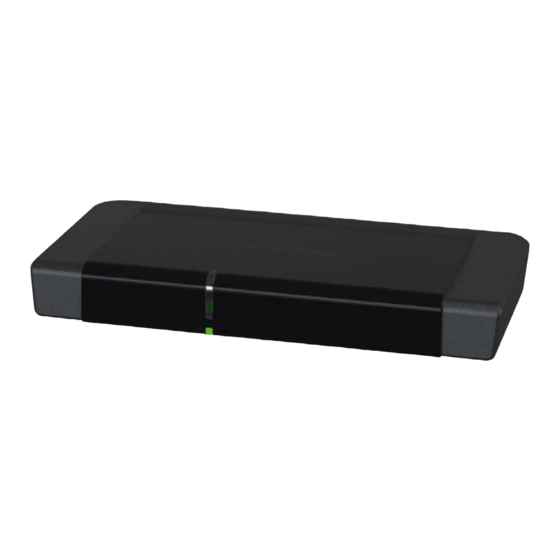
TechniSat TechniBox S4 Bedienungsanleitung
Zum empfang von hd-programmen
Inhaltsverzeichnis
Bedienungsanleitung
T
ec
hniBo
x S4
T
ec
hniBo
x S4
zum Empfang von HD-Programmen
Mit einer Schnittstelle zur Aufnahme von CI / CI+ - Modulen
sowie DVR-Aufnahmefunktion über die USB-Schnittstelle.
Zum Empfang von freien und verschlüsselten
(z. B. VIACCESS, CONAX, IRDETO, etc.)
HD-Satelliten-Programmen.
D D i i S S E E q q C C
1.2
Inhaltsverzeichnis

Verwandte Anleitungen für TechniSat TechniBox S4


Inhaltszusammenfassung für TechniSat TechniBox S4
- Seite 1 Bedienungsanleitung hniBo x S4 hniBo x S4 zum Empfang von HD-Programmen Mit einer Schnittstelle zur Aufnahme von CI / CI+ - Modulen sowie DVR-Aufnahmefunktion über die USB-Schnittstelle. Zum Empfang von freien und verschlüsselten (z. B. VIACCESS, CONAX, IRDETO, etc.) HD-Satelliten-Programmen. D D i i S S E E q q C C...
-
Seite 2: Abbildungen
1 Abbildungen Ein/Stand-by Sleep-Timer Ton ein/aus Fernbediencode Zifferntasten Aufnahme TV/Radio - Betrieb Pfeiltasten Zurück Info Optionswahl Programm +/- Lautstärke +/- Rückspulen Funktionstasten grün Stop, DVR-Navigator gelb Pause, Menü Wiedergabe blau Vorspulen, Videotext Zoom/Format Standbild / Sprachwahl Jogshuttle... - Seite 3 Gerätevorderseite rot/grün Steckplatz CI-Modul Einlegen des CI / CI+ -Modules: > Beachten Sie die Anleitungen des Herstellers von CI / CI+ -Modul und Karte. > Schieben Sie die gewünschte Smartcard in das entsprechende CI-Modul. > Schieben Sie nun das CI-Modul vorsichtig in den Steckplatz ein. LNB- Netzwerk- Audioausgang...
-
Seite 4: Inhaltsverzeichnis
2 Inhaltsverzeichnis Abbildungen ........2 Inhaltsverzeichnis . - Seite 5 6.5.4.3 SatCR LNB/SatCR LNB (PIN) ........38 6.5.4.4 Test-Transponder .
- Seite 6 7.13 Bild zoomen ............64 7.14 Elektronische Programmzeitschrift SFI (SiehFern Info) .
- Seite 7 7.18.5 Ordnerebene zurückschalten .........85 7.18.6 Stopp/Wiedergabe beenden .
- Seite 8 8.3.2 Wiedergabe von Aufnahmen ........104 8.3.2.1 DVR-Aufnahmen wiedergeben .
- Seite 9 9.1.8 Jugendschutz ........... .126 9.1.9 Programmlistenverwaltung verlassen .
- Seite 10 9.3.2.2.6 Zeitbeschränkung ..........144 9.3.2.2.6.1 Nutzungsdauer .
- Seite 11 10.1.3 Westgrenze setzen ..........163 10.2 Geo-Positionierung .
- Seite 12 Bedienschritte hinzu, die in dieser Bedienungsanleitung nicht erklärt sind, bzw. es kann sich die Bedienung schon vorhandener Funktionen verändern. Aus diesem Grund sollten Sie von Zeit zu Zeit die TechniSat Homepage besuchen, um sich die jeweils aktuelle Bedienungsanleitung herunterzuladen.
-
Seite 13: Sicherheitshinweise
3 Bitte zuerst lesen Bevor Sie das Gerät anschließen und in Betrieb nehmen, überprüfen Sie zunächst die Lieferung auf Vollständigkeit und machen Sie sich mit den Sicherheithinweisen vertraut. Im Lieferumfang sind enthalten: 1 Digital-Receiver, 1 Steckernetzgerät, 1 Fernbedienung, 1 Kurzbedienungsanleitung, 1 CD-Rom, 2 Batterien (1,5V Microzelle) 3.1 Sicherheitshinweise Zu Ihrem Schutz sollten Sie die Sicherheitsvorkehrungen sorgfältig durchlesen, bevor Sie Ihr... -
Seite 14: Betriebspausen
Wir empfehlen vor Abgabe des Receivers zu Wartungszwecken bei Ihrem Fachhändler alle Speichermedien bzw. Datenträger zu entfernen. Die Wiederherstellung von Daten ist nicht Bestandteil der Wartungs- und Reparaturarbeiten. TechniSat übernimmt keine Gewähr für den Verlust oder die Beschädigung von Daten während der Reparatur. -
Seite 15: Fernbedienung / Batteriewechsel
3.5 Fernbedienung / Batteriewechsel > Öffnen Sie den Deckel des Batteriefaches auf der Rückseite der Fernbedienung durch leichten Druck auf die markierte Stelle und schieben Sie den Deckel dabei in Pfeilrichtung. > Die mitgelieferten Batterien unter Beachtung der richtigen Polung (Kennzeichnung im Batteriefach sichtbar) einlegen. -
Seite 16: Anschluss Des Dvb-Receivers
4 Anschluss des DVB-Receivers Netzverbindung Verbindung des LNB mit dem LNB-Eingang des DVB-Receivers. HDMI-Verbindung des DVB-Receivers mit dem Fernsehgerät. Verbindung der Audio-Ausgänge mit einer HiFi-/Surround-Anlage. -
Seite 17: Netzanschluss
Außerdem können Sie über die Funktionen MPEG-, MP3- bzw. JPG-Wiedergabe auf MPEG-, MP3- bzw. JPG-Dateien des USB-Speichermediums zugreifen. In die USB-Buchse können Sie auch einen WLAN-Dongle, z. B. den TechniSat USB-WLAN Adapter (Artnr. 0000/3633), einstecken, um den Receiver in ihr bestehendes WLAN-Netzwerk einzubinden. -
Seite 18: Erstinstallation
5 Erstinstallation Nachdem Sie die Sicherheitshinweise durchgelesen und das Gerät wie in Kapitel 4 beschrieben angeschlossen haben, schalten Sie es nun wie in Kapitel 7 beschrieben ein. Bei der ersten Inbetriebnahme des Gerätes erscheint das Startfenster des Installationsassistenten AutoInstall. Mit Hilfe des Installationsassistenten können Sie auf einfache Art und Weise die wichtigsten Einstellungen des Digital-Receivers vornehmen. - Seite 19 Ländereinstellung > Wählen Sie mit den Pfeiltasten das Land aus, in dem das Gerät betrieben wird. Entsprechend dieser Auswahl erfolgt die Einstellung der Zeitzone und die Sortierung der Programmliste. > Bestätigen Sie mit der grünen Funktionstaste Übernehmen, um die Auswahl zu übernehmen und zur Auswahl des Bildformates zu gelangen.
- Seite 20 Antennenkonfiguration In diesem Installationsschritt können Sie die Einstellung Ihres Digital-Receivers an die Konfiguration Ihrer Antenne anpassen. > Wenn Sie die Standard-Antenneneinstellung übernehmen möchten, drücken Sie die grüne Funktionstaste Übernehmen. Fahren Sie in diesem Fall mit dem Punkt “Software-Aktualisierung” fort. > Wenn die Konfiguration Ihrer Empfangsanlage nicht der Standard-Einstellung entspricht, drücken Sie die gelbe Funktionstaste Ändern.
- Seite 21 > Bestätigen Sie mit der grünen Funktionstaste Starten. Die aktuelle Programmliste wird nun über Satellit heruntergeladen. Bitte Beachten Sie die weiteren Bildschirmeinblendungen und die Erläuterungen unter Punkt 9.5.3. Wenn Sie einen Sendersuchlauf durchführen möchten, dann gehen Sie bitte wie folgt vor: >...
- Seite 22 > Drücken Sie die grüne Funktionstaste Aktualisieren. Nun wird die neue Software für Ihr Gerät heruntergeladen. Dieser Vorgang kann einige Minuten dauern. > Möchten Sie die neue Software jetzt nicht herunterladen, dann drücken Sie die gelbe Funktionstaste Überspringen. > Ist zur Zeit keine neue Software verfügbar, drücken Sie die grüne Funktionstaste Weiter.
- Seite 23 Beenden des Installationsassistenten > Bestätigen Sie den abschließenden Hinweis des Installationsassistenten mit der grünen Funktionstaste Abschließen, um zum Normalbetrieb zu gelangen.
-
Seite 24: Einstellungen
6 Einstellungen Nachdem Sie nun Ihren Digital-Receiver angeschlossen und in Betrieb genommen haben, können Sie, falls erforderlich, den Digital-Receiver für Ihre Anwendung optimieren. 6.1 Bediensprache Unter diesem Menüpunkt haben Sie die Möglichkeit, die Menüsprache entsprechend Ihren Wünschen einzustellen. > Rufen Sie mit der Taste Menü das Hauptmenü auf. >... -
Seite 25: Grundeinstellungen
6.2 Grundeinstellungen Unter diesem Punkt können Sie den Receiver auf Ihre individuelle Anwendung einstellen. > Rufen Sie mit der Taste Menü das Hauptmenü auf. > Markieren Sie die Zeile Einstellungen mit Hilfe der Pfeiltasten auf/ab und bestätigen Sie durch Drücken der Taste OK. >... -
Seite 26: Datum/Uhrzeit
6.2.3 Datum/Uhrzeit Entscheiden Sie in diesem Menüpunkt, ob die Uhrzeit und das Datum nach dem Einschalten des Gerätes automatisch oder von einem festgelegten Programm eingelesen werden sollen. > Durch Drücken der Taste OK öffnet sich ein Fenster. > Wählen Sie in diesem Fenster mit den Pfeiltasten auf/ab entweder den Eintrag Automatisch oder das Programm aus, von dem die Uhrzeit und das Datum eingelesen werden sollen und bestätigen Sie die Auswahl mit OK. -
Seite 27: Bildeinstellungen
> Markieren Sie mit den Pfeiltasten rechts/links, das Feld Ja, wenn Sie die Änderungen übernehmen möchten und bestätigen Sie mit OK. Sie kehren nun zum vorhergehenden Menü zurück. > Durch Drücken der Taste TV/Radio gelangen Sie in den Normalbetrieb zurück. Die Einstellungen werden nicht gespeichert. -
Seite 28: Bildformat
> Mit den Pfeiltasten auf/ab können Sie den Marker innerhalb des Menüs bewegen und wie angegeben die einzelnen Positionen verändern. Beachten Sie bei der Auswahl eines Menüpunktes ggf. auch die Bildschirmeinblendungen. Es können folgende Einstellungen vorgenommen werden: 6.3.1 Bildformat > Stellen Sie mit Hilfe der Pfeiltasten links/rechts entsprechend des Bildformates Ihres TV-Gerätes 4:3 oder 16:9 ein. - Seite 29 Bei der Einstellung Vollzoom wird das Bild unter beibehalten der Geometrie auf die volle Bildschirmbreite vergrößert, wobei oben und unten mehr Bildinformation abgeschnitten wird als bei der Einstellung Optimal. Die Einstellung stretch wirkt sich je nach angeschlossenem Fernsehgerät (16:9- oder 4:3-Gerät) unterschiedlich aus. Bei 16:9-Fernsehgeräten wird der Bildinhalt horizontal gestreckt, dabei wird die Geometrie verändert.
-
Seite 30: Hdmi-Auflösung
> Wählen Sie mit Hilfe der Pfeiltasten links/rechts die gewünschte Bilddarstellung. Beachten Sie, dass nach dem Umstellen des Bildformates gemäß Punkt 7.13 für den Zeitraum der aktuellen Betriebsphase das Bild in diesem Format dargestellt wird. Durch das Aus- und wieder Einschalten des Gerätes oder durch das Zurückstellen des Formates nach Punkt 7.13 wird das Bild wieder in dem unter diesem Punkt eingestellten Bildformat dargestellt. -
Seite 31: Toneinstellungen
Einstellungen übernehmen Um die in diesem Menü vorgenommenen Einstellungen zu speichern, gehen Sie bitte wie folgt vor: > Durch Drücken der grünen Funktionstaste Übernehmen werden die vorgenommenen Änderungen gespeichert und Sie kehren zum vorhergehenden Menü zurück. alternativ: > Drücken Sie die rote Funktionstaste Zurück. Nun erscheint eine Abfrage. -
Seite 32: Audiosprache
6.4.1 Audiosprache > Durch Drücken der Taste OK öffnet sich ein Fenster mit den auswählbaren Audiosprachen. > Wählen Sie mit den Pfeiltasten auf/ab Ihre Vorzugssprache aus und bestätigen Sie mit OK. Durch diese Funktion wird nach dem Einschalten des Receivers automatisch die gewählte Sprache eingestellt, sofern diese von dem jeweiligen Programm gesendet wird. -
Seite 33: Av-Synchronität
Sofern die Funktion Dolby Digital eingeschaltet (an) ist, werden diese Sendungen automatisch im Dolby Digital-Format wiedergegeben. Ist die Funktion nicht eingeschaltet (aus), kann der Dolby Digital Sound manuell eingeschaltet werden. Beachten Sie dazu auch Punkt 7.7.1 der Bedienungsanleitung. 6.4.4 AV-Synchronität >... -
Seite 34: Multytenne
> Markieren Sie nun mit Hilfe der Pfeiltasten auf/ab die Zeile Antenneneinstellungen. > Bestätigen Sie mit OK. Es erscheint das Menü Antenneneinstellungen. Folgende Einstellungen können in diesem Untermenü vorgenommen werden: 6.5.1 Multytenne Wird der Receiver an einem Multytenne-LNB betrieben, so können Sie unter diesem Menüpunkt die Schalterpositionen automatisch an das Multytenne-LNB anpassen. -
Seite 35: Diseqc An-/Ausschalten
> Wenn Sie die Programme nicht automatisch in Ihre Programmliste übernehmen möchten, markieren Sie den Eintrag Nein mit Hilfe der Pfeiltasten rechts/links und bestätigen Sie anschließend mit OK. Beachten Sie, dass Sie in diesem Fall nun zunächst einen Suchlauf nach Punkt 9.4 durchführen müssen, um die Programme der hinzugefügten Schalterpositionen empfangen zu können. -
Seite 36: Anlagenbeispiele
> Markieren Sie mit Hilfe der Pfeiltasten den gewünschten Satelliten. Sollte der gewünschte Satellit nicht in der Liste vorhanden sein, wählen Sie bitte einen Reserveplatz, gekennzeichnet mit User 1 bis User 13. > Bestätigen Sie mit OK. Der markierte Satellit wird nun an der zuvor markierten Position im Menü Antenneneinstellungen eingefügt. -
Seite 37: Lnb Typ
> Bestätigen Sie mit OK. Es erscheint nun ein Untermenü, in dem Sie LNB-Einstellungen vornehmen und einen Test-Transponder einstellen können. > Markieren Sie mit den Pfeiltasten den Punkt, den Sie verändern möchten und bearbeiten Sie diesen wie angegeben. 6.5.4.1 LNB Typ >... -
Seite 38: Satcr Lnb/Satcr Lnb (Pin)
> Geben Sie in dem Feld unter LOF low mit Hilfe der Zehnertastatur die LOF des Low-Bandes Ihres LNBs ein. High Band > Geben Sie in dem Feld unter LOF high mit Hilfe der Zehnertastatur die LOF des High-Bandes Ihres LNBs ein. Übergang LOF Low/High >... -
Seite 39: Test-Transponder
Beachten Sie, dass jede Teilnehmerfrequenz des SatCR LNBs nur jeweils einem Gerät zugeordnet werden darf, da es sonst zu gegenseitigen Beeinflussungen im Empfang und Umschaltverhalten der Geräte kommt. > Verlassen Sie das Setup-Menü durch Drücken der Taste Zurück. 6.5.4.4 Test-Transponder Die folgenden Punkte dieses Menüs sind nur einzugeben, wenn Sie eine Prüfung eines Sat-Signals eines Satelliten vornehmen möchten. -
Seite 40: Sonderfunktionen
> Markieren Sie mit den Pfeiltasten rechts/links, das Feld Ja, wenn Sie die Änderungen übernehmen möchten und bestätigen Sie mit OK. Sie kehren nun zum vorhergehenden Menü zurück. > Durch Drücken der Taste TV/Radio gelangen Sie in den Normalbetrieb zurück. Die Einstellungen werden nicht gespeichert. -
Seite 41: Schriftgröße
6.6.1.1 Schriftgröße > Markieren Sie mit den Pfeiltasten auf/ab die Zeile Schriftgröße. > Wählen Sie mit Hilfe der Pfeiltasten rechts/links zwischen der Einstellung nor- mal und groß aus. Diese Auswahl ist z. B. in der erweiterten Programminformationen (Punkt 7.4.9) oder im SFI (Punkt 7.14) wirksam. -
Seite 42: Dvr
> Markieren Sie mit den Pfeiltasten rechts/links Ja, wenn Sie die Änderungen speichern wollen bzw. Nein, wenn Sie diese verwerfen wollen. > Bestätigen Sie Ihre Auswahl mit OK. Alternativ > Um direkt in den Normalbetrieb zurückzukehren ohne die Änderungen zu überneh- men, betätigen Sie die Taste Menü. -
Seite 43: Medienwiedergabe
> Schalten Sie die automatische Senungsmarkierung mit den Pfeiltasten rechts/links an oder aus. 6.6.3 Medienwiedergabe Innerhalb dieses Untermenüs können Sie das Startverzeichnis der Medienwiedergabe Musik, Bilder und Filme auswählen. Nach dem Aufruf der Medienwiedergabe Musik, Medienwiedergabe Bilder bzw. Medienwiedergabe Filme startet diese in dem gewählten Verzeichnis. -
Seite 44: Startverzeichnis Bilder
6.6.3.3 Startverzeichnis Bilder > Markieren Sie mit den Pfeiltasten auf/ab die Zeile Startverzeichnis Bilder. > Öffnen Sie durch Drücken der Taste OK die Auswahlliste der zur Verfügung stehenden Optionen. > Wählen Sie mit den Pfeiltasten auf/ab den gewünschten Eintrag aus und bestäti- gen Sie mit OK. -
Seite 45: Lan - Netzwerkeinstellungen
Alternativ > Um direkt in den Normalbetrieb zurückzukehren ohne die Änderungen zu überneh- men, betätigen Sie die Taste Menü. 6.6.4 LAN - Netzwerkeinstellungen Im Menü LAN - Netzwerkeinstellungen können Sie die DHCP-Einstellung auswählen sowie IP-Adresse, Subnetzmaske, Gateway, DNS-Server 1 und DNS-Server 2 eingeben. >... -
Seite 46: Lan-Netzwerkeinstellungen Verlassen
6.6.4.2 IP-Adresse Ist die DHCP-Funktion auf Statisch oder DHCP-Server eingestellt muss die IP-Adresse manuell konfiguriert werden. > Markieren Sie zur Eingabe der IP-Adresse diese mit den Pfeiltasten auf/ab. > Geben Sie mit Hilfe der Zehnertastatur die entsprechenden Ziffern ein. 6.6.4.3 Subnetzmaske Die Subnetzmaske müssen Sie manuell konfigurieren, wenn die DHCP-Funktion auf Statisch eingestellt ist. -
Seite 47: Wlan - Netzwerkeinstellungen
6.6.5 WLAN - Netzwerkeinstellungen Im Menü WLAN - Netzwerkeinstellungen können Sie ihr WLAN-Netz auswählen und den entsprechenden Schlüssel eingeben sowie die DHCP-Einstellung auswählen und IP- Adresse, Subnetzmaske, Gateway, DNS-Server 1 und DNS-Server 2 eingeben. > Markieren Sie mit den Pfeiltasten auf/ab die Zeile Netzwerk - WLAN. >... -
Seite 48: Verschlüsselung
6.6.5.2.1 Verschlüsselung > Markieren Sie die Zeile Verschlüsselung mit Hilfe der Pfeiltasten auf/ab. > Öffnen Sie das Auswahlfenster der unterstützten Verschlüsselungsarten durch Drücken der Taste OK. > Wählen Sie entsprechend ihres WLAN-Netzes die Verschlüsselung (WEP, WPA, WPA2 oder keine) aus, indem Sie diese mit den Pfeiltasten auf/ab markieren und mit OK bestätigen. - Seite 49 > Markieren Sie anschließend mit den Pfeiltasten auf/ab das Feld Verbinden und bestätigen Sie mit OK. 6.6.5.3 TCP/IP - Einstellungen Unter dem Punkt TCP/IP - Einstellungen können Sie die DHCP-Einstellung auswählen sowie IP-Adresse, Subnetzmaske, Gateway, DNS-Server 1 und DNS-Server 2 eingeben. >...
-
Seite 50: Wlan-Netzwerkeinstellungen Verlassen
6.6.5.3. DNS-Server 1 / DNS-Server 2 > Markieren Sie mit den Pfeiltasten auf/ab die Zeile DNS-Server 1 bzw. DNS- Server 2. > Geben Sie mit der Zehnertastatur die entsprechenden Ziffern ein. 6.6.5.4 WLAN-Netzwerkeinstellungen verlassen Um das Menü WLAN-Netzwerkeinstellungen zu verlassen gibt es folgende Möglichkeiten: >... -
Seite 51: Automatisch Einschalten
6.6.6.1 HDMI TechniLink > Markieren Sie mit den Pfeiltasten auf/ab die Zeile HDMI TechniLink. > Schalten Sie mit Hilfe der Pfeiltasten rechts/links die Funktion HDMI TechniLink an oder aus.. Durch die unterschiedliche Implementierung von HDMI-CEC kann es mit einzelnen Geräten zu Problemen kommen. >... -
Seite 52: Bedienung
gen, dass sie diese Funktion unterstützen, erfolgt die Regelung der Lautstärke. Modus 2 Die Lautstärke kann auch dann geregelt werden, wenn nicht alle angeschlosse- nen Geräte die Funktion Lautstärkesteuerung unterstützen. Eventuell können jedoch nicht alle Features der Lautstärkesteuerung genutzt werden. 7 Bedienung 7.1 Einschalten >... -
Seite 53: Programmwahl
7.4 Programmwahl 7.4.1 Mit Hilfe der Programm auf/ab-Tasten > Schalten Sie die Programme mit Hilfe der Pfeiltasten auf/ab oder der Tasten Programm+/- auf der Fernbedienung jeweils um einen Programmplatz auf- oder abwärts 7.4.2 Mit Hilfe der Zehnertastatur > Geben Sie mit Hilfe der Zehnertastatur die gewünschte Programmnummer ein. Zum Beispiel: für Programmplatz 1 dann 4... -
Seite 54: Liste Auswählen
7.4.3.1 Liste auswählen Um das Auffinden von Programmen zu erleichtern, verfügt Ihr Gerät über verschiedene Programmlisten. Sie können Ihre Programmlisten (siehe Punkt 9.1) auswählen oder sich die Programme in der alphabetisch sortierten Gesamtliste oder nach Anbietern oder nach Genres sortiert anzeigen lassen. >... - Seite 55 Anbieterlisten Anhand der Anbieterlisten können Sie sich Programme eines bestimmten Anbieters anzei- gen lassen. > Wählen Sie mit Hilfe der Pfeiltasten auf/ab den Programmlistentyp TV- Anbieterlisten aus. > Bestätigen Sie mit OK. Es erscheint ein weiteres Fenster zur Auswahl des gewünschten Anbieters. Genre Listen Anhand der Genre Listen können Sie sich Programme anzeigen lassen, die einem bestimm- ten Genre (Programmart) zugeordnet sind.
-
Seite 56: Auswahl Eines Regionalprogramms
> Wählen Sie mit Hilfe der Pfeiltasten auf/ab das gewünschte Genre (z.B. Musik) aus. > Bestätigen Sie mit OK. Es werden nun Programme, die dem gewählten Genre entsprechen, angezeigt. > Markieren Sie mit den Pfeiltasten auf/ab das Programm, das Sie sehen möchten. >... -
Seite 57: Aufrufen Gesperrter Programme
7.4.5 Aufrufen gesperrter Programme Wird ein Programm eingestellt, das durch die Kindersicherung gesperrt ist, erscheint die Meldung Geräte PIN auf dem Bildschirm. > Geben Sie mit Hilfe der Zehnertastatur Ihren PIN-Code ein. Das gewünschte Programm wird eingestellt. oder > Schalten Sie wie in Punkt 7.4.1 beschrieben auf ein nicht gesperrtes Programm. Ist die globale Kindersicherung aktiv, wird der Geräte-PIN-Code beim Einschalten eines gesperrten Programms einmal abgefragt. -
Seite 58: Uhr Und Programminfo Anzeigen
7.4.8 Uhr und Programminfo anzeigen Mit dieser Funktion können Sie sich Programminformationen des eingeschalteten Programms ansehen. > Drücken Sie die Taste Info, um die Informationen des eingestellten Programms anzuzeigen. Nun erscheint in der unteren Bildhälfte eine Einblendung mit der aktuellen Uhrzeit, dem Namen des eingestellten Programms und der aktuellen Sendung mit der Anfangs- und Stoppzeit, sofern die erforderlichen Daten von der Sendeanstalt gesendet werden. -
Seite 59: Optionskanäle
Wird nun ein verschlüsseltes Programm eingestellt, überprüft Ihr Digital-Receiver automatisch den CI / CI+ -Steckplatz und stellt das Programm unverschlüsselt dar, sofern für dieses Programm ein entsprechendes CI / CI+ -Modul mit einer gültigen Smartcard enthal- ten ist. Sonderfunktionen Auf einigen Programmplätzen z. B. sky (nur mit gültigem Abo zu empfangen !) werden Ihnen bestimmte Sonderfunktionen angeboten. -
Seite 60: Lautstärkeregelung
> Wählen Sie mit den Pfeiltasten auf/ab die gewünschte Startzeit aus. > Bestätigen Sie mit OK. Sofern die Sendung für die eingestellte Startzeit freigeschaltet ist, können Sie diese zur gewünschten Zeit sehen. 7.6 Lautstärkeregelung Sie haben die Möglichkeit, die Lautstärke Ihres Digital-Receivers zu regeln. Dies erleichtert den Umgang mit dem Receiver, da Sie somit alle wichtigen Funktionen auf einer Fernbedienung haben und selten auf die Fernbedienung Ihres Fernsehgerätes zurückgreifen müssen. -
Seite 61: Dolby Digital
> Mit den Pfeiltasten rechts/links können Sie, während die Tonauswahl aufgerufen und die gewünschte Sprache markiert ist, zwischen Mono-Kanal 1 ( Mono-Kanal 2 ( ) und Stereo ( ) wählen. 7.7.1 Dolby Digital Wird eine Sendung im Dolby Digital Sound ausgestrahlt, wird dieses beim Einschalten der Sendung durch das Dolby-Zeichen in der Infobox angezeigt. -
Seite 62: Standbild
> Mit den farbigen Funktionstasten können Sie sich zusätzlich Audio/Video- Informationen, Programm-informationen und gegebenenfalls Informationen über das verwendete Verschlüsselungssystem (CA) anzeigen lassen. > Verlassen Sie die Info mit der Taste Menü. 7.10 Standbild > Durch Drücken der Taste Standbild wird das aktuelle Fernsehbild als Standbild wiedergegeben. -
Seite 63: Unterseitendarstellung
> Durch Drücken der gelben Funktionstaste wird die im gelben Feld angezeigte Videotext-Gruppe aufgerufen. > Durch Drücken der blauen Funktionstaste wird der im blauen Feld angezeigte Videotext-Block aufgerufen. 7.11.2.1 Unterseitendarstellung Sind Videotext-Unterseiten auf einer gewählten Videotextseite vorhanden, so erscheint linkst neben dem Videotext eine Anzeige der bereits geladenen Unterseiten. -
Seite 64: Untertitel
7.12 Untertitel Werden Untertitel gesendet, wird dieses durch die Einblendung angezeigt. Sofern Sie die Funktion Untertitel (nach Punkt 6.4.2) eingeschaltet haben, werden diese automatisch dargestellt, vorausgesetzt, dass diese in der ausgewählten Sprache gesendet werden. Werden Untertitel nur in anderen Sprachen gesendet oder über Videotext ausgestrahlt, können Sie diese wie folgt manuell einschalten. -
Seite 65: Elektronische Programmzeitschrift Sfi (Siehfern Info)
7.14 Elektronische Programmzeitschrift SFI (SiehFern Info) Ihr Digital-Receiver verfügt über eine elektronische Programmzeitschrift. Dadurch können Sie die Programminformationen einzelner oder mehrerer Programme auf dem Bildschirm darstellen. Sie können sich sehr schnell einen Überblick über die gerade laufenden Sendungen oder über die Sendungen des Tages bzw. der folgenden Tage verschaffen. Die SFI - Funktionen erlauben Ihnen: Informationen über Programminhalte auf dem Bildschirm darzustellen Das Vormerken von Sendungen, die dann zum Sendebeginn automatisch... -
Seite 66: Jetzt (Tafel Mit Aktuellen Programminhalten)
Hier werden bei gewählter Startkategorie Überblick (Punkt 9.2.6) die von Ihnen bzw. die in der Werksprogrammierung festgelegten Programme mit ihren derzeitigen Sendungen dargestellt (siehe dazu auch Punkt 9.2). Nun können Sie sich mit Hilfe der SFI-Funktion über die Inhalte diverser Sendungen informieren. -
Seite 67: Mehr
Es stehen die SFI-Funktionen (Punkt 7.14.7) zur Verfügung. > Durch Drücken der gelben Funktionstaste gelangen Sie zur SFI-Tafel “Mehr” (Punkt 7.14.6). > Durch Drücken der grünen Funktionstaste bzw. der Taste Zurück gelangen Sie zu der vorangegangenen SFI-Tafel “Jetzt”. > Mit Hilfe der Taste TV/Radio kehren Sie in den Normalbetrieb zurück. 7.14.6 Mehr >... -
Seite 68: Sfi - Funktionen
> Um eine Vorschau über einen gewünschten Tag zu erhalten, drücken Sie die dem Wochentag entsprechende Zifferntaste der Zehnertastatur. > Durch Drücken der Taste Zurück kehren Sie wieder zur Tafel “Danach” zurück. > Mit Hilfe der Taste TV/Radio kehren Sie in den Normalbetrieb zurück. 7.14.7 SFI - Funktionen Um die folgenden SFI-Funktionen ausführen zu können, rufen Sie wie in Punkt 7.14.3 beschrieben den SFI auf. -
Seite 69: Timer-Menü
> Durch nochmaliges Drücken der Taste Option wird der Timer-Typ in einen Weck-Timer geändert. 7.14.7.2.2 Timer-Menü > Drücken Sie die rote Funktionstaste Timer, um ein Auswahlfenster zu öffnen. > Markieren Sie mit den Pfeiltasten auf/ab den gewünschten Timer-Typ (siehe Punkt 7.16). >... -
Seite 70: Sfi-Übersicht Nach Programmart (Genre)
> Mit Hilfe der Pfeiltasten können Sie den Marker auf die gewünschte Sendung bzw. Uhrzeit verschieben. Am unteren Bildrand sind die einzelnen Wochentage dargestellt. Stehen für die folgenden Tage Informationen zur Verfügung, sind die entsprechenden Felder markiert. > Um eine Vorschau über einen gewünschten Tag zu erhalten, drücken Sie die dem Wochentag entsprechende Zifferntaste der Zehnertastatur. -
Seite 71: Sfi-Suche
> Wählen Sie mit den Pfeiltasten die gewünschte Programmart aus und bestätigen Sie mit OK. Nun erscheint eine Tagesübersicht ausschließlich mit Sendungen der gewählten Programmart. > Mit Hilfe der Pfeiltasten können Sie den Marker auf die gewünschte Sendung verschieben. > Um eine Vorschau über einen gewünschten Tag zu erhalten, drücken Sie die dem Wochentag entsprechende Zifferntaste der Zehnertastatur. -
Seite 72: Kein Suchbegriff Gespeichert
7.14.7.5.1 Kein Suchbegriff gespeichert Ist kein Suchbegriff gespeichert, erscheint das Menü der SFI Suche mit der virtuellen Tastatur. Der Titel der Sendung, die beim Aufruf der SFI Suche markiert war, ist in der Suchmaske eingetragen. Titel der aktuellen Sendung > Nun können Sie entweder durch Drücken der grünen Funktionstaste Übernehmen nach Sendungen mit genau diesem Titel suchen (es werden die SFI-Daten nach Sendungen mit diesem Titel abgesucht und falls vorhanden angezeigt) oder wie unter... -
Seite 73: Manuelle Eingabe Des Suchbegriffs
> Wenn Sie nach einem schon einmal eingegebenen Suchbegriff suchen möchten, markieren Sie diesen mit Hilfe der Pfeiltasten auf/ab. In der rechten Bildhälfte werden nun die verkürzten Suchergebnisse angezeigt. > Um die ausführlicheren Suchergebnisse zu sehen, drücken Sie die Taste OK. Hier können Sie nun wie in Punkt 7.14.7.1 beschrieben die SFI-Informationen zu den Sendungen aufrufen oder wie in Punkt 7.14.7.2 beschrieben die SFI-Timerprogrammierung vornehmen. -
Seite 74: Suchbegriff Bearbeiten
> Nun können Sie den kompletten Titel bzw. einen Teil des Titels einer Sendung als Suchbegriff manuell eingeben. > Um einzelne Buchstaben des bereits angezeigten Titels oder den gesamten Titel zu löschen, betätigen Sie die rote Funktionstaste Löschen evtl. mehrmals. >... -
Seite 75: Sfi Beenden
> Um den Suchbegriff aus der Suchauswahl zu löschen, markieren Sie mit den Pfeiltasten rechts/links das Feld Ja und bestätigen Sie mit OK. 7.14.8 SFI beenden > Durch Drücken der Taste Menü bzw. TV/Radio kehren Sie in den Normalbetrieb zurück. 7.15 Sleep-Timer >... -
Seite 76: Timer Manuell Programmieren
Achtung!!! Achten Sie darauf, dass das Gerät die Uhrzeit eingelesen hat. Diese wird im Betrieb in der Infobox angezeigt. Sollte dieses nicht der Fall sein, lassen Sie Ihr Gerät ca. 30 Sekunden auf z. B. ZDF eingeschaltet, damit die Uhrzeit eingelesen wird. 7.16.1 Timer manuell programmieren >... -
Seite 77: Timerübersicht
Programm > Drücken Sie nun die Pfeiltaste ab, um die Markierung eine Zeile tiefer zu bewegen. > Durch Drücken der Taste OK werden Ihnen nun die Programme der zuvor gewählten Liste angezeigt. > Markieren Sie nun das gewünschte Programm mit Hilfe der Zehnertastatur (Programmplatzeingabe) und/oder mit Hilfe der Pfeiltasten. -
Seite 78: Timerprogrammierung Ändern
> Um in die Timer-Übersicht zu gelangen, rufen Sie zunächst das Hauptmenü durch Drücken der Taste Menü auf. > Markieren Sie nun mit den Pfeiltasten auf/ab den Eintrag Timer verwalten und bestätigen Sie mit OK. Es erscheint das Untermenü Timer verwalten. >... -
Seite 79: Neues Timer-Ereignis Programmieren
> Markieren Sie mit den Pfeiltasten links/rechts Ja. > Zum Löschen des Timers bestätigen Sie mit OK. 7.16..5 Neues Timer-Ereignis programmieren > Um ein neues Timer-Ereignis zu programmieren, markieren Sie mit Hilfe der Pfeiltasten auf/ab eine freie Zeile im Menü Timer-Übersicht. >... -
Seite 80: Timerverwaltung Verlassen
Timer Vor- bzw. Nachlaufzeit > Markieren Sie mit den Pfeiltasten auf/ab die Zeile Timer Vorlaufzeit bzw. Timer Nachlaufzeit. > Geben Sie mit den Zifferntasten die gewünschte Vor- bzw. Nachlaufzeit in Minuten ein. > Drücken Sie die grüne Funktionstaste Übernehmen, um die Einstellung zu speichern und zur Timer-Übersicht zurückzukehren. -
Seite 81: Abbrechen Eines Dvr-Timers
Start > Wählen Sie mit den Pfeiltasten auf/ab den Eintrag Aufnahme am Anfang starten und bestätigen Sie mit OK, um die Wiedergabe an der Startposition der Aufnahme zu starten. Das Gerät befindet sich nun im Timeshift-Betrieb, siehe Punkt 8.2.3. Live >... -
Seite 82: Funktionswahl
7.17 Funktionswahl > Drücken Sie die blaue Funktionstaste, um das Navigationsmenü (NAV Menü) zu öffnen. > Markieren Sie mit Hilfe der Pfeiltasten auf/ab die Funktion, die Sie aufrufen möch- ten. TV-Betrieb: Wiedergabe der TV-Programme. Radio Radio-Betrieb: Wiedergabe der Radio-Programme. Filme/DVR Filme-/DVR Navigator: Aufruf der auf einem an der USB-Buchse ange- schlossenen Gerät oder auf einem freigegebenen Netzlaufwerk gespei- cherten MPEG2-Titel, VOB-, TS- oder TS4-Dateien (Punkt 7.20). - Seite 83 > Wählen Sie mit den Pfeiltasten auf/ab die Quelle aus, von der Sie die MP3-Dateien wiedergeben möchten. > Durch Bestätigen mit OK erscheint nun eine Liste mit den auf dem USB-Gerät vorhan- denen MP3-Dateien. MP3-Dateien werden durch das Symbol angezeigt. Auf dem USB-Gerät befindliche Ordner werden durch das Symbol angezeigt.
-
Seite 84: Titelinformationen
> Bearbeiten Sie den Benutzernamen nach Ihren Wünschen. Pfeiltasten: Bewegen der Markierung auf der Tastatur. Das markierte Zeichen wird hinter dem blau markierten Zeichen angefügt bzw. die auf der Tastatur markierte Funktion ausgeführt. Zurück: Verlässt die Eingabe ohne die Änderung zu übernehmen. rote Taste: Löschtaste, das blau markierte Zeichen wird gelöscht. -
Seite 85: Ordnerebene Zurückschalten
> Drücken Sie die Taste Vorspulen bzw. die Taste Rückspulen während der 64-fachen Geschwindigkeit, um in 10 Minuten-Schritten vor- bzw. zurückzuspringen. > Ist die gesuchte Stelle erreicht, gelangen Sie durch Drücken der Taste Pause / Wiedergabe in den normalen Wiedergabebetrieb. 7.18.5 Ordnerebene zurückschalten >... -
Seite 86: Playlist
7.18.8 Playlist 7.18.8.1 Playlist erstellen Sie haben die Möglichkeit eine Wiedergabeliste (Playlist) zu erstellen, um die Wiedergabe von MP3-Dateien oder Radioaufahmen komfortabler zu gestallten. > Durch Drücken der blauen Funktionstaste öffnet sich das NAV Menü. > Markieren Sie mit den Pfeiltasten auf/ab die Zeile Musik und bestätigen Sie mit >... -
Seite 87: Playlist Wiedergeben
7.18.8.3 Playlist wiedergeben > Durch Drücken der blauen Funktionstaste öffnet sich das NAV Menü. > Markieren Sie mit den Pfeiltasten auf/ab die Zeile Musik und bestätigen Sie mit > Wählen Sie mit den Pfeiltasten auf/ab die Quelle aus, von der Sie die MP3-Dateien wiedergeben möchten und bestätigen Sie mit OK. -
Seite 88: Playlist Löschen
> Markieren Sie mit den Pfeiltasten auf/ab die Zeile Musik und bestätigen Sie mit > Wählen Sie mit den Pfeiltasten auf/ab die Quelle aus, auf der sich die betreffende Playlist befindet und bestätigen Sie mit OK. Sie befinden Sich in der Ordner-Ansicht. >... -
Seite 89: Nächstes/Vorheriges Bild Anzeigen
> Markieren Sie mit den Pfeiltasten auf/ab die Zeile Bilder und bestätigen Sie mit Es erscheint nun der Musiknavigator in der nach Punkt 6.4.2 eingestellten Startansicht. Hierbei werden USB-Geräte durch , Netzlaufwerke durch und UPnP-Geräte durch gekennzeichnet. Befinden sich mehrere Partitionen auf einem USB-Gerät, so werden diese jeweils als einzelnes USB-Gerät dargestellt. -
Seite 90: Bild Drehen
7.19.2 Bild drehen > Durch Drücken der blauen bzw. roten Funktionstaste kann das Bild im Uhrzeigersinn bzw. gegen den Uhrzeigersinn gedreht werden. 7.19.3 Ordnerebene zurückschalten > Drücken Sie während ein Bild dargestellt wird zunächst die Taste Stop, um den Navigator wieder zu aktivieren. >... -
Seite 91: Bild Drehen
7.19.5.5 Bild drehen > Durch Drücken der blauen bzw. roten Funktionstaste kann das Bild im Uhrzeigersinn bzw. gegen den Uhrzeigersinn gedreht werden. 7.19.5.6 Diashow beenden > Um die Diashow zu beenden, drücken Sie die Taste Stop,.um den Navigator wieder zu aktivieren. oder >... -
Seite 92: Playlist Wiedergeben
> Markieren Sie mit den Pfeiltasten auf/ab einen Ordner, der Bild-Dateien enthält, und dücken Sie die grüne Funktionstaste PLS +, um den kompletten Inhalt des Ordners in die Playlist aufzunehmen. Stellen Sie auf diese Weise Ihren Wünschen entsprechend eine Playlist zusammen. 7.19.6.2 Playlist wiedergeben >... -
Seite 93: Bilder Aus Der Playlist Löschen
7.19.6.3 Bilder aus der Playlist löschen > Durch Drücken der blauen Funktionstaste öffnet sich das NAV Menü. > Markieren Sie mit den Pfeiltasten auf/ab die Zeile Bilder und bestätigen Sie mit > Wählen Sie mit den Pfeiltasten auf/ab die Quelle aus, auf der sich die betreffende Playlist befindet und bestätigen Sie mit OK. -
Seite 94: Pause/Standbild
> Markieren Sie mit den Pfeiltasten auf/ab gegebenenfalls zunächst den Ordner, der die gewünschte Film-Datei enthält, und bestätigen Sie mit OK. > Wählen Sie mit den Pfeiltasten auf/ab aus der Liste die MPEG-Datei aus, die Sie sich ansehen möchten und bestätigen mit OK. Der ausgewählte Film wird nun wiedergegeben. -
Seite 95: Wiedergabe Beenden
> Um den Zoom abzuschalten gehen Sie auf die gleiche Weise vor. Die Zoomfunktion bleibt eingeschaltet, bis Sie diese wieder abschalten oder das Gerät in Standby schalten. 7.21.4 Wiedergabe beenden > Drücken Sie die Taste Stop, um die Wiedergabe zu beenden. Die Wiedergabe wird beendet und Ihr Receiver kehrt in den Filmenavigator zurück. -
Seite 96: Aufnahmemedien Verwalten
Hinweise zum Nutzungsrecht. 8.1 Aufnahmemedien verwalten Bevor Sie eine Aufnahme auf eines der oben genannten Medien durchführen können, müs- sen Sie das entsprechende Medium im TechniSat-Dateisystem formatieren. > Rufen Sie dazu zunächst durch Drücken der Taste Menü das Hauptmenü auf. - Seite 97 > Wählen Sie nun mit den Pfeiltasten auf/ab das Medium aus, das mit dem unter Punkt 6.6.2.2 ausgewählten Dateisystem formatiert werden soll und drücken Sie die Taste OK. Lesegeschwindigkeit prüfen Nun können Sie zunächst die Lesegeschwindigkeit des gewählten Mediums prüfen. Dieser Test gibt Ihnen einen Aufschluß...
- Seite 98 > Bestätigen Sie mit OK. DVR-Dateisystem prüfen Unter diesem Punkt können Sie überprüfen, ob das Dateisystem beschädigt ist. > Um eine Überprüfung durchzuführen, markieren Sie mit den Pfeiltasten auf/ab das Feld DVR-Dateisystem prüfen und bestätigen Sie mit OK. > Markieren Sie im nächsten Fenster das Feld OK und bestätigen Sie ebenfalls mit der Taste OK.
- Seite 99 > Durch Drücken der Taste OK kehren Sie zum Menü Aufnahmemedien verwal- ten zurück. Aufnahmemedium festlegen Im Menü Aufnahmemedien verwalten können Sie festlegen welches im DVR-Dateisystem formatierte Medium als Aufnahmemedium genutzt werden soll. Dabei haben Sie die Wahl zwischen einer manuellen und einer automatischen Auswahl des Mediums. Bei der automatischen Auswahl wird das Medium, welches als erstes eingesteckt wird, als Aufnahmemedium genutzt.
-
Seite 100: Aufnahme
8.2 Aufnahme 1. Sofort-Aufnahme Wählen Sie diesen Aufnahme-Typ, um die gerade laufende Sendung mit einem Tastendruck sofort aufzunehmen. 2. Timergesteuerte Aufnahme Durch diese Funktion wird Ihr Digital-Receiver für die ausgewählte Sendung ein- und ausge- schaltet, um diese in Ihrer Abwesenheit auf das Aufnahmemedium aufzuzeichnen. Der Timer kann entweder manuell oder automatisch mit der SFI-Funktion programmiert werden. -
Seite 101: Aufnahme Manuell Beenden
> Um mit der Wiedergabe der Sendung von dieser Stelle an fortzufahren, drücken Sie die Taste Pause / Wiedergabe erneut. Sie sehen die Sendung nun mit einem zeitlichen Versatz zur Liveausstrahlung (Timeshift), während die laufende Sendung im Hintergrund weiterhin aufgezeichnet wird. -
Seite 102: Timer-Aufnahmen
Möglichkeit 2 > Durch Drücken der Taste Aufnahme erscheint folgendes Fenster. > Markieren Sie mit den Pfeiltasten auf/ab die Zeile, die die gewünschte Aktion ent- hält, z. B. +1 Stunde und bestätigen Sie mit OK. Der Receiver nimmt nun für den ausgewählten Zeitraum die Sendung/-en des einge- stellten Programms auf und stoppt anschließend die Aufnahme automatisch. -
Seite 103: Marken Während Einer Aufnahme Setzten
Beispiel: Zeitversetzte Wiedergabe Sie haben den Start des Formel 1-Rennens verpasst. Kein Problem! Der DVR zeigt Ihnen das Rennen zum zeitversetzten Termin, während er noch weiter aufzeichnet. Zeit 14:00 15:00 16:00 17:00 18:00 19:00 DVR-Aufnahme Start / Formel 1 / Stop DVR-Wiedergabe Start / Formel 1 / Stop Timeshift-Funktion starten... -
Seite 104: Wiedergabe
8.3 Wiedergabe Zugang zu den DVR-Aufnahmen erhalten Sie durch den DVR-Navigator. Diesen können Sie auf verschiedene Weisen aufrufen. Je nachdem ob Sie sich im TV- oder Radio-Betrieb befinden, erscheint eine Liste mit allen auf dem Speichermedium vorhandenen TV- oder Radioaufnahmen. Nach dem Aufruf des Navigators startet bereits die Wiedergabe der markierten Aufnahme. -
Seite 105: Pause/Standbild
> Durch Drücken der gelben Funktionstaste Status werden die Informationen zu der markierten Aufnahme eingeblendet. > Drücken Sie die Taste Zurück, um zum DVR-Naviagtor zurückzukehren. 8.3.2.3 Pause/Standbild > Um die Wiedergabe einer Aufnahme anzuhalten (Standbild), drücken Sie während der Wiedergabe die Taste Pause / Wiedergabe bzw. die Taste Standbild. Es erscheint die Einblendung “Pause II”. -
Seite 106: Zeitlupe
Anzeige Wiedergabemodus Pause Zeitlupe Wiedergabe Vorspulen 4-fach Vorspulen 16-fach Vorspulen 64-fach Rückspulen 4-fach Rückspulen 16-fach Rückspulen 64-fach > Drücken Sie während der Einblendung bzw. die Pfeiltaste rechts bzw. links, wird um jeweils 10 Minuten vor- bzw. zurückgesprungen. 8.3.2.5 2 Zeitlupe >... -
Seite 107: Musik/Bilder/Filme Verwalten
Zusätzlich erscheint die Marke “Aktuell”. Diese kennzeichnet die aktuelle Wiedergabeposition der Aufnahme. > Sobald Sie mit den Pfeiltasten auf/ab eine Marke markieren, beginnt die Wiedergabe an dieser Stelle. > Durch Drücken der Taste OK wird das Fenster geschlossen und Sie wechseln in den normalen Wiedergabebetrieb. -
Seite 108: Löschen
> Markieren Sie mit den Pfeiltasten auf/ab die gewünschte Aufnahme. 8.4.1.1 Löschen > Um die markierte Aufnahme zu löschen, drücken Sie die rote Funktionstaste Löschen. > Markieren Sie mit den Pfeiltasten rechts/links das Feld OK und bestätigen Sie mit OK, um die Aufnahme wirklich zu löschen. 8.4.1.2 Kindersicherung Aufnahmen, die für Kinder und Jugendliche nicht geeignet sind, können Sie sperren. -
Seite 109: Beliebige Stelle Der Aufnahme Ansteuern
Die DVR-Aufnahme wird in einem Vorschaufenster (1) wiedergegeben. Zusätzlich wer- den die bei dieser Aufnahme vorhandenen Marken (2) angezeigt. Standardmäßig sind die Marken Start und Ende vorhanden. Weiterhin wird ein gelber Fortschrittsbalken (3) angezeigt, der die aktuelle Wiedergabeposition und die Gesamtdauer der Aufnahme anzeigt. >... -
Seite 110: Zu Marke Springen
8.4.1.3.5 Zu Marke springen Sie können auf Tastendruck an die Stellen der Aufnahme springen, die Sie mit Marken gekennzeichnet haben. > Markieren Sie mit den Pfeiltasten auf/ab eine Marke, zu der Sie springen möchten. > Drücken Sie die grüne Funktionstaste Menü und markieren Sie mit den Pfeiltasten auf/ab die Zeile zu Marke springen. -
Seite 111: Bereich Löschen
8.4.1.3.7 Bereich löschen Ihr DVR bietet Ihnen die Möglichkeit aus einer bestehenden Aufnahme bestimmte Bereiche (z. B. unerwünschte Werbeblöcke) zu löschen. Bitte beachten Sie: Die gelöschten Bereiche werden dabei unwiederbringlich von dem Speichermedium entfernt. Zum Löschen eines Bereiches gehen Sie wie folgt vor: Der Anfang und das Ende des Bereichs der ausgeschnitten werden soll, muss dazu durch zwei Marken gekennzeichnet sein. -
Seite 112: Bereich Kopieren
8.4.1.3.8 Bereich kopieren Mit dieser Funktion können Sie einen Abschnitt einer Aufnahme kopieren. Hierbei wird eine neue Aufnahme mit nur diesem Abschnitt erzeugt. Die Aufnahme, aus der dieser Abschnitt kopiert wird, bleibt dabei unverändert bestehen. Um einen Bereich zu kopieren gehen Sie wie folgt vor: Der Anfang und das Ende des Bereichs der kopiert werden soll, muss dazu durch zwei Marken gekennzeichnet sein. -
Seite 113: Aufnahme Teilen
8.4.1.3.9 Aufnahme teilen Mit Hilfe dieser Funktion können Sie, wenn z. B. zwei aufeinanderfolgende Sendungen in eine Aufnahme aufgezeichnet wurden, diese in zwei einzelne Aufnahmen trennen. Eine Aufnahme wird immer ab der jeweils markierten Marke getrennt. Die Aufnahme trennen Sie wie folgt: >... -
Seite 114: Video Vergrößern
8.4.1.3.11 Video vergrößern Um leichter eine gewünschte Stelle einer Aufnahme ansteuern zu können, können Sie das Videobild der Aufnahme vergrößern. > Drücken Sie dazu die grüne Funktionstaste Menü und markieren Sie mit den Pfeiltasten auf/ab die Zeile Video vergrößern. > Durch Bestätigen mit OK wird das Videobild vergrößert angezeigt. - Seite 115 > Wählen Sie mit den Pfeiltasten auf/ab das gewünschte Medium bzw. Laufwerk aus und übernehmen Sie es mit OK. Nun werden im zweigeteilten Menü werden die auf dem angeschlossenen USB-Gerät bzw. Netzlaufwerk vorhanden Dateien, Playlisten und Ordner angezeigt. > Wechseln Sie mit der grünen Funktionstaste Extern 1 zum USB-Gerät 1 bzw. dem Netzlaufwerk 1 oder der roten Funktionstaste Extern 2 zum USB-Gerät 2 bzw.
-
Seite 116: Kopieren
Selektiv markieren Mit dieser Funktion können mehrere Ordner und/oder Dateien/Playlisten markiert werden, um diese in einem Schritt zu kopieren, zu verschieben oder zu löschen. Hierbei müssen sich die auszuwählenden Ordner, Dateien und Playlisten im Gegensatz zum blockweisen Markieren nicht in fortlaufender Reihenfolge hintereinander befinden. >... -
Seite 117: Löschen
> Markieren Sie mit den Pfeiltasten auf/ab die Zeile Verschieben und bestätigen Sie mit OK. > Um die markierten Dateien, Playlisten bzw. Ordner zu verschieben, drücken Sie jetzt die gelbe Funktionstaste Verschieben. 8.4.2.3 Löschen Um Dateien, Playlisten und/oder Ordner zu löschen gehen Sie wie folgt vor: >... - Seite 118 > Rufen Sie mit Hilfe der Taste Menü das Hauptmenü auf. > Markieren Sie mit den Pfeiltasten auf/ab die Zeile Musik/Bilder/Filme verwal- ten. > Indem Sie mit OK bestätigen wird das Menü Musik/Bilder/Filme verwalten auf- gerufen. > Markieren Sie mit den Pfeiltasten auf/ab die Zeile Filme verwalten. >...
-
Seite 119: Exportieren/Importieren
> Verfahren Sie nach dem Markieren wie unter Punkt 8.4.3.1 - 8.4.3.3 beschrieben, um die Datei zu kopieren, zu löschen oder die Vorschau zu starten. Blockweise markieren Um mehrere Aufnahmen gleichzeitig zu markieren gehen Sie wie folgt vor: > Markieren Sie mit den Pfeiltasten zunächst eine Aufnahme die Sie kopieren oder löschen möchten. -
Seite 120: Vorschau
> Um die markierten Dateien zu kopieren, drücken Sie jetzt die gelbe Funktionstaste Exportieren bzw. Importieren. Die markierten Dateien werden nun auf den Datenspeicher kopiert und erscheinen anschließend auch in der entsprechenden Ansicht. Beachten Sie, dass dieser Vorgang, in Abhängigkeit der Größe der Aufnahmen, sehr lange dauern kann. -
Seite 121: Grundprogrammierung Ändern
9 Grundprogrammierung ändern 9.1 TV-/Radio-Listen konfigurieren Dieses Kapitel beschreibt, wie Sie die Vorprogrammierung Ihres Digital-Receivers und die Favoritenprogrammlisten entsprechend Ihren Wünschen ändern können. Ebenso wird diese Funktion benötigt, um nach einem Suchlauf neu gefundene Programme in die Liste einzusortieren, sofern nicht die automatische Übernahme gewählt wurde. Hierzu sollten Sie folgendes wissen: Ihr Gerät verfügt über die Gesamtliste und drei TV- Listen/Radio-Listen, sowie über die Astra-Liste. -
Seite 122: Tv-Liste/Radio-Liste Auswählen
9.1.2 TV-Liste/Radio-Liste auswählen > Durch Drücken der grünen Funktionstaste TV-Liste/Radio-Liste können Sie von der Gesamt- oder Anbieterliste zur TV-Liste/Radio-Liste wechseln. > Um eine andere TV-Liste/Radio-Liste auszuwählen, drücken Sie erneut die grüne Funktionstaste TV-Liste/Radio-Liste. Es öffnet sich nun ein Fenster mit den zur Verfügung stehenden Listen. >... -
Seite 123: Programme Zur Tv-Liste/Radio-Liste Hinzufügen
> Markieren Sie nun mit Hilfe der Pfeiltasten auf/ab, das Auswahlkriterium, nach dem die Gesamtliste sortiert werden soll. Wählen Sie z. B. Alle deutschen, um nur die deutschsprachigen Sender anzuzeigen. Beachten Sie, dass die Anzeige aller Sender einer einzelnen Sprache nur Sender anzeigt, welche zuvor einmal in einem Suchlauf (siehe Punkt 9.4) gefunden wurden. -
Seite 124: Programme Löschen
> Nachdem Sie auf diese Weise die gewünschten Programme markiert haben, drücken Sie die gelbe Funktionstaste Hinzufügen, um die markierten Programme in die TV- Liste/Radio-Liste aufzunehmen. 9.1.5 Programme löschen 9.1.5.1 Entfernen (löschen) aus der TV-Liste/Radio-Liste Um Programme aus der TV-Liste/Radio-Liste zu entfernen, rufen Sie wie in Punkt 9.1.1 beschrieben die Programmlistenverwaltung auf und wählen Sie ggf. -
Seite 125: Programme Sortieren
Beachten Sie, dass Programme, die aus der Gesamtliste gelöscht werden, auch aus allen TV-Listen/Radio-Listen gelöscht werden und erst nach einem erneuten Suchlauf gemäß Punkt 9.4 wieder zur Verfügung stehen. 9.1.6 Programme sortieren Um die Programmreihenfolge der TV-Listen/Radio-Listen Ihren Wünschen entsprechend zu sortieren, rufen Sie wie in Punkt 9.1.1 beschrieben die Programmlistenverwaltung auf und wählen Sie ggf. -
Seite 126: Sfi
9.1.7 SFI Sie haben die Möglichkeit die gewünschten Programme wie unter diesem Punkt oder auch wie in Punkt 9.2.4 und 9.2.5 beschrieben, in die elektronische Programmzeitschrift SFI auf- zunehmen bzw. daraus zu entfernen. > Rufen Sie wie in Punkt 9.1.1 beschrieben die Programmlistenverwaltung auf und wäh- len Sie ggf. -
Seite 127: Programmlistenverwaltung Verlassen
> Markieren Sie mit den Pfeiltasten und/oder der Zehnertastatur ein Programm, das Sie sperren bzw. entsperren möchten. > Betätigen Sie die blaue Funktionstaste Funktionen. Es erscheint ein Auswahlfenster mit den zur Verfügung stehenden Funktionen. > Markieren Sie mit den Pfeiltasten auf/ab die Zeile Jugendschutz. -
Seite 128: Aktualisierung
> Mit den Pfeiltasten auf/ab können Sie den Marker innerhalb des Menüs bewegen und wie angegeben die einzelnen Positionen verändern. Beachten Sie bei der Auswahl eines Menüpunktes ggf. auch die Bildschirmeinblendungen. 9.2.1 Aktualisierung In dieser Zeile können Sie die automatische Aktualisierung der SFI-Daten aktivieren bzw. deaktivieren. -
Seite 129: Tv-Sender Auswählen
Sollten sich die Parameter des Datenkanals zum Laden der SFI-Daten geändert haben, kön- nen Sie diese in diesem Menü korrigieren. Die aktuellen Transponderdaten können Sie beim Fachhandel erfahren. Im Normalfall sollten Sie in diesem Menü keine Umstellung vorneh- men. 9.2.4 TV-Sender auswählen Um einen besseren Überblick zu erhalten, können Sie die elektronische Programmzeitschrift SFI so programmieren, dass diese nur Ihre favorisierten Programme enthält. -
Seite 130: Radiosender Auswählen
> Nachdem Sie auf diese Weise die gewünschten Programme markiert haben, drücken Sie die gelbe Funktionstaste (SFI), um die markierten Programme in die elektro- nische Programmzeitschrift aufzunehmen. 9.2.5 Radiosender auswählen Nehmen Sie auf die gleiche Weise, wie in Punkt 9.2.5 beschrieben, die Radiosender in die Programmzeitschrift auf. -
Seite 131: Aktualisierung Manuell Starten
9.2.7 Aktualisierung manuell starten > Um die SFI-Daten herunterzuladen, markieren Sie mit den Pfeiltasten auf/ab das Feld Download starten und bestätigen Sie mit OK Es erscheint nun eine Anzeige mit der Prozentangabe der bereits geladenen SFI- Daten. Der Einlesevorgang ist nicht linear d.h. er kann unter umständen kurz unterbro- chen werden und wieder selbstständig starten. -
Seite 132: Jugendschutz / Kinderzeitkonto
9.3 Jugendschutz / Kinderzeitkonto Ihr Gerät ist mit einer Kindersicherungsfunktion ausgestattet, welche sich in die beiden Funktionsweisen der globalen Kindersicherung und der nutzerabhängigen Kindersicherung unterteilt. 1 Globale Kindersicherung In der globalen Kindersicherung vorgenommene Programm-, Quellen- und Funktionssperren gelten für alle Nutzer des Gerätes gleichermaßen. Nach dem Aktivieren der globalen Kindersicherung müssen die Programme/Quellen und Funktionen die durch die Kindersicherung gesperrt werden sollen durch Markieren ausgewählt werden. -
Seite 133: Pin-Abfrage-Modus
9.3.1.1 PIN-Abfrage-Modus Um die globale Kindersicherung zu aktivieren, muss der PIN-Abfrage-Modus angeschaltet werden. Ebenso muss zum konfigurieren, aktivieren und nutzen eines Kinderzeitkontos (nutzerabhängige Kindersicherung, Punkt 9.3.2) der PIN-Abfrage-Modus angeschaltet bleiben. > Markieren Sie mit den Pfeiltasten auf/ab die Zeile PIN-Abfrage-Modus. >... -
Seite 134: Tv-Sender / Radiosender Sperren
9.3.1.3.1 TV-Sender / Radiosender sperren Sie haben die Möglichkeit die gewünschten Programme, Quellen wie unter diesem Punkt oder auch wie in Punkt 9.1.8 beschrieben, für die globale Kindersicherung zu markieren bzw. die Markierung zu entfernen. > Markieren Sie die Zeile TV-Sender auswählen bzw. Radiosender auswählen mit Hilfe der Pfeiltasten auf/ab. -
Seite 135: Programm/Quelle Auswählen
9.3.1.3.1.2 Programm/Quelle auswählen Um Programme und Quellen leichter in die globale Kindersicherung aufnehmen oder daraus entfernen zu können, können die Programme und Quellen einzeln oder blockweise markiert werden. Einzeln aufnehmen bzw. entfernen > Mit Hilfe der Pfeiltasten und/oder der Zehnertastatur können Sie den Sender markieren, den Sie durch die globale Kindersicherung sperren möchten. -
Seite 136: Aufnahmen Auswählen
Ist die Funktion freigegeben können Sie dennoch einzelne Aufnahmen sperren. Verfahren Sie hierzu wie im folgenden Punkt beschrieben. 9.3.1.3.2.1 Aufnahmen auswählen Einzelne Aufnahmen können wie im folgenden beschrieben gesperrt bzw. freigegeben werden. Ebenso können Sie die Aufnahmen auch wie unter Punkt 8.4.1.2 beschrieben sperren bzw. -
Seite 137: Zugriffsbeschränkungen Verlassen
9.3.1.3.5 Zugriffsbeschränkungen verlassen Zum Verlassen des Menüs Zugriffsbeschränkungen gibt es folgende Möglichkeiten: > Drücken Sie die grüne Funktionstaste Übernehmen. Die vorgenommenen Änderungen werden nun gespeichert und Sie kehren zum Menü Jugendschutz zurück. Alternativ > Drücken Sie die Taste Zurück. Es erscheint nun eine Abfrage, ob die vorgenommenen Änderungen übernommen werden sollen. -
Seite 138: Nutzerabhängige Kindersicherung Aktivieren
> Markieren Sie daher ggf. mit Hilfe der Pfeiltasten auf/ab die Zeile PIN-Abfrage-Modus und schalten Sie ihn mit den Pfeiltasten rechts/links an. > Bewegen Sie nun die Markierung mit den Pfeiltasten auf/ab in die Zeile Kinderzeitkonten. > Durch Drücken der Taste OK gelangen Sie nun in das Menü Kinderzeitkonten, in dem Sie den aktuellen Status der verschiedenen Nutzerprofile ersehen sowie deren Einstellungen ändern können. -
Seite 139: Kontoaktivierung
> Bearbeiten Sie das Passwort nach Ihren Wünschen. Pfeiltasten: Bewegen der Markierung auf der Tastatur. Das markierte Zeichen wird hinter dem blau markierten Zeichen angefügt bzw. die auf der Tastatur markierte Funktion ausgeführt. Zurück: Verlässt die Eingabe ohne die Änderung zu übernehmen. rote Taste: Löschtaste, das blau markierte Zeichen wird gelöscht. -
Seite 140: Zugriffsbeschränkungen
> Geben Sie mittels Zehnertastatur nun zunächst die bisherige Geräte-PIN ein. Die Markierung springt anschließend in die Zeile Neue PIN eingeben. > Geben Sie hier nun den neuen Geräte-PIN-Code mit Hilfe der Zehnertastatur ein. Die Markierung springt nun in die Zeile Neue PIN wiederholen. >... -
Seite 141: Tv-Sender / Radiosender Freigeben
9.3.2.2.5.1 TV-Sender / Radiosender freigeben > Markieren Sie die Zeile TV-Sender auswählen bzw. Radiosender auswählen mit Hilfe der Pfeiltasten auf/ab. > Bestätigen Sie mit OK. Es erscheint nun ein Fenster zum Auswählen der TV-Programme bzw. der Radioprogramme. 9.3.2.2.5.1.1 Programmliste auswählen Die Programme können sowohl aus den Favoritenlisten, als auch aus den Anbieterlisten und der Gesamtliste heraus freigegeben werden. -
Seite 142: Programm-/Quellenauswahl Verlassen
Einzeln freigeben bzw. sperren > Mit Hilfe der Pfeiltasten und/oder der Zehnertastatur können Sie den Sender markieren, den Sie für den Nutzer freigeben oder wieder sperren möchten. > Drücken Sie nun die gelbe Funktionstaste Neben dem markierten Sender wird nun das Schloss entfernt bzw. -
Seite 143: Aufnahmeauswahl Verlassen
> Markieren Sie mit den Pfeiltasten auf/ab die gewünschte Aufnahme. > Drücken Sie nun die grüne Funktionstaste Neben der markierten Aufnahme wird nun das Schloss entfernt bzw. angezeigt und die Aufnahme ist somit freigegeben bzw. gesperrt. 9.3.2.2.5.2.2 Aufnahmeauswahl verlassen > Nachdem Sie die gewünschten Aufnahmen freigegeben bzw. -
Seite 144: Zeitbeschränkung
> Markieren Sie mit den Pfeiltasten rechts/links Ja, wenn Sie die Änderungen speichern wollen bzw. Nein, wenn Sie diese verwerfen wollen. > Bestätigen Sie Ihre Auswahl mit OK. 9.3.2.2.6 Zeitbeschränkung Nachdem Sie die Zugriffsbeschränkungen konfiguriert haben, müssen Sie nun noch die erlaubte Nutzungsdauer sowie den Zeitraum, in dem die Gerätenutzung zugelassen ist, festlegen. -
Seite 145: Zeitbeschränkung Verlassen
> Markieren Sie anschließend die mittlere Spalte mit der Pfeiltaste rechts. > Geben Sie die Uhrzeit bis wann die Nutzung gestattet ist mit den Zifferntasten ein. Wiederholen Sie anschließend die beschriebenen Schritte, um für alle Tage die Nutzungsdauer und Nutzungszeitraum einzugeben. >... -
Seite 146: Programmsuche
Beachten Sie, dass Änderungen in den Menüs Zugriffsbeschränkungen und Kinderzeitkonten bereits beim Verlassen dieser Menüs (Punkt 9.3.1.3.5 bzw. Punkt 9.3.2.3) gespeichert oder verworfen werden. 9.4 Programmsuche Wie bereits erwähnt, ist Ihr Digital-Receiver zum Empfang der Satelliten ASTRA 19,2° Ost und EUTELSAT 13,0° Ost vorprogrammiert. Um neue bzw. Programme anderer Satelliten empfangen zu können, gibt es mehrere Möglichkeiten, einen Programmsuchlauf vorzunehmen. -
Seite 147: Automatische Suche
9.4.2 Automatische Suche Bei diesem Suchlauf werden automatisch alle im Menü Antenneneinstellungen vorhandenen Satelliten (Punkt 6.5 und Punkt 10.4) nach Programmen abgesucht. > Entscheiden Sie mit Hilfe der Pfeiltasten rechts/links, ob Sie nur frei empfangbare Programme (Freie Sender) oder auch verschlüsselte Programme (Alle Sender) suchen wollen. -
Seite 148: Transponder-Suche
9.4.4 Transponder-Suche Sie können gezielt einen Transponder (siehe Punkt 13 Technische Begriffe) nach Programmen absuchen. Dazu ist es erforderlich, die Transponderdaten einzugeben. > Markieren Sie mit Hilfe der Pfeiltasten auf/ab die entsprechenden Zeilen und ändern Sie deren Einstellungen wie angegeben ab. Satellit Stellen Sie in dieser Zeile den Satelliten ein, auf dem sich der gewünschte Transponder befindet. -
Seite 149: Manuelle Suche
Suchmodus > Markieren Sie mit den Pfeiltasten auf/ab die Zeile Suchmodus. > Entscheiden Sie durch Drücken der Taste OK, ob Sie nur frei empfangbare Programme (Freie Sender) oder auch verschlüsselte Programme (Alle Sender) suchen wollen. > Fahren Sie nun mit dem Punkt 9.4.6 fort. 9.4.5 Manuelle Suche Sollte ein Programm bei der automatischen Suche, der Satellitensuche oder bei der Transpondersuche nicht gefunden werden, kann es erforderlich sein, dass für dieses... -
Seite 150: Nach Dem Suchlauf
Hierbei werden angezeigt: Der Satellit, auf dem gerade gesucht wird. Die Anzahl der bereits gefundenen TV- und Radioprogramme. Welcher Transponder gerade abgesucht wurde. Die zuletzt gefundenen Programme. Der Fortschritt der gesamten Suche. Die Anzahl der bereits abgesuchten Transponder/der gesamten Transponder auf dem gerade abzusuchenden Satelliten. -
Seite 151: Programmsuche Verlassen
Automatisch anhängen Die neu gefundenen Programme werden unsortiert automatisch an das Ende der TV- Liste/Radio-Liste angehängt. Manuell einsortieren - TV / Manuell einsortieren Radio Hierbei gelangen Sie direkt in das Menü TV-Listen verwalten bzw. Radiolisten verwalten. Bearbeiten Sie diese Listen wie unter Punkt 9.1 der Bedienungsanleitung beschrieben. Zurück Die neu gefundenen Programme werden nur in die Gesamtliste übernommen. -
Seite 152: Werkseinstellung Aktivieren
> Bestätigen Sie mit OK. Es erscheint das Untermenü Einstellungen. > Markieren Sie nun die Menüzeile Service-Einstellungen mit Hilfe der Pfeiltasten auf/ab. > Bestätigen Sie mit OK. Es erscheint das Untermenü Service-Einstellungen. 9.5.1 Werkseinstellung aktivieren Nach Aufruf dieser Funktion wird wieder die werkseitige Programmierung eingestellt, eigene Einstellungen werden gelöscht und der Installationsassistent AutoInstall wird gestartet. -
Seite 153: Programmliste Aktualisieren (Isipro)
9.5.3 Programmliste aktualisieren (ISIPRO) Durch die ISIPRO-Programmlistenaktualisierung wird die Programmliste Ihres Receivers automatisch auf einem aktuellen Stand gehalten. Dazu wird in regelmäßigen Abständen eine aktuelle Programmliste über Satellit (ASTRA 19,2° Ost) ausgestrahlt und kann von Ihrem Receiver heruntergeladen werden. > Markieren Sie die Zeile Programmliste aktualisieren mit Hilfe der Pfeiltasten auf/ab. -
Seite 154: Neue Programmliste Verfügbar
Aktualisierung manuell starten > Um die Programmliste herunterzuladen, markieren Sie mit den Pfeiltasten auf/ab das Feld Aktualisierung starten und bestätigen Sie mit OK. Ihr Receiver führt anschließend einen Neustart durch und zeigt das Vorhandensein einer neuen Programmliste durch die Meldung an. 9.5.3.1 Neue Programmliste verfügbar Beim Einschalten des Receivers wird Ihnen eine verfügbare neue Programmliste durch eine entsprechende im folgenden dargestellte Nachricht angezeigt. -
Seite 155: Programmliste Manuell Aktualisieren
> Um die neue Programmliste automatisch zu aktualisieren, drücken Sie die grüne Funktionstaste Automatisch. Der Download der Programmliste wird gestartet und kann am Bildschirm mitverfolgt werden. 9.5.3.4 Programmliste manuell aktualisieren Die Aktualisierung Ihrer Programmliste erfolgt bei der manuellen Aktualisierung in mehreren Schritten. -
Seite 156: Programme Löschen
> Durch Drücken der grünen Funktionstaste Weiter werden die Empfangsdaten der markierten Programme aktualisiert. 9.5.3.4.2 Programme löschen In diesem Schritt können Sie die Programme löschen, die sich zwar noch in Ihrer TV- Liste/Radio-Liste befinden, aber nicht mehr gesendet werden. > Wenn Sie die angezeigten Programme, die nicht mehr gesendet werden, löschen möchten, bestätigen Sie mit der grünen Funktionstaste Weiter. -
Seite 157: Software Aktualisieren
Programme einzeln übernehmen > Möchten Sie das angezeigte Programm auf den vorgeschlagenen Programmplatz der TV-Liste/Radio-Liste übernehmen, drücken Sie die grüne Funktionstaste Ja. oder > Positionieren Sie das angezeigte Programm mit Hilfe der Pfeiltasten und/oder der Zehnertastatur an die Stelle der TV-Liste/Radio-Liste, an der Sie es platzieren möchten. - Seite 158 Aktualisierung > Um das automatische Software-Update einzuschalten, markieren Sie mit Hilfe der Pfeiltasten auf/ab die Zeile Aktualisierung. > Stellen Sie die Software-Aktualisierung mit Hilfe der Pfeiltasten rechts/links auf Ist die Aktualisierung ausgeschaltet (aus), wird denoch zu der eingestellten Zeit über- prüft, ob eine neue Software verfügbar ist und wenn vorhanden angezeigt.
-
Seite 159: Neue Software Verfügbar
9.5.4.1 Neue Software verfügbar Unabhängig davon, ob Sie die automatische Software-Aktualisierung ein- oder ausgeschaltet haben, wird beim Einschalten des Receivers automatisch überprüft, ob eine neue Betriebssoftware zur Verfügung steht. Ist eine neue Betriebssoftware verfügbar, wird dies durch eine Meldung auf dem Bildschirm angezeigt. Um die Aktualisierung der Software (Update) zu starten, befolgen Sie die Anweisungen auf dem Bildschirm. -
Seite 160: Verschlüsselungssystem
> Bestätigen Sie mit OK, um die Anzeige der Systemkonfiguration aufzurufen. Hier können Sie z. B. ersehen, welche Software sich aktuell im Gerät befindet, welche MAC-Adresse Ihr Receiver hat und wann die letzte SFI-Aktualisierung durchgeführt wurde. 9.7 Verschlüsselungssystem Unter diesem Menüpunkt gelangen Sie in die Untermenüs des eingesteckten CI / CI+ - Modules und Smartcard und können deren Informationen und Einstellungen abrufen. -
Seite 161: Betrieb An Einer Drehanlage (Diseqc 1.2)
10 Betrieb an einer Drehanlage (DiSEqC 1.2) Ihr Digital-Receiver ist für den Betrieb an einer Drehanlage vorbereitet. Mit Hilfe der DiSEqC-Steuerung (DiSEqC-Level 1.2) haben Sie die Möglichkeit, einen entsprechenden Motor über die Koaxialleitung zu steuern. > Rufen Sie mit der Taste Menü das Hauptmenü auf. >... -
Seite 162: Ost- Und Westgrenzen
10.1 Ost- und Westgrenzen Um mechanische Zerstörungen des Spiegels oder des LNBs durch ein Hindernis zu vermeiden, müssen zunächst die maximalen Drehbereiche nach Osten und nach Westen festgelegt werden. Sofern sich Hindernisse (z. B. eine Wand, Schornstein etc.) im Drehbereich des Spiegels befinden, muss dieser bei der Einstellung der Ost-West-Grenzen unbedingt beobachtet werden. -
Seite 163: Ostgrenze Setzen
10.1.2 Ostgrenze setzen > Um die Ostgrenze einzugeben, markieren Sie zunächst mit den Pfeiltasten das Feld Speichern. > Drehen Sie nun den Spiegel durch Drücken der Pfeiltaste rechts auf die maximal mögliche bzw. gewünschte Ostposition. Dazu halten Sie die Taste so lange gedrückt, bis die gewünschte Position erreicht ist. >... -
Seite 164: Eingabe Der Geographischen Länge/Breite
> Schalten Sie mit Hilfe der Pfeiltasten rechts/links die Funktion Geo-Positionierung an. > Markieren Sie mit den Pfeiltasten das Feld zur Eingabe der geografischen Länge. > Geben Sie mit den Zifferntasten die geografische Länge Ihres Standortes ein. Beachten Sie hierzu den Punkt 10.2.1 Eingabe der geographischen Länge/Breite. >... -
Seite 165: Satellitenposition Einstellen
In diesem Beispiel müssten Sie nun im Menü zur Eingabe des Standortes den auf eine Kommastelle gerundeten Wert (50,2) in dem Feld der geographischen Breite eingeben. Auf gleiche Weise wird der dezimale Wert des Längengrades berechnet. 10.3 Satellitenposition einstellen Führen Sie nacheinander für jede aufzunehmende Satellitenposition die Punkte 10.3.1 bis 10.3.3 durch. -
Seite 166: Benutzerdefinierte Satellitenposition Einstellen (User-Satellit)
10.3.1.2 Benutzerdefinierte Satellitenposition einstellen (User-Satellit) > Um eine User-Satellitenposition in die Satellitenliste aufzunehmen, markieren Sie mit den Pfeiltasten das Feld Sat neu. > Bestätigen Sie mit OK. Es erscheint eine Liste mit den zur Verfügung stehenden Satellitenpositionen. > Markieren Sie nun mit den Pfeiltasten eine User-Satellitenposition (User 1 bis User 8). -
Seite 167: Test-Transponder/Lnb-Konfiguration
10.3.2.1 Test-Transponder/LNB-Konfiguration Um die Daten des jeweiligen Test-Transponders zu ändern, gehen Sie folgendermaßen vor: > Markieren Sie mit den Pfeiltasten das Feld Aktuelle Satellitenliste. > Drücken Sie die Taste OK, um die Satellitenliste zu öffnen. > Markieren Sie mit den Pfeiltasten auf/ab die Satellitenposition, deren Daten Sie ändern möchten und bestätigen Sie mit OK. -
Seite 168: Satellitenposition Speichern
> Bestätigen Sie mit OK. Der Autofokus gestartet. Während die automatische Ausrichtung vorgenommen wird, erscheint der Hinweis Auto Fokus. 10.3.3 Satellitenposition speichern Nachdem die Funktion Autofokus abgeschlossen ist, müssen Sie die Satellitenposition noch speichern. > Markieren Sie dazu mit den Pfeiltasten das Feld Speichern. >... -
Seite 169: Aktuelle Satellitenliste
> Um die Satellitenposition zu speichern, markieren Sie mit den Pfeiltasten rechts/links das Feld Ja und bestätigen mit OK. > Bestätigen Sie den folgenden Hinweis noch einmal durch Drücken der Taste OK. 10.4 Aktuelle Satellitenliste Die gespeicherten Satellitenpositionen befinden sich in der Satellitenliste. Noch nicht gespeicherte Positionen sind in dieser Liste mit einem “*”... -
Seite 170: Betrieb An Einem Techniselect-System
11 Betrieb an einem TechniSelect-System Ihr Digital-Receiver ist für den Betrieb am TechniSelect-Einkabelsystem vorbereitet. Damit dieses System korrekt funktioniert, müssen die im TechniSelect umgesetzten Transponder mit den in diesem Menü eingestellten Transpondern übereinstimmen. Konfigurieren Sie in diesem Menü die Transponder entsprechend der Transponderbelegung des TechniSelect- Systems, mit dem das Gerät verbunden ist. - Seite 171 > Bestätigen Sie den folgenden Hinweis indem Sie mit den Pfeiltasten das Feld Ja markieren und anschließend die Taste OK drücken. Es erscheint folgendes MenU: > Markieren Sie nun mit Hilfe der Pfeiltasten links/rechts in der Spalte Konfiguration das Feld Weiter. >...
- Seite 172 Satellit Stellen Sie in dieser Zeile den Satelliten ein, auf dem sich der gewünschte Transponder befindet. > Durch Drücken der Taste OK wird eine Tafel der nverfügbaren Satelliten aufgerufen. > Markieren Sie nun den gewünschten Satelliten mit Hilfe der Pfeiltasten auf/ab. >...
-
Seite 173: Fernzugriff
12 Fernzugriff Um z. B. von einem PC aus über die Fernzugrifffunktion Timer über das Netzwerk bzw. Internet im Receiver verwalten zu können, müssen Sie diese Funktion zunächst wie unter Punkt 6.6.6 beschrieben konfigurieren und die Netzwerk- bzw. Internetverbindung entsprechend herstellen. 12.1 HTML-Seite des Receivers aufrufen >... -
Seite 174: Neues Timerereignis Programmieren
12.3 Neues Timerereignis programmieren > Rufen Sie, wie unter Punkt 11.2 beschrieben, die Seite Timer verwalten auf. > Klicken Sie nun auf Neuer DVR/Timer, Neuer Senderwechsel-Timer bzw. Neuer Weck-Timer, um die Eingabemaske eines entsprechenden neuen Timers zu öffnen. Programmliste > Klicken Sie auf den Auswahlpunkt TV bzw. -
Seite 175: Timerübersicht
Wiederholung > Klicken Sie in das Feld der Wiederholungsangabe, um das Auswahlfenster mit verschieden Wiederholungsmöglichkeiten zu öffnen. > Wählen Sie die gewünschte Wiederholungsart durch anklicken aus. 1x Timer einmal ein. T Tägliche Wiederholung. 1 W Wöchentliche Wiederholung. 1-5 Wiederholung nur an Werktagen. 6-7 Wiederholung nur an Wochenenden. -
Seite 176: Neues Timer-Ereignis Programmieren
> Klicken Sie auf das grüne Feld Ja, um den Timer zu löschen bzw. auf das rote Feld Abbrechen, um den Löschvorgang abzubrechen. 12.4.3 Neues Timer-Ereignis programmieren > Um ein neues Timer-Ereignis zu programmieren, klicken Sie auf das grüne Feld Neu. -
Seite 177: Software-Update Über Usb-Schnittstelle
Software des Gerätes über die USB-Schnittstelle zu aktualisieren. Um das Software-Update über die USB-Schnittstelle durchführen zu können, müssen Sie sich zunächst die aktuelle Software von der Technisat-Homepage (www.technisat.de) herunterladen. Um den Receiver über die USB Schnittstelle updaten zu können, benötigen Sie einen handelsüblichen USB Flash Stick. -
Seite 178: Technische Begriffe
14 Technische Begriffe Außeneinheit Bezeichnung für das im Freien montierte Gesamtsystem, bestehend aus Parabol- bzw. Offsetspiegel und einem oder mehreren LNBs, zum Empfang eines oder mehrerer Satelliten. Bereitschaft Zustand, bei dem der Receiver bei niedrigem Stromverbrauch nicht völlig abgeschaltet ist und sich mit der Fernbedienung einschalten lässt. - Seite 179 Diese kann die von den Sendeanstalten übermittelten Sendungsinformationen, sofern vorhanden, dem Benutzer graphisch auf dem Bildschirm darstellen und ermöglicht so einen Überblick über die aktuellen Sendungen. In TechniSat-Geräten ist diese Programmzeitschift mit SFI bzw. SFI bezeichnet und enthält weitere Zusatzfunktion.
- Seite 180 Steckverbinder an Fernsehern, Videorekordern, Satellitenreceivern und anderen Geräten der Unterhaltungselektronik zur Übertragung von Audio-(Ton) und Video-(Bild) Signalen (AV). SiehFern Info ist eine TechniSat eigene Erweiterung der elektronischen Programmzeitschrift EPG. Hierzu werden die Sendungsinformationen redaktionell aufbereitet und können von Ihrem Receiver zu jeder Zeit geladen werden.
- Seite 181 Sleep-Timer Interne Schaltuhr des Gerätes. Nach einer vorher festgelegten Zeit (max. 120 Minuten) schaltet sich das Gerät selbständig in Bereitschaft. Software-Update Beim digitalen Fernsehen handelt es sich um ein Medium, welches neben einer verbesserten Bild- und Tonqualität auch die Möglichkeit bietet, interaktive Dienste bereitzustellen.
-
Seite 182: Technische Daten
15 Technische Daten DVB-S-Tuner Eingangsfrequenzbereich 950 ..2150 MHz Demodulation DVB-S: (QPSK) DVB-S2: (8PSK, QPSK) Symbolrate DVB-S: 2 ... 45 Mbaud/s, SCPC/MCPC DVB-S2: 10 – 30 Mbaud/s (8PSK), DVB-S2: 10 – 31 Mbaud/s (QPSK) Eingangspegelbereich - 65 dBm ... - 25 dBm DBS-Tuner Eingang F- Buchse Eingangsimpedanz... - Seite 183 Audiodekodierung Audiokompression MPEG-1 & MPEG-2 Layer I, II und III, MP3 Audio Mode Dual (main/sub), Stereo Abtastfrequenzen 32 kHz, 44.1 kHz, 48 kHz Audio-Parameter Ausgang analog Ausgangspegel L/R 0,5 V r.m.s. (nominal) Ausgangsimpedanz 600 Ohm > 60 dB > 60 dB Übersprechen <...
- Seite 184 Videotext Teletext Filterung entsprechend ETS 300 472 Standard Eintastung Teletextdaten (FBAS) entsprechend ITU-R BT.653-2 Soft-Videotext 800 Seiten Speicher Netzwerkbuchse Ethernet 10/100baseTx RJ45-Buchse Auto-MDIX cable cross-over Display 2 LEDs USB Schnittstelle Verbindung USB 2.0 Host-Verbinder Funktion Update für Betriebssoftware und Vorprogrammierung; Wiedergabe von Musik (MP3), Bildern (JPG) und Filmen (MPG) LNB Stromversorgung...
- Seite 185 Stromversorgung Netzteil externes Schaltnetzteil (12V, 2A) Leistungsaufnahme: 0,5 W* in Standby-Mode typ. 7,5 W Betrieb (ohne LNB-Versorgung) typ. 18 W bei 400mA LNB-Strom, *) gilt nicht für die Dauer der SFI-Aktualisierung/Software-Aktualisierung Allgemeines Abmessungen (BxTxH): 280 mm x 131 mm x 38 mm Gewicht: ca.
-
Seite 186: Fehlersuchhilfen
16 Fehlersuchhilfen Fehler Mögliche Ursache Abhilfe Fernbedienung funktioniert Falscher Fernbediencode Korrekten Fernbediencode nicht eingestellt einstellen (siehe Punkt 2 und 6.2.5) Batterien sind leer Batterien austauschen (siehe Punkt 3.5) Div. Programme werden in Falsche Programmliste Andere Programmliste der Programmliste nicht angewählt anwählen angezeigt (siehe Punkt 7.4.3.1) - Seite 187 Fehler Mögliche Ursache Abhilfe Kein Empfang bei Antenne verstellt oder defekt Antenne überprüfen Programmen, die vorher in Programm wird auf anderem Suchlauf vornehmen Ordnung waren Transponder übertragen (siehe Punkt 9.4) Programm wird nicht mehr keine übertragen Im Bild entstehen zeitweise Starker Regen oder Schnee Spiegel von Schnee befreien viereckige Klötzchen.
- Seite 188 Fehler Mögliche Ursache Abhilfe Gerät lässt sich nicht Defekter Datenstrom --> Ein/Standby-Taste auf der bedienen, nicht ein- oder Gerät blockiert Fernbedienung für ca. 5 ausschalten Sekunden gedrückt halten. Netzstecker für ca. 5 Sekunden ziehen, anschließend Gerät wieder einschalten Flash-Reset durchführen: Achtung! Dabei gehen alle persönlichen Einstellungen...
-
Seite 189: Anhang
17 Anhang Koordinaten einiger deutscher Städte (1) Geografische Länge (E) Geografische Breite (N) Aachen 50,8 Aalen 10,1 48,8 Augsburg 10,9 48,4 Aschaffenburg 50,0 Bad Neuenahr-Ahrweiler 50,6 Bad Reichenhall 12,9 47,7 Baden Baden 48,8 Bamberg 10,9 49,9 Berlin 13,4 52,5 Beucha 12,7 51,3 Bielefeld... - Seite 190 Koordinaten einiger deutscher Städte (2) Geografische Länge (E) Geografische Breite (N) Garmisch-Partenkirchen 11,1 47,5 Gera 12,1 50,9 Görlitz 15,0 51,2 Göttingen 51,5 Halberstadt 11,0 51,9 Halle/Saale 12,0 51,5 Hameln 52,1 Hamburg 10,0 53,6 Hamm 51,7 Hannover 52,4 Heide 54,2 Heidelberg 49,4 Heilbronn 49,2...
- Seite 191 Koordinaten einiger deutscher Städte (3) Geografische Länge (E) Geografische Breite (N) Neubrandenburg 13,3 53,6 Neumünster 10,0 54,1 Nienburg 11,8 51,8 Nordhausen 10,8 51,5 Nürnberg 11,1 49,5 Oberhausen 51,5 Offenburg 48,5 Oldenburg/Holsn. 10,9 54,3 Oldenburg 53,2 Osnabrück 52,3 Paderborn 51,7 Passau 13,5 48,6 Plauen...
- Seite 192 Ihr Gerät trägt das CE-Zeichen und erfüllt alle erforderlichen EU-Normen. Änderungen und Druckfehler vorbehalten. Stand 09/14 Abschrift und Vervielfältigung nur mit Genehmigung des Herausgebers. TechniSat ist eingetragenes Warenzeichen der TechniSat Digital GmbH Postfach 560 54541 Daun www.technisat.de Technische Hotline Mo. - Sa. 8:00 - 20:00...