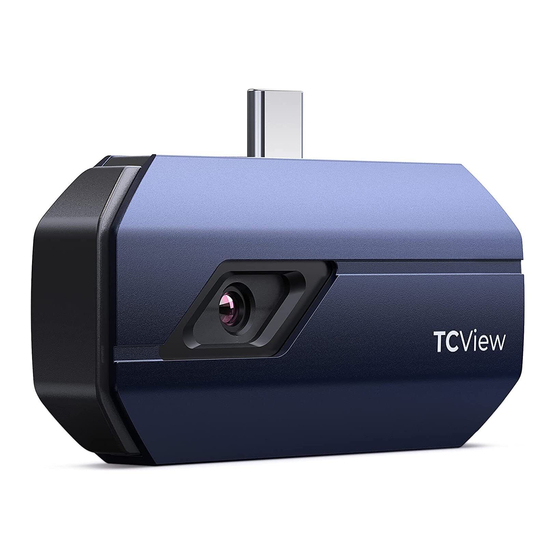
Topdon TCView Bedienungsanleitung
Inhaltsverzeichnis
Verfügbare Sprachen
Verfügbare Sprachen
Quicklinks
Inhaltsverzeichnis

Verwandte Anleitungen für Topdon TCView


Inhaltszusammenfassung für Topdon TCView
- Seite 4 English...
- Seite 27 027 | EN...
- Seite 28 Deutsch...
- Seite 29 Achtung LESEN SIE ALLE ANWEISUNGEN VOR DEM GEBRAUCH. Richten Sie die Infrarotkamera nicht für längere Zeit auf die Sonne oder andere starke Energiequellen. Dies kann der Detektor in der Kamera beschädigt werden. Bitte halten Sie das Gerät von Wasser fern, um Lecks oder Kurzschlüsse zu vermeiden.
- Seite 30 Abschnitt 1 Was ist in der Box? TC001 Multifunktionales Tragetasche Wärmebildkamera Adapterkabel Putztuch Kurzanleitung für Benutzer 030 | DE...
- Seite 31 Abschnitt 2 Produktübersicht Typ-C- Anschluss Wärmebildkamera Anzeige Sobald die TC001-Kamera mit einem externen Gerät verbunden ist, leuchtet die LED-Anzeige auf und bleibt durchgehend blau. 031 | DE...
-
Seite 32: Vorbereitung
Laden Sie die TC001-App herunter und installieren Sie die APP. Gehen Sie zu Google Play und suchen Sie nach TC001. Alternativ können Sie zu www.topdon.com/products/tc001 gehen und die Download-Seite aufrufen, um die TC001-App zu installieren. Verbinden Sie die TC001-Kamera mit einem Android-Telefon. -
Seite 33: Foto/Video Aufnehmen
Öffnen Sie die TC001-App. Das Symbol oben rechts auf dem Startbildschirm zeigt „Verbunden“ an (siehe Abbildung 3.1.3). Abbildung 3.1.3 Stellen Sie vor dem Gebrauch sicher, dass die Kamera- und Speicherberechtigungen für die TC001-App aktiviert sind. Thermische Bildgebung Foto/Video aufnehmen Tippen Sie unten in der Leiste auf , um den Foto-/ Videoaufnahmebildschirm aufzurufen. -
Seite 34: Hinzufügen/Entfernen Von Messwerkzeugen
Tippen Sie auf die Kamera-Schaltfläche in der Mitte unten auf dem Bildschirm, um einen Schnappschuss aufzunehmen und zu speichern. Tippen Sie auf die Aufnahmeschaltfläche unten rechts auf dem Bildschirm, um in den Videomodus zu wechseln. Tippen Sie erneut, um die Aufnahme zu starten und zu stoppen. Tippen Sie auf das Miniaturbild in der unteren linken Ecke (siehe Abbildung 3.2.1), um die gespeicherten Bilder/Videos anzuzeigen. - Seite 35 Wählen Sie , um einen Bezugspunkt hinzuzufügen. Wählen Sie , um eine Linie hinzuzufügen (für Hot-Spot- und Cold- Spot-Erkennung). Wählen Sie , um eine Ebene hinzuzufügen (für Hot-Spot- und Cold- Spot-Erkennung). Wählen Sie , um eine Center-Spot-, Hot-Spot- und Cold-Spot- Erkennung über den gesamten Bildbereich hinzuzufügen.
-
Seite 36: Ändern Der Farbpalette
Ändern der Farbpalette Diese Funktion lässt die Benutzer die Pseudofarbenanzeige des Infrarotbildes ändern. Führen Sie die folgenden Schritte aus, um die Farbpalette zu ändern: Tippen Sie in der unteren Leiste auf Wischen Sie nach rechts oder links, um die gewünschte Palette auszuwählen. - Seite 37 Tippen Sie auf um das Bild zu drehen. Tippen Sie auf um die Bildschärfe anzupassen. Tippen Sie auf um den Bildkontrast anzupassen. Tippen Sie auf um die Kamera Ihres Telefons zu öffnen und Bild im Bildmodus zu aktivieren. Abbildung 3.2.4 037 | DE...
-
Seite 38: Einstellung Des Temperaturbereichs
Tippen Sie auf zum Aufrufen von DIY-Modus. Geben Sie dann die unteren und oberen Temperaturgrenzen ein. Sie können auch die Farbanzeige von Bereichen ändern, in denen die Temperatur außerhalb der Grenzwerte liegt. Abbildung 3.2.5 Einstellung des Temperaturbereichs Um die Details des Objekts besser anzuzeigen, wählen Sie bitte einen geeigneten Temperaturbereich entsprechend der erwarteten Temperatur vom Objekt, das Sie inspizieren. -
Seite 39: Temperaturüberwachung
Tippen Sie auf um die Optionen für den Temperaturbereich anzuzeigen. Wählen Sie Automatische Erkennung/-20~150℃ (-4~302 ℉ )/150~550℃ (302~1022 ℉ ) entsprechend Ihren tatsächlichen Bedürfnissen. Abbildung 3.2.6 Temperaturüberwachung In diesem Modul können Echtzeit-Temperaturdaten in einem Diagramm angezeigt werden, sodass Benutzer Datenänderungen intuitiv beobachten können. - Seite 40 Tippen Sie auf „Bild erstellen“ und wählen Sie nach Aufforderung den gewünschten Überwachungstyp aus. Wählen Sie dann den zu überwachenden Ort auf dem Bildschirm aus. Tippen Sie auf „Aufnahme starten“. Die Echtzeittemperatur des gemessenen Objekts wird in einem Diagramm angezeigt. Abbildung 3.3.1 Galerie Um die aufgenommenen Bilder und Videos anzuzeigen, tippen Sie auf dem...
-
Seite 41: Temperaturkorrektur
Abbildung 3.4.1 Temperaturkorrektur Um die Genauigkeit der Messung in verschiedenen Szenarien sicherzustellen, ermöglicht dieses Modul Benutzern, die Umgebungstemperatur, den Abstand zum Punkt und den Emissionsgrad im Standardmodus einzustellen oder benutzerdefinierte Modi hinzuzufügen und die entsprechenden Parameter einzustellen. 9 häufig verwendete Emissionswerte sind als Referenz auf dem Bildschirm aufgelistet. - Seite 42 Abbildung 3.5.1 042 | DE...
- Seite 43 Abschnitt 4 Verwendung von TC001 mit einem PC 1. Laden Sie die TCView-Software herunter und installieren Sie die Software. Gehen Sie zu www.topdon.com/products/tc001, klicken Sie auf „Download“, um die Download-Seite aufzurufen. Laden Sie dann TCView herunter und installieren Sie es.
- Seite 44 Öffnen Sie die TCView-Software, um die Temperaturüberwachung zu starten. Bildschirmbeschreibung Abbildung 4.2.1 Über Klicken Sie es, um die Versionsinformationen der angeschlossenen TC001-Kamera anzuzeigen. 044 | DE...
- Seite 45 Einstellungen Diese Einstellungen-Funktion lässt Sie die Farbpalette, den Emissionsgrad, die Entfernung und die Temperatureinheit ändern. Abbildung 4.2.2 Speichern Klicken Sie auf, um das aktuelle Temperaturarray zu speichern. Einstellung des Messwerkzeugs Wählen Sie aus, um einen Punkt hinzuzufügen. Wählen Sie um eine Zeile hinzuzufügen. Wählen Sie aus, um eine Ebene hinzuzufügen.
- Seite 46 Einstellung des Temperaturbereichs Wählen Sie den geeigneten Temperaturbereich entsprechend der erwarteten Temperatur des zu inspizierenden Objekts. Normale Temperatur: -20~150℃ (-4~302 ℉ ) Hohe Temperatur: 150~550℃ (302~1022 ℉ ) Aktualisieren Die Kamera kann automatisch eine automatische Kalibrierung oder Bildauffrischung durchführen, um ein optimales Bild zu liefern. Benutzer können den TC001 auch manuell kalibrieren, indem sie auf „Aktualisieren“...
-
Seite 47: Spezifikation
Abschnitt 5 Spezifikation Spektralbereich 8~14μm Auflösung 256×192 Pixel Pixel Größe 12μm < 50mK at 25°C, F#1.0, 25Hz NETD Bildrate 25Hz Objekt Temperature -20~150°C (-4~302°F), 150°C~550°C Range (302~1022°F) Genauigkeit ±2 ºC oder ±2 % des Messwerts, der größere Wert hat Vorrang 047 | DE... - Seite 48 Abschnitt 6 F: Warum gibt es keine Antwort, nachdem das TC001 an ein Telefon angeschlossen wurde? A: Führen Sie die folgenden Schritte aus, um das Problem zu identifizieren: a) Überprüfen Sie, ob die blaue LED-Anzeige an der Seite des TC001 leuchtet.
- Seite 49 F: Warum gibt es ein Klickgeräusch? Was bedeutet „Schiebebewegung“? A: Die Temperatur der Infrarotbildkamera ändert sich beim Gebrauch leicht. Daher ist eine regelmäßige interne Temperaturkalibrierung erforderlich. Die mikromotorgesteuerte Aktivierung oder Deaktivierung einer solchen internen Kalibrierung erzeugt ein solches Geräusch, das in der Industrie als "Verschlussbewegung"...
- Seite 50 Français...
- Seite 72 Español...
- Seite 94 Português...
- Seite 116 Italiano...
- Seite 138 Русский...
- Seite 160 日本语...