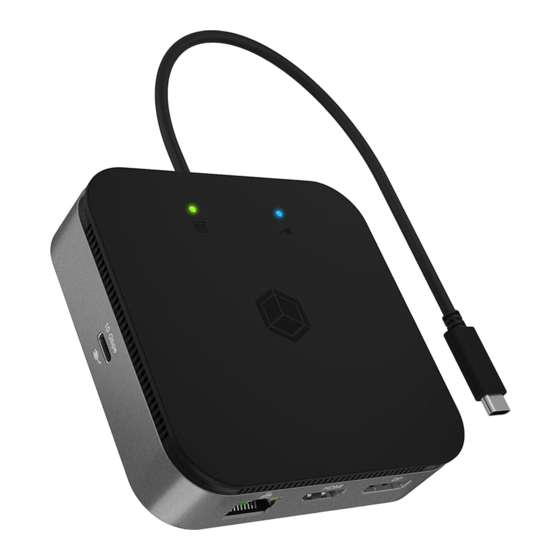
Icy Box IB-DK408-C41 Handbuch

Verwandte Anleitungen für Icy Box IB-DK408-C41


Inhaltszusammenfassung für Icy Box IB-DK408-C41
- Seite 1 Manual IB-DK408-C41 Mobile USB4 Notebook DockingStation ® Handbuch IB-DK408-C41 Mobile USB4 Notebook DockingStation ®...
-
Seite 19: Verpackungsinhalt
Handbuch IB-DK408-C41 Verpackungsinhalt 1x IB-DK408-C41, 1x Handbuch Ansicht RJ45 Gigabit LAN Schnittstelle HDMI 2.1 Schnittstelle mit bis zu 8K@30 Hz ® DisplayPort 1.4 Schnittstelle mit bis zu 8K@30 Hz ™ 2x USB 3.2 Gen 2 Type-A Schnittstelle, Datenübertragungsraten bis zu 10 Gbit/s, Ladeunterstützung mit 5 V/0,9 A... -
Seite 20: Usb Versionshinweis
Schnittstelle unterstützen auch den DisplayPort™ Alt Mode. Bitte überprüfen Sie die Spezifikationen Ihres Computersystems Computer und dessen USB Type-C™ Schnittstelle oder nutzen Sie das ICY BOX manual Produkt an einem Thunderbolt™ 3 Anschluss. Um dieses Dock in vollem Umfang zu nutzen, stellen Sie sicher, dass der USB Type-C ®... - Seite 21 Manual IB-DK408-C41 Inbetriebnahme Schließen Sie das USB4® Type-C® Kabel an die unterstützte USB Type-C® Schnittstelle Ihres Computers an. Schließen Sie Ihre Peripheriegeräte an die entsprechenden Schnittstellen an. Optional: Zum Laden des Notebooks während des Gebrauchs der DockingStation, schließen Sie bitte ein USB Type-C® Netzteil mit Power Delivery Unterstützung (nicht im Lieferumfang enthalten) an die Type-C®...
-
Seite 22: Maximale Auflösungen
Handbuch IB-DK408-C41 MAXIMALE AUFLÖSUNGEN * macOS -basierte Computer unterstützen nur SST (Single Stream Protocol), so dass ® die Videoausgabe auf den Displays identisch ist. ** DSC-Unterstützung (Display Stream Compression) erforderlich... -
Seite 23: Monitoreinrichtung
Bestimmte Grafikkarten und Betriebssysteme verfügen nur über eingeschränkte MST- oder Videounterstützung, während auch einige Monitore nur geringere Auflösungen unterstützen. Unterstützte Videoauflösungen Die IB-DK408-C41 unterstützt 4K/8K (Ultra HD) Auflösungen, wenn die ange- schlossenen Monitore und die Grafikeinheit diese Auflösung ebenfalls unterstützen. -
Seite 24: Konfiguration Der Anzeigeeinheiten
Handbuch IB-DK408-C41 Windows Konfiguration der Anzeigeeinheiten ® Hinweis: Die Screenshots können je nach Betriebssystem leicht variieren. Erweiterte Monitorverwendung in Verbindung mit der MST Technologie (MultiStreamTransport Protokoll) Monitore anordnen Sobald zusätzliche Monitore angeschlossen sind, können sie entweder auf den Spiegelmodus, den Erweiterungsmodus oder die Einstellung der Primäranzeige konfiguriert werden. - Seite 25 Handbuch IB-DK408-C41 - Wählen Sie Mehrere Bildschirme > Desktop auf diese Anzeige erweitern, wenn Sie einen Monitor erweitern möchten. - Klicken Sie zum Bestätigen und Beenden auf Einstellungen Beibehalten. - Sobald die Einstellungen abgeschlossen sind, ziehen Sie einfach die Monitor- symbole per Drag &...
-
Seite 26: Standard Anzeigeeinstellungen
Handbuch IB-DK408-C41 Einstellung der richtigen Auflösung und Frequenz Ihrer Anzeigen Es gibt zwei Möglichkeiten zur Auswahl der Auflösung des ausgewählten Monitors: 1. Standard Anzeigeeinstellungen - Identifizieren Sie Ihre Monitore, indem Sie auf die Schaltfläche Identifizieren klicken. - Wählen Sie den betreffenden Monitor durch Klicken auf das Symbol für den identifizierten Monitor aus. - Seite 27 Handbuch IB-DK408-C41 2. Erweiterte Anzeigeeinstellungen - Identifizieren Sie Ihre Monitore, indem Sie auf die Schaltfläche Identifizieren klicken. - Klicken Sie auf Erweiterte Anzeigeeinstellungen Eine neue Seite öffnet sich - Wählen Sie den entsprechenden Monitor aus, indem Sie auf Anzeige auswählen klicken.
- Seite 28 Handbuch IB-DK408-C41 Es öffnet sich ein neues Fenster - Klicken Sie auf Alle Modi auflisten Es öffnet sich ein neues Fenster - Klicken Sie auf den gewünschten Modus entsprechend Ihrer Anforderung. Wiederholen Sie dies bei Bedarf für jeden angeschlossenen Monitor.
- Seite 29 Handbuch IB-DK408-C41 macOS Konfiguration der Anzeigeeinheiten ® - Klicken Sie auf Systemeinstellungen - Klicken Sie auf Monitore Es öffnet sich ein neues Fenster - Klicken Sie auf Anordnen...
- Seite 30 Handbuch IB-DK408-C41 - Wählen Sie das entsprechende Monitorsymbol, indem Sie auf das Symbol des zu platzierenden Monitors klicken und halten, um die Anordnung vorzunehmen. Um skalierte Auflösungen der Monitoranzeigen vorzunehmen, klicken Sie den Reiter Monitor. In dem sich nun öffnenden Fenster der jeweiligen Anzeige können Sie separat Ihre gewünschten Ansichten einstellen.
-
Seite 31: Erweiterte Anzeigeeinstellungen
Handbuch IB-DK408-C41 Erweiterte Anzeigeeinstellungen Detailliertere Einstellungen können Sie wie folgt vornehmen: Halten Sie die Option Taste gedrückt und klicken Sie erneut auf Skaliert und ein erweitertes Menü zur Einstellung von Auflösung und Wiederholfrequenz öffnet sich. Wählen Sie hier bitte Ihre gewünschten Einstellungen aus.