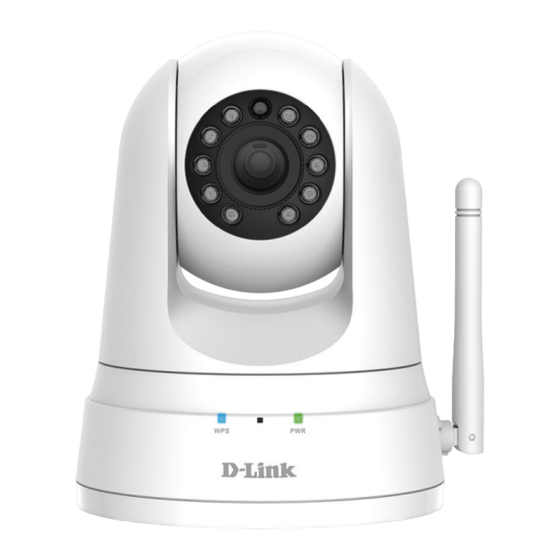
D-Link DCS-5030L Benutzerhandbuch
Hd pan & tilt wi-fi day/night camera
Inhaltsverzeichnis
Inhaltsverzeichnis

Verwandte Anleitungen für D-Link DCS-5030L


Inhaltszusammenfassung für D-Link DCS-5030L
- Seite 1 Version 1.01 | 03/23/2017 Benutzerhandbuch HD Pan & Tilt Wi-Fi Day/Night Camera DCS-5030L...
-
Seite 2: Überarbeitung Des Handbuchs
Übersicht über das Benutzerhandbuch D-Link behält sich das Recht vor, diese Veröffentlichung jederzeit nach Bedarf zu überarbeiten und inhaltliche Änderungen daran vorzunehmen, ohne jegliche Verpflichtung, Personen oder Organisationen von solchen Überarbeitungen oder Änderungen in Kenntnis zu setzen. Informationen in diesem Dokument sind möglicherweise im Zuge der Entwicklung und Anpassung unserer Dienste und Websites überholt und damit nicht mehr relevant. -
Seite 3: Inhaltsverzeichnis
System ..................55 Firmware Upgrade ..............56 Konfiguration ..............23 Status ....................57 Verwendung der Web-Konfigurationsoberfläche ..23 Geräteinfo ................57 Live Video ..................24 Aktiver Benutzer ..............58 Einrichtungsassistent ..............26 Hilfe ..................59 Einrichtungsassistent für die Internetverbindung ............27 Fehlerbehebung ..............60 Netzwerkeinrichtung ............29 Technische Daten .............63 D-Link DCS-5030L Benutzerhandbuch... -
Seite 4: Produktübersicht
Abschnitt 1 - Produktübersicht Packungsinhalt Micro USB-Netzteil DCS-5030L HD Pan & Tilt Wi-Fi Day/Night Camera Kamerastellfuß und Montageset Installationsanleitung Installationskarte Kat.5 Ethernet-Kabel Sollte einer der oben aufgeführten Artikel fehlen, so wenden Sie sich bitte an Ihren Fachhändler. Hinweis: Die Verwendung eines Netzteils mit einer anderen Spannung als in dem zum Lieferumfang gehörenden Netzteil führt zu Schäden. -
Seite 5: Systemanforderungen
Die neueste Version finden Sie unter www.java.com. • Breitbandzugang zum Internet Computer mit: • Internet Explorer 8 oder höher (ActiveX) Erfordernisse für die Website 'mydlink' • Firefox 12 oder höher • Safari 6 oder höher • Chrome 20 oder höher D-Link DCS-5030L Benutzerhandbuch... -
Seite 6: Einführung
Abschnitt 1 - Produktübersicht Einführung Herzlichen Glückwunsch zum Kauf der DCS-5030L HD Pan & Tilt Wi-Fi Day/Night Camera. Die DCS-5030L ist eine vielseitige und einzigartige Lösung für zuhause oder für kleine Büros. Anders als eine Standard-Webcam bildet die DCS-5030L ein komplettes System mit einem eingebauten Hauptprozessor, einem Webserver und einem drahtlosen Netzwerkgerät, das Videobilder... -
Seite 7: Funktionen Und Leistungsmerkmale
Schwenken/Neigen für einen großen Anzeigebereich Dank der Schwenk- und Neigefunktionen der DCS-5030L können Sie einen großen Bereich mit nur einer Kamera überwachen. Über die webbasierte Benutzeroberfläche können Sie die Position des Kameraobjektivs manuell ändern. Oder legen Sie bis zu 24 Vorein- stellungspositionen fest, sodass Sie schnell zu häufig angezeigten Bereichen wechseln können, die für Sie von speziellem Interesse... - Seite 8 Praktisch und bequem - die Stromzufuhr über den Micro USB-Anschluss Die DCS-5030L kann ganz bequem über ein Micro-USB-Kabel mit Strom versorgt werden. So müssen Sie sich nicht um ein passendes Netzteil kümmern, wenn Sie das Gerät in Betrieb nehmen wollen. Verwenden Sie einfach das mitgelieferte Micro- USB-Kabel oder ein Standard-Micro-USB-Kabel und schließen Sie es an irgendein USB-Netzteil oder einen mit Strom versorgten...
-
Seite 9: Hardware-Überblick
Zur gewünschten manuellen Einstellung des Objektivs. Blendenring WPS-LED Zeigt den WPS-Verbindungsstatus der Kamera an. Mikrofon Nimmt Audio-Signale der Umgebung auf. Infrarot-LEDs Zur Ausleuchtung des Sichtfeldes der Kamera bei schlechten Lichtverhältnissen. LED für Stromversorgung Zeigt den aktuellen Status der Kamera. und Netzwerkanschluss D-Link DCS-5030L Benutzerhandbuch... -
Seite 10: Rückansicht
RJ45-Verbindungsstecker für Ethernet. Drücken und halten Sie diese Taste 10 Sekunden lang, um die Kameraeinstellungen Rücksetztaste zurückzusetzen. Micro-USB-Port Schließen Sie hier ein Micro-USB-Kabel an, um die Kamera einzuschalten. microSD-Slot Setzen Sie zum Speichern der Aufnahmen eine microSD-Karte ein. D-Link DCS-5030L Benutzerhandbuch... -
Seite 11: Installation
Installation Es stehen Ihnen drei Möglichkeiten zur Verfügung, die Kamera einzurichten: • Einrichten der Mobile App: Sie können Ihre DCS-5030L mit der kostenlosen mydlink Lite-App einrichten. Siehe Einrichten der Mobile App auf Seite 12. • Konfigurationsfreie Einrichtung: Wenn Sie einen mydlink-fähigen Router (Cloud-Router von D-Link) haben, ist dies die einfachste Möglichkeit zum Einrichten Ihrer Kamera. -
Seite 12: Einrichten Der Mobile App
Laden Sie die App dann auf Ihr Smartphone oder Tablet herunter. Sie können auch eine App nutzen, die in der Lage ist, einen QR-Code zu lesen, um den entsprechenden Code weiter unten für Ihr Gerät zu scannen. D-Link DCS-5030L Benutzerhandbuch... -
Seite 13: Mydlink Lite
3. Tippen Sie auf der Anmeldeseite auf Local. Die App erkennt automatisch alle D-Link Kameras in Ihrem Netzwerk. 4. Tippen Sie auf das DCS-5030L-Symbol, um mit der Einrichtung zu beginnen. 5. Geben Sie das Administratorkennwort für Ihre Kamera ein (Sie finden es auf der Installationskarte, falls Sie es nicht bereits eingerichtet haben). -
Seite 14: Konfigurationsfreie Einrichtung
Verbinden Sie Ihre Kamera mit Ihrem mydlink-aktivierten Cloud-Router und die konfigurationsfreie Verbindungsfunktion konfiguriert Ihre DCS-5030L automatisch und fügt die Kamera Ihrem mydlink-Konto hinzu. Nach kurzer Zeit können Sie per Fernzugriff über die Website http://www.mydlink.com auf Ihre DCS-5030L zugreifen, um sie zu verwalten und zu überwachen. -
Seite 15: Prüfen Sie Ihr Mydlink-Konto
Klicken Sie auf die Benachrichtigung, um fortzufahren. DCS-5030L Es wird eine Zusammenfassung und Bestätigung der automatisch konfigurierten Details angezeigt. Notieren Sie sich die Anagben und klicken Sie auf Yes (Ja), um die Kamera Ihrem Konto hinzuzufügen. DCS-5030L D-Link DCS-5030L Benutzerhandbuch... - Seite 16 22 fortfahren, um mehr über die mydlink-Funktionen dieser Kamera zu erfahren. Unter Konfiguration auf Seite 23 können Sie die Konfiguration Ihrer Kamera erweitern. Hinweis: Sollte das Live-Bild verschwommen oder unscharf erscheinen, können Sie den Fokus manuell einstellen, indem Sie den Blendenring drehen, der das Kameraobjektiv umschließt. D-Link DCS-5030L Benutzerhandbuch...
-
Seite 17: Manuelle Hardware-Installation
Sie können WPS verwenden, um die Kamera drahtlos mit Ihrem Netzwerk zu verbinden. Weitere Informationen finden Sie unter WPS - Einrichtung per Knopfdruck auf Seite 19. Wenn Ihr Router WPS nicht unterstützt, können Sie die Drahtloseinstellungen der Kamera trotzdem in der Web- Benutzeroberfläche der Kamera einstellen. D-Link DCS-5030L Benutzerhandbuch... -
Seite 18: Anmerkungen Zur Wireless-Installation
Abschnitt 2 - Installation Anmerkungen zur Wireless-Installation Ihre drahtlose Netzwerkkamera von D-Link bietet Ihnen Zugriff auf Ihr Netzwerk mithilfe einer drahtlosen Verbindung von überall innerhalb des Betriebsbereichs Ihres drahtlosen Netzwerks. Dabei ist jedoch zu berücksichtigen, dass Anzahl, Stärke und Anordnung von Wänden, Decken oder anderen Objekten, die das Funksignal durchdringen muss, die Reichweite einschränken können. -
Seite 19: Wps - Einrichtung Per Knopfdruck
Ihrem Router genau befindet, finden Sie die entsprechenden Informationen im Benutzerhandbuch Ihres Routers. WPS-Taste Die DCS-5030L stellt automatisch eine sichere Funkverbindung zu Ihrem Router her. Bei Herstellung der Verbindung blinkt die blaue LED und Ihre Kamera führt einen Neustart durch. -
Seite 20: Montage Der Kamera
Kamerahalterung verbergen. Führen Sie die Kabel durch die Montagehalterung auf der Rückseite und befestigen Sie sie mithilfe der eingebauten Kabelführungselemente. Vergessen Sie nicht, für eine ausreichende oben herausragende Kabellänge zu sorgen, damit der Anschluss der Kamera gewährleistet ist. D-Link DCS-5030L Benutzerhandbuch... - Seite 21 Kamera an der Halterung zu befestigen. Schließen Sie Strom- und Ethernet-Kabel an der Kamera an. Richten Sie den Winkel des Arms auf der Halterung Ihren Wünschen entsprechend ein. Ziehen Sie die Flügelschraube an, um den Arm in dieser Position zu fixieren. D-Link DCS-5030L Benutzerhandbuch...
-
Seite 22: Mydlink
Abschnitt 2 - Installation mydlink Nach Registrierung Ihrer DCS-5030L Kamera in einem mydlink-Konto mithilfe der mydlink Lite-App können Sie aus der Ferne (remote) über die Website www.mydlink.com auf Ihre Kamera zugreifen. Sobald Sie sich in Ihrem mydlink-Konto angemeldet haben, wird ein Fenster, das dem folgenden ähnlich ist, angezeigt:... -
Seite 23: Konfiguration
Nachdem Sie die Einrichtung mit der mydlink Lite Mobile App oder der konfigurationsfreien Einrichtung abgeschlossen haben, ist Ihre Kamera einsatzbereit. Über die integrierte Web-Konfigurationsoberfläche können Sie einfach auf Ihre DCS-5030L zugreifen und konfigurieren. Es stehen Ihnen die folgenden zwei Möglichkeiten für den Zugriff auf die webbasierte Konfigurationsoberfläche zur Verfügung: •... -
Seite 24: Live Video
Sie können die gewünschte Sprache für Ihre webbasier te Benutzeroberfläche von diesem Dropdown-Menü wählen. Zoom: Klicken Sie auf diese Schaltflächen, um den Grad des digitalen Zoom für das Bild anzugeben. Audio: Klicken Sie auf diese Schaltflächen, um die Audiowiedergabe ein- und auszuschalten. D-Link DCS-5030L Benutzerhandbuch... - Seite 25 Sofern Sie den Nachtmodus auf „Manuell“ eingerichtet haben, können Sie mithilfe dieser Schaltflächen die Nachtmodusfunktion ein- bzw. ausschalten. Hinweis: Sollte das Live-Bild verschwommen oder unscharf erscheinen, können Sie den Fokus manuell einstellen, indem Sie den Blendenring drehen, der das Kameraobjektiv umschließt. D-Link DCS-5030L Benutzerhandbuch...
-
Seite 26: Einrichtungsassistent
Abschnitt 3 - Konfiguration Einrichtungsassistent Sie können die Internetverbindung mit dem Einrichtungsassistenten für die Internetverbindung konfigurieren, der schrittweise Anleitungen enthält. Ansonsten können Sie Ihre Verbindung manuell mit dem Manual Internet Connection Setup (Manuelle Einrichtung der Internetverbindung) konfigurieren. D-Link DCS-5030L Benutzerhandbuch... -
Seite 27: Einrichtungsassistent Für Die Internetverbindung
Abschnitt 3 - Konfiguration Einrichtungsassistent für die Internetverbindung Dieser Assistent führt Sie Schritt für Schritt durch den Konfigurationsprozess Ihrer neuen D-Link-Kamera und hilft Ihnen, eine Verbindung der Kamera zum Internet herzustellen. Klicken Sie auf Next (Weiter), um fortzufahren. Wählen Sie, welche Art der Internetverbindung die Kamera verwenden sollte: •... - Seite 28 Zeit ausgelöst, erfasst und geplant werden. Klicken Sie auf Next (Weiter), um fortzufahren. Diese Seite zeigt Ihre konfigurierten Einstellungen an. Klicken Sie auf Apply (Übernehmen), um Ihre Änderungen zu speichern und zu aktivieren, oder auf DCS-5030L Back (Zurück), um Ihre Einstellungen zu ändern. D-Link DCS-5030L Benutzerhandbuch...
-
Seite 29: Netzwerkeinrichtung
Klicken Sie, wenn Sie eine Verbindung zum Internet mithilfe einer PPoE- aktivieren): Verbindung herstellen müssen, auf das Optionsfeld PPoE und geben Sie den Benutzernamen und das Kennwort ein, die Ihnen von Ihrem Internetdienstanbieter oder Netzwerkadministrator mitgeteilt worden sind. D-Link DCS-5030L Benutzerhandbuch... - Seite 30 (UPnP- Netzwerk zu konfigurieren. Sie können auch die UPnP-Portweiterleitung Einstellungen): aktivieren. Bonjour Settings Aktivieren Sie diese Einstellung, damit Ihre Kamera vom Bonjour Service (Bonjour- erkannt werden kann. Sie können auch einen Bonjour-Namen für das Einstellungen): Gerät angeben. D-Link DCS-5030L Benutzerhandbuch...
-
Seite 31: Einrichtung Des Wireless-Netzes
Wireless Security Mode Wählen Sie den drahtlosen Sicherheitsmodus, der von Ihrem (Sicherheitsmodus für drahtlosen Netzwerk verwendet wird. Wenn Sie WEP oder WPA-PSK/ drahtlose Netze): WPA2-PSK auswählen, geben Sie das Kennwort für Ihr drahtloses Netzwerk in das angezeigte Textfeld ein. D-Link DCS-5030L Benutzerhandbuch... -
Seite 32: Extender-Einrichtung
Sie müssen diese Informationen für jedes drahtlose Gerät hinzufügen, das sich mit diesem erweiterten Netzwerk verbindet. Maximale Anzahl Stellen Sie die maximale Anzahl an Clients ein, die sich mit dem erweiterten Clients, die sich Netzwerk verbinden dürfen. verbinden dürfen: D-Link DCS-5030L Benutzerhandbuch... - Seite 33 Geräte die WPA/WPA2-Verschlüsselung nicht unterstützen. • WPA/WPA2 - Dies ist zum gegenwärtigen Zeitpunkt die am höchsten entwickelte Verschlüsselungsmethode. Geben Sie einen Pre-Shared Key (PSK/Kennwort) in das dafür vorgesehene Feld ein. Drahtlose Clients benötigen dieses Kennwort, um auf das erweiterte Netzwerk zuzugreifen. D-Link DCS-5030L Benutzerhandbuch...
-
Seite 34: Dyndns (Ddns)
Geben Sie Ihren Benutzernamen oder die E-Mail-Adresse ein, die zum Verbinden mit dem DDNS verwendet wird. Kennwort: Geben Sie Ihr Kennwort ein, das zum Verbinden mit dem DDNS-Server genutzt wird. Zeitüberschreitung: Bietet Ihnen die Möglichkeit, die regelmäßige Aktualisierungszeit für die DDNS-Addresse anzugeben. D-Link DCS-5030L Benutzerhandbuch... -
Seite 35: Bildeinrichtung
Einstellung zwischen -5 und +5. Contrast Control Hiermit können Sie die Kontraststufe anpassen. Wählen Sie eine (Kontraststeuerung): Einstellung zwischen -5 und +5. Saturation Control Hiermit können Sie die Sättigungsstufe anpassen. Wählen Sie eine (Sättigungssteuerung): Einstellung zwischen -5 und +5. D-Link DCS-5030L Benutzerhandbuch... -
Seite 36: Video
Default View Mode Wählen Sie auf der Seite Live Video die Standardkodierung aus, die (Standardanzeigemodus): beim Ansehen des Videos verwendet werden soll. Light Frequency Wählen Sie die Frequenz der Beleuchtung und des Stroms, um (Lichtfrequenz): Bildflimmern zu reduzieren. D-Link DCS-5030L Benutzerhandbuch... -
Seite 37: Audio
Hinweis: Es kann ein paar Sekunden dauern, bis die Kamera den Ton nach Vornahme der Änderungen angepasst hat. Audioeinstellungen: Sie können das Einspeisen der Audiodaten aktivieren (Enable) oder deaktivieren (Disable). Volume Settings Wählen Sie die gewünschte Lautstärke als Prozentwert aus. (Lautstärke): D-Link DCS-5030L Benutzerhandbuch... -
Seite 38: Bewegungserkennung
Sie festlegen. Empfindlichkeit: Geben Sie an, welcher Unterschiedswert erforderlich ist, um zu bestimmen, ob eine Bewegung vorgelegen hat. Detection Areas Klicken Sie mit der Maus in die Bereiche des Videos, die zur (Bewegungserkennungsbereich): Bewegungserkennung überwacht werden sollen. D-Link DCS-5030L Benutzerhandbuch... -
Seite 39: Schallpegelerkennung
Zeitplans (Schedule), den Sie festlegen. Erkennungsschwelle: Geben Sie die Lautstärke an, die das Geräusch überschreiten muss, um die Schallpegelerkennung auszulösen. Die Grafik unten auf der Seite zeigt die aktuellen Lautstärkepegel (in db), die von der Kamera erkannt werden. D-Link DCS-5030L Benutzerhandbuch... -
Seite 40: E-Mail
Schritt 2 - Ändern Sie die SMTP-Server-Portnummer von 25 in 465. Schritt 3 - Geben Sie Ihre gmail E-Mail-Adresse in das Feld „Sender E-mail Address“ (E-Mail-Adresse des Absenders) ein. Schritt 4 - Geben Sie die Ziel-E-Mail-Adresse in das Feld „Receiver E-mail Address“ (E-Mail-Adresse des Empfängers) ein. D-Link DCS-5030L Benutzerhandbuch... - Seite 41 Sie einen Schnappschuss sofort per E-Mail senden oder 6 Schnappschüsse zusammen, mit 3 Bildern vor und nach Erkennung der Bewegung/des Tons. Sie können außerdem die Frame interval time (Frame-Intervallzeit) einstellen, um anzugeben, wie weit die Momentaufnahmen auseinander liegen sollen. D-Link DCS-5030L Benutzerhandbuch...
- Seite 42 E-Mail Konto per E-Mail gesendet (wie oben angegeben), jedoch werden Videoclips aktivieren: gemäß den Einstellungen für das Videolimit, das Sie angeben, aufgenommen. E-Mail Konto testen: Es wird eine Test-E-Mail gemäß den von Ihnen oben angegebenen E-Mail-Einstellungen gesendet. D-Link DCS-5030L Benutzerhandbuch...
-
Seite 43: Ftp
• Wenn Sie Schedule (Zeitplan) auswählen, können Sie angeben, wann das Hochladen der Momentaufnahmen begonnen und wann es beendet werden soll. • Wählen Sie Motion/Sound Detection (Bewegungs-/Tonerkennung) aus, wenn die Kamera nur dann Bilder per E-Mail hochladen soll, wenn eine Bewegung erkannt wird. D-Link DCS-5030L Benutzerhandbuch... - Seite 44 Schnappschuss-Dateinamens bis zu der von Ihnen angegebenen Zahl hinzu. Danach werden die ältesten Dateien überschrieben. Test FTP Server: Wenn Sie auf Test klicken, wird eine JPEG-Test-Momentaufnahme an den oben angegebenen FTP-Server gesendet, um sicherzustellen, dass Ihre Einstellungen richtig sind. D-Link DCS-5030L Benutzerhandbuch...
- Seite 45 Geben Sie maximale Dateigröße und die zeitliche Länge der Videos an, die hochgeladen werden sollen. Test FTP Server: Wenn Sie auf Test klicken, wird eine JPEG-Test-Momentaufnahme an den oben angegebenen FTP-Server gesendet, um sicherzustellen, dass Ihre Einstellungen richtig sind. D-Link DCS-5030L Benutzerhandbuch...
-
Seite 46: Uhrzeit Und Datum
Sie das Datum und die Uhrzeit manuell einstellen. Sie können (Datum und Zeit außerdem auf Copy Your Computer’s Time Settings (Zeiteinstellungen manuell einstellen): Ihres Computers kopieren) klicken, um das Datum und die Uhrzeit auf Basis der Einstellungen Ihres Computers automatisch einzustellen. D-Link DCS-5030L Benutzerhandbuch... -
Seite 47: Tag/Nachtmodus
Modus): Always Night Die Kamera verwendet immer den Nachtmodus. Mode (Immer- Nacht-Modus): Day Mode Die Kamera verwendet den Tagmodus zu den von Ihnen angegebenen Schedule (Tag- Zeiten und schaltet außerhalb dieser Zeiten in den Nachtmodus um. Modus-Zeitplan): D-Link DCS-5030L Benutzerhandbuch... -
Seite 48: Kamerasteuerung
Objektiv festzulegen, die dazu verwendet werden können, schnell auf Ansichtsbereiche zu wechseln, die für Sie von speziellem Interesse sind. • Wählen Sie die Nummer der Position, die Sie festlegen möchten. • Bewegen Sie das Objektiv der Kamera unter Verwendung der Schwenk-/Neigerichtungsschaltfläche auf die gewünschte Voreinstellungsposition. D-Link DCS-5030L Benutzerhandbuch... - Seite 49 • Geben Sie einen Namen dafür ein. Er hilft Ihnen, die Voreinstellung leicht zu identifizieren. • Klicken Sie auf die Schaltfläche 'Set' (Festlegen), um die Voreinstellung zu speichern. • Alle voreingestellten und gespeicherten Positionen können gelöscht werden, indem Sie die entsprechende Voreinstellung auswählen und auf 'Clear' (Löschen) klicken. D-Link DCS-5030L Benutzerhandbuch...
-
Seite 50: Sd-Aufnahme
Sie hinsichtlich der Kompatibilität auf den Geräten ein Format bevorzugen. MP4-Dateien sind kleiner - sofern Speicherplatz ein Problem ist - haben aber eine geringere Qualität. Recording Length Wählen Sie für die einzelnen Aufzeichnungen eine Dauer von 1 bis 6 (Aufnahmelänge): Minuten aus. D-Link DCS-5030L Benutzerhandbuch... - Seite 51 Aufzeichnungen reservieren möchten. Tippen Sie auf Cyclic (Zyklisch), wenn alte Aufnahmen überschrieben werden sollen, sowie der Grenzwert des freien Speicherplatzes erreicht ist. Test SD Card Klicken Sie, nachdem Sie die Einstellungen konfiguriert haben, auf die (SD-Karte Schaltfläche Test, um Ihr System zu testen. testen): D-Link DCS-5030L Benutzerhandbuch...
-
Seite 52: Sd-Management
Wählen Sie die Dateienzahl, die auf einer einzelnen Seite angezeigt werden (Dateien pro sollen. Höchstwert ist 25 Dateien. Seite): Pages (Seiten): Zeigt die aktuelle Seitennummer und die Gesamtzahl der Seiten an und ermöglicht das Springen zu einer Seite. D-Link DCS-5030L Benutzerhandbuch... -
Seite 53: Wartung
Momentaufnahme der Kamera über die angegebene Internetadresse Authentifizierung: zuzulassen. OSD Time (OSD- Wählen Sie Enable (Aktivieren) aus, damit dem Kameravideo die aktuelle Zeit): Uhrzeit hinzugefügt wird, und wählen Sie eine Farbe aus, die für den Text verwendet werden soll. D-Link DCS-5030L Benutzerhandbuch... - Seite 54 Kennwort ein, geben Sie das Kennwort nochmals ein und klicken Sie dann auf Add (Hinzufügen). Es können bis zu 8 Benutzerkonten erstellt werden. Zeigt die Kontonamen der autorisierten Benutzer an. Sie können jedes Konto durch Klicken auf das Ändern- oder Löschen-Symbol ändern oder löschen. D-Link DCS-5030L Benutzerhandbuch...
-
Seite 55: System
Bitte beachten Sie, dass dadurch alle Änderungen zurücksetzen): gelöscht werden, die Sie an den Einstellungen der Kamera vorgenommen haben. Gerät neu starten: Klicken Sie auf Reboot the Device (Gerät neu starten), um das Gerät neu zu starten. D-Link DCS-5030L Benutzerhandbuch... -
Seite 56: Firmware Upgrade
Abschnitt 3 - Konfiguration Firmware Upgrade Ihre aktuelle Firmware-Version und das Datum werden auf Ihrem Bildschirm angezeigt. Auf der D-Link Support-Seite können Sie überprüfen, welche die aktuellen Firmware-Versionen sind. Um die Firmware Ihrer DCS-5030L zu aktualisieren, laden Sie die aktuelle Firmware von der D-Link Support-Seite auf Ihre lokale Festplatte herunter. -
Seite 57: Status
Abschnitt 3 - Konfiguration Status Geräteinfo Dieser Abschnitt zeigt Ihnen alle Informationen zu Ihrem Gerät und den Netzwerkeinstellungen im Detail. D-Link DCS-5030L Benutzerhandbuch... -
Seite 58: Aktiver Benutzer
Abschnitt 3 - Konfiguration Aktiver Benutzer Auf dieser Seite sind alle Informationen über aktive Benutzer wie beispielsweise der Benutzername, die IP-Adresse und die Zeit aufgeführt, zu der der Kamerazugriff begann. D-Link DCS-5030L Benutzerhandbuch... -
Seite 59: Hilfe
Abschnitt 3 - Konfiguration Hilfe Auf dieser Seite finden Sie alle Themen und Links zu entsprechend hilfreichen Anleitungen für jede Funktion. D-Link DCS-5030L Benutzerhandbuch... -
Seite 60: Fehlerbehebung
Bedarf darauf zurückgreifen zu können. Um die Einstellungen Ihrer Kamera zurückzusetzen, verwenden Sie eine entsprechend auseinander gezogene Büroklammer (oder einen ähnlich spitzen Gegenstand) und drücken und halten Sie die RESET-Taste mindestens 10 Sekunden lang, während Ihre Kamera in Betrieb ist. D-Link DCS-5030L Benutzerhandbuch... - Seite 61 Es könnte sein, dass der Bildsensor überlastet wurde. Dies kann geschehen, wenn er hellen Lichtquellen, wie direktem Sonnenlicht oder Halogenlampen, ausgesetzt wurde. Bringen Sie die Kamera sofort an einem schattigeren Ort an, da der Sensor beschädigt wird, wenn er längere Zeit hellem Licht ausgesetzt wird. D-Link DCS-5030L Benutzerhandbuch...
- Seite 62 ändern, damit das ActiveX Plugin installiert werden kann. Vergewissern Sie sich auch, dass die neueste Java-Version installiert ist. Java kann von http://www.java.com heruntergeladen werden. Wenn Sie den Internet Explorer 6 oder niedriger benutzen, müssen Sie ein Upgrade Ihres Webbrowsers vornehmen, um das von der Internetkamera übertragene Streaming Video zu sehen. D-Link DCS-5030L Benutzerhandbuch...
-
Seite 63: Technische Daten
• MJPEG • NTP Client (D-Link) • JPEG für Standbilder • DNS Client Videofunktionen und -Leistungsmerkmale • DDNS Client (Dyndns und D-Link) • Einstellbare Bildgröße und -qualität • SMTP Client • Zeitstempel und Text-Overlay • FTP Client • Bildumdrehen und Spiegeln •... - Seite 64 • Ausgabe: 5 V DC, 1,5 A, 50/60 Hz Abmessungen (B x T x H) • Nur Kamera - 116,4 x 109,1 x 133,6 mm • Kamera einschließlich Kamerahalterung - 116,4 x 109,1 x 230,0 mm Gewicht • Kamera: 292,4 Gramm • Halterung: 60,8 Gramm D-Link DCS-5030L Benutzerhandbuch...