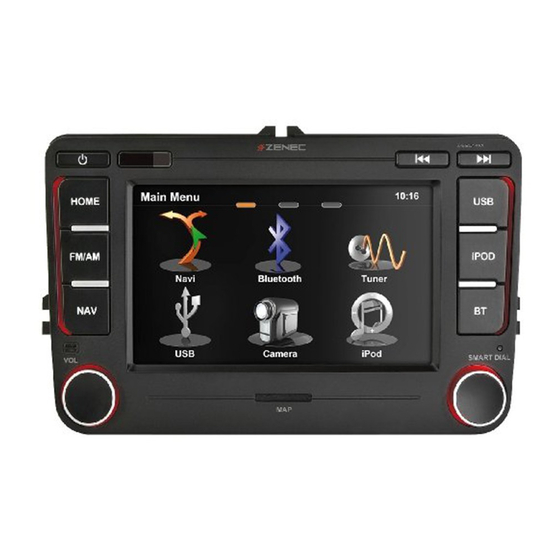
ZENEC Z-E2014M Anleitung
Vorschau ausblenden
Andere Handbücher für Z-E2014M:
- Anleitung (36 Seiten) ,
- Bedienungsanleitung (33 Seiten) ,
- Montageanweisung (6 Seiten)
Inhaltsverzeichnis
Quicklinks
Inhaltsverzeichnis

Verwandte Anleitungen für ZENEC Z-E2014M


Inhaltszusammenfassung für ZENEC Z-E2014M
- Seite 1 GPS NAVIGATION SYSTEM NAV USER MANUAL GERMAN...
- Seite 2 Vielen Dank, dass Sie sich bei der Wahl Ihres Navigationssystems für das the Zenec Device entschieden haben. Sie können Ihr Gerät sofort in Betrieb nehmen. Dieses Dokument enthält eine ausführliche Beschreibung der Navigationssoftware. Obwohl Sie sich mit der Software leicht während des Gebrauchs vertraut machen können, empfehlen wir Ihnen, diese Bedienungsanleitung aufmerksam zu lesen, um die...
-
Seite 3: Inhaltsverzeichnis
Inhaltsverzeichnis 1 Warnungen und Sicherheitsinformationen ................6 2 Erste Schritte ..........................7 2.1 Navigationsmenü ..........................8 2.2 Schaltflächen und andere Steuerelemente auf dem Bildschirm ............9 2.2.1 Die Tastaturen verwenden ........................11 2.2.2 Mehrmaliges Antippen des Bildschirms ....................12 2.3 Kartenanzeige ........................... 13 2.3.1 Auf der Karte navigieren........................... - Seite 4 3.1.2.4 Das Zentrum einer Stadt/eines Ortes als Ziel wählen ..................44 3.1.2.5 Eine Adresse über eine Postleitzahl eingeben ..................... 46 3.1.2.6 Tipps für die schnelle Eingabe von Adressen ...................... 48 3.1.3 Das Ziel aus den Sonderzielen wählen ...................... 49 3.1.3.1 Schnellsuche nach einem Sonderziel ........................49 3.1.3.2 Nach einem Sonderziel in den voreingestellten Kategorien suchen ..............
- Seite 5 5.1.3 Tunnelansicht ............................85 5.1.4 Routenberechnung und -neuberechnung ....................86 5.1.5 Umweltfreundliche Routen ........................88 5.1.6 Warnungen für Verkehrsüberwachungskameras und andere Näherungswarnungen ........ 89 5.1.7 Warnung vor Geschwindigkeitsbeschränkungen ..................90 5.1.8 Anzeige für die Qualität der GPS-Position und aktuelle Uhrzeit .............. 90 5.1.9 Verkehrsinformationen bei der Routenplanung ..................
-
Seite 6: Warnungen Und Sicherheitsinformationen
1 Warnungen und Sicherheitsinformationen Das Navigationssystem hilft Ihnen mit seinem eingebauten GPS-Empfänger, den Weg zu Ihrem Ziel zu finden. Die Software übermittelt Ihre GPS-Position nicht an Dritte; Sie können daher auch nicht aufgefunden bzw. verfolgt werden. Bitte schauen Sie nur dann auf das Display, wenn es die Verkehrssituation gefahrlos erlaubt. Falls Sie selbst am Steuer sitzen, empfehlen wir Ihnen, die Navigationssoftware vor Fahrtantritt zu verwenden. -
Seite 7: Erste Schritte
, um fortzufahren. Die Software erinnert Sie daran, dass Sie noch 30 Tage Zeit haben, um die neuesten Karten von zenec.naviextras.com herunterzuladen. Tippen Sie auf , um fortzufahren. Nach der anfänglichen Einrichtung erscheint das Navigationsmenü und Sie können die Software sofort... -
Seite 8: Navigationsmenü
2.1 Navigationsmenü Vom Navigationsmenü aus können Sie auf alle Bereiche der Software zugreifen. Das ist die erste Seite, die angezeigt wird, wenn Sie die Navigationsfunktion ohne geplante Route starten oder bei der letzten Verwendung der Navigation an Ihrem Ziel angekommen sind. Sie haben folgende Optionen: Tippen Sie auf , um Ihr Ziel durch Eingabe einer Adresse oder Auswahl eines... -
Seite 9: Schaltflächen Und Andere Steuerelemente Auf Dem Bildschirm
2.2 Schaltflächen und andere Steuerelemente auf dem Bildschirm Wenn Sie die Navigationssoftware verwenden, tippen Sie normalerweise auf Schaltflächen auf dem Touchscreen. Sie müssen Ihre Auswahl bzw. Änderungen nur bestätigen, wenn die Anwendung neu gestartet oder eine umfangreiche Neukonfiguration durchgeführt werden muss. Eine Bestätigung ist auch erforderlich, bevor Daten oder Einstellungen von Ihnen gelöscht werden. - Seite 10 Liste Wenn mehrere Optionen Tippen Sie an einer zur Auswahl stehen, beliebigen Stelle in die werden diese in einer Liste Liste und bewegen Sie sie angezeigt. mit Ihrem Finger nach oben oder unten. Je nachdem, wie schnell Sie Ihren Finger bewegen, wird die Liste schneller oder langsamer, nur ein bisschen oder ganz bis...
-
Seite 11: Die Tastaturen Verwenden
Jede Taste ist eine Virtuelle Tastatur Alphabetische und Schaltfläche auf dem alphanumerische Touchscreen. Tastaturen, über die Sie Buchstaben und Zahlen eingeben können. 2.2.1 Die Tastaturen verwenden Sie müssen Buchstaben und Zahlen nur eingeben, wenn es unbedingt erforderlich ist. Sie können mit Ihren Fingern auf den Vollbildtastaturen tippen und zwischen verschiedenen Tastaturlayouts umschalten;... -
Seite 12: Mehrmaliges Antippen Des Bildschirms
Tastatureingabe abschließen (Ihre Eingabe speichern) Tippen Sie auf Tastatureingabe abbrechen (zur vorigen Seite zurückkehren) Tippen Sie auf 2.2.2 Mehrmaliges Antippen des Bildschirms Normalerweise müssen Sie den Touchscreen immer nur einmal berühren. Einige nützliche Funktionen können allerdings nur mit einer Kombination von Fingerbewegungen aufgerufen werden. Diese Aktionen gibt es: Aktion Details... -
Seite 13: Kartenanzeige
2.3 Kartenanzeige 2.3.1 Auf der Karte navigieren Die Kartenanzeige ist die am häufigsten verwendete Programmseite der Software. Wenn Sie die Navigationsfunktion starten und bereits eine Route geplant ist, gelangen Sie direkt zu dieser Seite. Im Navigationsmenü wird eine kleine, in Echtzeit aktualisierte Karte als Teil der Schaltfläche angezeigt. - Seite 14 Über die Schaltfläche können Sie direkt auf häufig verwendete Funktionen zugreifen. Die verfügbaren Funktionen lassen sich in den Einstellungen ändern. Standardmäßig wird unten rechts nur ein Datenfeld angezeigt. Tippen Sie auf dieses Feld, um alle Routendatenfelder zu sehen. Tippen Sie auf ein Datenfeld, um die anderen auszublenden und nur das gewählte Feld anzuzeigen.
-
Seite 15: Positionsanzeiger
Zeigt anhand der für die verbleibenden Abschnitte der Route verfügbaren Daten Ihre voraussichtliche Ankunftszeit am endgültigen Ziel der Route an. Wenn Ihr Gerät Echtzeit-Verkehrsmeldungen empfangen kann, werden etwaige gemeldete Verkehrsverzögerungen, die Ihre Route betreffen, bei der Berechnung berücksichtigt. Diese Berechnung ist allerdings nur in wenigen Fällen genau. 2.3.2 Positionsanzeiger 2.3.2.1 Pkw-Zeiger und „Lock-on-Road“... -
Seite 16: Objekte Auf Der Karte
2.3.3 Objekte auf der Karte 2.3.3.1 Straßen Die von der Software angezeigten Straßen sehen ähnlich wie gedruckte Straßenkarten aus. Aus ihrer Farbe und Breite können Sie schließen, wie wichtig die Straße ist: Dadurch können Sie ganz leicht eine Autobahn von einer kleineren Straße unterscheiden. 2.3.3.2 Abzweigungsvorschau und nächste Straße Beim Navigieren einer Route werden im oberen Bereich der Kartenanzeige Informationen über das nächste Ereignis auf Ihrer Route (Fahrmanöver) und die nächste Straße bzw. -
Seite 17: Spurdaten Und Verkehrsschilder
Scharf links abbiegen. Links halten. Auf der Kreuzung geradeaus weiterfahren. Im Kreisverkehr links abbiegen, 3. Ausfahrt (nächstes Fahrmanöver). In den Kreisverkehr einfahren (übernächstes Fahrmanöver). Auf die Autobahn auffahren. Die Autobahn verlassen. Auf die Fähre auffahren. Von der Fähre abfahren. Ein Wegpunkt naht. Ihr Ziel naht. -
Seite 18: Kreuzungsübersicht
Um die derzeit angezeigten Verkehrsschilder auszublenden, tippen Sie einfach auf eines der Schilder. Die normale Kartenanzeige wird so lange wieder angezeigt, bis neue Verkehrsschilddaten empfangen werden. 2.3.3.4 Kreuzungsübersicht Wenn Sie sich einer Autobahnabfahrt oder einer komplizierten Kreuzung nähern und entsprechende Informationen verfügbar sind, wird die Karte durch eine 3D-Ansicht der Kreuzung ersetzt. -
Seite 19: Arten Von 3D-Objekten
Tippen Sie auf eines der Felder, um die Ausfahrt auf der Karte anzuzeigen. Sie können diese Ausfahrt nun bei Bedarf ganz einfach als Zwischenziel zu Ihrer Route hinzufügen. Falls Sie andere Arten von Sonderzielen bei Autobahnabfahrten sehen möchten, können Sie die Symbole in den Einstellungen für die visuellen Anweisungen (Seite 105) ändern. -
Seite 20: Verkehrsmeldungen
Von der Navigation Sie können festlegen, ob Sie bestimmte Straßenarten verwenden ausgeschlossene oder meiden möchten (Seite 99). Wenn es allerdings nicht möglich Straßen ist, dass Ihre Navigationssoftware solche Straßen meidet, werden sie in die Routenplanung mit einbezogen und in einer anderen Farbe als der Rest der Route angezeigt. -
Seite 21: Die Karte Verändern
Tippen Sie nun auf einen beliebigen Listeneintrag, um nähere Informationen dazu zu sehen und den betroffenen Straßenabschnitt in voller Länge auf der Karte anzuzeigen: Wenn es auf der empfohlenen Route Vorfälle gibt, die die Anwendung nicht umfahren hat, Hinweis! können Sie über das Symbol die Liste mit wichtigen Verkehrsmeldungen öffnen und diese kurz durchsehen. - Seite 22 Vergrößern und Sie können einstellen, in welchem Maßstab die Karte auf dem verkleinern Bildschirm angezeigt werden soll. Ihre Navigationssoftware verwendet Vektorkarten von höchster Qualität, sodass Sie die Karte immer mit optimiertem Inhalt in unterschiedlichen Maßstäben betrachten können. Straßennamen und andere Textstellen werden immer in der gleichen Schriftgröße und niemals auf dem Kopf stehend angezeigt, und Sie sehen nur so viele Straßen und Objekte wie nötig.
-
Seite 23: Schnellzugriff
Zur normalen Tippen diese Schaltfläche, Karte Navigation zurückzubewegen, sodass sie wieder Ihrer aktuellen GPS- zurückkehren Position folgt. Die automatische Kartendrehung wird auch wieder aktiviert. Die Schaltflächen zum Ändern der Karte werden ausgeblendet und die Navigation wird fortgesetzt. Weitere Optionen Tippen Sie auf diese Schaltfläche, um eine Liste mit Zusatzfunktionen zu öffnen –... - Seite 24 Es stehen mehr Funktionen zur Auswahl, als es Schaltflächen im Menü gibt. In den Einstellungen können Sie jede Schaltfläche mit einer Funktion belegen (Seite 98). Folgende Optionen sind verfügbar: Schaltfläche Beschreibung Shortcut für Schieber für die Dieser Schieber passt die Lautstärke des Gerätes Mehr / Einstellungen / Audio Gesamtlautstärke an.
- Seite 25 nicht zutreffend Diese Schaltfläche überspringt nächsten Wegpunkt auf der Route. Meine Route / Übersicht (Seite Diese Schaltfläche öffnet eine 2D-Karte in einem geeigneten Maßstab, um die gesamte Route anzuzeigen. Mehr / Einstellungen / Visuelle Diese Schaltfläche öffnet die Einstellungsseite für Anweisungen (Seite 105) die visuellen Anweisungen.
-
Seite 26: Details Zur Aktuellen Position Abrufen (Wo Bin Ich?)
Mehr / Einstellungen / Route Diese Schaltfläche öffnet die Parameter des (Seite 99) ausgewählten Fahrzeugprofils. 2.3.6 Details zur aktuellen Position abrufen (Wo bin ich?) Diese Seite enthält Informationen zu Ihrer aktuellen Position (bzw. zur letzten bekannten Position, wenn es keinen GPS-Empfang gibt) sowie eine Schaltfläche, um nach hilfreichen Orten in Ihrer Nähe zu suchen. - Seite 27 Sie können rund um Ihren aktuellen Standort auch nach Hilfe suchen. Tippen Sie auf , um eine neue Seite für die Schnellsuche zu öffnen: Sie können rund um Ihre aktuelle Position bzw. die letzte bekannte Position nach den folgenden Diensten suchen: •...
-
Seite 28: Navigation Auf Der Straße
3 Navigation auf der Straße Wenn Sie die Software erstmals in Gebrauch nehmen, werden die Routen auf Basis des Straßennetzes berechnet, das in den mitgelieferten hochwertigen Vektorkarten gespeichert ist. Sie können Ihre Route auf verschiedene Arten erstellen: • Wenn Sie eine Route sofort navigieren wollen, können Sie das Ziel festlegen und gleich mit der Navigation beginnen (normale Navigation). -
Seite 29: Intelligente Suche
3.1.1 Intelligente Suche Es gibt mehrere Möglichkeiten, wie Sie das Ziel einer Route festlegen können. Das Suchmenü enthält verschiedene Schaltflächen, um eine gezielte Suche nach einer Adresse, einem Sonderziel, einem Favoriten oder einem Ihrer letzten Ziele zu starten. Am schnellsten können Sie Ihr Ziel – egal, welcher Art –... - Seite 30 Beginnen Sie, den Mittelpunkt des neuen Suchgebiets über die Bildschirmtastatur einzugeben. Sie müssen nur ein paar Buchstaben eintippen, um ein Ergebnis zu erhalten. Wenn sich das neue Suchgebiet in einem anderen Land befindet, können Sie die Suchergebnisse einschränken, indem Sie ein Leerzeichen und dann einige Buchstaben des betreffenden Ländernamens eingeben.
-
Seite 31: Intelligente Suche - Navigation Zu Einer Adresse
Sie haben folgende Optionen: • Tippen Sie auf das Suchergebnis, das Sie als Ziel auswählen möchten. Bewegen Sie die Liste ggf. nach unten. • Um die Suche auf eine bestimmte Art von Ergebnis zu beschränken (z. B. nur Sonderziele), können Sie oben auf dem Bildschirm auf die entsprechende Schaltfläche tippen. Nähere Einzelheiten finden Sie in den nachfolgenden Abschnitten. -
Seite 32: Intelligente Suche - Navigation Zu Einer Stadt/Einem Ort
Nach Auswahl des Ziels wird eine Vollbildkarte mit dem ausgewählten Punkt in der Mitte aufgerufen. Tippen Sie ggf. an einer anderen Stelle in die Karte, um Ihr Ziel zu ändern. Der Cursor ) wird an der neuen Stelle angezeigt. Tippen Sie auf , um das Ziel zu bestätigen, bzw. -
Seite 33: Intelligente Suche - Navigation Zu Einer Straßenkreuzung
Nach einer Kurzübersicht über die Routenparameter erscheint eine Karte mit der gesamten Route. Die Route wird automatisch berechnet. Tippen Sie auf , um Routenparameter zu ändern, oder starten Sie die Navigation mit Sie können auch nach einer Adresse suchen, indem Sie im Suchmenü auf die Schaltfläche tippen. -
Seite 34: Intelligente Suche - Navigation Zu Einem Sonderziel
) wird an der neuen Stelle angezeigt. Tippen Sie auf , um das Ziel zu bestätigen, bzw. auf , um ein anderes Ziel zu wählen. Nach einer Kurzübersicht über die Routenparameter erscheint eine Karte mit der gesamten Route. Die Route wird automatisch berechnet. Tippen Sie auf , um Routenparameter zu ändern, oder starten Sie die Navigation mit Sie können auch nach einer Adresse suchen, indem Sie im Suchmenü... -
Seite 35: Intelligente Suche - Navigation Zu Einem Sonderziel Anhand Seiner Kategorie
Nach einer Kurzübersicht über die Routenparameter erscheint eine Karte mit der gesamten Route. Die Route wird automatisch berechnet. Tippen Sie auf , um Routenparameter zu ändern, oder starten Sie die Navigation mit Sie können auch nach einem Sonderziel suchen, indem Sie im Menü „Schnellzugriff“ auf die Schaltfläche bzw. -
Seite 36: Intelligente Suche - Navigation Zu Einem Ihrer Letzten Ziele (Verlauf)
) wird an der neuen Stelle angezeigt. Tippen Sie auf , um das Ziel zu bestätigen, bzw. auf , um ein anderes Ziel zu wählen. Nach einer Kurzübersicht über die Routenparameter erscheint eine Karte mit der gesamten Route. Die Route wird automatisch berechnet. Tippen Sie auf , um Routenparameter zu ändern, oder starten Sie die Navigation mit Sie können auch nach einer Sonderzielkategorie suchen, indem Sie im Suchmenü... -
Seite 37: Intelligente Suche - Navigation Zu Einem Favoriten
Nach einer Kurzübersicht über die Routenparameter erscheint eine Karte mit der gesamten Route. Die Route wird automatisch berechnet. Tippen Sie auf , um Routenparameter zu ändern, oder starten Sie die Navigation mit Sie können auch nach einem Ihrer letzten Ziele suchen, indem Sie im Menü „Schnellzugriff“ Hinweis! oder im Suchmenü... -
Seite 38: Eine Adresse Oder Einen Teil Davon Eingeben
Die Route wird automatisch berechnet. Tippen Sie auf , um Routenparameter zu ändern, oder starten Sie die Navigation mit Sie können auch nach einem Favoriten suchen, indem Sie im Menü „Schnellzugriff“ oder im Hinweis! Suchmenü auf die Schaltfläche tippen. Die weitere Vorgehensweise funktioniert so ähnlich wie oben beschrieben. - Seite 39 Die Software schlägt Ihnen standardmäßig das Land und die Stadt/den Ort vor, in der/dem Sie sich gerade befinden. Tippen Sie bei Bedarf auf , geben Sie die ersten Buchstaben des Ländernamens über die Tastatur ein und wählen Sie ein Land aus der Liste. Wählen Sie gegebenenfalls eine neue Stadt bzw.
- Seite 40 Buchstaben eingegeben haben (tippen Sie auf , um die Ergebnisliste aufzurufen, bevor sie automatisch angezeigt wird). Wählen Sie die Straße aus der Liste. Geben Sie die Hausnummer ein: Tippen Sie auf Geben Sie die Hausnummer über die Tastatur ein. (Zur Eingabe von Buchstaben tippen Sie bitte auf c.
-
Seite 41: Den Mittelpunkt Einer Straße Als Ziel Wählen
Wenn Sie wissen, dass Sie dieses Ziel häufiger verwenden werden, können Sie es vor dem Bestätigen mit in die Liste Ihrer Favoriten aufnehmen: Tippen Sie auf Tipp! und dann auf , geben Sie einen Namen für den neuen Favoriten ein und speichern Sie den Ort mit . - Seite 42 Tippen Sie auf , anstatt die Hausnummer einzugeben. Der Mittelpunkt der Straße wird als Ziel ausgewählt. Eine Vollbildkarte mit dem ausgewählten Punkt in der Mitte wird aufgerufen. Tippen Sie ggf. an einer anderen Stelle in die Karte, um Ihr Ziel zu ändern. Der Cursor ( ) wird an der neuen Stelle angezeigt.
-
Seite 43: Eine Kreuzung Als Ziel Wählen
3.1.2.3 Eine Kreuzung als Ziel wählen Gehen Sie wie folgt vor, um eine Adresse als Ihr Ziel einzugeben: Tippen Sie in der Kartenanzeige auf , um zum Navigationsmenü zurückzukehren. Tippen Sie im Navigationsmenü auf folgende Schaltflächen: Ändern Sie ggf. das Land und die Stadt/den Ort wie zuvor (Seite 38) beschrieben. Geben Sie den Straßennamen ein: Tippen Sie auf Beginnen Sie, den Straßennamen über die Tastatur einzutippen. -
Seite 44: Das Zentrum Einer Stadt/Eines Ortes Als Ziel Wählen
Eine Vollbildkarte mit dem ausgewählten Punkt in der Mitte wird aufgerufen. Tippen Sie ggf. an einer anderen Stelle in die Karte, um Ihr Ziel zu ändern. Der Cursor ( ) wird an der neuen Stelle angezeigt. Tippen Sie auf , um das Ziel zu bestätigen, bzw. auf , um ein anderes Ziel zu wählen. - Seite 45 c. So finden Sie die gesuchte Stadt bzw. den gesuchten Ort: • Der wahrscheinlichste Treffer wird immer im Eingabefeld angezeigt. Tippen Sie zum Auswählen auf • Wenn es sich dabei nicht um den gewünschten Namen handelt, werden die auf die Zeichenfolge zutreffenden Namen in einer Liste angezeigt, nachdem Sie einige Buchstaben eingegeben haben (tippen Sie auf , um die...
-
Seite 46: Eine Adresse Über Eine Postleitzahl Eingeben
3.1.2.5 Eine Adresse über eine Postleitzahl eingeben Alle oben angeführten Adresssuchen können auch durch Eingabe der Postleitzahl anstelle des Städte- /Ortsnamens durchgeführt werden. Hier ein Beispiel mit einer kompletten Adresse: Tippen Sie in der Kartenanzeige auf , um zum Navigationsmenü zurückzukehren. - Seite 47 Geben Sie den Straßennamen ein: Tippen Sie auf Beginnen Sie, den Straßennamen über die Tastatur einzutippen. c. So können Sie die gesuchte Straße finden: • Der am ehesten zutreffende Straßenname wird immer im Eingabefeld angezeigt. Tippen Sie zum Auswählen auf •...
-
Seite 48: Tipps Für Die Schnelle Eingabe Von Adressen
Eine Vollbildkarte mit dem ausgewählten Punkt in der Mitte wird aufgerufen. Tippen Sie ggf. an einer anderen Stelle in die Karte, um Ihr Ziel zu ändern. Der Cursor ( ) wird an der neuen Stelle angezeigt. Tippen Sie auf , um das Ziel zu bestätigen, bzw. auf , um ein anderes Ziel zu wählen. -
Seite 49: Das Ziel Aus Den Sonderzielen Wählen
• Darüber hinaus können Sie auch innerhalb von Postleitzahlen suchen. Da Postleitzahlen nur aus wenigen Zeichen bestehen, ist diese Methode üblicherweise schneller als die Eingabe des Städte- oder Ortsnamens. 3.1.3 Das Ziel aus den Sonderzielen wählen Sie können Ihr Ziel aus den in Ihrer Software gespeicherten Sonderzielen wählen. Auf dieser Seite können Sie auf verschiedene Arten nach einem Sonderziel suchen: •... - Seite 50 Tippen Sie nach der Eingabe einiger Buchstaben auf , um die Liste der Sonderziele zu öffnen, deren Name die eingegebene Zeichenfolge enthält. [optional] Die Sonderziele in der Liste sind nach der Länge der erforderlichen Abweichung (beim Navigieren einer Route) bzw. ihrer Entfernung von Ihrem aktuellen Standort (wenn kein Ziel festgelegt wurde) geordnet.
-
Seite 51: Nach Einem Sonderziel In Den Voreingestellten Kategorien Suchen
3.1.3.2 Nach einem Sonderziel in den voreingestellten Kategorien suchen Mit Hilfe der voreingestellten Suche können Sie die am häufigsten gesuchten Arten von Sonderzielen rasch finden. Tippen Sie in der Kartenanzeige auf , um zum Navigationsmenü zurückzukehren. Tippen Sie im Navigationsmenü auf folgende Schaltflächen: Die voreingestellten Suchkategorien werden angezeigt: •... - Seite 52 • • Wenn es eine aktive Route gibt, wird entlang der Route nach Restaurants gesucht. • Gibt es keine aktive Route (es wurde kein Ziel ausgewählt), so wird in der Nähe Ihrer aktuellen Position gesucht. • Wenn Ihre aktuelle Position ebenfalls nicht verfügbar ist (kein GPS-Signal), wird rund um die letzte bekannte Position gesucht.
-
Seite 53: Nach Einem Sonderziel Anhand Seiner Kategorie Suchen
Nach einer Kurzübersicht über die Routenparameter erscheint eine Karte mit der gesamten Route. Die Route wird automatisch berechnet. Tippen Sie auf , um Routenparameter zu ändern, oder starten Sie die Navigation mit 3.1.3.3 Nach einem Sonderziel anhand seiner Kategorie suchen Sie können die Kategorien und Unterkategorien nach dem gewünschten Sonderziel durchsuchen. - Seite 54 [optional] Wenn Sie gewählt haben, müssen Sie die Stadt/den Ort festlegen, in der/dem gesucht werden soll. Wählen Sie eine der Hauptkategorien mit Sonderzielen (z. B. Übernachtung) oder tippen Sie auf , um alle Sonderziele rund um den gewählten Punkt oder entlang der Route anzuzeigen.
- Seite 55 Schlussendlich werden die Ergebnisse in einer Liste angezeigt. [optional] Die Sonderziele in der Liste sind nach ihrer Entfernung von Ihrer aktuellen bzw. der letzten bekannten Position, von der gewählten Stadt bzw. dem gewählten Ort, vom Ziel oder je nach notwendiger Abweichung von der Route geordnet. Tippen Sie auf , um die Liste neu zu ordnen.
-
Seite 56: Nach Einem Sonderziel Anhand Seines Namens Suchen
3.1.3.4 Nach einem Sonderziel anhand seines Namens suchen Sie können nach dem Namen eines Sonderziels suchen. Sie können in der Nähe verschiedener Orte, entlang Ihrer Route, in der gesamten Sonderzieldatenbank oder nur in einer Sonderzielkategorie bzw. Sonderzielunterkategorie suchen. Tippen Sie in der Kartenanzeige auf , um zum Navigationsmenü... - Seite 57 [optional] Wenn Sie gewählt haben, müssen Sie die Stadt/den Ort festlegen, in der/dem gesucht werden soll. Wählen Sie eine der Sonderzielhauptkategorien (z. B. Übernachtung), die durchsucht werden soll, oder tippen Sie auf , um alle Sonderziele zu durchsuchen. Wählen Sie eine der Sonderzielunterkategorien (z. B. Hotel/Motel), die durchsucht werden soll, oder tippen Sie auf , um die gewählte Sonderzielkategorie zu durchsuchen.
- Seite 58 Beginnen Sie, den Namen des Sonderziels über die Tastatur einzugeben. Tippen Sie nach der Eingabe einiger Buchstaben auf , um die Liste der Sonderziele zu öffnen, deren Name die eingegebene Zeichenfolge enthält. [optional] Die Sonderziele in der Liste sind nach ihrer Entfernung von Ihrer aktuellen bzw. der letzten bekannten Position, von der gewählten Stadt bzw.
-
Seite 59: Auf Der Seite „Wo Bin Ich?" Nach Hilfe In Ihrer Nähe Suchen
Die Route wird automatisch berechnet. Tippen Sie auf , um Routenparameter zu ändern, oder starten Sie die Navigation mit 3.1.3.5 Auf der Seite „Wo bin ich?“ nach Hilfe in Ihrer Nähe suchen Über die Seite „Wo bin ich?“ können Sie schnell Hilfe in Ihrer Nähe finden. Tippen Sie in der Kartenanzeige auf , um das Menü... - Seite 60 • : Tankstellen Tippen Sie auf eine der Schaltflächen in der Schnellsuche, um sofort eine Liste mit dieser Art von Sonderzielen zu erhalten. [optional] Die Sonderziele in der Liste sind nach ihrer Entfernung von Ihrer aktuellen bzw. der letzten bekannten Position, von der gewählten Stadt bzw. dem gewählten Ort, vom Ziel oder je nach notwendiger Abweichung von der Route geordnet.
-
Seite 61: Einen Punkt Auf Der Karte Als Ziel Wählen
3.1.4 Einen Punkt auf der Karte als Ziel wählen Tippen Sie in der Kartenanzeige auf , um zum Navigationsmenü zurückzukehren. Tippen Sie im Navigationsmenü auf folgende Schaltflächen: Machen Sie Ihr Ziel auf der Karte ausfindig: Verschieben, vergrößern und verkleinern Sie die Karte je nach Bedarf. -
Seite 62: Das Ziel Aus Den Favoriten Wählen
3.1.5 Das Ziel aus den Favoriten wählen Sie können einen Ort als Ziel wählen, den Sie bereits in Ihren Favoriten gespeichert haben. Auf Seite 79 wird beschrieben, wie Sie einen Ort in die Liste Ihrer Favoriten aufnehmen können. Öffnen Sie die Liste der Favoriten: •... -
Seite 63: Eines Der Wahrscheinlichsten Ziele Wählen (Intelligenter Verlauf)
Die Route wird automatisch berechnet. Tippen Sie auf , um Routenparameter zu ändern, oder starten Sie die Navigation mit 3.1.6 Eines der wahrscheinlichsten Ziele wählen (Intelligenter Verlauf) Die Orte, die Sie früher einmal als Ziel eingegeben haben, werden in der Liste der letzten Ziele gespeichert. -
Seite 64: Ein Ziel Aus Den Letzten Zielen Wählen
Nach einer Kurzübersicht über die Routenparameter erscheint eine Karte mit der gesamten Route. Die Route wird automatisch berechnet. Tippen Sie auf , um Routenparameter zu ändern, oder starten Sie die Navigation mit 3.1.7 Ein Ziel aus den letzten Zielen wählen Die Orte, die Sie früher einmal als Ziel eingegeben haben, werden in den letzten Zielen gespeichert. -
Seite 65: Die Koordinaten Des Ziels Eingeben
Stelle angezeigt. Tippen Sie auf , um das Ziel zu bestätigen, bzw. auf , um ein anderes Ziel zu wählen. Nach einer Kurzübersicht über die Routenparameter erscheint eine Karte mit der gesamten Route. Die Route wird automatisch berechnet. Tippen Sie auf , um Routenparameter zu ändern, oder starten Sie die Navigation mit 3.1.8 Die Koordinaten des Ziels eingeben... -
Seite 66: Das Ziel Aus Der Kontaktliste Wählen
[optional] Tippen Sie ggf. auf und dann auf und geben Sie die Koordinaten im UTM-Format ein. Sobald Sie damit fertig sind, tippen Sie auf Eine Vollbildkarte mit dem ausgewählten Punkt in der Mitte wird aufgerufen. Tippen Sie ggf. an einer anderen Stelle in die Karte, um Ihr Ziel zu ändern. Der Cursor ( ) wird an der neuen Stelle angezeigt. -
Seite 67: Eine Route Aus Der Liste Der Ziele Aufbauen (Route Erstellen)
Öffnen Sie das Menü und tippen Sie auf Sehen Sie die Kontaktliste durch und wählen Sie einen Kontakt aus, für den eine gültige Adresse gespeichert ist. Wenn es für den ausgewählten Kontakt mehr als eine Adresse gibt, müssen Sie Ihre Auswahl aus der Liste der gespeicherten Adressen treffen. - Seite 68 Tippen Sie auf In der Liste der Routenpunkte gibt es nur einen Eintrag: den Ausgangspunkt der Route, normalerweise die aktuelle GPS-Position. Tippen Sie auf , um Ihr Ziel auszuwählen. Das Suchmenü wird geöffnet und Sie können das Routenziel genauso wie in den vorigen Abschnitten beschrieben auswählen.
-
Seite 69: Die Gesamte Route Auf Der Karte Anzeigen
3.2 Die gesamte Route auf der Karte anzeigen Sie können sich ganz leicht auf der Karte einen Überblick über die aktive Route verschaffen. Gehen Sie wie folgt vor: Tippen Sie in der Kartenanzeige auf , um zum Navigationsmenü zurückzukehren. Tippen Sie im Navigationsmenü auf Tippen Sie auf . -
Seite 70: Die Route Ändern
• Symbol des für die Routenberechnung verwendeten Fahrzeugtyps. • Routenplanungsmethode (z. B. „Schnell“). Auf dieser Seite haben Sie folgende Optionen (eine ausführliche Beschreibung finden Sie im nächsten Kapitel): • Tippen Sie auf , um die Route zu bearbeiten: Sie können Ziele hinzufügen oder löschen sowie deren Reihenfolge ändern. -
Seite 71: Neues Ziel Bei Vorhandener Route Wählen: Neue Route, Wegpunkt Oder Endgültiges Ziel
3.4.1 Neues Ziel bei vorhandener Route wählen: neue Route, Wegpunkt oder endgültiges Ziel Wenn es bereits eine empfohlene Route gibt und Sie wie zuvor beschrieben ein neues Ziel wählen, fragt Sie die Anwendung, ob Sie eine neue Route erstellen, einen neuen Wegpunkt (Zwischenziel) in die Route einfügen oder das soeben gewählte Ziel an das Ende der aktuellen Route anhängen möchten. - Seite 72 Tippen Sie auf , falls es bereits eine Route gibt. Tippen Sie auf , um eine neue Route zu planen. In der ersten Zeile steht der Ausgangspunkt der Route, normalerweise Ihre aktuelle GPS-Position. Tippen Sie auf und bestätigen Sie die gewünschte Aktion, wenn die Warnmeldung angezeigt wird.
-
Seite 73: Die Liste Der Ziele Bearbeiten (Route Bearbeiten)
Die Karte wird mit einem durchsichtigen Pkw-Zeiger wieder geöffnet (dies zeigt an, dass es keinen GPS-Empfang gibt). Wenn es zuvor bereits eine aktive Route gab, wird nun eine Neuberechnung ausgehend vom gewählten Ort durchgeführt. Tippen Sie auf , um zur normalen Navigation zurückzukehren. 3.4.3 Die Liste der Ziele bearbeiten (Route bearbeiten) Sie können die Route bearbeiten, indem Sie die Liste der Ziele ändern. -
Seite 74: Die Aktive Route Anhalten
• Tippen Sie auf , um die Liste neu zu ordnen. Sie können dies manuell tun oder die Anwendung die Route für Sie optimieren lassen. 3.4.4 Die aktive Route anhalten Sie müssen Ihre aktive Route nicht anhalten: Sobald Sie wieder losfahren, gibt die Software die Sprachanweisungen für Ihren aktuellen Standort wieder aus. - Seite 75 Tippen Sie auf Tippen Sie auf Sie sehen die grundlegenden Informationen zu drei alternativen Routen, die mit der gewählten Routenplanungsmethode berechnet wurden. Tippen Sie auf eine beliebige Route, um sie auf der Karte anzuzeigen. Wenn Sie keine geeignete Alternative finden, können Sie wahlweise auch auf tippen und weiter unten nach Routen mit anderen Berechnungsmethoden suchen.
-
Seite 76: Alternative Routen Für Eine Bestehende Route Überprüfen
3.4.7 Alternative Routen für eine bestehende Route überprüfen Sie können die Routeneinstellungen (Seite 99) ändern, um die aktive Route mit einer anderen Routenplanungsmethode neu zu berechnen. Außerdem haben Sie die Möglichkeit, alternative Routen zu vergleichen, die mit derselben Routenplanungsmethode berechnet wurden. Gehen Sie wie folgt vor: Tippen Sie in der Kartenanzeige auf , um zum Navigationsmenü... -
Seite 77: Das Für Die Routenplanung Verwendete Fahrzeug Ändern
Wenn Sie keine geeignete Alternative finden, können Sie wahlweise auch auf tippen und weiter unten nach Routen mit anderen Berechnungsmethoden suchen. Wählen Sie einen der Routenvorschläge und tippen Sie dann einige Sekunden lang auf , um zur Kartenanzeige zurückzukehren. Die Software berechnet Ihre Route neu. -
Seite 78: Die Bei Der Routenplanung Verwendeten Straßenarten Ändern
• • Die Software berechnet Ihre Route für den neuen Fahrzeugtyp optimiert neu. Die orangefarbene Linie zeigt nun die empfohlene neue Route an. 3.4.9 Die bei der Routenplanung verwendeten Straßenarten ändern Gehen Sie wie folgt vor, um die aktive Route mit anderen Einstellungen für die verwendeten Straßenarten neu zu berechnen. -
Seite 79: Einen Ort In Den Favoriten Speichern
• - Die Software schließt unbefestigte Straßen standardmäßig aus: Unbefestigte Straßen können in schlechtem Zustand sein, und Sie können üblicherweise nicht die erlaubte Höchstgeschwindigkeit fahren. Die Route wurde nun neu berechnet. Tippen Sie auf , um zur Kartenanzeige zurückzukehren. Die orangefarbene Linie zeigt nun die empfohlene neue Route an. 3.5 Einen Ort in den Favoriten speichern Sie können jeden belieben Ort in den Favoriten –... -
Seite 80: Die Details Eines Favoriten Bearbeiten
3.5.1 Die Details eines Favoriten bearbeiten Sie können einen Ort auswählen, den Sie bereits in Ihren Favoriten gespeichert haben, und dessen Detailinformationen bearbeiten. Auf Seite 79 wird beschrieben, wie Sie einen Ort in die Liste Ihrer Favoriten aufnehmen können. Öffnen Sie die Liste der Favoriten: •... -
Seite 81: Eine Simulation Der Route Ansehen
3.6 Eine Simulation der Route ansehen Sie können eine simulierte Navigation der aktiven Route abspielen. Gehen Sie wie folgt vor: , um zum Navigationsmenü Tippen Sie in der Kartenanzeige auf zurückzukehren. Tippen Sie im Navigationsmenü auf Tippen Sie auf Bewegen Sie die Liste nach unten und tippen Sie auf . - Seite 82 • : Die Simulation anhalten. • : Zum vorigen Ereignis auf der Route (Fahrmanöver) springen. • : Tippen Sie darauf, um die Simulationsgeschwindigkeit um das 4-, 8- oder 16- fache zu erhöhen. Durch erneutes Antippen kehren Sie wieder zur normalen Geschwindigkeit zurück.
-
Seite 83: Navigation Im Gelände
4 Navigation im Gelände Wenn Sie die Software erstmals in Gebrauch nehmen, werden die Routen auf Basis des Straßennetzes berechnet, mitgelieferten hochwertigen Vektorkarten gespeichert ist. Navigationseinstellungen können Sie die Anwendung in den Geländemodus schalten. Dazu haben Sie folgende Möglichkeiten: • Tippen Sie im Hauptmenü... - Seite 84 Wenn Sie einen Wegpunkt erreichen, zeigt die orangefarbene Linie die Richtung zum nächsten Ziel an. (Spätere Routenabschnitte werden als orangefarbene Linie angezeigt.) Wenn Sie das endgültige Ziel erreichen, endet die Navigation.
-
Seite 85: Referenzteil
5 Referenzteil Auf den nächsten Seiten finden Sie eine Beschreibung der verschiedenen Konzepte und Menüseiten der Software. 5.1 Konzepte 5.1.1 Smart Zoom Smart Zoom bietet viel mehr als eine herkömmliche automatische Zoomfunktion: • Während Sie einer Route folgen: Wenn Sie sich einer Abzweigung nähern, vergrößert die Anwendung die Karte und den Betrachtungswinkel, damit Sie bei der nächsten Kreuzung das notwendige Fahrmanöver leicht erkennen können. -
Seite 86: Routenberechnung Und -Neuberechnung
Nach Verlassen des Tunnels kehrt wieder die gewohnte Kartenanzeige zurück. Diese Funktion kann in den Einstellungen deaktiviert werden (Seite 105). 5.1.4 Routenberechnung und -neuberechnung Ihre Software berechnet die Route anhand der von Ihnen gewählten Einstellungen: • Routenplanungsmethoden: • : Ergibt eine schnelle Route, wenn Sie auf allen Straßen (fast) die erlaubte Höchstgeschwindigkeit fahren können. - Seite 87 • • Bei der Routenplanung werden verbotene Fahrmanöver sowie Fahrtrichtungen berücksichtigt. • Es werden nur Straßen verwendet, auf denen Taxis fahren dürfen. • Privat- und Anrainerstraßen sowie Fußwege sind von den Routen ausgeschlossen. • • Bei der Routenplanung werden verbotene Fahrmanöver sowie Fahrtrichtungen berücksichtigt.
-
Seite 88: Umweltfreundliche Routen
• Kehrtwendungen sind von den Routen ausgeschlossen (das Umkehren auf einer Straße mit Mittelstreifen gilt nicht als Kehrtwende). • Sofern derartige Daten in der Karte gespeichert sind, werden bei der Routenplanung außerdem die Abmessungen, das Gewicht und etwaige Beschränkungen für Gefahrengüter berücksichtigt. -
Seite 89: Warnungen Für Verkehrsüberwachungskameras Und Andere Näherungswarnungen
Schulen Bahnübergänge). Diese Warnpunkte sind nicht in Ihrer Software gespeichert. Sie können sie bei Bedarf von zenec.naviextras.com herunterladen oder in einer eigenen Textdatei hochladen. Die Anwendung kann Sie warnen, wenn Sie sich einer Verkehrsüberwachungskamera wie etwa einem Radargerät oder gefährlichen Zonen wie etwa einer Schule oder einem Bahnübergang nähern. In den Audio- und Warneinstellungen können Sie die verschiedenen Warnmeldungen individuell konfigurieren... -
Seite 90: Warnung Vor Geschwindigkeitsbeschränkungen
Wenn Sie sich in einem Land aufhalten, in dem die Warnung vor Verkehrsüberwachungskameras verboten ist, wird diese Warnfunktion deaktiviert. Es liegt Hinweis! jedoch in Ihrer Verantwortung, sicherzustellen, dass die Verwendung dieser Funktion im betreffenden Land gesetzlich erlaubt ist. 5.1.7 Warnung vor Geschwindigkeitsbeschränkungen Die Karten können Informationen über die auf den jeweiligen Straßenabschnitten erlaubte Höchstgeschwindigkeit enthalten. -
Seite 91: Verkehrsinformationen Bei Der Routenplanung
Die Software ist mit dem GPS-Empfänger verbunden, aber das Signal ist zu schwach zur Bestimmung Ihrer GPS-Position. Eine GPS-Navigation ist nicht möglich. Es werden nur Signale von wenigen Satelliten empfangen. Es sind Positionsdaten verfügbar, aber die Seehöhe kann nicht berechnet werden. Eine GPS-Navigation ist möglich, aber es kann ein deutlicher Positionierungsfehler auftreten. - Seite 92 Wenn an Ihrem Standort öffentliche TMC-Daten ausgestrahlt werden, berücksichtigt die Software die empfangenen Verkehrsmeldungen automatisch. Sie müssen keinerlei Einstellungen in der Software vornehmen. Der Empfänger sucht unter den FM-Radiosendern automatisch nach TMC-Daten und bezieht die decodierten Daten unverzüglich in die Routenplanung mit ein. Wenn Ihre Navigationssoftware Verkehrsnachrichten empfängt, die Ihre Route betreffen könnten, gibt sie eine Warnmeldung aus und führt eine Routenneuberechnung durch.
-
Seite 93: Menü „Mehr
Konfigurationsassistenten erneut aufrufen und vieles mehr. Nähere Einzelheiten finden Sie im nachfolgenden Kapitel. Besuchen Sie zenec.naviextras.com, um zusätzliche Inhalte wie neue Karten oder 3D- Orientierungspunkte und nützliche Anwendungen zu beziehen. Hier finden Sie nützliche Anwendungen für unterwegs: Der Einheitenumrechner hilft Ihnen dabei, zwischen verschiedenen internationalen Einheiten für Temperatur,... -
Seite 94: Einstellungsmenü
Der Kraftstoffverbrauchszähler hilft Ihnen dabei, den Überblick über den Kraftstoffverbrauch Ihres Fahrzeugs zu behalten, selbst wenn Sie die Navigationssoftware nicht immer verwenden. Geben Sie den anfänglichen Tachowert und dann bei jedem Tankstellenbesuch die zurückgelegte Entfernung und die Füllmenge ein. Außerdem können Sie auch Erinnerungen für den regelmäßigen Service Ihres Fahrzeugs speichern. - Seite 95 Schaltfläche Beschreibung Hier können Sie verschiedene Töne und Warnmeldungen der Anwendung aktivieren. Der Inhalt des Menüs „Schnellzugriff“ (Seite 23) kann komplett angepasst werden. Tippen Sie auf die Schaltfläche, deren Funktion Sie ändern möchten, und wählen Sie die neue Funktion aus der Liste. Die empfohlene Route zwischen zwei Orten kann variieren.
-
Seite 96: Audio Und Warnungen
5.3.1 Audio und Warnungen Sie haben die Möglichkeit, die Sprache der Sprachanweisungen zu ändern und verschiedene Warnmeldungen zu aktivieren und zu konfigurieren. Schaltfläche Beschreibung Diese Schaltfläche zeigt das aktuelle Profil für die Sprachanweisungen an. Tippen Sie darauf, um aus der Liste der verfügbaren Sprachen und Sprecher ein anderes Profil zu wählen. - Seite 97 Die Karten können Informationen über die auf den jeweiligen Straßenabschnitten erlaubte Höchstgeschwindigkeit enthalten. Die Software kann Sie warnen, falls Sie die aktuelle Geschwindigkeitsbegrenzung überschreiten. Diese Informationen könnten für Ihre Region nicht verfügbar sein (bitte fragen Sie Ihren Händler) oder nicht immer für alle Straßen auf der Karte stimmen. Für diese Warnung...
-
Seite 98: Schnellzugriff Anpassen
Die Karten enthalten Informationen für Fahrerwarnungen. Tippen Sie auf diese Schaltfläche, um diese Warnmeldungen ein- bzw. auszuschalten und festzulegen, ab welcher Entfernung von der Gefahrenstelle die Warnung ausgelöst werden soll. Diese können für die verschiedenen Arten von Warnmeldungen individuell konfiguriert werden. Jedes Mal, wenn Sie die Navigationsfunktion starten, wird eine Warnmeldung angezeigt. -
Seite 99: Routeneinstellungen
Diese Einstellung legt fest, wie Ihre Navigationssoftware die empfangen Echtzeit- Verkehrsmeldungen während der Routenberechnung berücksichtigt. Bei der Berechnung einer neuen Route oder im Falle einer notwendigen Neuberechnung aufgrund der empfangenen Verkehrsmeldungen versucht Ihre Navigationssoftware, die Vorfälle zu umgehen, sofern dies sinnvoll ist. Sie können auch einstellen, ab welcher Verzögerung eine Routenneuberechnung ausgelöst werden soll. - Seite 100 In der Liste der Straßenarten sehen Sie, auf wie vielen Segmenten und für welche Entfernung diese Straßenart in der aktuellen Route vorkommt. Schaltfläche Beschreibung Vielleicht müssen Sie Autobahnen meiden, wenn Sie ein langsames Auto fahren oder ein anderes Fahrzeug abschleppen. Gebührenpflichtige Straßen sind Straßen, für deren dauerhafte Benutzung man eine Gebühr bezahlen muss, zum Beispiel in Form einer Vignette.
- Seite 101 Schaltfläche Beschreibung Tippen Sie auf diese Schaltfläche, um einen aussagekräftigen Namen für das Profil einzugeben. Geben Sie den durchschnittlichen Kraftstoffverbrauch Ihres Fahrzeugs im Stadtverkehr ein. Die Einheit für den Kraftstoffverbrauch wird in den regionalen Einstellungen festgelegt. Geben Sie den durchschnittlichen Kraftstoffverbrauch Ihres Fahrzeugs auf der Autobahn ein.
- Seite 102 • Bei der Routenplanung werden verbotene Fahrmanöver sowie Fahrtrichtungen berücksichtigt. • Es werden nur Straßen verwendet, auf denen Sie mit einem Auto mit Anhänger fahren dürfen. • Privat- und Anrainerstraßen werden nur in die Route aufgenommen, wenn Ihr Ziel auf anderem Weg nicht erreichbar ist.
-
Seite 103: Benutzerprofile
Verfügbare Routenplanungsmethoden: Schaltfläche Beschreibung Ergibt eine schnelle Route, wenn Sie auf allen Straßen (fast) die erlaubte Höchstgeschwindigkeit fahren können. Normalerweise für schnelle und normale Fahrzeuge die beste Option. Ergibt eine kurze Route, um die zurückzulegende Entfernung zu minimieren. Dies kann für langsame Fahrzeuge von Nutzen sein. Wenn Sie unabhängig von der Geschwindigkeit nach einer kurzen Route suchen, ist dieser Berechnungstyp für normale Fahrzeuge nur selten geeignet. -
Seite 104: Karteneinstellungen
5.3.6 Karteneinstellungen Sie können das Aussehen der Kartenanzeige auf Ihre Zwecke abstimmen. Passen Sie die Kartendarstellung an Ihre Bedürfnisse an, wählen Sie geeignete Farbdesigns für Tag und Nacht aus der Liste, ändern Sie den blauen Pfeil in ein 3D-Pkw-Modell, blenden Sie 3D-Gebäude ein bzw. aus, schalten Sie die Routenaufzeichnungen ein bzw. -
Seite 105: Einstellungen Für Visuelle Anweisungen
Die 3D-Städtemodelle – künstlerische oder Blockdarstellungen der vollständigen Gebäudedaten einer Stadt in 3D, die die tatsächliche Größe der Gebäude und ihre Lage auf der Karte wiedergeben – können ein- bzw. ausgeblendet werden. Die 3D-Erhebungen des umliegenden Geländes können ein- bzw. ausgeblendet werden. - Seite 106 Wählen Sie, welche Arten von Dienstleistungen bei Autobahnausfahrten angezeigt werden sollen. Treffen Sie Ihre Auswahl aus den Sonderzielkategorien. Sofern entsprechende Daten verfügbar sind, werden oben in der Karte Spurangaben angezeigt, die so ähnlich wie echte Verkehrsschilder über der Straße aussehen. Sie können diese Funktion wahlweise ein- oder ausschalten. Wenn Sie sich einer Autobahnabfahrt oder einer komplizierten Kreuzung nähern und entsprechende Informationen verfügbar sind, wird die Karte durch eine 3D- Ansicht der Kreuzung ersetzt.
-
Seite 107: Displayeinstellungen
Wenn Sie die empfohlene Route plötzlich verlassen und von der Autobahn abfahren, bietet Ihnen die Anwendung verschiedene Ziele in der Nähe der Ausfahrt an, z. B. Tankstellen oder Restaurants. Falls außerdem umfahrbare Elemente der ursprünglichen Route vor Ihnen liegen (etwa ein Tunnel, eine Mautstraße oder eine Fähre), werden diese für den Fall, dass Sie sie mit Hilfe der Software meiden möchten, ebenfalls aufgelistet. -
Seite 108: Einstellungen Für Die Fahrtenübersicht
Die Zeitzone wird standardmäßig aus den Kartendaten bezogen und an Ihren aktuellen Standort angepasst. Hier können Sie die Zeitzone und Sommerzeit manuell eingeben. 5.3.10 Einstellungen für die Fahrtenübersicht Fahrtenaufzeichnungen enthalten nützliche Informationen zu Ihren Fahrten. Die Fahrtenaufzeichnungen können manuell gespeichert werden, wenn Sie Ihr Ziel erreichen. Wahlweise können Sie hier auch die automatische Speicherung aktivieren. -
Seite 109: Glossar
6 Glossar 2D-/3D-GPS-Empfang Der GPS-Empfänger nutzt Satellitensignale, um seinen (Ihren) Standort zu bestimmen. Um eine dreidimensionale Position zu ermitteln (inklusive Höhenangabe), sind mindestens vier Signale erforderlich. Da die Satelliten ständig in Bewegung sind und die Signale von anderen Objekten behindert werden können, empfängt Ihr GPS-Gerät eventuell nicht vier Signale. -
Seite 110: Nordausrichtung Der Karte
Im 3D-Modus können Sie Höhenunterschiede sehen – zum Beispiel Täler, Berge oder Hochstraßen. In ausgewählten Städten werden darüber hinaus auch 3D-Orientierungspunkte und 3D-Gebäude angezeigt. Sie können digitale Karten interaktiv verwenden: Sie können die Karten vergrößern und verkleinern (den Zoom bzw. Maßstab ändern), nach oben und unten kippen oder nach links und rechts drehen. Bei der GPS-unterstützten Navigation erleichtern digitale Karten die Routenplanung. - Seite 111 ZENEC by ACR AG · Bohrturmweg 1 · Bad Zurzach · Switzerland www.zenec.com Rev. B V2.0.1...