Acer Chromebook Spin 511 Handbuch
- 1 ERSTE SCHRITTE
- 2 IHRE ACER CHROMEBOOK TOUR
- 3 Wiederaufladbarer aktiver Stylus
- 4 NUTZUNGSMODI
-
5
HÄUFIG GESTELLTE FRAGEN
- 5.1 Welche Software funktioniert auf einem Chromebook?
- 5.2 Wie bekomme ich mehr Apps?
- 5.3 Kann ich Microsoft Office Software verwenden?
- 5.4 Wo finde ich meine Dateien?
- 5.5 Wie übertrage ich meine lokalen Dateien?
- 5.6 Warum benötigt mein Chromebook meine Google-Konto-Informationen?
- 5.7 Wie richte ich dies für mein Kind ein?
- 6 Hilfe oder weitere Informationen erhalten
- 7 Referenzen
- 8 Anleitung herunterladen
- 9 In anderen Sprachen
Registrieren Sie Ihr Acer-Produkt
Gehen Sie zu www.acer.com/register-product und melden Sie sich mit Ihrer Acer ID an oder registrieren Sie sich, um Ihr Produkt zu registrieren.
Sobald dies geschehen ist, können Sie es auf der Seite "My Products" (Meine Produkte) überprüfen.
ERSTE SCHRITTE
Schalten Sie Ihr Chromebook ein
Drücken Sie am Chromebook die Ein-/Aus-Taste. Ein "Welcome"-Bildschirm (Willkommen) erscheint, wenn das Chromebook zum ersten Mal startet.
Wählen Sie Ihre Spracheinstellungen aus
Verwenden Sie die Dropdown-Liste "Language" (Sprache), um Ihre Standardspracheinstellung auszuwählen. Wenn es mehr als eine Eingabemethode für Ihre Sprache gibt, werden Sie möglicherweise aufgefordert, auch eine Tastatureingabemethode auszuwählen.
Mit einem Netzwerk verbinden
Wählen Sie ein Netzwerk aus der Liste "Connect to network" (Mit Netzwerk verbinden) aus, um eine Verbindung zum Internet herzustellen. Wenn der Netzwerkzugriff geschützt ist, benötigen Sie ein Zugangspasswort, um sich zu verbinden.
Akzeptieren Sie die Nutzungsbedingungen
Sobald Sie mit einem Netzwerk verbunden sind, akzeptieren Sie die Nutzungsbedingungen. Ihr Chromebook lädt dann alle verfügbaren Systemupdates herunter, sodass Sie automatisch die neuesten ChromeOS-Funktionen erhalten.
Erstanmeldung
Ein neues Google-Konto erstellen
Sie können ein neues Google-Konto erstellen, falls Sie noch keines haben. Wählen Sie Create a Google Account (Google-Konto erstellen), um ein neues Konto einzurichten. Ein Google-Konto gewährt Ihnen Zugang zu nützlichen von Google entwickelten Webdiensten wie Gmail, Google Drive und Google Kalender.
Als Gast surfen
Sie können das Chromebook auch ohne Google-Konto verwenden, indem Sie Browse as a Guest (Als Gast surfen) auswählen.
IHRE ACER CHROMEBOOK TOUR
Vorderansicht
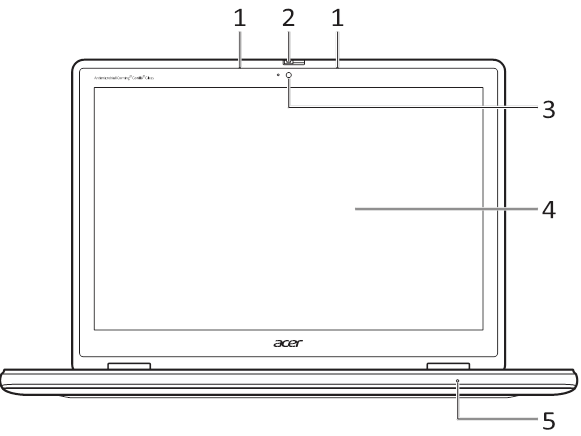
| # | Symbol | Element | Beschreibung |
| 1 | Mikrofon | Internes Mikrofon zur Tonaufnahme. | |
| 2 | Webcam-Blende | Schieben Sie die Blende nach links, um die Webcam abzudecken. Schieben Sie sie nach rechts, um sie zu öffnen. | |
| 3 | Webcam | Webcam für Videokommunikation. Eine Leuchte neben der Webcam zeigt an, dass die Webcam aktiv ist. | |
| 4 | Bildschirm | Zeigt die Chromebook-Ausgabe an, unterstützt Multi-Touch-Eingabe. | |
| 5 | 3. Mikrofon (optional) | Internes digitales Mikrofon für Tonaufnahmen mit KI-Rauschunterdrückungsfunktion. |
Tastaturansicht
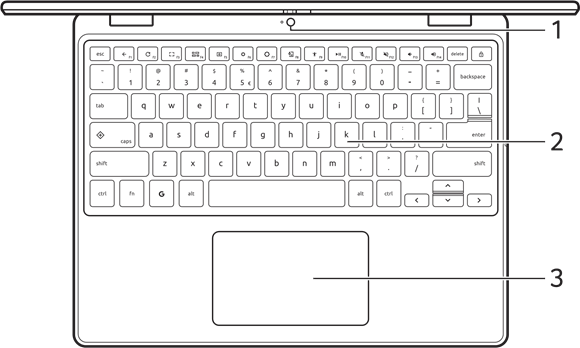
| # | Symbol | Element | Beschreibung |
| 1 | Webcam | Webcam zum Aufnehmen von Bildern und Videos. Eine Leuchte neben der Webcam zeigt an, dass die Webcam aktiv ist. | |
| 2 | Tastatur | Zur Dateneingabe in Ihr Chromebook. | |
| 3 | Touchpad / Klicktaste | Berührungsempfindliches Zeigegerät, das wie eine Chromebook-Maus funktioniert. Drücken an einer beliebigen Stelle des Pads funktioniert wie die linke Maustaste. Drücken an einer beliebigen Stelle mit zwei Fingern funktioniert wie die rechte Maustaste. |
Funktionstasten
Das Chromebook verwendet Funktionstasten oder Tastenkombinationen, um auf bestimmte Hardware- und Softwaresteuerungen wie Bildschirmhelligkeit und Lautstärke zuzugreifen. Die dedizierten Funktionstasten haben jeweils eine spezifische Funktion.
| Symbol | Funktion | Beschreibung |
 | Zurück | Geht zur vorherigen Seite. |
 | Neu laden | Lädt die aktuelle Seite neu. |
 | Vollbild | Öffnet die Seite im Vollbildmodus. |
 | Übersicht | Zusammenfassung der geöffneten Apps. |
 | Screenshot | Erstellt einen Screenshot. |
 | Helligkeit verringern | Verringert die Bildschirmhelligkeit. |
 | Helligkeit erhöhen | Erhöht die Bildschirmhelligkeit. |
 | Diktat | Spracheingabe. |
 | Barrierefreiheit | Einstellungen für Barrierefreiheit. |
 | Play (Abspielen)/Pause (Pausieren) | Mediensteuerung |
 | Mute Mic (Mikrofon stummschalten) | Mikrofonsteuerung. |
 | Speaker mute (Lautsprecher stummschalten) | Schaltet die Audioausgabe aus. |
 | Leiser | Verringert die Lautstärke. |
 | Lauter | Erhöht die Lautstärke. |
 | Schnelleinfügung | Inhalt einfügen |
 | Launcher | Startet das Apps-Panel / Google Assistant. |
Gängige Tastenkombinationen
Sie können Tastenkombinationen verwenden, um einige Aufgaben schneller zu erledigen.
| Tastenkombinationen | Beschreibung |
 | Erstellt einen Screenshot. |
 | Schaltet die Feststelltaste um. |
 | Diktat. |
 Hinweis: Eine vollständige Liste der Tastenkombinationen erhalten Sie, indem Sie Fn + F14 oder Strg +
  + s
+ s
Touchpad
Das integrierte Touchpad ist ein Zeigegerät, das Bewegungen auf seiner Oberfläche wahrnimmt. Dies bedeutet, dass der Cursor reagiert, wenn Sie Ihre Finger über die Oberfläche des Touchpads bewegen.
| Aktion | Geste |
| Klicken | Drücken Sie auf eine beliebige Stelle des Touchpads. |
| Zweifinger-Tippen (oder Alt-Klick) | Das Tippen mit zwei Fingern auf das Touchpad oder das Drücken (und Halten) von Alt auf der Tastatur und das Tippen mit einem Finger auf das Touchpad entsprechen beide einem "right-click" (Rechtsklick) einer Chromebook-Maus. |
| Zweifinger-Wischen | Legen Sie zwei Finger auf das Touchpad und bewegen Sie sie nach oben und unten zum vertikalen Scrollen, nach links und rechts zum horizontalen Scrollen. |
| Ziehen und Ablegen | Wählen Sie das Element, das Sie verschieben möchten, mit einem Finger aus. Bewegen Sie das Element mit einem zweiten Finger. Lassen Sie beide Finger los, um das Element abzulegen. (Diese Geste funktioniert für Dateien, nicht für Fenster oder Symbole.) |
Linke Ansicht
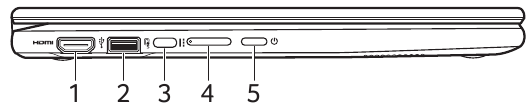
| # | Symbol | Element | Beschreibung |
| 1 |  | HDMI-Anschluss | Unterstützt hochauflösende digitale Videoverbindungen. Unterstützt zwei externe Displays. |
| 2 |  | USB-Anschluss | Verbindet mit USB-Geräten. |
| 3 |  | USB Type-C-Anschluss mit DC-Eingang | Verbindet mit dem mitgelieferten USB Type-C-Netzteil und mit USB-Geräten mit USB Type-C-Anschluss. Unterstützt DisplayPort™ über USB-C™. Unterstützt zwei externe Displays. |
| 4 | + / - | Lautstärkeregelungstaste | Regelt die Systemlautstärke. |
| 5 |  | Netzschalter | Schaltet das Chromebook ein und aus. |
USB Type-A-Informationen
- USB 3.2 Gen 1 kompatible Anschlüsse sind blau.
- Kompatibel mit USB 3.2 Gen 1 und früheren Geräten.
- Für optimale Leistung verwenden Sie USB 3.2 Gen 1-zertifizierte Geräte.
- Definiert durch die USB 3.2 Gen 1 Spezifikation (SuperSpeed USB).
USB Type-C-Informationen
- USB 3.2 Gen 1 mit Übertragungsgeschwindigkeiten von bis zu 5 Gbit/s.
- Unterstützt DisplayPort™ Audio-/Videoausgabe.
- Liefert bis zu 3 A bei 5 V DC zum Laden über USB.
- DC-Eingang: Erfordert ein Netzteil oder eine Stromquelle, die 65 W bei 5~20 V liefert.
Für optimale Leistung verwenden Sie bitte ein zertifiziertes Acer Netzteil oder ein USB Power Delivery Gerät.
Rechte Ansicht
R757TN / R757TN-TCO

R757LTN / R757LTN-TCO
R757T / R757T-TCO

R757LT / R757LT-TCO
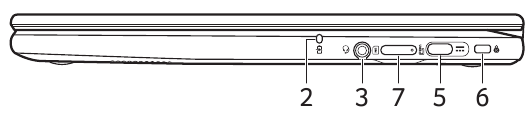
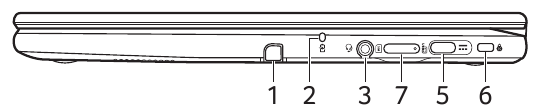
| # | Symbol | Element | Beschreibung |
| 1 |  | Stiftschacht | Stecken Sie den Stift vollständig in den Schacht, um den Ladevorgang zu starten. (Die Spezifikationen variieren je nach Modell.) |
| 2 |  | Akkuanzeige | Zeigt den Akkustatus des Chromebooks an. Laden: Die Leuchte leuchtet orange, wenn der Akku geladen wird. Voll geladen: Die Leuchte leuchtet blau im Netzbetrieb. |
| 3 |  | Headset-/Lautsprecherbuchse | Verbindet mit Audiogeräten (z. B. Lautsprecher, Kopfhörer) oder einem Headset mit Mikrofon. |
| 4 |  | USB-Anschluss | Verbindet mit USB-Geräten. |
| 5 |  | USB Type-C-Anschluss mit DC-Eingang | Verbindet mit dem mitgelieferten USB Type-C-Netzteil und mit USB-Geräten mit USB Type-C-Anschluss. Unterstützt DisplayPort™ über USB-C™. Empfohlener Anschluss zum Laden. Unterstützt zwei externe Displays. |
| 6 |  | Kensington-Schloss-Steckplatz (Nano-Typ) | Verbindet mit einem Kensington-kompatiblen Sicherheitsschloss. |
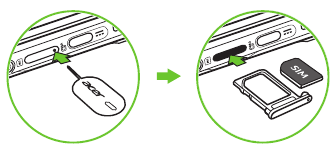
| 7 |  | SIM-Kartensteckplatz (optional) | Nimmt eine Nano-SIM-Karte auf. |
Hinweis: Die Abbildung des SIM-Auswurfwerkzeugs dient nur als Referenz, die tatsächlichen Produktzubehörteile können je nach Spezifikation variieren.
USB Type-A-Informationen
- USB 3.2 Gen 1 kompatible Anschlüsse sind blau.
- Kompatibel mit USB 3.2 Gen 1 und früheren Geräten.
- Für optimale Leistung verwenden Sie USB 3.2 Gen 1-zertifizierte Geräte.
- Definiert durch die USB 3.2 Gen 1 Spezifikation (SuperSpeed USB).
USB Type-C-Informationen
- USB 3.2 Gen 1 mit Übertragungsgeschwindigkeiten von bis zu 5 Gbit/s.
- Unterstützt DisplayPort™ Audio-/Videoausgabe.
- Liefert bis zu 3 A bei 5 V DC zum Laden über USB.
- DC-Eingang: Erfordert ein Netzteil oder eine Stromquelle, die 65 W bei 5~20 V liefert.
Für optimale Leistung verwenden Sie bitte ein zertifiziertes Acer Netzteil oder ein USB Power Delivery Gerät.
Unteransicht
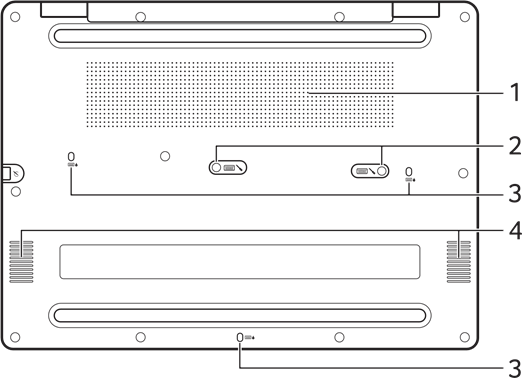
| # | Symbol | Element | Beschreibung |
| 1 | Belüftung | Ermöglicht dem Computer, kühl zu bleiben. Die Öffnungen nicht abdecken oder blockieren. | |
| 2 |  | Tastatur-Reparaturschraube | Tastaturschraube für Wartung und Reparatur. |
| 3 |  | Ablauföffnungen | Auf die Tastatur verschüttete Flüssigkeit kann durch die Öffnungen an der Unterseite des Gehäuses abfließen. |
| 4 | Lautsprecher | Liefern Stereo-Audioausgabe. |
Wiederaufladbarer aktiver Stylus
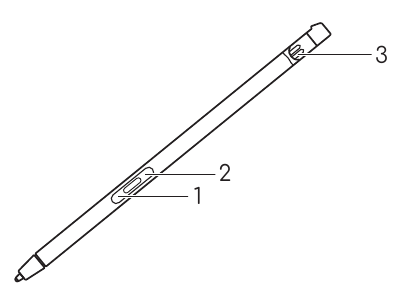
| # | Element | Beschreibung |
| 1 | Radiergummi-Taste | Löscht ein Objekt. |
| 2 | Rechtsklick-Taste | Funktioniert wie eine rechte Maustaste. |
| 3 | Lade-Pin | Stecken Sie den Stylus vollständig in den Steckplatz, um den Ladevorgang zu starten. |
 Hinweis
Die Funktion kann je nach App variieren.
Schnellladung
| Ladezeit | Nutzungsdauer |
| 30 Sekunden | 25 Minuten |
| 15 Minuten | 4 Stunden |
NUTZUNGSMODI
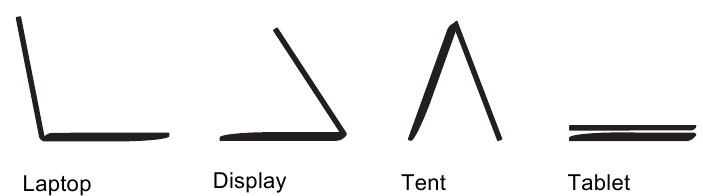
Ihr Chromebook bietet die folgenden Modi. Sie können einen Modus wählen, der Ihren Bedürfnissen entspricht.
HÄUFIG GESTELLTE FRAGEN
| Frage | Antwort |
Welche Software funktioniert auf einem Chromebook? | Chromebooks verwenden Apps aus dem Google Play Store und aus dem Web. Es gibt Apps, um produktiv zu sein, kreativ zu werden, Filme und Serien zu genießen, Spiele zu spielen und vieles mehr. |
Wie bekomme ich mehr Apps? | Sie können weitere Apps aus dem Google Play Store  oder dem Web erhalten. ® oder dem Web erhalten. ® |
Kann ich Microsoft Office Software verwenden? | Chromebooks funktionieren mit Microsoft Office. Ob Word, Excel ® oder PowerPoint ®, Sie finden die Apps ganz einfach im Web. |
Wo finde ich meine Dateien? | Alle Ihre Dateien werden in der Files-App gespeichert. Finden Sie die App, indem Sie auf das Launcher-Symbol Finden Sie die App, indem Sie auf das Launcher-Symbol  klicken und nach "Files" (Dateien) suchen. klicken und nach "Files" (Dateien) suchen. |
Wie übertrage ich meine lokalen Dateien? | Übertragen Sie Ihre lokalen Dateien mit einem kompatiblen Speichergerät. Ihr Chromebook funktioniert mit den meisten externen Speichergeräten (z.B.: USB-Sticks, entfernbare Festplatten). Sie können Ihre Dateien, Fotos und Videos auch auf Google Drive hochladen. Nachdem Sie Ihr Chromebook mit Ihrem Google-Konto eingerichtet haben, können Sie auf Ihre Dateien in Drive zugreifen. |
Warum benötigt mein Chromebook meine Google-Konto-Informationen? | Sie verwenden Ihr Google-Konto, um sich bei Ihrem Chromebook anzumelden. Es ist dasselbe Konto, das Sie für Google-Dienste wie Gmail und Drive verwenden. Ihr Chromebook verwendet Ihre Kontoinformationen, um Sie automatisch bei Apps und Diensten anzumelden. |
Wie richte ich dies für mein Kind ein? | Wenn Sie die Kindersicherung für Ihr Kind einrichten möchten, ist es wichtig, dass Sie sich mit dem persönlichen Google-Konto Ihres Kindes anmelden. Falls es noch keines hat, können Sie während des Anmeldevorgangs auf Ihrem Chromebook eines erstellen. Sie können das Schulkonto Ihres Kindes hinzufügen, nachdem Sie die Geräte-Inbetriebnahme abgeschlossen haben. |
Hilfe oder weitere Informationen erhalten
| Für Informationen zu: | Siehe: |
| Chromebook-Hilfe | Öffnen Sie die Explore-App  auf Ihrem Chromebook. auf Ihrem Chromebook. |
| ChromeOS | google.com/support/chromebook/ |
Referenzen

Anleitung herunterladen
Hier können Sie die vollständige PDF-Version des Handbuchs herunterladen. Sie kann zusätzliche Sicherheitsanweisungen, Garantieinformationen, FCC-Regeln usw. enthalten.
Acer Chromebook Spin 511 Handbuch herunterladen


