Acer Aspire One TouchKit Setup-Handbuch
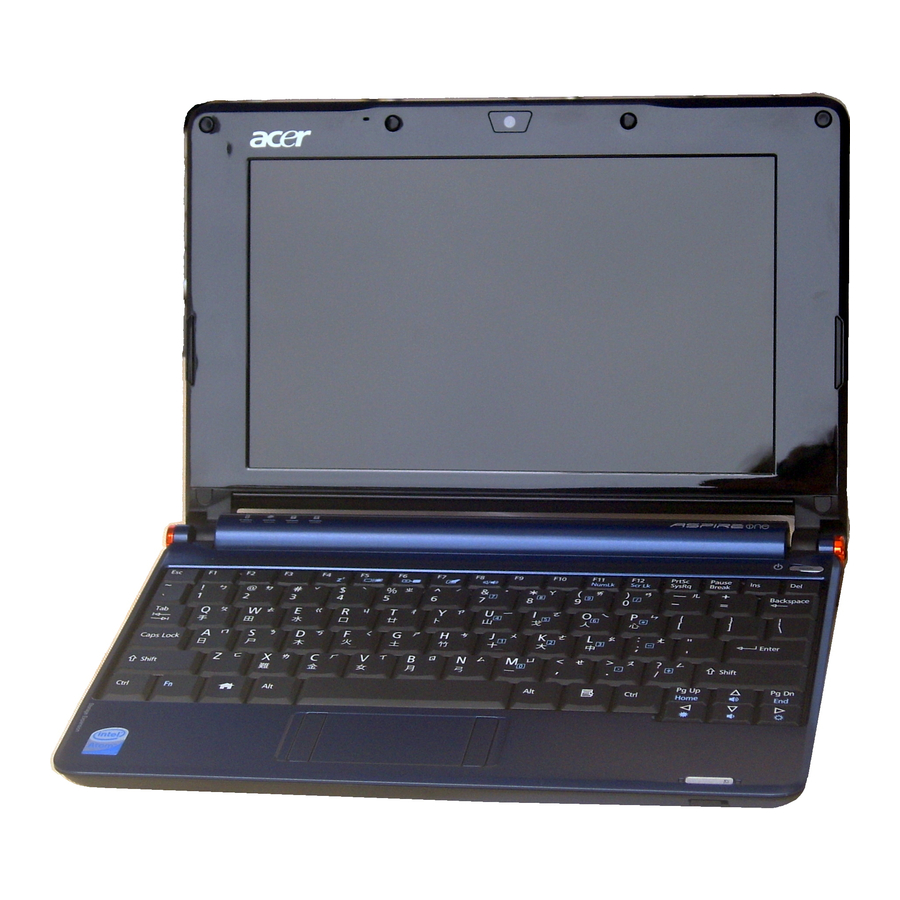
TouchKit Einrichtung
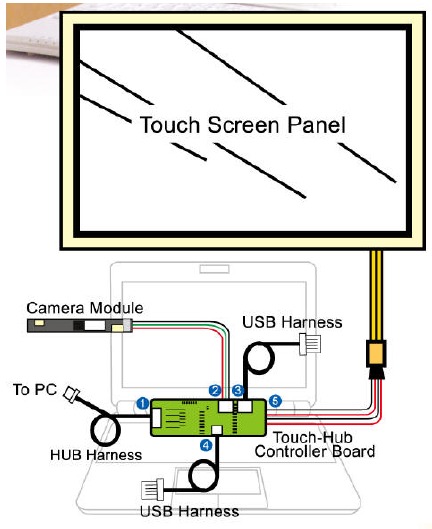
- USB-Eingang
- 3. 4. USB-Ausgang
- Touchscreen-Panel-Anschluss
Hinweis:

Seien Sie äußerst vorsichtig, wenn Sie das LCD-Gehäuse wieder anbringen; stellen Sie sicher, dass die Schrauben NICHT vollständig festgezogen werden. Brechen Sie den Vorgang sofort ab, sobald Widerstand am Gehäuse zu spüren ist. Ein weiteres Anziehen der Schrauben führt zum Bruch des Touchscreens und zu einem ungenauen Cursor.
Lieferumfang

Vorbereitung der Controller-Platine
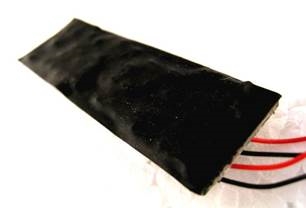
Bringen Sie Gummihaftmittel auf der Unterseite der Touch-Hub Controller-Platine als Isolierung an.
Acer Aspire One Installationsanleitung
-
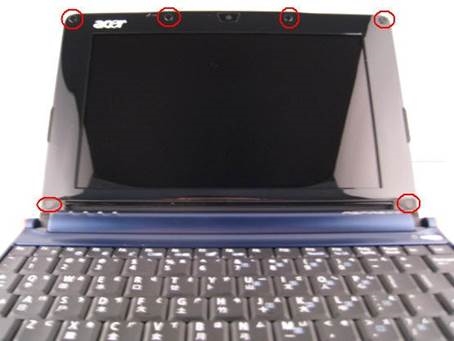
- Entfernen Sie alle 6 Schrauben des LCD-Gehäuses.

- Entfernen Sie alle 6 Schrauben des LCD-Gehäuses.

- Entfernen Sie beide Gummifüße.

- Entfernen Sie die hintere Abdeckung für die Controller-Anpassung,
- Entfernen Sie alle 8 Schrauben des unteren Gehäuses.
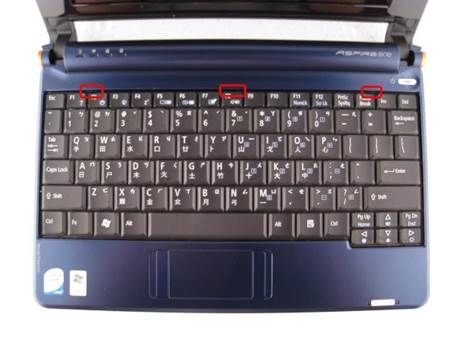
- Entfernen Sie die Tastatur, indem Sie die 3 Federn hineindrücken.
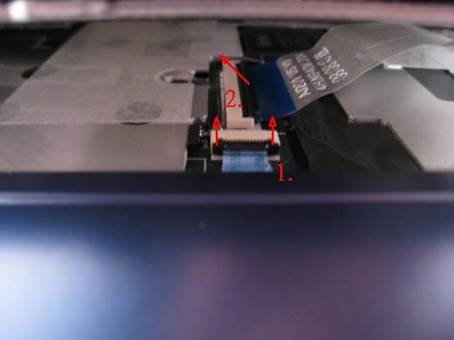
- Entfernen Sie beide FPC für Tastatur und Touchpad in der angegebenen Richtung.
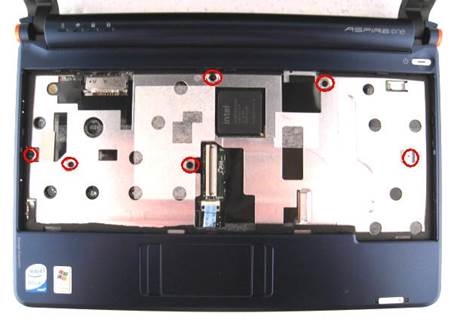
- Entfernen Sie alle 6 Schrauben des Tastaturgehäuses.

- Verwenden Sie dünnes doppelseitiges Klebeband, um das Touchscreen-Panel auf dem Metallrahmen des LCD-Moduls zu befestigen.

- Entfernen Sie alle 4 Schrauben, um das LCD-Modul vom Gehäuse zu lösen.

- Mikrofonstecker entfernen.
- Kameramodul-Stecker entfernen.

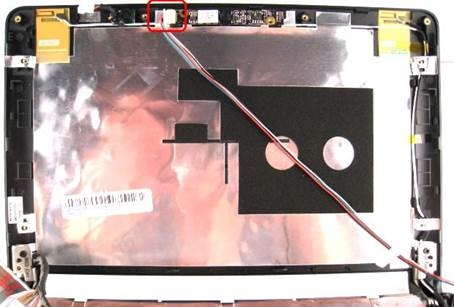
- Verwenden Sie das im TouchKit enthaltene Kamerakabel, um das Kameramodul an den USB-Ausgang der Controller-Platine anzuschließen.
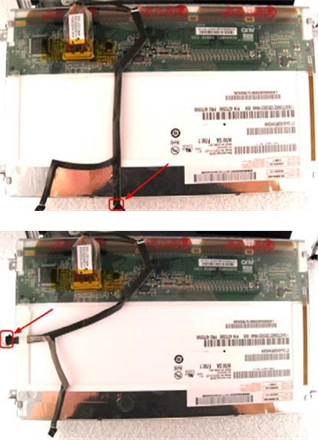
- Verschieben Sie den Kamerastecker von oben nach links an die auf den Bildern gezeigte Position des LCD-Moduls. Dieser Stecker wird als USB-Eingang für die Controller-Platine verwendet.
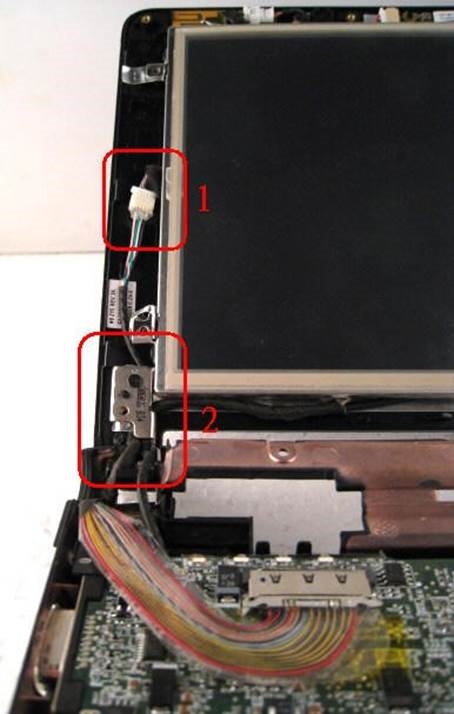
- Hub-Kabel, das den Kamerastecker mit dem USB-Eingangsport der Controller-Platine verbindet.
- Verstecken Sie alle losen Kabel hinter dem Scharnier für eine ordnungsgemäße Passform.
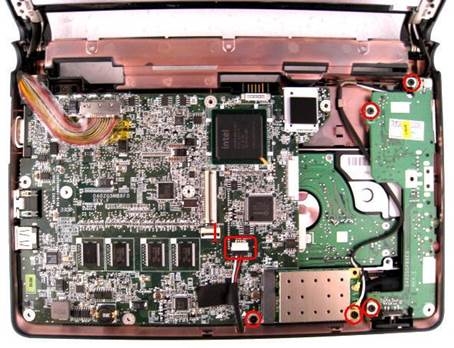
- Lautsprecherstecker entfernen
- Entfernen Sie alle 5 Schrauben, um die Hauptplatine aus dem unteren Gehäuse zu lösen.
- Touch-Hub Controller-Platine

- Zum Touchscreen-Panel
- USB-Eingang (Hub-Kabel)
- USB-Ausgang
- USB-Ausgang (zum Kameramodul)
- USB-Ausgang

- Verbinden Sie das Kamerakabel mit dem USB-Ausgang der Controller-Platine und schieben Sie es unter das Gehäuse von rechts nach links. Die hintere Abdeckung muss entfernt werden, um diesen Vorgang durchzuführen.
![]()
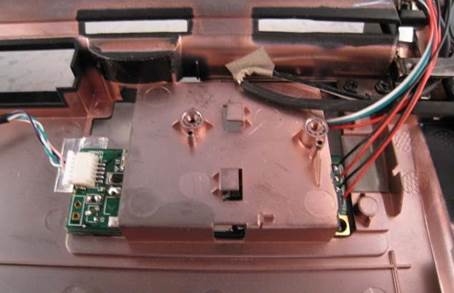

- Position des Touchscreen-Panel-Steckers.
- Verstecken Sie alle Kabel hinter dem Scharnier für eine ordnungsgemäße Passform

- Platzieren Sie den Stoßdämpfergummi auf dem Metallrahmen des LCD-Moduls, der das Touchscreen-Panel umgibt.

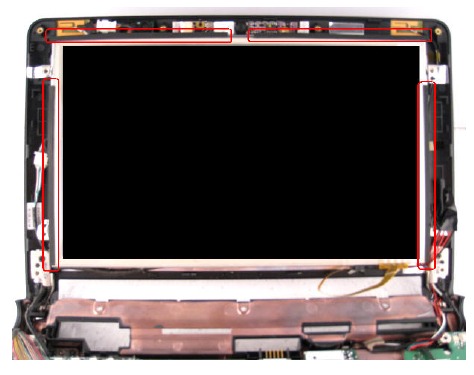
Seien Sie äußerst vorsichtig, wenn Sie das LCD-Gehäuse wieder anbringen; stellen Sie sicher, dass die Schrauben NICHT vollständig festgezogen werden. Brechen Sie den Vorgang sofort ab, sobald Widerstand am Gehäuse zu spüren ist. Ein weiteres Anziehen der Schrauben führt zum Bruch des Touchscreens und zu einem ungenauen Cursor.
Anleitung herunterladen
Hier können Sie die vollständige PDF-Version des Handbuchs herunterladen. Sie kann zusätzliche Sicherheitsanweisungen, Garantieinformationen, FCC-Regeln usw. enthalten.
Acer Aspire One TouchKit Setup-Handbuch herunterladen


