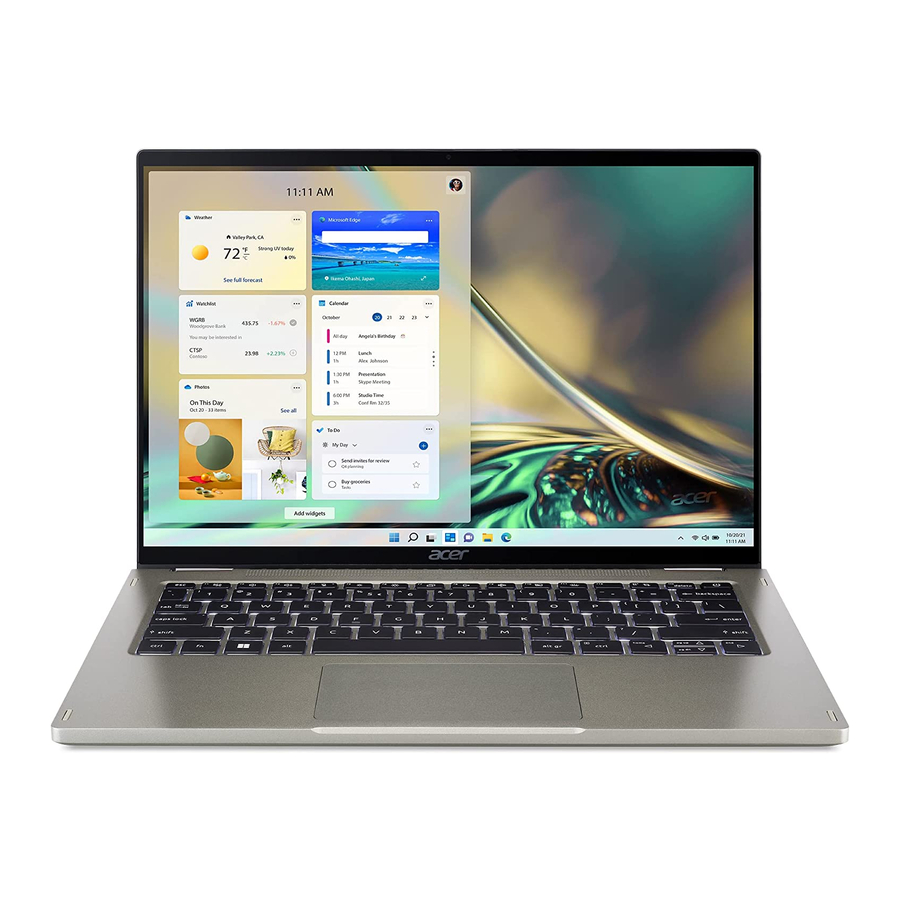
Acer Spin 5 Handbuch
Umgebung
Temperatur:
- Betrieb: 5°C bis 35°C
- Lagerung: -20°C bis 60°C
Luftfeuchtigkeit (nicht kondensierend):
- Betrieb: 20% bis 80%
- Lagerung: 20% bis 60%
Ihre Anleitungen
Um Ihnen die Nutzung Ihres Acer Notebooks zu erleichtern, haben wir eine Reihe von Anleitungen erstellt:
Zunächst hilft Ihnen der Setup Guide (Einrichtungsanleitung) bei der Einrichtung Ihres Computers. Der Quick Guide (Kurzanleitung) macht Sie mit den grundlegenden Merkmalen und Funktionen Ihres neuen Computers vertraut.
Weitere Informationen dazu, wie Ihr Computer Ihnen helfen kann, produktiver zu sein, finden Sie im Spin 5 User's Manual (Benutzerhandbuch). Das Spin 5 User's Manual (Benutzerhandbuch) enthält nützliche Informationen zu Ihrem neuen Computer. Es behandelt grundlegende Themen wie die Verwendung der Tastatur und Audiofunktionen usw.
Diese Anleitung enthält detaillierte Informationen zu Themen wie Systemdienstprogramme, Datenwiederherstellung, Erweiterungsoptionen und Fehlerbehebung. Zusätzlich enthält sie Garantieinformationen sowie die allgemeinen Vorschriften und Sicherheitshinweise für Ihr Notebook.
Softwareinstallation
Wenn Sie Ihren Computer zum ersten Mal einschalten, wird die Software automatisch installiert und für die Nutzung eingerichtet. Dies kann einige Zeit dauern. Schalten Sie Ihren Computer nicht aus; warten Sie, bis die Installation abgeschlossen ist.
Wiederherstellung
Sie sollten so bald wie möglich Wiederherstellungssicherungen erstellen. Das Programm Acer Recovery Management ermöglicht Ihnen das Erstellen von Wiederherstellungssicherungen und das anschließende Wiederherstellen oder Neuinstallieren von von Acer bereitgestellten Anwendungen und Treibern.
Probleme?
Acer bietet verschiedene Optionen zur Unterstützung Ihres Kaufs.
Acer Support
Notieren Sie sich die Seriennummer Ihres Computers, das Kaufdatum und den Kaufort sowie den Modellnamen in dem dafür vorgesehenen Bereich dieser Anleitung; bewahren Sie Ihren Kaufbeleg auf. Bevor Sie uns anrufen, notieren Sie bitte alle Fehlermeldungen, die mit dem Problem einhergehen, und halten Sie den Computer, wenn möglich, eingeschaltet vor sich bereit. Wenn Sie diese Informationen bei der Kontaktaufnahme zur Hand haben, gewährleistet dies einen besseren und schnelleren Service.
Acer Website
Denken Sie daran, www.acer.com zu besuchen und den Support-Bereich für aktuelle Informationen, Hilfe, Treiber und Downloads zu konsultieren.
Ihr Produktrundgang
Nachdem Sie Ihren Computer wie im Setup Guide (Einrichtungsanleitung) beschrieben eingerichtet haben, zeigen wir Ihnen Ihr neues Acer Computer.
Bildschirmansicht
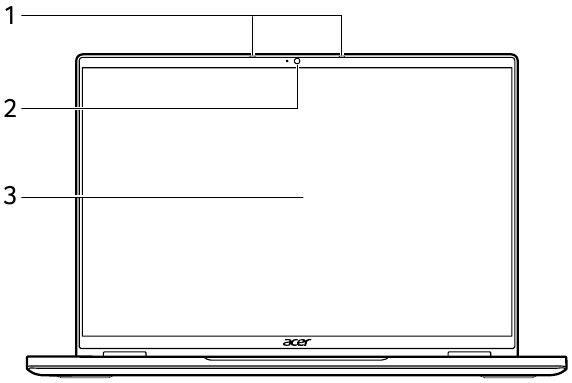
| # | Symbol | Element | Beschreibung |
| 1 | Mikrofone | Interne digitale Mikrofone für Tonaufnahmen. | |
| 2 | Kamera | Kamera für Videokommunikation oder zum Aufnehmen von Fotos. Eine Leuchte neben der Webcam zeigt an, dass die Webcam aktiv ist. | |
| 3 | Touchscreen | Zeigt die Computerausgabe an, unterstützt Multi-Touch-Eingabe. |
Tastaturansicht
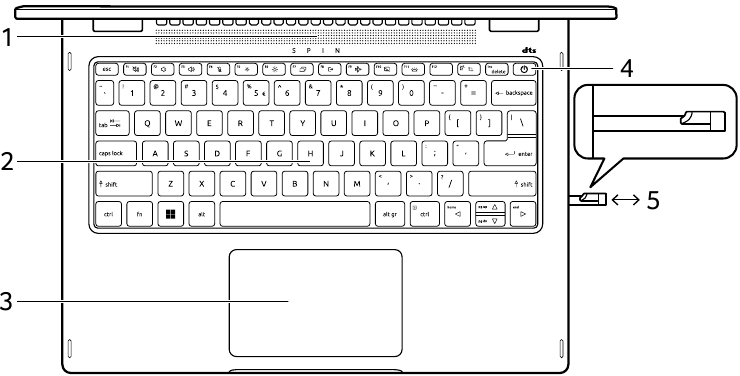
| # | Symbol | Element | Beschreibung |
| 1 | Belüftung | Hält den Computer kühl. Die Öffnungen nicht abdecken oder blockieren. | |
| 2 | Tastatur | Zum Eingeben von Daten in Ihren Computer. Siehe "Using the keyboard" (Tastaturnutzung). | |
| 3 | Touchpad | Berührungsempfindliches Zeigegerät. Das Touchpad und die Auswahltasten bilden eine einzige Oberfläche. Drücken Sie fest auf die Touchpad-Oberfläche, um einen Linksklick auszuführen. Drücken Sie fest auf die untere rechte Ecke, um einen Rechtsklick auszuführen. | |
| 4 |  | Netzschalter mit Fingerabdruckleser | Schaltet den Computer ein und aus. Berühren Sie leicht, um den Fingerabdruckleser für Windows Hello und zur Sicherheit zu verwenden. |
| 5 | Wiederaufladbarer aktiver Stylus | Entnehmen Sie den Stift aus dem Steckplatz und führen Sie Berührungsaktionen auf dem Bildschirm aus. |
Linke Ansicht

| # | Symbol | Element | Beschreibung |
| 1 |  | USB Type-C / Thunderbolt 4-Anschluss | Wird an das mitgelieferte USB Type-C Netzteil und an USB-Geräte mit einem USB Type-C Anschluss angeschlossen. Unterstützt Thunderbolt 4 und Bildschirme. |
| 2 |  | HDMI-Anschluss | Unterstützt hochauflösende digitale Videoverbindungen. |
| 3 |  | USB-Anschluss mit Ladefunktion im ausgeschalteten Zustand | Wird an USB-Geräte angeschlossen. |
| 4 |  | Headset-/Lautsprecherbuchse | Wird an Audiogeräte (z. B. Lautsprecher, Kopfhörer) oder ein Headset mit Mikrofon angeschlossen. |
| 5 |  | Akkuanzeige | Zeigt den Akkustatus des Computers an. Laden: Die Leuchte leuchtet orange, wenn der Akku geladen wird. Vollständig geladen: Die Leuchte leuchtet blau im Netzbetrieb. |
 | Betriebsanzeige | Zeigt den Betriebsstatus des Computers an. |
USB Type-C Informationen
- Unterstützt DisplayPort Audio-/Videoausgabe.
- Kompatibel mit Thunderbolt 4.
- Liefert bis zu 3 A bei 5 V Gleichstrom für USB-Ladevorgänge.
- Gleichstromeingang: erfordert ein Netzteil oder eine Stromquelle, die 65 W bei 19~20 V liefert.
Für optimale Leistung verwenden Sie bitte ein zertifiziertes Acer Netzteil oder ein USB Power Delivery Gerät.
USB 3.2 Gen 2 Informationen
- USB 3.2 Gen 2 kompatible Anschlüsse sind blau.
- Kompatibel mit USB 3.2 Gen 2 und älteren Geräten.
- Für optimale Leistung verwenden Sie USB 3.2 Gen 2-zertifizierte Geräte.
- Definiert durch die USB 3.2 Gen 2 Spezifikation (SuperSpeed USB).
Rechte Ansicht

| # | Symbol | Element | Beschreibung |
| 1 | Stylus-Steckplatz | Führen Sie den Stylus vollständig in den Steckplatz ein, um den Ladevorgang zu starten. (Die Spezifikationen variieren je nach Modell.) | |
| 2 |  | MicroSD-Kartenleser | Akzeptiert eine Secure Digital (microSD)-Karte. Es kann immer nur eine Karte gleichzeitig betrieben werden. |
| 3 |  | USB-Anschluss | Wird an USB-Geräte angeschlossen. |
| 4 |  | Noble-Schlosssteckplatz | Wird an ein Noble-kompatibles Sicherheitsschloss angeschlossen. |
Rückansicht

| # | Symbol | Element | Beschreibung |
| 1 | Belüftung und Lüfter | Hält den Computer kühl. Die Öffnungen nicht abdecken oder blockieren. |
Unterseite
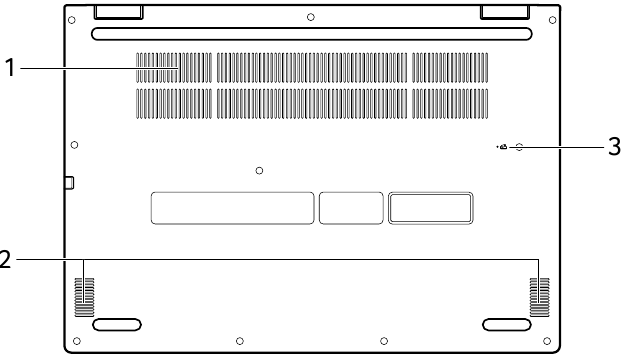
| # | Symbol | Element | Beschreibung |
| 1 | Belüftung und Lüfter | Hält den Computer kühl. Die Öffnungen nicht abdecken oder blockieren. | |
| 2 | Lautsprecher | Liefern Stereo-Audioausgabe. | |
| 3 |  | Batterie-Reset-Öffnung | Simuliert das Entfernen und erneute Einsetzen des Akkus. Führen Sie eine Büroklammer in die Öffnung ein und drücken Sie vier Sekunden lang. |
Verwendung der Tastatur
Die Tastatur verfügt über Tasten in voller Größe, einen Ziffernblock, separate Cursor-, Sperr-, Windows-, Sondertasten und Hotkeys.
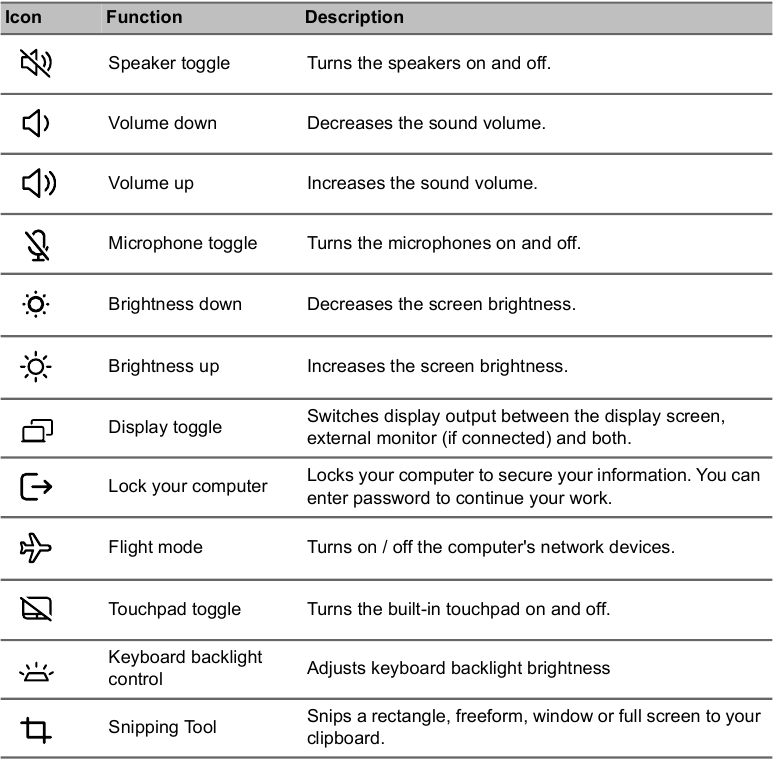
Sondertasten
Die Tastatur Ihres Computers verfügt über Tasten, die spezielle Funktionen aktivieren. Die Funktion jeder Taste ist deutlich mit einem Symbol gekennzeichnet.
Hotkeys
Um Hotkeys zu aktivieren, halten Sie die Taste Fn gedrückt, bevor Sie die andere Taste in der Hotkey-Kombination drücken.
| Hotkey | Symbol | Funktion | Beschreibung |
| Fn + F1-F12 | Funktionstasten | Aktiviert die Tasten F1 bis F12. | |
| Fn + F | Schaltet den Lüftermodus zwischen Silent (Leise), Normal und Performance (Leistung) um. Weitere Informationen dazu, wie Sie in verschiedenen Szenarien eine optimale Kühlleistung erzielen können, finden Sie in der Acer Quick Access Anwendung. | ||
Fn +  | prt sc | Bildschirm drucken | Erstellt schnelle Bildschirmfotos. |
| Fn + delete | ins | Einfügen | Schaltet Einfügen ein oder aus. |
Fn +  | Pos1 | Pos1 | Blättert an den Anfang eines Dokuments. |
Fn +  | Ende | Ende | Blättert an das Ende eines Dokuments. |
Fn +  | Pg Up | Bild auf | Blättert eine Seite in einem Dokument nach oben. |
Fn +  | Pg Dn | Bild ab | Blättert eine Seite in einem Dokument nach unten. |
Anleitung herunterladen
Hier können Sie die vollständige PDF-Version des Handbuchs herunterladen. Sie kann zusätzliche Sicherheitsanweisungen, Garantieinformationen, FCC-Regeln usw. enthalten.
Acer Spin 5 Handbuch herunterladen