Acer Nitro AN16-41 Handbuch
- 1 Selbstreparatur
- 2 Demontageverfahren
- 3 System-BIOS- und Treiber-Updates
- 4 Software-Wiederherstellung
- 5 Demontageverfahren
- 6 DIMM (Dual In-line Memory Module) Entfernung
- 7 Entfernung des Mainboards
- 8 Entfernen des Touchpad-Moduls
- 9 Diagramme der Elektronikplatinen
- 10 Fehlerbehebung
- 11 FRU (Field Replaceable Unit) Liste
- 12 Software-Update
- 13 Entfernung persönlicher Daten
- 14 Referenzen
- 15 Anleitung herunterladen
- 16 In anderen Sprachen
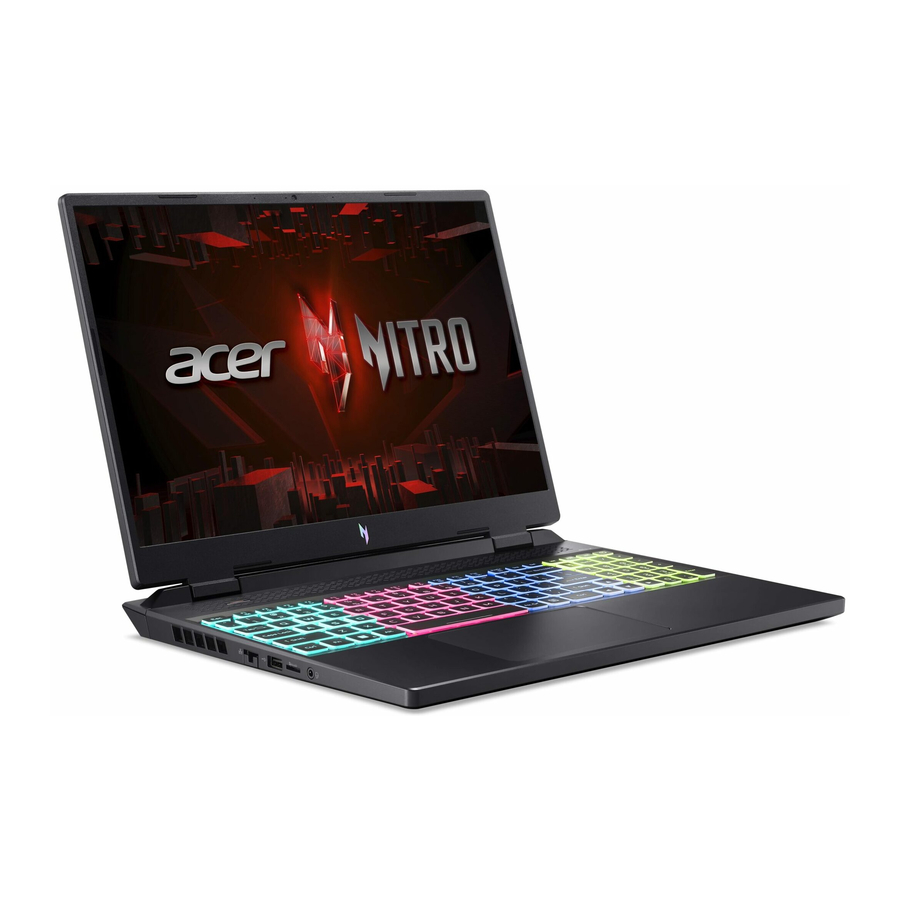
Selbstreparatur
Dieses Kapitel beschreibt die begrenzten Selbstreparaturmöglichkeiten des Produkts. Bevor Sie eine Selbstreparatur durchführen, machen Sie sich zunächst mit den Abschnitten "Sicherheitsrichtlinien" und "Empfohlene Ausrüstung" vertraut, wie im Kapitel "Disassembly Procedures" (Demontageverfahren) beschrieben. Je nach Modell sind die folgenden Schlüsselkomponenten für eine Selbstreparatur geeignet (falls zutreffend):
- Akku
- HDD-/SSD-Modul
- DIMM-Modul(e)
- WLAN-Modul
- LTE-Modul
Wenn eine bestimmte Schlüsselkomponente aufgeführt und somit für eine Selbstreparatur geeignet ist, aber nicht im Abschnitt "Disassembly Procedures" (Demontageverfahren) beschrieben ist, ist diese Komponente entweder nicht auf dem jeweiligen Modell vorhanden oder sie ist vorhanden, aber auf dem Motherboard integriert und daher nicht für eine Selbstreparatur geeignet.
 HINWEIS:
Versuchen Sie nicht, andere als die oben aufgeführten Komponenten zu ersetzen.
HINWEIS:
Verwenden Sie für Ersatzteile immer nur Acer-zertifizierte Komponenten, um Qualität, optimale Systemleistung, Stabilität und Zuverlässigkeit des Produkts zu gewährleisten.
HINWEIS:
Alle Schäden am Produkt, die während einer Selbstreparatur entstehen oder als Folge eines unvorsichtigen oder erfolglosen Selbstreparaturversuchs aufgetreten sind, fallen nicht unter die Standardproduktgarantie.
Demontageverfahren
Bitte beachten Sie das Kapitel "Disassembly Procedures" (Demontageverfahren) für eine Schritt-für-Schritt-Anleitung zur Demontage.
System-BIOS- und Treiber-Updates
Besuchen Sie http://www.acer.com/support, um die verfügbaren System-BIOS-Versionen und Treiber für dieses Produkt zu finden. Nachdem Sie das gewünschte Land/die gewünschte Sprache ausgewählt haben, geben Sie entweder den Modellnamen oder die Produktseriennummer ein oder wählen Sie das Produkt aus der Liste der vorgeschlagenen Modelle aus, um Zugriff auf produktspezifische Software und Dokumentation zu erhalten.
So aktualisieren Sie das System-BIOS:
- Laden Sie die gewünschte System-BIOS-Version von der Website herunter
- Entpacken Sie die heruntergeladene Datei auf Ihrem Computer
- Doppelklicken Sie auf die extrahierte Datei, um den Aktualisierungsprozess zu starten
- Der Aktualisierungsprozess ist vollständig automatisiert und sein Fortschritt wird mittels einer Fortschrittsanzeige visualisiert
- Eine visuelle Benachrichtigung wird angezeigt, wenn das Update abgeschlossen ist
HINWEIS:
Ein falsches Upgrade des System-BIOS oder eine Unterbrechung des System-BIOS-Aktualisierungsprozesses könnte das Produkt beschädigen.
HINWEIS:
System-BIOS-Upgrades oder -Downgrades erfolgen auf eigenes Risiko, wenn sie nicht von einem Acer Service Center oder autorisierten Servicepartner durchgeführt werden.
So aktualisieren Sie Treiber:
Führen Sie Windows Update aus, um die neuesten Treiber von Acer zu erhalten:
- Wählen Sie die Schaltfläche Start (Starten)
![]()
- Gehen Sie zu Settings (Einstellungen)
![]() > Update & Security (Update & Sicherheit)
> Update & Security (Update & Sicherheit) ![]() > Windows Update (Windows-Aktualisierung)
> Windows Update (Windows-Aktualisierung) ![]()
- Verfügbare Treiber werden automatisch auf dem Bildschirm aufgelistet. Drücken Sie Download (Herunterladen) , um den Download des jeweiligen Treibers zu starten.
- Die Installation des Treibers startet automatisch, sobald der Download abgeschlossen ist.

 > Update & Security (Update & Sicherheit)
  > Windows Update (Windows-Aktualisierung)
Software-Wiederherstellung
Dieses Produkt verfügt über integrierte Software-Wiederherstellungstools, die verwendet werden können, um eine teilweise oder vollständige Software-Wiederherstellung durchzuführen, aber auch um ein Werksstandard-Wiederherstellungsmedium zu erstellen.
Weitere Informationen zu den Software-Wiederherstellungsoptionen, zur Durchführung einer Software-Wiederherstellung oder zur Erstellung eines Werksstandard-Wiederherstellungsmediums finden Sie im Kapitel "Recovery" (Wiederherstellung), das im Benutzerhandbuch des Produkts verfügbar ist.
HINWEIS:
Falls Sie kein Werksstandard-Wiederherstellungsmedium erstellen können, ist es möglich, eine Kopie des Wiederherstellungsmediums über den Acer Kundendienst (http://www.acer.com/support) zu erhalten.
Dies ist kein kostenloser Service.
Demontageverfahren
Sicherheitsrichtlinien
Dieses Kapitel enthält Schritt-für-Schritt-Anleitungen zur Entfernung und Deinstallation von Komponenten aus dem Computer. Beachten Sie die folgenden Sicherheitsrichtlinien, um Ihre persönliche Sicherheit zu gewährleisten. Jedes in diesem Kapitel enthaltene Verfahren geht davon aus, dass Sie Ihren Computer für das Recycling und die Entsorgung vorbereiten. Durch die Durchführung eines dieser Verfahren erkennen Sie an, dass jegliche verbleibende Garantie für Ihren Computer erlischt. Bevor Sie mit einem der Verfahren in diesem Kapitel beginnen, stellen Sie sicher, dass Sie die folgenden Sicherheitsrichtlinien und die entsprechenden Anweisungen innerhalb des Kapitels gelesen haben.

- Schalten Sie Ihren Computer aus und trennen Sie alle Stromquellen, bevor Sie die Computerabdeckung oder -paneele öffnen.
- Um elektrostatische Entladung zu vermeiden, erden Sie sich mit einem Erdungsarmband oder indem Sie regelmäßig eine unlackierte Metalloberfläche berühren und gleichzeitig einen Stecker auf der Rückseite des Computers anfassen.
- Legen Sie alle Metallgegenstände an Armen oder Fingern wie Armbänder, Ringe oder Uhren ab und stellen Sie sicher, dass Ihre Hände vollständig trocken sind. Auch wenn Ihr Gerät vom Stromnetz getrennt ist, kann noch eine elektrische Restladung vorhanden sein.
- Wenn sich eine Komponente nicht leicht entfernen lässt, entfernen Sie sie nicht gewaltsam. Überprüfen Sie stattdessen, ob Sie sie richtig entfernen und dass keine Kabel oder andere Teile im Weg sind.
- Wenn Sie ein Kabel trennen, ziehen Sie am Stecker oder an der Zuglasche, nicht am Kabel selbst. Einige Kabel haben Stecker mit Verriegelungslaschen; wenn Sie ein solches Kabel trennen, drücken Sie die Verriegelungslaschen ein, bevor Sie das Kabel trennen.
Empfohlene Ausrüstung
Die folgende Ausrüstung wird für die Durchführung der Wartungsverfahren empfohlen:
- Erdungsarmband und leitfähige Matte
- Kreuzschlitzschraubendreher
- Kunststoffpinzette
- Flacher Kunststoffhebel
- Torx-Schraubendreher
WEEE Anhang VII Komponente
Diese Komponenten sind als selektiv zu behandelnde Komponenten eingestuft:
- Akku
- SSD-Modul
- Arbeitsspeicher
- WLAN-Modul
- RTC-Batterie
- Mainboard
- USB-Platine
- Touchpad-Modul
- LCD-Scharnier & -Panel
Anweisungen vor der Demontage
Führen Sie Folgendes durch, bevor Sie mit Wartungsverfahren beginnen:
- Legen Sie das System auf eine stabile Arbeitsfläche.
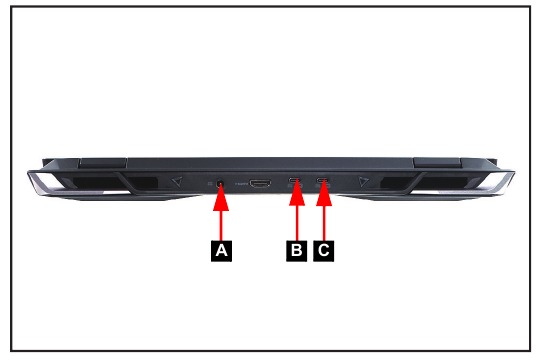
- Entfernen Sie das Netzteil aus der DC-IN-Buchse (A) oder den USB-Type-C-Anschlüssen (B und C), wie in Abbildung 1-1 gezeigt.
- Entfernen Sie alle Kabel vom System.

Abbildung 1-1. Netzteilbuchse
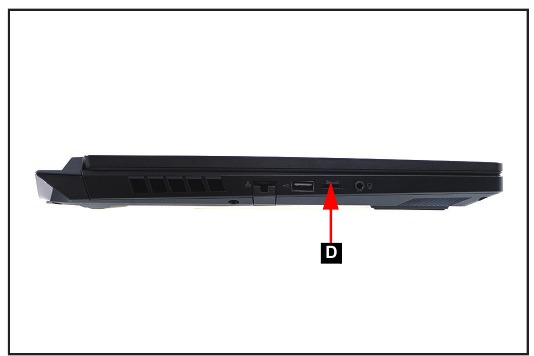
- Entfernen Sie die microSD-Karte aus dem microSD-Kartensteckplatz (D) (Abbildung 1-2).

Abbildung 1-2. Entfernung der microSD-Karte
HINWEIS: Stellen Sie sicher, dass das System vollständig ausgeschaltet ist.
Entfernung der Bodenabdeckung
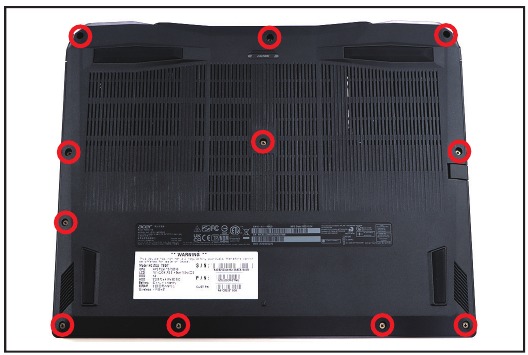
- Entfernen Sie elf (11) Schrauben von der Bodenabdeckung (Abbildung 1-3).

Abbildung 1-3. Entfernung der Bodenabdeckung
- Hebeln Sie die Bodenabdeckung vorsichtig von der unteren linken und rechten Seite auf, um die Verriegelungen zu lösen (Abbildung 1-4).

Abbildung 1-4. Entfernung der Bodenabdeckung
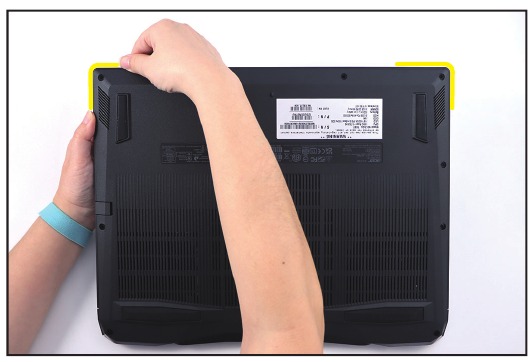
- Lösen Sie die restlichen Verriegelungen an allen Seiten des Systems (Abbildung 1-5)

Abbildung 1-5. Entfernung der Bodenabdeckung
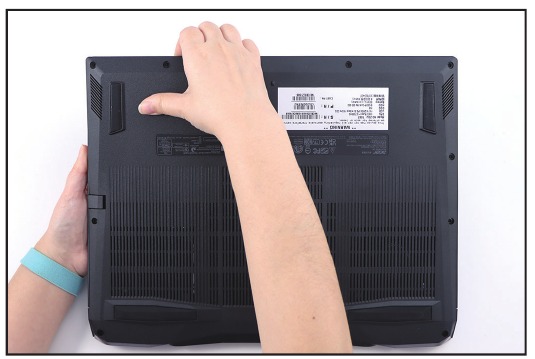
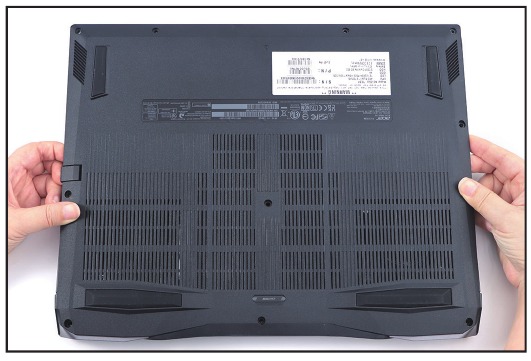
- Fassen und entfernen Sie die Bodenabdeckung vom System (Abbildung 1-6).

Abbildung 1-6. Entfernung der Bodenabdeckung
Entfernung des Akkupacks
Voraussetzung:
Entfernung der Bodenabdeckung
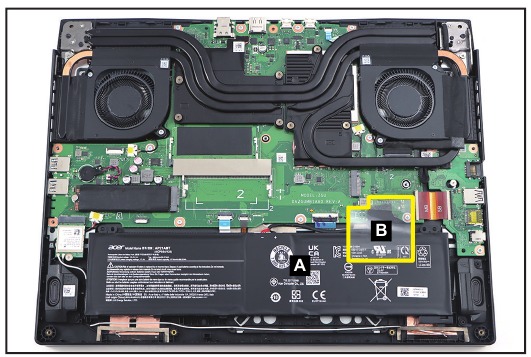
- Suchen Sie den Akkupack (A) an der oberen Baugruppe (Abbildung 1-7).
- Lösen Sie das Mylarband (B) vom Akku und Mainboard (Abbildung 1-7).

Abbildung 1-7. Entfernung des Akkupacks
- Lösen Sie das Acetatband (C) vom Akku und Mainboard (Abbildung 1-8).

Abbildung 1-8. Entfernung des Akkupacks
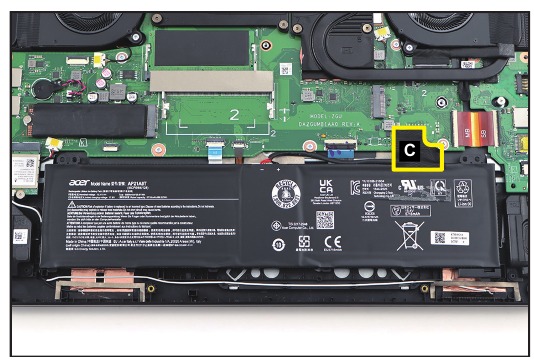
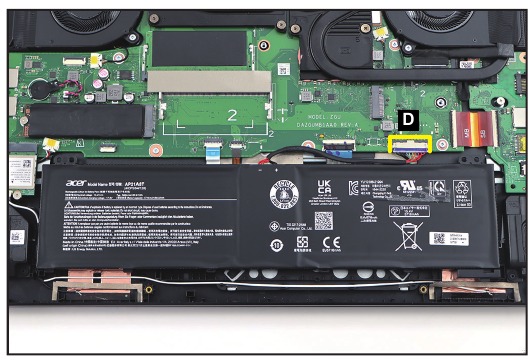
- Trennen Sie das Akkukabel vom Mainboard-Anschluss (D) (Abbildung 1-9)

Abbildung 1-9. Entfernung des Akkupacks
- Heben Sie den Akkupack an, um ihn von den Fachbolzen (mit den grünen Linien hervorgehoben) zu lösen (Abbildung 1-10). Entfernen Sie dann den Akkupack.

Abbildung 1-10. Entfernung des Akkupacks
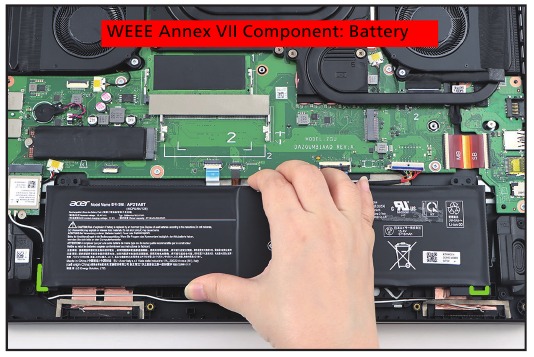

Beachten Sie die örtlichen Vorschriften zur Akkuentsorgung.
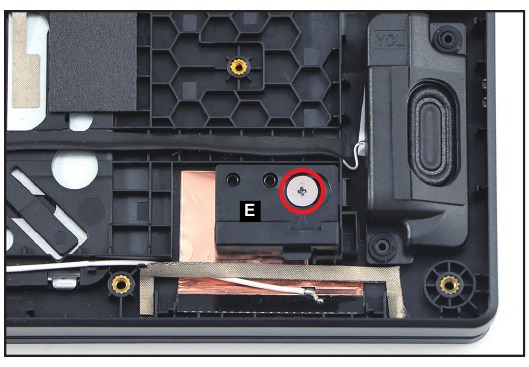
- Entfernen Sie eine (1) Schraube, die den Akkuhalter (E) sichert (Abbildung 1-11).

Abbildung 1-11. Entfernung des Akkupacks
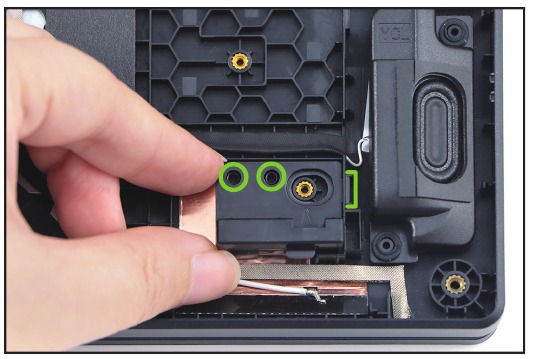
- Heben Sie den Akkuhalter an, um ihn von den Führungsstiften/Fachbolzen (mit den grünen Kreisen/Linien hervorgehoben) zu lösen (Abbildung 1-12).

Abbildung 1-12. Entfernung des Akkupacks
Entfernung des SSD-Moduls
Voraussetzung:
Entfernung des Akkupacks
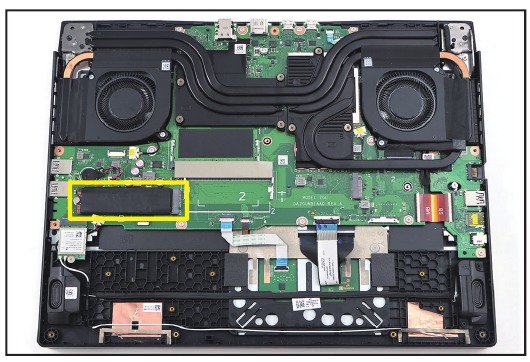
- Suchen Sie das SSD-Modul an der oberen Baugruppe (Abbildung 1-13).

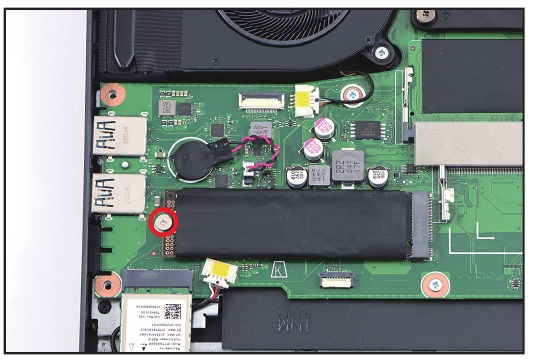
Abbildung 1-13. Position des SSD-Moduls - Entfernen Sie eine (1) Schraube, die die SSD-Baugruppe fixiert (Abbildung 1-14).

Abbildung 1-14. Entfernung des SSD-Moduls
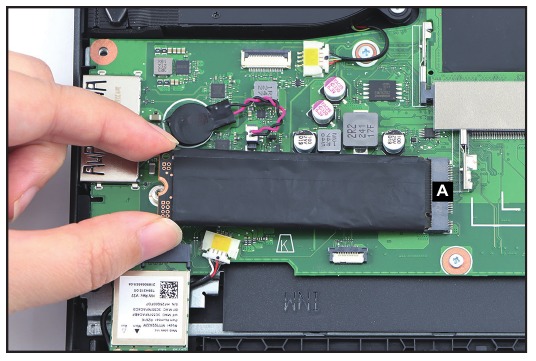
- Trennen Sie die SSD-Baugruppe vom Mainboard-Anschluss (A) (Abbildung 1-15).

Abbildung 1-15. Entfernung des SSD-Moduls
- Halten Sie den oberen Rand der Kupferfolie mit Mylar (B) fest, klappen Sie sie auf und lösen Sie sie vom SSD-Modul, wie in Abbildung 1-16 und Abbildung 1-17 gezeigt, aber entfernen Sie sie NOCH NICHT!

Abbildung 1-16. Entfernung des SSD-Moduls

Abbildung 1-17. Entfernung des SSD-Moduls
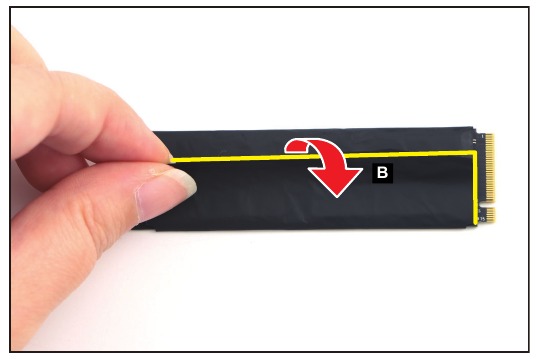
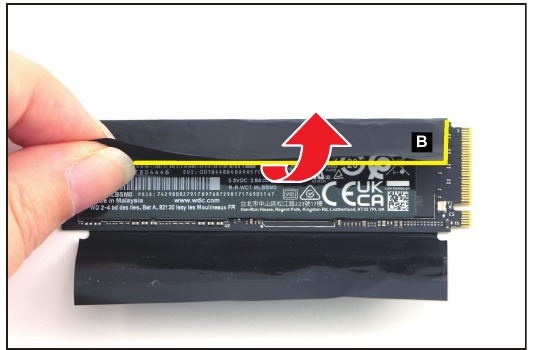
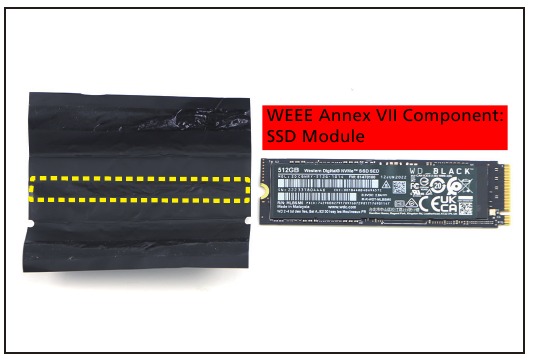
- Lösen Sie das SSD-Modul vom selbstklebenden Graphitstreifen (mit gelber gestrichelter Linie markiert), wie in Abbildung 1-18 gezeigt.

Abbildung 1-18. Entfernung des SSD-Moduls
DIMM (Dual In-line Memory Module) Entfernung
Voraussetzung:
Entfernung des Akkus
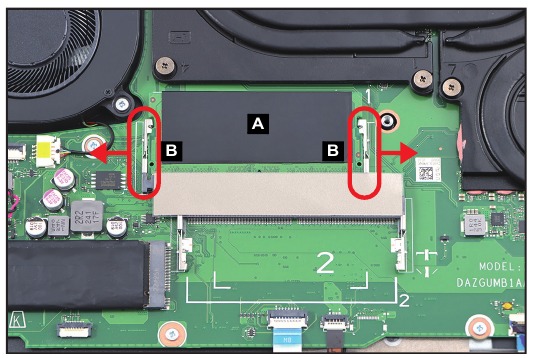
- Suchen Sie die DIMM-Baugruppe (A) im System (Abbildung 1-19).
- Drücken Sie die DIMM-Baugruppenclips (B) nach außen (Abbildung 1-19).

Abbildung 1-19. Entfernung des DIMM-Moduls
- Entfernen Sie die DIMM-Baugruppe vom Mainboard-Anschluss (C) (Abbildung 1-20).

Abbildung 1-20. Entfernung des DIMM-Moduls
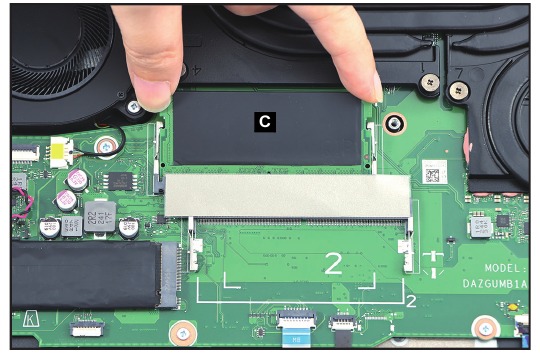
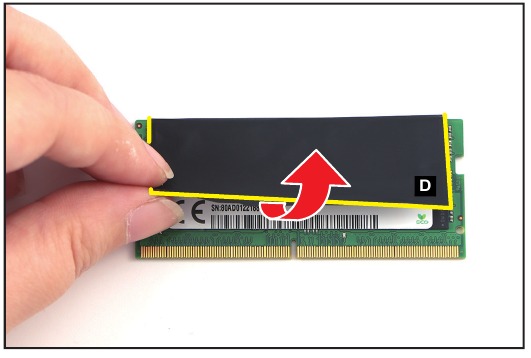
- Halten Sie den Rand der Verbundfolie mit Wärmeleitpad (D) fest, klappen Sie sie auf und lösen Sie sie vom DIMM-Modul, wie in Abbildung 1-21 gezeigt, aber ENTFERNEN Sie sie noch NICHT!

Abbildung 1-21. Entfernung des DIMM-Moduls
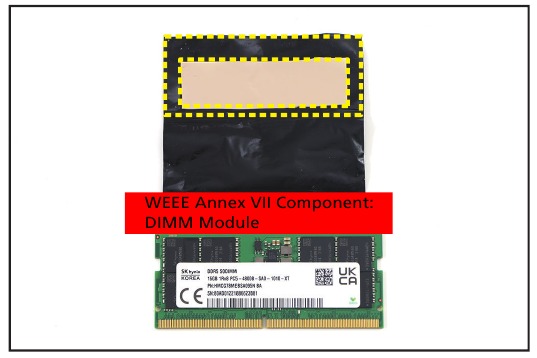
- Lösen Sie das DIMM-Modul vom Wärmeleitpad (mit gelb gestrichelten Linien markiert), wie in Abbildung 1-22 gezeigt.

Abbildung 1-22. Entfernung des DIMM-Moduls - Wiederholen Sie die Schritte 2 bis 5, um ein weiteres DIMM-Modul zu entfernen (falls erforderlich).
Entfernung des WLAN-Moduls
Voraussetzung:
Entfernung des Akkus
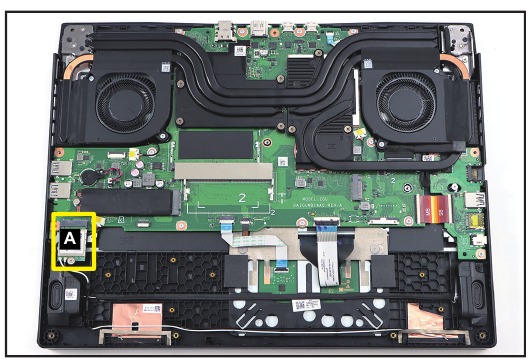
- Suchen Sie das WLAN-Modul (A) auf der oberen Baugruppe (Abbildung 1-23).

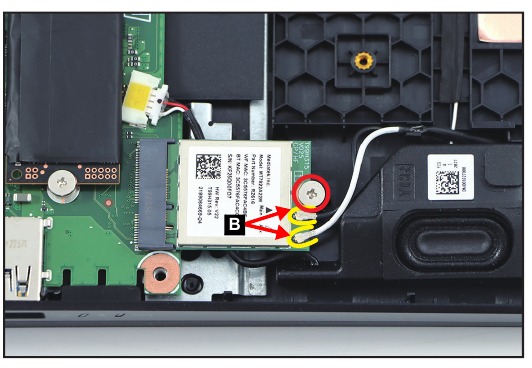
Abbildung 1-23. Position des WLAN-Moduls - Trennen Sie die WLAN-Antennenkabel von den WLAN-Modulanschlüssen (B) (Abbildung 1-24).
- Entfernen Sie eine (1) Schraube, die das WLAN-Modul sichert (Abbildung 1-24).

Abbildung 1-24. Entfernung des WLAN-Moduls
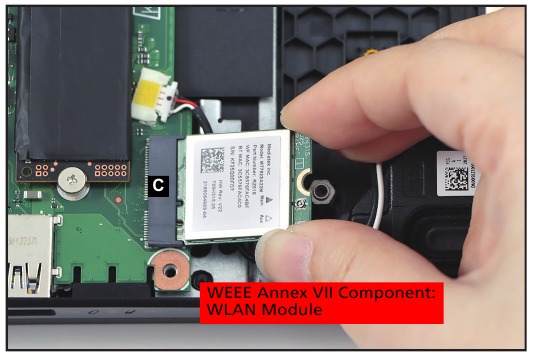
- Entfernen Sie das WLAN-Modul vom Mainboard-Anschluss (C) (Abbildung 1-25).

Abbildung 1-25. Entfernung des WLAN-Moduls
Entfernung der RTC-Batterie
Voraussetzung:
Entfernung des Akkus
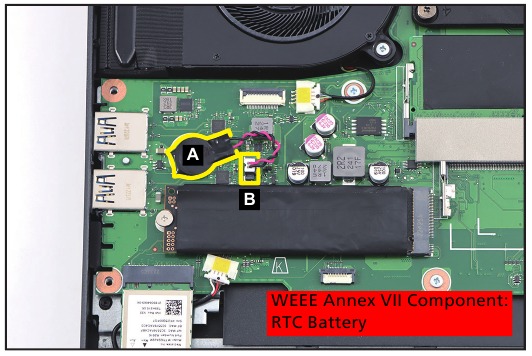
- Hebeln Sie mit einer Kunststoffpinzette vorsichtig das Klebeband unter der RTC-Batterie (A) ab, aber ENTFERNEN Sie sie noch NICHT (Abbildung 1-26).
- Trennen Sie das RTC-Batteriekabel vom Mainboard-Anschluss (B) (Abbildung 1-26).

Abbildung 1-26. Entfernung der RTC-Batterie
Befolgen Sie die örtlichen Vorschriften zur Entsorgung von Batterien.
Entfernung des Mainboards
Voraussetzung:
Stellen Sie sicher, dass das SSD-Modul, DIMM-Modul und WLAN-Modul vor der Entfernung des Mainboards demontiert wurden.
- Lösen Sie das Acetatschutzband (A) vom Kühlkörper (Abbildung 1-27).

Abbildung 1-27. Entfernung des Mainboards
- Trennen Sie das Lautsprecherkabel vom Mainboard-Anschluss (B) (Abbildung 1-28).
- Trennen Sie das Touchpad-FFC vom Mainboard-Anschluss (C) (Abbildung 1-28).
- Trennen Sie das Tastaturhintergrundbeleuchtungs-FFC vom Mainboard-Anschluss (D) (Abbildung 1-28).
- Trennen Sie das Tastatur-FFC vom Mainboard-Anschluss (E) (Abbildung 1-28).
- Trennen Sie das USB-Board-FPC (F) von den Mainboard- und USB-Board-Anschlüssen. Entfernen Sie anschließend das USB-Board-FPC (Abbildung 1-28).
- Trennen Sie das eDP-Kabel vom Mainboard-Anschluss (G) und lösen Sie das Kabel vom Kühlkörper (Abbildung 1-28).
- Trennen Sie das USB-Board-Stromkabel (H) vom Mainboard-Anschluss (Abbildung 1-28).
- Trennen Sie das TURBO-Tastatur-FFC vom Mainboard-Anschluss (I) (Abbildung 1-28)
FFCs (Flexible Flat Circuit) und FPCs (Flexible Printed Circuit) können beschädigt werden, wenn sie entfernt werden, während die Mainboard-Anschlüsse verriegelt sind.
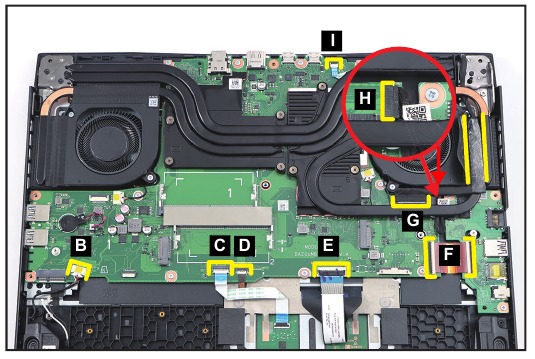
Abbildung 1-28. Entfernung des Mainboards
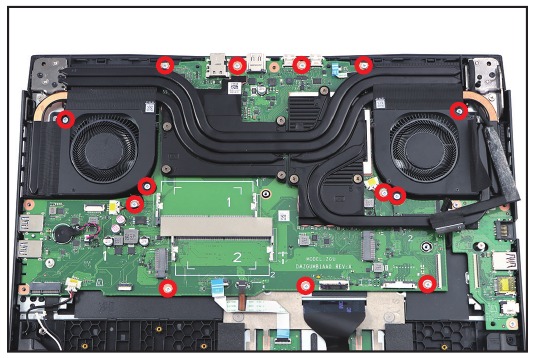
- Entfernen Sie dreizehn (13) Schrauben, die das Mainboard sichern (Abbildung 1-29).

Abbildung 1-29. Entfernung des Mainboards
- Lösen Sie das Mainboard (J) mit Kühlkörper und Lüftern aus den I/O-Port-Steckplätzen (mit grünen Linien markiert) und Führungen (mit grünen Kreisen markiert) an der oberen Baugruppe (Abbildung 1-30). Entfernen Sie anschließend das Mainboard.
- Lösen Sie das TURBO-Tastatur-FFC (K) vom Mainboard und Kühlkörper (Abbildung 1-30).
- Lösen Sie das eDP-Kabel (L) vom Kühlkörper (Abbildung 1-30).

Abbildung 1-30. Entfernung des Mainboards
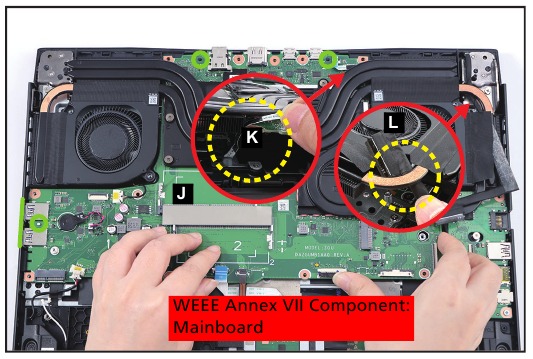
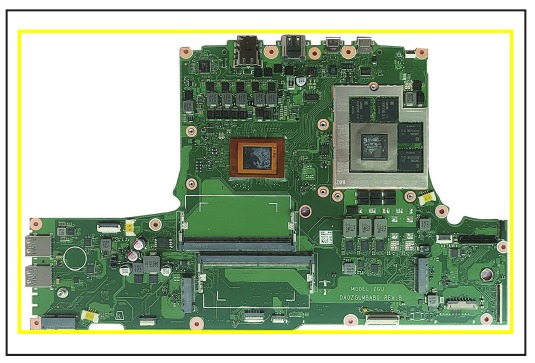
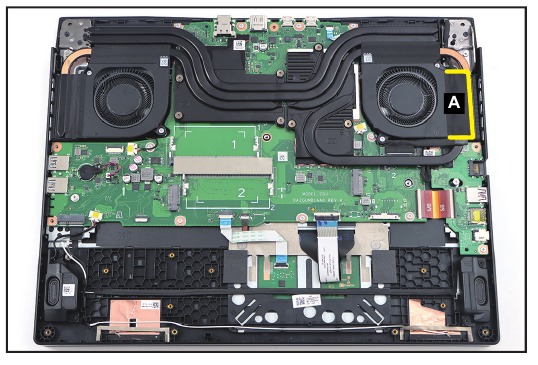
Abbildung 1-31. Mainboard
Leiterplatten >10 cm² wurden mit einem gelben Rechteck hervorgehoben, wie in Abbildung 1-31 gezeigt. Entfernen Sie die Leiterplatte und befolgen Sie die örtlichen Vorschriften zur Entsorgung.
Entfernung des USB-Boards
Voraussetzung:
Entfernung des Mainboards
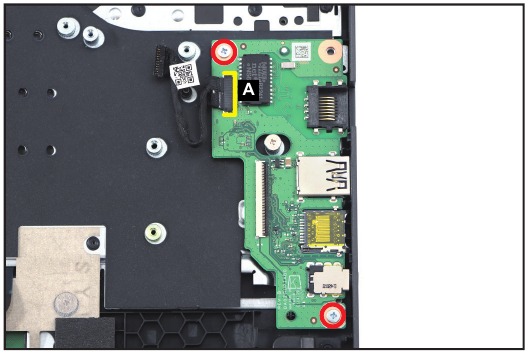
- Trennen Sie das USB-Stromkabel vom USB-Board-Anschluss (A) (Abbildung 1-32).
- Entfernen Sie zwei (2) Schrauben vom USB-Board (Abbildung 1-32).

Abbildung 1-32. Entfernung des USB-Boards
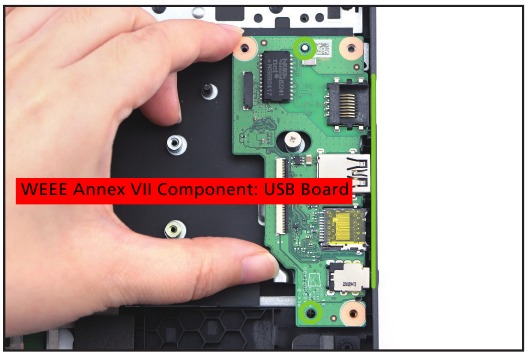
- Heben Sie das USB-Board leicht an, um es aus den Führungen (mit grünen Kreisen markiert) zu lösen, und ziehen Sie es dann nach hinten, um seine Anschlüsse aus den Steckplätzen (mit grünen Linien markiert) an der oberen Baugruppe zu lösen. Entfernen Sie das USB-Board (Abbildung 1-33).

Abbildung 1-33. Entfernung des USB-Boards
Entfernen des Touchpad-Moduls
Voraussetzung:
Mainboard-Ausbau
- Trennen Sie das Touchpad-FFC vom Mainboard-Anschluss (A) (Abbildung 1-34).
Das Touchpad-FFC (Flexible Flachkabel) kann beschädigt werden, wenn es bei gesperrtem Mainboard-Anschluss entfernt wird.
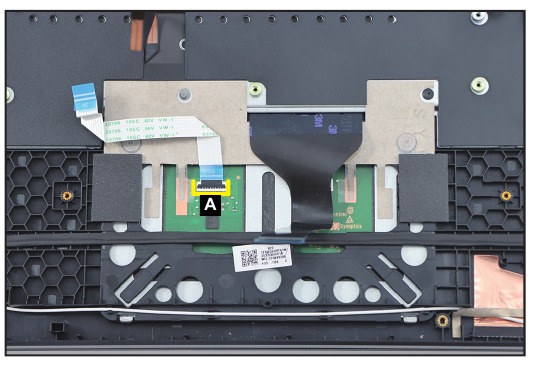
Abbildung 1-34. Entfernen des Touchpad-Moduls
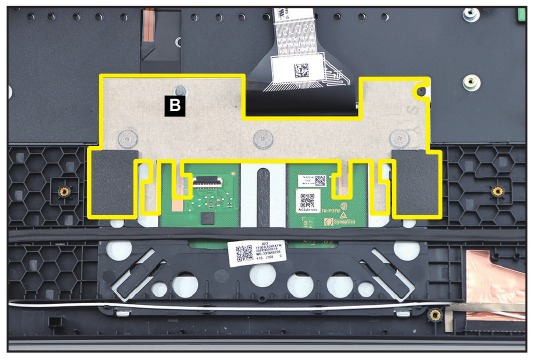
- Ziehen Sie vorsichtig das leitfähige Gewebe mit Mylar-Bändern und Schwämmen (B) vom Touchpad-Modul ab (Abbildung 1-35).

Abbildung 1-35. Entfernen des Touchpad-Moduls
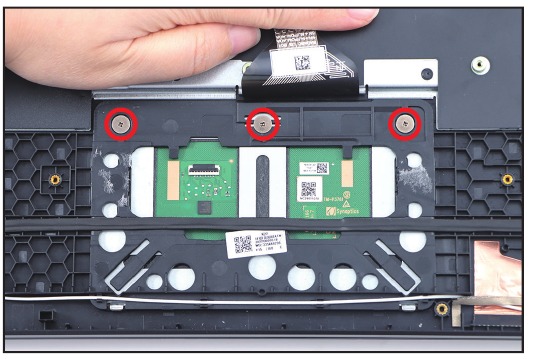
- Entfernen Sie drei (3) Schrauben, die das Touchpad-Modul befestigen (Abbildung 1-36).

Abbildung 1-36. Entfernen des Touchpad-Moduls
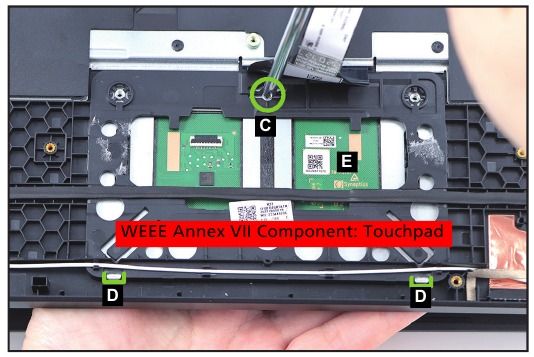
- Drücken Sie mit dem Schraubendreher die Schraubhülse (C) fest, um sie von der oberen Baugruppe zu lösen (Abbildung 1-37).
- Schieben Sie das Touchpad-Modul leicht, um es von den unteren Verriegelungen (D) zu lösen, und entfernen Sie dann das Touchpad-Modul (E) von der oberen Baugruppe (Abbildung 1-37).

Abbildung 1-37. Entfernen des Touchpad-Moduls
Entfernen des LCD-Moduls
Voraussetzung:
Mainboard-Ausbau
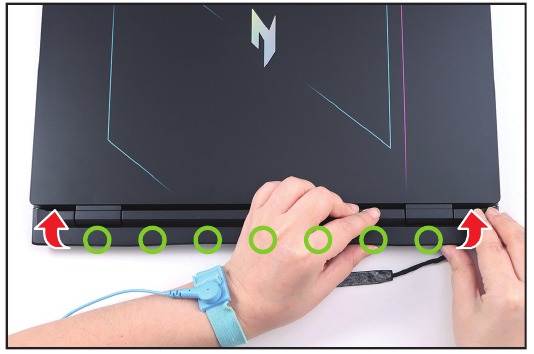
- Hebel Sie die Verriegelungen der DECO-Leiste (mit grünen Kreisen markiert) nach oben, um sie zu lösen, und entfernen Sie dann die DECO-Leiste (Abbildung 1-38).

Abbildung 1-38. Entfernen des LCD-Moduls
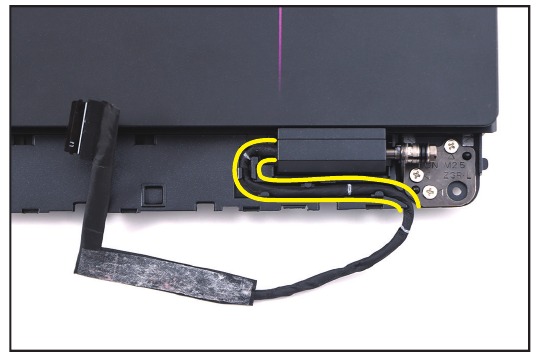
- Führen Sie das eDP-Kabel aus den Kabelführungen heraus (Abbildung 1-39).

Abbildung 1-39. Entfernen des LCD-Moduls - Entfernen Sie sechs (6) Schrauben, die die LCD-Scharniere befestigen (Abbildung 1-40).

Abbildung 1-40. Entfernen des LCD-Moduls
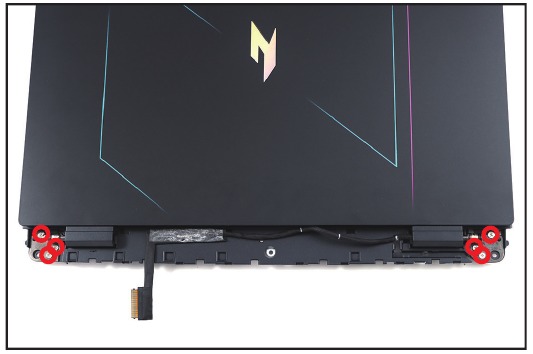
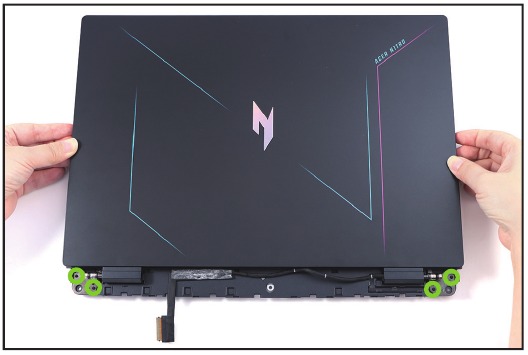
- Heben Sie die obere Baugruppe an, um sie aus den Führungen (mit grünen Kreisen markiert) zu lösen, und entfernen Sie sie dann (Abbildung 1-41).

Abbildung 1-41. Entfernen des LCD-Moduls
Entfernen der LCD-Blende
Voraussetzung:
Entfernen des LCD-Moduls
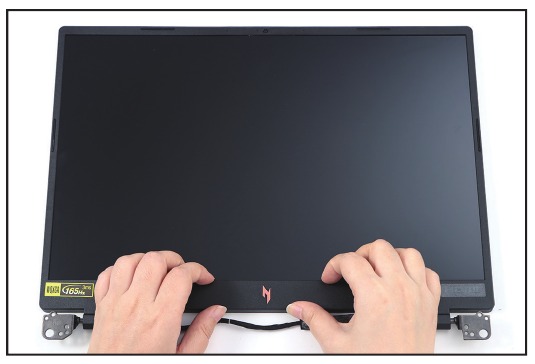
- Hebel Sie die LCD-Blende von der Unterseite, um die Verriegelungen zu lösen (Abbildung 1-42).

Abbildung 1-42. Entfernen der LCD-Blende
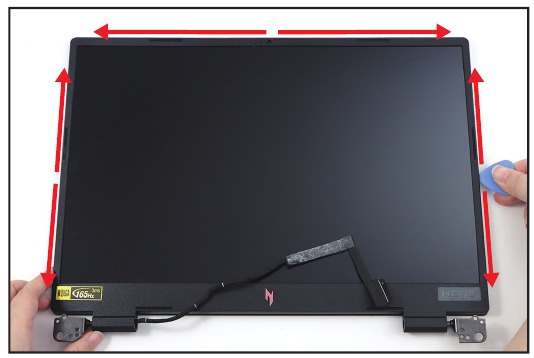
- Fahren Sie fort, die Blende an den anderen Seiten aufzuhebeln, wie mit roten Pfeilen in Abbildung 1-43 gezeigt.

Abbildung 1-43. Entfernen der LCD-Blende
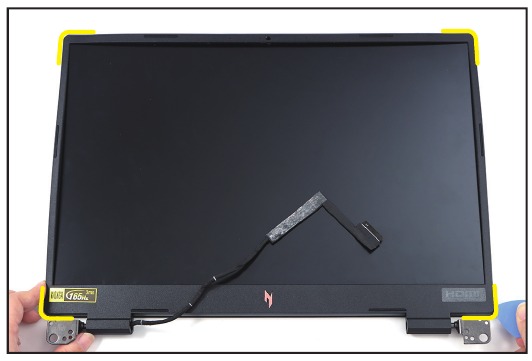
- Hebel Sie die Verriegelungen an allen vier Ecken auf, um die LCD-Blende von der LCD-Abdeckung zu lösen. Entfernen Sie dann die LCD-Blende (Abbildung 1-44).

Abbildung 1-44. Entfernen der LCD-Blende
Entfernen der LCD-Scharniere und des Panels
Voraussetzung:
Entfernen der LCD-Blende
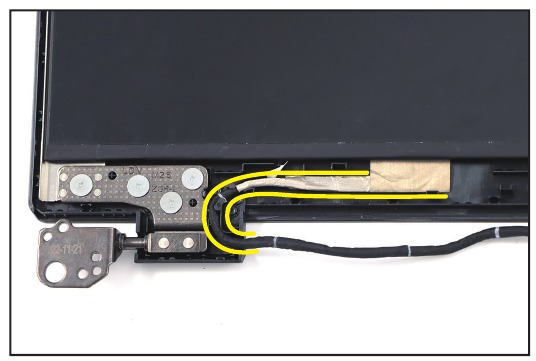
- Führen Sie das eDP-Kabel von den unteren Kabelführungen heraus (Abbildung 1-45).

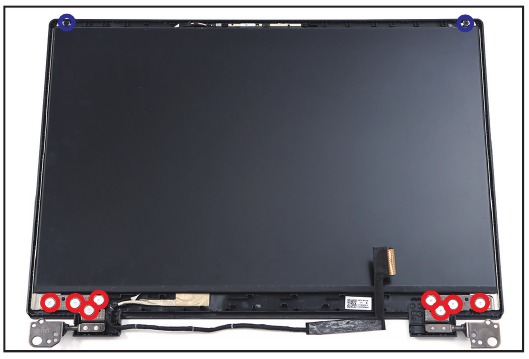
Abbildung 1-45. Entfernen der LCD-Scharniere und des Panels - Entfernen Sie acht (8) Schrauben von den LCD-Scharnieren und zwei (2) Schrauben von den LCD-Halterungen (Abbildung 1-46).

Abbildung 1-46. Entfernen der LCD-Scharniere und des Panels
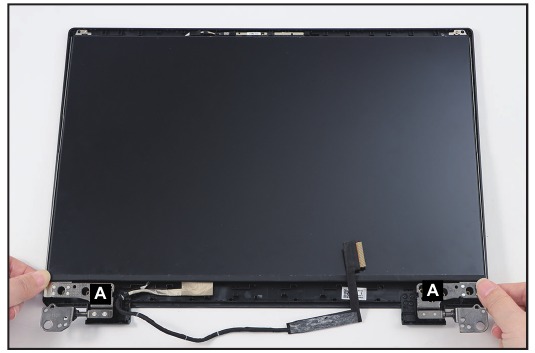
- Entfernen Sie die LCD-Scharniere (Abbildung 1-47).

Abbildung 1-47. Entfernen der LCD-Scharniere und des Panels
- Drehen Sie das LCD-Panel vorsichtig um, sodass die Anzeigefläche nach unten auf einer ebenen Fläche liegt (Abbildung 1-48).
- Lösen Sie das Mylar-Band, das das eDP-Kabel am LCD-Panel befestigt (Abbildung 1-48).

Abbildung 1-48. Entfernen der LCD-Scharniere und des Panels
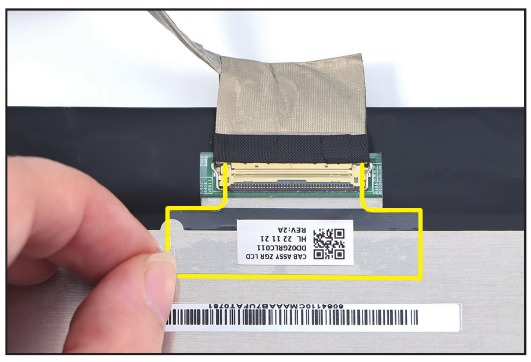
- Lösen Sie die eDP-Kabelverriegelung (Abbildung 1-49).

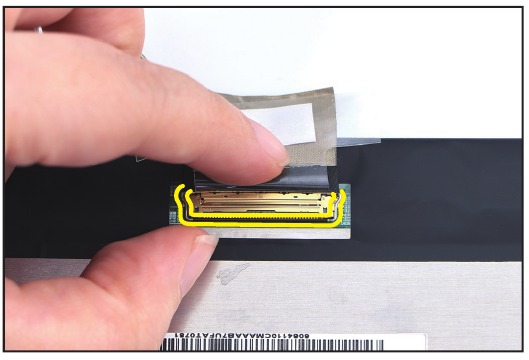
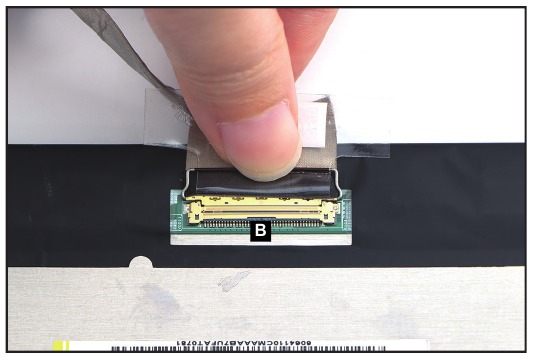
Abbildung 1-49. Entfernen der LCD-Scharniere und des Panels - Trennen Sie das eDP-Kabel vom LCD-Panel-Anschluss (B) (Abbildung 1-50).

Abbildung 1-50. Entfernen der LCD-Scharniere und des Panels
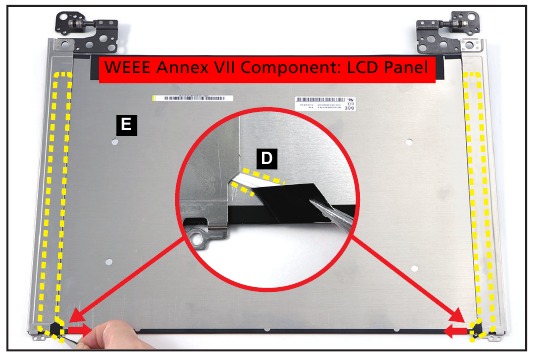
- Ziehen Sie das doppelseitige Klebeband (D) unter dem LCD-Panel (E) zur oberen Mitte des LCD-Panels, um das doppelseitige Klebeband von der LCD-Abdeckung zu lösen. Wiederholen Sie den gleichen Vorgang, um das doppelseitige Klebeband auf der anderen Seite des LCD-Panels zu entfernen (Abbildung 1-51).

Abbildung 1-51. Entfernen der LCD-Scharniere und des Panels
Entfernen der oberen Baugruppe
Voraussetzung:
Stellen Sie sicher, dass das USB-Board, das Touchpad-Modul, die TURBO-Tastatur, das LCD-Modul und der Lautsprecher vor dem Entfernen der oberen Baugruppe demontiert wurden.
HINWEIS: Die Tastatur ist Bestandteil der oberen Baugruppe und kann nicht demontiert werden. Falls die Tastatur nicht mehr verwendet werden kann, ersetzen Sie die gesamte obere Baugruppe.
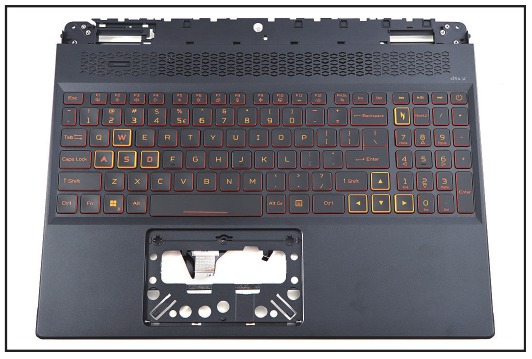
Abbildung 1-52. Obere Baugruppe
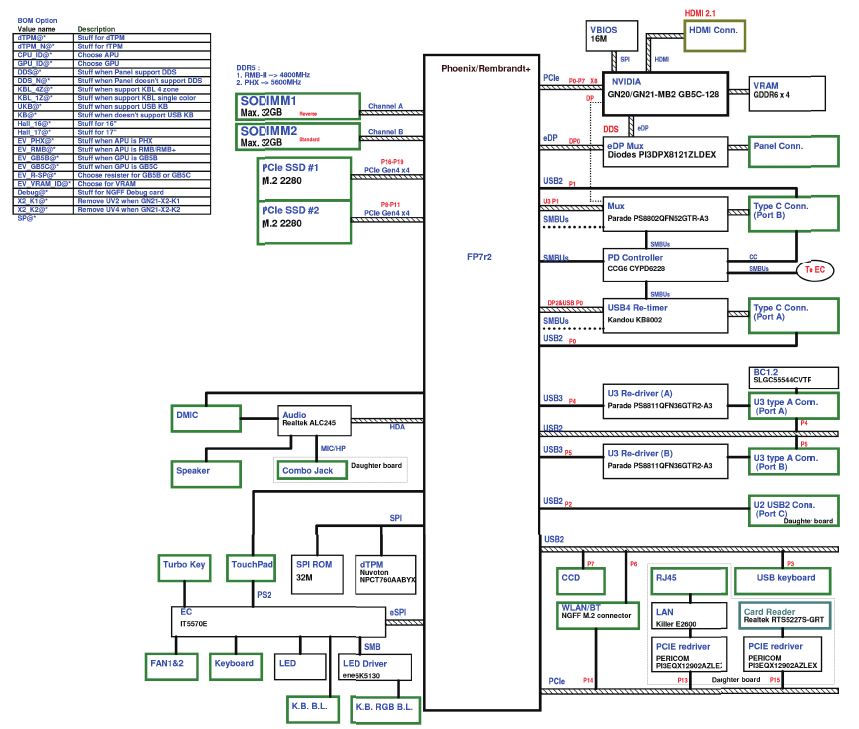
Diagramme der Elektronikplatinen
Fehlerbehebung
Dieses Kapitel zeigt Ihnen, wie Sie mit gängigen Systemproblemen umgehen können. Lesen Sie es, bevor Sie einen Techniker rufen, falls ein Problem auftritt. Lösungen für ernstere Probleme erfordern das Öffnen des Computers. Versuchen Sie nicht, den Computer selbst zu öffnen; wenden Sie sich an Ihren Händler oder ein autorisiertes Servicezentrum, um Unterstützung zu erhalten.
Tipps zur Fehlerbehebung
Dieser Computer verfügt über ein fortschrittliches Design, das Bildschirmfehlermeldungen liefert, um Ihnen bei der Problemlösung zu helfen. Wenn das System eine Fehlermeldung ausgibt oder ein Fehlersymptom auftritt, siehe "Error messages" (Fehlermeldungen) unten. Wenn das Problem nicht behoben werden kann, wenden Sie sich an Ihren Händler.
Fehlermeldungen
Wenn Sie eine Fehlermeldung erhalten, notieren Sie die Meldung und ergreifen Sie die Korrekturmaßnahme. Die folgende Tabelle listet die Fehlermeldungen in alphabetischer Reihenfolge zusammen mit den empfohlenen Maßnahmen auf.
Tabelle 1-1. Fehlermeldungen
| Fehlermeldungen | Korrekturmaßnahme |
| CMOS-Batterie defekt | Wenden Sie sich an Ihren Händler oder ein autorisiertes Servicezentrum. |
| CMOS-Prüfsummenfehler | Wenden Sie sich an Ihren Händler oder ein autorisiertes Servicezentrum. |
| Festplattenstartfehler | Legen Sie eine System-(bootfähige) Diskette ein und drücken Sie dann Enter (Eingabe), um neu zu starten. |
| Gerätekonfigurationsfehler | Drücken Sie F2 (während des POST), um das BIOS-Dienstprogramm aufzurufen, und drücken Sie dann Exit (Beenden) im BIOS-Dienstprogramm, um neu zu starten. |
| Fehler bei Festplatte 0 | Wenden Sie sich an Ihren Händler oder ein autorisiertes Servicezentrum. |
| Fehler bei erweitertem Typ von Festplatte 0 | Wenden Sie sich an Ihren Händler oder ein autorisiertes Servicezentrum. |
| I/O-Paritätsfehler | Wenden Sie sich an Ihren Händler oder ein autorisiertes Servicezentrum. |
| Tastaturfehler oder keine Tastatur angeschlossen | Wenden Sie sich an Ihren Händler oder ein autorisiertes Servicezentrum. |
| Tastatur-Schnittstellenfehler | Wenden Sie sich an Ihren Händler oder ein autorisiertes Servicezentrum. |
| Speichergrößenkonflikt | Drücken Sie F2 (während des POST), um das BIOS-Dienstprogramm aufzurufen, und drücken Sie dann Exit (Beenden) im BIOS-Dienstprogramm, um neu zu starten. |
Wenn Sie nach Durchführung der Korrekturmaßnahmen weiterhin Probleme haben, wenden Sie sich bitte an Ihren Händler oder ein autorisiertes Servicezentrum, um Unterstützung zu erhalten.
FRU (Field Replaceable Unit) Liste
Bitte wenden Sie sich an Ihr lokales Servicecenter, um zu erfahren, wie Sie das Teil erhalten oder Ihr Gerät ersetzen können.
Explosionszeichnungen
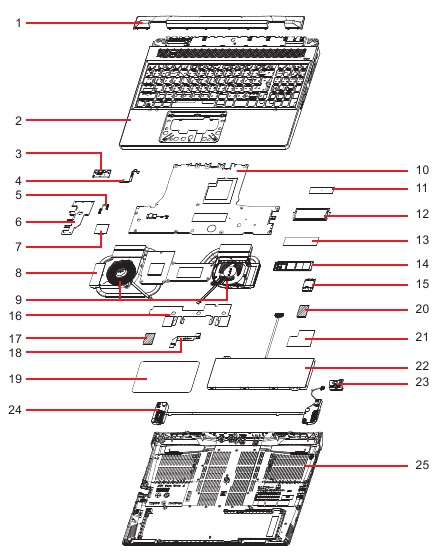
Abbildung 1-54. Explosionszeichnung des Systems
Tabelle 1-2. Explosionszeichnung des Systems
| Nr. | Beschreibung |
| 1 | DECO-Abdeckung |
| 2 | Obere Baugruppe |
| 3 | Schalterplatine (TURBO-Tastenplatine) |
| 4 | Schalterplatinen-FFC (TURBO-Tastenplatinen-FFC) |
| 5 | USB-Platinen-FFC |
| 6 | USB-Platine |
| 7 | USB-Platinen-FPC |
| 8 | Kühlkörper |
| 9 | Lüfterbaugruppe |
| 10 | Hauptplatine |
| 11 | Verbundfolie mit Pad |
| 12 | Arbeitsspeicher |
| 13 | Mylar mit Graphitfolie |
| 14 | SSD-Modul |
| 15 | WLAN-Modul |
| 16 | Leitfähiges Klebeband |
| 17 | Mylar |
| 18 | Touchpad-FFC |
| 19 | Touchpad |
| 20 | Mylar am Batteriekabelstecker |
| 21 | Acetatband am Batteriekabelstecker |
| 22 | Akku |
| 23 | Akkuhalterung |
| 24 | Lautsprecherbaugruppe |
| 25 | Bodenabdeckung |
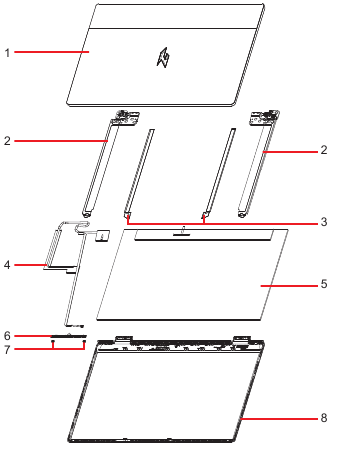
Abbildung 1-55. Explosionszeichnung der LCD-Baugruppe
Tabelle 1-3. Explosionszeichnung der LCD-Baugruppe
| Nr. | Beschreibung |
| 1 | LCD-Abdeckung |
| 2 | Scharniere |
| 3 | LCD-Klebeband |
| 4 | LCD-Kabel |
| 5 | LCD-Panel |
| 6 | Kamera |
| 7 | Mikrofon-Gummis |
| 8 | LCD-Rahmen |
Software-Update
Aktualisieren Ihrer Software
Bitte besuchen Sie http://go.acer.com/?id=17883
Entfernung persönlicher Daten
Entfernen Ihrer persönlichen Daten
Es gibt drei Optionen zur Auswahl:
- Option 1: Wählen Sie Start (Start)
![]() > Settings (Einstellungen)
> Settings (Einstellungen)![]() > Update & Security (Update & Sicherheit)
> Update & Security (Update & Sicherheit)![]() > Recovery (Wiederherstellung). Unter Reset this PC (Diesen PC zurücksetzen), wählen Sie Get started (Los geht's). Öffnen Sie Recovery settings (Wiederherstellungseinstellungen).
> Recovery (Wiederherstellung). Unter Reset this PC (Diesen PC zurücksetzen), wählen Sie Get started (Los geht's). Öffnen Sie Recovery settings (Wiederherstellungseinstellungen). - Option 2: Starten Sie Ihren PC neu, um zum Anmeldebildschirm zu gelangen, und halten Sie dann die Shift key (Umschalttaste) gedrückt, während Sie das Power (Netz)
![]() Symbol > Restart (Neu starten) in der unteren rechten Ecke des Bildschirms. Nachdem Ihr Computer neu gestartet wurde, wählen Sie Troubleshoot (Problembehandlung) > Reset this PC (Diesen PC zurücksetzen).
Symbol > Restart (Neu starten) in der unteren rechten Ecke des Bildschirms. Nachdem Ihr Computer neu gestartet wurde, wählen Sie Troubleshoot (Problembehandlung) > Reset this PC (Diesen PC zurücksetzen). - Option 3: Wählen Sie Start (Start)
![]() , und halten Sie dann die Shift key (Umschalttaste) gedrückt, während Sie das Power (Netz)
, und halten Sie dann die Shift key (Umschalttaste) gedrückt, während Sie das Power (Netz)![]() Symbol > Restart (Neu starten), um Ihren Computer im Wiederherstellungsmodus neu zu starten. Nachdem Ihr Computer neu gestartet wurde, wählen Sie Troubleshoot (Problembehandlung) > Reset this PC (Diesen PC zurücksetzen).
Symbol > Restart (Neu starten), um Ihren Computer im Wiederherstellungsmodus neu zu starten. Nachdem Ihr Computer neu gestartet wurde, wählen Sie Troubleshoot (Problembehandlung) > Reset this PC (Diesen PC zurücksetzen).
 > Settings (Einstellungen)
 > Update & Security (Update & Sicherheit)
 > Recovery (Wiederherstellung). Unter Reset this PC (Diesen PC zurücksetzen), wählen Sie Get started (Los geht's). Öffnen Sie Recovery settings (Wiederherstellungseinstellungen).
 Symbol > Restart (Neu starten) in der unteren rechten Ecke des Bildschirms. Nachdem Ihr Computer neu gestartet wurde, wählen Sie Troubleshoot (Problembehandlung) > Reset this PC (Diesen PC zurücksetzen).
Referenzen
![www.acer.com]() Support | Acer Vereinigte Staaten
Support | Acer Vereinigte Staaten![go.acer.com]() Acer Support-Treiber und Handbücher herunterladen | Acer Vereinigte Staaten
Acer Support-Treiber und Handbücher herunterladen | Acer Vereinigte Staaten

Anleitung herunterladen
Hier können Sie die vollständige PDF-Version des Handbuchs herunterladen. Sie kann zusätzliche Sicherheitsanweisungen, Garantieinformationen, FCC-Regeln usw. enthalten.
Acer Nitro AN16-41 Handbuch herunterladen


