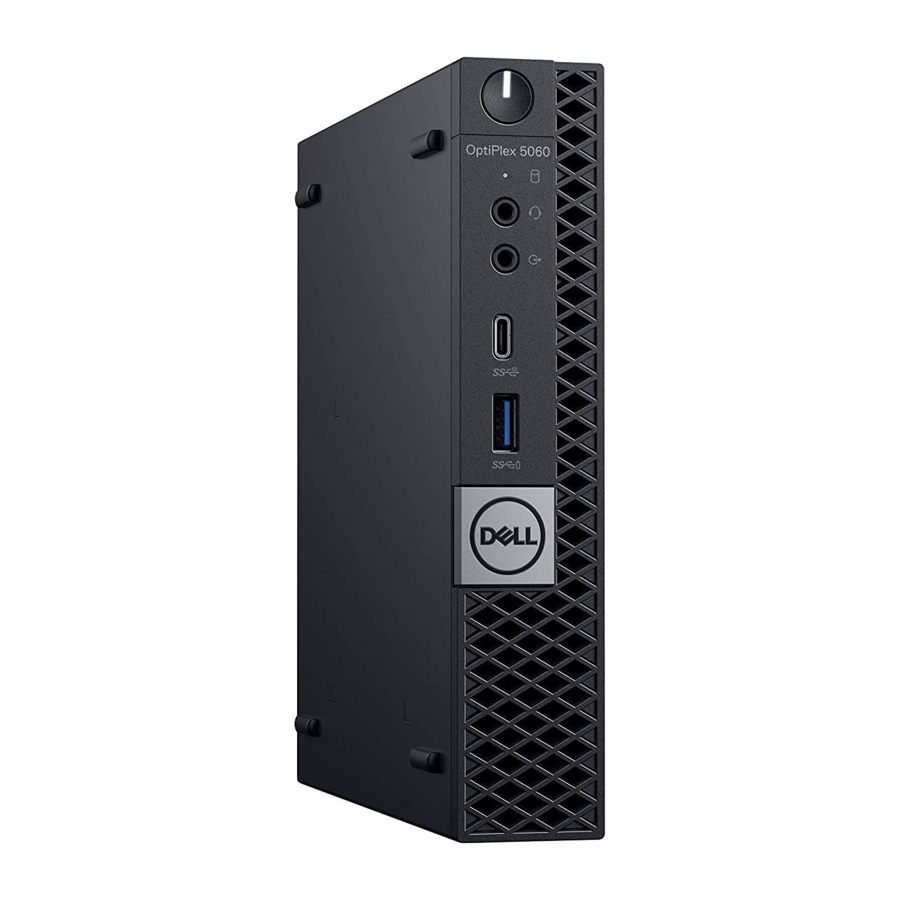
Dell OptiPlex 5060 Micro, D02T Handbuch
- 1 Einrichten Ihres Geräts
- 2 Gehäuse
- 3 Systemspezifikationen
-
4
System-Setup
- 4.1 BIOS-Übersicht
- 4.2 Allgemeine Optionen
- 4.3 Systeminformationen
- 4.4 Bildschirmoptionen
- 4.5 Sicherheit
- 4.6 Sichere Startoptionen
- 4.7 Intel Software Guard Extensions-Optionen
- 4.8 Leistung
- 4.9 Energieverwaltung
- 4.10 POST-Verhalten
- 4.11 Verwaltbarkeit
- 4.12 Virtualisierungsunterstützung
- 4.13 Wireless-Optionen
- 4.14 Wartung
- 4.15 Systemprotokolle
- 4.16 Erweiterte Konfiguration
- 5 Software
- 6 Hinweise/Vorsichtsmaßnahmen und Warnungen
- 7 Hilfe erhalten
- 8 Anleitung herunterladen
- 9 In anderen Sprachen
Einrichten Ihres Geräts
- Tastatur und Maus anschließen.

- Verbinden Sie Ihr Gerät über ein Kabel mit dem Netzwerk oder stellen Sie eine Verbindung zu einem drahtlosen Netzwerk her.

- Den Bildschirm anschließen.


 HINWEIS: Wenn Sie Ihren Computer mit einer separaten Grafikkarte bestellt haben, sind die HDMI- und die Display-Anschlüsse auf der Rückseite Ihres Computers abgedeckt. Schließen Sie den Bildschirm an die separate Grafikkarte an.
- Das Netzkabel anschließen.

- Den Netzschalter drücken.
![]()
- Befolgen Sie die Anweisungen auf dem Bildschirm, um die Windows-Einrichtung abzuschließen:
- Mit einem Netzwerk verbinden.

- Melden Sie sich bei Ihrem Microsoft-Konto an oder erstellen Sie ein neues Konto.

- Mit einem Netzwerk verbinden.
- Dell-Apps finden.


| Tabelle 1. Dell-Apps finden | |
 | Computer registrieren |
 | Dell Hilfe & Support |
 | SupportAssist — Computer prüfen und aktualisieren |
Gehäuse
Vorderansicht

- Netzschalter und Betriebsanzeige
- Festplattenaktivitätsanzeige
- Headset-/Universeller Audioanschluss
- Line-Out-Anschluss
- USB 3.1 Gen 2 Typ-C-Anschluss mit PowerShare
- USB 3.1 Gen 1-Anschluss mit PowerShare
Rückansicht

- Externe Antennenanschlüsse (2) (optional)
- DisplayPort/VGA/HDMI 2.0b/DP/ USB Typ-C Alt-Modus (optional)
- USB 3.1 Gen 1-Anschlüsse (3)
- Kabelhalter
- Vorhängeschlossöse
- Netzwerkanschluss
- USB 3.1 Gen 1-Anschluss (unterstützt Smart Power On)
- Service-Tag
- Steckplatz für Kensington-Sicherheitskabel
- DisplayPorts (2)
- Netzanschluss
Systemspezifikationen
HINWEIS: Das Angebot kann je nach Region variieren. Die folgenden Spezifikationen sind nur jene, die gesetzlich für den Versand mit Ihrem Computer vorgeschrieben sind. Weitere Informationen zur Konfiguration Ihres Computers finden Sie unter Hilfe und Support in Ihrem Windows-Betriebssystem und wählen Sie die Option zum Anzeigen von Informationen zu Ihrem Computer.
Prozessor
Global Standard Products (GSP) sind eine Untergruppe von Dell-Beziehungsprodukten, die weltweit hinsichtlich Verfügbarkeit und synchronisierten Übergängen verwaltet werden. Sie stellen sicher, dass die gleiche Plattform weltweit zum Kauf verfügbar ist. Dies ermöglicht Kunden, die Anzahl der weltweit verwalteten Konfigurationen zu reduzieren und dadurch ihre Kosten zu senken. Sie ermöglichen es Unternehmen auch, globale IT-Standards durch die Festlegung spezifischer Produktkonfigurationen weltweit zu implementieren. Die unten aufgeführten GSP-Prozessoren werden Dell-Kunden zur Verfügung gestellt.
HINWEIS: Prozessornummern sind kein Leistungsmaß. Die Verfügbarkeit von Prozessoren kann sich ändern und je nach Region/Land variieren.
| Tabelle 2. Prozessorspezifikationen | |
| Typ | UMA-Grafik |
| Intel Pentium Gold G5400T (2 Cores/4MB/4T/3.7GHz/65W); unterstützt Windows 10/Linux | Intel UHD Graphics 610 mit gemeinsam genutztem Grafikspeicher |
| Intel Pentium Gold G5500T (2 Cores/4MB/4T/3.8GHz/65W); unterstützt Windows 10/Linux | Intel UHD Graphics 610 mit gemeinsam genutztem Grafikspeicher |
| Intel Core i3-8100T (4 Cores/6MB/4T/3.6GHz/65W); unterstützt Windows 10/Linux | Intel UHD Graphics 630 |
| Intel Core i3-8300T (4 Cores/8MB/4T/3.7GHz/65W); unterstützt Windows 10/Linux | Intel UHD Graphics 630 |
| Intel Core i5-8400T (6 Cores/9MB/6T/up to 4.0GHz/65W); unterstützt Windows 10/Linux | Intel UHD Graphics 630 |
| Intel Core i5-8500T (6 Cores/9MB/6T/up to 4.1GHz/65W); unterstützt Windows 10/Linux | Intel UHD Graphics 630 |
| Intel Core i5-8600T (6 Cores/9MB/6T/up to 4.3GHz/65W); unterstützt Windows 10/Linux | Intel UHD Graphics 630 |
| Intel Core i7-8700T (6 Cores/12MB/12T/up to 4.6GHz/65W); unterstützt Windows 10/Linux | Intel UHD Graphics 630 |
Arbeitsspeicher
| Tabelle 3. Arbeitsspeicherspezifikationen | |
| Minimale Arbeitsspeicherkonfiguration | 4 GB |
| Maximale Arbeitsspeicherkonfiguration | 32 GB |
| Anzahl der Steckplätze | 2 SODIMM |
| Maximaler unterstützter Arbeitsspeicher pro Steckplatz | 16 GB |
| Arbeitsspeicheroptionen |
|
| Typ | DDR4 DRAM Non-ECC-Arbeitsspeicher |
| Geschwindigkeit |
|
Massenspeicher
| Tabelle 4. Massenspeicherspezifikationen | |||
| Typ | Formfaktor | Schnittstelle | Kapazität |
| Ein Solid-State-Laufwerk (SSD) | M.2 2280 |
|
|
| Ein 2,5-Zoll-Festplattenlaufwerk (HDD) |
|
| |
| Ein 2,5-Zoll-selbstverschlüsselndes Opal-Festplattenlaufwerk (SED HDD) | 7200 U/min FIPS selbstverschlüsselndes Opal 2.0 Festplattenlaufwerk | Bis zu 500 GB | |
Chipsatz
| Tabelle 5. Chipsatzspezifikationen | |
| Typ | Intel Q370 |
| Nichtflüchtiger Speicher auf dem Chipsatz | Ja |
| BIOS-Konfiguration SPI (Serial Peripheral Interface) | 256 Mbit (32 MB) befindet sich auf SPI_FLASH auf dem Chipsatz |
| Trusted Platform Module (TPM) 2.0 Sicherheitsgerät (diskretes TPM aktiviert) | 24 KB befindet sich auf TPM 2.0 auf dem Chipsatz |
| Firmware-TPM (diskretes TPM deaktiviert) | Standardmäßig ist die Platform Trust Technology-Funktion für das Betriebssystem sichtbar |
| NIC EEPROM | LOM-Konfiguration in LOM e-Fuse enthalten – kein dediziertes LOM EEPROM |
Speicherkombinationen
| Tabelle 6. Speicherkombinationen | |
| Primäres/Boot-Laufwerk | Sekundäres Laufwerk |
| 1 x M.2-Laufwerk | Intel Optane Memory |
| 1 x 2,5-Zoll-HDD mit M.2 Optane | 2,5 500 GB 7200 U/min HDD + Intel Optane Memory |
| 1 x 2,5-Zoll-HDD mit M.2 Optane | 2,5 1 TB 7200 U/min HDD + Intel Optane Memory |
| 1 x 2,5-Zoll-HDD mit M.2 Optane | 2,5 2 TB 5400 U/min HDD + Intel Optane Memory |
Audio
| Tabelle 7. Audio-Spezifikationen | |
| Controller | Realtek ALC3234 |
| Typ | Integriert |
| Lautsprecher | Interner Lautsprecher (Mono) |
| Schnittstelle |
|
| Interner Lautsprecherverstärker | 2W (RMS) pro Kanal |
Video
| Tabelle 8. Video | ||||||
| Controller | Typ | CPU-Abhängigkeit | Grafikspeichertyp | Kapazität | Unterstützung für externe Bildschirme | Maximale Auflösung |
| Intel UHD Graphics 610 | UMA | Intel Pentium Gold G5400T Intel Pentium Gold G5500T | Integriert | Gemeinsam genutzter Systemspeicher | DisplayPort 1.2 HDMI 2.0 | VGA: 1920x1200@60 Hz DisplayPort: 4096x2160@60 Hz HDMI: 2560x1600; 4096x2160@60 Hz |
| Intel UHD Graphics 630 | UMA | Intel Core i3-8100T Intel Core i3-8300T Intel Core i5-8400T Intel Core i5-8500T Intel Core i7-8700T | Integriert | Gemeinsam genutzter Systemspeicher | DisplayPort 1.2 HDMI 2.0 | VGA: 1920x1200@60 Hz DisplayPort: 4096x2160@60 Hz HDMI: 2560x1600; 4096x2160@60 Hz |
Kommunikation
| Tabelle 9. Kommunikation | |
| Netzwerkadapter | Intel i219-V Gigabit1 Ethernet LAN 10/100/1000 (Remote Wake Up, PXE-Unterstützung) |
| Drahtlos |
|
Anschlüsse und Steckverbinder
| Tabelle 10. Anschlüsse und Steckverbinder | |
| USB |
|
| Sicherheit | Kensington-Schloss-Steckplatz |
| Audio |
|
| Video |
|
| Netzwerkadapter | Ein RJ-45 (10/100/1000) Anschluss |
Systemplatinenanschlüsse
| Tabelle 11. Systemplatinenanschlüsse | |
| M.2-Anschlüsse | 1 - 2230/2280 (Unterstützt SATA- und PCIe-Schnittstelle) |
| M.2-Anschlüsse | 1 - 2230 (codiert zur Unterstützung von integriertem oder diskretem WiFi, unterstützt Intel CNVi oder USB2.0/PCIe) |
| Serial ATA (SATA)-Anschluss | 1 (Unterstützt Standard Rev 3.0) |
Netzteil
| Tabelle 12. Netzteil | |
| Eingangsspannung | 90-264 VAC, 47 Hz/63 Hz |
| Eingangsstrom (maximal) |
|
Physische Systemabmessungen
| Tabelle 13. Physische Systemabmessungen | |
| Gehäusevolumen (Liter) | 1.16 |
| Gehäusegewicht (Pfund / Kilogramm) | 2.60/1.18 |
| Tabelle 14. Gehäuseabmessungen | |
| Höhe (Zoll / Zentimeter) | 7.2/18.2 |
| Breite (Zoll / Zentimeter) | 1.4/3.6 |
| Tiefe (Zoll / Zentimeter) | 7/17.8 |
| Versandgewicht (Pfund / Kilogramm – inklusive Verpackungsmaterialien) | 5.91/2.68 |
| Tabelle 15. Verpackungsparameter | |
| Höhe (Zoll / Zentimeter) | 5.2/13.3 |
| Breite (Zoll / Zentimeter) | 9.4/23.8 |
| Tiefe (Zoll / Zentimeter) | 19.6/49.8 |
Sicherheit
| Tabelle 16. Sicherheit | |
| Tower/ Small Form Factor/ Micro | |
| Trusted Platform Module (TPM) 2.0 | Auf Systemplatine integriert |
| Firmware-TPM | Optional |
| Windows Hello-Unterstützung | Optional über Sicherheitseingabegerät |
| Kabelabdeckung | Optional |
| Gehäuse-Intrusion-Schalter | Optional /Optional /Standard |
| Dell Smartcard-Tastatur | Optional |
| Unterstützung für Gehäuse-Sicherheitsschloss und -öse | Standard |
Umwelt
HINWEIS: Weitere Einzelheiten zu Dell-Umweltfunktionen finden Sie im Abschnitt Umwelteigenschaften. Die Verfügbarkeit entnehmen Sie bitte Ihrer spezifischen Region.
| Tabelle 17. Umwelt | |
| Energieeffizientes Netzteil | Standard |
| Vom Kunden austauschbare Einheit | Nein |
| Recycelbare Verpackung | Ja |
| Multipack-Verpackung | Optional, nur USA |
System-Setup
Das System-Setup ermöglicht es Ihnen, Ihre Desktop-Hardware zu verwalten und BIOS-Optionen festzulegen. Über das System-Setup können Sie:
- Die NVRAM-Einstellungen ändern, nachdem Sie Hardware hinzugefügt oder entfernt haben
- Die Systemhardwarekonfiguration anzeigen
- Integrierte Geräte aktivieren oder deaktivieren
- Schwellenwerte für Leistung und Energieverwaltung festlegen
- Die Sicherheit Ihres Computers verwalten
BIOS-Übersicht

Sofern Sie kein erfahrener Computerbenutzer sind, ändern Sie die Einstellungen im BIOS-Setup-Programm nicht. Bestimmte Änderungen können dazu führen, dass Ihr Computer nicht mehr korrekt funktioniert.
HINWEIS: Bevor Sie das BIOS-Setup-Programm ändern, wird empfohlen, die Bildschirminformationen des BIOS-Setup-Programms für zukünftige Referenzzwecke zu notieren.
Verwenden Sie das BIOS-Setup-Programm für die folgenden Zwecke:
- Informationen über die in Ihrem Computer installierte Hardware abrufen, wie z. B. die Größe des RAM und die Größe der Festplatte.
- Die Systemkonfigurationsinformationen ändern.
- Eine vom Benutzer wählbare Option festlegen oder ändern, wie z. B. das Benutzerpasswort, den Typ der installierten Festplatte und das Aktivieren oder Deaktivieren von Basisgeräten.
Allgemeine Optionen
| Tabelle 18. Allgemein | |
| Option | Beschreibung |
| System Information | Zeigt die folgenden Informationen an:
|
| Boot Sequence | Ermöglicht die Festlegung der Reihenfolge, in der der Computer versucht, ein Betriebssystem von den in dieser Liste angegebenen Geräten zu finden. |
| Advanced Boot Options | Ermöglicht die Auswahl der Option Enable Legacy Option ROMs, wenn sich der Computer im UEFI-Startmodus befindet. Standardmäßig ist diese Option ausgewählt.
|
| UEFI Boot Path Security | Diese Option steuert, ob das System den Benutzer zur Eingabe des Admin-Passworts auffordert, wenn ein UEFI-Bootpfad aus dem F12-Startmenü gestartet wird.
|
| Date/Time | Ermöglicht das Festlegen der Datums- und Uhrzeiteinstellungen. Änderungen an Datum und Uhrzeit des Systems werden sofort wirksam. |
Systeminformationen
| Tabelle 19. Systemkonfiguration | |
| Option | Beschreibung |
| Integrated NIC | Ermöglicht die Steuerung des integrierten LAN-Controllers. Die Option 'Enable UEFI Network Stack (UEFI-Netzwerkstapel aktivieren)' ist standardmäßig nicht ausgewählt. Die Optionen sind:
HINWEIS: Je nach Computer und installierten Geräten werden die in diesem Abschnitt aufgeführten Elemente möglicherweise angezeigt oder nicht. |
| SATA Operation | Ermöglicht die Konfiguration des Betriebsmodus des integrierten Festplatten-Controllers.
|
| Drives | Ermöglicht das Aktivieren oder Deaktivieren der verschiedenen integrierten Laufwerke:
|
| Smart Reporting | Dieses Feld steuert, ob Festplattenfehler für integrierte Laufwerke während des Systemstarts gemeldet werden. Die Option Enable Smart Reporting (Smart-Berichterstattung aktivieren) ist standardmäßig deaktiviert. |
| USB Configuration | Ermöglicht das Aktivieren oder Deaktivieren des integrierten USB-Controllers für:
|
| Front USB Configuration | Ermöglicht das Aktivieren oder Deaktivieren der vorderen USB-Anschlüsse. Alle Anschlüsse sind standardmäßig aktiviert. |
| Rear USB Configuration | Ermöglicht das Aktivieren oder Deaktivieren der hinteren USB-Anschlüsse. Alle Anschlüsse sind standardmäßig aktiviert. |
| USB PowerShare | Diese Option ermöglicht das Laden externer Geräte wie Mobiltelefone oder Musikplayer. Diese Option ist standardmäßig deaktiviert. |
| Audio | Ermöglicht das Aktivieren oder Deaktivieren des integrierten Audio-Controllers. Die Option Enable Audio ist standardmäßig ausgewählt.
|
| Dust Filter Maintenance | Ermöglicht das Aktivieren oder Deaktivieren von BIOS-Meldungen zur Wartung des optionalen Staubfilters, der in Ihrem Computer installiert ist. Das BIOS generiert eine Vorab-Start-Erinnerung zum Reinigen oder Ersetzen des Staubfilters basierend auf dem eingestellten Intervall. Die Option Disabled (Deaktiviert) ist standardmäßig ausgewählt.
|
Bildschirmoptionen
| Tabelle 20. Video | |
| Option | Beschreibung |
| Primary Display | Ermöglicht die Auswahl der primären Anzeige, wenn mehrere Controller im System verfügbar sind.
HINWEIS: Wenn Sie nicht 'Auto' auswählen, ist das integrierte Grafikgerät vorhanden und aktiviert. |
Sicherheit
| Tabelle 21. Sicherheit | |
| Option | Beschreibung |
| Admin Password | Ermöglicht das Festlegen, Ändern und Löschen des Admin-Passworts. |
| System Password | Ermöglicht das Festlegen, Ändern und Löschen des Systempassworts. |
| Internal HDD-0 Password | Ermöglicht das Festlegen, Ändern und Löschen der internen Festplatte des Computers. |
| Strong Password | Diese Option ermöglicht das Aktivieren oder Deaktivieren starker Passwörter für das System. |
| Password Configuration | Ermöglicht die Steuerung der minimalen und maximalen Anzahl von Zeichen, die für ein Administratorpasswort und das Systempasswort zulässig sind. Der Zeichenbereich liegt zwischen 4 und 32. |
| Password Bypass | Diese Option ermöglicht es Ihnen, das System-(Boot-)Passwort und die Passworteingaben für die interne Festplatte während eines Systemneustarts zu umgehen.
HINWEIS: Das System fordert immer die System- und internen HDD-Passwörter an, wenn es aus dem ausgeschalteten Zustand (einem Kaltstart) eingeschaltet wird. Außerdem fordert das System immer Passwörter für alle möglicherweise vorhandenen Modulschacht-HDDs an. |
| Password Change | Diese Option ermöglicht es Ihnen, festzulegen, ob Änderungen an den System- und Festplattenpasswörtern zulässig sind, wenn ein Administratorpasswort festgelegt ist. Allow Non-Admin Password Changes (Nicht-Admin-Passwortänderungen zulassen) - Diese Option ist standardmäßig aktiviert. |
| UEFI Capsule Firmware Updates | Diese Option steuert, ob dieses System BIOS-Updates über UEFI-Kapsel-Update-Pakete zulässt. Diese Option ist standardmäßig ausgewählt. Das Deaktivieren dieser Option blockiert BIOS-Updates von Diensten wie Microsoft Windows Update und Linux Vendor Firmware Service (LVFS). |
| TPM 2.0 Security | Ermöglicht die Steuerung, ob das Trusted Platform Module (TPM) für das Betriebssystem sichtbar ist.
|
| Computrace | Dieses Feld ermöglicht es Ihnen, die BIOS-Modulschnittstelle des optionalen Computrace-Dienstes von Absolute Software zu aktivieren oder zu deaktivieren. Aktiviert oder deaktiviert den optionalen Computrace-Dienst, der für die Asset-Verwaltung entwickelt wurde.
|
| Chassis Intrusion | Dieses Feld steuert die Gehäuse-Intrusion-Funktion. Wählen Sie eine der Optionen:
|
| Admin Setup Lockout | Ermöglicht es Ihnen, Benutzer daran zu hindern, das Setup aufzurufen, wenn ein Admin-Passwort festgelegt ist. Diese Option ist standardmäßig nicht festgelegt. |
| Master Password Lockout | Ermöglicht das Deaktivieren der Master-Passwort-Unterstützung. Festplattenpasswörter müssen gelöscht werden, bevor die Einstellungen geändert werden können. Diese Option ist standardmäßig nicht festgelegt. |
| SMM Security Mitigation | Ermöglicht das Aktivieren oder Deaktivieren zusätzlicher UEFI SMM-Sicherheitsminderungs-Schutzmechanismen. Diese Option ist standardmäßig nicht festgelegt. |
Sichere Startoptionen
| Tabelle 22. Secure Boot | |
| Option | Beschreibung |
| Secure Boot aktivieren | Ermöglicht das Aktivieren oder Deaktivieren der Secure Boot-Funktion
|
| Secure Boot-Modus | Ermöglicht das Ändern des Verhaltens von Secure Boot, um die Evaluierung oder Erzwingung von UEFI-Treiber-Signaturen zu erlauben.
|
| Experten-Schlüsselverwaltung | Ermöglicht die Manipulation der Sicherheitsschlüssel-Datenbanken nur, wenn sich das System im benutzerdefinierten Modus befindet. Die Option Benutzerdefinierten Modus aktivieren ist standardmäßig deaktiviert. Die Optionen sind:
HINWEIS: Wenn Sie den benutzerdefinierten Modus deaktivieren, werden alle vorgenommenen Änderungen gelöscht und die Schlüssel auf die Standardeinstellungen zurückgesetzt. |
Intel Software Guard Extensions-Optionen
| Tabelle 23. Intel Software Guard Extensions | |
| Option | Beschreibung |
| Intel SGX aktivieren | Dieses Feld ermöglicht die Bereitstellung einer sicheren Umgebung zum Ausführen von Code/Speichern sensibler Informationen im Kontext des Hauptbetriebssystems. Wählen Sie eine der folgenden Optionen:
|
| Enclave-Speichergröße | Diese Option legt die reservierte SGX Enclave-Speichergröße fest. Wählen Sie eine der folgenden Optionen:
|
Leistung
| Tabelle 24. Leistung | |
| Option | Beschreibung |
| Multi-Core-Unterstützung | Dieses Feld gibt an, ob der Prozessor einen oder alle Kerne aktiviert hat. Die Leistung einiger Anwendungen verbessert sich durch zusätzliche Kerne.
|
| Intel SpeedStep | Ermöglicht das Aktivieren oder Deaktivieren des Intel SpeedStep-Modus des Prozessors.
|
| C-States-Steuerung | Ermöglicht das Aktivieren oder Deaktivieren der zusätzlichen Prozessor-Ruhezustände.
|
| Intel TurboBoost | Ermöglicht das Aktivieren oder Deaktivieren des Intel TurboBoost-Modus des Prozessors.
|
| Hyper-Thread-Steuerung | Ermöglicht das Aktivieren oder Deaktivieren von Hyper-Threading im Prozessor.
|
Energieverwaltung
| Tabelle 25. Energieverwaltung | |
| Option | Beschreibung |
| Netzstrom-Wiederherstellung | Bestimmt, wie das System reagiert, wenn nach einem Stromausfall die Netzstromversorgung wiederhergestellt wird. Sie können die Netzstrom-Wiederherstellung einstellen auf:
|
| Intel Speed Shift Technology aktivieren | Ermöglicht das Aktivieren oder Deaktivieren der Intel Speed Shift Technology-Unterstützung. Die Option Intel Speed Shift Technology aktivieren ist standardmäßig aktiviert. |
| Automatisches Einschalten | Legt die Zeit fest, zu der der Computer automatisch eingeschaltet wird. Die Zeit wird im standardmäßigen 12-Stunden-Format (Stunde: Minuten: Sekunden) angegeben. Ändern Sie die Startzeit, indem Sie die Werte in die Felder für Zeit und AM/PM eingeben.
|
| Deep Sleep-Steuerung | Ermöglicht die Definition der Steuerelemente, wenn Deep Sleep aktiviert ist.
|
| USB-Wake-Unterstützung | Ermöglicht es USB-Geräten, den Computer aus dem Standby-Modus zu wecken. Die Option "Enable USB Wake Support" (USB-Wake-Unterstützung aktivieren) ist standardmäßig ausgewählt |
| Wake-on-LAN/WWAN | Diese Option ermöglicht es dem Computer, aus dem ausgeschalteten Zustand hochzufahren, wenn er durch ein spezielles LAN-Signal ausgelöst wird. Diese Funktion funktioniert nur, wenn der Computer an eine Netzstromversorgung angeschlossen ist.
|
| Ruhezustand blockieren | Ermöglicht das Blockieren des Eintritts in den Ruhezustand (S3-Zustand) in der Betriebssystemumgebung. Diese Option ist standardmäßig deaktiviert. |
POST-Verhalten
| Tabelle 26. POST-Verhalten | |
| Option | Beschreibung |
| Numlock-LED | Ermöglicht das Aktivieren oder Deaktivieren der Numlock-Funktion beim Starten des Computers. Diese Option ist standardmäßig aktiviert. |
| Tastaturfehler | Ermöglicht das Aktivieren oder Deaktivieren der Tastaturfehlerberichterstattung beim Starten des Computers. Die Option Tastaturfehlererkennung aktivieren ist standardmäßig aktiviert. |
| Schneller Start | Diese Option kann den Startvorgang beschleunigen, indem einige Kompatibilitätsschritte übersprungen werden:
|
| BIOS-POST-Zeit verlängern | Diese Option erstellt eine zusätzliche Verzögerung vor dem Booten.
|
| Vollbild-Logo | Diese Option zeigt das Vollbild-Logo an, wenn Ihr Bild der Bildschirmauflösung entspricht. Die Option Vollbild-Logo aktivieren ist standardmäßig nicht aktiviert. |
| Warnungen und Fehler | Diese Option bewirkt, dass der Startvorgang nur bei erkannten Warnungen oder Fehlern pausiert. Wählen Sie eine der Optionen:
|
Verwaltbarkeit
| Tabelle 27. Verwaltbarkeit | |
| Option | Beschreibung |
| USB-Bereitstellung | Diese Option ist standardmäßig nicht ausgewählt. |
| MEBx-Hotkey | Diese Option ist standardmäßig ausgewählt. |
Virtualisierungsunterstützung
| Tabelle 28. Virtualisierungsunterstützung | |
| Option | Beschreibung |
| Virtualisierung | Diese Option gibt an, ob ein Virtual Machine Monitor (VMM) die zusätzlichen Hardwarefunktionen der Intel Virtualization Technology nutzen kann.
|
| VT für Direct I/O | Aktiviert oder deaktiviert die Nutzung der zusätzlichen Hardwarefunktionen der Intel Virtualization Technology für Direct I/O durch den Virtual Machine Monitor (VMM).
|
| Trusted Execution | Diese Option gibt an, ob ein Measured Virtual Machine Monitor (MVMM) die zusätzlichen Hardwarefunktionen der Intel Trusted Execution Technology nutzen kann.
|
Wireless-Optionen
| Tabelle 29. Wireless | |
| Option | Beschreibung |
| Wireless-Geräte aktivieren | Ermöglicht das Aktivieren oder Deaktivieren der internen Wireless-Geräte. Die Optionen sind:
|
Wartung
| Tabelle 30. Wartung | |
| Option | Beschreibung |
| Service-Tag | Zeigt das Service-Tag Ihres Computers an. |
| Asset-Tag | Ermöglicht das Erstellen eines System-Asset-Tags, falls noch keines festgelegt wurde. Diese Option ist standardmäßig nicht festgelegt. |
| SERR-Meldungen | Steuert den SERR-Nachrichtenmechanismus. Diese Option ist standardmäßig aktiviert. Einige Grafikkarten erfordern, dass der SERR-Nachrichtenmechanismus deaktiviert wird. |
| BIOS-Downgrade | Ermöglicht das Flashen früherer Revisionen der Systemfirmware.
|
| Datenlöschung | Ermöglicht das sichere Löschen von Daten auf allen internen Speichergeräten.
|
| BIOS-Wiederherstellung | BIOS-Wiederherstellung von Festplatte—Diese Option ist standardmäßig aktiviert. Ermöglicht die Wiederherstellung des beschädigten BIOS aus einer Wiederherstellungsdatei auf der Festplatte oder einem externen USB-Stick. BIOS-Auto-Wiederherstellung— Ermöglicht die automatische Wiederherstellung des BIOS. HINWEIS: Das Feld „BIOS-Wiederherstellung von Festplatte“ sollte aktiviert sein.Immer Integritätsprüfung durchführen—Führt bei jedem Start eine Integritätsprüfung durch. |
| Erstes Einschaltdatum | Ermöglicht das Festlegen des Eigentumsdatums. Die Option Eigentumsdatum festlegen ist standardmäßig nicht festgelegt. |
Systemprotokolle
| Tabelle 31. Systemprotokolle | |
| Option | Beschreibung |
| BIOS-Ereignisse | Ermöglicht das Anzeigen und Löschen der System-Setup-(BIOS)-POST-Ereignisse. |
| Thermische Ereignisse | Ermöglicht das Anzeigen und Löschen der System-Setup-(Thermischen)-Ereignisse. |
| Stromereignisse | Ermöglicht das Anzeigen und Löschen der System-Setup-(Strom)-Ereignisse. |
Erweiterte Konfiguration
| Tabelle 33. Erweiterte Konfiguration | |
| Option | Beschreibung |
| ASPM | Ermöglicht das Festlegen der ASPM-Stufe.
|
Software
Dieses Kapitel beschreibt die unterstützten Betriebssysteme sowie Anweisungen zur Installation der Treiber.
Unterstützte Betriebssysteme
| Tabelle 34. Unterstützte Betriebssysteme | |
| Unterstützte Betriebssysteme | Beschreibung |
| Windows-Betriebssystem |
|
| Andere |
|
Treiber herunterladen
- Schalten Sie den Desktop-Computer ein.
- Rufen Sie Dell.com/support auf.
- Klicken Sie auf Product Support (Produktsupport), geben Sie das Service-Tag Ihres Desktop-Computers ein und klicken Sie dann auf Submit (Senden).
![Information]() HINWEIS: Wenn Sie das Service-Tag nicht haben, verwenden Sie die automatische Erkennungsfunktion oder suchen Sie manuell nach Ihrem Desktop-Modell.
HINWEIS: Wenn Sie das Service-Tag nicht haben, verwenden Sie die automatische Erkennungsfunktion oder suchen Sie manuell nach Ihrem Desktop-Modell.
- Klicken Sie auf Drivers and Downloads (Treiber und Downloads).
- Wählen Sie das auf Ihrem Desktop-Computer installierte Betriebssystem aus.
- Scrollen Sie auf der Seite nach unten und wählen Sie den zu installierenden Treiber aus.
- Klicken Sie auf Download File (Datei herunterladen), um den Treiber für Ihren Desktop-Computer herunterzuladen.
- Nachdem der Download abgeschlossen ist, navigieren Sie zu dem Ordner, in dem Sie die Treiberdatei gespeichert haben.
- Doppelklicken Sie auf das Treibersymbol und befolgen Sie die Anweisungen auf dem Bildschirm.
Netzwerkadaptertreiber

Überprüfen Sie, ob die Netzwerkadaptertreiber bereits im System installiert sind.
Audiotreiber

Überprüfen Sie, ob die Audiotreiber bereits auf dem Computer installiert sind.
Grafikadapter

Überprüfen Sie, ob die Grafikadaptertreiber bereits im System installiert sind.
Sicherheitstreiber

Überprüfen Sie, ob die Sicherheitstreiber bereits im System installiert sind.
Speichercontroller

Überprüfen Sie, ob die Speichercontroller-Treiber bereits im System installiert sind.
Systemgerätetreiber

Überprüfen Sie, ob die Systemgerätetreiber bereits im System installiert sind.
Andere Gerätetreiber

Überprüfen Sie, ob die folgenden Treiber bereits im System installiert sind.
Hinweise/Vorsichtsmaßnahmen und Warnungen
HINWEIS:
Ein HINWEIS weist auf wichtige Informationen hin, die Ihnen helfen, Ihr Produkt besser zu nutzen.
Eine VORSICHT weist auf mögliche Hardwareschäden oder Datenverlust hin und erklärt Ihnen, wie Sie das Problem vermeiden können.

Eine WARNUNG weist auf mögliche Sachschäden, Personenschäden oder Todesfälle hin.
Hilfe erhalten
Dell kontaktieren
HINWEIS: Wenn Sie keine aktive Internetverbindung haben, finden Sie Kontaktinformationen auf Ihrer Kaufrechnung, dem Lieferschein, der Rechnung oder im Dell Produktkatalog.
Dell bietet verschiedene Online- und telefonbasierte Support- und Serviceoptionen an. Die Verfügbarkeit variiert je nach Land und Produkt, und einige Dienste sind möglicherweise in Ihrer Region nicht verfügbar. Um Dell für Verkaufs-, technischen Support- oder Kundendienstfragen zu kontaktieren:
- Rufen Sie Dell.com/support auf.
- Wählen Sie Ihre Support-Kategorie aus.
- Überprüfen Sie Ihr Land oder Ihre Region in der Choose a Country/Region (Land/Region auswählen) Dropdown-Liste am unteren Rand der Seite.
- Wählen Sie den entsprechenden Service- oder Support-Link basierend auf Ihren Anforderungen aus.
Anleitung herunterladen
Hier können Sie die vollständige PDF-Version des Handbuchs herunterladen. Sie kann zusätzliche Sicherheitsanweisungen, Garantieinformationen, FCC-Regeln usw. enthalten.
Dell OptiPlex 5060 Micro, D02T Handbuch herunterladen


