Asus B650E MAX Handbuch
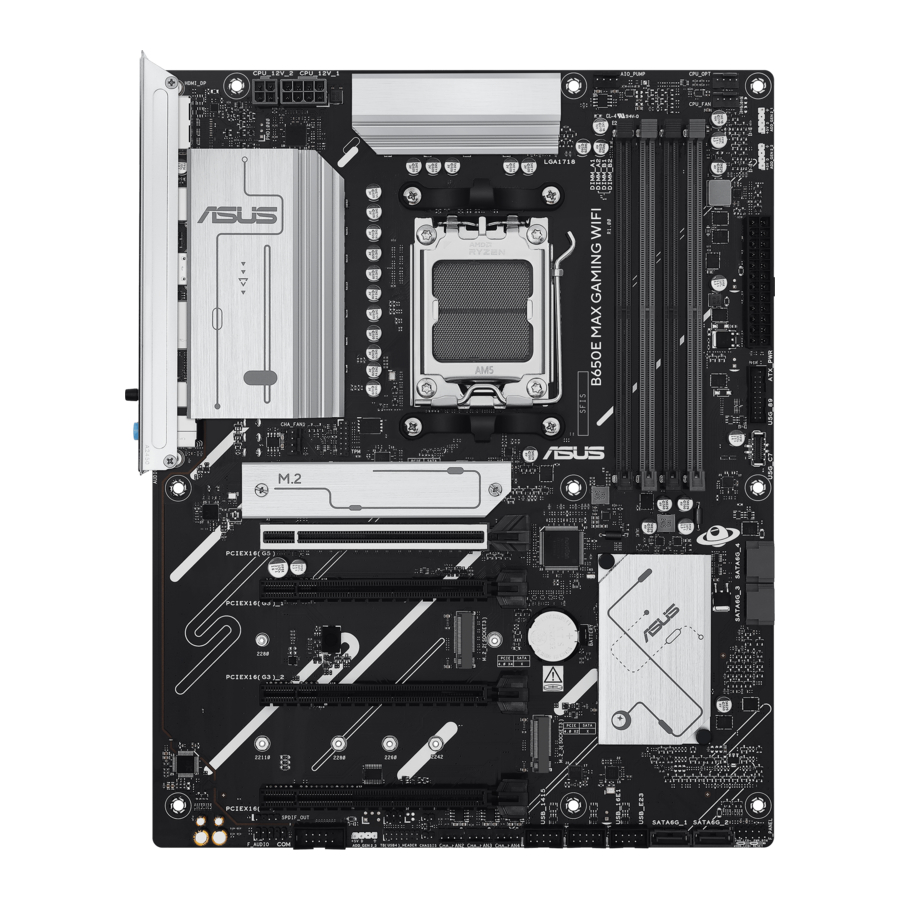
Über dieses Handbuch
Dieses Benutzerhandbuch enthält die Informationen, die Sie für die Installation und Konfiguration des Mainboards benötigen.
Aufbau dieses Handbuchs
Dieses Handbuch enthält die folgenden Abschnitte:
- Kapitel 1: Produkteinführung
Dieses Kapitel beschreibt die Funktionen des Mainboards und enthält Beschreibungen für jeden Teil des Mainboards. - Kapitel 2: BIOS- und RAID-Unterstützung
Dieses Kapitel beschreibt, wie Sie ins BIOS booten, das BIOS mit dem EZ Flash Utility aktualisieren und RAID-Unterstützung nutzen können.
Wo Sie weitere Informationen finden
Beachten Sie die folgenden Quellen für weitere Informationen sowie Produkt- und Software-Updates.
- ASUS-Webseite
Die ASUS-Webseite (www.asus.com) bietet aktuelle Informationen zu ASUS Hardware- und Softwareprodukten. - Optionale Dokumentation
Ihr Produktpaket kann optionale Dokumente wie Garantieinformationen enthalten, die von Ihrem Händler hinzugefügt wurden. Diese Dokumente sind nicht Teil des Standardpakets. - Mainboard-Installationsanleitung
Bitte besuchen Sie https://www.asus.com/support für weitere Informationen zur Mainboard-Installationsanleitung.
![]()
- FAQ zu Treibern und Dienstprogrammen
Bitte besuchen Sie https://www.asus.com/support für weitere Informationen zum Herunterladen und Installieren von Treibern und Dienstprogrammen für Ihr Mainboard.
![]()
- RAID-Konfigurationsanleitung
Bitte besuchen Sie https://www.asus.com/support für weitere Informationen zur RAID-Konfigurationsanleitung.
![]()
- BIOS FlashBack™-Funktion
Bitte besuchen Sie https://www.asus.com/support für weitere Informationen zur BIOS FlashBack™-Funktion.
![]()




In diesem Handbuch verwendete Konventionen
Um sicherzustellen, dass Sie bestimmte Aufgaben ordnungsgemäß ausführen, beachten Sie die folgenden Hinweise, die in diesem Benutzerhandbuch verwendet werden.
 | Informationen, um Schäden an den Komponenten und Verletzungen Ihrer Person beim Ausführen einer Aufgabe zu vermeiden. |
 | Anweisungen, die Sie UNBEDINGT befolgen MÜSSEN, um eine Aufgabe abzuschließen. |
 HINWEIS HINWEIS | Tipps und zusätzliche Informationen, die Ihnen helfen, eine Aufgabe abzuschließen. |
Lieferumfang
Überprüfen Sie Ihr Mainboard-Paket auf die folgenden Artikel.
| Mainboard | 1 x B650E MAX GAMING WIFI Mainboard |
| Kabel | 2 x SATA 6Gb/s Kabel |
| Sonstiges | 1 x ASUS WiFi Q-Antenne 1 x M.2 Gummipaket 3 x Schraubenpakete für M.2 SSD |
| Dokumentation | 1 x Kurzanleitung |
HINWEIS:
- Sollte einer der oben genannten Artikel beschädigt sein oder fehlen, wenden Sie sich an Ihren Händler.
- Artikel, die nicht in der obigen Liste des Lieferumfangs aufgeführt sind, müssen separat erworben werden und sind nicht im Lieferumfang Ihres Mainboard-Pakets enthalten.
B650E MAX GAMING WIFI Spezifikationsübersicht
| CPU | AMD Socket AM5 für AMD Ryzen™ 9000 & 8000 & 7000er Serie Desktop-Prozessoren* * Siehe https://www.asus.com/support/download-center/ für die CPU-Unterstützungsliste. |
| Chipsatz | AMD B650 Chipsatz |
| Arbeitsspeicher | 4 x DIMM-Steckplätze, max. 256 GB, DDR5 Unterstützt bis zu 8000+MT/s (OC) mit Ryzen™ 9000 & 8000 & 7000er Serie Prozessoren, ECC und Non-ECC, Unbuffered DIMM* Dual-Channel-Speicherarchitektur Unterstützt AMD Extended Profiles for Overclocking (EXPO™) ASUS Enhanced Memory Profile (AEMP) * Unterstützte Speichertypen, Datenrate (Geschwindigkeit) und Anzahl der DRAM-Module variieren je nach CPU und Speicherkonfiguration. Weitere Informationen finden Sie in der CPU-/Speicher-Kompatibilitätsliste unter dem Reiter „Support“ der Produktinformationsseite oder besuchen Sie https://www.asus.com/support/download-center/. Anpassungen werden basierend auf den Spezifikationen der auf dem Markt erhältlichen Massenspeicherprodukte vorgenommen. * Non-ECC, Unbuffered DDR5-Speicher unterstützt On-Die ECC-Funktion. |
| Grafik | 1 x DisplayPort** 1 x HDMI™-Anschluss*** * Grafikeigenschaften können je nach CPU-Typ variieren. Bitte beachten Sie die AMD CPU-Spezifikationen. ** Unterstützt max. 8K@30Hz gemäß DisplayPort 1.4 Spezifikation. *** Unterstützt 4K@60Hz gemäß HDMI 2.1 Spezifikation. |
| Erweiterungssteckplätze | AMD Ryzen™ 9000 & 7000er Serie Desktop-Prozessoren* AMD Ryzen™ 8000er Serie Desktop-Prozessoren AMD B650 Chipsatz * Bitte prüfen Sie die PCIe-Bifurkationstabelle auf der Support-Website (https://www.asus.com/support/FAQ/1037507/). ** Spezifikationen variieren je nach CPU-Typ. *** PCIEX16(G3)_1/2 teilen sich die Bandbreite mit SATA6G_1/2. SATA6G_1/2 wird deaktiviert, wenn entweder PCIEX16(G3)_1 oder PCIEX16(G3)_2 läuft. **** Um die Kompatibilität des installierten Geräts zu gewährleisten, beachten Sie bitte https://www.asus.com/support/download-center/ für die Liste der unterstützten Peripheriegeräte. |
| Speicher | Insgesamt werden 3 x M.2-Steckplätze und 4 x SATA 6Gb/s-Anschlüsse unterstützt AMD Ryzen™ 9000 & 7000er Serie Desktop-Prozessoren
AMD Ryzen™ 8000er Serie Desktop-Prozessoren
|
| Speicher | AMD B650 Chipsatz
* Spezifikationen variieren je nach CPU-Typ. AMD RAIDXpert2 Technologie |
| Ethernet | 1 x Realtek 2.5Gb Ethernet ASUS LANGuard |
| Wireless & Bluetooth® | Wi-Fi 6E 2x2 Wi-Fi 6E (802.11ax) Unterstützt 2.4/5/6GHz Frequenzband* Bluetooth® v5.3** * Die behördlichen Bestimmungen für WiFi 6E 6GHz können je nach Land variieren und werden nur unter Windows 11 oder höher unterstützt. ** Die Bluetooth® -Version kann variieren, bitte beachten Sie die Website des Wi-Fi-Modulherstellers für die neuesten Spezifikationen. |
| USB | USB hinten (Insgesamt 8 Anschlüsse) USB vorne (Insgesamt 9 Anschlüsse) * USB Type-C® Power Delivery Ausgang: max. 5V/3A |
| Audio | Realtek 7.1 Surround Sound High Definition Audio CODEC*
Audio-Funktionen
* Ein Gehäuse mit einem HD-Audio-Modul an der Vorderseite ist erforderlich, um die 7.1 Surround Sound Audioausgabe zu unterstützen. |
| Rückseitige E/A-Anschlüsse | 1 x USB 10Gbps Anschluss (1 x USB Type-C®) 3 x USB 10Gbps Anschlüsse (3 x Typ-A) 2 x USB 5Gbps Anschlüsse (2 x Typ-A) 2 x USB 2.0 Anschlüsse (2 x Typ-A) 1 x DisplayPort 1 x HDMI™-Anschluss 1 x Wi-Fi-Modul 1 x Realtek 2.5Gb Ethernet-Anschluss 3 x Audiobuchsen 1 x BIOS FlashBack™ Taste |
| Interne E/A-Anschlüsse | Lüfter- und Kühlungsbezogen Stromversorgungsbezogen Speicherbezogen USB Verschiedenes 3 x Adressierbare RGB Gen 2 Header 1 x Clear CMOS Header 1 x Gehäuse-Intrusion-Header 1 x COM Port Header 1 x Frontpanel-Audio-Header (F_AUDIO) 1 x S/PDIF Out Header 1 x SPI TPM Header (14-1 Pin) 1 x 10⁻¹ Pin Frontpanel-System-Header 1 x Thunderbolt™ (USB4®) Header |
| Besondere Funktionen | ASUS 5X PROTECTION III
ASUS Q-Design
ASUS Thermal Solution
|
| Besondere Funktionen | ASUS EZ DIY
Aura Sync
|
| Software-Funktionen | ASUS Exklusive Software
AI Suite 3
ASUS DriverHub ASUS CPU-Z Adobe Creative Cloud (Kostenlose Testversion) Norton 360 Deluxe (60 Tage Kostenlose Testversion) WinRAR (40 Tage Kostenlose Testversion) UEFI BIOS
|
| BIOS | 256 Mb Flash ROM, UEFI AMI BIOS |
| BIOS CAP Dateiname | B650E MAX GAMING WIFI: A5658.CAP |
| Verwaltbarkeit | WOL by PME, PXE |
| Betriebssystem | Windows 11, Windows 10 64-Bit |
| Formfaktor | ATX Formfaktor 12 Zoll x 9.6 Zoll (30.5 cm x 24.4 cm) |
HINWEIS: Spezifikationen können ohne vorherige Ankündigung geändert werden. Die aktuellsten Spezifikationen entnehmen Sie bitte der ASUS-Website.
Anschlüsse mit geteilter Bandbreite
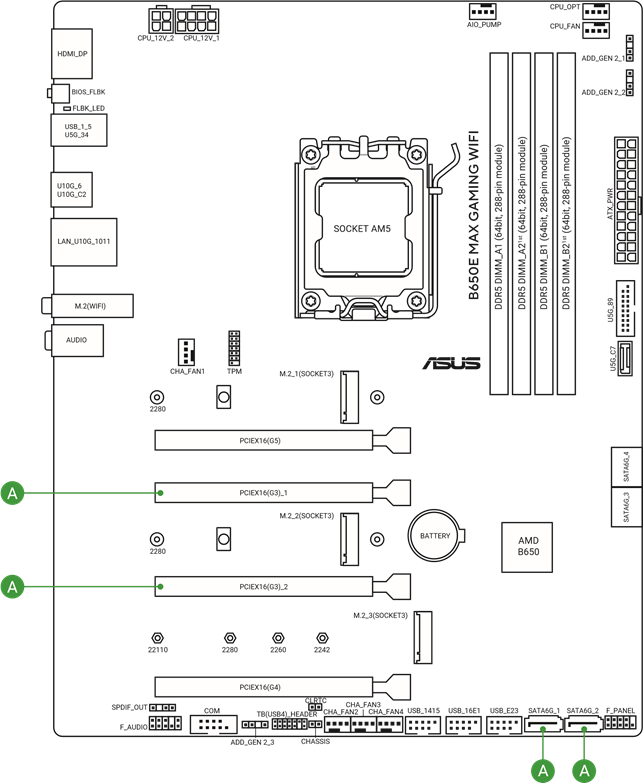
| Konfiguration | 1 (Standard) | 2 | |
| A | SATA6G_1 | V, V, V+V | - |
| SATA6G_2 | - | ||
| PCIEX16(G3)_1 | - | x1, x1, x1+x1 | |
| PCIEX16(G3)_2 | - | ||
PCIEX16(G3)_1/2 teilen sich die Bandbreite mit SATA6G_1/2. SATA6G_1/2 wird deaktiviert, wenn entweder PCIEX16(G3)_1 oder PCIEX16(G3)_2 läuft.
Produkteinführung
Bevor Sie fortfahren
Beachten Sie die folgenden Vorsichtsmaßnahmen, bevor Sie Hauptplatinenkomponenten installieren oder Einstellungen der Hauptplatine ändern.
- Ziehen Sie das Netzkabel aus der Steckdose, bevor Sie eine Komponente berühren.
- Bevor Sie Komponenten handhaben, tragen Sie ein geerdetes Armband oder berühren Sie einen sicher geerdeten Gegenstand oder ein Metallobjekt, wie das Gehäuse des Netzteils, um Beschädigungen durch statische Elektrizität zu vermeiden.
- Fassen Sie Komponenten an den Kanten an, um die darauf befindlichen ICs nicht zu berühren.
- Wann immer Sie eine Komponente deinstallieren, legen Sie diese auf eine geerdete antistatische Unterlage oder in die Tasche, in der die Komponente geliefert wurde.
- Bevor Sie eine Komponente installieren oder entfernen, stellen Sie sicher, dass das Netzteil ausgeschaltet oder das Netzkabel vom Netzteil getrennt ist. Andernfalls kann dies zu schweren Schäden an der Hauptplatine, Peripheriegeräten oder Komponenten führen.
HINWEIS:
- Die Pin-Definitionen in diesem Kapitel dienen nur als Referenz. Die Pin-Namen hängen von der Position des Headers/Jumpers/Anschlusses ab.
- Die Abbildungen in diesem Kapitel dienen nur als Referenz.
Mainboard-Layout
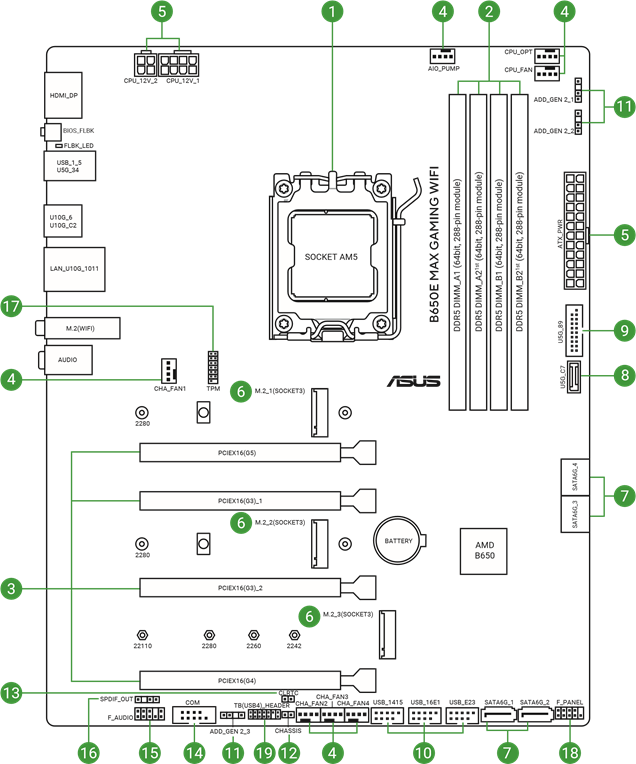
Layout-Inhalte
- CPU-Sockel
Das Mainboard verfügt über einen Sockel AM5, der für AMD Ryzen™ 9000 & 8000 & 7000 Series Desktop Prozessoren ausgelegt ist.
![Information]() HINWEIS: Weitere Informationen finden Sie unter CPU-Installation.
HINWEIS: Weitere Informationen finden Sie unter CPU-Installation. - DIMM-Steckplätze
Das Mainboard verfügt über Dual Inline Memory Module (DIMM)-Steckplätze, die für DDR5 (Double Data Rate 5)-Speichermodule ausgelegt sind.
![Information]() HINWEIS: Weitere Informationen finden Sie unter DIMM-Installation.
HINWEIS: Weitere Informationen finden Sie unter DIMM-Installation. - Erweiterungssteckplätze
Dieses Mainboard unterstützt zwei PCIe x16 Grafikkarten und zwei PCIe x1 Netzwerkkarten sowie andere Karten, die der PCI Express Spezifikation entsprechen.
| Steckplatzbeschreibung | PCIe-Bifurkations-Einstellungen in PCIe x16-Steckplätzen mit verschiedenen Ryzen™-CPUs |
| AMD Ryzen™ 9000 & 7000 Series Desktop Prozessoren | |
| PCIEX16(G5) | 4(x4+x4+x4+x4) |
HINWEIS:
- Die Hyper M.2 X16 Series-Karte ist separat erhältlich.
- Zusätzliche PCIe-Bifurkations- und M.2-Einstellungen für die RAID-Funktion werden ebenfalls unterstützt, wenn eine Hyper M.2 X16 Series-Karte installiert ist.
- Weitere Details zur PCIe-Bifurkation finden Sie auf der Support-Website unterhttps://www.asus.com/support/FAQ/1037507/.
- Passen Sie die PCIe-Bifurkation in den BIOS-Einstellungen an.
- Aktivieren Sie die Hyper M.2 X16 Series-Karte in den BIOS-Einstellungen.
- Die Erstellung eines RAID mit der Hyper M.2 X16 Series-Karte ist auf maximal 10 SSDs begrenzt.
- Lüfter- und Pumpenanschlüsse
Die Lüfter- und Pumpenanschlüsse ermöglichen den Anschluss von Lüftern oder Pumpen zur Kühlung des Systems.
![]()
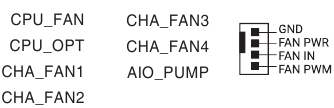
- Vergessen Sie NICHT, die Lüfterkabel an die Lüfteranschlüsse anzuschließen. Eine unzureichende Luftzirkulation im System kann die Mainboard-Komponenten beschädigen. Dies sind keine Jumper! Bringen Sie keine Jumperkappen an den Lüfteranschlüssen an!
- Stellen Sie sicher, dass das Kabel vollständig in den Anschluss eingesteckt ist.
Für Wasserkühlungskits schließen Sie den Pumpenanschluss an den AIO_PUMP-Anschluss an.
HINWEIS:
- Wenn Sie einen einzelnen CPU-Lüfter anschließen, können Sie ihn entweder an denCPU_FAN- oder den CPU_OPT-Anschluss anschließen.
- Wenn Sie zwei CPU-Lüfter anschließen, stellen Sie sicher, dass Sie die Lüfter an denCPU_FAN- und den CPU_ OPT-Anschluss anschließen und dass beide Lüfter die gleiche Marke und das gleiche Modell sind.
| Header | Max. Strom | Max. Leistung | Standardgeschwindigkeit | Gemeinsame Steuerung |
| CPU_FAN | 1A | 12W | Q-Fan Controlled | A |
| CPU_OPT | 1A | 12W | Q-Fan Controlled | A |
| CHA_FAN1 | 1A | 12W | Q-Fan Controlled | - |
| CHA_FAN2 | 1A | 12W | Q-Fan Controlled | - |
| CHA_FAN3 | 1A | 12W | Q-Fan Controlled | - |
| CHA_FAN4 | 1A | 12W | Q-Fan Controlled | - |
| AIO_PUMP | 1A | 12W | Full Speed | - |
- Stromanschlüsse
Diese Stromanschlüsse ermöglichen es Ihnen, Ihr Mainboard an ein Netzteil anzuschließen. Die Netzteilstecker sind so konzipiert, dass sie nur in einer Ausrichtung passen; finden Sie die richtige Ausrichtung und drücken Sie fest nach unten, bis die Netzteilstecker vollständig eingeführt sind.
![]()
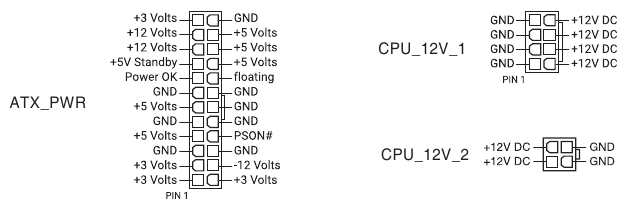
Stellen Sie sicher, dass Sie den 8-poligen Stromstecker oder beide 8-poligen und 4-poligen Stromstecker anschließen.
HINWEIS:
- Wir empfehlen, ein Netzteil mit höherer Ausgangsleistung zu verwenden, wenn Sie ein System mit mehr stromverbrauchenden Geräten konfigurieren. Das System kann instabil werden oder nicht starten, wenn die Leistung unzureichend ist.
- Wenn Sie zwei High-End PCI Express x16-Karten verwenden möchten, empfehlen wir ein Netzteil mit 900W~1200W Leistung oder mehr, um die Systemstabilität zu gewährleisten.
- PSU input: AC 100~240V, 6A/3A, 50/60Hz.
- M.2-Steckplatz
Der M.2-Steckplatz ermöglicht die Installation von M.2-Geräten wie M.2-SSD-Modulen.
![]()
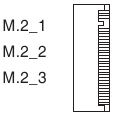
HINWEIS:
- AMD Ryzen™ 9000 & 7000 Series Desktop Prozessoren:
M.2_1 Steckplatz (Key M), Typ 2280 (unterstützt PCIe 5.0 x4 Modus)
M.2_2 Steckplatz (Key M), Typ 2280 (unterstützt PCIe 4.0 x4 Modus) - AMD Ryzen™ 8000 Series Desktop Prozessoren:
M.2_1 Steckplatz (Key M), Typ 2280 (unterstützt PCIe 4.0 x4 Modus)
M.2_2 Steckplatz (Key M), Typ 2280 (unterstützt PCIe 4.0 x4/x2 Modus)* - AMD B650 Chipset:
M.2_3 Steckplatz (Key M), Typ 2242/2260/2280/22110 (unterstützt PCIe 4.0 x2 Modus)
* Die Spezifikationen variieren je nach CPU-Typ. - AMD RAIDXpert2 Technology:
Ryzen™ 9000 Series Processors: RAID 0/1/5/10
Ryzen™ 8000 Series Processors: RAID 0/1
Ryzen™ 7000 Series Processors: RAID 0/1/10
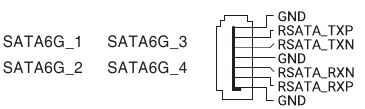
- SATA 6Gb/s-Anschluss
Der SATA 6Gb/s-Anschluss ermöglicht den Anschluss von SATA-Geräten wie optischen Laufwerken und Festplatten über ein SATA-Kabel.
![]()
HINWEIS:
- Wenn Sie SATA-Speichergeräte an die SATA6G_1-4-Ports angeschlossen haben, können Sie RAID-Konfigurationen über den integrierten AMD B650-Chipsatz erstellen.
- Um ein SATA-Gerät zu installieren, beachten Sie bitte die Mainboard-Installationsanleitung auf der ASUS Support-Website.
- Bevor Sie ein RAID-Set erstellen, beachten Sie die RAID-Konfigurationsanleitung. Sie können die RAID-Konfigurationsanleitung von der ASUS Support-Website herunterladen.
- Die Verwendung des PCIEX16(G3)_1- oder PCIEX16(G3)_2-Steckplatzes deaktiviert aufgrund der gemeinsamen Bandbreite sowohl die SATA6G_1- als auch die SATA6G_2-Anschlüsse.
- USB 5Gbps Type-C® Frontpanel-Anschluss
Der USB 5Gbps Type-C®-Anschluss ermöglicht den Anschluss eines USB 5Gbps Type-C®-Moduls für einen zusätzlichen USB 5Gbps Type-C®-Port. Der USB 5Gbps Type-C®-Anschluss bietet Datenübertragungsgeschwindigkeiten von bis zu 5 Gbit/s.
![]()
- USB 5Gbps-Anschluss
Der USB 5Gbps-Anschluss ermöglicht den Anschluss eines USB 5Gbps-Moduls für zusätzliche USB 5Gbps-Ports. Der USB 5Gbps-Anschluss bietet Datenübertragungsgeschwindigkeiten von bis zu 5 Gbit/s.
![]()
- USB 2.0-Anschluss
Der USB 2.0-Anschluss ermöglicht den Anschluss eines USB-Moduls für zusätzliche USB 2.0-Ports. Der USB 2.0-Anschluss bietet Datenübertragungsgeschwindigkeiten von bis zu 480 Mbit/s.
![]()
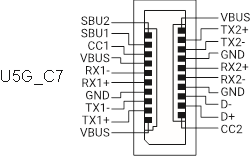
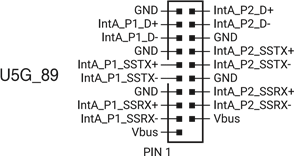
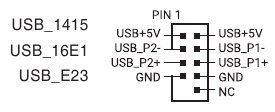
Schließen Sie KEIN 1394-Kabel an die USB-Anschlüsse an. Dies würde das Mainboard beschädigen!
- Adressierbarer RGB Gen 2-Anschluss
Der adressierbare RGB Gen 2-Anschluss ermöglicht den Anschluss von einzeln adressierbaren RGB (ARGB) WS2812B LED-Streifen oder WS2812B-basierten LED-Streifen.
![]()
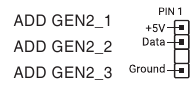
Bevor Sie Komponenten installieren oder entfernen, stellen Sie sicher, dass das Netzteil ausgeschaltet oder das Netzkabel vom Netzteil getrennt ist. Andernfalls kann das Mainboard, die Peripheriegeräte oder Komponenten schwer beschädigt werden.
HINWEIS:
- Der adressierbare RGB Gen 2-Anschluss unterstützt adressierbare RGB LED-Streifen (5V/Daten/Masse) mit einer maximalen Leistungsaufnahme von 3A (5V). Zusätzlich kann der adressierbare Anschluss auf diesem Board im Gen1-Modus bis zu 120 LEDs pro Anschluss oder im Gen2-Modus eine kombinierte maximale Anzahl von 500 LEDs unterstützen.
- Die tatsächliche Beleuchtung und Farbe variiert je nach LED-Streifen.
- Wenn Ihr LED-Streifen nicht leuchtet, prüfen Sie, ob der adressierbare RGB LED-Streifen in der richtigen Ausrichtung angeschlossen ist und der 5V-Anschluss mit dem 5V-Anschluss auf dem Mainboard ausgerichtet ist.
- Der adressierbare RGB LED-Streifen leuchtet nur, wenn das System eingeschaltet ist.
- Gehäuse-Intrusion-Anschluss
Der Gehäuse-Intrusion-Anschluss ermöglicht den Anschluss eines Intrusion-Sensors oder Mikroschalters für die Gehäuse-Intrusion-Erkennungsfunktion. Wenn Sie eine Gehäusekomponente entfernen, löst der Sensor oder Mikroschalter aus, sendet ein High-Level-Signal und zeichnet ein Gehäuse-Intrusion-Ereignis auf.
![]()
- Clear CMOS-Anschluss
Der Clear CMOS-Anschluss ermöglicht das Löschen des Real Time Clock (RTC) RAM im CMOS, der Datum, Uhrzeit, Systempasswörter und System-Setup-Parameter enthält.
![]()
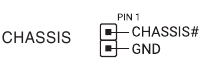
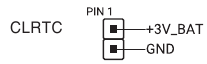
So löschen Sie den RTC RAM:
- Schalten Sie den Computer AUS und ziehen Sie das Netzkabel ab.
- Schließen Sie Pin 1-2 für etwa 5-10 Sekunden mit einem Metallobjekt oder einer Jumperkappe kurz.
- Stecken Sie das Netzkabel ein und schalten Sie den Computer EIN.
- Halten Sie während des Bootvorgangs die <Entf>-Taste gedrückt und rufen Sie das BIOS-Setup auf, um die Daten neu einzugeben.
Schließen Sie die Pins NICHT kurz, außer beim Löschen des RTC RAM. Ein Kurzschluss oder das Anbringen einer Jumperkappe führt zu einem Systemstartfehler!
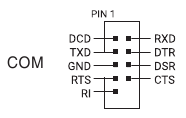
- COM-Port-Anschluss
Der COM (Serial) Port-Anschluss ermöglicht den Anschluss eines COM-Port-Moduls. Schließen Sie das COM-Port-Modul-Kabel an diesen Anschluss an und installieren Sie dann das Modul in einer Steckplatzöffnung am Systemgehäuse.
![]()
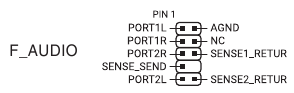
- Frontpanel-Audioanschluss
Der Frontpanel-Audioanschluss ist für ein gehäusemontiertes Frontpanel-Audio-I/O-Modul vorgesehen, das HD Audio unterstützt. Schließen Sie ein Ende des Frontpanel-Audio-I/O-Modulkabels an diesen Anschluss an.
![]()
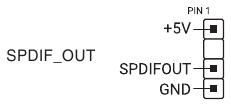
- S/PDIF-Out-Anschluss
Der S/PDIF-Out-Anschluss ermöglicht den Anschluss des Sony/Philips Digital Interface (S/ PDIF)-Out-Moduls.
![]()
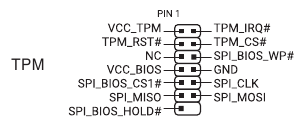
- TPM-Anschluss
Der TPM-Anschluss ermöglicht den Anschluss eines TPM-Moduls, das Schlüssel, digitale Zertifikate, Passwörter und Daten sicher speichert. Ein TPM-System trägt auch dazu bei, die Netzwerksicherheit zu verbessern, digitale Identitäten zu schützen und die Plattformintegrität zu gewährleisten.
![]()
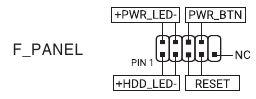
- Frontpanel-Systemanschluss
Der Frontpanel-Systemanschluss unterstützt mehrere gehäusemontierte Funktionen.
![]()
- System Power LED-Anschluss (+PWR_LED-)
Der 2-polige Anschluss ermöglicht den Anschluss der System Power LED. Die System Power LED leuchtet, wenn das System an eine Stromquelle angeschlossen ist oder wenn Sie das System einschalten, und blinkt, wenn sich das System im Ruhezustand befindet.
- LED-Anschluss für Speichergeräteaktivität (+HDD_LED-)
Der 2-polige Anschluss ermöglicht den Anschluss der LED für die Speichergeräteaktivität. Die LED für die Speichergeräteaktivität leuchtet oder blinkt, wenn Daten von oder auf das Speichergerät oder die Speichergeräte-Zusatzkarte gelesen oder geschrieben werden.
- Netzschalter-/Soft-off-Tastenanschluss (PWR_BTN)
Der 3-1-Pin-Anschluss ermöglicht den Anschluss des System-Netzschalters. Drücken Sie den Netzschalter, um das System einzuschalten oder es in den Ruhezustand oder Soft-Off-Modus zu versetzen (abhängig von den Betriebssystemeinstellungen).
- Reset-Tastenanschluss (RESET)
Der 2-polige Anschluss ermöglicht den Anschluss der gehäusemontierten Reset-Taste. Drücken Sie die Reset-Taste, um das System neu zu starten.
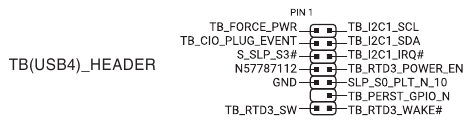
- Thunderbolt™ (USB4®)-Anschluss
Der Thunderbolt™ (USB4®)-Anschluss ermöglicht den Anschluss einer zusätzlichen Thunderbolt™ I/O-Karte, die die Intel® Thunderbolt™-Technologie unterstützt, wodurch Sie Thunderbolt™-fähige Geräte in einer Daisy-Chain-Konfiguration verbinden können.
![]()
HINWEIS: Bitte besuchen Sie die offizielle Website Ihrer erworbenen Thunderbolt™-Karte für weitere Details zur Kompatibilität.
Die Thunderbolt™-Karte kann nur verwendet werden, wenn sie im PCIEX16(G4)-Steckplatz installiert ist.
Stellen Sie sicher, dass Sie Ihre Thunderbolt™-Karte im PCIEX16(G4)-Steckplatz installieren.
Anschlüsse der Rückseite
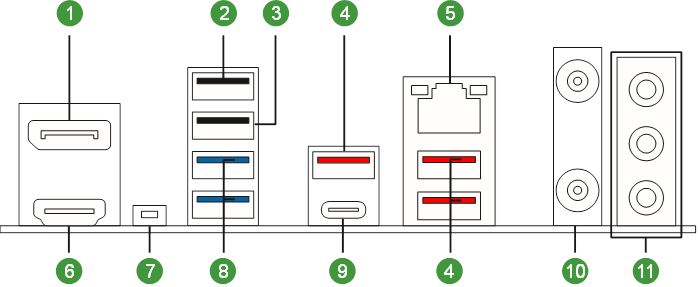
| Anschlüsse der Rückseite |
| 1. DisplayPort |
| 2. USB 2.0-Anschluss 1 |
| 3. USB 2.0-Anschluss 5 mit BIOS FlashBack™-Funktion |
| 4. USB 10 Gbit/s (Türkisblau) Typ-A-Anschlüsse 6, 10 und 11 |
| 5. Realtek 2.5-Gbit-Ethernet-Anschluss* |
| 6. HDMI™-Anschluss |
| 7. BIOS FlashBack™-Taste |
| 8. USB 5 Gbit/s Typ-A-Anschlüsse 3 und 4 |
| 9. USB 10 Gbit/s (Typ-C®)-Anschluss C2 |
| 10. Wi-Fi-Modul |
| 11. Audiobuchsen** |
* und **: Siehe die Tabellen unter den Abschnitten LAN-Anschluss-LEDs und Audio-I/O-Anschlüsse.
HINWEIS: Wir empfehlen dringend, Ihre Geräte an Anschlüsse mit passender Datenübertragungsrate anzuschließen. Zum Beispiel, indem Sie Ihre USB 5 Gbit/s-Geräte an USB 5 Gbit/s-Anschlüsse anschließen, um eine schnellere und bessere Leistung für Ihre Geräte zu erzielen.
LAN-Anschluss-LEDs
Realtek 2.5-Gbit-Ethernet-Anschluss-LED-Anzeigen
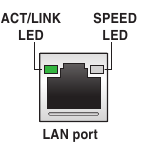
| Geschwindigkeits-LED | |
| Status | Beschreibung |
| AUS | Keine Verbindung |
| GRÜN | 2.5 Gbit/s-Verbindung |
| ORANGE | 1 Gbit/s / 100 Mbit/s / 10 Mbit/s-Verbindung |
| Aktivitäts-LED | |
| Status | Beschreibung |
| AUS | Keine Verbindung |
| GRÜN | Verbunden |
| BLINKEND | Datenaktivität |
Audio-I/O-Anschlüsse
Audio 2-, 4-, 5.1- oder 7.1-Kanal-Konfiguration
| Anschluss | 2-Kanal | 4-Kanal | 5.1-Kanal | 7.1-Kanal |
| Rückseite | ||||
| LINE IN | - | Hintere Lautsprecher (Ausgang) | Hintere Lautsprecher (Ausgang) | Hintere Lautsprecher (Ausgang) |
| LINE OUT | Vordere Lautsprecher (Ausgang) | Vordere Lautsprecher (Ausgang) | Vordere Lautsprecher (Ausgang) | Vordere Lautsprecher (Ausgang) |
| MIC IN | - | - | Center/Subwoofer | Center/Subwoofer |
| Vorderseite | ||||
| KOPFHÖRER (Limegrün) | - | - | - | Seitenlautsprecher (Ausgang) |
| MIC IN (Pink) | - | - | - | - |
CPU-Installation
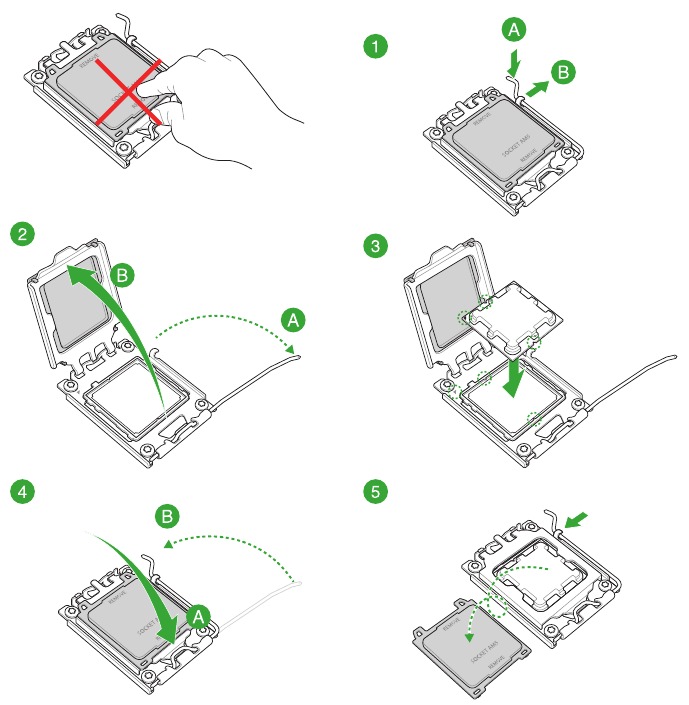
- Der AM5-Sockel hat ein anderes Pinout-Design. Stellen Sie sicher, dass Sie eine CPU verwenden, die für den AM5-Sockel entwickelt wurde.
- Die CPU passt nur in einer korrekten Ausrichtung. Versuchen Sie NICHT, die CPU mit Gewalt in den Sockel einzusetzen, um ein Verbiegen der Anschlüsse am Sockel und eine Beschädigung der CPU zu vermeiden.
- Stellen Sie sicher, dass alle Stromkabel abgezogen sind, bevor Sie die CPU installieren.
- Stellen Sie beim Kauf des Mainboards sicher, dass die PnP-Kappe auf dem Sockel sitzt und die Sockelkontakte nicht verbogen sind. Kontaktieren Sie Ihren Händler sofort, wenn die PnP-Kappe fehlt oder wenn Sie Schäden an der PnP-Kappe/den Sockelkontakten/den Mainboard-Komponenten feststellen. ASUS übernimmt die Reparaturkosten nur, wenn der Schaden versand-/transportbedingt ist.
- Bewahren Sie die Kappe nach der Installation des Mainboards auf. ASUS bearbeitet Rücksendeanträge (RMA) nur, wenn das Mainboard mit der Kappe auf dem AM5-Sockel geliefert wird.
- Die Produktgarantie deckt keine Schäden an den Sockelkontakten ab, die durch unsachgemäße CPU-Installation/-Entfernung oder durch falsches Platzieren/Verlust/unsachgemäßes Entfernen der PnP-Kappe entstehen.
Installieren Sie nach der CPU-Installation einen Kühlkörper oder AIO-Kühler. Bitte beachten Sie die Mainboard-Installationsanleitung auf der ASUS Support-Website oder das Benutzerhandbuch des Kühlkörpers/AIO-Kühlers für die Schritte zur Installation des Kühlkörpers/AIO-Kühlers.
DIMM-Installation
Die Abbildung zeigt die Position der DDR5-DIMM-Sockel.
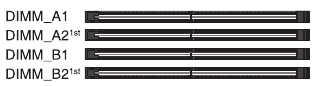
Ein DDR5-Speichermodul ist anders gekerbt als ein DDR-, DDR2-, DDR3- oder DDR4-Modul. Installieren Sie KEIN DDR-, DDR2-, DDR3- oder DDR4-Speichermodul in den DDR5-Steckplatz.
Empfohlene Speicherkonfigurationen
| Speicherkonfigurationen | ||||
| DIMM | ||||
| A1 | A21st | B1 | B21st | |
| 1 DIMM | P | |||
| 2 DIMMs | P | P | ||
| 4 DIMMs | P | P | P | P |
Sie können ECC- und Non-ECC-DDR5-DIMMs in die DIMM-Sockel installieren.
HINWEIS:
- Die Standard-Arbeitsfrequenz des Speichers hängt von dessen Serial Presence Detect (SPD) ab, der Standardmethode zum Zugriff auf Informationen aus einem Speichermodul. Im Standardzustand können einige Speichermodule zum Übertakten mit einer niedrigeren Frequenz als dem vom Hersteller angegebenen Wert arbeiten.
- Für die Systemstabilität verwenden Sie ein effizienteres Speicherkühlsystem, um eine vollständige Speicherlast oder Übertaktungsbedingungen zu unterstützen.
- Installieren Sie die DIMMs immer mit der gleichen CAS-Latenz. Für eine optimale Kompatibilität empfehlen wir Ihnen, Speichermodule derselben Version oder desselben Datumscodes (D/C) vom selben Hersteller zu installieren. Erkundigen Sie sich beim Hersteller nach den korrekten Speichermodulen.
- Besuchen Sie die ASUS-Website für die aktuellste QVL.
Einsetzen eines DIMM
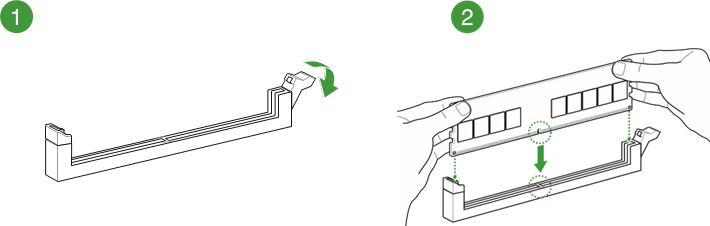
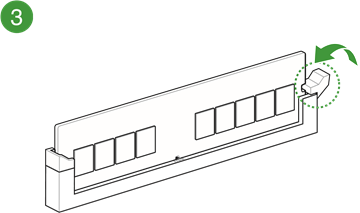
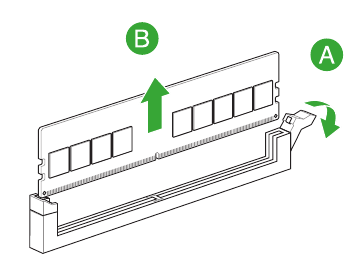
Entfernen eines DIMM
M.2-Modulinstallation
HINWEIS:
- Die Abbildungen zeigen nur die Installationsschritte für ausgewählte M.2-Steckplätze, die Schritte sind für die anderen M.2-Steckplätze identisch.
- Verwenden Sie einen Kreuzschlitzschraubendreher, wenn Sie die in diesem Abschnitt erwähnten Schrauben oder Schraubenabstandshalter entfernen oder installieren.
- Falls das Wärmeleitpad auf dem M.2-Kühlkörper beschädigt wird, empfehlen wir, es durch ein Wärmeleitpad mit einer Dicke von 1,25 mm zu ersetzen.
- Der unterstützte M.2-Typ variiert je nach Mainboard.
Installieren eines M.2-Moduls im M.2_1 / M.2_2-Steckplatz
- Lösen Sie die Schrauben vom M.2-Kühlkörper.
- Heben und entfernen Sie den Kühlkörper.
HINWEIS: Befolgen Sie die obigen Schritte nur, wenn ein Kühlkörper vorinstalliert ist.
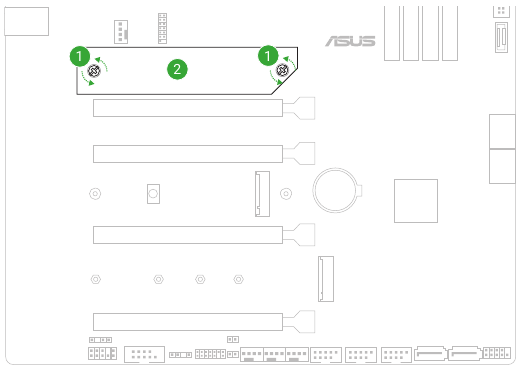
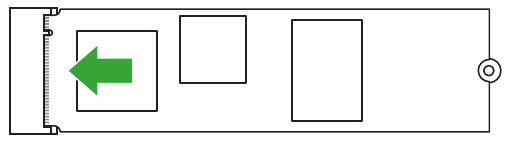
- (optional) Installieren Sie den mitgelieferten M.2-Gummi, wenn Sie ein einseitiges M.2-Modul installieren. Installieren Sie den mitgelieferten M.2-Gummi NICHT, wenn Sie ein doppelseitiges M.2-Modul installieren.

- Installieren Sie Ihr M.2-Modul im M.2-Steckplatz.
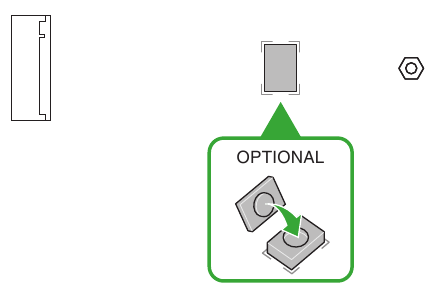
Stellen Sie sicher, dass nichts Ihr M.2-Modul behindert, wenn Sie das M.2-Modul in den M.2-Steckplatz einsetzen.
- Entfernen Sie die Plastikfolie von den Wärmeleitpads an der Unterseite des Kühlkörpers.
HINWEIS: Falls das Wärmeleitpad auf dem M.2-Kühlkörper beschädigt wird, empfehlen wir, es durch ein Wärmeleitpad mit einer Dicke von 1,25 mm zu ersetzen.
- Setzen Sie den Kühlkörper wieder ein.
- Befestigen Sie den Kühlkörper mit den Schrauben am Kühlkörper.

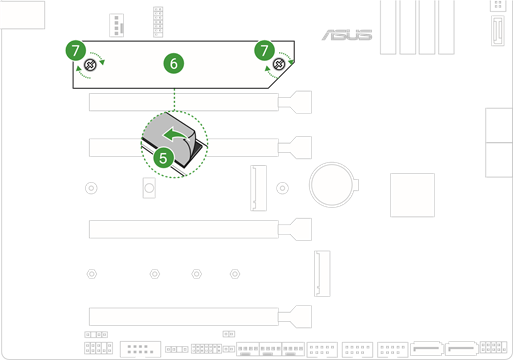
HINWEIS: Der flexible M.2-Kühlkörper kann entweder im M.2_1-Steckplatz oder im M.2_2-Steckplatz installiert werden.
Installieren eines M.2-Moduls im M.2_3-Steckplatz
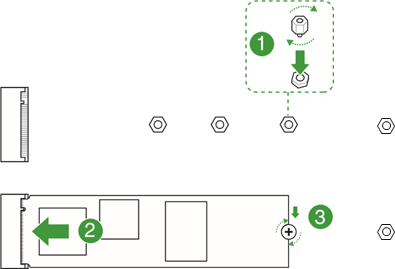
- Installieren Sie den mitgelieferten Schraubenabstandshalter in dem Schraubenloch für die M.2-Länge, in das Sie Ihr M.2-Modul einbauen möchten.
- Installieren Sie Ihr M.2-Modul im M.2-Steckplatz.
- Befestigen Sie Ihr M.2-Modul mit der Schraube des mitgelieferten Schraubenabstandshalters.

ASUS WiFi Q-Antenna Installation
Installieren der ASUS WiFi Q-Antenna
Verbinden Sie den mitgelieferten ASUS WiFi Q-Antenna-Stecker mit den Wi-Fi-Anschlüssen an der Rückseite des Gehäuses.
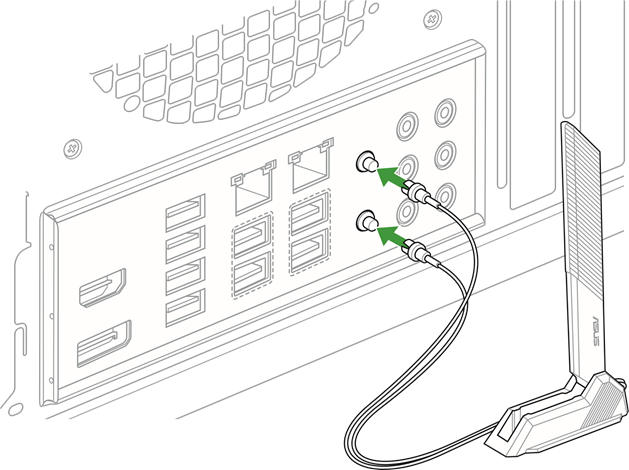
- Halten Sie den Stecker beim Entfernen des Antennenanschlusses von den Wi-Fi-Anschlüssen fest und versuchen Sie nicht, den Antennenanschluss durch Ziehen am Antennenkabel von den Wi-Fi-Anschlüssen zu entfernen.
- Die Antenne kann nur bis zu einem rechten Winkel (90°) ausgeklappt werden. Zwingen Sie die Antenne nicht in einen Winkel von mehr als 90°, da dies zu Schäden an der ASUS WiFi Q-Antenna führen kann.
- Stellen Sie sicher, dass die ASUS WiFi Q-Antenna sicher an den Wi-Fi-Anschlüssen installiert ist.
- Stellen Sie sicher, dass die Antenne mindestens 20 cm von allen Personen entfernt ist.
HINWEIS: Die obige Abbildung dient nur als Referenz. Das Layout der I/O-Ports kann je nach Modell variieren, aber der Installationsvorgang der WiFi Q-Antenna ist für alle Modelle gleich.
BIOS FlashBack™
HINWEIS: Die Abbildungen in diesem Abschnitt dienen nur als Referenz.
BIOS FlashBack™ ermöglicht Ihnen eine einfache Aktualisierung des BIOS, ohne das vorhandene BIOS oder Betriebssystem aufrufen zu müssen.
Zur Verwendung von BIOS FlashBack™:
- Besuchen Sie https://www.asus.com/support/ und laden Sie die neueste BIOS-Version für dieses Mainboard herunter.
- Starten Sie die Anwendung BIOSRenamer.exe, um die Datei automatisch umzubenennen, oder benennen Sie die Datei manuell in den im Abschnitt Specifications summary angegebenen BIOS CAP-Dateinamen um und kopieren Sie sie dann auf Ihr USB-Speichergerät.
HINWEIS: Die Anwendung BIOSRenamer.exe wird zusammen mit Ihrer BIOS-Datei gezippt, wenn Sie eine BIOS-Datei für ein BIOS FlashBack™-kompatibles Mainboard herunterladen.
- Schließen Sie den 24-Pin-Stromanschluss an das Mainboard an und schalten Sie das Netzteil ein (das System muss nicht eingeschaltet werden). Stecken Sie das USB-Speichergerät in den USB-Anschluss mit der BIOS FlashBack™-Funktion.
- Drücken Sie die BIOS FlashBack™-Taste drei (3) Sekunden lang, bis die BIOS FlashBack™-LED dreimal blinkt, was anzeigt, dass die BIOS FlashBack™-Funktion aktiviert ist.

- Warten Sie, bis das Licht erlischt, was anzeigt, dass der BIOS-Aktualisierungsvorgang abgeschlossen ist.
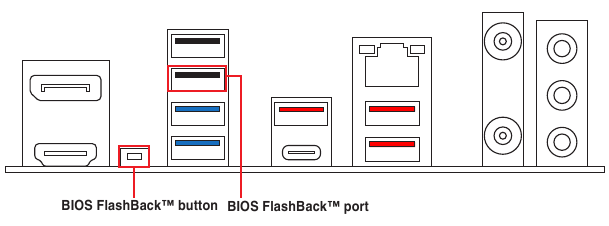
HINWEIS: Für weitere BIOS-Update-Dienstprogramme im BIOS-Setup siehe den Abschnitt BIOS and RAID Support.
- Trennen Sie während des BIOS-Updates keine tragbaren Datenträger, schalten Sie das System nicht aus und schließen Sie den CLRTC-Header nicht kurz, da das Update sonst unterbrochen wird. Im Falle einer Unterbrechung wiederholen Sie bitte die Schritte.
- Wenn das Licht fünf Sekunden lang blinkt und dann dauerhaft leuchtet, bedeutet dies, dass BIOS FlashBack™ nicht ordnungsgemäß funktioniert. Dies kann durch eine unsachgemäße Installation des USB-Speichergeräts und einen Dateinamen-/Dateiformatfehler verursacht werden. Sollte dies der Fall sein, starten Sie das System neu, um das Licht auszuschalten.
- Das Aktualisieren des BIOS kann Risiken bergen. Wenn das BIOS-Programm während des Vorgangs beschädigt wird und das System infolgedessen nicht mehr startet, wenden Sie sich bitte an Ihr lokales ASUS Service Center.
BIOS- und RAID-Unterstützung
HINWEIS: Weitere Details zu BIOS- und RAID-Konfigurationen finden Sie unter „Handbücher und Dokumente“ auf der Registerkarte Support der Produktinformationsseite oder unter https://www.asus.com/support.
UEFI BIOS kennenlernen
Das BIOS (Basic Input and Output System) speichert System-Hardware-Einstellungen wie Speichergerätekonfiguration, Übertaktungseinstellungen, erweiterte Energieverwaltung und Boot-Gerätekonfiguration, die für den Systemstart im Mainboard-CMOS erforderlich sind. Unter normalen Umständen gelten die Standard-BIOS-Einstellungen für die meisten Bedingungen, um eine optimale Leistung zu gewährleisten. ÄNDERN Sie die Standard-BIOS-Einstellungen NICHT, außer in den folgenden Fällen:
- Während des Systemstarts erscheint eine Fehlermeldung, die Sie auffordert, das BIOS-Setup auszuführen.
- Sie haben eine neue Systemkomponente installiert, die weitere BIOS-Einstellungen oder ein Update erfordert.
Ungeeignete BIOS-Einstellungen können zu Instabilität oder Startfehlern führen. Wir empfehlen dringend, die BIOS-Einstellungen nur mit Hilfe von geschultem Servicepersonal zu ändern.
HINWEIS: BIOS-Einstellungen und -Optionen können je nach BIOS-Versionsnummer variieren. Bitte beachten Sie die neueste BIOS-Version für Einstellungen und Optionen.
BIOS beim Start aufrufen
Um das BIOS-Setup beim Start aufzurufen, drücken Sie <Entf> oder <F2> während des Power-On Self Test (POST). Wenn Sie <Entf> oder <F2> nicht drücken, fährt der POST mit seinen Routinen fort.
- Wenn das System nach dem Ändern einer BIOS-Einstellung instabil wird, laden Sie die Standardeinstellungen, um die Systemkompatibilität und -stabilität zu gewährleisten. Wählen Sie den Punkt Load Optimized Defaults (Optimierte Standardwerte laden) unter dem Menü Exit (Beenden) oder drücken Sie die <F5>-Hotkey.
- Wenn das System nach dem Ändern einer BIOS-Einstellung nicht startet, versuchen Sie, das CMOS zu löschen und das Mainboard auf den Standardwert zurückzusetzen.
- Das BIOS-Setup-Programm unterstützt keine Bluetooth-Geräte.
BIOS-Menübildschirm
Das BIOS-Setup-Programm kann in zwei Modi verwendet werden: EZ Mode und Advanced Mode.
Sie können die Modi unter Setup Mode (Setup-Modus) im Boot menu (Boot-Menü) oder durch Drücken der <F7>-Hotkey wechseln.
ASUS EZ Flash 3
Die ASUS EZ Flash 3 Funktion ermöglicht Ihnen, das BIOS zu aktualisieren, ohne ein OS-basiertes Dienstprogramm zu verwenden.
Stellen Sie sicher, dass die BIOS-Standardeinstellungen geladen werden, um die Systemkompatibilität und -stabilität zu gewährleisten. Wählen Sie den Punkt Load Optimized Defaults (Optimierte Standardwerte laden) unter dem Menü Exit (Beenden) oder drücken Sie die <F5>-Hotkey.
So aktualisieren Sie das BIOS:
- Diese Funktion unterstützt nur Geräte wie eine USB-Flash-Disk mit FAT32/16-Format und einer einzigen Partition.
- SCHALTEN Sie das System NICHT aus oder setzen Sie es NICHT zurück, während Sie das BIOS aktualisieren, um einen Systemstartfehler zu vermeiden!
- Stecken Sie die USB-Flash-Disk, die die neueste BIOS-Datei enthält, in den USB-Anschluss.
- Rufen Sie den Advanced Mode des BIOS-Setup-Programms auf. Gehen Sie zum Menü Tool (Werkzeug), wählen Sie ASUS EZ Flash 3 Utility und drücken Sie <Enter>.
- Drücken Sie die linke Pfeiltaste, um zum Feld Drive (Laufwerk) zu wechseln.
- Drücken Sie die Auf-/Ab-Pfeiltasten, um die USB-Flash-Disk mit der neuesten BIOS-Version zu finden, und drücken Sie dann <Enter>.
- Drücken Sie die rechte Pfeiltaste, um zum Feld Folder (Ordner) zu wechseln.
- Drücken Sie die Auf-/Ab-Pfeiltasten, um die BIOS-Datei zu finden, und drücken Sie dann <Enter>, um den BIOS-Update-Vorgang durchzuführen. Starten Sie das System neu, wenn der Update-Vorgang abgeschlossen ist.
ASUS CrashFree BIOS 3
Das ASUS CrashFree BIOS 3 Dienstprogramm ist ein automatisches Wiederherstellungstool, mit dem Sie die BIOS-Datei wiederherstellen können, wenn diese während des Update-Vorgangs fehlschlägt oder beschädigt wird. Sie können eine beschädigte BIOS-Datei mithilfe eines USB-Flash-Laufwerks wiederherstellen, das die BIOS-Datei enthält.
BIOS wiederherstellen
- Laden Sie die neueste BIOS-Version für dieses Mainboard von https://www.asus.com/support/ herunter.
- Benennen Sie die Datei mit einer der folgenden Methoden um:
- Starten Sie die Anwendung BIOSRenamer.exe, um die Datei automatisch umzubenennen.
- Benennen Sie die Datei manuell in den BIOS-CAP-Dateinamen um, der im Abschnitt Specifications summary (Zusammenfassung der Spezifikationen) angegeben ist.
- Benennen Sie die Datei manuell in ASUS.CAP um.
- Kopieren Sie die umbenannte Datei auf Ihr USB-Speichergerät.
- Schalten Sie das System ein.
- Stecken Sie das USB-Flash-Laufwerk mit der BIOS-Datei in einen USB-Anschluss.
- Das Dienstprogramm überprüft die Geräte automatisch auf die BIOS-Datei. Wenn gefunden, liest das Dienstprogramm die BIOS-Datei und wechselt automatisch zu ASUS EZ Flash 3.
- Das System fordert Sie auf, das BIOS-Setup aufzurufen, um die BIOS-Einstellung wiederherzustellen. Um die Systemkompatibilität und -stabilität zu gewährleisten, empfehlen wir Ihnen, die <F5>-Hotkey zu drücken, um die Standard-BIOS-Werte zu laden.
SCHALTEN Sie das System NICHT aus oder setzen Sie es NICHT zurück, während Sie das BIOS aktualisieren! Dies kann zu einem Systemstartfehler führen!
RAID-Konfigurationen
Das Mainboard unterstützt RAID-Konfigurationen.
RAID-Definitionen
Volume (Datenträger) bietet die Möglichkeit, Speicher von einer oder mehreren Festplatten miteinander zu verbinden, unabhängig von der Größe des Speicherplatzes auf diesen Festplatten. Diese Konfiguration ist nützlich, um auf Festplatten ungenutzten Speicherplatz anderer Festplatten im Array zu nutzen. Diese Konfiguration bietet keine Leistungsvorteile oder Datenredundanz; ein Festplattenausfall führt zu Datenverlust.
RAIDABLE-Arrays (auch bekannt als RAID Ready) sind ein spezieller Typ von Volume (JBOD), der es dem Benutzer ermöglicht, nach der Installation eines Systems mehr Speicherplatz hinzuzufügen oder ein redundantes Array zu erstellen.
HINWEIS: Die Möglichkeit, RAIDABLE-Arrays zu erstellen, kann je nach System variieren.
RAID 0 (Data striping) optimiert zwei identische Festplatten, um Daten parallel in verschachtelten Stapeln zu lesen und zu schreiben. Zwei Festplatten leisten die gleiche Arbeit wie ein einzelnes Laufwerk, jedoch mit einer nachhaltigen Datenübertragungsrate, die doppelt so hoch ist wie die einer einzelnen Festplatte allein, wodurch der Datenzugriff und die Speicherung verbessert werden. Für dieses Setup ist die Verwendung von zwei neuen, identischen Festplatten erforderlich.
RAID 1 (Data mirroring) kopiert und verwaltet ein identisches Datenabbild von einer Festplatte auf eine zweite Festplatte. Fällt eine Festplatte aus, leitet die Disk-Array-Verwaltungssoftware alle Anwendungen auf die verbleibende Festplatte um, da diese eine vollständige Kopie der Daten der anderen Festplatte enthält. Diese RAID-Konfiguration bietet Datenschutz und erhöht die Fehlertoleranz des gesamten Systems. Verwenden Sie für dieses Setup zwei neue Laufwerke oder ein vorhandenes Laufwerk und ein neues Laufwerk. Das neue Laufwerk muss die gleiche Größe wie das vorhandene Laufwerk haben oder größer sein.
RAID 5 verteilt sowohl Daten- als auch Paritätsinformationen über drei oder mehr Festplatten. Zu den Vorteilen der RAID 5-Konfiguration gehören eine bessere HDD-Leistung, Fehlertoleranz und höhere Speicherkapazität. Die RAID 5-Konfiguration ist am besten geeignet für Transaktionsverarbeitung, relationale Datenbankanwendungen, Enterprise Resource Planning und andere Geschäftssysteme. Verwenden Sie für dieses Setup mindestens drei identische Festplatten.
RAID 10 ist Daten-Striping und Daten-Spiegelung kombiniert, ohne dass Parität (Redundanzdaten) berechnet und geschrieben werden muss. Mit der RAID 10-Konfiguration erhalten Sie alle Vorteile der RAID 0- und RAID 1-Konfigurationen. Verwenden Sie für dieses Setup vier neue Festplatten oder ein vorhandenes Laufwerk und drei neue Laufwerke.
Sicherheitsinformationen
Elektrische Sicherheit
- Um die Gefahr eines Stromschlags zu vermeiden, trennen Sie das Netzkabel von der Steckdose, bevor Sie das System umstellen.
- Wenn Sie Geräte zum System hinzufügen oder davon entfernen, stellen Sie sicher, dass die Netzkabel der Geräte abgezogen sind, bevor die Signalkabel angeschlossen werden. Trennen Sie, wenn möglich, alle Netzkabel vom bestehenden System, bevor Sie ein Gerät hinzufügen.
- Bevor Sie Signalkabel an das Motherboard anschließen oder davon entfernen, stellen Sie sicher, dass alle Netzkabel abgezogen sind.
- Suchen Sie professionelle Hilfe, bevor Sie einen Adapter oder ein Verlängerungskabel verwenden. Diese Geräte könnten den Erdungskreis unterbrechen.
- Stellen Sie sicher, dass Ihr Netzteil auf die richtige Spannung in Ihrer Region eingestellt ist. Wenn Sie sich bezüglich der Spannung der von Ihnen verwendeten Steckdose nicht sicher sind, wenden Sie sich an Ihr örtliches Stromversorgungsunternehmen.
- Wenn das Netzteil defekt ist, versuchen Sie nicht, es selbst zu reparieren. Wenden Sie sich an einen qualifizierten Servicetechniker oder Ihren Händler.
Betriebssicherheit
- Bevor Sie das Motherboard installieren und Geräte darauf hinzufügen, lesen Sie sorgfältig alle Handbücher, die dem Paket beilagen.
- Bevor Sie das Produkt verwenden, stellen Sie sicher, dass alle Kabel korrekt angeschlossen und die Netzkabel unbeschädigt sind. Wenn Sie Schäden feststellen, wenden Sie sich sofort an Ihren Händler.
- Um Kurzschlüsse zu vermeiden, halten Sie Büroklammern, Schrauben und Heftklammern von Anschlüssen, Steckplätzen, Buchsen und Schaltkreisen fern.
- Vermeiden Sie Staub, Feuchtigkeit und extreme Temperaturen. Platzieren Sie das Produkt nicht in einem Bereich, in dem es nass werden könnte.
- Stellen Sie das Produkt auf eine stabile Oberfläche.
- Wenn Sie technische Probleme mit dem Produkt haben, wenden Sie sich an einen qualifizierten Servicetechniker oder Ihren Händler.
- Ihr Motherboard sollte nur in Umgebungen mit Umgebungstemperaturen zwischen 10°C und 35°C verwendet werden.
Sicherheitsinformationen für Knopf-/Münzbatterien
- Entfernen Sie gebrauchte Batterien sofort und recyceln oder entsorgen Sie sie gemäß den örtlichen Vorschriften und bewahren Sie sie außerhalb der Reichweite von Kindern auf. Batterien nicht verbrennen oder im Hausmüll entsorgen.
- Bei Verschlucken oder Einführen in einen Körperteil rufen Sie eine örtliche Giftnotrufzentrale an, um Informationen zur Behandlung zu erhalten. Auch gebrauchte Batterien können schwere Verletzungen oder den Tod verursachen.
- Dieses Produkt verwendet Batterien des Typs CR2032 mit einer Nennspannung von 3 V.
- Versuchen Sie nicht, nicht wiederaufladbare Batterien aufzuladen.
- Nicht gewaltsam entladen, aufladen, zerlegen, über die vom Batteriehersteller angegebene Temperaturerhöhung erhitzen oder verbrennen. Dies kann zu Verletzungen oder Verätzungen durch Entlüften, Auslaufen oder Explosion führen.
- Dieses Produkt enthält nicht austauschbare Batterien.
  |
|
|
|
Referenzen
![www.asus.com]() ASUS Global
ASUS Global![www.asus.com]() Offizieller Support | ASUS Global
Offizieller Support | ASUS Global![www.asus.com]() Download Center | Offizieller Support | ASUS Global
Download Center | Offizieller Support | ASUS Global![www.asus.com]() [Motherboard] Kompatibilität der PCIe-Bifurkation zwischen Hyper M.2-Serienkarten und zusätzlichen Grafikkarten | Offizieller Support | ASUS Global
[Motherboard] Kompatibilität der PCIe-Bifurkation zwischen Hyper M.2-Serienkarten und zusätzlichen Grafikkarten | Offizieller Support | ASUS Global![www.asus.com]() Offizieller Support | ASUS Global
Offizieller Support | ASUS Global

Anleitung herunterladen
Hier können Sie die vollständige PDF-Version des Handbuchs herunterladen. Sie kann zusätzliche Sicherheitsanweisungen, Garantieinformationen, FCC-Regeln usw. enthalten.
Asus B650E MAX Handbuch herunterladen


