Asus TUF GAMING B650M-PLUS Handbuch
In diesem Handbuch verwendete Konventionen
Um sicherzustellen, dass Sie bestimmte Aufgaben ordnungsgemäß ausführen, beachten Sie die folgenden Symbole, die in diesem Handbuch verwendet werden.

Informationen zur Vermeidung von Schäden an den Komponenten und Verletzungen an Ihnen selbst, wenn Sie versuchen, eine Aufgabe abzuschließen.

Anweisungen, die Sie UNBEDINGT befolgen MÜSSEN, um eine Aufgabe abzuschließen.
HINWEIS: Tipps und zusätzliche Informationen, die Ihnen bei der Erledigung einer Aufgabe helfen.
Paketinhalt
Überprüfen Sie Ihr Mainboard-Paket auf die folgenden Artikel.
| Mainboard | 1 x TUF GAMING B650M-PLUS Mainboard |
| Kabel | 2 x SATA 6Gb/s Kabel |
| Verschiedenes | 1 x M.2 Gummipaket 1 x M.2 SSD Schraubenpaket |
| Dokumentation | 1 x TUF Zertifizierungskarte 1 x Benutzerhandbuch |
HINWEIS: Sollte einer der oben genannten Artikel beschädigt sein oder fehlen, wenden Sie sich an Ihren Händler.
TUF GAMING B650M-PLUS Spezifikationsübersicht
| CPU | AMD Socket AM5 für AMD Ryzen™ 7000 Series Desktop-Prozessoren* * Eine Liste der unterstützten CPUs finden Sie unter www.asus.com. |
| Chipsatz | AMD B650 Chipsatz |
| Arbeitsspeicher | 4 x DIMM, Max. 128GB, DDR5 6400+(OC)/ 6200(OC)/ 6000(OC)/ 5800(OC)/ 5600(OC)/ 5400(OC)/ 5200/ 5000/ 4800 ECC & Non-ECC, Un-buffered Speicher* Zweikanal-Speicherarchitektur Unterstützt AMD EXTended Profiles for Overclocking (EXPO™) OptiMem II * Non-ECC, Un-buffered DDR5 Speicher unterstützt On-Die ECC-Funktion * Unterstützte Speichertypen, Datenraten (Geschwindigkeit) und die Anzahl der DRAM-Module variieren je nach CPU und Speicherkonfiguration. Weitere Informationen finden Sie unter www.asus.com in der Speicher-Supportliste. |
| Grafik | 1 x DisplayPort** 1 x HDMI ® Port*** * Grafikspezifikationen können je nach CPU-Typ variieren. ** Unterstützt max. 8K@60Hz gemäß DisplayPort 1.4. ***Unterstützt 4K@60Hz gemäß HDMI 2.1. |
| Erweiterungssteckplätze | AMD Ryzen™ 7000 Series Desktop-Prozessoren* 1 x PCIe 4.0 x16 Steckplatz AMD B650 Chipsatz 1 x PCIe 4.0 x16 Steckplatz (unterstützt x4 Modus) 1 x PCIe 4.0 x1 Steckplatz * Bitte überprüfen Sie die PCIe-Bifurkationstabelle auf der Support-Website (https://www.asus.com/support/FAQ/1037507/). Hinweis: Um die Kompatibilität des installierten Geräts zu gewährleisten, beachten Sie bitte die Liste der unterstützten Peripheriegeräte unter https://www.asus.com/support/. |
| Speicher | Unterstützt insgesamt 2 x M.2 Steckplätze und 4 x SATA 6Gb/s Ports* AMD Ryzen™ 7000 Series Desktop-Prozessoren M.2_1 Steckplatz (Key M), Typ 2242/2260/2280 (unterstützt PCIe 5.0 x4 Modus) M.2_2 Steckplatz (Key M), Typ 2242/2260/2280 (unterstützt PCIe 4.0 x4 Modus) AMD B650 Chipsatz 4 x SATA 6Gb/s Ports * AMD RAIDXpert2 Technology unterstützt sowohl PCIe RAID 0/1/10 als auch SATA RAID 0/1/10. |
| Ethernet | 1 x Realtek 2.5Gb Ethernet TUF LANGuard |
| USB | Hintere USB-Anschlüsse (Insgesamt 8 Ports) 1 x USB 3.2 Gen 2x2 Port (1 x USB Type-C®) 2 x USB 3.2 Gen 2 Ports (2 x Type-A) 1 x USB 3.2 Gen 1 Port (1 x Type-A) 4 x USB 2.0 Ports (4 x Type-A) Vordere USB-Anschlüsse (Insgesamt 7 Ports) 1 x USB 3.2 Gen 1 Anschluss (unterstützt USB Type-C®) 1 x USB 3.2 Gen 1 Header unterstützt 2 zusätzliche USB 3.2 Gen 1 Ports 2 x USB 2.0 Header unterstützen 4 zusätzliche USB 2.0 Ports |
| Audio | Realtek 7.1 Surround Sound High Definition Audio CODEC
|
| Anschlüsse Rückseite | 1 x USB 3.2 Gen 2x2 Port (1 x USB Type-C®) 2 x USB 3.2 Gen 2 Ports (2 x Type-A) 1 x USB 3.2 Gen 1 Port (1 x Type-A) 4 x USB 2.0 Ports (4 x Type-A) 1 x DisplayPort 1 x HDMI® Port 1 x Realtek 2.5Gb Ethernet Port 5 x Audiobuchsen 1 x BIOS FlashBack™ Taste |
| Interne I/O-Anschlüsse | Lüfter- und Kühlung bezogen 1 x 4-Pin CPU-Lüfter-Header 1 x 4-Pin CPU OPT Lüfter-Header 1 x 4-Pin AIO Pumpen-Header 3 x 4-Pin Gehäuselüfter-Header Stromversorgung bezogen 1 x 24-Pin Hauptstromanschluss 1 x 8-Pin +12V Stromanschluss 1 x 4-Pin +12V Stromanschluss Speicher bezogen 2 x M.2 Steckplätze (Key M) 4 x SATA 6Gb/s Ports USB 1 x USB 3.2 Gen 1 Anschluss (unterstützt USB Type-C®) 1 x USB 3.2 Gen 1 Header unterstützt 2 zusätzliche USB 3.2 Gen 1 Ports 2 x USB 2.0 Header unterstützen 4 zusätzliche USB 2.0 Ports |
| Interne I/O-Anschlüsse | Verschiedenes 3 x adressierbare Gen 2 Header 1 x Aura RGB Header 1 x Clear CMOS Header 1 x COM Port Header 1 x Front Panel Audio Header (AAFP) 1 x 20-3 Pin System Panel Header mit Gehäuse-Einbruchfunktion 1 x Thunderbolt™ Header |
| Besondere Funktionen | ASUS TUF PROTECTION
|
| Software-Funktionen | ASUS Exklusive Software Armoury Crate
|
| Software-Funktionen | TUF GAMING CPU-Z DTS Audio Processing Norton Anti-Viren-Software (kostenlose Testversion) WinRAR UEFI BIOS ASUS EZ DIY
|
| BIOS | 256 Mb Flash ROM, UEFI AMI BIOS |
| Verwaltungsfunktionen | WOL by PME, PXE |
| Betriebssystem | Windows® 11, Windows® 10 64-bit |
| Formfaktor | mATX Formfaktor 9.6 inch x 9.6 inch (24.4 cm x 24.4 cm) |
Produkteinführung
Dieses Kapitel beschreibt die Funktionen des Motherboards und die neue Technologie, die es unterstützt. Es enthält Beschreibungen der Schalter, Jumper und Anschlüsse auf dem Motherboard.
Bevor Sie fortfahren
Beachten Sie die folgenden Vorsichtsmaßnahmen, bevor Sie Motherboard-Komponenten installieren oder Einstellungen des Motherboards ändern.
- Ziehen Sie das Netzkabel aus der Steckdose, bevor Sie Komponenten berühren.
- Bevor Sie Komponenten anfassen, verwenden Sie ein geerdetes Handgelenkband oder berühren Sie einen sicher geerdeten Gegenstand oder ein Metallobjekt, wie das Gehäuse des Netzteils, um Schäden durch statische Elektrizität zu vermeiden.
- Fassen Sie Komponenten an den Kanten an, um die darauf befindlichen ICs nicht zu berühren.
- Legen Sie jede Komponente, die Sie deinstallieren, auf eine geerdete antistatische Unterlage oder in die Tasche, in der die Komponente geliefert wurde.
- Bevor Sie Komponenten installieren oder entfernen, stellen Sie sicher, dass das ATX-Netzteil ausgeschaltet oder das Netzkabel vom Netzteil getrennt ist. Andernfalls kann es zu schweren Schäden am Motherboard, an Peripheriegeräten oder Komponenten kommen.
Motherboard-Übersicht
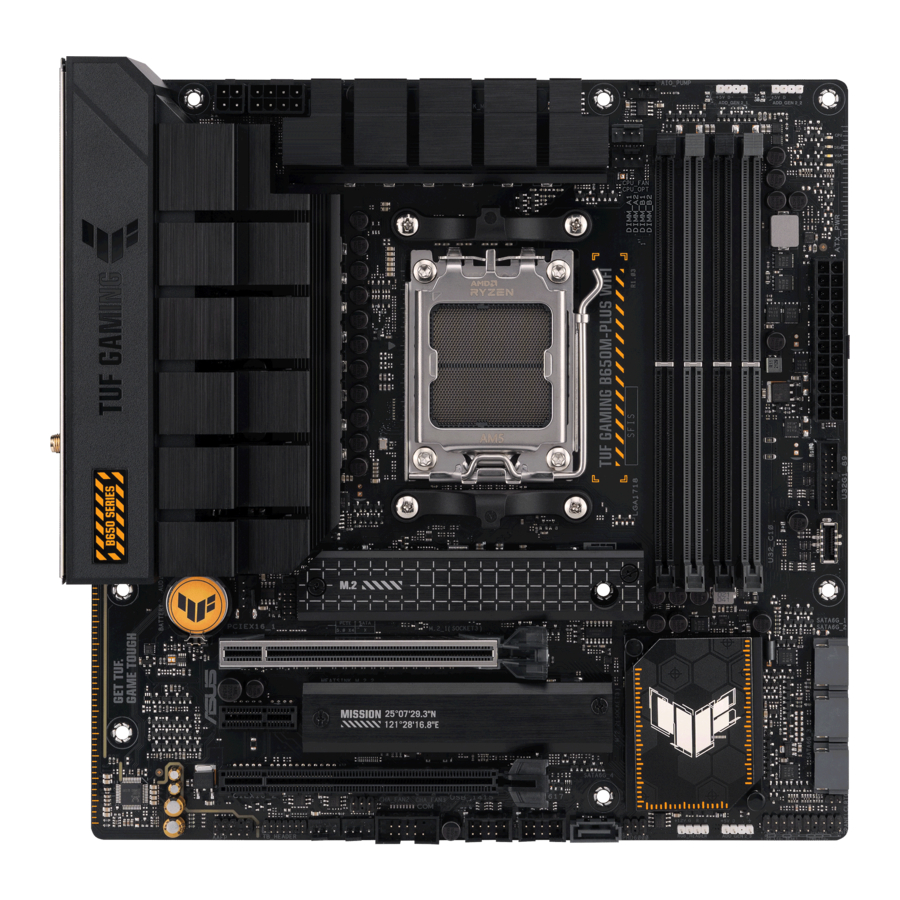
Ziehen Sie das Netzkabel ab, bevor Sie das Motherboard installieren oder entfernen. Andernfalls kann es zu physischen Verletzungen und Schäden an den Motherboard-Komponenten kommen.
HINWEIS: Die Pin-Definitionen in diesem Kapitel dienen nur als Referenz. Die Pin-Namen hängen von der Position des Headers/Jumpers/Anschlusses ab.
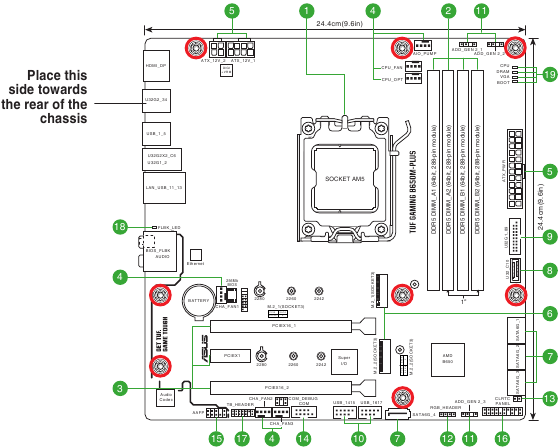
Layout-Inhalte
- CPU-Sockel
Die Hauptplatine ist mit einem AMD Sockel AM5 ausgestattet, der für AMD Ryzen™ 7000er Serie Desktop-Prozessoren ausgelegt ist.
HINWEIS: Weitere Details finden Sie unter Zentraleinheit (CPU). - DDR5 DIMM-Steckplätze
Die Hauptplatine verfügt über Dual Inline Memory Modules (DIMM)-Steckplätze, die für DDR5 (Double Data Rate 5)-Speichermodule ausgelegt sind.
HINWEIS: Weitere Details finden Sie unter Systemspeicher. - Erweiterungssteckplätze
Diese Hauptplatine unterstützt zwei PCIe x16-Grafikkarten und eine PCIe 3.0 x1-Netzwerkkarte, SCSI-Karte oder andere Karten, die der PCI Express-Spezifikation entsprechen.
HINWEIS:- Zusätzliche PCIe-Bifurkations- und M.2-Einstellungen für die RAID-Funktion werden ebenfalls unterstützt, wenn eine Hyper M.2 x16 Serienkarte installiert ist.
- Für vollständige Details zur PCIe-Bifurkation besuchen Sie bitte die Support-Website unter https://www.asus.com/support/FAQ/1037507/.
- Die Hyper M.2 x16 Serienkarte ist separat erhältlich.
- Passen Sie die PCIe-Bifurkation in den BIOS-Einstellungen an.
- Lüfteranschlüsse
Die Lüfteranschlüsse ermöglichen den Anschluss von Lüftern zur Kühlung des Systems.
![Lüfteranschlüsse]()
Anschluss Max. Strom Max. Leistung Standard-Geschwindigkeit Geteilte Steuerung CPU_FAN 1A 12W Q-Fan Controlled A CPU_OPT 1A 12W Q-Fan Controlled A CHA_FAN1 1A 12W Q-Fan Controlled - CHA_FAN2 1A 12W Q-Fan Controlled - CHA_FAN3 1A 12W Q-Fan Controlled - AIO_PUMP 1A 12W Volle Drehzahl - - Stromanschlüsse
Diese Stromanschlüsse ermöglichen es Ihnen, Ihre Hauptplatine an ein Netzteil anzuschließen. Die Netzteilstecker sind so konzipiert, dass sie nur in einer Ausrichtung passen. Suchen Sie die richtige Ausrichtung und drücken Sie fest nach unten, bis die Netzteilstecker vollständig eingeführt sind.

Stellen Sie sicher, dass der 8-Pin-Stromstecker angeschlossen ist.
HINWEIS:- Für ein vollständig konfiguriertes System empfehlen wir die Verwendung eines Netzteils (PSU), das der ATX 12V Spezifikation 2.0 (oder neuer) entspricht und eine Mindestleistung von 350W liefert.
- Wir empfehlen die Verwendung eines Netzteils mit höherer Leistung, wenn Sie ein System mit stromhungrigeren Geräten konfigurieren. Das System kann instabil werden oder nicht booten, wenn die Stromversorgung unzureichend ist.
- Wenn Sie sich über die Mindestanforderungen an die Stromversorgung für Ihr System unsicher sind, empfehlen wir Ihnen, sich an Online-Ressourcen für einen Netzteil-Rechner zu wenden.
- M.2-Steckplätze (Key M)
Die M.2-Steckplätze ermöglichen die Installation von M.2-Geräten wie M.2-SSD-Modulen.
HINWEIS:
Für AMD Ryzen™ 7000er Serie Desktop-Prozessoren:
M.2_1 Steckplatz (Key M), Typ 2242/2260/2280 (unterstützt PCIe 5.0 x4 Modus)
M.2_2 Steckplatz (Key M), Typ 2242/2260/2280 (unterstützt PCIe 4.0 x4 Modus) - SATA 6Gb/s-Anschlüsse
Die SATA 6Gb/s-Anschlüsse ermöglichen den Anschluss von SATA-Geräten wie optischen Laufwerken und Festplatten über SATA-Kabel. - USB 3.2 Gen 1 Type-C® Frontpanel-Anschluss
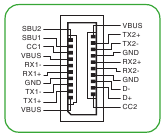
Der USB 3.2 Gen 1 Type-C® Anschluss ermöglicht den Anschluss eines USB 3.2 Gen 1-Moduls für einen zusätzlichen USB 3.2 Gen 1 Type-C® Anschluss. Der Anschluss bietet eine Datenübertragungsgeschwindigkeit von bis zu 5 Gbit/s.
![USB 3.2 Gen 1 Type-C Frontpanel-Anschluss]()
HINWEIS: Das USB 3.2 Gen 1 Type-C ® Modul ist separat erhältlich. - USB 3.2 Gen 1 Anschluss
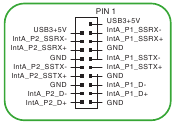
Der USB 3.2 Gen 1 Anschluss ermöglicht den Anschluss eines USB 3.2 Gen 1-Moduls für zusätzliche USB 3.2 Gen 1-Anschlüsse. Der USB 3.2 Gen 1 Anschluss bietet Datenübertragungsgeschwindigkeiten von bis zu 5 Gbit/s.
![USB 3.2 Gen 1 Anschluss]()
HINWEIS: Das USB 3.2 Gen 1 Modul ist separat erhältlich. - USB 2.0 Anschlüsse
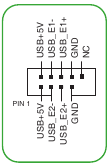
Die USB 2.0 Anschlüsse ermöglichen den Anschluss eines USB-Moduls für zusätzliche USB 2.0-Anschlüsse. Die USB 2.0 Anschlüsse bieten Datenübertragungsgeschwindigkeiten von bis zu 480 Mbit/s.
![USB 2.0 Anschlüsse]()

Schließen Sie KEIN 1394-Kabel an die USB-Anschlüsse an. Dies würde die Hauptplatine beschädigen!
HINWEIS: Das USB 2.0 Modul ist separat erhältlich. - Addressable Gen 2 Anschlüsse
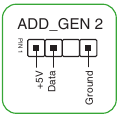
Die Addressable Gen 2 Anschlüsse ermöglichen den Anschluss von individuell adressierbaren RGB WS2812B LED-Streifen oder WS2812B-basierten LED-Streifen.
![Addressable Gen 2 Anschlüsse]()

Die Addressable Gen 2 Anschlüsse unterstützen adressierbare RGB WS2812B LED-Streifen (5V/Data/Ground) mit einer maximalen Leistung von 3A (5V), und die adressierbaren Anschlüsse auf dieser Platine können insgesamt maximal 500 LEDs verwalten.

Bevor Sie Komponenten installieren oder entfernen, stellen Sie sicher, dass die Stromversorgung ausgeschaltet oder das Netzkabel vom Netzteil getrennt ist. Andernfalls kann es zu schweren Schäden an der Hauptplatine, den Peripheriegeräten oder Komponenten kommen.
HINWEIS:- Die tatsächliche Beleuchtung und Farbe variiert je nach LED-Streifen.
- Wenn Ihr LED-Streifen nicht leuchtet, prüfen Sie, ob der adressierbare RGB-LED-Streifen in der richtigen Ausrichtung angeschlossen ist und der 5V-Anschluss mit dem 5V-Header auf der Hauptplatine ausgerichtet ist.
- Der adressierbare RGB-LED-Streifen leuchtet nur, wenn das System eingeschaltet ist.
- Der adressierbare RGB-LED-Streifen ist separat erhältlich.
- Aura RGB Anschluss
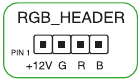
Der RGB-Header ermöglicht den Anschluss von RGB-LED-Streifen.
![Aura RGB Anschluss]()

Der RGB-Anschluss unterstützt 5050 RGB Mehrfarben-LED-Streifen (12V/G/R/B) mit einer maximalen Leistung von 3A (12V) und einer Länge von nicht mehr als 3m.

Bevor Sie Komponenten installieren oder entfernen, stellen Sie sicher, dass das ATX-Netzteil ausgeschaltet oder das Netzkabel vom Netzteil getrennt ist. Andernfalls kann es zu schweren Schäden an der Hauptplatine, den Peripheriegeräten oder Komponenten kommen.
HINWEIS:- Die tatsächliche Beleuchtung und Farbe variiert je nach LED-Streifen.
- Wenn Ihr LED-Streifen nicht leuchtet, prüfen Sie, ob das RGB-LED-Verlängerungskabel und der RGB-LED-Streifen in der richtigen Ausrichtung angeschlossen sind und der 12V-Anschluss mit dem 12V-Header auf der Hauptplatine ausgerichtet ist.
- Der LED-Streifen leuchtet nur, wenn das System eingeschaltet ist.
- Der LED-Streifen ist separat erhältlich.
- Clear CMOS Anschluss
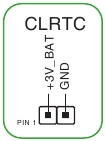
Dieser Anschluss ermöglicht es Ihnen, die CMOS RTC RAM-Daten der System-Setup-Informationen wie Datum, Uhrzeit und Systempasswörter zu löschen.
![Clear CMOS Anschluss]()
Um den RTC RAM zu löschen:- Schalten Sie den Computer aus und ziehen Sie das Netzkabel ab.
- Verwenden Sie einen Metallgegenstand, wie z. B. einen Schraubendreher, um die beiden Pins kurzzuschließen.
- Stecken Sie das Netzkabel ein und schalten Sie den Computer ein.
- Halten Sie während des Bootvorgangs die Taste <Entf> gedrückt und rufen Sie das BIOS-Setup auf, um die Daten neu einzugeben.
HINWEIS: Wenn die oben genannten Schritte nicht helfen, entfernen Sie die Onboard-Batterie und schließen Sie die beiden Pins erneut kurz, um die CMOS RTC RAM-Daten zu löschen. Nach dem Löschen des CMOS setzen Sie die Batterie wieder ein.
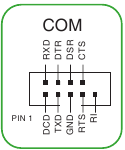
- COM-Port-Anschluss
Dieser Anschluss ist für einen seriellen (COM) Port. Schließen Sie das Kabel des seriellen Port-Moduls an diesen Anschluss an und installieren Sie das Modul dann in einer Steckplatzöffnung an der Rückseite des Systemgehäuses.
![COM-Port-Anschluss]()
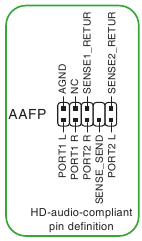
- Frontpanel-Audio-Anschluss
Dieser Anschluss ist für ein am Gehäuse montiertes Frontpanel-Audio-I/O-Modul, das den HD-Audio-Standard unterstützt. Schließen Sie ein Ende des Frontpanel-Audio-I/O-Modulkabels an diesen Anschluss an.
![Frontpanel-Audio-Anschluss]()
HINWEIS:- Wir empfehlen, ein High-Definition-Frontpanel-Audio-Modul an diesen Anschluss anzuschließen, um die High-Definition-Audio-Fähigkeit der Hauptplatine nutzen zu können.
- Wenn Sie ein High-Definition-Frontpanel-Audio-Modul an diesen Anschluss anschließen möchten, stellen Sie den Eintrag „Front Panel Type“ im BIOS-Setup auf [HD Audio] ein. Standardmäßig ist dieser Anschluss auf [HD Audio] eingestellt.
- Systempanel-Anschluss
Dieser Anschluss unterstützt mehrere am Gehäuse montierte Funktionen.
![Systempanel-Anschluss]()
- System-Betriebsanzeige (PLED)
Die 2-Pin- und/oder 3-1-Pin-Anschlüsse ermöglichen den Anschluss der System-Betriebsanzeige. Die System-Betriebsanzeige leuchtet auf, wenn das System an eine Stromquelle angeschlossen ist oder wenn Sie die Systemstromversorgung einschalten, und blinkt, wenn sich das System im Ruhezustand befindet. - Aktivitäts-LED für Speichergeräte (HDD_LED)
Der 2-Pin-Anschluss ermöglicht den Anschluss der Aktivitäts-LED für Speichergeräte. Die Aktivitäts-LED für Speichergeräte leuchtet oder blinkt, wenn Daten von oder auf das Speichergerät oder die Speichergerät-Erweiterungskarte gelesen oder geschrieben werden. - Systemwarnlautsprecher (SPEAKER)
Der 4-Pin-Anschluss ermöglicht den Anschluss des am Gehäuse montierten Systemwarnlautsprechers. Der Lautsprecher ermöglicht es Ihnen, Systempiepser und Warnungen zu hören. - Ein-/Aus-Schalter/Soft-Off-Schalter (PWRSW)
Der 3-1-Pin-Anschluss ermöglicht den Anschluss des System-Einschalters. Drücken Sie den Ein-/Aus-Schalter, um das System einzuschalten oder das System in den Ruhezustand oder Soft-Off-Modus zu versetzen (abhängig von den Betriebssystemeinstellungen). - Reset-Tasten-Anschluss (RESET)
Der 2-Pin-Anschluss ermöglicht den Anschluss der am Gehäuse montierten Reset-Taste. Drücken Sie die Reset-Taste, um das System neu zu starten. - Gehäuse-Intrusionsanschluss (CHASSIS)
Der 2-Pin-Anschluss ermöglicht den Anschluss des am Gehäuse montierten Intrusionssensors oder -schalters. Der Gehäuse-Intrusionssensor oder -schalter sendet ein High-Pegel-Signal an den Anschluss, wenn eine Gehäusekomponente entfernt oder ersetzt wird; das Signal wird dann als Gehäuse-Intrusionsereignis generiert.
- System-Betriebsanzeige (PLED)
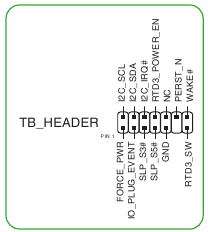
- Thunderbolt™ Anschluss
Der Thunderbolt™-Anschluss ermöglicht den Anschluss einer zusätzlichen Thunderbolt™ I/O-Karte, die die Intel® Thunderbolt™-Technologie unterstützt, wodurch Sie Thunderbolt™-fähige Geräte in einer Daisy-Chain-Konfiguration verbinden können.
![Thunderbolt Anschluss]()
HINWEIS:

Die Thunderbolt™-Karte kann nur verwendet werden, wenn sie im PCIEX16_2-Steckplatz installiert ist. Stellen Sie sicher, dass Sie Ihre Thunderbolt™-Karte im PCIEX16_2-Steckplatz installieren.
- Die zusätzliche Thunderbolt™ I/O-Karte und die Thunderbolt™-Kabel sind separat erhältlich.
- Bitte besuchen Sie die offizielle Website Ihrer erworbenen Thunderbolt™-Karte für weitere Details zur Kompatibilität.
- BIOS FlashBack
TM LED Die BIOS FlashBack™ LED leuchtet oder blinkt, um den Status des BIOS FlashBack™ anzuzeigen.

Scannen Sie den QR-Code für weitere Informationen zur BIOS FlashBack-Funktion.



- Q-LEDs
Die Q-LEDs überprüfen während des Startvorgangs der Hauptplatine wichtige Komponenten (CPU, DRAM, VGA und Startgeräte). Wenn ein Fehler gefunden wird, bleibt die LED der kritischen Komponente erleuchtet, bis das Problem behoben ist.
HINWEIS: Die Q-LEDs zeigen die wahrscheinlichste Ursache eines Fehlercodes als Ausgangspunkt für die Fehlerbehebung an. Die tatsächliche Ursache kann von Fall zu Fall variieren.
Anschlüsse an der Rückseite
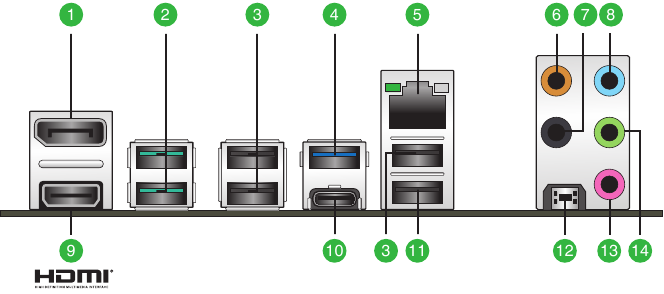
- DisplayPort. Dieser Anschluss ist für ein DisplayPort-kompatibles Gerät.
- USB 3.2 Gen 2 (bis zu 10 Gbit/s) Anschlüsse (Türkisblau, Typ A). Diese 9-poligen Universal Serial Bus 3.2 (USB 3.2) Anschlüsse sind für USB 3.2 Gen 2 Geräte.
- USB 2.0 Anschlüsse. Diese 4-poligen Universal Serial Bus (USB) Anschlüsse sind für USB 2.0 Geräte.
- USB 3.2 Gen 1 (bis zu 5 Gbit/s) Anschluss. Dieser 9-polige Universal Serial Bus (USB) Anschluss verbindet sich mit USB 3.2 Gen 1 Geräten.
- 2.5G-Ethernet-Anschluss. Dieser Anschluss ermöglicht eine 2,5 Gbit/s-Ethernet-Verbindung zu einem lokalen Netzwerk (LAN) über einen Netzwerk-Hub. Die LED-Anzeigen des Ethernet-Anschlusses entnehmen Sie bitte der nachstehenden Tabelle.
LED-Anzeigen des Realtek 2.5G-Ethernet-Anschlusses
![]()
Aktivitäts-Link-LED Status Beschreibung OFF Keine Verbindung GREEN Verbunden BLINKING Datenaktivität Geschwindigkeits-LED Status Beschreibung OFF Keine Verbindung GREEN 2,5 Gbit/s-Verbindung ORANGE 1 Gbit/s/100 Mbit/s/10 Mbit/s-Verbindung - Center-/Subwoofer-Anschluss (Orange). Dieser Anschluss verbindet die Center-/Subwoofer-Lautsprecher.
- Anschluss für hintere Lautsprecher (Schwarz). Dieser Anschluss verbindet die hinteren Lautsprecher in einer 4-Kanal-, 5.1-Kanal- oder 7.1-Kanal-Audiokonfiguration.
- Line-In-Anschluss (Hellblau). Dieser Anschluss verbindet den Kassetten-, CD-, DVD-Player oder andere Audioquellen.
- HDMI® Anschluss. Dieser Anschluss ist für einen High-Definition Multimedia Interface (HDMI®) Stecker und HDCP-konform, was die Wiedergabe von HD DVD, Blu-ray und anderen geschützten Inhalten ermöglicht.
- USB 3.2 Gen 2x2 (bis zu 20 Gbit/s) Anschluss (USB Typ-C®). Dieser 9-polige Universal Serial Bus 3.2 (USB 3.2) Anschluss ist für USB 3.2 Gen 2x2 Typ-C® Geräte.
- USB 2.0 Anschluss mit BIOS FlashBackTM Funktion. Stecken Sie ein USB-Speichergerät in diesen Universal Serial Bus (USB) Anschluss, um BIOS FlashBackTM auszuführen.
- BIOS FlashBackTM Taste. BIOS FlashBack™ ermöglicht Ihnen eine einfache Aktualisierung des BIOS, ohne das vorhandene BIOS oder Betriebssystem aufrufen zu müssen.
BIOS FlashBack™ verwenden:- Stecken Sie ein USB-Speichergerät in den BIOS FlashBack™ Anschluss.
- Besuchen Sie https://www.asus.com/support/ und laden Sie die neueste BIOS-Version für dieses Motherboard herunter.
- Benennen Sie die Datei manuell in TG650MP.CAP um, oder starten Sie die BIOSRenamer.exe Anwendung, um die Datei automatisch umzubenennen, und kopieren Sie sie dann auf Ihr USB-Speichergerät. Die BIOSRenamer.exe Anwendung ist zusammen mit Ihrer BIOS-Datei gezippt, wenn Sie eine BIOS-Datei für ein BIOS FlashBack™-kompatibles Motherboard herunterladen.
- Fahren Sie Ihren Computer herunter.
- Drücken Sie die BIOS FlashBack™ Taste drei (3) Sekunden lang, bis die BIOS FlashBack™ LED dreimal blinkt, was anzeigt, dass die BIOS FlashBack™ Funktion aktiviert ist.
- Warten Sie, bis die Leuchte erlischt, was anzeigt, dass der BIOS-Aktualisierungsprozess abgeschlossen ist.
- Mikrofonanschluss (Rosa). Dieser Anschluss verbindet ein Mikrofon.
- Line-Out-Anschluss (Limette). Dieser Anschluss verbindet einen Kopfhörer oder einen Lautsprecher. In 4-Kanal-, 5.1-Kanal- und 7.1-Kanal-Konfigurationen wird die Funktion dieses Anschlusses zu 'Front Speaker Out'.
HINWEIS: Beachten Sie die Audiokonfigurationstabelle für die Funktion der Audioanschlüsse in 2-, 4-, 5.1- oder 7.1-Kanal-Konfiguration.
Audio 2-, 4-, 5.1- oder 7.1-Kanal-KonfigurationAnschluss 2-Kanal 4-Kanal 5.1-Kanal 7.1-Kanal Hellblau
(Rückseite)- - - Side Speaker Out Limette
(Rückseite)Front Speaker Out Front Speaker Out Front Speaker Out Front Speaker Out Rosa
(Rückseite)- - - - Schwarz
(Rückseite)- Rear Speaker Out Rear Speaker Out Rear Speaker Out Orange
(Rückseite)- - Center/ Subwoofer Center/ Subwoofer

Zentraleinheit (CPU)
Das Mainboard verfügt über einen Socket AM5, der für AMD Ryzen™ 7000 Series Desktop Prozessoren entwickelt wurde.
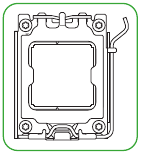
Trennen Sie alle Stromkabel, bevor Sie die CPU installieren.
- Der AM5-Sockel hat ein anderes Pinout-Design. Stellen Sie sicher, dass Sie eine für den AM5-Sockel entwickelte CPU verwenden. Die CPU passt nur in einer korrekten Ausrichtung. Versuchen Sie NICHT, die CPU gewaltsam in den Sockel einzuführen, um ein Verbiegen der Anschlüsse am Sockel und eine Beschädigung der CPU zu vermeiden.
- ASUS übernimmt keine Haftung für Schäden, die durch falsche CPU-Installation/-Demontage, falsche CPU-Ausrichtung/-Platzierung oder andere Schäden aufgrund von Fahrlässigkeit des Benutzers entstehen.
Installation der CPU
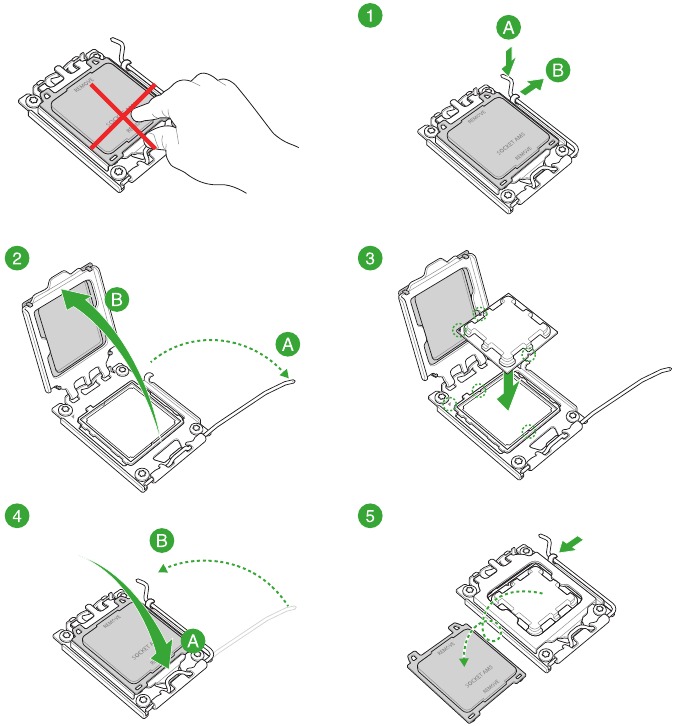
Tragen Sie das Wärmeleitmaterial auf den CPU-Kühlkörper und die CPU auf, bevor Sie den Kühlkörper und den Lüfter installieren, falls erforderlich.
Systemspeicher
Das Mainboard verfügt über Dual Inline Memory Modules (DIMM)-Steckplätze, die für DDR5 (Double Data Rate 5) Speichermodule ausgelegt sind.
Ein DDR5-Speichermodul ist anders gekerbt als ein DDR-, DDR2-, DDR3- oder DDR4-Modul. Installieren Sie KEIN DDR-, DDR2-, DDR3- oder DDR4-Speichermodul in den DDR5-Steckplatz.
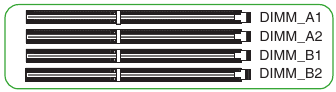
| Kanal | Sockel |
| Channel A | DIMM_A1 & DIMM_A2 |
| Channel B | DIMM_B1 & DIMM_B2 |
- Sie können Speichermodule unterschiedlicher Größe in Kanal A und Kanal B installieren. Das System ordnet die Gesamtgröße des kleineren Kanals der Dual-Channel-Konfiguration zu. Überschüssiger Speicher vom größeren Kanal wird dann für den Single-Channel-Betrieb zugewiesen.
- Ein DDR5-Speichermodul ist anders gekerbt als ein DDR-, DDR2-, DDR3- oder DDR4-Modul. Installieren Sie KEIN DDR-, DDR2-, DDR3- oder DDR4-Speichermodul in den DDR5-Steckplatz.
HINWEIS:
- Die Standard-Speicherbetriebsfrequenz hängt von ihrem Serial Presence Detect (SPD) ab, der Standardmethode für den Zugriff auf Informationen von einem Speichermodul. Im Standardzustand können einige Speichermodule zum Übertakten mit einer niedrigeren Frequenz arbeiten als dem vom Hersteller angegebenen Wert.
- Für Systemstabilität verwenden Sie ein effizienteres Speicherkühlsystem, um eine volle Speicherlast zu unterstützen.
- Installieren Sie IMMER DIMMs mit der gleichen CAS-Latenz. Für optimale Kompatibilität empfehlen wir Ihnen, Speichermodule der gleichen Version oder des gleichen Datumscodes (D/C) vom selben Hersteller zu installieren. Erkundigen Sie sich beim Händler nach den korrekten Speichermodulen.
- Informationen zur Memory QVL (Qualified Vendors Lists) und zur Unterstützung der Speicherfrequenz, abhängig von den CPU-Typen, finden Sie unter www.asus.com.
Empfohlene Speicherkonfigurationen
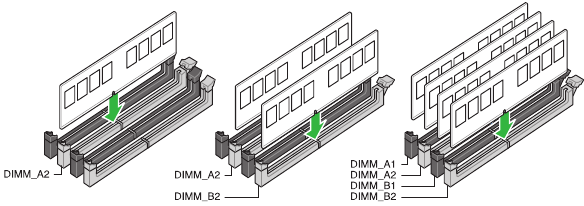
Installation eines DIMM
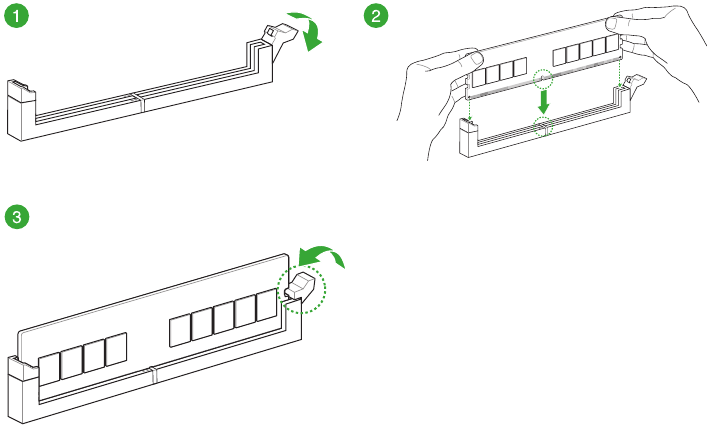
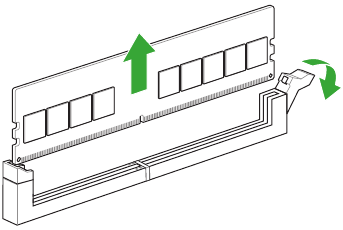
So entfernen Sie ein DIMM
M.2-Installation
HINWEIS:
- Verwenden Sie einen Kreuzschlitzschraubendreher, wenn Sie die in diesem Abschnitt genannten Schrauben oder Schraubhalterungen entfernen oder installieren.
- Die M.2 wird separat erworben.

- Lösen Sie die Schrauben am/an den Kühlkörper(n) vollständig.
- Entfernen Sie den/die Kühlkörper.
- Installieren Sie Ihre M.2 in Ihrem/Ihren M.2-Steckplatz/Steckplätzen.
Für Länge 2280

- (optional) Installieren Sie den mitgelieferten Gummi für M.2, wenn Sie ein einseitiges M.2-Speichergerät installieren. Installieren Sie den mitgelieferten Gummi für M.2 NICHT, wenn Sie ein doppelseitiges M.2-Speichergerät installieren. Der standardmäßig installierte Gummi ist mit doppelseitigen M.2-Speichergeräten kompatibel.
- Drehen und justieren Sie den M.2 Q-Latch so, dass der Griff vom M.2-Steckplatz wegzeigt.
- Installieren Sie Ihre M.2 im M.2-Steckplatz.
- Drehen Sie den M.2 Q-Latch im Uhrzeigersinn, um die M.2 zu fixieren.

Für Länge 2242, 2260
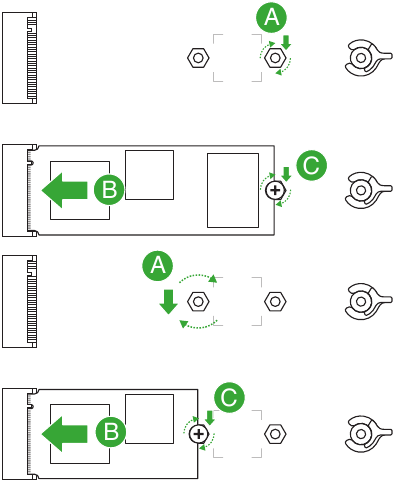
- Installieren Sie die mitgelieferte Schraubhalterung in dem Schraubenloch der M.2-Länge, in das Sie Ihre M.2 installieren möchten.
- Installieren Sie Ihre M.2 im M.2-Steckplatz.
- Sichern Sie Ihre M.2 mit der Schraube der mitgelieferten Schraubhalterung.
HINWEIS:
- Dieses M.2-Gummipad ist optional für die Installation eines einseitigen M.2-Speichergeräts. Stellen Sie sicher, dass Sie das mitgelieferte M.2-Gummipad installieren, bevor Sie Ihr einseitiges M.2-Speichergerät installieren.
- Installieren Sie die mitgelieferten M.2-Gummipads NICHT, wenn Sie ein doppelseitiges M.2-Speichergerät installieren. Das standardmäßig installierte Gummipad ist mit doppelseitigen M.2-Speichergeräten kompatibel.

- Entfernen Sie die Plastikfolie von den Wärmeleitpads an der Unterseite der Kühlkörper.
HINWEIS: Wenn das Wärmeleitpad auf dem M.2-Kühlkörper beschädigt wird und ersetzt werden muss, empfehlen wir, es durch ein Wärmeleitpad mit einer Dicke von 1,25 mm zu ersetzen. - Ersetzen Sie den/die Kühlkörper.
- Befestigen Sie den/die Kühlkörper mit den zuvor entfernten Schrauben.
BIOS und RAID-Unterstützung
BIOS verstehen
HINWEIS: Das neue ASUS UEFI BIOS ist eine Unified Extensible Firmware Interface, die der UEFI-Architektur entspricht und eine benutzerfreundliche Oberfläche bietet, die über die traditionelle Tastatur-only BIOS-Steuerung hinausgeht, um eine flexiblere und bequemere Mauseingabe zu ermöglichen. Sie können im neuen UEFI BIOS mit der gleichen Geschmeidigkeit navigieren wie in Ihrem Betriebssystem. Der Begriff „BIOS“ in diesem Benutzerhandbuch bezieht sich, sofern nicht anders angegeben, auf „UEFI BIOS“.
BIOS (Basic Input and Output System) speichert System-Hardwareeinstellungen wie Speichergerätekonfiguration, Übertaktungseinstellungen, erweiterte Energieverwaltung und Boot-Gerätekonfiguration, die für den Systemstart im CMOS des Motherboards benötigt werden. Unter normalen Umständen gelten die Standard-BIOS-Einstellungen für die meisten Bedingungen, um eine optimale Leistung zu gewährleisten. ÄNDERN SIE DIE STANDARD-BIOS-EINSTELLUNGEN NICHT, außer unter den folgenden Umständen:
- Ein Fehlerbericht erscheint während des Systemstarts auf dem Bildschirm und fordert Sie auf, das BIOS-Setup auszuführen.
- Sie haben eine neue Systemkomponente installiert, die weitere BIOS-Einstellungen oder ein Update erfordert.
Ungeeignete BIOS-Einstellungen können zu Instabilität oder einem Boot-Fehler führen. Wir empfehlen dringend, die BIOS-Einstellungen nur mit Hilfe eines geschulten Servicepersonals zu ändern.
HINWEIS: BIOS-Einstellungen und -Optionen können je nach BIOS-Release-Version variieren. Bitte beziehen Sie sich auf die neueste BIOS-Version für Einstellungen und Optionen.
Weitere Informationen zu BIOS-Konfigurationen finden Sie unter https://www.asus.com/support, oder laden Sie das BIOS-Handbuch herunter, indem Sie den QR-Code scannen.

BIOS-Setup-Programm
Verwenden Sie das BIOS-Setup, um das BIOS zu aktualisieren oder seine Parameter zu konfigurieren. Die BIOS-Bildschirme enthalten Navigationsschlüssel und eine kurze Bildschirmhilfe, die Sie bei der Verwendung des BIOS-Setup-Programms anleitet.
BIOS beim Start aufrufen
Um das BIOS-Setup beim Start aufzurufen, drücken Sie <Delete> oder <F2> während des Power-On Self Test (POST). Wenn Sie <Delete> oder <F2> nicht drücken, setzt POST seine Routinen fort.
BIOS-Setup nach POST aufrufen
Um das BIOS-Setup nach POST aufzurufen:
- Drücken Sie gleichzeitig <Strg>+<Alt>+<Entf>.
- Drücken Sie die Reset-Taste am Systemgehäuse.
- Drücken Sie die Ein/Aus-Taste, um das System auszuschalten und dann wieder einzuschalten. Wählen Sie diese Option nur, wenn Sie das BIOS-Setup mit den ersten beiden Optionen nicht aufrufen konnten.
Nachdem Sie eine der drei Optionen ausgeführt haben, drücken Sie die <Delete>-Taste, um das BIOS aufzurufen.
- Stellen Sie sicher, dass eine USB-Maus an Ihr Motherboard angeschlossen ist, wenn Sie die Maus zur Steuerung des BIOS-Setup-Programms verwenden möchten.
- Wenn das System nach dem Ändern einer BIOS-Einstellung instabil wird, laden Sie die Standardeinstellungen, um Systemkompatibilität und -stabilität zu gewährleisten. Wählen Sie den Punkt Load Optimized Defaults (Optimierte Standardwerte laden) unter dem Menü Exit (Beenden) oder drücken Sie die Hotkey-Taste <F5>.
- Wenn das System nach dem Ändern einer BIOS-Einstellung nicht mehr startet, versuchen Sie, das CMOS zu löschen und das Motherboard auf den Standardwert zurückzusetzen.
- Das BIOS-Setup-Programm unterstützt keine Bluetooth-Geräte.
BIOS-Menübildschirm
Das BIOS-Setup-Programm kann in zwei Modi verwendet werden: EZ Mode (EZ-Modus) und Advanced Mode (Erweiterter Modus). Sie können die Modi unter Setup Mode (Setup-Modus) im Boot menu (Boot-Menü) oder durch Drücken der Hotkey-Taste <F7> wechseln.
ASUS EZ Flash 3
Die ASUS EZ Flash 3 Funktion ermöglicht es Ihnen, das BIOS ohne ein OS-basiertes Dienstprogramm zu aktualisieren.
Stellen Sie sicher, dass die BIOS-Standardeinstellungen geladen werden, um Systemkompatibilität und -stabilität zu gewährleisten. Wählen Sie den Punkt Load Optimized Defaults (Optimierte Standardwerte laden) unter dem Menü Exit (Beenden) oder drücken Sie die Hotkey-Taste <F5>.
So aktualisieren Sie das BIOS:
- Diese Funktion unterstützt nur Geräte wie USB-Sticks mit FAT 32/16-Format und einer einzigen Partition.
- FAHREN SIE DAS SYSTEM WÄHREND DER BIOS-AKTUALISIERUNG NICHT HERUNTER ODER SETZEN SIE ES ZURÜCK, um einen Systemstartfehler zu vermeiden!
- Stecken Sie den USB-Stick, der die neueste BIOS-Datei enthält, in den USB-Port.
- Rufen Sie den Advanced Mode (Erweiterter Modus) des BIOS-Setup-Programms auf. Gehen Sie zum Menü Tool (Werkzeug), wählen Sie ASUS EZ Flash 3 Utility (ASUS EZ Flash 3 Dienstprogramm) und drücken Sie <Enter>.
- Drücken Sie die Links-/Rechts-Pfeiltasten, um zum Feld Drive (Laufwerk) zu wechseln.
- Drücken Sie die Auf-/Ab-Pfeiltasten, um den USB-Stick zu finden, der das neueste BIOS enthält, und drücken Sie dann <Enter>.
- Drücken Sie die Links-/Rechts-Pfeiltasten, um zum Feld Folder (Ordner) zu wechseln.
- Drücken Sie die Auf-/Ab-Pfeiltasten, um die BIOS-Datei zu finden, und drücken Sie dann <Enter>, um den BIOS-Aktualisierungsprozess durchzuführen. Starten Sie das System neu, wenn der Aktualisierungsprozess abgeschlossen ist.
ASUS CrashFree BIOS 3
Das ASUS CrashFree BIOS 3 Dienstprogramm ist ein automatisches Wiederherstellungstool, mit dem Sie die BIOS-Datei wiederherstellen können, wenn sie während des Aktualisierungsvorgangs fehlschlägt oder beschädigt wird. Sie können eine beschädigte BIOS-Datei mit einem USB-Stick wiederherstellen, der die BIOS-Datei enthält.
BIOS wiederherstellen
- Laden Sie die neueste BIOS-Version für dieses Motherboard von https://www.asus.com/support/ herunter.
- Benennen Sie die BIOS-Datei in TG650MP.CAP um und kopieren Sie die umbenannte BIOS-Datei auf einen USB-Stick.
- Schalten Sie das System ein.
- Stecken Sie den USB-Stick mit der BIOS-Datei in einen USB-Port.
- Das Dienstprogramm prüft die Geräte automatisch auf die BIOS-Datei. Sobald sie gefunden wird, liest das Dienstprogramm die BIOS-Datei und wechselt automatisch in ASUS EZ Flash 3.
- Das System fordert Sie auf, das BIOS-Setup aufzurufen, um die BIOS-Einstellungen wiederherzustellen. Um Systemkompatibilität und -stabilität zu gewährleisten, empfehlen wir Ihnen, <F5> zu drücken, um die Standard-BIOS-Werte zu laden.
![]()
SCHALTEN SIE DAS SYSTEM WÄHREND DER BIOS-AKTUALISIERUNG NICHT AB ODER SETZEN SIE ES ZURÜCK! Andernfalls kann ein Systemstartfehler verursacht werden!
RAID-Konfigurationen
Das Motherboard ist mit der AMD RAIDXpert2 Technology ausgestattet, die Volume-, RAIDABLE-, RAID 0-, RAID 1- und RAID 10-Konfigurationen (abhängig von der Systemlizenzierung) unterstützt.
Weitere Informationen zur Konfiguration Ihrer RAID-Sets finden Sie im RAID Configuration Guide (RAID-Konfigurationshandbuch), den Sie unter https://www.asus.com/support oder durch Scannen des QR-Codes finden.

RAID-Definitionen
Volume bietet die Möglichkeit, Speicher von einer oder mehreren Festplatten miteinander zu verknüpfen, unabhängig von der Größe des Speicherplatzes auf diesen Festplatten. Diese Konfiguration ist nützlich, um auf Festplatten ungenutzten Speicherplatz anderer Festplatten im Array zu nutzen. Diese Konfiguration bietet weder Leistungsverbesserungen noch Datenredundanz; ein Festplattenausfall führt zu Datenverlust.
RAIDABLE-Arrays (auch als RAID Ready bekannt) sind ein spezieller Typ von Volume (JBOD), der es dem Benutzer ermöglicht, nach der Installation eines Systems weiteren Speicherplatz hinzuzufügen oder ein redundantes Array zu erstellen. RAIDABLE-Arrays werden über Option ROM, UEFI oder rcadm erstellt.
HINWEIS: Die Möglichkeit, RAIDABLE-Arrays zu erstellen, kann je nach System variieren.
RAID 0 (Daten-Striping) optimiert zwei identische Festplatten, um Daten parallel in verschränkten Stapeln zu lesen und zu schreiben. Zwei Festplatten leisten die gleiche Arbeit wie ein einzelnes Laufwerk, jedoch mit einer nachhaltigen Datenübertragungsrate, die doppelt so hoch ist wie die eines einzelnen Laufwerks, wodurch der Datenzugriff und die Speicherung verbessert werden. Für diese Einrichtung ist die Verwendung von zwei neuen identischen Festplatten erforderlich.
RAID 1 (Daten-Mirroring) kopiert und verwaltet ein identisches Datenabbild von einem Laufwerk auf ein zweites Laufwerk. Wenn ein Laufwerk ausfällt, leitet die Festplatten-Array-Verwaltungssoftware alle Anwendungen an das überlebende Laufwerk weiter, da es eine vollständige Kopie der Daten des anderen Laufwerks enthält. Diese RAID-Konfiguration bietet Datenschutz und erhöht die Fehlertoleranz des gesamten Systems. Verwenden Sie für diese Einrichtung zwei neue Laufwerke oder ein vorhandenes Laufwerk und ein neues Laufwerk. Das neue Laufwerk muss die gleiche Größe wie das vorhandene Laufwerk haben oder größer sein.
RAID 10 ist eine Kombination aus Daten-Striping und Daten-Mirroring, ohne dass Paritätsdaten (Redundanzdaten) berechnet und geschrieben werden müssen. Mit der RAID 10-Konfiguration erhalten Sie alle Vorteile der RAID 0- und RAID 1-Konfigurationen. Verwenden Sie für diese Einrichtung vier neue Festplatten oder ein vorhandenes Laufwerk und drei neue Laufwerke.
Sicherheitshinweise
Elektrische Sicherheit
- Um die Gefahr eines Stromschlags zu vermeiden, ziehen Sie das Netzkabel aus der Steckdose, bevor Sie das System umstellen.
- Beim Hinzufügen oder Entfernen von Geräten zum oder vom System stellen Sie sicher, dass die Netzkabel der Geräte abgezogen sind, bevor die Signalkabel angeschlossen werden. Trennen Sie, wenn möglich, alle Netzkabel vom vorhandenen System, bevor Sie ein Gerät hinzufügen.
- Bevor Sie Signalkabel an das Motherboard anschließen oder von diesem entfernen, stellen Sie sicher, dass alle Netzkabel abgezogen sind.
- Suchen Sie professionelle Hilfe, bevor Sie einen Adapter oder ein Verlängerungskabel verwenden. Diese Geräte könnten den Erdungskreislauf unterbrechen.
- Stellen Sie sicher, dass Ihr Netzteil auf die richtige Spannung in Ihrer Region eingestellt ist. Wenn Sie sich über die Spannung der von Ihnen verwendeten Steckdose nicht sicher sind, wenden Sie sich an Ihr örtliches Energieversorgungsunternehmen.
- Wenn das Netzteil defekt ist, versuchen Sie nicht, es selbst zu reparieren. Wenden Sie sich an einen qualifizierten Servicetechniker oder Ihren Händler.
Betriebssicherheit
- Lesen Sie vor der Installation des Motherboards und dem Hinzufügen von Komponenten alle Handbücher, die der Verpackung beiliegen, sorgfältig durch.
- Stellen Sie vor der Verwendung des Produkts sicher, dass alle Kabel korrekt angeschlossen und die Netzkabel nicht beschädigt sind. Wenn Sie Schäden feststellen, wenden Sie sich sofort an Ihren Händler.
- Um Kurzschlüsse zu vermeiden, halten Sie Büroklammern, Schrauben und Heftklammern von Anschlüssen, Steckplätzen, Buchsen und Schaltkreisen fern.
- Vermeiden Sie Staub, Feuchtigkeit und extreme Temperaturen. Stellen Sie das Produkt nicht in einen Bereich, in dem es nass werden könnte.
- Stellen Sie das Produkt auf eine stabile Oberfläche.
- Wenn Sie technische Probleme mit dem Produkt haben, wenden Sie sich an einen qualifizierten Servicetechniker oder Ihren Händler.
- Ihr Motherboard sollte nur in Umgebungen mit Umgebungstemperaturen zwischen 0°C und 40°C verwendet werden.
Sicherheitshinweise für Knopf-/Knopfzellenbatterien

Wo Sie weitere Informationen finden
Weitere Informationen sowie Produkt- und Software-Updates finden Sie in den folgenden Quellen.
- ASUS-Website
Die ASUS-Website (www.asus.com) bietet aktualisierte Informationen zu ASUS Hardware- und Softwareprodukten. - Optionale Dokumentation
Ihr Produktpaket kann optionale Dokumentation wie Garantiebelege enthalten, die von Ihrem Händler hinzugefügt wurden. Diese Dokumente sind nicht Teil des Standardpakets.
ASUS Kontaktinformationen
ASUSTeK COMPUTER INC.
Adresse: 1F., No. 15, Lide Rd., Beitou Dist., Taipei City 112, Taiwan
ASUS COMPUTER INTERNATIONAL (Amerika)
Adresse: 48720 Kato Rd., Fremont, CA 94538, USA
ASUS COMPUTER GmbH (Deutschland und Österreich)
Adresse: Harkortstraße 21-23, 40880 Ratingen, Deutschland
ASUSTeK (UK) LIMITED
Adresse: 1st Floor, Sackville House, 143-149 Fenchurch Street, London, EC3M 6BL, England, Vereinigtes Königreich
Service und Support
Besuchen Sie unsere mehrsprachige Website unter https://www.asus.com/support/
Referenzen
![www.asus.com]() ASUS Global
ASUS Global![www.asus.com]() [Motherboard] Kompatibilität der PCIe-Bifurkation zwischen Hyper M.2 Serienkarten und zusätzlichen Grafikkarten | Offizieller Support | ASUS Global
[Motherboard] Kompatibilität der PCIe-Bifurkation zwischen Hyper M.2 Serienkarten und zusätzlichen Grafikkarten | Offizieller Support | ASUS Global![www.asus.com]() Offizieller Support | ASUS Global
Offizieller Support | ASUS Global![www.asus.com]() Offizieller Support | ASUS Global
Offizieller Support | ASUS Global

Anleitung herunterladen
Hier können Sie die vollständige PDF-Version des Handbuchs herunterladen. Sie kann zusätzliche Sicherheitsanweisungen, Garantieinformationen, FCC-Regeln usw. enthalten.
Asus TUF GAMING B650M-PLUS Handbuch herunterladen


