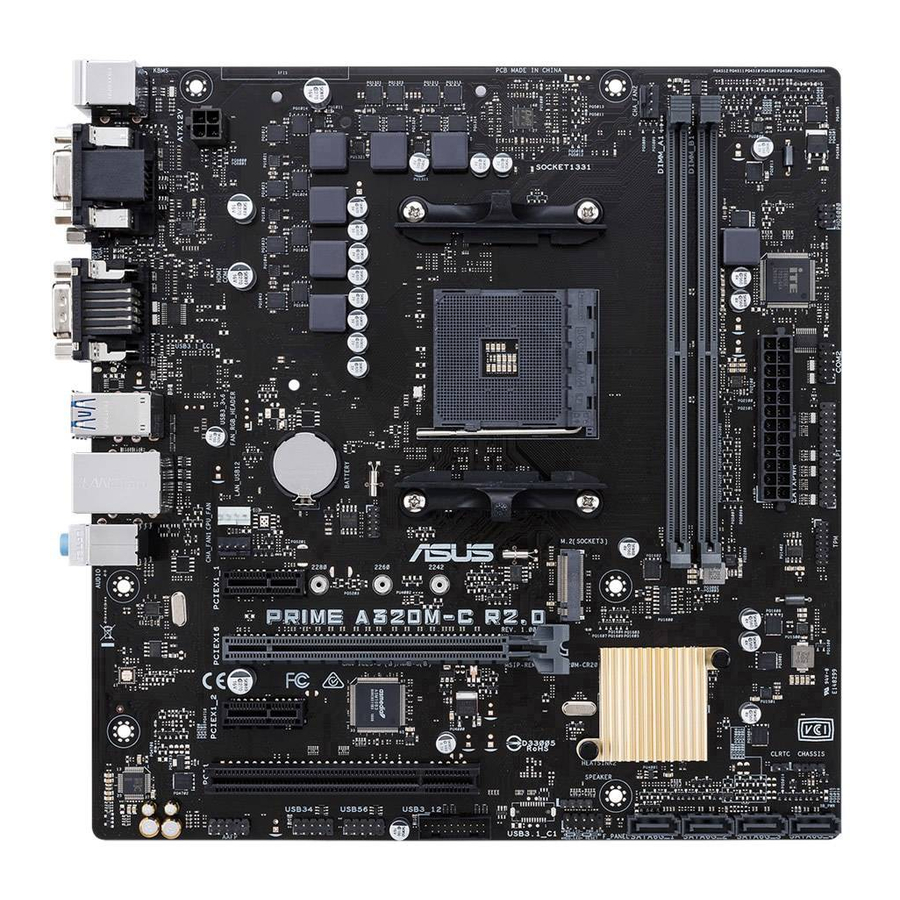
Asus A320M-C - Mainboard-Handbuch
Über dieses Handbuch
Dieses Benutzerhandbuch enthält die Informationen, die Sie für die Installation und Konfiguration des Mainboards benötigen.
Aufbau dieses Handbuchs
Dieses Handbuch enthält die folgenden Abschnitte:
- Produkteinführung
Dieses Kapitel beschreibt die Merkmale des Mainboards und die neuen Technologien, die es unterstützt. Es enthält Beschreibungen der Schalter, Jumper und Anschlüsse auf dem Mainboard. - BIOS-Informationen
Dieses Kapitel behandelt das Ändern von Systemeinstellungen über die BIOS-Setup-Menüs.
Wo Sie weitere Informationen finden
Für zusätzliche Informationen sowie Produkt- und Software-Updates konsultieren Sie bitte die folgenden Quellen.
- ASUS-Websites
Die ASUS-Website bietet aktualisierte Informationen zu ASUS Hardware- und Softwareprodukten. Beachten Sie die ASUS-Kontaktinformationen. - Optionale Dokumentation
Ihr Produktpaket kann optionale Dokumente wie Garantieinformationen enthalten, die von Ihrem Händler hinzugefügt wurden. Diese Dokumente sind nicht Teil des Standardpakets.
In diesem Handbuch verwendete Konventionen
Um sicherzustellen, dass Sie bestimmte Aufgaben korrekt ausführen, beachten Sie die folgenden Symbole, die in diesem Handbuch verwendet werden.
 |  / / Informationen zur Vermeidung von Verletzungen bei der Ausführung einer Aufgabe. |
 |  Informationen zur Vermeidung von Schäden an den Komponenten bei der Ausführung einer Aufgabe |
 |  Anweisungen, die Sie UNBEDINGT befolgen müssen, um eine Aufgabe abzuschließen. |
 | HINWEIS: Tipps und zusätzliche Informationen, die Ihnen bei der Ausführung einer Aufgabe helfen. |
Typografie
| Fettgedruckter Text | Zeigt ein Menü oder ein auszuwählendes Element an. |
| Kursivschrift | Wird verwendet, um ein Wort oder eine Phrase hervorzuheben. |
| <Key> | Tasten, die in spitzen Klammern stehen, bedeuten, dass Sie die eingeschlossene Taste drücken müssen. Beispiel: <Enter> bedeutet, dass Sie die Eingabe- oder Returntaste drücken müssen. |
| <Key1> + <Key2> + <Key3> | Wenn Sie zwei oder mehr Tasten gleichzeitig drücken müssen, sind die Tastennamen mit einem Pluszeichen (+) verbunden. |
Lieferumfang
Überprüfen Sie den Inhalt Ihres Mainboard-Pakets auf die folgenden Artikel.
| Mainboard | ASUS A320M-C Mainboard |
| Kabel | 2 x Serial ATA 6.0 Gb/s Kabel |
| Zubehör | 1 x I/O-Blende 1 x M.2 Schraubenpaket |
| Anwendungs-DVD | 1 x Support-DVD |
| Dokumentation | 1 x Benutzerhandbuch |

Sollten Artikel beschädigt sein oder fehlen, wenden Sie sich bitte an Ihren Händler.
A320M-C Spezifikationsübersicht
| CPU | AMD® Socket AM4 für AMD® A-Serie / Athlon™ Serienprozessoren Unterstützung für AMD® Turbo Core Technology 3.0 Unterstützt CPUs mit bis zu 4 Kernen* * Aufgrund von CPU-Beschränkungen variiert die Anzahl der unterstützten CPU-Kerne je nach Prozessor. ** Eine Liste der unterstützten AMD® CPUs finden Sie unter www.asus.com. |
| Chipset | AMD® A320 Chipset |
| Arbeitsspeicher | 2 x DIMMs, max. 32GB, DDR4 2133 MHz, non-ECC ungepufferter Arbeitsspeicher Dual-Channel-Speicherarchitektur * Die Unterstützung von Hyper DIMM hängt von den physikalischen Eigenschaften der einzelnen CPUs ab. ** Die aktuelle Memory QVL (Qualified Vendors List) finden Sie unter www.asus.com. *** Aufgrund von Betriebssystembeschränkungen erkennt ein Windows® 32-Bit-Betriebssystem bei der Installation von insgesamt 4GB oder mehr Arbeitsspeicher möglicherweise nur weniger als 3GB. Installieren Sie ein 64-Bit-Windows® Betriebssystem, wenn Sie 4GB oder mehr Arbeitsspeicher auf dem Mainboard installieren möchten. |
| Grafik | Integrierte AMD® Radeon™ R-Serie Grafik in der A-Serie APU Unterstützung für Multi-VGA-Ausgabe: HDMI-, DVI-D- und D-Sub-Anschlüsse
|
| Erweiterungssteckplätze | 1 x PCI Express 3.0/2.0 x16 Steckplatz* 2 x PCI Express 2.0 x1 Steckplätze 1 x PCI Steckplatz * Aufgrund von CPU-Beschränkungen variiert die Unterstützung des PCI Express 3.0/2.0 x16 Steckplatzes je nach Prozessor. |
| LAN | Realtek® 8111H Gigabit LAN Controller |
| Speicher | 4 x Serial ATA 6.0 Gb/s Anschlüsse 1 x M.2 Socket 3 für M Key und Speichermedien der Typen 2242/2260/2280, unterstützt SATA- & PCIe-Modus* * Aufgrund von CPU-Beschränkungen variiert die Unterstützung des M.2 Sockets je nach Prozessor. |
| Audio | Realtek® ALC 887-VD2 8-Kanal High Definition Audio CODEC * Verwenden Sie ein Gehäuse mit einem HD-Audio-Modul an der Vorderseite, um eine 8-Kanal-Audioausgabe zu unterstützen. |
| USB | 6 x USB 3.0 / 2.0 Anschlüsse (4 Anschlüsse an der Rückseite; 2 Anschlüsse auf dem Mainboard) 6 x USB 2.0 / 1.1 Anschlüsse (2 Anschlüsse an der Rückseite; 4 Anschlüsse auf dem Mainboard) |
| ASUS Alleinstellungsmerkmale | Zuverlässige Stabilität
Hervorragende Leistung
Einfacher PC-Selbstbau
Q-Design
UEFI BIOS EZ Mode - mit benutzerfreundlicher grafischer Oberfläche
Optimierte Kühlung
|
| Rückseiten-I/O-Anschlüsse | 1 x PS/2 Tastatur (lila) 1 x PS/2 Maus-Anschluss (grün) 1 x HDMI-Anschluss 1 x DVI-D-Anschluss 1 x D-Sub-Anschluss 1 x COM-Anschluss 1 x LAN (RJ-45) Anschluss 4 x USB 3.0/2.0 Anschlüsse 2 x USB 2.0/1.1 Anschlüsse 3 x Audiobuchsen unterstützen 8-Kanal-Audioausgabe |
| Interne Anschlüsse | 2 x USB 2.0/1.1 Anschlüsse unterstützen zusätzliche 4 USB 2.0/1.1 Ports 1 x USB 3.0 Anschluss unterstützt zusätzliche 2 USB 3.0 Ports 1 x M.2 Socket 3 für M Key und Geräte der Typen 2242/2260/2280 4 x SATA 6.0Gb/s Anschlüsse 1 x 14-1 Pin TPM Anschluss 1 x COM Anschluss 1 x Parallel-Anschluss 1 x CPU Lüfteranschluss 2 x Gehäuselüfteranschluss (Unterstützt DC- & PWM-Modus) 1 x Frontpanel-Audioanschluss 1 x 24-Pin EATX Stromanschluss 1 x 4-Pin ATX 12V Stromanschluss 1 x 2-Pin Clear CMOS Header 1 x Systempanel-Anschluss 1 x Gehäuseintrusion-Anschluss 1 x Lautsprecheranschluss |
| BIOS-Funktionen | 128 Mb Flash ROM, UEFI AMI BIOS, PnP, DMI2.0, WfM2.0, SM BIOS 3.0, ACPI 5.0, Mehrsprachiges BIOS, ASUS EZ Flash 3, ASUS CrashFree BIOS 3, My Favorites (Meine Favoriten), Quick Note (Schnelle Notiz), Last Modified log (Protokoll der letzten Änderungen), F12 PrintScreen (Bildschirm drucken), ASUS DRAM SPD (Serial Presence Detect) Speicherinformationen, F6 Qfan Control |
| Verwaltungsfunktionen | WfM 2.0, DMI 2.0, WOL by PME, PXE |
| Support-DVD | Treiber ASUS Dienstprogramme EZ Update Anti-Virus-Software (OEM-Version) |
| OS-Unterstützung | Windows® 10* Windows® 7 * Nur 64-Bit unterstützt |
| Formfaktor | uATX Formfaktor: 9.6 Zoll x 9.3 Zoll (24.4 cm x 23.6 cm) |
Änderungen der Spezifikationen ohne vorherige Ankündigung vorbehalten.
Produkteinführung
Mainboard-Übersicht

- Ziehen Sie das Netzkabel aus der Steckdose, bevor Sie Komponenten berühren.
- Bevor Sie Komponenten handhaben, verwenden Sie ein geerdetes Handgelenkband oder berühren Sie ein sicher geerdetes Objekt oder ein Metallobjekt, wie das Netzteilgehäuse, um Beschädigungen durch statische Elektrizität zu vermeiden.
- Bevor Sie Komponenten installieren oder entfernen, stellen Sie sicher, dass das ATX-Netzteil ausgeschaltet ist oder das Netzkabel vom Netzteil getrennt wurde. Andernfalls kann es zu schweren Beschädigungen des Mainboards, der Peripheriegeräte oder der Komponenten kommen.
- Ziehen Sie das Netzkabel ab, bevor Sie das Mainboard installieren oder entfernen. Andernfalls können Sie körperliche Verletzungen erleiden und Mainboard-Komponenten beschädigen.
 Scannen Sie den QR-Code, um detaillierte Pin-Definitionen zu erhalten.

- ATX-Stromanschlüsse (24-Pin EATXPWR, 4-Pin ATX12V)
Richten Sie die ATX-Netzteilstecker korrekt in diese Anschlüsse aus und drücken Sie fest nach unten, bis die Stecker vollständig sitzen.
![]()
- Für ein voll konfiguriertes System empfehlen wir die Verwendung eines Netzteils (PSU), das der ATX 12 V Spezifikation 2.0 (oder höher) entspricht und eine Mindestleistung von 300 W liefert.
- Wenn Sie sich über die Mindestanforderungen an die Stromversorgung Ihres Systems unsicher sind, finden Sie weitere Informationen im Rechner für die empfohlene Netzteilleistung unter http://support.asus.com/PowerSupplyCalculator/PSCalculator.aspx?SLanguage=en-us.
- CPU- und Gehäuselüfteranschlüsse (4-Pin CPU_FAN, 4-Pin CHA_FAN1/2)
Verbinden Sie die Lüfterkabel mit den Lüfteranschlüssen auf dem Mainboard und stellen Sie sicher, dass der schwarze Draht jedes Kabels mit dem Massepin des Anschlusses übereinstimmt.
![Vorsicht]() Vergessen Sie nicht, die Lüfterkabel mit den Lüfteranschlüssen zu verbinden. Eine unzureichende Luftzirkulation im System kann Mainboard-Komponenten beschädigen. Dies sind keine Jumper! Bringen Sie keine Jumper-Kappen an den Lüfteranschlüssen an! Der CPU_FAN-Anschluss unterstützt einen CPU-Lüfter mit einer maximalen Lüfterleistung von 2A (24 W).
Vergessen Sie nicht, die Lüfterkabel mit den Lüfteranschlüssen zu verbinden. Eine unzureichende Luftzirkulation im System kann Mainboard-Komponenten beschädigen. Dies sind keine Jumper! Bringen Sie keine Jumper-Kappen an den Lüfteranschlüssen an! Der CPU_FAN-Anschluss unterstützt einen CPU-Lüfter mit einer maximalen Lüfterleistung von 2A (24 W).
![]() Nur der 4-Pin-CPU-Lüfter unterstützt die ASUS Fan Xpert Funktion.
Nur der 4-Pin-CPU-Lüfter unterstützt die ASUS Fan Xpert Funktion. - AMD® AM4 CPU-Sockel
Installieren Sie die AMD® CPU in diesen oberflächenmontierten AM4-Sockel, der für AMD® A-Serie/ Athlon™ Serie Prozessoren ausgelegt ist.
![]() Weitere Informationen finden Sie unter Zentraleinheit (CPU).
Weitere Informationen finden Sie unter Zentraleinheit (CPU). - DDR4 DIMM-Steckplätze
Installieren Sie 1 GB, 2 GB, 4 GB und 8 GB, ungepufferte ECC- und Non-ECC-DDR4-DIMMs in diese DIMM-Sockel.
![]() Weitere Informationen finden Sie unter Systemspeicher.
Weitere Informationen finden Sie unter Systemspeicher. - Serieller Port-Anschluss (10-1 Pin COM2)
Dieser Anschluss ist für einen seriellen (COM-)Port. Verbinden Sie das serielle Port-Modulkabel mit diesem Anschluss und installieren Sie das Modul dann in einer Steckplatzöffnung an der Rückseite des Systemgehäuses. - LPT-Anschluss (26-1 Pin LPT)
Der LPT-Anschluss (Line Printing Terminal) unterstützt Geräte wie einen Drucker. LPT ist standardisiert als IEEE 1284, die parallele Port-Schnittstelle auf IBM PC-kompatiblen Computern. - TPM-Anschluss (14-1 Pin TPM)
Dieser Anschluss unterstützt ein Trusted Platform Module (TPM)-System, das Schlüssel, digitale Zertifikate, Passwörter und Daten sicher speichern kann. Ein TPM-System trägt auch dazu bei, die Netzwerksicherheit zu verbessern, digitale Identitäten zu schützen und die Plattformintegrität zu gewährleisten.
![]()
- M.2 Sockel 3
Diese Sockel ermöglichen die Installation von M.2 (NGFF) SSD-Modulen.
![]() Dieser Sockel unterstützt Speichergeräte der Typen 2242/2260/2280.
Dieser Sockel unterstützt Speichergeräte der Typen 2242/2260/2280.
![]()
- Clear RTC RAM (2-Pin CLRTC)
Dieser Header ermöglicht es Ihnen, die CMOS RTC RAM-Daten der Systemkonfigurationsinformationen wie Datum, Uhrzeit und Systempasswörter zu löschen.
So löschen Sie den RTC RAM:
![]()
- Schalten Sie den Computer AUS und ziehen Sie das Netzkabel ab.
- Verwenden Sie einen Metallgegenstand wie einen Schraubendreher, um die beiden Pins kurzzuschließen.
- Stecken Sie das Netzkabel ein und schalten Sie den Computer EIN.
- Halten Sie die Taste <Del> (Entf) während des Startvorgangs gedrückt und rufen Sie das BIOS-Setup auf, um die Daten erneut einzugeben.
![]() Wenn die oben genannten Schritte nicht helfen, entfernen Sie die Onboard-Batterie und schließen Sie die beiden Pins erneut kurz, um die CMOS RTC RAM-Daten zu löschen. Nach dem Löschen des CMOS setzen Sie die Batterie wieder ein.
Wenn die oben genannten Schritte nicht helfen, entfernen Sie die Onboard-Batterie und schließen Sie die beiden Pins erneut kurz, um die CMOS RTC RAM-Daten zu löschen. Nach dem Löschen des CMOS setzen Sie die Batterie wieder ein.
- Gehäuse-Einbruchmelder-Header (4-1 Pin CHASSIS)
Dieser Anschluss ist für einen gehäusemontierten Einbruchserkennungssensor oder -schalter.
Verbinden Sie ein Ende des Kabels des Gehäuse-Einbruchsensors oder -schalters mit diesem Anschluss. Der Gehäuse-Einbruchsensor oder -schalter sendet ein High-Level-Signal an diesen Anschluss, wenn eine Gehäusekomponente entfernt oder ausgetauscht wird. Das Signal wird dann als Gehäuse-Einbruchereignis generiert.
![]() Die Funktion zur Erkennung von Gehäuseeingriffen ist standardmäßig deaktiviert. Um sie zu aktivieren, stellen Sie den Eintrag Chassis Intrude Detect Support (Unterstützung der Gehäuseeingriffserkennung) im BIOS auf [On] (Ein).
Die Funktion zur Erkennung von Gehäuseeingriffen ist standardmäßig deaktiviert. Um sie zu aktivieren, stellen Sie den Eintrag Chassis Intrude Detect Support (Unterstützung der Gehäuseeingriffserkennung) im BIOS auf [On] (Ein). - Serial ATA 6.0Gb/s-Anschlüsse (7-Pin SATA6G_1~4)
Diese Anschlüsse verbinden sich über Serial ATA 6.0 Gb/s Signalkabel mit Serial ATA 6.0 Gb/s Festplattenlaufwerken. - Systempanel-Anschluss (10-1 Pin F_PANEL)
Dieser Anschluss unterstützt verschiedene gehäusemontierte Funktionen. - Lautsprecheranschluss (4-Pin SPEAKER)
Dieser 4-Pin-Anschluss ist für den gehäusemontierten Systemwarnlautsprecher. Der Lautsprecher ermöglicht es Ihnen, System-Pieptöne und Warnungen zu hören. - USB 3.0-Anschluss (20-1 Pin USB3_12)
Verbinden Sie ein USB 3.0-Modul mit diesem Anschluss für zusätzliche USB 3.0 Front- oder Rückwandanschlüsse. Dieser Anschluss entspricht den USB 3.0-Spezifikationen und bietet schnellere Datenübertragungsgeschwindigkeiten von bis zu 5 Gbit/s, schnellere Ladezeiten für USB-aufladbare Geräte, optimierte Energieeffizienz und Abwärtskompatibilität mit USB 2.0. - USB 2.0-Anschlüsse (10-1 Pin USB34, USB56)
Verbinden Sie das USB-Modulkabel mit einem dieser Anschlüsse und installieren Sie das Modul dann in einer Steckplatzöffnung an der Rückseite des Systemgehäuses. Diese USB-Anschlüsse entsprechen den USB 2.0-Spezifikationen und unterstützen eine Verbindungsgeschwindigkeit von bis zu 480 Mbit/s. - Frontpanel-Audioanschluss (10-1 Pin AAFP)
Dieser Anschluss ist für ein gehäusemontiertes Audio-I/O-Modul an der Vorderseite, das entweder HD Audio oder den älteren AC'97 Audio-Standard unterstützt. Verbinden Sie ein Ende des Kabels des Audio-I/O-Moduls an der Vorderseite mit diesem Anschluss.
![]()
- Wir empfehlen Ihnen, ein High-Definition-Frontpanel-Audiomodul an diesen Anschluss anzuschließen, um die High-Definition-Audiofähigkeit des Mainboards nutzen zu können.
- Wenn Sie ein High-Definition-Frontpanel-Audiomodul an diesen Anschluss anschließen möchten, stellen Sie den Eintrag Front Panel Type (Frontpanel-Typ) im BIOS-Setup auf [HD Audio]. Wenn Sie ein AC'97-Frontpanel-Audiomodul an diesen Anschluss anschließen möchten, stellen Sie den Eintrag auf [AC97]. Standardmäßig ist dieser Anschluss auf [HD Audio] eingestellt.
- PCI-Steckplatz
Der PCI-Steckplatz unterstützt Karten wie eine LAN-Karte, SCSI-Karte, USB-Karte und andere Karten, die den PCI-Spezifikationen entsprechen. - PCI Express 2.0 x1 Steckplatz
Dieses Mainboard unterstützt PCI Express 2.0 x1 Netzwerkkarten, SCSI-Karten und andere Karten, die den PCI Express-Spezifikationen entsprechen. - PCI Express 3.0/2.0 x16 Steckplatz
Dieses Mainboard unterstützt PCI Express x16 Netzwerkkarten, SCSI-Karten und andere Karten, die den PCI Express-Spezifikationen entsprechen.
![]() Aufgrund der CPU-Begrenzung variiert die Unterstützung des PCI Express 3.0/2.0 x16-Steckplatzes je nach Prozessor.
Aufgrund der CPU-Begrenzung variiert die Unterstützung des PCI Express 3.0/2.0 x16-Steckplatzes je nach Prozessor.


IRQ-Zuweisungen für dieses Motherboard
| A | B | C | D | E | F | G | H | |
| PCIe x16 Steckplatz | – | – | – | gemeinsam genutzt | – | – | – | – |
| PCIe x1_1 Steckplatz | gemeinsam genutzt | – | – | – | – | – | – | – |
| PCIe x1_2 Steckplatz | – | gemeinsam genutzt | – | – | – | – | – | – |
| PCI Steckplatz | – | – | – | gemeinsam genutzt | – | – | – | – |
| Realtek LAN-Controller | – | – | gemeinsam genutzt | – | – | – | – | – |
| HD Audio | – | – | – | – | – | – | gemeinsam genutzt | – |
| A320 Chipsatz SATA | – | – | – | gemeinsam genutzt | – | – | – | – |
| A320 Chipsatz XHCI | gemeinsam genutzt | – | – | – | – | – | – | – |
| M. M.2 Sockel | – | – | – | gemeinsam genutzt | – | – | – | – |
| AM4 CPU XHCI | – | – | gemeinsam genutzt | – | – | – | – | – |
 Wenn Sie PCI-Karten an gemeinsam genutzten Steckplätzen verwenden, stellen Sie sicher, dass die Treiber "Share IRQ" (IRQ freigeben) unterstützen oder dass die Karten keine IRQ-Zuweisungen benötigen. Andernfalls entstehen Konflikte zwischen den beiden PCI-Gruppen, wodurch das System instabil und die Karte unbrauchbar wird.
Anschlüsse der Rückblende

- PS/2-Maus-Anschluss (grün). Dieser Anschluss ist für eine PS/2-Maus.
- Video Graphics Adapter (VGA)-Anschluss. Dieser 15-polige Anschluss ist für einen VGA-Monitor oder andere VGA-kompatible Geräte.
- Serieller Anschluss. Dieser 9-polige COM-Anschluss ist für Zeigegeräte oder andere serielle Geräte.
- LAN (RJ-45)-Anschluss. Dieser Anschluss ermöglicht eine Gigabit-Verbindung zu einem lokalen Netzwerk (LAN) über einen Netzwerk-Hub.
LED-Anzeigen des LAN-AnschlussesAktivität/Link-LED Geschwindigkeits-LED Status Beschreibung Status Beschreibung AUS Keine Verbindung AUS 10-Mbit/s-Verbindung ORANGE Verbunden ORANGE 100-Mbit/s-Verbindung BLINKT Datenaktivität GRÜN 1-Gbit/s-Verbindung ![]()
- Line-In-Anschluss (hellblau). Dieser Anschluss wird mit einem Kassettendeck, CD-, DVD-Player oder anderen Audioquellen verbunden.
- Line-Out-Anschluss (limettengrün). Dieser Anschluss wird mit Kopfhörern oder einem Lautsprecher verbunden. In 2.1-, 4.1-, 5.1- und 7.1-Kanal-Konfigurationen wird die Funktion dieses Anschlusses zu Front Speaker Out.
- Mikrofonanschluss (rosa). Dieser Anschluss wird mit einem Mikrofon verbunden.
![]() Beachten Sie die Audiokonfigurationstabelle für die Funktion der Audioanschlüsse in 2.1-, 4.1-, 5.1- oder 7.1-Kanal-Konfiguration.
Beachten Sie die Audiokonfigurationstabelle für die Funktion der Audioanschlüsse in 2.1-, 4.1-, 5.1- oder 7.1-Kanal-Konfiguration.

Audio-2.1-, 4.1-, 5.1- oder 7.1-Kanal-Konfiguration
| Anschluss | Headset 2.1-Kanal | 4.1-Kanal | 5.1-Kanal Rear Speaker | 7.1-Kanal Rear Speaker |
| Hellblau (Rückblende) | Line In | Rear Speaker Out Front Speaker | Rear Speaker Out Front Speaker | Rear Speaker Out Front Speaker |
| Limettengrün (Rückblende) | Line Out | Front Speaker Out | Front Speaker Out | Front Speaker Out |
| Rosa (Rückblende) | Mic In | Mic In | Bass/Center | Bass/Center |
| Limettengrün (Vorderseite) | - | - | - | Side Speaker Out |
So konfigurieren Sie eine 7.1-Kanal-Audioausgabe:
Verwenden Sie ein Gehäuse mit HD-Audiomodul in der Frontblende, um eine 7.1-Kanal-Audioausgabe zu unterstützen.
- USB 2.0-Anschlüsse. Diese 4-poligen Universal Serial Bus (USB)-Anschlüsse sind für USB 2.0/1.1-Geräte.
- USB 3.0-Anschlüsse. Diese 9-poligen Universal Serial Bus (USB)-Anschlüsse sind für USB 3.0/2.0-Geräte.
![]()
- Aufgrund von Einschränkungen des USB 3.0-Controllers können USB 3.0-Geräte nur unter einem Windows®-Betriebssystem und nach der Installation des USB 3.0-Treibers verwendet werden.
- Das angeschlossene USB 3.0-Gerät kann je nach Einstellung des Betriebssystems im xHCI- oder EHCI-Modus betrieben werden.
- USB 3.0-Geräte können nur zur Datenspeicherung verwendet werden.
- Wir empfehlen dringend, USB 3.0-Geräte an USB 3.0-Anschlüsse anzuschließen, um eine schnellere und bessere Leistung Ihrer USB 3.0-Geräte zu erzielen.
- HDMI-Anschluss. Dieser Anschluss ist für einen High-Definition Multimedia Interface (HDMI)-Stecker vorgesehen und HDCP-kompatibel, was die Wiedergabe von HD DVD, Blu-Ray und anderen geschützten Inhalten ermöglicht.
- DVI-D-Anschluss. Dieser Anschluss ist für jedes DVI-D-kompatible Gerät.
![]() DVI-D kann nicht von einem RGB-Signal in CRT umgewandelt werden und ist nicht mit DVI-I kompatibel.
DVI-D kann nicht von einem RGB-Signal in CRT umgewandelt werden und ist nicht mit DVI-I kompatibel. - PS/2-Tastaturanschluss (violett). Dieser Anschluss ist für eine PS/2-Tastatur.
Hauptprozessor (CPU)
Das Mainboard verfügt über einen AM4-Sockel, der für AMD A-Series/ Athlon™ Series Prozessoren ausgelegt ist.

| Ziehen Sie alle Stromkabel ab, bevor Sie die CPU installieren. |
| Der AM4-Sockel hat eine andere Pinbelegung als der FM2+/FM2-Sockel. Stellen Sie sicher, dass Sie eine CPU verwenden, die für den AM4-Sockel ausgelegt ist. Die CPU passt nur in einer korrekten Ausrichtung. Versuchen Sie NICHT, die CPU mit Gewalt in den Sockel zu drücken, um ein Verbiegen der Pins und eine Beschädigung der CPU zu verhindern! |
Einbau der CPU

Tragen Sie gegebenenfalls vor der Installation von Kühlkörper und Lüfter Wärmeleitmaterial auf den CPU-Kühlkörper und die CPU auf.
Systemspeicher
Übersicht
Dieses Mainboard verfügt über zwei Double Data Rate 4 (DDR4) Dual Inline Memory Module (DIMM)-Sockel. Ein DDR4-Modul ist anders gekerbt als ein DDR-, DDR2- oder DDR3-Modul.
Installieren Sie KEIN DDR-, DDR2- oder DDR3-Speichermodul in den DDR4-Steckplatz.

- Sie können Speichermodule unterschiedlicher Größe in Kanal A und Kanal B installieren. Das System ordnet die Gesamtgröße des kleineren Kanals für die Dual-Channel-Konfiguration zu. Jeder überschüssige Speicher vom größeren Kanal wird dann für den Single-Channel-Betrieb zugeordnet.
- Installieren Sie DIMMs immer mit der gleichen CAS-Latenz. Für optimale Kompatibilität empfehlen wir, Speichermodule der gleichen Version oder des gleichen Daten-Codes (D/C) vom selben Hersteller zu installieren. Erkundigen Sie sich beim Hersteller nach den korrekten Speichermodulen.
- Aufgrund der Speicheradressbeschränkung bei 32-Bit Windows® Betriebssystemen kann bei der Installation von 4 GB oder mehr Speicher auf dem Mainboard der tatsächlich nutzbare Speicher für das Betriebssystem etwa 3 GB oder weniger betragen. Für eine effektive Speichernutzung empfehlen wir Folgendes:
- Verwenden Sie maximal 3 GB Systemspeicher, wenn Sie ein 32-Bit Windows® Betriebssystem verwenden.
- Installieren Sie ein 64-Bit Windows® Betriebssystem, wenn Sie 4 GB oder mehr auf dem Mainboard installieren möchten.
- Weitere Details finden Sie auf der Microsoft® Support-Website unter http://support.microsoft.com/kb/929605/en-us.
- Dieses Mainboard unterstützt keine DIMMs, die aus 512 Mb (64 MB) Chips oder weniger bestehen.
Besuchen Sie die ASUS-Website unter www.asus.com für die neueste QVL.
Einbau eines DIMM

Entfernen eines DIMM

BIOS-Informationen
- Scannen Sie den QR-Code, um die Anleitung zur BIOS-Aktualisierung anzuzeigen.
![]()
- Bevor Sie das ASUS CrashFree BIOS 3 Dienstprogramm verwenden, benennen Sie die BIOS-Datei auf dem Wechseldatenträger in A320MC.CAP um.

BIOS-Setup-Programm
Verwenden Sie das BIOS-Setup-Programm, um das BIOS zu aktualisieren oder dessen Parameter zu konfigurieren. Die BIOS-Bildschirme enthalten Navigationstasten und eine kurze Online-Hilfe, die Sie bei der Verwendung des BIOS-Setup-Programms unterstützt.
BIOS-Setup beim Start aufrufen
So rufen Sie das BIOS-Setup beim Start auf:
Drücken Sie während des Power-On Self Test (POST) <Entf> oder <F2>. Wenn Sie <Entf> oder <F2> nicht drücken, fährt POST mit seinen Routinen fort.
BIOS-Setup nach dem POST aufrufen So rufen Sie das BIOS-Setup nach dem POST auf:
- Drücken Sie gleichzeitig <Strg>+<Alt>+<Entf>.
- Drücken Sie die Reset-Taste am Systemgehäuse.
- Drücken Sie den Netzschalter, um das System auszuschalten und dann wieder einzuschalten. Wählen Sie diese Option nur, wenn Sie das BIOS-Setup mit den ersten beiden Optionen nicht aufrufen konnten.
Die Verwendung des Netzschalters, der Reset-Taste oder der Tasten <Strg>+<Alt>+<Entf>, um einen erzwungenen Reset aus einem laufenden Betriebssystem durchzuführen, kann zu Schäden an Ihren Daten oder Ihrem System führen. Wir empfehlen Ihnen, das System immer ordnungsgemäß über das Betriebssystem herunterzufahren.
- Die in diesem Abschnitt gezeigten BIOS-Setup-Bildschirme dienen nur zu Referenzzwecken und stimmen möglicherweise nicht genau mit dem überein, was Sie auf Ihrem Bildschirm sehen.
- Besuchen Sie die ASUS-Website unter www.asus.com, um die neueste BIOS-Datei für dieses Mainboard herunterzuladen.
- Wenn das System nach dem Ändern einer BIOS-Einstellung instabil wird, laden Sie die Standardeinstellungen, um die Systemkompatibilität und -stabilität sicherzustellen. Wählen Sie den Punkt Load Optimized Defaults (Optimierte Standardeinstellungen laden) unter dem Menü „Exit“ oder drücken Sie die Hotkey-Taste F5.
- Wenn das System nach dem Ändern einer BIOS-Einstellung nicht mehr startet, versuchen Sie, das CMOS zu löschen und das Mainboard auf den Standardwert zurückzusetzen. Informationen zum Löschen des RTC-RAM finden Sie im Abschnitt Mainboard-Übersicht.
BIOS-Menübildschirm
Das BIOS-Setup-Programm kann in zwei Modi verwendet werden: EZ Mode und Advanced Mode. Drücken Sie <F7>, um zwischen den beiden Modi zu wechseln.
EZ Mode
Standardmäßig erscheint der EZ Mode-Bildschirm, wenn Sie das BIOS-Setup-Programm aufrufen. Der EZ Mode bietet Ihnen einen Überblick über die grundlegenden Systeminformationen und ermöglicht Ihnen die Auswahl der Anzeigesprache, des Systemleistungsmodus, des Lüfterprofils und der Boot-Gerätepriorität. Um auf den Advanced Mode zuzugreifen, klicken Sie auf Advanced Mode(F7) (Erweiterter Modus (F7)) oder drücken Sie <F7>.
Der Standardbildschirm für den Aufruf des BIOS-Setup-Programms kann geändert werden.

- Zeigt die CPU-/Mainboard-Temperatur, die CPU-Spannungsabgabe, die CPU-/Gehäuselüftergeschwindigkeit und SATA-Informationen an
- Wählt die Anzeigesprache des BIOS-Setup-Programms aus
- Zeigt die Systemeigenschaften des ausgewählten Modus an. Klicken Sie auf <Enter>, um die EZ System Tuning-Modi zu wechseln
- Zeigt die Geschwindigkeit des CPU-Lüfters an. Klicken Sie auf die Schaltfläche, um die Lüfter manuell einzustellen
- Lädt optimierte Standardeinstellungen
- Speichert die Änderungen und setzt das System zurück
- Zeigt die bootfähigen Geräte an
- Zeigt die Advanced Mode-Menüs an
- FAQs durchsuchen
- Wählt die Startgerätepriorität aus
Die Startgeräteoptionen variieren je nach den im System installierten Geräten.
Advanced Mode
Der Advanced Mode bietet fortgeschrittene Optionen für erfahrene Benutzer zur Konfiguration der BIOS-Einstellungen. Die Abbildung unten zeigt ein Beispiel für den Advanced Mode. Detaillierte Konfigurationen finden Sie in den folgenden Abschnitten.
Um auf den EZ Mode zuzugreifen, klicken Sie auf EzMode(F7) (EZ-Modus (F7)) oder drücken Sie <F7>.

Search on FAQ (FAQs durchsuchen)
Fahren Sie mit der Maus über diese Schaltfläche, um einen QR-Code anzuzeigen. Scannen Sie diesen QR-Code mit Ihrem Mobilgerät, um zur ASUS BIOS FAQ-Webseite zu gelangen. Sie können auch den untenstehenden QR-Code scannen.

Exit-Menü
Die Elemente des Exit-Menüs ermöglichen es Ihnen, die optimalen Standardwerte für die BIOS-Elemente zu laden und Ihre Änderungen an den BIOS-Elementen zu speichern oder zu verwerfen.

Load Optimized Defaults (Optimierte Standardeinstellungen laden)
Diese Option ermöglicht es Ihnen, die Standardwerte für jeden der Parameter in den Setup-Menüs zu laden. Wenn Sie diese Option auswählen oder <F5> drücken, erscheint ein Bestätigungsfenster. Wählen Sie OK (OK), um die Standardwerte zu laden.
Save Changes & Reset (Änderungen speichern & zurücksetzen)
Nachdem Sie Ihre Auswahl getroffen haben, wählen Sie diese Option aus dem Exit-Menü, um sicherzustellen, dass die ausgewählten Werte gespeichert werden. Wenn Sie diese Option auswählen oder <F10> drücken, erscheint ein Bestätigungsfenster. Wählen Sie OK (OK), um die Änderungen zu speichern und zu beenden.
Discard Changes and Exit (Änderungen verwerfen und beenden)
Diese Option ermöglicht es Ihnen, das Setup-Programm zu verlassen, ohne Ihre Änderungen zu speichern. Wenn Sie diese Option auswählen oder <Esc> drücken, erscheint ein Bestätigungsfenster. Wählen Sie OK (OK), um Änderungen zu verwerfen und zu beenden.
Launch EFI Shell from USB drives (EFI-Shell von USB-Laufwerken starten)
Diese Option ermöglicht es Ihnen, zu versuchen, die EFI Shell-Anwendung (shellx64.efi) von einem der verfügbaren USB-Geräte zu starten.
Sicherheitshinweise
Elektrische Sicherheit
- Um die Gefahr eines Stromschlags zu vermeiden, trennen Sie das Netzkabel von der Steckdose, bevor Sie das System versetzen.
- Wenn Sie Geräte zum oder vom System hinzufügen oder entfernen, stellen Sie sicher, dass die Netzkabel der Geräte abgezogen sind, bevor die Signalkabel angeschlossen werden. Trennen Sie nach Möglichkeit alle Netzkabel vom bestehenden System, bevor Sie ein Gerät hinzufügen.
- Stellen Sie vor dem Anschließen oder Entfernen von Signalkabeln vom Mainboard sicher, dass alle Netzkabel abgezogen sind.
- Suchen Sie professionelle Hilfe, bevor Sie einen Adapter oder ein Verlängerungskabel verwenden. Diese Geräte könnten den Erdungskreis unterbrechen.
- Stellen Sie sicher, dass Ihr Netzteil auf die richtige Spannung in Ihrer Region eingestellt ist. Wenn Sie sich über die Spannung der verwendeten Steckdose nicht sicher sind, wenden Sie sich an Ihr örtliches Energieversorgungsunternehmen.
- Wenn das Netzteil defekt ist, versuchen Sie nicht, es selbst zu reparieren. Wenden Sie sich an einen qualifizierten Servicetechniker oder Ihren Händler.
Betriebssicherheit
- Lesen Sie vor der Installation des Mainboards und dem Hinzufügen von Komponenten alle Handbücher, die mit dem Paket geliefert wurden, sorgfältig durch.
- Stellen Sie vor der Verwendung des Produkts sicher, dass alle Kabel korrekt angeschlossen und die Netzkabel nicht beschädigt sind. Wenn Sie Schäden feststellen, wenden Sie sich sofort an Ihren Händler.
- Um Kurzschlüsse zu vermeiden, halten Sie Büroklammern, Schrauben und Heftklammern von Anschlüssen, Steckplätzen, Buchsen und Schaltkreisen fern.
- Vermeiden Sie Staub, Feuchtigkeit und extreme Temperaturen. Stellen Sie das Produkt nicht in einem Bereich auf, in dem es Feuchtigkeit ausgesetzt sein könnte.
- Stellen Sie das Produkt auf eine stabile Oberfläche.
- Wenn Sie technische Probleme mit dem Produkt haben, wenden Sie sich an einen qualifizierten Servicetechniker oder Ihren Händler.
ASUS Kontaktinformationen
ASUSTeK COMPUTER INC.
Adresse 4F, No. 150, Li-Te Road, Peitou, Taipei 112, Taiwan
Telefon +886-2-2894-3447
Fax +886-2-2890-7798
Website www.asus.com
Technischer Support
Telefon +86-21-38429911
Fax +86-21-5866-8722, Durchwahl 9101#
Online-Support http://qr.asus.com/techserv
ASUS COMPUTER INTERNATIONAL (Amerika)
Adresse 800 Corporate Way, Fremont, CA 94539, USA
Telefon +1-510-739-3777
Fax +1-510-608-4555
Website http://www.asus.com/us/
Technischer Support
Support-Fax +1-812-284-0883
Telefon +1-812-282-2787
Online-Support http://qr.asus.com/techserv
ASUS COMPUTER GmbH (Deutschland und Österreich)
Adresse Harkort Str. 21-23, 40880 Ratingen, Deutschland
Fax +49-2102-959931
Website http://www.asus.com/de
Online-Kontakt http://eu-rma.asus.com/sales
Technischer Support
Telefon +49-2102-5789555
Support-Fax +49-2102-959911
Online-Support http://qr.asus.com/techserv

Referenzen
![www.asus.com]() ASUS Global
ASUS Global![support.microsoft.com]() Der in der Systeminformations-Dialogbox von Windows Vista angezeigte Systemspeicher ist geringer als erwartet, wenn 4 GB RAM installiert sind - Microsoft Support
Der in der Systeminformations-Dialogbox von Windows Vista angezeigte Systemspeicher ist geringer als erwartet, wenn 4 GB RAM installiert sind - Microsoft Support![www.asus.com]() ASUS USA
ASUS USA![www.asus.com]() ASUS Deutschland
ASUS Deutschland


Anleitung herunterladen
Hier können Sie die vollständige PDF-Version des Handbuchs herunterladen. Sie kann zusätzliche Sicherheitsanweisungen, Garantieinformationen, FCC-Regeln usw. enthalten.
Asus A320M-C - Mainboard-Handbuch herunterladen


