Asus A58M-E - Mainboard-Handbuch
- 1 Lieferumfang
- 2 A58M-E Spezifikationsübersicht
- 3 Produkteinführung
- 4 BIOS-Informationen
- 5 ASUS Kontaktinformationen
- 6 Sicherheitsinformationen
- 7 Referenzen
- 8 Anleitung herunterladen
- 9 In anderen Sprachen
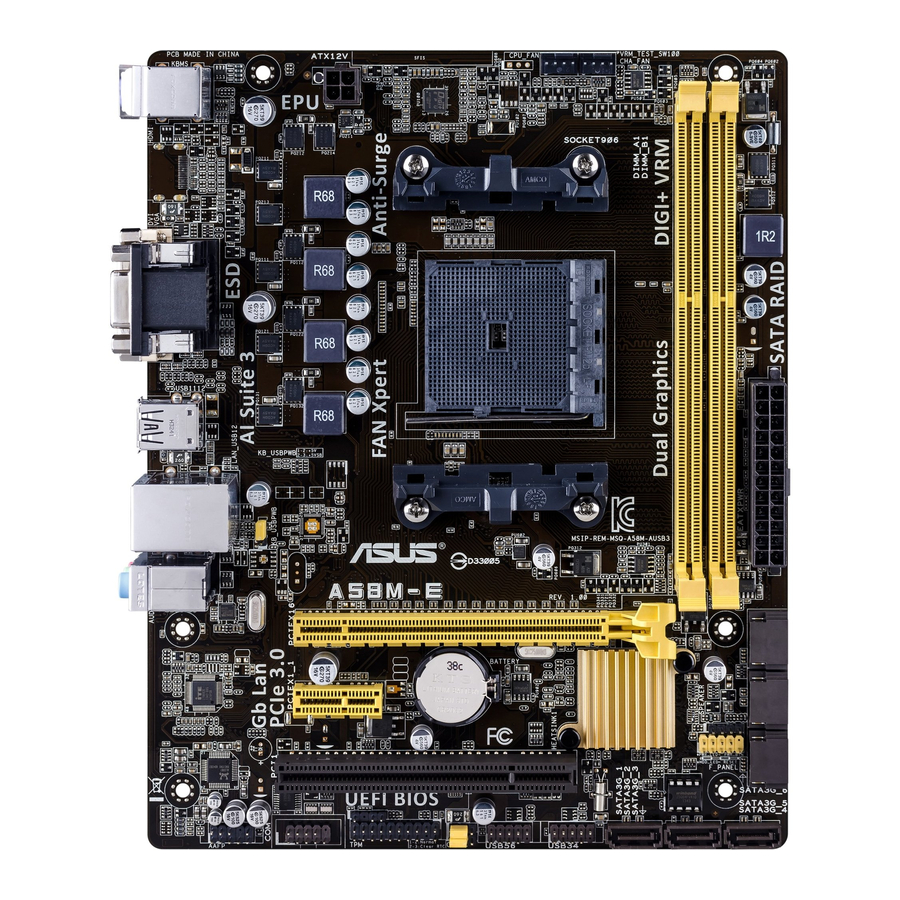
Lieferumfang
Überprüfen Sie den Lieferumfang Ihres Mainboards auf die folgenden Artikel.
| Mainboard | ASUS A58M-E Mainboard |
| Kabel | 2 x Serial ATA 3.0 Gb/s Kabel |
| Zubehör | 1 x I/O-Blende |
| Anwendungs-DVD | Support-DVD |
| Dokumentation | Benutzerhandbuch |
 Sollte einer der oben genannten Artikel beschädigt sein oder fehlen, wenden Sie sich bitte an Ihren Händler.
A58M-E Spezifikationsübersicht
| CPU | AMD® FM2+ Sockel für AMD® A-Serie/Athlon™ Serie Prozessoren Unterstützung für AMD® Turbo Core Technology 3.0 Unterstützt APUs mit bis zu 4 Kernen
|
| Chipsatz | AMD® A58 FCH (Bolton D2) |
| Arbeitsspeicher | 2 x DDR3 DIMM, max. 32GB, DDR3 2400 (O.C.) / 2133* / 1866 / 1600 / 1333 MHz, non-ECC ungepuffertes Arbeitsspeicher Dual-Channel-Speicherarchitektur Unterstützt AMD Memory Profile (AMP) Arbeitsspeicher * Die Unterstützung von Hyper DIMM hängt von den physikalischen Eigenschaften der einzelnen CPUs ab.
|
| Grafik | Integrierte AMD® Radeon™ R/HD8000/7000 Series Grafik in der A-Serie APU * Eine Liste der diskreten GPUs, die Dual Graphics Technologie unterstützen, finden Sie unter http://www.amd.com/us/products/technologies/dual-graphics/Pages/dual-graphics.aspx#3. |
| Erweiterungssteckplätze | 1 x PCIe 3.0*/2.0 x16 Steckplatz 1 x PCIe 2.0 x1 Steckplatz 1 x PCI Steckplatz
|
| Speicher / RAID | AMD® A58 FCH:
|
| LAN | Realtek® 8111GR Gigabit LAN Controller |
| Audio | Realtek® ALC887-VD 7.1-Kanal High Definition Audio CODEC
|
| USB | AMD® A58 FCH:
|
| ASUS einzigartige Funktionen | ASUS 5X Protection
ASUS Digi+ VRM
ASUS Enhanced DRAM Überstromschutz
ASUS ESD Schutz
ASUS hochwertige 5K-Stunden-Feststoffkondensatoren
ASUS Edelstahl-Rückwand I/O
ASUS Exklusive Funktionen
ASUS Leise Kühllösungen
ASUS EZ DIY
|
| Anschlüsse an der Rückseite | 1 x PS/2 Maus-Anschluss (grün) 1 x PS/2 Tastatur-Anschluss (lila) 1 x DVI-D Anschluss 1 x D-Sub Ausgangsanschluss 1 x LAN (RJ-45) Anschluss 4 x USB 2.0/1.1 Anschlüsse 7.1-Kanal Audio-I/O-Anschlüsse (3 Klinkenbuchsen) |
| Interne I/O-Anschlüsse | 2 x USB 2.0 Anschlüsse unterstützen zusätzlich 4 USB 2.0 Ports 6 x SATA 3.0Gb/s Anschlüsse 1 x COM Anschluss 1 x TPM Header 1 x System-Panel-Anschluss 1 x Interner Lautsprecher-Anschluss 1 x 4-Pin CPU-Lüfteranschluss 1 x S/PDIF Ausgangsanschluss 1 x 4-Pin Gehäuselüfteranschluss 1 x High Definition Frontpanel-Audioanschluss 1 x 24-Pin EATX Stromanschluss 1 x 4-Pin ATX 12V Stromanschluss |
| BIOS | 64 Mb Flash ROM, UEFI AMI BIOS, PnP, DMI 2.0, WfM 2.0, SM BIOS v2.6, ACPI 2.0a |
| Support-DVD | Treiber ASUS Update ASUS Dienstprogramme Anti-Virus Software (OEM-Version) |
| Unterstützte Betriebssysteme | Windows® 8.1 / Windows® 8.1 64-Bit Windows® 8 / Windows® 8 64-Bit Windows® 7 / Windows® 7 64-Bit Windows® Vista / Windows® Vista 64-Bit Windows® XP |
| Formfaktor | uATX Formfaktor: 8.9 in x 7.2 in (22.6 cm x 18.3 cm) |
Technische Daten können ohne vorherige Ankündigung geändert werden.
Produkteinführung
Bevor Sie fortfahren
Beachten Sie die folgenden Vorsichtsmaßnahmen, bevor Sie Mainboard-Komponenten installieren oder Mainboard-Einstellungen ändern.

- Ziehen Sie das Netzkabel aus der Steckdose, bevor Sie eine Komponente berühren.
- Bevor Sie Komponenten handhaben, verwenden Sie einen geerdeten Handgelenksriemen oder berühren Sie ein sicher geerdetes Objekt oder ein Metallobjekt, wie z. B. das Netzteilgehäuse, um Beschädigungen durch statische Elektrizität zu vermeiden.
- Halten Sie Komponenten an den Rändern, um das Berühren der ICs darauf zu vermeiden.
- Wann immer Sie eine Komponente deinstallieren, legen Sie diese auf eine geerdete antistatische Unterlage oder in die Tasche, die mit der Komponente geliefert wurde.
- Bevor Sie eine Komponente installieren oder entfernen, stellen Sie sicher, dass das ATX-Netzteil ausgeschaltet oder das Netzkabel vom Netzteil getrennt ist. Andernfalls kann es zu schweren Schäden am Mainboard, an Peripheriegeräten oder Komponenten kommen.
Mainboard-Übersicht
Bevor Sie das Mainboard installieren, prüfen Sie die Konfiguration Ihres Gehäuses, um sicherzustellen, dass das Mainboard hineinpasst.
 Stellen Sie sicher, dass Sie das Netzkabel abziehen, bevor Sie das Mainboard installieren oder entfernen.
Andernfalls können Sie körperliche Verletzungen erleiden und Mainboard-Komponenten beschädigen.
Einbaurichtung
Stellen Sie bei der Installation des Mainboards sicher, dass Sie es in der richtigen Ausrichtung in das Gehäuse einsetzen. Die Kante mit externen Anschlüssen zeigt zum hinteren Teil des Gehäuses, wie in der Abbildung unten gezeigt.
Schraubenlöcher
Setzen Sie sechs Schrauben in die durch Kreise gekennzeichneten Löcher ein, um das Mainboard am Gehäuse zu befestigen.
Ziehen Sie die Schrauben nicht zu fest an! Dies kann das Mainboard beschädigen.

Mainboard-Layout

Anschlüsse/Jumper/Steckplätze/LED
- Aufwecken von Tastatur und USB-Geräten (3-polig KB_USBPWB)
- ATX-Stromanschlüsse (24-polig EATXPWR, 4-polig ATX12V)
- AMD FM2+-Sockel
- CPU- und Gehäuselüfteranschlüsse (4-polig CPU_FAN und 4-polig CHA_FAN)
- DDR3-DIMM-Steckplätze
- Lautsprecheranschluss (4-polig SPEAKER)
- SATA 3.0Gb/s-Anschlüsse (7-polig SATA3G_1~6)
- Systempanel-Anschluss (10-1-polig F_PANEL)
- USB 2.0-Anschlüsse (10-1-polig USB34, USB56)
- Aufwecken von USB-Geräten (3-polig USBPWF)
- RTC-RAM löschen (3-polig CLRTC)
- TPM-Anschluss (20-1-polig TPM)
- Digitaler Audioanschluss (4-1-polig SPDIF_OUT)
- Serieller Anschluss (10-1-polig COM)
- Frontpanel-Audioanschluss (10-1-polig AAFP)
Accelerated Processing Unit (APU)
Dieses Mainboard verfügt über einen FM2+-Sockel, der für AMD® A-Serie / Athlon™-Serie Grafikkarten ausgelegt ist.

A58M-E CPU-Sockel FM2+
Stellen Sie sicher, dass Sie eine APU verwenden, die für den FM2+-Sockel ausgelegt ist. Die APU passt nur in einer korrekten Ausrichtung. Versuchen Sie NICHT, die APU mit Gewalt in den Sockel einzufügen, um ein Verbiegen der Pins und eine Beschädigung der APU zu vermeiden!
Die APU installieren

Installation der APU-Kühlkörper- und Lüfterbaugruppe

Tragen Sie bei Bedarf das Wärmeleitmaterial auf den APU-Kühlkörper und die APU auf, bevor Sie den Kühlkörper und den Lüfter installieren.
So installieren Sie die APU-Kühlkörper- und Lüfterbaugruppe

So deinstallieren Sie die APU-Kühlkörper- und Lüfterbaugruppe


Systemspeicher
Übersicht
Das Mainboard verfügt über zwei Double Data Rate 3 (DDR3) Dual Inline Memory Module (DIMM)-Sockel.
Ein DDR3-Modul hat die gleichen physikalischen Abmessungen wie ein DDR2-DIMM, ist jedoch anders gekerbt, um eine Installation in einem DDR2-DIMM-Sockel zu verhindern. DDR3-Module wurden für bessere Leistung bei geringerem Stromverbrauch entwickelt.
Die Abbildung zeigt die Position der DDR3-DIMM-Sockel:

A58M-E 240-polige DDR3-DIMM-Sockel
| Kanal | Sockel |
| Kanal A | DIMM_A1 |
| Kanal B | DIMM_B1 |
Speicherkonfigurationen
Sie können 1GB, 2GB, 4GB und 8GB ungepufferte Non-ECC-DDR3-DIMMs in die DIMM-Sockel installieren.
- Sie können unterschiedliche Speichergrößen in Kanal A und Kanal B installieren. Das System ordnet die Gesamtgröße des kleineren Kanals für die Dual-Channel-Konfiguration zu. Überschüssiger Speicher vom größeren Kanal wird dann für den Single-Channel-Betrieb zugeordnet.
- Installieren Sie DIMMs immer mit der gleichen CAS-Latenz. Für optimale Kompatibilität empfehlen wir, Speichermodule der gleichen Version oder des gleichen Datumscodes (D/C) vom selben Hersteller zu installieren. Erkundigen Sie sich beim Händler nach den richtigen Speichermodulen.
- Aufgrund der Speicheradressbeschränkung auf 32-Bit-Windows®-Betriebssystemen kann der tatsächlich nutzbare Speicher für das Betriebssystem, wenn Sie 4GB oder mehr Speicher auf dem Mainboard installieren, etwa 3GB oder weniger betragen. Für eine effektive Speichernutzung empfehlen wir Ihnen, Folgendes zu tun:
- Installieren Sie maximal 3GB Systemspeicher, wenn Sie ein 32-Bit-Windows®-Betriebssystem verwenden.
- Verwenden Sie ein 64-Bit-Windows®-Betriebssystem, wenn Sie 4GB oder mehr Speicher auf dem Mainboard installieren möchten.
- Dieses Mainboard unterstützt keine DIMMs, die aus 512 Mbit (64 MB) oder kleineren Chips bestehen.
- Die maximale Speicherkapazität von 32 GB kann mit 16 GB oder größeren DIMMs unterstützt werden. ASUS wird die Speicher-QVL aktualisieren, sobald die DIMMs auf dem Markt erhältlich sind.
- Die standardmäßige Speicherbetriebsfrequenz hängt von ihrem Serial Presence Detect (SPD) ab, der die Standardmethode für den Zugriff auf Informationen von einem Speichermodul darstellt. Im Standardzustand können einige Speichermodule für Overclocking mit einer niedrigeren Frequenz als dem vom Hersteller angegebenen Wert arbeiten. Um mit dem vom Hersteller angegebenen oder einer höheren Frequenz zu arbeiten, lesen Sie den Abschnitt **Ai Tweaker-Menü** für die manuelle Speichereinstellung.
- Für Systemstabilität verwenden Sie ein effizienteres Speicherkühlsystem, um eine volle Speicherlast (2 DIMMs) oder Overclocking-Bedingungen zu unterstützen.
- Siehe www.asus.com für die aktuelle Speicher-QVL (Qualified Vendors List).
Einen DIMM installieren

Einen DIMM entfernen

Erweiterungssteckplätze
Es kann sein, dass Sie in Zukunft Erweiterungskarten installieren müssen. Die folgenden Unterabschnitte beschreiben die Steckplätze und die von ihnen unterstützten Erweiterungskarten.
Ziehen Sie das Netzkabel ab, bevor Sie Erweiterungskarten hinzufügen oder entfernen. Andernfalls kann dies zu körperlichen Verletzungen und Schäden an den Hauptplatinenkomponenten führen.
Installieren einer Erweiterungskarte
So installieren Sie eine Erweiterungskarte:
- Lesen Sie vor dem Einbau der Erweiterungskarte die mitgelieferte Dokumentation und nehmen Sie die erforderlichen Hardwareeinstellungen für die Karte vor.
- Entfernen Sie die Abdeckung des Systemgehäuses (falls Ihr Mainboard bereits in einem Gehäuse installiert ist).
- Entfernen Sie die Blende gegenüber dem Steckplatz, den Sie verwenden möchten. Bewahren Sie die Schraube für eine spätere Verwendung auf.
- Richten Sie den Kartenstecker am Steckplatz aus und drücken Sie ihn fest, bis die Karte vollständig im Steckplatz sitzt.
- Befestigen Sie die Karte mit der zuvor entfernten Schraube am Gehäuse.
- Setzen Sie die Systemabdeckung wieder auf.
Konfigurieren einer Erweiterungskarte
Nachdem Sie die Erweiterungskarte installiert haben, konfigurieren Sie sie durch Anpassen der Softwareeinstellungen.
- Schalten Sie das System ein und ändern Sie gegebenenfalls die erforderlichen BIOS-Einstellungen. Informationen zur BIOS-Einrichtung finden Sie in Kapitel 2.
- Weisen Sie der Karte eine IRQ zu.
- Installieren Sie die Softwaretreiber für die Erweiterungskarte.
Stellen Sie bei der Verwendung von PCI-Karten in gemeinsam genutzten Steckplätzen sicher, dass die Treiber "Share IRQ" (IRQ teilen) unterstützen oder dass die Karten keine IRQ-Zuweisungen benötigen. Andernfalls treten Konflikte zwischen den beiden PCI-Gruppen auf, wodurch das System instabil und die Karte funktionsunfähig wird.
PCI-Steckplatz
Der PCI-Steckplatz unterstützt Karten wie eine LAN-Karte, SCSI-Karte, USB-Karte und andere Karten, die den PCI-Spezifikationen entsprechen.
PCI Express x1-Steckplatz
Dieses Mainboard unterstützt PCI Express 2.0 x1 Netzwerkkarten, SCSI-Karten und andere Karten, die den PCI Express-Spezifikationen entsprechen.
PCI Express x16-Steckplatz
Dieses Mainboard unterstützt eine PCI Express 3.0/2.0 x16 Grafikkarten, die den PCI Express-Spezifikationen entsprechen.
IRQ-Zuweisungen für dieses Mainboard
| A | B | C | D | E | F | G | H | |
| PCIEx16_1 | – | – | geteilt | – | – | – | – | – |
| PCIEx1_1 | geteilt | – | – | – | – | – | – | – |
| PCI1 slot | – | – | – | – | geteilt | – | – | – |
| Realtek LAN controller | – | – | geteilt | – | - | – | – | – |
| HD audio | geteilt | – | – | – | – | – | – | – |
| SATA controller | – | – | – | geteilt | – | – | – | – |
| On Chip USB EHCI 1/2/3 | – | geteilt | – | – | – | – | – | – |
| On Chip USB OHCI 1/2/3/4 | – | – | geteilt | – | – | – | – | – |
Jumper
RTC-RAM löschen (3-Pin CLRTC)

A58M-E RTC-RAM löschen
Dieser Jumper ermöglicht es Ihnen, den Real Time Clock (RTC) RAM im CMOS zu löschen. Sie können den CMOS-Speicher von Datum, Uhrzeit und Systemeinrichtungsparametern löschen, indem Sie die CMOS RTC RAM-Daten löschen. Die integrierte Knopfzellenbatterie versorgt die RAM-Daten im CMOS, die Systemeinrichtungsinformationen wie Systempasswörter enthalten.
So löschen Sie den RTC-RAM:
- Schalten Sie den Computer AUS und ziehen Sie das Netzkabel ab.
- Bewegen Sie die Jumperkappe von den Pins 1-2 (Standard) zu den Pins 2-3. Lassen Sie die Kappe etwa 5-10 Sekunden lang auf den Pins 2-3, und bewegen Sie die Kappe dann zurück zu den Pins 1-2.
- Stecken Sie das Netzkabel ein und schalten Sie den Computer EIN.
- Halten Sie während des Startvorgangs die Taste <Entf> gedrückt und rufen Sie das BIOS-Setup auf, um die Daten erneut einzugeben.
Entfernen Sie die Kappe am CLRTC-Jumper niemals von der Standardposition, außer wenn Sie den RTC-RAM löschen. Das Entfernen der Kappe führt zu einem Systemstartfehler!
- Wenn die oben genannten Schritte nicht helfen, entfernen Sie die integrierte Batterie und bewegen Sie den Jumper erneut, um die CMOS RTC RAM-Daten zu löschen. Nach dem Löschen des CMOS setzen Sie die Batterie wieder ein.
- Sie müssen den RTC nicht löschen, wenn das System aufgrund von Übertaktung hängt. Bei Systemausfällen aufgrund von Übertaktung verwenden Sie die Funktion CPU Parameter Recall (C.P.R.) (CPU-Parameter-Rückruf). Fahren Sie das System herunter und starten Sie es neu, dann setzt das BIOS die Parametereinstellungen automatisch auf die Standardwerte zurück.
USB-Geräte-Wake-up (3-Pin USBPWF)

A58M-E USB-Geräte-Wake-up
Stellen Sie diese Jumper auf +5V ein, um den Computer mithilfe der angeschlossenen USB-Geräte aus dem S1-Schlafmodus (CPU gestoppt, DRAM aktualisiert, System im Energiesparmodus) aufzuwecken. Stellen Sie sie auf +5VSB ein, um den Computer aus den S3- und S4-Schlafmodi aufzuwecken (keine Stromversorgung der CPU, DRAM im langsamen Refresh, Netzteil im reduzierten Leistungsmodus).
- Die USB-Geräte-Wake-up-Funktion erfordert ein Netzteil, das 500 mA auf der +5VSB-Leitung für jeden USB-Port bereitstellen kann; andernfalls würde das System nicht hochfahren.
- Der gesamte verbrauchte Strom darf die Netzteilleistung (+5VSB) weder unter normalen Bedingungen noch im Schlafmodus überschreiten.
Tastatur- und USB-Geräte-Wake-up (3-Pin KB_USBPWB)

A58M-E Tastatur- und USB-Geräte-Wake-up
Dieser Jumper ermöglicht es Ihnen, die Tastatur- und USB-Geräte-Wake-up-Funktion zu aktivieren oder zu deaktivieren. Wenn Sie diesen Jumper auf die Pins 2-3 (+5VSB) einstellen, können Sie den Computer durch Drücken einer Taste auf der Tastatur aufwecken. Diese Funktion erfordert ein ATX-Netzteil, das mindestens 1A auf der +5VSB-Leitung liefern kann, sowie eine entsprechende Einstellung im BIOS.
Anschlüsse
Anschlüsse der Rückseite

- PS/2-Mausanschluss (grün). Dieser Anschluss ist für eine PS/2-Maus.
- VGA-Anschluss (Video Graphics Adapter). Dieser 15-polige Anschluss ist für einen VGA-Monitor oder andere VGA-kompatible Geräte.
- LAN-Anschluss (RJ-45). Dieser Anschluss ermöglicht eine Gigabit-Verbindung zu einem lokalen Netzwerk (LAN) über einen Netzwerk-Hub.
LAN-Anschluss-LED-Anzeigen

| Aktivitäts-/Verbindungs-LED | Geschwindigkeits-LED | ||
| Status | Beschreibung | Status | Beschreibung |
| Aus | Keine Verbindung | AUS | 10-Mbit/s-Verbindung |
| Orange | Verbunden | ORANGE | 100-Mbit/s-Verbindung |
| Orange (Blinkend) | Datenaktivität | GRÜN | 1-Gbit/s-Verbindung |
| Orange (Blinkend, dann dauerhaft leuchtend) | Bereit zum Aufwachen aus dem S5-Modus | ||
- Line-In-Anschluss (hellblau). Dieser Anschluss wird an Band-, CD-, DVD-Player oder andere Audioquellen angeschlossen.
- Line-Out-Anschluss (limettengrün). Dieser Anschluss wird an Kopfhörer oder Lautsprecher angeschlossen. Bei 4.1-, 5.1- und 7.1-Kanal-Konfigurationen wird die Funktion dieses Anschlusses zu Front Speaker Out.
- Mikrofonanschluss (rosa). Dieser Anschluss wird an ein Mikrofon angeschlossen.
Beachten Sie die untenstehende Audiokonfigurationstabelle für die Funktion der Audioanschlüsse in 2.1-, 4.1-, 5.1- oder 7.1-Kanal-Konfiguration.
Audiokonfiguration 2.1, 4.1, 5.1 oder 7.1-Kanal
| Anschluss | Headset 2.1-Kanal | 4.1-Kanal | 5.1-Kanal | 7.1-Kanal |
| Hellblau (Rückseite) | Line In | Rear Speaker Out | Rear Speaker Out | Rear Speaker Out |
| Limettengrün (Rückseite) | Line Out | Front Speaker Out | Front Speaker Out | Front Speaker Out |
| Rosa (Rückseite) | Mic In | Mic In | Bass/Center | Bass/Center |
| Limettengrün (Vorderseite) | — | — | — | Side Speaker Out |
So konfigurieren Sie eine 7.1-Kanal-Audioausgabe:
Verwenden Sie ein Gehäuse mit HD-Audiomodul an der Vorderseite, um eine 7.1-Kanal-Audioausgabe zu unterstützen.
Verwenden Sie ein Gehäuse mit HD-Audiomodul an der Vorderseite, um eine 7.1-Kanal-Audioausgabe zu unterstützen.
- USB 2.0-Anschlüsse 1 und 2. Diese beiden 4-poligen Universal Serial Bus (USB)-Anschlüsse sind für USB 2.0/1.1-Geräte.
- USB 2.0-Anschlüsse 11 und 12. Diese beiden 4-poligen Universal Serial Bus (USB)-Anschlüsse sind für USB 2.0/1.1-Geräte.
- DVI-D-Anschluss. Dieser Anschluss ist für jedes DVI-D-kompatible Gerät. DVI-D kann nicht in ein RGB-Signal für CRT umgewandelt werden und ist nicht mit DVI-I kompatibel.
- PS/2-Tastaturanschluss (lila). Dieser Anschluss ist für eine PS/2-Tastatur.
Interne Anschlüsse
- CPU- und Gehäuselüfteranschlüsse (4-polig CPU_FAN und 4-polig CHA_FAN)
Schließen Sie die Lüfterkabel an die Lüfteranschlüsse auf dem Motherboard an und stellen Sie sicher, dass das schwarze Kabel jedes Kabels mit dem Massepin des Anschlusses übereinstimmt.

A58M-E Lüfteranschlüsse

VERGESSEN SIE NICHT, die Lüfterkabel an die Lüfteranschlüsse anzuschließen. Unzureichende Luftzirkulation im System kann die Motherboard-Komponenten beschädigen. Dies sind keine Jumper! PLATZIEREN SIE KEINE Jumperkappen auf den Lüfteranschlüssen.
- Der CPU_FAN-Anschluss unterstützt einen CPU-Lüfter mit einer maximalen Lüfterleistung von 2 A (24 W).
- Die Anschlüsse CPU_FAN und CHA_FAN unterstützen die ASUS Fan Xpert Funktion.
- TPM-Anschluss (20-1-polig TPM)
Dieser Anschluss unterstützt ein Trusted Platform Module (TPM)-System, das Schlüssel, digitale Zertifikate, Passwörter und Daten sicher speichern kann. Ein TPM-System trägt auch dazu bei, die Netzwerksicherheit zu verbessern, digitale Identitäten zu schützen und die Plattformintegrität zu gewährleisten.
")
A58M-E TPM-Anschluss
![Information]() Das TPM-Modul ist separat erhältlich.
Das TPM-Modul ist separat erhältlich. - ATX-Stromanschlüsse (24-polig EATXPWR, 4-polig ATX12V)
Diese Anschlüsse sind für ein ATX-Netzteil. Die Stecker des Netzteils sind so konzipiert, dass sie nur in einer Ausrichtung in diese Anschlüsse passen. Suchen Sie die richtige Ausrichtung und drücken Sie fest nach unten, bis die Anschlüsse vollständig sitzen.
")
A58M-E ATX-Stromanschlüsse


- Wir empfehlen, ein ATX 12V Spezifikation 2.0-konformes Netzteil (PSU) mit einer Mindestleistung von 300 W zu verwenden. Dieser PSU-Typ verfügt über 24-polige und 4-polige Stromstecker.
- Wenn Sie beabsichtigen, ein Netzteil mit 20-poligen und 4-poligen Stromsteckern zu verwenden, stellen Sie sicher, dass der 20-polige Stromstecker mindestens 15 A bei +12 V liefern kann und dass das Netzteil eine Mindestleistung von 300 W hat. Das System kann instabil werden oder nicht booten, wenn die Stromversorgung unzureichend ist.
- VERGESSEN SIE NICHT, den 4-poligen ATX +12V-Stromstecker anzuschließen. Andernfalls startet das System nicht.
- Wir empfehlen, ein Netzteil mit höherer Ausgangsleistung zu verwenden, wenn Sie ein System mit mehr stromverbrauchenden Geräten konfigurieren oder wenn Sie zusätzliche Geräte installieren möchten. Das System kann instabil werden oder nicht booten, wenn die Stromversorgung unzureichend ist.
- Wenn Sie sich bezüglich der Mindestanforderungen an die Stromversorgung Ihres Systems unsicher sind, finden Sie weitere Details im Rechner für empfohlene Netzteilleistung unter http://support.asus. com/PowerSupplyCalculator/PSCalculator.aspx?SLanguage=en-us.
- Serial ATA 3.0 Gb/s Anschlüsse (7-polig SATA3G 1~6)
Diese Anschlüsse sind für die Serial ATA 3.0 Gb/s Signalkabel für Serial ATA-Festplatten und optische Laufwerke. Wenn Sie Serial ATA-Festplatten installiert haben, können Sie eine RAID 0-, RAID 1- oder RAID 10-Konfiguration über den Onboard-Controller erstellen.
")
A58M-E SATA 3.0Gb/s Anschlüsse

- Diese Anschlüsse sind standardmäßig auf AHCI-Modus eingestellt. Wenn Sie beabsichtigen, ein Serial ATA RAID-Set mit diesen Anschlüssen zu erstellen, stellen Sie den Typ der SATA-Anschlüsse im BIOS auf [RAID] ein.
- Sie müssen Windows® XP Service Pack 3 oder eine spätere Version installieren, bevor Sie Serial ATA-Festplatten verwenden. Die Serial ATA RAID-Funktion ist nur verfügbar, wenn Sie Windows® XP SP3 oder eine spätere Version verwenden.
- Wenn Sie Hot-Plug und NCQ verwenden, stellen Sie den Typ der SATA-Anschlüsse im BIOS auf [AHCI] ein.
- Digitaler Audioanschluss (4-1-polig SPDIF_OUT)
Dieser Anschluss ist für einen zusätzlichen Sony/Philips Digital Interface (S/PDIF)-Anschluss.
")
A58M-E Digitaler Audioanschluss

Das S/PDIF-Modul ist separat erhältlich.
- Systempanel-Anschluss (10-1-polig PANEL)
Dieser Anschluss unterstützt mehrere gehäusemontierte Funktionen.")
A58M-E Systempanel-Anschluss

- System-Power-LED (2-polig PWR_LED)
Dieser 2-polige Anschluss ist für die System-Power-LED. Verbinden Sie das Gehäuse-Power-LED-Kabel mit diesem Anschluss. Die System-Power-LED leuchtet auf, wenn Sie das System einschalten, und blinkt, wenn sich das System im Sleep-Modus befindet. - Festplattenaktivitäts-LED (2-polig HDD_LED)
Dieser 2-polige Anschluss ist für die HDD-Aktivitäts-LED. Verbinden Sie das HDD-Aktivitäts-LED-Kabel mit diesem Anschluss. Die HDD-LED leuchtet auf oder blinkt, wenn Daten von oder auf die HDD gelesen oder geschrieben werden. - ATX-Netzschalter/Soft-Off-Schalter (2-polig PWR_BTN)
Dieser 2-polige Anschluss ist für den System-Netzschalter. - Reset-Taste (2-polig RESET)
Dieser 2-polige Anschluss ist für die gehäusemontierte Reset-Taste zum Systemneustart, ohne die Systemstromversorgung auszuschalten.
- Frontpanel-Audioanschluss (10-1-polig AAFP)
Dieser Anschluss ist für ein gehäusemontiertes Frontpanel-Audio-I/O-Modul, das entweder den High Definition Audio- oder den AC'97-Audiostandard unterstützt. Verbinden Sie ein Ende des Frontpanel-Audio-I/O-Modulkabels mit diesem Anschluss.
")
A58M-E Frontpanel-Audioanschluss

- Wir empfehlen, ein High-Definition-Frontpanel-Audiomodul an diesen Anschluss anzuschließen, um die High-Definition-Audiofähigkeit des Motherboards zu nutzen.
- Wenn Sie ein High-Definition-Frontpanel-Audiomodul an diesen Anschluss anschließen möchten, stellen Sie das Element Front Panel Type im BIOS auf [HD] ein.
- Das Frontpanel-Audio-I/O-Modul ist separat erhältlich.
- Lautsprecheranschluss (4-polig SPEAKER)
Der 4-polige Anschluss ist für den gehäusemontierten Systemwarnlautsprecher. Der Lautsprecher ermöglicht es Ihnen, System-Pieptöne und Warnungen zu hören.
")
A58M-E Speaker-Out-Anschluss
- USB 2.0-Anschlüsse (10-1-polig USB34, USB56)
Diese Anschlüsse sind für USB 2.0-Ports. Verbinden Sie das USB-Modulkabel mit einem dieser Anschlüsse und installieren Sie dann das Modul in einer Steckplatzöffnung an der Rückseite des Systemgehäuses. Diese USB-Anschlüsse entsprechen der USB 2.0-Spezifikation, die eine Verbindungsgeschwindigkeit von bis zu 480 Mbit/s unterstützt.
")
A58M-E USB2.0-Anschlüsse


Schließen Sie niemals ein 1394-Kabel an die USB-Anschlüsse an. Andernfalls wird das Motherboard beschädigt!
Das USB 2.0-Modul ist separat erhältlich.
- Serieller Anschluss (10-1-polig COM)
Dieser Anschluss ist für einen seriellen (COM) Port. Verbinden Sie das Kabel des seriellen Anschlussmoduls mit diesem Anschluss und installieren Sie dann das Modul in einer Steckplatzöffnung an der Rückseite des Systemgehäuses.
")
A58M-E Serielle Anschlüsse

Das COM-Modul ist separat erhältlich.
Software-Unterstützung
Installation eines Betriebssystems
Dieses Mainboard unterstützt die Betriebssysteme (OS) Windows® XP / Windows® Vista / 64-bit Windows® Vista / Windows® 7 / 64-bit Windows® 7 / Windows® 8 / 64-bit Windows® 8 / Windows® 8.1 / 64bit Windows® 8.1. Installieren Sie immer die neueste OS-Version und die entsprechenden Updates, um die Funktionen Ihrer Hardware optimal zu nutzen.
- Mainboard-Einstellungen und Hardware-Optionen variieren. Weitere Informationen finden Sie in der Dokumentation Ihres Betriebssystems.
- Stellen Sie sicher, dass Sie Windows® XP Service Pack 3 oder neuere Versionen installieren, bevor Sie die Treiber installieren, um eine bessere Kompatibilität und Systemstabilität zu gewährleisten.
- Nur Mainboards, die mit einer AMD Trinity APU ausgestattet sind, unterstützen das Betriebssystem Windows® Vista / 64bit Windows® Vista.
Informationen zur Support-DVD
Die mit dem Mainboard-Paket gelieferte Support-DVD enthält die Treiber, Software-Anwendungen und Dienstprogramme, die Sie installieren können, um alle Funktionen des Mainboards zu nutzen.
Der Inhalt der Support-DVD kann jederzeit ohne Vorankündigung geändert werden. Besuchen Sie die ASUS-Website unter www.asus.com für Updates.
So starten Sie die Support-DVD
Legen Sie die Support-DVD in das optische Laufwerk ein. Wenn Autorun auf Ihrem Computer aktiviert ist, zeigt die DVD automatisch den Bildschirm "Specials" (Sonderfunktionen) an, der die einzigartigen Funktionen des ASUS Mainboards enthält. Klicken Sie auf die Registerkarten Drivers (Treiber), Utilities (Dienstprogramme), Make Disk (Disk erstellen), Manual (Handbuch), Contact (Kontakt) und Specials (Sonderfunktionen), um die jeweiligen Menüs anzuzeigen.
Der folgende Bildschirm dient nur als Referenz.

Wenn Autorun auf Ihrem Computer NICHT aktiviert ist, durchsuchen Sie den Inhalt der Support-DVD, um die Datei ASSETUP.EXE im Ordner BIN zu finden. Doppelklicken Sie auf ASSETUP.EXE, um die DVD zu starten.
BIOS-Informationen
Verwalten und Aktualisieren Ihres BIOS
Speichern Sie eine Kopie der ursprünglichen Motherboard-BIOS-Datei auf einem USB-Flash-Laufwerk, falls Sie das BIOS in Zukunft wiederherstellen müssen. Kopieren Sie das ursprüngliche Motherboard-BIOS mit dem ASUS Update Dienstprogramm.
EZ Update
EZ Update ist ein Dienstprogramm, mit dem Sie die Software, Treiber und die BIOS-Version Ihres Motherboards automatisch und einfach aktualisieren können. Mit diesem Dienstprogramm können Sie auch das gespeicherte BIOS manuell aktualisieren und ein Boot-Logo auswählen, wenn das System in den POST-Modus wechselt.
Um EZ Update zu starten, klicken Sie im Hauptmenü von AI Suite 3 auf EZ Update.

EZ Update erfordert eine Internetverbindung, entweder über ein Netzwerk oder einen ISP (Internet Service Provider).
ASUS EZ Flash 2
Die ASUS EZ Flash 2 Funktion ermöglicht Ihnen die Aktualisierung des BIOS, ohne ein OS-basiertes Dienstprogramm zu verwenden.
Bevor Sie dieses Dienstprogramm verwenden, laden Sie die neueste BIOS-Datei von der ASUS-Website unter www.asus.com herunter.
So aktualisieren Sie das BIOS mit EZ Flash 2:
- Stecken Sie das USB-Flash-Laufwerk, das die neueste BIOS-Datei enthält, in den USB-Anschluss.
- Rufen Sie den Advanced Mode (Erweiterter Modus) des BIOS-Setup-Programms auf. Gehen Sie zum Menü Tool (Werkzeug), wählen Sie ASUS EZ Flash 2 Utility und drücken Sie <Enter>, um es zu aktivieren.
- Drücken Sie <Tab>, um zum Feld Drive (Laufwerk) zu wechseln.
- Drücken Sie die Auf-/Ab-Pfeiltasten, um das USB-Flash-Laufwerk mit dem neuesten BIOS zu finden, und drücken Sie dann <Enter>.
- Drücken Sie <Tab>, um zum Feld Folder Info (Ordnerinformationen) zu wechseln.
- Drücken Sie die Auf-/Ab-Pfeiltasten, um die BIOS-Datei zu finden, und drücken Sie dann <Enter>, um den BIOS-Aktualisierungsvorgang durchzuführen. Starten Sie das System neu, wenn der Aktualisierungsvorgang abgeschlossen ist.
- Diese Funktion unterstützt nur USB-Flash-Laufwerke im FAT 32/16-Format und mit einer einzelnen Partition.
- Schalten Sie das System NICHT aus oder setzen Sie es NICHT zurück, während Sie das BIOS aktualisieren, um einen Systemstartfehler zu vermeiden!
ASUS CrashFree BIOS 3 utility
Das ASUS CrashFree BIOS 3 ist ein automatisches Wiederherstellungstool, mit dem Sie die BIOS-Datei wiederherstellen können, wenn sie während des Aktualisierungsvorgangs fehlschlägt oder beschädigt wird. Sie können eine beschädigte BIOS-Datei mit der Motherboard-Support-DVD oder einem USB-Flash-Laufwerk wiederherstellen, das die aktualisierte BIOS-Datei enthält.
- Bevor Sie dieses Dienstprogramm verwenden, benennen Sie die BIOS-Datei auf dem Wechseldatenträger in A58ME.CAP um.
- Die BIOS-Datei auf der Support-DVD ist möglicherweise nicht die neueste Version. Laden Sie die neueste BIOS-Datei von der ASUS-Website unter www.asus.com herunter.
BIOS wiederherstellen
So stellen Sie das BIOS wieder her:
- Schalten Sie das System ein.
- Legen Sie die Support-DVD in das optische Laufwerk ein oder stecken Sie das USB-Flash-Laufwerk, das die BIOS-Datei enthält, in den USB-Anschluss.
- Das Dienstprogramm prüft die Geräte automatisch auf die BIOS-Datei. Sobald die Datei gefunden wird, liest das Dienstprogramm die BIOS-Datei ein und startet automatisch das ASUS EZ Flash 2 Dienstprogramm.
- Das System fordert Sie auf, das BIOS-Setup aufzurufen, um die BIOS-Einstellungen wiederherzustellen. Um die Systemkompatibilität und -stabilität zu gewährleisten, empfehlen wir Ihnen, <F5> zu drücken, um die Standard-BIOS-Werte zu laden.
Schalten Sie das System NICHT aus oder setzen Sie es NICHT zurück, während Sie das BIOS aktualisieren! Dies kann zu einem Systemstartfehler führen!
ASUS BIOS Updater
Der ASUS BIOS Updater ermöglicht Ihnen die Aktualisierung des BIOS in einer DOS-Umgebung. Dieses Dienstprogramm ermöglicht Ihnen auch das Kopieren der aktuellen BIOS-Datei, die Sie als Sicherungskopie verwenden können, wenn das BIOS während des Aktualisierungsvorgangs fehlschlägt oder beschädigt wird.
Die nachfolgenden Dienstprogramm-Bildschirme dienen nur als Referenz. Die tatsächlichen Anzeigebilder des Dienstprogramms können von den hier gezeigten abweichen.
Vor der BIOS-Aktualisierung
- Bereiten Sie die Motherboard-Support-DVD und ein USB-Flash-Laufwerk im FAT32/16-Format und mit einer einzelnen Partition vor.
- Laden Sie die neueste BIOS-Datei und den BIOS Updater von der ASUS-Website unter http://support.asus.com herunter und speichern Sie diese auf dem USB-Flash-Laufwerk.
![Information]() NTFS wird in einer DOS-Umgebung nicht unterstützt. Speichern Sie die BIOS-Datei und den BIOS Updater nicht auf einer Festplatte oder einem USB-Flash-Laufwerk im NTFS-Format.
NTFS wird in einer DOS-Umgebung nicht unterstützt. Speichern Sie die BIOS-Datei und den BIOS Updater nicht auf einer Festplatte oder einem USB-Flash-Laufwerk im NTFS-Format. - Schalten Sie den Computer aus und trennen Sie alle SATA-Festplattenlaufwerke (optional).
Systemstart in DOS-Umgebung
- Stecken Sie das DOS-bootfähige USB-Flash-Laufwerk mit der neuesten BIOS-Datei und dem BIOS Updater in den USB-Anschluss Ihres Computers.
- Starten Sie Ihren Computer. Wenn das ASUS-Logo erscheint, drücken Sie <F8>, um das BIOS Boot Device Select Menu (BIOS-Startgerätauswahlmenü) anzuzeigen.
![]()
- Wählen Sie das USB-Flash-Laufwerk als Boot-Gerät aus. Der DOS-Bildschirm erscheint.


BIOS-Datei aktualisieren
So aktualisieren Sie die BIOS-Datei mit dem BIOS Updater:
- Geben Sie an der FreeDOS-Eingabeaufforderung bupdater /pc /g ein und drücken Sie <Enter>.
![]()
- Der BIOS Updater-Bildschirm erscheint wie unten gezeigt.

- Drücken Sie <Tab>, um zwischen den Bildschirmfeldern zu wechseln, und verwenden Sie die Tasten <Up/Down/Home/End>, um die BIOS-Datei auszuwählen und <Enter> zu drücken. Der BIOS Updater überprüft die ausgewählte BIOS-Datei und fordert Sie auf, die BIOS-Aktualisierung zu bestätigen.
![]()
- Wählen Sie Yes (Ja) und drücken Sie <Enter>. Wenn die BIOS-Aktualisierung abgeschlossen ist, drücken Sie <ESC>, um den BIOS Updater zu beenden. Starten Sie Ihren Computer neu.


Schalten Sie das System NICHT aus oder setzen Sie es NICHT zurück, während Sie das BIOS aktualisieren, um einen Systemstartfehler zu vermeiden!
- Für BIOS Updater Version 1.30 oder höher beendet sich das Dienstprogramm nach der BIOS-Aktualisierung automatisch zur DOS-Eingabeaufforderung.
- Stellen Sie sicher, dass die Standard-BIOS-Einstellungen geladen werden, um die Systemkompatibilität und -stabilität zu gewährleisten. Wählen Sie den Punkt Load Optimized Defaults (Optimierte Standardwerte laden) unter dem Exit menu (Beenden-Menü). Weitere Informationen finden Sie im Abschnitt Exit menu (Beenden-Menü).
- Stellen Sie sicher, dass Sie alle SATA-Festplattenlaufwerke nach der Aktualisierung der BIOS-Datei wieder anschließen, falls Sie diese getrennt hatten.
BIOS-Setup-Programm
Verwenden Sie das BIOS-Setup-Programm, um das BIOS zu aktualisieren oder seine Parameter zu konfigurieren. Die BIOS-Bildschirme enthalten Navigationstasten und eine kurze Online-Hilfe, die Sie bei der Verwendung des BIOS-Setup-Programms anleitet.
BIOS-Setup beim Start aufrufen
So rufen Sie das BIOS-Setup beim Start auf:
- Drücken Sie <Entf> während des Power-On Self Test (POST). Wenn Sie <Entf> nicht drücken, fährt POST mit seinen Routinen fort.
BIOS-Setup nach POST aufrufen
So rufen Sie das BIOS-Setup nach POST auf:
- Drücken Sie <Strg>+<Alt>+<Entf> gleichzeitig.
- Drücken Sie die Reset-Taste am Systemgehäuse.
- Drücken Sie die Netztaste, um das System auszuschalten und dann wieder einzuschalten. Wählen Sie diese Option nur, wenn Sie das BIOS-Setup mit den ersten beiden Optionen nicht aufrufen konnten.
Das Erzwingen eines Resets aus einem laufenden Betriebssystem mittels Netztaste, Reset-Taste oder den Tasten <Strg>+<Alt>+<Entf> kann Ihre Daten oder Ihr System beschädigen. Wir empfehlen, das System immer ordnungsgemäß über das Betriebssystem herunterzufahren.
- Die in diesem Abschnitt gezeigten BIOS-Setup-Bildschirme dienen nur zu Referenzzwecken und stimmen möglicherweise nicht genau mit dem überein, was Sie auf Ihrem Bildschirm sehen.
- Besuchen Sie die ASUS-Website unter www.asus.com, um die neueste BIOS-Datei für dieses Mainboard herunterzuladen.
- Stellen Sie sicher, dass eine USB-Maus an Ihr Mainboard angeschlossen ist, wenn Sie die Maus zur Steuerung des BIOS-Setup-Programms verwenden möchten.
- Wenn das System nach dem Ändern einer BIOS-Einstellung instabil wird, laden Sie die Standardeinstellungen, um die Systemkompatibilität und -stabilität zu gewährleisten. Wählen Sie den Eintrag Load Optimized Defaults (Standardeinstellungen laden) im Menü Exit (Beenden) oder drücken Sie die Hotkey-Taste F5. Weitere Informationen finden Sie im Abschnitt Exit Menu (Beenden-Menü).
- Wenn das System nach dem Ändern einer BIOS-Einstellung nicht mehr bootet, versuchen Sie, das CMOS zu löschen und das Mainboard auf den Standardwert zurückzusetzen. Weitere Informationen zum Löschen des RTC-RAM finden Sie im Abschnitt Jumpers (Jumper).
BIOS-Menübildschirm
Das BIOS-Setup-Programm kann in zwei Modi verwendet werden: EZ Mode (EZ-Modus) und Advanced Mode (Erweiterter Modus). Sie können die Modi über das Menü Exit (Beenden) oder über die Schaltfläche Exit/Advanced Mode (Beenden/Erweiterter Modus) im EZ Mode/Advanced Mode-Bildschirm ändern.
EZ Mode (EZ-Modus)
Standardmäßig erscheint der EZ Mode (EZ-Modus)-Bildschirm, wenn Sie das BIOS-Setup-Programm aufrufen. Der EZ Mode (EZ-Modus) bietet Ihnen einen Überblick über die grundlegenden Systeminformationen und ermöglicht Ihnen die Auswahl der Anzeigesprache, des Systemleistungsmodus und der Startgerätepriorität. Um den Advanced Mode (Erweiterter Modus) aufzurufen, klicken Sie auf Exit/Advanced Mode (Beenden/Erweiterter Modus) oder drücken Sie F7 für die erweiterten BIOS-Einstellungen.
Der Standardbildschirm für den Aufruf des BIOS-Setup-Programms kann geändert werden.

- Die Startgeräteoptionen variieren je nach den im System installierten Geräten.
- Die Schaltfläche Boot Menu(F8) (Startmenü(F8)) ist nur verfügbar, wenn das Startgerät im System installiert ist.
Advanced Mode (Erweiterter Modus)
Der Advanced Mode (Erweiterter Modus) bietet fortgeschrittene Optionen für erfahrene Benutzer zur Konfiguration der BIOS-Einstellungen. Die folgende Abbildung zeigt ein Beispiel des Advanced Mode (Erweiterter Modus). Weitere Informationen zu den detaillierten Konfigurationen finden Sie in den folgenden Abschnitten.
Um den EZ Mode (EZ-Modus) aufzurufen, klicken Sie auf Exit (Beenden) und wählen Sie dann ASUS EZ Mode (ASUS EZ-Modus) oder drücken Sie F7.

Menüleiste
Die Menüleiste oben auf dem Bildschirm enthält die folgenden Hauptpunkte:
| My Favorites (Meine Favoriten) | Zum Speichern häufig verwendeter Systemeinstellungen und Konfigurationen |
| Main (Haupt) | Zum Ändern der grundlegenden Systemkonfiguration |
| Ai Tweaker (Ai-Optimierer) | Zum Ändern der Overclocking-Einstellungen |
| Advanced (Erweitert) | Zum Ändern der erweiterten Systemeinstellungen |
| Monitor (Überwachung) | Zur Anzeige der Systemtemperatur, des Stromstatus und zum Ändern der Lüftereinstellungen |
| Boot (Start) | Zum Ändern der Systemstartkonfiguration |
| Tool (Werkzeug) | Zum Konfigurieren von Optionen für spezielle Funktionen |
| Exit (Beenden) | Zum Auswählen der Beenden-Optionen und Laden der Standardeinstellungen |
My Favorites (Meine Favoriten)
My Favorites (Meine Favoriten) ist Ihr persönlicher Bereich, in dem Sie Ihre bevorzugten BIOS-Elemente einfach speichern und darauf zugreifen können.

Elemente zu My Favorites hinzufügen
So fügen Sie häufig verwendete BIOS-Elemente zu My Favorites (Meine Favoriten) hinzu:
- Verwenden Sie die Pfeiltasten, um ein Element auszuwählen, das Sie hinzufügen möchten. Wenn Sie eine Maus verwenden, bewegen Sie den Zeiger über das Element.
- Drücken Sie <F4> auf Ihrer Tastatur oder klicken Sie mit der rechten Maustaste, um das Element zur Seite My Favorites (Meine Favoriten) hinzuzufügen.
Sie können die folgenden Elemente nicht zu My Favorites (Meine Favoriten) hinzufügen:
- Elemente mit Untermenüoptionen
- Vom Benutzer konfigurierbare Elemente wie Sprache und Startgeräte-Reihenfolge
- Konfigurationselemente wie Memory SPD Information (SPD-Informationen des Speichers), Systemzeit und Datum
Main Menu (Hauptmenü)
Der Main Menu (Hauptmenü)-Bildschirm erscheint, wenn Sie den Advanced Mode (Erweiterter Modus) des BIOS-Setup-Programms aufrufen. Das Main Menu (Hauptmenü) bietet Ihnen einen Überblick über die grundlegenden Systeminformationen und ermöglicht Ihnen die Einstellung von Systemdatum, -uhrzeit, -sprache und Sicherheitseinstellungen.

- Wenn Sie Ihr BIOS-Passwort vergessen haben, löschen Sie das CMOS Real Time Clock (RTC)-RAM, um das BIOS-Passwort zurückzusetzen. Weitere Informationen zum Löschen des RTC-RAM finden Sie im Abschnitt Jumpers (Jumper).
- Die Einträge Administrator (Administrator) oder User Password (Benutzerpasswort) oben auf dem Bildschirm zeigen standardmäßig Not Installed (Nicht installiert) an. Nachdem Sie ein Passwort festgelegt haben, zeigen diese Einträge Installed (Installiert) an.
Ai Tweaker Menu (Ai-Optimierer-Menü)
Die Ai Tweaker (Ai-Optimierer)-Menüpunkte ermöglichen Ihnen die Konfiguration von Overclocking-bezogenen Elementen.
Seien Sie vorsichtig, wenn Sie die Einstellungen der Ai Tweaker (Ai-Optimierer)-Menüpunkte ändern. Falsche Feldwerte können zu Fehlfunktionen des Systems führen.
Die Konfigurationsoptionen für diesen Abschnitt variieren je nach dem auf dem Mainboard installierten CPU- und DIMM-Modell.

Scrollen Sie nach unten, um die anderen Elemente anzuzeigen.

Advanced Menu (Erweitertes Menü)
Die Advanced (Erweitertes)-Menüpunkte ermöglichen Ihnen das Ändern der Einstellungen für die CPU und andere Systemgeräte.
Seien Sie vorsichtig, wenn Sie die Einstellungen der Advanced (Erweitertes)-Menüpunkte ändern. Falsche Feldwerte können zu Fehlfunktionen des Systems führen.

Monitor-Menü
Das Monitor-Menü zeigt den Systemtemperatur-/Stromstatus an und ermöglicht Ihnen, die Lüftereinstellungen zu ändern.
Scrollen Sie nach unten, um die weiteren Elemente anzuzeigen.

Boot-Menü
Die Elemente des Boot-Menüs ermöglichen Ihnen, die System-Boot-Optionen zu ändern.

Scrollen Sie nach unten, um die weiteren Elemente anzuzeigen.

Tools-Menü
Die Elemente des Tools-Menüs ermöglichen Ihnen, Optionen für spezielle Funktionen zu konfigurieren. Wählen Sie ein Element aus und drücken Sie dann <Enter>, um das Untermenü anzuzeigen.

Exit-Menü
Die Elemente des Exit-Menüs ermöglichen Ihnen, die optimalen Standardwerte für die BIOS-Elemente zu laden und Ihre Änderungen an den BIOS-Elementen zu speichern oder zu verwerfen. Sie können den EZ Mode über das Exit-Menü aufrufen.

ASUS Kontaktinformationen
ASUSTeK COMPUTER INC.
Adresse 15 Li-Te Road, Peitou, Taipei, Taiwan 11259
Telefon +886-2-2894-3447
Fax +886-2-2890-7798
E-Mail info@asus.com.tw
Webseite http://www.asus.com
Technischer Support
Telefon +86-21-3842-9911
Fax +86-21-5866-8722 ext. 9101#
Online-Support http://support.asus.com/techserv/techserv.aspx
ASUS COMPUTER INTERNATIONAL (Amerika)
Adresse 800 Corporate Way, Fremont, CA 94539, USA
Telefon +1-510-739-3777
Fax +1-510-608-4555
Webseite http://usa.asus.com
Technischer Support
Support-Fax +1-812-284-0883
Allgemeiner Support +1-812-282-2787
Online-Support http://support.asus.com/techserv/techserv.aspx
Sicherheitsinformationen
Elektrische Sicherheit
- Um Stromschlaggefahren zu vermeiden, trennen Sie das Stromkabel vor dem Verschieben des Systems von der Steckdose.
- Beim Hinzufügen oder Entfernen von Geräten zum oder vom System stellen Sie sicher, dass die Stromkabel der Geräte abgezogen sind, bevor die Signalkabel angeschlossen werden. Trennen Sie, wenn möglich, alle Stromkabel vom bestehenden System, bevor Sie ein Gerät hinzufügen.
- Bevor Sie Signalkabel an das Motherboard anschließen oder davon entfernen, stellen Sie sicher, dass alle Stromkabel abgezogen sind.
- Suchen Sie professionelle Hilfe, bevor Sie einen Adapter oder ein Verlängerungskabel verwenden. Diese Geräte könnten den Erdungskreis unterbrechen.
- Stellen Sie sicher, dass Ihr Netzteil auf die richtige Spannung in Ihrer Region eingestellt ist. Wenn Sie sich bezüglich der Spannung der verwendeten Steckdose unsicher sind, wenden Sie sich an Ihr örtliches Energieversorgungsunternehmen.
- Wenn das Netzteil defekt ist, versuchen Sie nicht, es selbst zu reparieren. Wenden Sie sich an einen qualifizierten Servicetechniker oder Ihren Händler.
Betriebssicherheit
- Bevor Sie das Motherboard installieren und Geräte darauf hinzufügen, lesen Sie sorgfältig alle Handbücher, die mit dem Paket geliefert wurden.
- Bevor Sie das Produkt verwenden, stellen Sie sicher, dass alle Kabel richtig angeschlossen und die Stromkabel nicht beschädigt sind. Wenn Sie Schäden feststellen, wenden Sie sich sofort an Ihren Händler.
- Um Kurzschlüsse zu vermeiden, halten Sie Büroklammern, Schrauben und Heftklammern von Anschlüssen, Steckplätzen, Buchsen und Schaltkreisen fern.
- Vermeiden Sie Staub, Feuchtigkeit und extreme Temperaturen. Platzieren Sie das Produkt nicht in Bereichen, in denen es nass werden könnte.
- Platzieren Sie das Produkt auf einer stabilen Oberfläche.
- Wenn Sie technische Probleme mit dem Produkt haben, wenden Sie sich an einen qualifizierten Servicetechniker oder Ihren Händler.
In diesem Handbuch verwendete Konventionen
Um sicherzustellen, dass Sie bestimmte Aufgaben korrekt ausführen, beachten Sie die folgenden Symbole, die in diesem Handbuch verwendet werden.
 /
/  :
:
Informationen zur Vermeidung von Verletzungen bei der Ausführung einer Aufgabe.

Informationen zur Vermeidung von Schäden an den Komponenten bei der Ausführung einer Aufgabe

Anweisungen, die Sie UNBEDINGT befolgen müssen, um eine Aufgabe abzuschließen. .
HINWEIS: Tipps und zusätzliche Informationen, die Ihnen bei der Ausführung einer Aufgabe helfen.

Referenzen

Anleitung herunterladen
Hier können Sie die vollständige PDF-Version des Handbuchs herunterladen. Sie kann zusätzliche Sicherheitsanweisungen, Garantieinformationen, FCC-Regeln usw. enthalten.
Asus A58M-E - Mainboard-Handbuch herunterladen


