Acer Vero, AMR210 Handbuch
- 1 Funktionsübersicht
- 2 Batterie- und Energieverwaltung
- 3 Verbindungskanal umschalten
- 4 Verbindung über Bluetooth in Windows herstellen
- 5 Verbindung über Bluetooth in Mac herstellen
- 6 Verbindung über Bluetooth in Chromebook herstellen
- 7 Energiesparfunktionen
- 8 Eine Bluetooth-Verbindung herstellen
- 9 Fehlerbehebung
- 10 Anleitung herunterladen
- 11 In anderen Sprachen
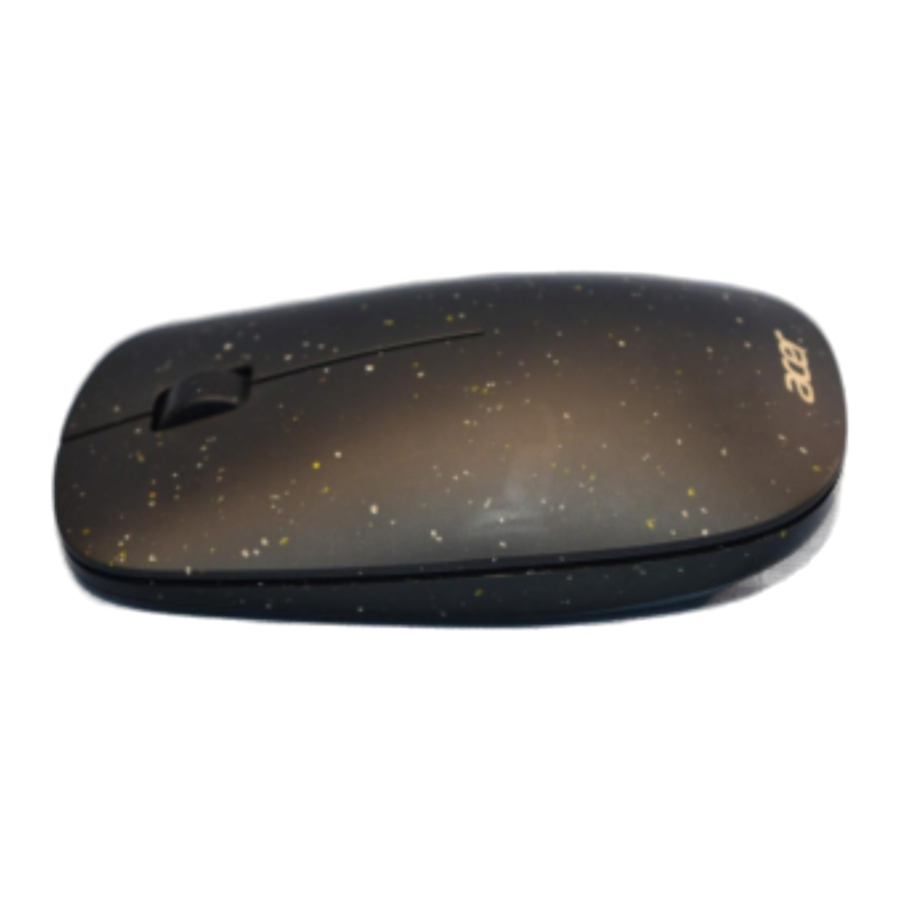
Funktionsübersicht

- Linke Taste
- Rechte Taste
- Scrollrad
- LED-Anzeige
- Batterieabdeckung
- Verbindungstaste
- OFF/BT1/BT2 Schalter
Batterie- und Energieverwaltung
- Nehmen Sie die Batterieabdeckung ab.

- Legen Sie die Batterien wie im Batteriefach abgebildet ein.
- Bringen Sie die Abdeckung wieder an.
- Schieben Sie den Schalter auf
![]() oder
oder ![]() .
. - Wenn Sie Ihre kabellose Maus auf Reisen mitnehmen, stellen Sie sicher, dass Sie den POWER SWITCH (NETZSCHALTER) ausschalten.

 oder
oder  .
.
Bitte legen Sie die Batterie gemäß der auf der Maus angegebenen Anweisung in der richtigen Position ein.
Verbindungskanal umschalten

- Diese Maus kann mit 2 verschiedenen Geräten gekoppelt werden.
- Schieben Sie den Schalter auf
![]() und drücken Sie die Verbindungstaste, dann können Sie eine Verbindung zum ersten Gerät herstellen.
und drücken Sie die Verbindungstaste, dann können Sie eine Verbindung zum ersten Gerät herstellen. - Schieben Sie den Schalter auf
![]() und drücken Sie die Verbindungstaste, dann können Sie eine Verbindung zum zweiten Gerät herstellen.
und drücken Sie die Verbindungstaste, dann können Sie eine Verbindung zum zweiten Gerät herstellen.
Verbindung über Bluetooth in Windows herstellen
- Schalten Sie Ihren PC ein, wählen Sie Start (Starten)
![]() > Settings (Einstellungen)
> Settings (Einstellungen) ![]() > Bluetooth & devices (Bluetooth & Ger**SIGNauml;te)
> Bluetooth & devices (Bluetooth & Ger**SIGNauml;te) ![]() > Schalten Sie Bluetooth (Bluetooth) ein > Add device (Gerät hinzufügen) > Bluetooth (Bluetooth).
> Schalten Sie Bluetooth (Bluetooth) ein > Add device (Gerät hinzufügen) > Bluetooth (Bluetooth). - Mausschalter in den BT-Modus bringen und die Verbindungstaste drücken.
- Suchen Sie "AMR210BT5.2" (AMR210BT5.2) und drücken Sie auf Verbinden.
 > Settings (Einstellungen)
  > Bluetooth & devices (Bluetooth & Ger**SIGNauml;te)
  > Schalten Sie Bluetooth (Bluetooth) ein > Add device (Gerät hinzufügen) > Bluetooth (Bluetooth).
Swift pair (Schnelle Kopplung)
- Schalten Sie Ihren PC ein, wählen Sie Start (Starten)
![]() > Settings (Einstellungen)
> Settings (Einstellungen) ![]() > Bluetooth & devices (Bluetooth & Geräte)
> Bluetooth & devices (Bluetooth & Geräte)![]() > View more devices (Weitere Geräte anzeigen) > Schalten Sie Show notifications to connect using Swift Pair (Benachrichtigungen für die Verbindung über Swift Pair anzeigen) ein.
> View more devices (Weitere Geräte anzeigen) > Schalten Sie Show notifications to connect using Swift Pair (Benachrichtigungen für die Verbindung über Swift Pair anzeigen) ein.

- Mausschalter in den BT-Modus bringen und die Verbindungstaste drücken.
- Windows zeigt eine Benachrichtigung "AMR210BT5.2" (AMR210BT5.2) an, und die Auswahl von "Connect" (Verbinden) startet die Kopplung.

 > Bluetooth & devices (Bluetooth & Geräte)

Verbindung über Bluetooth in Mac herstellen
- Klicken Sie auf das "Apple menu" (Apple-Menü) (obere linke Ecke Ihres Bildschirms).
- Gehen Sie zu System Preferences (Systemeinstellungen) > Bluetooth (Bluetooth) > Schalten Sie Bluetooth ein, um ein Bluetooth-Gerät einzurichten, und suchen Sie "AMR210BT5.2" (AMR210BT5.2) und drücken Sie auf Verbinden.


Verbindung über Bluetooth in Chromebook herstellen
- Klicken Sie auf die [Status Bar] (Statusleiste) unten rechts auf dem Bildschirm.

- Schalten Sie Bluetooth ein > Pair new devices (Neue Geräte koppeln) > Suchen Sie "AMR210BT5.2" (AMR210BT5.2) und drücken Sie, um zu verbinden.


Energiesparfunktionen
Um Batteriestrom zu sparen, bietet die Maus die folgenden Energieverwaltungsfunktionen:
Die Maus wechselt nach Inaktivität in den "Saving Mode" (Energiesparmodus). Es kann zu einer leichten Verzögerung kommen, während die Maus die Bluetooth-Verbindung aus dem Energiespar- oder Schlafmodus wiederherstellt.
Eine Bluetooth-Verbindung herstellen
Die Bluetooth-Maus kann in jeder Bluetooth-Umgebung verwendet werden. Bevor Sie Ihre Bluetooth-Maus mit Ihrem Computer verbinden, stellen Sie sicher, dass Ihr Computer über eine funktionierende Bluetooth-Konfiguration mit einem Human Interface Device (HID)-Profil verfügt. Wenn Ihr Computer Bluetooth nicht unterstützt, müssen Sie einen handelsüblichen Bluetooth-Dongle erwerben und installieren, der Ihren Computer in eine Bluetooth-Umgebung umwandelt.
Fehlerbehebung
- Maus funktioniert nach der Installation nicht oder wird nicht erkannt
Versuchen Sie eines oder mehrere der folgenden Dinge:- Stellen Sie sicher, dass die Batterien richtig eingelegt sind und schalten Sie den Schalter ein. Legen Sie einen frischen Satz Batterien ein, wenn sie immer noch nicht funktioniert.
- Vergewissern Sie sich, dass Bluetooth auf dem Computer aktiviert ist.
- Drücken Sie die Verbindungstaste, um die Bluetooth-Verbindung zwischen Maus und Computer zurückzusetzen. Stellen Sie sicher, dass sie vom Betriebssystem ordnungsgemäß erkannt wurde.
- Der Bildschirmcursor bewegt sich nicht richtig
Wenn Ihr Bildschirmcursor der Bewegung hinterherhinkt, kann Ihre Bluetooth-Verbindung möglicherweise nicht alle Daten von der Maus mit der erforderlichen Geschwindigkeit übertragen. Dies kann durch Interferenzen von anderen Funkquellen, Hindernisse im Funkwellenweg, eine zu große Entfernung zum Computer oder eine Kombination der oben genannten Faktoren verursacht werden.
Versuchen Sie die folgenden Maßnahmen, um Ihre Bluetooth-Verbindung zu verbessern und die Leistung Ihrer Maus zu optimieren:- Entfernen Sie alle metallischen Gegenstände aus der Sichtlinie zwischen Ihrem Computer und der Bluetooth-Maus.
- Wenn Sie einen Computer mit eingebauter Bluetooth-Antenne verwenden, versuchen Sie, den Computer neu auszurichten, bis Sie eine bessere Datenrate erhalten.
- Wenn Sie einen Bluetooth-Dongle verwenden, nutzen Sie ein USB-Verlängerungskabel und platzieren Sie den Bluetooth-Dongle auf Ihrem Schreibtisch oder irgendwo in Sichtweite Ihrer Bluetooth-Maus.
- Bewegen Sie die Maus näher an Ihren Bluetooth-Dongle heran.
- Schalten Sie die Maus aus und wieder ein, um eine bessere Verbindung zu erhalten.
- Trennen Sie alle Bluetooth-Audiogeräte, wie z.B. Headsets, die möglicherweise mit Ihrem Computer verbunden sind.
Schalten Sie alle anderen Geräte aus, die im 2,4-GHz-Funkspektrum arbeiten, wie z.B. Wi-Fi-Netzwerke, Mobiltelefone usw., oder bewegen Sie deren Antennen weiter von Ihrem Computer weg.
Acer America Corporation
333 West San Carlos St., Suite 1500
San Jose, CA 95110, U. S. A.
Tel: 254-298-4000
Fax: 254-298-4147
www.acer.com
Anleitung herunterladen
Hier können Sie die vollständige PDF-Version des Handbuchs herunterladen. Sie kann zusätzliche Sicherheitsanweisungen, Garantieinformationen, FCC-Regeln usw. enthalten.
Acer Vero, AMR210 Handbuch herunterladen


