Razer COBRA, RZ01 Handbuch
EINFÜHRUNG
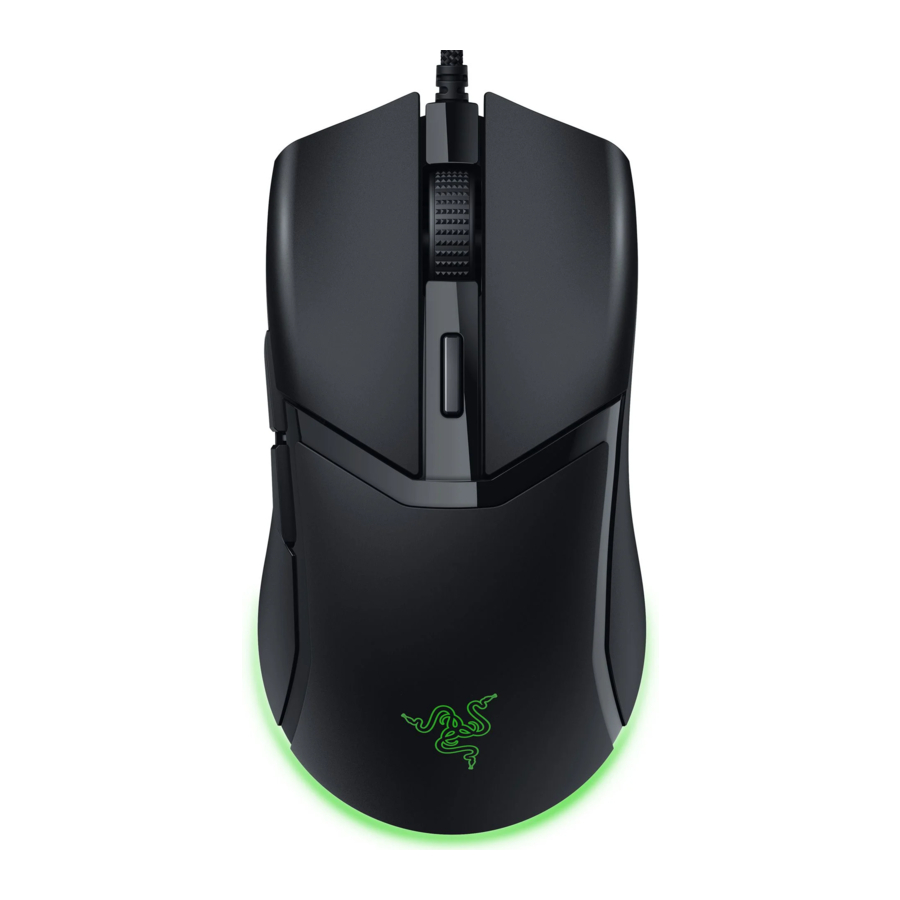
Treffen Sie ins Schwarze für Präzision und Immersion mit der Razer Cobra — einer leichten kabelgebundenen Gaming-Maus, die von Razer Chroma™ RGB angetrieben wird. Ausgestattet mit extrem langlebigen Schaltern und einem Verlaufs-Chroma-Unterleuchten, würden Sie niemals erwarten, dass eine so kleine Maus eine so große Gaming-Leistung bietet.
WAS ENTHALTEN IST
- Razer Cobra

- RazerTM Speedflex-Kabel
- Linke Maustaste
- Rechte Maustaste
- Scrollrad
- Maustaste 5
- Maustaste 4
- DPI-Zyklus-Taste*
- PTFE-Mausfüße
- Razer TM optischer 8.500 DPI-Sensor
- Chroma-Beleuchtung mit Verlaufs-Unterleuchten Angetrieben von Razer ChromaTM RGB

*Die DPI-Stufen sind 400, 800, 1600 (Standard), 3200 und 6400 und können mit Razer Synapse angepasst werden.
- Wichtige Produktinformationen-Handbuch
WAS BENÖTIGT WIRD
PRODUKTANFORDERUNGEN
- USB Typ A Anschluss
RAZER SYNAPSE ANFORDERUNGEN
- Windows® 10 64-Bit (oder höher)
- Internetverbindung für die Softwareinstallation
LASSEN SIE SICH ABSICHERN
Registrieren Sie Ihr Produkt und sichern Sie sich exklusive Vorteile razerid.razer.com/warranty

TECHNISCHE SPEZIFIKATIONEN
- Formfaktor: Rechtshänder Symmetrisch
- Konnektivität: Kabelgebunden - Razer™ Speedflex-Kabel
- RGB-Beleuchtung: Razer Chroma RGB
- Sensor: Optischer 8500 DPI Sensor
- Max. Empfindlichkeit (DPI): 8500
- Max. Geschwindigkeit (IPS): 300
- Max. Beschleunigung (G): 35
- Programmierbare Tasten: 6
- Schaltertyp: Optische Mausschalter Gen-3
- Lebensdauer der Schalter: 90 Millionen Klicks
- Integrierte Speicherprofile: 1
- Mausfüße: 100% PTFE
- Kabel: Razer™ Speedflex-Kabel
- Abfragerate/Intervall: 1000 Hz
EINRICHTEN IHRER RAZER COBRA
Verbinden Sie Ihr Razer-Gerät mit dem USB-Anschluss Ihres Computers.

 Installieren Sie Razer Synapse, wenn Sie dazu aufgefordert werden, oder laden Sie das Installationsprogramm von razer.com/synapse herunter, um die DPI-Einstellungen, Tastenkonfigurationen, Abfragerate und andere Funktionen Ihrer Maus zu personalisieren.
KONFIGURIEREN IHRER RAZER COBRA ÜBER RAZER SYNAPSE
Für die Installation, Updates und Cloud-basierte Funktionen ist eine Internetverbindung erforderlich. Die Registrierung eines Razer ID-Kontos wird empfohlen, ist aber optional. Alle aufgeführten Funktionen können sich je nach aktueller Softwareversion, den verbundenen Geräten und den unterstützten Anwendungen und Software ändern.
SYNAPSE-REGISTERKARTE
Die Synapse-Registerkarte ist Ihre Standardregisterkarte, wenn Sie Razer Synapse zum ersten Mal starten. Über diese Registerkarte können Sie zur Unterregisterkarte „Dashboard“ navigieren.
Dashboard
Die Unterregisterkarte „Dashboard“ bietet einen Überblick über Ihr Razer Synapse, wo Sie auf alle Ihre Razer-Geräte, Module und Online-Dienste zugreifen können.

Module
Die Unterregisterkarte „Module“ zeigt alle installierten und zur Installation verfügbaren Module an.

Globale Tastenkombinationen
Verknüpfen Sie Vorgänge oder Razer Synapse-Funktionen mit benutzerdefinierten Tastenkombinationen von allen Razer Synapse-fähigen Geräteeingaben, die für alle Geräteprofile gelten.
Es werden nur Razer Synapse-fähige Geräteeingaben erkannt.

MAUS-REGISTERKARTE
Die Maus-Registerkarte ist die Hauptregisterkarte für Ihre Razer Cobra. Hier können Sie die Einstellungen Ihres Geräts ändern, wie z. B. Tastenbelegung, DPI-Empfindlichkeit und Beleuchtung. Änderungen unter dieser Registerkarte werden automatisch in Ihrem System und Cloud-Speicher gespeichert.
Anpassen
Die Unterregisterkarte „Anpassen“ dient zum Ändern der Tastenbelegungen Ihrer Maus.

Profil
Ein Profil ist ein Datenspeicher, um alle Einstellungen Ihrer Razer Peripheriegeräte zu speichern. Standardmäßig basiert der Profilname auf dem Namen Ihres Systems. Um ein Profil hinzuzufügen, umzubenennen, zu duplizieren oder zu löschen, drücken Sie einfach die Schaltfläche „Sonstiges“ ( ).
).
Standard/Hypershift
Der Hypershift-Modus ist ein sekundärer Satz von Tastenbelegungen, der aktiviert wird, wenn die Hypershift-Taste gedrückt gehalten wird. Standardmäßig ist die Hypershift-Taste der fn-Taste Ihrer Razer Synapse-unterstützten Tastatur zugewiesen. Sie können jedoch auch jede Maustaste als Hypershift-Taste festlegen.
Sidebar
Durch Klicken auf die Sidebar-Schaltfläche ( ) werden alle aktuellen Tastenbelegungen für Ihre Razer Cobra angezeigt.

Alternativ können Sie eine bestimmte Tastenbelegung direkt auf der Registerkarte „Anpassen“ auswählen.

Nach der Auswahl einer Tastenbelegung können Sie diese dann in eine der folgenden Funktionen ändern:
 Standard
Diese Option ermöglicht es Ihnen, die Maustaste auf ihre ursprüngliche Einstellung zurückzusetzen.
 Tastaturfunktion
Diese Option ändert die Tastenbelegung in eine Tastaturfunktion. Sie können auch den Turbo-Modus aktivieren, der es Ihnen ermöglicht, eine wiederholte Tastaturfunktion zu emulieren, während die Taste gedrückt gehalten wird.
 Mausfunktion
Diese Option ersetzt die aktuelle Tastenbelegung durch eine andere Mausfunktion. Unten sind die Funktionen aufgeführt, aus denen Sie wählen können:
- Linksklick – Führt einen linken Mausklick mit der zugewiesenen Taste aus.
- Rechtsklick – Führt einen rechten Mausklick mit der zugewiesenen Taste aus.
- Scroll-Klick – Aktiviert die universelle Scrollfunktion.
- Doppelklick – Führt einen doppelten Linksklick mit der zugewiesenen Taste aus.
- Maustaste 4 – Führt einen "Zurück"-Befehl für die meisten Internetbrowser aus.
- Maustaste 5 – Führt einen "Vorwärts"-Befehl für die meisten Internetbrowser aus.
- Nach oben scrollen – Führt einen "Nach oben scrollen"-Befehl mit der zugewiesenen Taste aus.
- Nach unten scrollen – Führt einen "Nach unten scrollen"-Befehl mit der zugewiesenen Taste aus.
- Nach links scrollen – Führt einen "Nach links scrollen"-Befehl mit der zugewiesenen Taste aus.
- Nach rechts scrollen – Führt einen "Nach rechts scrollen"-Befehl mit der zugewiesenen Taste aus.
Sie können auch den Turbo-Modus bei einigen Mausfunktionen aktivieren, wodurch Sie das wiederholte Drücken und Loslassen dieser Funktion emulieren können, während die Taste gedrückt gehalten wird.
 Empfindlichkeit
Diese Funktion ermöglicht es Ihnen, die DPI-Einstellung Ihrer Razer Cobra per Knopfdruck zu manipulieren. Unten sind die Empfindlichkeitsoptionen und deren Beschreibung aufgeführt:
- Empfindlichkeitskupplung – Ändert die Empfindlichkeit auf eine vordefinierte DPI, solange die zugewiesene Taste gedrückt gehalten wird. Beim Loslassen der Taste kehrt sie zur vorherigen Empfindlichkeit zurück.
- Empfindlichkeitsstufe erhöhen – Erhöht die aktuelle Empfindlichkeit um eine Stufe.
- Empfindlichkeitsstufe verringern – Verringert die aktuelle Empfindlichkeit um eine Stufe.
- DPI-Anpassung während des Spiels – Durch Drücken der zugewiesenen Taste und Bewegen des Scrollrads nach oben oder unten wird die aktuelle DPI erhöht oder verringert.
- Empfindlichkeitsstufen aufwärts wechseln – Erhöht die aktuelle Empfindlichkeitsstufe um eins. Sobald die höchste Empfindlichkeitsstufe erreicht ist, kehrt sie beim erneuten Drücken der Taste zu Stufe 1 zurück.
- Empfindlichkeitsstufen abwärts wechseln – Verringert die aktuelle Empfindlichkeitsstufe um eins. Sobald Stufe 1 erreicht ist, kehrt sie beim erneuten Drücken der Taste zur höchsten Empfindlichkeitsstufe zurück.
 Makro
Makro
Ein Makro ist eine vorab aufgezeichnete Sequenz von Tastaturanschlägen und Tastenbetätigungen, die mit präzisem Timing ausgeführt wird. Sie können eine Befehlskette bequem ausführen, indem Sie die Tastenfunktion auf Makro einstellen. Diese Funktion ist nur sichtbar, wenn das Makro-Modul installiert ist.
 Geräteübergreifend
Geräteübergreifend ermöglicht es Ihnen, die Funktionalität anderer Razer Synapse-fähiger Geräte zu ändern. Einige dieser Funktionen sind gerätespezifisch, wie zum Beispiel die Verwendung Ihrer Razer Gaming-Tastatur, um die Empfindlichkeitsstufe Ihrer Razer Gaming-Maus zu ändern.
 Profil wechseln
„Profil wechseln“ ermöglicht Ihnen, Profile schnell zu ändern und einen neuen Satz von Tastenbelegungen zu laden. Eine Bildschirmnachricht wird angezeigt, wann immer Sie Profile wechseln.
 Beleuchtung wechseln
„Beleuchtung wechseln“ ermöglicht Ihnen, einfach zwischen allen erweiterten Beleuchtungseffekten zu wechseln. Diese Funktion ist nur sichtbar, wenn das Chroma Studio-Modul installiert ist.
 Razer Hypershift
Durch Einstellen der Taste auf Razer Hypershift können Sie den Hypershift-Modus aktivieren, solange die Taste gedrückt gehalten wird.
 Programm starten
„Programm starten“ ermöglicht es Ihnen, eine App oder eine Website mit der zugewiesenen Taste zu öffnen. Wenn Sie „Programm starten“ auswählen, erscheinen zwei Optionen, die Sie auffordern, nach einer bestimmten App zu suchen, die Sie öffnen möchten, oder die Adresse der Website einzugeben, die Sie besuchen möchten.
 Multimedia
Diese Option ermöglicht es Ihnen, Multimedia-Steuerelemente Ihrem Razer-Gerät zuzuweisen. Unten sind die Multimedia-Steuerelemente aufgeführt, aus denen Sie wählen können:
- Lautstärke verringern – Verringert die Audioausgabe.
- Lautstärke erhöhen – Erhöht die Audioausgabe.
- Lautstärke stummschalten – Schaltet den Ton stumm.
- Mikrofonlautstärke erhöhen – Erhöht die Mikrofonlautstärke.
- Mikrofonlautstärke verringern – Verringert die Mikrofonlautstärke.
- Mikrofon stummschalten – Schaltet das Mikrofon stumm.
- Alle stummschalten – Schaltet sowohl das Mikrofon als auch die Audioausgabe stumm.
- Wiedergabe/Pause – Wiedergabe, Pause oder Fortsetzen der Wiedergabe des aktuellen Mediums.
- Vorheriger Titel – Spielt den vorherigen Medientitel ab.
- Nächster Titel – Spielt den nächsten Medientitel ab.
Windows-Tastenkombinationen
Diese Option ermöglicht es Ihnen, Ihre bevorzugte Taste einem Windows-Betriebssystem-Tastenkombinationsbefehl zuzuweisen. Weitere Informationen finden Sie unter: support.microsoft.com/kb/126449
 Textfunktion
Die Textfunktion ermöglicht es Ihnen, einen vorab geschriebenen Text per Knopfdruck einzugeben. Schreiben Sie einfach Ihren gewünschten Text in das vorgegebene Feld, und Ihr Text wird jedes Mal eingegeben, wenn die zugewiesene Taste gedrückt wird. Diese Funktion bietet volle Unicode-Unterstützung, und Sie können auch Sonderzeichen aus Zeichentabellen einfügen.
 Deaktivieren
Diese Option macht die zugewiesene Taste unbrauchbar. Verwenden Sie „Deaktivieren“, wenn Sie die ausgewählte Taste nicht verwenden möchten oder wenn sie Ihr Spielerlebnis stört.
Leistung
Die Unterregisterkarte „Leistung“ ermöglicht es Ihnen, die Empfindlichkeit, Beschleunigung und Abtastrate zu ändern.

Empfindlichkeit
Empfindlichkeit bezieht sich auf die Strecke, die der Cursor zurücklegt, basierend darauf, wie weit die Maus bewegt wurde. Je höher die DPI, desto weiter bewegt sich der Cursor bei gleicher Mausbewegung.
Empfindlichkeitsstufen
Eine Empfindlichkeitsstufe ist ein voreingestellter Empfindlichkeitswert. Sie können bis zu 5 verschiedene Empfindlichkeitsstufen erstellen, durch die Sie mit der DPI-Zyklustaste wechseln können.
Polling Rate
Je höher die Polling Rate (Abtastrate), desto öfter empfängt der Computer Informationen über den Status Ihrer Maus, wodurch die Eingabeverzögerung effektiv reduziert und die Reaktionszeit Ihres Mauszeigers verbessert wird. Sie können zwischen 125 Hz, 500 Hz und 1000 Hz wechseln, indem Sie Ihre gewünschte Polling Rate aus den angebotenen Optionen auswählen.
Mauseigenschaften
Greifen Sie auf die Windows-Mauseigenschaften zu, wo Sie Betriebssystemeinstellungen ändern können, die Ihre Maus direkt beeinflussen.
Beleuchtung
Die Unterregisterkarte „Beleuchtung“ ermöglicht es Ihnen, die Lichteinstellungen Ihres Razer-Geräts zu ändern.

Helligkeit
Sie können die Beleuchtung Ihres Razer-Geräts ausschalten, indem Sie die Option „Helligkeit“ umschalten, oder die Leuchtkraft mit dem Schieberegler erhöhen/verringern.
Beleuchtung ausschalten
Dieses Energiespar-Tool ermöglicht es Ihnen, die Beleuchtung Ihres Geräts als Reaktion auf das Ausschalten des Bildschirms Ihres Systems zu deaktivieren und/oder automatisch abzuschalten, wenn Ihre Razer Cobra für eine bestimmte Zeit inaktiv war.
Schnelle Effekte
Mehrere schnelle Effekte können ausgewählt und auf die Beleuchtung Ihrer Maus angewendet werden, wie hier aufgeführt:
| Name | Beschreibung | Einrichtung | |

|
Audio-Pegel | Die LEDs leuchten entsprechend dem Audio-Pegel mit einem Standard-Farbspektrum auf. | Wählen Sie einen Farb-Boost-Pegel |

|
Atmung | Die Beleuchtung wird in den ausgewählten Farben ein- und ausgeblendet. | Wählen Sie bis zu 2 Farben oder zufällige Farben |

|
Reaktiv | Die LEDs leuchten auf, wenn Sie eine der Maustasten anklicken. | Wählen Sie eine Farbe und eine Dauer |

|
Spektrum-Zyklus | Die Beleuchtung wechselt unbegrenzt zwischen 16,8 Millionen Farben. | Keine weitere Anpassung erforderlich |

|
Statisch | Die LEDs bleiben in der ausgewählten Farbe beleuchtet. | Wählen Sie eine Farbe |
Wenn Sie andere unterstützte Razer Chroma-fähige Geräte besitzen, können Sie deren schnelle Effekte mit Ihrem Razer-Gerät synchronisieren, indem Sie auf die Chroma Sync-Schaltfläche klicken ( ).
).
Nur Geräte, die den ausgewählten Beleuchtungseffekt unterstützen, werden synchronisiert.
Erweiterte Effekte
Die Option „Erweiterte Effekte“ ermöglicht es Ihnen, einen Chroma-Effekt auszuwählen, den Sie auf Ihrem Razer Chroma-fähigen Peripheriegerät verwenden möchten. Um Ihren eigenen Chroma-Effekt zu erstellen, drücken Sie einfach die Chroma Studio-Schaltfläche ( ).
).
Kalibrierung
Kalibrieren Sie die Razer-Maus, um ihren Sensor auf unterstützten Razer-Mausmatten zu optimieren. Um diese Funktion zu nutzen, müssen Sie auf die Option Oberfläche hinzufügen klicken, wo Sie aus einer umfassenden Liste von Razer-Mausmatten auswählen können.

PROFIL-REITER
Der Profil-Reiter ist eine bequeme Möglichkeit, alle Ihre Profile zu verwalten und sie mit Ihren Spielen und Anwendungen zu verknüpfen.
Geräte
Über den Unterreiter „Geräte“ können Sie anzeigen, welche Spiele mit den Profilen jedes Geräts verknüpft sind oder welcher Chroma Effect mit bestimmten Spielen verknüpft ist.

Sie können Profile von Ihrem Computer oder der Cloud über die Import-Schaltfläche (  ) importieren oder neue Profile innerhalb des ausgewählten Geräts über die Hinzufügen-Schaltfläche (
  ) erstellen. Um ein Profil umzubenennen, zu duplizieren, zu exportieren oder zu löschen, drücken Sie einfach die Schaltfläche „Sonstiges“ (
  ). Jedes Profil kann so eingestellt werden, dass es aktiviert wird, wenn Sie eine Anwendung über die Option „Verknüpfte Spiele“ ausführen.
Verknüpfte Spiele
Der Unterreiter „Verknüpfte Spiele“ ermöglicht es Ihnen, Spiele hinzuzufügen, mit Spielen verknüpfte Geräte anzuzeigen oder nach hinzugefügten Spielen zu suchen. Sie können Spiele auch nach alphabetischer Reihenfolge, zuletzt gespielt oder am häufigsten gespielt sortieren. Hinzugefügte Spiele werden hier weiterhin aufgeführt, auch wenn sie nicht mit einem Razer-Gerät verknüpft sind.

Um Spiele mit verbundenen Razer-Geräten oder Chroma Effects zu verknüpfen, klicken Sie einfach auf ein beliebiges Spiel aus der Liste und klicken Sie dann auf Ein Gerät und dessen Profil auswählen, das während des Spiels automatisch gestartet werden soll, um das Razer-Gerät oder den Chroma Effect auszuwählen, mit dem es verknüpft werden soll. Sobald die Verbindung hergestellt ist, können Sie auf die Schaltfläche „Sonstiges“ ( ) des entsprechenden Chroma Effects oder Geräts klicken, um einen spezifischen Chroma Effect oder ein Profil auszuwählen.
EINSTELLUNGSFENSTER
Das Einstellungsfenster, das durch Klicken auf die Schaltfläche (  ) in Razer Synapse zugänglich ist, ermöglicht es Ihnen, das Startverhalten und die Anzeigesprache von Razer Synapse zu konfigurieren, die Master-Anleitungen jedes verbundenen Razer-Geräts anzuzeigen oder einen Werksreset für jedes verbundene Razer-Gerät durchzuführen.

Registerkarte „Allgemein“
Die Registerkarte „Allgemein“ ermöglicht es Ihnen, die Anzeigesprache der Software, das Startverhalten, das Design und die Anzeige von Bildschirmbenachrichtigungen zu ändern. Sie können Ihre Profile auch manuell mit der Cloud synchronisieren (  ) oder die Master-Anleitung aller verbundenen Razer-Geräte und installierten Module anzeigen.
Registerkarte „Dashboard“
Verwenden Sie die Registerkarte „Dashboard“, um anzupassen, welche Razer-Geräteempfehlungen basierend auf Ihrer Einrichtung und den von Ihnen gespielten Spielen auf dem Dashboard angezeigt werden.
Registerkarte „Zurücksetzen“
Die Registerkarte „Zurücksetzen“ ermöglicht es Ihnen, einen Werksreset für alle verbundenen Razer-Geräte mit integriertem Speicher durchzuführen und/oder die Razer Synapse-Tutorials zurückzusetzen, um sich beim nächsten Start erneut mit den neuen Funktionen von Razer Synapse vertraut zu machen.
Alle auf dem integrierten Speicher des ausgewählten Geräts gespeicherten Profile werden gelöscht, wenn Sie ein Razer-Gerät zurücksetzen.
Registerkarte „Info“
Die Registerkarte „Info“ zeigt kurze Softwareinformationen und eine Urheberrechtserklärung an und bietet relevante Links zu den Nutzungsbedingungen. Sie können diese Registerkarte auch verwenden, um nach Software-Updates zu suchen oder als schnellen Zugriff auf Razer's soziale Communities.
SICHERHEIT UND WARTUNG
SICHERHEITSRICHTLINIEN
Um maximale Sicherheit bei der Verwendung Ihrer Razer Cobra zu gewährleisten, empfehlen wir Ihnen, die folgenden Richtlinien zu beachten:
Sollten Sie Probleme beim ordnungsgemäßen Betrieb des Geräts haben und die Fehlerbehebung nicht funktionieren, trennen Sie das Gerät von der Stromversorgung und wenden Sie sich an die Razer Hotline oder besuchen Sie support.razer.com für Unterstützung.
Nehmen Sie das Gerät nicht auseinander und versuchen Sie nicht, es unter ungewöhnlichen Strombelastungen zu betreiben. Andernfalls erlischt Ihre Garantie.
Halten Sie das Gerät von Flüssigkeiten, Feuchtigkeit oder Nässe fern. Betreiben Sie das Gerät nur innerhalb des spezifischen Temperaturbereichs von 0°C (32°F) bis 40°C (104°F). Sollte die Temperatur diesen Bereich überschreiten, trennen Sie das Gerät von der Stromversorgung und/oder schalten Sie es aus, um die Temperatur auf ein optimales Niveau zu stabilisieren.
KOMFORT
Untersuchungen haben gezeigt, dass lange Zeiträume wiederholter Bewegungen, eine falsche Positionierung Ihrer Computerperipheriegeräte, eine falsche Körperhaltung und schlechte Gewohnheiten mit körperlichen Beschwerden und Verletzungen von Nerven, Sehnen und Muskeln verbunden sein können. Nachfolgend finden Sie einige Richtlinien, um Verletzungen zu vermeiden und optimalen Komfort bei der Verwendung Ihrer Razer Cobra zu gewährleisten.
- Platzieren Sie Ihre Tastatur und Ihren Monitor direkt vor sich, mit der Maus daneben. Halten Sie Ihre Ellbogen nah am Körper, nicht zu weit entfernt, und Ihre Tastatur in Reichweite.
- Passen Sie die Höhe Ihres Stuhls und Tisches so an, dass Tastatur und Maus auf oder unter Ellbogenhöhe liegen.
- Halten Sie Ihre Füße gut gestützt, die Haltung gerade und Ihre Schultern entspannt.
- Entspannen Sie während des Spiels Ihr Handgelenk und halten Sie es gerade. Wenn Sie wiederholt die gleichen Aufgaben mit Ihren Händen ausführen, versuchen Sie, Ihre Hände nicht über längere Zeiträume zu beugen, zu strecken oder zu verdrehen.
- Legen Sie Ihre Handgelenke nicht über längere Zeit auf harte Oberflächen. Verwenden Sie eine Handgelenkauflage, um Ihr Handgelenk beim Spielen zu stützen.
- Sitzen Sie nicht den ganzen Tag in der gleichen Position. Stehen Sie auf, entfernen Sie sich von Ihrem Schreibtisch und machen Sie Übungen, um Ihre Arme, Schultern, Nacken und Beine zu dehnen.
Wenn Sie während der Verwendung Ihrer Maus körperliche Beschwerden wie Schmerzen, Taubheitsgefühl oder Kribbeln in Händen, Handgelenken, Ellbogen, Schultern, Nacken oder Rücken verspüren, konsultieren Sie bitte sofort einen qualifizierten Arzt.
WARTUNG UND VERWENDUNG
Die Razer Cobra erfordert minimale Wartung, um sie in optimalem Zustand zu halten. Einmal im Monat empfehlen wir Ihnen, das Gerät vom Computer zu trennen und es mit einem weichen Tuch oder Wattestäbchen zu reinigen, um Schmutzablagerungen zu vermeiden. Verwenden Sie keine Seife oder scharfe Reinigungsmittel.
Für das ultimative Erlebnis in Bewegung und Kontrolle empfehlen wir Ihnen dringend ein Premium-Mauspad von Razer. Einige Oberflächen können zu übermäßigem Verschleiß der Gleitfüße führen, was ständige Pflege und einen eventuellen Austausch erfordert.
Beachten Sie, dass der Sensor der Razer Cobra speziell für Razer Mauspads 'abgestimmt' oder optimiert ist. Dies bedeutet, dass der Sensor ausgiebig getestet wurde, um zu bestätigen, dass die Razer Cobra auf Razer Mauspads am besten liest und verfolgt.
Referenzen
![razerid.razer.com]() Razer ID
Razer ID![razer.com]() Razer Synapse 4: Advanced Device Control and Lighting Software | Razer United States
Razer Synapse 4: Advanced Device Control and Lighting Software | Razer United States![support.microsoft.com]() Keyboard shortcuts in Windows - Microsoft Support
Keyboard shortcuts in Windows - Microsoft Support![support.razer.com]() Official Razer Support
Official Razer Support


Anleitung herunterladen
Hier können Sie die vollständige PDF-Version des Handbuchs herunterladen. Sie kann zusätzliche Sicherheitsanweisungen, Garantieinformationen, FCC-Regeln usw. enthalten.
Razer COBRA, RZ01 Handbuch herunterladen


