RAZER PRO CLICK MINI Handbuch
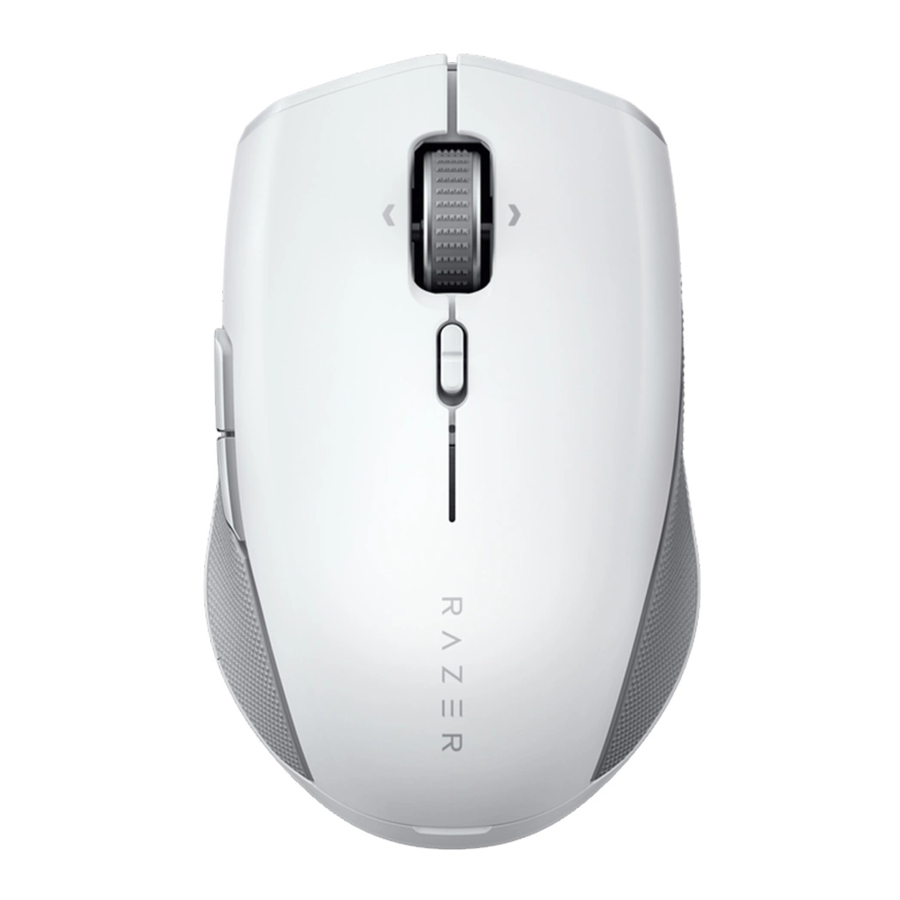
EINFÜHRUNG
Machen Sie die Welt zu Ihrem Büro mit der Razer Pro Click Mini – Ihrer perfekten Maus für Produktivität unterwegs. Mit leisen Klicks und müheloser Navigation, alles verpackt in einem kompakten Design, ist dieser tragbare Leistungsträger die perfekte Lösung für Ihren Arbeitsalltag, egal wo Sie sich befinden.
LIEFERUMFANG / ANFORDERUNGEN
LIEFERUMFANG
- Razer Pro Click Mini


- Linke Maustaste
- Rechte Maustaste
- RazerTM HyperScroll Kipprad
- Linker Kipp-Klick
- Rechter Kipp-Klick
- Modusschalter für RazerTM HyperScroll Kipprad
- Freilauf-Modus
- Taktiler Modus
- Batteriestatusanzeige
- Maustaste 5
- Maustaste 4
- RazerTM Productivity Dongle
- Geräuschlose, ultra-glatte Mausfüße
- Echter 12K DPI 5G optischer Sensor
- Pairing-Anzeige
- Pairing-/Wechseltaste
- Schiebeschalter
- Bluetooth-Modus
- Aus-Modus
- RazerTM HyperSpeed Wireless (2,4 GHz)-Modus
- 2 x AA-Batterien
- Wichtige Produktinformationen
ANFORDERUNGEN
Produktanforderungen
- USB-A-Anschluss oder Bluetooth 5.1 Konnektivität
- 2 x AA-Batterien*
Razer Synapse Anforderungen
- Windows@ 10 64-Bit (oder höher)
- Internetverbindung für die Softwareinstallation
*Die Razer Pro Click Mini funktioniert auch mit nur einer AA-Batterie.
UNSER SERVICE FÜR SIE
Sie halten ein großartiges Gerät in Händen, das mit einer 2-jährigen eingeschränkten Garantieabdeckung geliefert wird. Maximieren Sie jetzt sein Potenzial und sichern Sie sich exklusive Razer-Vorteile durch Registrierung unter razerid.razer.com

Haben Sie eine Frage? Wenden Sie sich an das Razer Support Team unter support.razer.com
ERSTE SCHRITTE
BATTERIEN EINLEGEN
- Entfernen Sie die obere Abdeckung der Maus und legen Sie die AA-Batterien wie im Batteriefach angegeben ein.
![Information]() Die Razer Pro Click Mini funktioniert auch mit nur einer AA-Batterie.
Die Razer Pro Click Mini funktioniert auch mit nur einer AA-Batterie.
![]()
Die beiden mitgelieferten AA-Batterien sind nicht wiederaufladbar. Entsorgen Sie diese Batterien gemäß den örtlichen Umweltgesetzen. Verwenden Sie zu Ihrer Sicherheit nur Alkaline-Batterien und mischen Sie keine alten Batterien mit neuen.


- Bringen Sie die obere Abdeckung wieder an der Maus an und stellen Sie sicher, dass sie fest sitzt.


 Es wird dringend empfohlen, die Batterien aus der Maus zu entfernen, wenn Sie sie über einen längeren Zeitraum nicht verwenden möchten.
MAUS VERBINDEN
- ÜBER RAZERTM HYPERSPEED (2,4 GHz) MODUS
- Entfernen Sie die obere Abdeckung der Maus und entnehmen Sie den RazerTM Productivity Dongle.

- Entfernen Sie die obere Abdeckung der Maus und entnehmen Sie den RazerTM Productivity Dongle.

- Schließen Sie die obere Abdeckung und stecken Sie den RazerTM Productivity Dongle in den USB-Anschluss Ihres PCs.


- Schieben Sie den Schiebeschalter in den RazerTM HyperSpeed Wireless (2,4 GHz)-Modus. Nach dem Verbinden leuchtet die Pairing-Anzeige kurz statisch weiß.
Ihre Razer Pro Click Mini ist nun bereit für die Verwendung im kabellosen Modus.


- ÜBER BLUETOOTH-MODUS
- Schieben Sie den Schiebeschalter in den Bluetooth-Modus
![]()

- Schieben Sie den Schiebeschalter in den Bluetooth-Modus


- Drücken Sie die Pairing-/Wechseltaste, um einen Steckplatz für Ihr Bluetooth-Gerät auszuwählen. Sie können bis zu 3 Bluetooth-Geräte mit Ihrer Razer Pro Click Mini koppeln. Die Pairing-Anzeige blinkt zweimal in wiederholten Intervallen, um anzuzeigen, dass sich die Maus im Pairing-Modus befindet.
Steckplatz Farbe 1 (Standard) Blau 2 Grün 3 Gelb 

- Aktivieren Sie Bluetooth auf Ihrem Gerät und wählen Sie "ProClick M" aus der Liste der gefundenen Geräte.
- Warten Sie, bis beide Geräte gekoppelt sind. Nach dem Koppeln leuchtet die Pairing-Anzeige kurz statisch, bevor sie erlischt.


Sobald gekoppelt, verbindet sich Ihre Razer Pro Click Mini im Bluetooth-Modus automatisch wieder mit dem zuletzt gekoppelten Gerät, sobald es sich in Reichweite befindet. Halten Sie die zu koppelnden Geräte für eine schnellere und stabilere Verbindung in unmittelbarer Nähe zueinander.
Herzlichen Glückwunsch, Ihre Razer Pro Click Mini ist nun bereit für die Verwendung im Bluetooth-Modus.
MAUS VERWENDEN
NEUE GERÄTE MIT EINEM BLUETOOTH-STECKPLATZ KOPPELN
Um ein neues Gerät mit einem derzeit verwendeten Bluetooth-Steckplatz zu koppeln, wählen Sie einen Steckplatz durch Drücken der Pairing-/Wechseltaste aus und halten Sie dann die Pairing-/Wechseltaste 3 Sekunden lang gedrückt, um den Pairing-Modus zu aktivieren. Die Pairing-Anzeige blinkt zweimal in wiederholten Intervallen, um anzuzeigen, dass sich das Gerät im Pairing-Modus befindet.

Befolgen Sie die Anweisungen Ihres Geräts, um es mit Ihrer Maus zu koppeln. Nach dem Koppeln leuchtet die Pairing-Anzeige kurz statisch, bevor sie erlischt.
BENACHRICHTIGUNG BEI NIEDRIGEM AKKUSTAND
Die Anzeige für niedrigen Akkustand blinkt zweimal rot in wiederholten Intervallen, um anzuzeigen, dass der Batteriestand der eingelegten Batterie weniger als 5 % beträgt*.Diese Beleuchtungssequenz wird wiederholt, bis die Batterie vollständig entladen ist. Sobald Sie diese Benachrichtigung erhalten, ist es Zeit, die Batterie zu ersetzen.

SCROLL-MODI WECHSELN
Der Modusschalter für das RazerTM HyperScroll Kipprad ermöglicht es Ihnen, zu steuern, wie Sie durch lange Dokumente und Seiten navigieren. Um die Scroll-Modi zu wechseln, schieben Sie den Modusschalter für das RazerTM HyperScroll Kipprad nach vorne, um im Freilauf-Modus uneingeschränkte Freiheit beim Scrollen für eine schnellere Navigation zu ermöglichen; oder schieben Sie ihn nach hinten, um die Bewegung des Scrollrads im Taktilen Modus präzise zu steuern.

MAUS PERSONALISIEREN
Verwenden Sie die Razer Synapse App, um die DPI Ihrer Maus an Ihren Arbeitsstil anzupassen, Ihre eigene Empfindlichkeitseinstellung zu verfeinern und andere auf Ihrer Maus verfügbare Funktionen anzupassen.
Installieren Sie Razer Synapse, wenn Sie dazu aufgefordert werden, oder laden Sie das Installationsprogramm von razer.com/synapse
KONFIGURIEREN DER RAZER PRO CLICK MINI
Eine Internetverbindung ist für Installation, Updates und Cloud-basierte Funktionen erforderlich. Die Registrierung eines Razer ID-Kontos wird empfohlen, ist aber optional. Alle aufgeführten Funktionen können sich je nach aktueller Softwareversion, verbundenen Geräten und unterstützten Apps und Software ändern.
SYNAPSE-REGISTERKARTE
Die Synapse-Registerkarte ist Ihre Standardregisterkarte, wenn Sie Razer Synapse zum ersten Mal starten. Diese Registerkarte ermöglicht Ihnen die Navigation zur Unterregisterkarte Dashboard.
Dashboard
Die Unterregisterkarte Dashboard ist eine Übersicht über Ihr Razer Synapse, wo Sie auf all Ihre Razer-Geräte, Module und Online-Dienste zugreifen können.

Module
Die Unterregisterkarte Module zeigt alle installierten und verfügbaren Module zur Installation an.

Globale Tastenkombinationen
Weisen Sie Operationen oder Razer Synapse-Funktionen benutzerdefinierten Tastenkombinationen von allen Razer Synapse-fähigen Geräteeingaben zu, die geräteübergreifend für alle Geräteprofile gelten. Erfahren Sie mehr über Profile
Es werden nur Razer Synapse-fähige Geräteeingaben erkannt.

MAUS-REGISTERKARTE
Die Maus-Registerkarte ist die Hauptregisterkarte für Ihre Razer Pro Click Mini. Von hier aus können Sie die Einstellungen Ihres Geräts ändern, wie z. B. die Tastenbelegung und die DPI-Empfindlichkeit. Änderungen, die unter dieser Registerkarte vorgenommen werden, werden automatisch auf Ihrem System und im Cloud-Speicher gespeichert.
Anpassen
Die Unterregisterkarte Anpassen dient zum Ändern der Tastenbelegungen Ihrer Maus.

Profil
Ein Profil ist ein Datenspeicher für alle Einstellungen Ihres Razer-Peripheriegeräts. Standardmäßig basiert der Profilname auf dem Namen Ihres Systems. Um ein Profil hinzuzufügen, umzubenennen, zu duplizieren oder zu löschen, drücken Sie einfach die Schaltfläche "Sonstiges" ( ).
).
Standard / Hypershift
Der Hypershift-Modus ist ein sekundärer Satz von Tastenbelegungen, der aktiviert wird, wenn die Hypershift-Taste gedrückt gehalten wird. Standardmäßig ist die Hypershift-Taste der Fn-Taste Ihrer Razer Synapse-unterstützten Tastatur zugewiesen, Sie können jedoch auch eine beliebige Maustaste als Hypershift-Taste zuweisen.
Multi-Geräte-Kopplung
Verwenden Sie diese Funktion, um ein zusätzliches HyperSpeed-kompatibles Gerät mit dem RazerTM Productivity-Dongle Ihrer Razer Pro Click Mini zu koppeln. Da der RazerTM Productivity-Dongle gleichzeitig eine Tastatur und eine Maus unterstützen kann, können Sie die Verwendung separater Dongles für jedes Peripheriegerät vermeiden.
Ihre Razer Pro Click Mini muss über den HyperSpeed (2,4 GHz) Funkmodus verbunden sein, um diese Funktion nutzen zu können. Jedes Peripheriegerät kann nur mit einem Dongle gleichzeitig verbunden sein.
Seitenleiste
Durch Klicken auf die Schaltfläche Seitenleiste ( ) werden alle aktuellen Tastenbelegungen für Ihre Razer Pro Click Mini angezeigt.

Alternativ können Sie zu einer bestimmten Tastenbelegung springen, indem Sie diese auf der Registerkarte Anpassen auswählen.

Nachdem Sie eine Tastenbelegung ausgewählt haben, können Sie diese dann in eine der folgenden Funktionen ändern:
 Standard
Diese Option ermöglicht es Ihnen, die Maustaste auf ihre ursprüngliche Einstellung zurückzusetzen.
 Tastaturfunktion
Diese Option ändert die Tastenbelegung in eine Tastaturfunktion. Sie können auch den Turbo-Modus aktivieren, der es Ihnen ermöglicht, eine wiederholte Tastaturfunktion zu emulieren, während die Taste gedrückt gehalten wird.
 Mausfunktion
Diese Option ersetzt die aktuelle Tastenbelegung durch eine andere Mausfunktion. Unten sind die Funktionen aufgeführt, aus denen Sie wählen können:
- Linksklick - Führt einen linken Mausklick mit der zugewiesenen Taste aus.
- Rechtsklick - Führt einen rechten Mausklick mit der zugewiesenen Taste aus.
- Mittelklick - Aktiviert die universelle Scrollfunktion.
- Doppelklick - Führt einen doppelten Linksklick mit der zugewiesenen Taste aus.
- Maustaste 4 - Führt einen "Backward" (Zurück)-Befehl für die meisten Internetbrowser aus.
- Maustaste 5 - Führt einen "Forward" (Vorwärts)-Befehl für die meisten Internetbrowser aus.
- Hochscrollen - Führt einen "Scroll Up" (Hochscrollen)-Befehl mit der zugewiesenen Taste aus.
- Runterscrollen - Führt einen "Scroll Down" (Runterscrollen)-Befehl mit der zugewiesenen Taste aus.
- Links scrollen - Führt einen "Scroll Left" (Links scrollen)-Befehl mit der zugewiesenen Taste aus.
- Rechts scrollen - Führt einen "Scroll Right" (Rechts scrollen)-Befehl mit der zugewiesenen Taste aus.
Sie können auch den Turbo-Modus bei einigen Mausfunktionen aktivieren, der es Ihnen ermöglicht, wiederholtes Drücken und Loslassen der jeweiligen Funktion zu emulieren, während die Taste gedrückt gehalten wird.
 Empfindlichkeit
Diese Funktion ermöglicht es Ihnen, die DPI-Einstellung Ihrer Razer Pro Click Mini auf Knopfdruck zu manipulieren. Nachfolgend sind die Empfindlichkeitsoptionen und deren Beschreibung aufgeführt:
- Empfindlichkeitskupplung - Ändert die Empfindlichkeit auf eine vordefinierte DPI, solange die zugewiesene Taste gedrückt gehalten wird. Beim Loslassen der Taste kehrt sie zur vorherigen Empfindlichkeit zurück.
- Empfindlichkeitsstufe hoch - Erhöht die aktuelle Empfindlichkeit um eine Stufe.
- Empfindlichkeitsstufe runter - Verringert die aktuelle Empfindlichkeit um eine Stufe.
- On-The-Fly-Empfindlichkeit - Durch Drücken der zugewiesenen Taste und Bewegen des Scrollrads nach oben oder unten wird die aktuelle DPI entsprechend erhöht oder verringert.
- Empfindlichkeitsstufen hochschalten - Erhöht die aktuelle Empfindlichkeitsstufe um eins. Sobald die höchste Empfindlichkeitsstufe erreicht ist, kehrt sie beim erneuten Drücken der Taste zu Stufe 1 zurück.
- Empfindlichkeitsstufen runterschalten - Verringert die aktuelle Empfindlichkeitsstufe um eins. Sobald Stufe 1 erreicht ist, kehrt sie beim erneuten Drücken der Taste zur höchsten Empfindlichkeitsstufe zurück. Erfahren Sie mehr über Empfindlichkeitsstufen
 Makro
Makro
Ein Makro ist eine vorab aufgezeichnete Abfolge von Tastenanschlägen und Tastenbetätigungen, die mit präzisem Timing ausgeführt wird. Indem Sie die Tastenfunktion auf Makro einstellen, können Sie bequem eine Befehlskette ausführen. Diese Funktion ist nur sichtbar, wenn das Makro-Modul installiert ist.
 Geräteübergreifend
Geräteübergreifend ermöglicht es Ihnen, die Funktionalität anderer Razer Synapse-fähiger Geräte zu ändern. Einige dieser Funktionen sind gerätespezifisch, wie zum Beispiel die Verwendung Ihrer Razer-Tastatur, um die Empfindlichkeitsstufe Ihrer Razer-Maus zu ändern.
 Profil wechseln
Profil wechseln ermöglicht es Ihnen, Profile schnell zu ändern und einen neuen Satz von Tastenbelegungen zu laden. Eine Bildschirmbenachrichtigung wird angezeigt, wenn Sie Profile wechseln.
 Razer Hypershift
Wenn Sie die Taste auf Razer Hypershift einstellen, können Sie den Hypershift-Modus aktivieren, solange die Taste gedrückt gehalten wird.
 Programm starten
Programm starten ermöglicht es Ihnen, eine App oder eine Webseite mit der zugewiesenen Taste zu öffnen. Wenn Sie Programm starten auswählen, erscheinen zwei Optionen, die Sie auffordern, nach einer bestimmten App zu suchen, die Sie öffnen möchten, oder die Adresse der Webseite einzugeben, die Sie besuchen möchten.
 Multimedia
Diese Option ermöglicht es Ihnen, Multimedia-Steuerungen Ihrem Razer-Gerät zuzuweisen. Nachfolgend sind die Multimedia-Steuerungen aufgeführt, aus denen Sie wählen können:
- Lautstärke runter - Verringert die Audioausgabe.
- Lautstärke hoch - Erhöht die Audioausgabe.
- Lautstärke stummschalten - Schaltet den Ton stumm.
- Mikrofonlautstärke hoch - Erhöht die Mikrofonlautstärke.
- Mikrofonlautstärke runter - Verringert die Mikrofonlautstärke.
- Mikrofon stummschalten - Schaltet das Mikrofon stumm.
- Alles stummschalten - Schaltet sowohl Mikrofon als auch Audioausgabe stumm.
- Play (Wiedergabe) / Pause (Pause) - Spielt, pausiert oder setzt die Wiedergabe der aktuellen Medien fort.
- Previous Track (Vorheriger Titel) - Spielt den vorherigen Medientitel ab.
- Next Track (Nächster Titel) - Spielt den nächsten Medientitel ab.
 Windows-Verknüpfungen
Diese Option ermöglicht es Ihnen, Ihre bevorzugte Taste einer Windows-Betriebssystem-Verknüpfung zuzuweisen. Weitere Informationen finden Sie unter: support.microsoft.com/kb/126449
 Textfunktion
Die Textfunktion ermöglicht es Ihnen, einen vorformulierten Text auf Knopfdruck einzugeben. Schreiben Sie einfach Ihren gewünschten Text in das vorgegebene Feld, und Ihr Text wird eingegeben, wann immer die zugewiesene Taste gedrückt wird.
Diese Funktion unterstützt Unicode vollständig und Sie können auch Sonderzeichen aus Zeichentabellen einfügen.
 Deaktivieren
Diese Option macht die zugewiesene Taste unbrauchbar. Verwenden Sie Deaktivieren, wenn Sie die ausgewählte Taste nicht verwenden möchten oder wenn sie Ihre Arbeit stört.
Leistung
Die Unterregisterkarte Leistung ermöglicht es Ihnen, die Empfindlichkeit, Beschleunigung und Abtastrate zu ändern.

Empfindlichkeit
Empfindlichkeit bezieht sich auf die Strecke, die der Cursor zurücklegt, basierend darauf, wie weit die Maus bewegt wurde. Je höher die DPI, desto weiter bewegt sich der Cursor bei gleicher Mausbewegung.
Empfindlichkeitsstufen
Eine Empfindlichkeitsstufe ist ein voreingestellter Empfindlichkeitswert. Sie können bis zu 5 verschiedene Empfindlichkeitsstufen erstellen, durch die Sie mit der DPI-Zyklustaste wechseln können.
Abtastrate
Je höher die Abtastrate, desto öfter empfängt der Computer Informationen über den Status Ihrer Maus, wodurch die Reaktionszeit des Mauszeigers erhöht wird. Sie können zwischen 125 Hz (8 ms), 500 Hz (2 ms) und 1000 Hz (1 ms) wechseln, indem Sie Ihre gewünschte Abtastrate im Dropdown-Menü auswählen.
Mauseigenschaften
Von hier aus können Sie auf die Windows-Mauseigenschaften zugreifen, um Betriebssystemeinstellungen zu ändern, die Ihre Razer Pro Click Mini direkt beeinflussen können.
Energie
Die Unterregisterkarte Energie ermöglicht es Ihnen, Ihre Maus so einzustellen, dass sie in den Schlafmodus wechselt, wenn sie für eine bestimmte Zeit inaktiv war.

PROFILE-REGISTERKARTE
Die Profile-Registerkarte ist eine bequeme Möglichkeit, all Ihre Profile zu verwalten und sie mit Ihren Spielen und Anwendungen zu verknüpfen.
Geräte
Zeigen Sie auf der Unterregisterkarte Geräte an, welche Spiele mit den Profilen jedes Geräts oder welcher Chroma Effect mit bestimmten Spielen verknüpft ist.

Sie können Profile von Ihrem Computer oder aus der Cloud über die Import-Schaltfläche ( ) importieren oder neue Profile innerhalb des ausgewählten Geräts über die Schaltfläche Hinzufügen (
 ) erstellen. Um ein Profil umzubenennen, zu duplizieren, zu exportieren oder zu löschen, drücken Sie einfach die Schaltfläche "Sonstiges" ( ). Jedes Profil kann so eingestellt werden, dass es automatisch aktiviert wird, wenn Sie eine Anwendung über die Option Verknüpfte Spiele ausführen.
Verknüpfte Spiele
Die Unterregisterkarte Verknüpfte Spiele bietet Ihnen die Flexibilität, Spiele hinzuzufügen, Geräte anzuzeigen, die mit Spielen verknüpft sind, oder nach hinzugefügten Spielen zu suchen. Sie können Spiele auch nach alphabetischer Reihenfolge, zuletzt gespielt oder am häufigsten gespielt sortieren. Hinzugefügte Spiele werden hier weiterhin aufgeführt, auch wenn sie nicht mit einem Razer-Gerät verknüpft sind.

Um Spiele mit verbundenen Razer-Geräten oder Chroma Effects zu verknüpfen, klicken Sie einfach auf ein beliebiges Spiel aus der Liste und klicken Sie dann auf "Ein Gerät und sein Profil auswählen, das während des Spiels automatisch gestartet wird", um das Razer-Gerät oder den Chroma Effect auszuwählen, mit dem es verknüpft werden soll. Nach der Verknüpfung können Sie auf die Schaltfläche "Sonstiges" ( ) des entsprechenden Chroma Effects oder Geräts klicken, um einen bestimmten Chroma Effect oder ein Profil auszuwählen.
EINSTELLUNGSFENSTER
Das Einstellungsfenster, das durch Klicken auf die ( ) Schaltfläche in Razer Synapse zugänglich ist, ermöglicht es Ihnen, das Startverhalten und die Anzeigesprache von Razer Synapse zu konfigurieren, die Master-Anleitungen jedes verbundenen Razer-Geräts anzuzeigen oder einen Werksreset auf jedem verbundenen Razer-Gerät durchzuführen.

Registerkarte „Allgemein“
Die Standardregisterkarte des Einstellungsfensters. Die Registerkarte „Allgemein“ ermöglicht es Ihnen, die Anzeigesprache der Software, das Startverhalten, das Anzeigethema und die Anzeige von Bildschirmbenachrichtigungen zu ändern. Sie können Ihre Profile auch manuell mit der Cloud synchronisieren ( ) oder die Master-Anleitung aller verbundenen Razer-Geräte und installierten Module anzeigen.
Registerkarte „Zurücksetzen“
Die Registerkarte „Zurücksetzen“ ermöglicht es Ihnen, einen Werksreset auf allen verbundenen Razer-Geräten mit integriertem Speicher durchzuführen und/oder die Razer Synapse-Tutorials zurückzusetzen, um sich beim nächsten Start von Razer Synapse erneut mit den neuen Funktionen vertraut zu machen.
Durch das Zurücksetzen eines Razer-Geräts werden alle auf dem integrierten Speicher des ausgewählten Geräts gespeicherten Profile gelöscht.
Registerkarte „Über“
Die Registerkarte „Über“ zeigt kurze Softwareinformationen, die Copyright-Erklärung und bietet relevante Links zu den Nutzungsbedingungen. Sie können diese Registerkarte auch verwenden, um nach Software-Updates zu suchen oder als schnellen Zugriff auf die sozialen Gemeinschaften von Razer.
SICHERHEIT UND WARTUNG
SICHERHEITSRICHTLINIEN
Um maximale Sicherheit bei der Verwendung Ihrer Razer Pro Click Mini zu gewährleisten, empfehlen wir Ihnen, die folgenden Richtlinien zu beachten:
Sollten Sie Probleme beim ordnungsgemäßen Betrieb des Geräts haben und die Fehlerbehebung nicht funktionieren, trennen Sie das Gerät vom Stromnetz und kontaktieren Sie die Razer-Hotline oder besuchen Sie supportxazerom für Unterstützung.
Nehmen Sie das Gerät nicht auseinander (andernfalls erlischt Ihre Garantie) und versuchen Sie nicht, es unter abnormalen Stromlasten zu betreiben.
Halten Sie das Gerät von Flüssigkeiten, Feuchtigkeit oder Nässe fern. Betreiben Sie das Gerät nur innerhalb des spezifischen Temperaturbereichs von 0ºC (32 ºF) bis 40º C (104 ºF). Sollte die Temperatur diesen Bereich überschreiten, trennen Sie das Gerät vom Stromnetz und/oder schalten Sie es aus, um die Temperatur auf ein optimales Niveau stabilisieren zu lassen.
Vermeiden Sie es, direkt in den Tracking-Strahl Ihrer Maus zu blicken oder den Strahl in die Augen anderer Personen zu richten.
Beachten Sie, dass der Tracking-Strahl für das menschliche Auge NICHT sichtbar ist und im Dauerbetriebsmodus läuft.
KOMFORT
Untersuchungen haben gezeigt, dass lange Perioden wiederholter Bewegungen, eine falsche Positionierung Ihrer Computerperipherie, eine falsche Körperhaltung und schlechte Angewohnheiten mit körperlichen Beschwerden und Verletzungen von Nerven, Sehnen und Muskeln verbunden sein können. Im Folgenden finden Sie einige Richtlinien, um Verletzungen zu vermeiden und optimalen Komfort bei der Verwendung Ihrer Razer Pro Click Mini zu gewährleisten.
- Platzieren Sie Ihre Tastatur und Ihren Monitor direkt vor sich, die Maus daneben. Halten Sie Ihre Ellbogen nah am Körper, nicht zu weit entfernt, und Ihre Tastatur in Reichweite.
- Stellen Sie die Höhe Ihres Stuhls und Tisches so ein, dass Tastatur und Maus auf oder unter Ellbogenhöhe liegen.
- Halten Sie Ihre Füße gut gestützt, die Körperhaltung gerade und Ihre Schultern entspannt.
- Entspannen Sie während der Nutzung Ihr Handgelenk und halten Sie es gerade. Wenn Sie wiederholt die gleichen Aufgaben mit den Händen ausführen, versuchen Sie, Ihre Hände nicht über längere Zeit zu beugen, zu strecken oder zu verdrehen.
- Legen Sie Ihre Handgelenke nicht über längere Zeit auf harte Oberflächen. Verwenden Sie eine Handballenauflage, um Ihr Handgelenk während der Arbeit zu stützen.
- Sitzen Sie nicht den ganzen Tag in derselben Position. Stehen Sie auf, entfernen Sie sich von Ihrem Schreibtisch und machen Sie Übungen, um Arme, Schultern, Nacken und Beine zu dehnen.
Sollten Sie bei der Verwendung Ihrer Maus körperliche Beschwerden wie Schmerzen, Taubheitsgefühle oder Kribbeln in Händen, Handgelenken, Ellbogen, Schultern, Nacken oder Rücken verspüren, konsultieren Sie bitte umgehend einen qualifizierten Arzt.
WARTUNG UND GEBRAUCH
Die Razer Pro Click Mini erfordert nur minimale Wartung, um sie in optimalem Zustand zu halten. Einmal im Monat empfehlen wir Ihnen, das Gerät vom Computer zu trennen und es mit einem weichen Tuch oder Wattestäbchen zu reinigen, um Schmutzablagerungen zu vermeiden. Verwenden Sie keine Seife oder scharfe Reinigungsmittel.
Um das ultimative Erlebnis in Bewegung und Kontrolle zu erzielen, empfehlen wir dringend ein Premium-Mauspad von Razer. Einige Oberflächen verursachen übermäßigen Verschleiß an den Füßen, was ständige Pflege und einen eventuellen Austausch erfordert.
Beachten Sie, dass der Sensor der Razer Pro Click Mini speziell für Razer Mauspads 'abgestimmt' oder optimiert ist. Dies bedeutet, dass der Sensor umfassend getestet wurde, um zu bestätigen, dass die Razer Pro Click Mini auf Razer Mauspads am besten liest und trackt.
Referenzen
Razer ID
http://support.razer.com
Razer Synapse 4: Advanced Device Control and Lighting Software | Razer United States
![support.microsoft.com]() Keyboard shortcuts in Windows - Microsoft Support
Keyboard shortcuts in Windows - Microsoft Support


Anleitung herunterladen
Hier können Sie die vollständige PDF-Version des Handbuchs herunterladen. Sie kann zusätzliche Sicherheitsanweisungen, Garantieinformationen, FCC-Regeln usw. enthalten.
RAZER PRO CLICK MINI Handbuch herunterladen


