Razer BASILISK ULTIMATE Handbuch
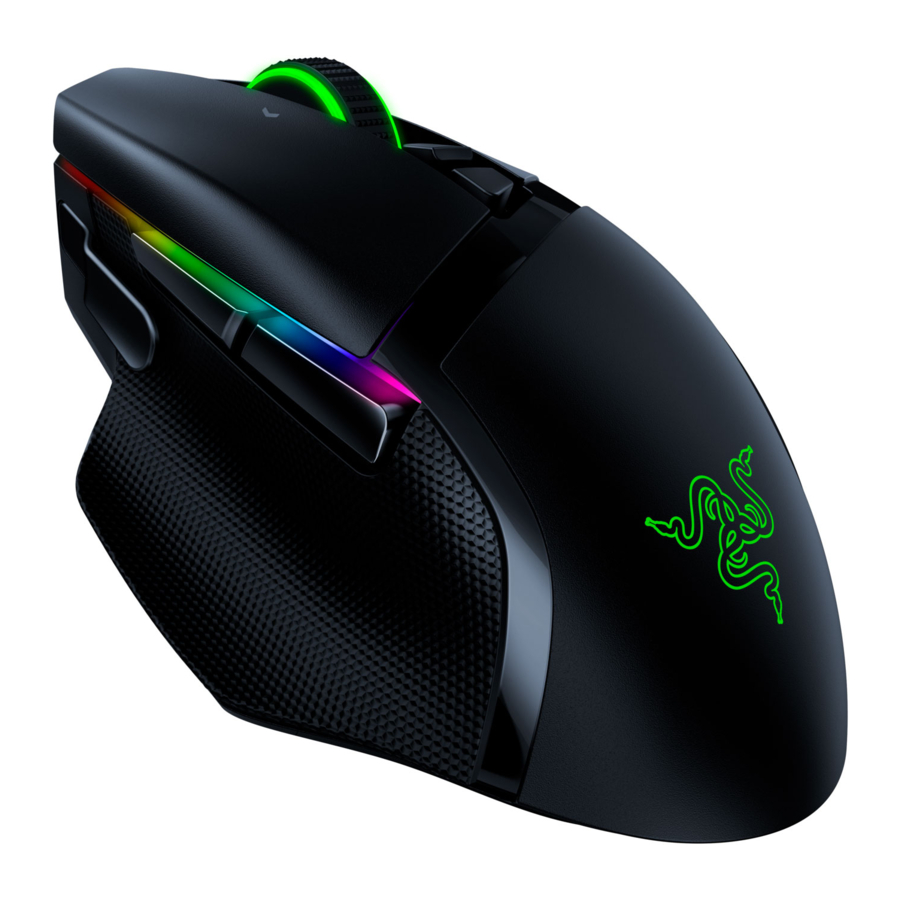
EINFÜHRUNG
Führen Sie erweiterte Makros und Funktionen nahtlos mit einer kabellosen Gaming-Maus aus, die über 11 programmierbare Tasten verfügt, einschließlich des bekannten Multifunktions-Paddles. Ausgestattet mit der schnellsten kabellosen Verbindung jeder Gaming-Maus, einem optischen Sensor mit 20.000 DPI und einem optischen Mausschalter, der mit Lichtgeschwindigkeit auslöst.
LIEFERUMFANG
RAZER BASILISK ULTIMATE

- Linke Maustaste
- Rechte Maustaste
- Scrollrad
- DPI-Stufe erhöhen
- DPI-Stufe verringern
- Multifunktions-Paddle
- Maustaste 5
- Maustaste 4
- Ultraglatte Mausfüße
- Einstellrad für den Scrollrad-Widerstand
- RazerTM Focus+ Optischer Sensor mit 20.000 DPI
- Profilanzeige
- Profiltaste
- Ein-/Ausschalter
- Fach für kabellosen USB-Dongle
- Kabelloser USB-Dongle
- Ladekabel
- Razer Chroma™ Maus-Ladestation
 Die Standard-DPI-Stufen sind wie folgt: 800, 1800, 4000, 9000 und 20000. Die DPI-Stufen können mit Razer Synapse 3 angepasst werden.
VORAUSSETZUNGEN
PRODUKTANFORDERUNGEN
- PC mit einem freien USB-Anschluss
RAZER SYNAPSE ANFORDERUNGEN
- Windows®7 64-Bit (oder höher)
- Internetverbindung für die Softwareinstallation
UMFASSENDER SCHUTZ
Sie halten ein großartiges Gerät in den Händen, komplett mit einer 2-jährigen eingeschränkten Garantie. Maximieren Sie jetzt dessen Potenzial und sichern Sie sich exklusive Razer-Vorteile, indem Sie sich unter razerid.razer.com registrieren.

TECHNISCHE SPEZIFIKATIONEN
TECHNISCHE SPEZIFIKATIONEN
- Echter optischer Focus+ Sensor mit 20.000 DPI und 99,6 % Auflösungsgenauigkeit
- Bis zu 650 Zoll pro Sekunde (IPS)/50 G Beschleunigung
- Erweiterte Anpassung der Abhebe-/Landedistanz
- Kabellose Hyperspeed-Technologie
- Elf unabhängig programmierbare Tasten
- Austauschbares Multifunktions-Paddle
- RazerTM Optische Mausschalter, ausgelegt für 70 Millionen Klicks
- Ergonomisches Rechtshänder-Design mit texturierten Seitengriffen
- Gaming-taugliches taktiles Scrollrad mit unendlich anpassbarem Widerstand
- Empfindlichkeitsanpassung direkt im Spiel (Standardstufen: 800/1800/4000/9000/20000)
- Hybrid-Onboard- und Cloud-Speicher (4+1 Profile)
- Razer Synapse 3 kompatibel
- 14 Razer ChromaTM Beleuchtungszonen mit echten 16,8 Millionen anpassbaren Farboptionen
- Geräteübergreifende Farbsynchronisation
- Kabelgebundene und kabellose Nutzungsmodi
- 2,4-GHz-Dongle
- 1,8 m/6 ft Speedflex-Kabel zum Aufladen und für den kabelgebundenen Betrieb
- Razer Maus-Ladestation kompatibel
- Akkulaufzeit: Ca. 70 Stunden (ohne Beleuchtung) (Die Akkulaufzeit hängt von den Nutzungseinstellungen ab)
APPROXIMATIVE ABMESSUNGEN & GEWICHT
- Länge: 130 mm/5,11 Zoll
- Breite: 75 mm/2,75 Zoll
- Höhe: 42 mm/1,65 Zoll
- Gewicht: 107 g/0,24 lbs*
ERSTE SCHRITTE
IHRE RAZER BASILISK ULTIMATE AUFLADEN
Verbinden Sie das Ladekabel vom USB-Anschluss Ihres Computers mit Ihrer Basilisk Ultimate.

Diese Verbindung dient auch als kabelgebundener Modus für Ihr Razer-Gerät.
Für beste Ergebnisse laden Sie Ihre Razer Basilisk Ultimate bitte vollständig auf, bevor Sie sie zum ersten Mal verwenden. Ein entladener Akku ist in ungefähr Stunden vollständig geladen. Wenn die Razer Basilisk Ultimate längere Zeit nicht verwendet wurde, müssen Sie sie möglicherweise vor Gebrauch aufladen.
Die Razer Basilisk Ultimate benötigt eine USB-Verbindung, die ausreichend Strom zur Akkuaufladung liefern kann. Der Ladevorgang des Akkus der Razer Basilisk Ultimate kann beeinträchtigt werden, wenn sie an einen nicht mit Strom versorgten USB-Hub oder nicht mit Strom versorgte USB-Anschlüsse an bestimmten Tastaturen und anderen Peripheriegeräten angeschlossen wird. Im Zweifelsfall ist es vorzuziehen, die Razer Basilisk Ultimate direkt an den USB-Anschluss Ihres Computers anzuschließen.
ANZEIGE FÜR NIEDRIGEN AKKUSTAND
Das Scrollrad der Razer Basilisk Ultimate blinkt in wiederholten Intervallen zweimal rot, um anzuzeigen, dass der Akkustand weniger als 5 % beträgt. Diese Beleuchtungssequenz wiederholt sich, bis der Akku entladen ist oder die Maus über das Ladekabel mit dem PC verbunden wird.

Der Indikatorprozentsatz kann mit der Razer-Software angepasst werden.
VERWENDUNG DES KABELLOSEN USB-DONGLES
- Entfernen Sie die Fachabdeckung Ihrer Razer Basilisk Ultimate.
![]()
- Entnehmen Sie den kabellosen USB-Dongle aus Ihrer Maus.
![]()
- Bringen Sie die Fachabdeckung wieder an Ihrer Razer Basilisk Ultimate an und stellen Sie sicher, dass sie fest sitzt.
![]()
- Stecken Sie den kabellosen USB-Dongle in den USB-Anschluss Ihres Computers.

- Schalten Sie die Razer Basilisk Ultimate ein.


Ihre Razer Basilisk Ultimate ist jetzt im kabellosen Modus einsatzbereit.
VERWENDUNG DER LADESTATION
- Verbinden Sie das Ladekabel vom USB-Anschluss Ihres Computers mit der Ladestation.

- Stecken Sie den kabellosen USB-Dongle in den USB-Anschluss Ihres Computers.
![]()


Sie können die Ladestation verwenden, um den Akku Ihrer Maus aufzuladen und die Reichweite Ihres kabellosen USB-Dongles zu erweitern. Sie können auch eine Verbindung zu Razer Synapse herstellen und Ihre Razer Basilisk Ultimate auf die Ladestation legen, um den aktuellen Akkustand der Maus anzuzeigen.
| Farbe | Akkustand | Effekt |
| Rot | <25% | Atmend |
| Orange | 26%-50% | Atmend |
| Gelb | 51%-75% | Atmend |
| Grün | 76%-99% | Atmend |
| Grün | 100% | Statisch |
VERWENDUNG DES KABELLOSEN USB-DONGLE-ADAPTERS
Verwenden Sie den USB-Dongle-Adapter, um einfach auf Ihren USB-Dongle zuzugreifen und dessen Reichweite zu erweitern.

EINSTELLUNG DES SCROLLRAD-WIDERSTANDS
Ihre Razer Basilisk Ultimate verfügt über ein Einstellrad, mit dem Sie die zum Drehen des Scrollrads erforderliche Kraft anpassen können. Drehen Sie das Einstellrad für den Scrollrad-Widerstand, um den Scrollrad-Widerstand entsprechend zu erhöhen oder zu verringern.

MULTIFUNKTIONS-PADDLE
Ihre Razer Basilisk Ultimate verfügt über ein Multifunktions-Paddle, das standardmäßig die temporäre Änderung der Mausempfindlichkeit beim Gedrückthalten ermöglicht. Um das Multifunktions-Paddle für verschiedene Aufgaben anzupassen, müssen Sie Razer Synapse 3 installieren. Für eine bessere Passform können Sie das Multifunktions-Paddle durch andere Größen ersetzen, die exklusiv auf razercarestore.razer.com verkauft werden.

KONFIGURIEREN SIE IHRE RAZER BASILISK ULTIMATE
Haftungsausschluss: Die hier aufgeführten Funktionen erfordern eine Anmeldung bei Razer Synapse 3. Diese Funktionen können sich auch je nach aktueller Softwareversion und Ihrem Betriebssystem ändern.
SYNAPSE-REGISTERKARTE
Die Synapse-Registerkarte ist Ihre Standard-Registerkarte, wenn Sie Razer Synapse 3 zum ersten Mal starten. Über diese Registerkarte können Sie zur Dashboard-Unterregisterkarte navigieren.
Dashboard
Die Dashboard-Unterregisterkarte bietet eine Übersicht über Ihr Razer Synapse 3, wo Sie auf alle Ihre Razer-Geräte, -Module und Online-Dienste zugreifen können.

MAUS-REGISTERKARTE
Die Maus-Registerkarte ist die Hauptregisterkarte für Ihre Razer Basilisk Ultimate. Von hier aus können Sie die Einstellungen Ihres Geräts ändern, wie z. B. Tastenbelegung, DPI-Empfindlichkeit und Beleuchtung. Änderungen, die unter dieser Registerkarte vorgenommen werden, werden automatisch in Ihrem System und Cloud-Speicher gespeichert. Sie müssen jedoch auf die Schaltfläche Save (Speichern) ( ) klicken, um die Speicherplätze für den Onboard-Speicher Ihres Razer-Geräts zu öffnen und dann die Profile, die Sie speichern möchten, per Drag & Drop zu ziehen.
Anpassen
Die Unterregisterkarte **SIGNbdquo;Anpassen“ dient zum Ändern der Tastenbelegungen Ihrer Maus.

Profil
Ein Profil ist ein Datenspeicher, der alle Einstellungen Ihres Razer-Peripheriegeräts enthält. Standardmäßig basiert der Profilname auf dem Namen Ihres Systems. Um ein Profil hinzuzufügen, umzubenennen, zu duplizieren oder zu löschen, drücken Sie einfach die Schaltfläche Verschiedenes ( ).
).
Gespeicherte Profile
Ihre Razer Basilisk Ultimate kann bis zu 5 Profile von Razer Synapse 3 speichern, die Sie auch auf Systemen verwenden können, auf denen Razer Synapse 3 nicht installiert ist. Durch Drücken der Profiltaste wechseln Sie durch die verschiedenen Profile, wobei die Farbe der Profilanzeige anzeigt, welches Profil aktuell ausgewählt ist.

| Zugeordnete Farbe | |
| Aktives Profil |  Weiß |
| Profil 1 |  Rot |
| Profil 2 |  Grün |
| Profil 3 |  Blau |
| Profil 4 |  Cyan |
Mausnutzung
Diese Option ermöglicht es Ihnen, die Ausrichtung Ihrer primären und sekundären Mausfunktionen zu ändern, um Links- oder Rechtshändern entgegenzukommen.
Hypershift
Der Hypershift-Modus ist ein sekundärer Satz von Tastenbelegungen, der aktiviert wird, wenn die Hypershift-Taste gedrückt gehalten wird. Standardmäßig ist die Hypershift-Taste der FN-Taste Ihrer von Razer Synapse 3 unterstützten Tastatur zugewiesen, Sie können jedoch auch jede Maustaste als Hypershift-Taste zuweisen.
Seitenleiste
Durch Klicken auf die Seitenleisten-Schaltfläche ( ) werden alle aktuellen Tastenbelegungen für Ihre Razer Basilisk Ultimate angezeigt.

Alternativ können Sie zu einer bestimmten Tastenbelegung springen, indem Sie diese auf der Registerkarte „Anpassen“ auswählen.

Nachdem Sie eine Tastenbelegung ausgewählt haben, können Sie diese dann in eine der folgenden Funktionen ändern:
 Standard
Diese Option ermöglicht es Ihnen, die Maustaste auf ihre ursprüngliche Einstellung zurückzusetzen.
 Tastaturfunktion
Diese Option ändert die Tastenbelegung in eine Tastaturfunktion. Sie können auch den Turbo-Modus aktivieren, der es Ihnen ermöglicht, wiederholtes Drücken der Tastaturfunktion zu emulieren, während die Taste gedrückt gehalten wird.
 Mausfunktion
Diese Option ersetzt die aktuelle Tastenbelegung durch eine andere Mausfunktion. Unten sind die Funktionen aufgeführt, aus denen Sie wählen können:
- Linksklick - Führt einen linken Mausklick mit der zugewiesenen Taste aus.
- Rechtsklick - Führt einen rechten Mausklick mit der zugewiesenen Taste aus.
- Bildlaufklick - Aktiviert die universelle Bildlauffunktion.
- Doppelklick - Führt einen doppelten Linksklick mit der zugewiesenen Taste aus.
- Maustaste 4 - Führt einen „Backward“ (Zurück)-Befehl für die meisten Internetbrowser aus.
- Maustaste 5 - Führt einen „Forward“ (Vorwärts)-Befehl für die meisten Internetbrowser aus.
- Nach oben scrollen - Führt einen „Scroll Up“ (Nach oben scrollen)-Befehl mit der zugewiesenen Taste aus.
- Nach unten scrollen - Führt einen „Scroll Down“ (Nach unten scrollen)-Befehl mit der zugewiesenen Taste aus.
- Nach links scrollen - Führt einen „Scroll Left“ (Nach links scrollen)-Befehl mit der zugewiesenen Taste aus.
- Nach rechts scrollen - Führt einen „Scroll Right“ (Nach rechts scrollen)-Befehl mit der zugewiesenen Taste aus.
- Bildlauf nach oben wiederholen - Führt einen „Scroll Up“ (Nach oben scrollen)-Befehl kontinuierlich aus, während die zugewiesene Taste gedrückt wird.
- Bildlauf nach unten wiederholen - Führt einen „Scroll Down“ (Nach unten scrollen)-Befehl kontinuierlich aus, während die zugewiesene Taste gedrückt wird.
Sie können auch den Turbo-Modus bei einigen Mausfunktionen aktivieren, der es Ihnen ermöglicht, wiederholtes Drücken und Loslassen der Funktion zu emulieren, während die Taste gedrückt gehalten wird.
 Empfindlichkeit
Diese Funktion ermöglicht es Ihnen, die DPI-Einstellung Ihrer Razer Basilisk Ultimate per Tastendruck zu manipulieren. Unten sind die Empfindlichkeitsoptionen und ihre Beschreibung aufgeführt:
- Empfindlichkeitskupplung - Ändert die Empfindlichkeit auf eine vordefinierte DPI, während die zugewiesene Taste gedrückt gehalten wird. Beim Loslassen der Taste kehrt sie zur vorherigen Empfindlichkeit zurück.
- Empfindlichkeitsstufe erhöhen - Erhöht die aktuelle Empfindlichkeit um eine Stufe.
- Empfindlichkeitsstufe verringern - Verringert die aktuelle Empfindlichkeit um eine Stufe.
- On-The-Fly-Empfindlichkeit - Durch Drücken der zugewiesenen Taste und Bewegen des Scrollrads nach oben oder unten wird die aktuelle DPI entsprechend erhöht oder verringert.
- Empfindlichkeitsstufen nach oben wechseln - Erhöht die aktuelle Empfindlichkeitsstufe um eine. Sobald die höchste Empfindlichkeitsstufe erreicht ist, kehrt sie beim erneuten Drücken der Taste zu Stufe 1 zurück.
- Empfindlichkeitsstufen nach unten wechseln - Verringert die aktuelle Empfindlichkeitsstufe um eine. Sobald Stufe 1 erreicht ist, kehrt sie beim erneuten Drücken der Taste zur höchsten Empfindlichkeitsstufe zurück.
 Makro
Makro
Ein Makro ist eine vorab aufgezeichnete Abfolge von Tastenanschlägen und Tastenbetätigungen, die mit präzisem Timing ausgeführt wird. Indem Sie die Tastenfunktion auf Makro einstellen, können Sie bequem eine Befehlskette ausführen.
 Profil wechseln
„Profil wechseln“ ermöglicht es Ihnen, schnell Profile zu ändern und einen neuen Satz von Tastenbelegungen zu laden. Eine Bildschirmbenachrichtigung wird angezeigt, wenn Sie Profile wechseln.
 Beleuchtung wechseln
„Beleuchtung wechseln“ ermöglicht es Ihnen, einfach zwischen dem aktuellen Lichteffekt und einem benutzerdefinierten Lichteffekt zu wechseln.
 Razer Hypershift
Wenn Sie die Taste auf „Razer Hypershift“ einstellen, können Sie den Hypershift-Modus aktivieren, solange die Taste gedrückt gehalten wird.
 Programm starten
„Programm starten“ ermöglicht es Ihnen, eine App oder eine Webseite mit der zugewiesenen Taste zu öffnen. Wenn Sie „Programm starten“ auswählen, erscheinen zwei Optionen, bei denen Sie nach einer bestimmten App suchen, die Sie öffnen möchten, oder die Adresse der Webseite eingeben müssen, die Sie besuchen möchten.
 Multimedia
Diese Option ermöglicht es Ihnen, Multimedia-Steuerungen Ihrem Razer-Gerät zuzuweisen. Unten sind die Multimedia-Steuerungen aufgeführt, aus denen Sie wählen können:
- Lautstärke leiser - Verringert die Audioausgabe.
- Lautstärke lauter - Erhöht die Audioausgabe.
- Lautstärke stummschalten - Schaltet den Ton stumm.
- Mikrofonlautstärke lauter - Erhöht die Mikrofonlautstärke.
- Mikrofonlautstärke leiser - Verringert die Mikrofonlautstärke.
- Mikrofon stummschalten - Schaltet das Mikrofon stumm.
- Alle stummschalten - Schaltet sowohl Mikrofon als auch Audioausgabe stumm.
- Play (Wiedergabe) / Pause (Pause) - Gibt das aktuelle Medium wieder, pausiert oder setzt die Wiedergabe fort.
- Vorheriger Titel - Spielt den vorherigen Medientitel ab.
- Nächster Titel - Spielt den nächsten Medientitel ab.
 Windows 8 Charms
Diese Option ermöglicht es Ihnen, die Maustaste einem Windows 8-Verknüpfungsbefehl zuzuweisen. Für weitere Informationen besuchen Sie bitte: http://windows.microsoft.com/en-us/windows-8/getting-around-tutorial
 Windows-Tastenkombinationen
Diese Option ermöglicht es Ihnen, die Maustaste einem Tastenkombinationsbefehl des Windows-Betriebssystems zuzuweisen. Für weitere Informationen besuchen Sie bitte: http://support.microsoft.com/kb/126449
 Textfunktion
Die Textfunktion ermöglicht es Ihnen, einen vorformulierten Text per Tastendruck einzugeben. Schreiben Sie einfach Ihren gewünschten Text in das vorgesehene Feld, und Ihr Text wird jedes Mal eingegeben, wenn die zugewiesene Taste gedrückt wird. Diese Funktion bietet vollständige Unicode-Unterstützung und Sie können auch Sonderzeichen aus Zeichentabellen einfügen.
 Deaktivieren
Diese Option macht die zugewiesene Taste unbrauchbar. Verwenden Sie „Deaktivieren“, wenn Sie die Maustaste nicht verwenden möchten oder wenn sie Ihr Gaming stört.
Leistung
Die Unterregisterkarte „Leistung“ ermöglicht es Ihnen, die Empfindlichkeit, Beschleunigung und Abfragerate zu ändern.

Unten sind die Leistungsoptionen und ihre Beschreibungen aufgeführt.
Empfindlichkeit
Empfindlichkeit bezieht sich auf die Strecke, die der Cursor zurücklegt, basierend darauf, wie weit die Maus bewegt wurde. Je höher die DPI, desto weiter bewegt sich der Cursor bei gleichem Mausweg.
X-Y-Empfindlichkeit aktivieren
Standardmäßig verwenden die X-Achse (horizontal) und die Y-Achse (vertikal) dieselben Empfindlichkeitswerte. Sie können jedoch unterschiedliche Empfindlichkeitswerte für jede Achse festlegen, indem Sie die Option „X-Y-Empfindlichkeit aktivieren“ auswählen.
Empfindlichkeitsstufen
Eine Empfindlichkeitsstufe ist ein voreingestellter Empfindlichkeitswert. Sie können bis zu 5 verschiedene Empfindlichkeitsstufen erstellen, durch die Sie mit den Tasten zum Erhöhen/Verringern der Empfindlichkeitsstufe wechseln können. Sie können die „X-Y-Empfindlichkeit aktivieren“-Option gleichzeitig mit dieser Option verwenden.
Abfragerate
Je höher die Abfragerate, desto häufiger empfängt der Computer Informationen über den Status Ihrer Maus, wodurch die Reaktionszeit des Mauszeigers erhöht wird. Sie können zwischen 125 Hz (8 ms), 500 Hz (2 ms) und 1000 Hz (1 ms) wechseln, indem Sie die gewünschte Abfragerate im Dropdown-Menü auswählen.
Mauseigenschaften
Von hier aus können Sie auf die Windows-Mauseigenschaften zugreifen, wo Sie Betriebssystemeinstellungen ändern können, die Ihre Razer Basilisk Ultimate direkt beeinflussen können.
Beleuchtung
Die Unterregisterkarte „Beleuchtung“ ermöglicht es Ihnen, die Lichteinstellungen Ihres Razer-Geräts zu ändern.

Helligkeit
Sie können die Beleuchtung Ihres Razer-Geräts ausschalten, indem Sie die Option „Helligkeit“ umschalten oder die Leuchtkraft mit dem Schieberegler erhöhen/verringern.
Beleuchtung ausschalten
Dies ist ein Stromspartool, mit dem Sie die Beleuchtung Ihres Geräts deaktivieren können, wenn der Bildschirm Ihres Systems ausgeschaltet wird und/oder sich das Gerät automatisch ausschaltet, wenn Ihre Razer Basilisk Ultimate eine bestimmte Zeit lang inaktiv war.
Schnelle Effekte
Eine Reihe schneller Effekte kann ausgewählt und auf die Beleuchtung Ihrer Maus angewendet werden, wie hier aufgeführt:
| Name | Beschreibung | Einrichtung | |
 | Audiometer | Die LEDs leuchten entsprechend dem Audiopegel mit einem Standardspektrum an Farben. | Wählen Sie einen Farb-Boost-Pegel |
 | Atmend | Die Beleuchtung blendet die ausgewählte(n) Farbe(n) ein und aus. | Wählen Sie bis zu 2 Farben aus oder zufällig |
 | Reaktiv | Die LEDs leuchten auf, wenn Sie eine der Maustasten drücken. | Wählen Sie die Farbe und die Dauer, für die die LED leuchten soll. |
 | Spektrumwechsel | Die LEDs wechseln unbegrenzt zwischen 16,8 Millionen Farben. | Keine weitere Anpassung erforderlich |
 | Statisch | Die LEDs bleiben in der ausgewählten Farbe leuchtend. | Wählen Sie eine Farbe |
Wenn Sie andere unterstützte Razer Chroma-fähige Geräte besitzen, können Sie deren schnelle Effekte mit Ihrem Razer-Gerät synchronisieren, indem Sie auf die Chroma Sync (Chroma-Synchronisierung)-Schaltfläche ( ) klicken.
Erweiterte Effekte
Die Option „Erweiterte Effekte“ ermöglicht es Ihnen, einen Chroma-Effekt auszuwählen, den Sie auf Ihrem Razer Chroma-fähigen Peripheriegerät verwenden möchten. Um Ihren eigenen Chroma-Effekt zu erstellen, drücken Sie einfach die Chroma Studio (Chroma Studio)-Schaltfläche ( ).
).
Kalibrierung
Die Unterregisterkarte „Kalibrierung“ ermöglicht es Ihnen, Ihren Razer Precision Sensor für jede Oberfläche zu optimieren, um eine bessere Abtastung zu erzielen.
Smart Tracking
Smart Tracking ermöglicht es Ihnen, den Abstand einzustellen, bei dem der Sensor die Abtastung stoppt, wenn er von seiner Oberfläche angehoben wird, um unerwünschte Cursorbewegungen zu vermeiden. Sie können unterschiedliche Werte für die Abheb- und Landedistanzen festlegen, indem Sie die Option „Asymmetrische Abtrennungsfunktion aktivieren“ auswählen.

Manuelle Kalibrierung
Um diese Funktion zu nutzen, müssen Sie auf die Option „Eine Oberfläche hinzufügen“ klicken, wo Sie aus einer umfassenden Liste von Razer-Mauspads auswählen oder Ihr eigenes Mauspad hinzufügen können.

Stromversorgung
Die Unterregisterkarte „Stromversorgung“ ermöglicht es Ihnen, den Energieverbrauch Ihres Geräts im Batteriebetrieb zu verwalten. Sie können Ihr Gerät auch so einstellen, dass es in den Schlafmodus wechselt, wenn es eine bestimmte Zeit lang inaktiv war.

PROFIL-REGISTERKARTE
Die Profil-Registerkarte ist eine bequeme Möglichkeit, alle Ihre Profile zu verwalten und sie mit Ihren Spielen und Anwendungen zu verknüpfen.
Geräte
Sehen Sie mit der Unterregisterkarte „Geräte“, welches Razer-Gerät ein bestimmtes Profil verwendet. Um ein neues Profil innerhalb des ausgewählten Geräts zu erstellen, klicken Sie einfach auf die Hinzufügen-Schaltfläche ( ). Um ein Profil umzubenennen, zu duplizieren oder zu löschen, drücken Sie einfach die Schaltfläche „Verschiedenes“ (
 ). Jedes Profil kann so eingestellt werden, dass es automatisch aktiviert wird, wenn Sie eine Anwendung über die Option „Spiele verknüpfen“ starten.

Verknüpfte Spiele
Die Unterregisterkarte „Verknüpfte Spiele“ bietet Ihnen die Flexibilität, Spiele hinzuzufügen, Peripheriegeräte anzuzeigen, die mit Spielen verknüpft sind, oder nach hinzugefügten Spielen zu suchen. Sie können Spiele auch nach alphabetischer Reihenfolge, zuletzt gespielt oder am häufigsten gespielt sortieren. Hinzugefügte Spiele werden hier weiterhin aufgeführt, auch wenn sie nicht mit einem Razer-Gerät verknüpft sind.

EINSTELLUNGSFENSTER
Das Einstellungsfenster, das durch Klicken auf die Schaltfläche ( ) in Razer Synapse 3 zugänglich ist, ermöglicht es Ihnen, das Startverhalten zu konfigurieren, die Sprache zu ändern, die Master-Anleitung Ihres Razer-Geräts anzuzeigen oder einen Werksreset für jedes verbundene Razer-Gerät durchzuführen.

Registerkarte „Allgemein“
Als Standardregisterkarte des Einstellungsfensters können Sie auf der Registerkarte „Allgemein“ die Anzeigesprache und das Startverhalten der Software ändern oder die Master-Anleitung aller verbundenen Razer-Geräte anzeigen.
Registerkarte „Zurücksetzen“
Die Registerkarte „Zurücksetzen“ ermöglicht es Ihnen, einen Werksreset für alle verbundenen Razer-Geräte mit integriertem Speicher durchzuführen. Alle auf dem integrierten Speicher des ausgewählten Geräts gespeicherten Profile werden gelöscht.
Hinweis: Das Durchführen eines Werksresets auf Geräten ohne integrierten Speicher erstellt lediglich ein neues Profil für Ihr Gerät in Razer Synapse 3 unter Verwendung der Standardeinstellungen.
Registerkarte „Info“
Die Registerkarte „Info“ zeigt kurze Softwareinformationen, ihre Urheberrechtserklärung und bietet auch relevante Links zu ihren Nutzungsbedingungen. Sie können diese Registerkarte auch verwenden, um nach Software-Updates zu suchen oder als schnellen Zugriff auf Razers soziale Netzwerke.
SICHERHEIT UND WARTUNG
SICHERHEITSRICHTLINIEN
Um maximale Sicherheit bei der Verwendung Ihrer Razer Basilisk Ultimate zu gewährleisten, empfehlen wir Ihnen die folgenden Richtlinien zu beachten:
Sollten Sie Probleme beim ordnungsgemäßen Betrieb des Geräts haben und die Fehlerbehebung nicht funktioniert, trennen Sie das Gerät von der Stromversorgung und wenden Sie sich an die Razer-Hotline oder besuchen Sie support.razer.com für Unterstützung. Versuchen Sie niemals, das Gerät selbst zu warten oder zu reparieren.
Nehmen Sie das Gerät nicht auseinander (andernfalls erlischt Ihre Garantie) und versuchen Sie nicht, es unter abnormalen Stromlasten zu betreiben.
Halten Sie das Gerät von Flüssigkeiten, Feuchtigkeit oder Nässe fern. Betreiben Sie das Gerät nur innerhalb des spezifischen Temperaturbereichs von 0 °C (32 °F) bis 40 °C (104 °F). Sollte die Temperatur diesen Bereich überschreiten, trennen Sie das Gerät von der Stromversorgung und/oder schalten Sie es aus, damit sich die Temperatur auf ein optimales Niveau stabilisieren kann.
KOMFORT
Forschungsergebnisse haben gezeigt, dass lange Phasen wiederholter Bewegungen, eine falsche Positionierung Ihrer Computerperipherie, eine falsche Körperhaltung und schlechte Gewohnheiten mit körperlichen Beschwerden und Verletzungen von Nerven, Sehnen und Muskeln verbunden sein können. Nachfolgend finden Sie einige Richtlinien, um Verletzungen zu vermeiden und optimalen Komfort bei der Verwendung Ihrer Razer Basilisk Ultimate zu gewährleisten.
- Positionieren Sie Tastatur und Monitor direkt vor sich, die Maus daneben. Halten Sie Ihre Ellbogen nah am Körper, nicht zu weit entfernt, und Ihre Tastatur in Reichweite.
- Passen Sie die Höhe Ihres Stuhls und Tisches so an, dass Tastatur und Maus auf oder unter Ellbogenhöhe sind.
- Halten Sie Ihre Füße gut gestützt, Ihre Haltung gerade und Ihre Schultern entspannt.
- Entspannen Sie während des Spiels Ihr Handgelenk und halten Sie es gerade. Wenn Sie wiederholt die gleichen Aufgaben mit Ihren Händen ausführen, versuchen Sie, Ihre Hände nicht über längere Zeiträume zu beugen, zu strecken oder zu verdrehen.
- Legen Sie Ihre Handgelenke nicht über längere Zeit auf harte Oberflächen. Verwenden Sie eine Handgelenkauflage, um Ihr Handgelenk beim Spielen zu stützen.
- Passen Sie die Tasten Ihrer Tastatur an Ihren Spielstil an, um wiederholte oder unnatürliche Bewegungen beim Spielen zu minimieren.
- Sitzen Sie nicht den ganzen Tag in der gleichen Position. Stehen Sie auf, entfernen Sie sich von Ihrem Schreibtisch und machen Sie Übungen, um Arme, Schultern, Nacken und Beine zu dehnen.
Sollten Sie bei der Verwendung Ihrer Maus körperliche Beschwerden wie Schmerzen, Taubheitsgefühle oder Kribbeln in Händen, Handgelenken, Ellbogen, Schultern, Nacken oder Rücken verspüren, suchen Sie bitte umgehend einen qualifizierten Arzt auf.
WARTUNG UND ANWENDUNG
Die Razer Basilisk Ultimate erfordert minimale Wartung, um sie in optimalem Zustand zu halten. Einmal im Monat empfehlen wir Ihnen, das Gerät vom Computer zu trennen und es mit einem weichen Tuch oder Wattestäbchen zu reinigen, um Schmutzablagerungen zu vermeiden. Verwenden Sie keine Seife oder scharfe Reinigungsmittel.
Um das ultimative Erlebnis in Bewegung und Kontrolle zu erhalten, empfehlen wir dringend ein Premium-Mauspad von Razer. Einige Oberflächen verursachen übermäßigen Verschleiß an den Füßen, was ständige Pflege und eventuellen Austausch erfordert.
Beachten Sie, dass der Sensor der Razer Basilisk Ultimate speziell für die Razer Mauspads 'abgestimmt' oder optimiert ist. Dies bedeutet, dass der Sensor ausgiebig getestet wurde, um zu bestätigen, dass die Razer Basilisk Ultimate auf Razer Mauspads am besten liest und verfolgt.
Referenzen
Razer ID
5 results for Audio
![windows.microsoft.com]() Windows help and learning
Windows help and learning![support.microsoft.com]() Keyboard shortcuts in Windows - Microsoft Support
Keyboard shortcuts in Windows - Microsoft Supporthttp://support.razer.com


Anleitung herunterladen
Hier können Sie die vollständige PDF-Version des Handbuchs herunterladen. Sie kann zusätzliche Sicherheitsanweisungen, Garantieinformationen, FCC-Regeln usw. enthalten.
Razer BASILISK ULTIMATE Handbuch herunterladen


