Razer BASILISK Gaming-Maus Handbuch
- 1 PACKUNGSINHALT / SYSTEMANFORDERUNGEN
- 2 REGISTRIERUNG / TECHNISCHER SUPPORT
- 3 TECHNISCHE SPEZIFIKATIONEN
- 4 GERÄTELAYOUT
- 5 EINRICHTUNG DEINER RAZER BASILISK
- 6 RAZER SYNAPSE FÜR DEINE RAZER BASILISK INSTALLIEREN
- 7 KONFIGURATION IHRER RAZER BASILISK
- 8 SICHERHEIT UND WARTUNG
- 9 RECHTLICHE HINWEISE
- 10 Referenzen
- 11 Anleitung herunterladen
- 12 In anderen Sprachen
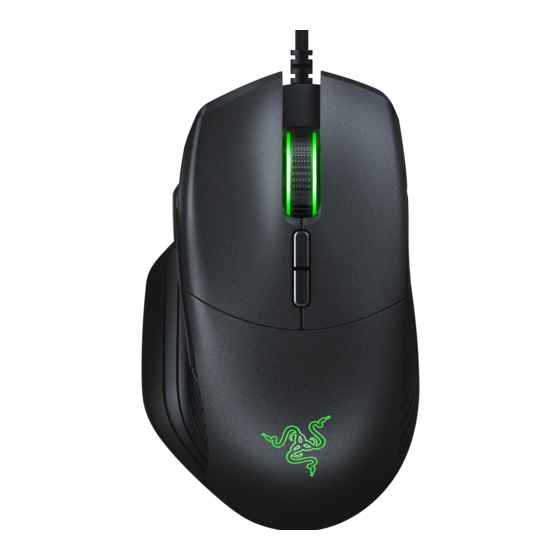
Schnell. Präzise. Tödlich. Bringe deine FPS-Fähigkeiten mit der Razer Basilisk auf die nächste Stufe. Ausgestattet mit dem fortschrittlichsten optischen Sensor der Welt und Funktionen wie einem Einstellrad zur Anpassung des Scrollrad-Widerstands und einer abnehmbaren DPI-Kupplung ist die Razer Basilisk die ultimative FPS-Maus.
PACKUNGSINHALT / SYSTEMANFORDERUNGEN
PACKUNGSINHALT
- Razer Basilisk Gaming-Maus
- Abnehmbare Daumenkappe aus Gummi
- 2x abnehmbare DPI-Kupplungen
- Wichtige Produktinformationen
SYSTEMANFORDERUNGEN
PRODUKTANFORDERUNGEN
- Mac mit einem freien USB-Anschluss
RAZER SYNAPSE ANFORDERUNGEN
- OS X (10.9 oder höher)
- Internetverbindung
- 100 MB freier Festplattenspeicher
REGISTRIERUNG / TECHNISCHER SUPPORT
REGISTRIERUNG
Registriere dein Produkt online unter razerid.razer.com/warranty mit deiner Razer ID, um Echtzeitinformationen zum Garantiestatus deines Produkts zu erhalten.
Falls du noch keine Razer ID registriert hast, registriere dich jetzt unter razerid.razer.com, um eine Vielzahl von Razer-Vorteilen zu erhalten.

Die Seriennummer deines Produkts findest du
TECHNISCHER SUPPORT
Was du erhältst:
- 2 Jahre eingeschränkte Herstellergarantie.
- Kostenloser technischer Online-Support unter support.razer.com.
TECHNISCHE SPEZIFIKATIONEN
TECHNISCHE SPEZIFIKATIONEN
- Optischer Razer 5G Sensor mit echten 16.000 DPI
- Bis zu 450 Zoll pro Sekunde (IPS) / 50 G Beschleunigung
- RazerTM Mechanische Maus-Switches
- Acht unabhängig programmierbare Hyperesponse-Tasten
- Gaming-taugliches taktiles Scrollrad mit anpassbarem Widerstand
- Ergonomisches Rechtshänderdesign mit verbesserten Gummi-Seitenflächen
- Razer ChromaTM Beleuchtung mit echten 16,8 Millionen anpassbaren Farboptionen
- 1000 Hz Ultrapolling
- Razer Synapse 3 (Beta) aktiviert
UNGEFÄHRE GRÖSSE & GEWICHT
- Länge: 124 mm / 4.88 Zoll
- Breite: 75 mm / 2.94 Zoll
- Höhe: 43 mm / 1.69 Zoll
- Gewicht: 111 g / 0.24 lbs*
* Ohne Kabel
GERÄTELAYOUT
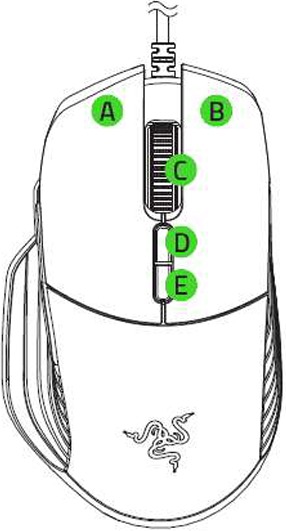
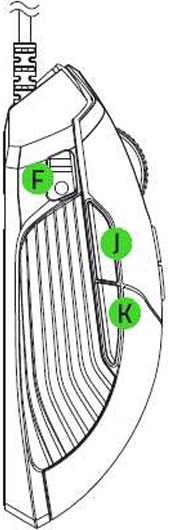
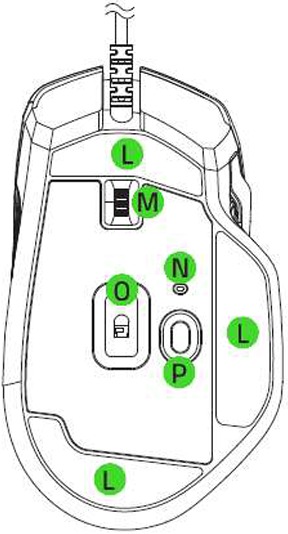

- Linke Maustaste
- Rechte Maustaste
- Scrollrad
- DPI-Stufe hoch
- DPI-Stufe runter
- DPI-Kupplungstaste
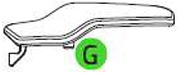
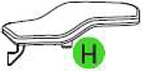
- Abnehmbare DPI-Kupplung (groß)
- Abnehmbare DPI-Kupplung (klein)
- Gummikappe
- Maustaste 5
- Maustaste 4
- Ultraslick Mausfüße
- Einstellrad für Scrollrad-Widerstand
- Profilanzeige
- Echter 16.000 DPI 5G optischer Sensor
- Profiltaste
 Standard-DPI-Stufen sind wie folgt: 800, 1800, 4500, 9000 und 16000. Die Standard-DPI-Kupplungsempfindlichkeit beträgt 800. Die DPI-Stufen und die DPI-Kupplungsempfindlichkeit können mit Razer Synapse angepasst werden.
EINRICHTUNG DEINER RAZER BASILISK
EINSTELLEN DES SCROLLRAD-WIDERSTANDS
Deine Razer Basilisk verfügt über ein Einstellrad, mit dem du die zum Drehen des Scrollrads erforderliche Kraft anpassen kannst. Schiebe das Einstellrad für den Scrollrad-Widerstand nach oben oder unten, um den Scrollrad-Widerstand entsprechend zu erhöhen oder zu verringern.
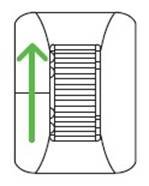
Widerstand erhöhen
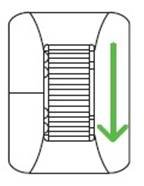
Widerstand verringern
ANPASSEN DER DPI-KUPPLUNG
Deine Razer Basilisk verfügt über eine DPI-Kupplung, die bei Gedrückthalten die vorübergehende Änderung der Mausempfindlichkeit ermöglicht. Für eine bessere Passform kannst du die Standard-DPI-Kupplung durch eine kleinere Version ersetzen; oder du kannst die Funktion auch deaktivieren, indem du die DPI-Kupplung durch die Gummikappe ersetzt. Ziehe einfach an der Kupplung, um sie zu entfernen, und ersetze sie entweder durch die kleinere Kupplung oder die Gummikappe, wie hier gezeigt.

HINWEIS:
Um die Empfindlichkeit der DPI-Kupplung anzupassen, installiere bitte Razer Synapse 3.
RAZER SYNAPSE FÜR DEINE RAZER BASILISK INSTALLIEREN
Schritt 1: Verbinde dein Razer-Gerät mit dem USB-Anschluss deines Macs.
Schritt 2: Installiere Razer Synapse, wenn du dazu aufgefordert wirst*, oder lade das Installationsprogramm von razer.com/synapse. herunter.
Schritt 3: Erstelle deine Razer ID oder melde dich mit einem bestehenden Konto bei Razer Synapse an.
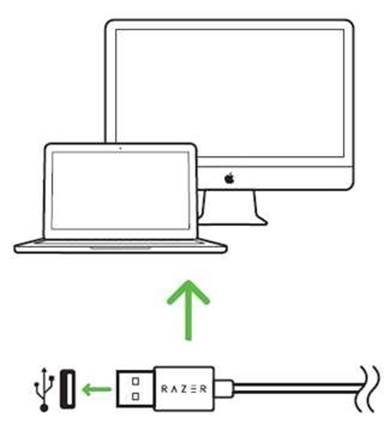
*Gültig für Windows 8 oder höher.
HINWEIS: Standardmäßig ist die Razer Basilisk auf Spektrum-Zyklus eingestellt. Um die Beleuchtung anzupassen, installiere bitte Razer Synapse.
KONFIGURATION IHRER RAZER BASILISK
Haftungsausschluss: Die hier aufgeführten Funktionen erfordern, dass Sie sich bei Razer Synapse anmelden. Diese Funktionen können sich auch je nach aktueller Softwareversion und Ihrem Betriebssystem ändern.
MAUS-REGISTERKARTE
Die Maus-Registerkarte ist Ihre Standard-Registerkarte, wenn Sie Razer Synapse zum ersten Mal installieren. Diese Registerkarte ermöglicht es Ihnen, die Profile, Tastenbelegungen, Leistung, Beleuchtung und Kalibrierung Ihres Geräts anzupassen. 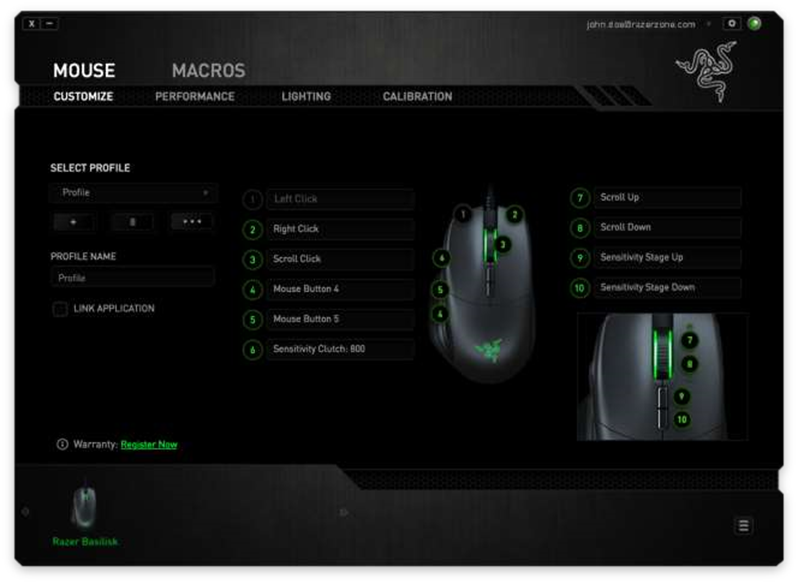
PROFIL
Ein Profil ist eine bequeme Möglichkeit, alle Ihre benutzerdefinierten Einstellungen zu organisieren, und Sie können eine unbegrenzte Anzahl von Profilen zur Verfügung haben. Alle in jeder Registerkarte vorgenommenen Änderungen werden automatisch im aktuellen Profil gespeichert und auf den Cloud-Servern abgelegt.

Sie können ein neues Profil erstellen, indem Sie auf die  Schaltfläche klicken, oder das aktuelle Profil löschen, indem Sie auf die
  Schaltfläche klicken. Die
  Schaltfläche ermöglicht es Ihnen, Profile zu Copy (Kopieren), Import (Importieren) und Export (Exportieren). Ihr aktuelles Profil heißt standardmäßig "Profile" (Profil); Sie können es jedoch umbenennen, indem Sie in das Textfeld unter PROFILE NAME (PROFILNAME) tippen. Jedes Profil kann über das Dropdown-Menü SHORTCUT (TASTENKOMBINATION) auf FN + 0 - 9 eingestellt werden, um schnell Profile zu wechseln. Jedes Profil kann auch so eingestellt werden, dass es automatisch aktiviert wird, wenn Sie ein Programm oder eine Anwendung über die Option LINK APPLICATION (ANWENDUNG VERKNÜPFEN) ausführen.
ANPASSEN-REGISTERKARTE
Die Registerkarte Anpassen ist der Ort, an dem Sie die grundlegenden Funktionen Ihres Geräts, wie z. B. Tastenbelegungen, an Ihre Gaming-Bedürfnisse anpassen können. Die in dieser Registerkarte vorgenommenen Änderungen werden automatisch in Ihrem aktuellen Profil gespeichert.
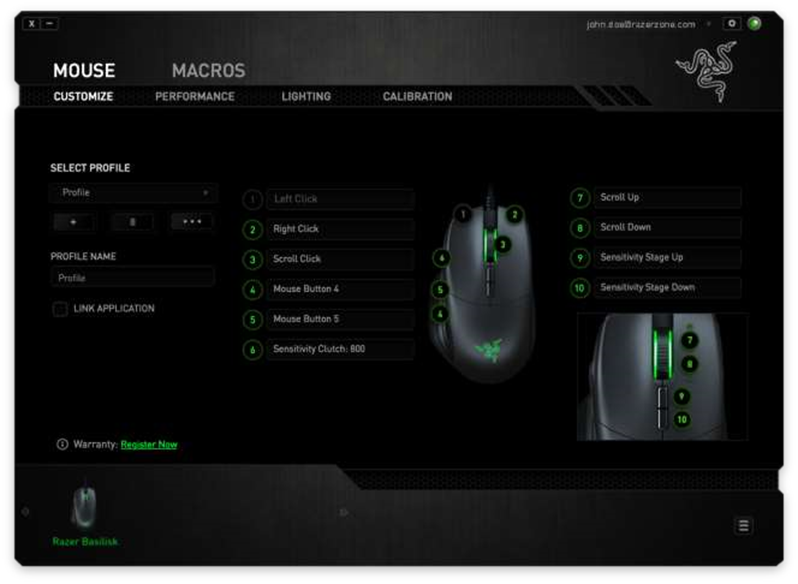
TASTENBELEGUNGSMENÜ
Anfangs ist jede Taste auf DEFAULT (STANDARD) eingestellt. Sie können jedoch die Funktion dieser Tasten ändern, indem Sie auf die gewünschte Taste klicken, um das Button Assignment Menu (Tastenbelegungsmenü) aufzurufen.

Nachfolgend sind die Anpassungsoptionen und deren Beschreibung aufgeführt.
 Standard
Diese Option ermöglicht es Ihnen, die Taste auf ihre ursprüngliche Funktion zurückzusetzen. Um die DEFAULT (STANDARD) zu wählen, wählen Sie sie einfach aus dem Button Assignment Menu (Tastenbelegungsmenü) aus.
 Tastaturfunktion
Diese Option ermöglicht es Ihnen, jede Taste in eine andere Tastaturfunktion umzuwandeln. Um eine Tastaturfunktion zu wählen, wählen Sie KEYBOARD FUNCTION (TASTATURFUNKTION) aus dem Button Assignment Menu (Tastenbelegungsmenü) und geben Sie die gewünschte Taste in das untenstehende Feld ein. Sie können auch Modifikatortasten wie Ctrl, Shift, Alt oder eine beliebige Kombination davon einschließen.
 Mausfunktion
Diese Option ermöglicht es Ihnen, jede Taste in eine Maus-Tastenfunktion umzuwandeln. Um eine Mausfunktion zu wählen, wählen Sie MOUSE FUNCTION (MAUSFUNKTION) aus dem Button Assignment Menu (Tastenbelegungsmenü) und ein ASSIGN BUTTON (TASTE ZUWEISEN) Untermenü wird angezeigt.
Nachfolgend sind die Funktionen aufgeführt, die Sie aus dem Assign Button (Taste zuweisen) Untermenü auswählen können:
Linksklick - Führt einen linken Mausklick mit der zugewiesenen Taste aus.
Rechtsklick - Führt einen rechten Mausklick mit der zugewiesenen Taste aus.
Scroll-Klick - Aktiviert die universelle Scroll-Funktion.
Doppelklick - Führt einen doppelten Linksklick mit der zugewiesenen Taste aus.
Maustaste 4 - Führt einen "Zurück"-Befehl für die meisten Internetbrowser aus.
Maustaste 5 - Führt einen "Vorwärts"-Befehl für die meisten Internetbrowser aus.
Nach oben scrollen - Führt einen "Nach oben scrollen"-Befehl mit der zugewiesenen Taste aus.
Nach unten scrollen - Führt einen "Nach unten scrollen"-Befehl mit der zugewiesenen Taste aus.
Nach links scrollen - Führt einen "Nach links scrollen"-Befehl mit der zugewiesenen Taste aus.
Nach rechts scrollen - Führt einen "Nach rechts scrollen"-Befehl mit der zugewiesenen Taste aus.
Scrollen nach oben wiederholen - Führt einen "Nach oben scrollen"-Befehl kontinuierlich aus, solange die zugewiesene Taste gedrückt wird.
Scrollen nach unten wiederholen - Führt einen "Nach unten scrollen"-Befehl kontinuierlich aus, solange die zugewiesene Taste gedrückt wird.
 Empfindlichkeit
Empfindlichkeit bezieht sich darauf, wie schnell sich der Mauszeiger über den Bildschirm bewegen kann. Wenn Sie die Funktion Sensitivity (Empfindlichkeit) aus dem Dropdown-Menü auswählen, erscheint ein Untermenü, das Ihnen Zugriff auf die folgenden Optionen gibt:
- Empfindlichkeitskupplung - Wechseln Sie zu einer vordefinierten Empfindlichkeit, solange die zugewiesene Taste gedrückt wird. Beim Loslassen der Taste kehrt sie zur vorherigen Empfindlichkeit zurück.
- Empfindlichkeitsstufe erhöhen - Erhöht die aktuelle Empfindlichkeit um eine Stufe. Weitere Informationen zu Empfindlichkeitsstufen finden Sie unter PERFORMANCE TAB (LEISTUNGS-REGISTERKARTE).
- Empfindlichkeitsstufe verringern - Verringert die aktuelle Empfindlichkeit um eine Stufe. Weitere Informationen zu Empfindlichkeitsstufen finden Sie unter PERFORMANCE TAB (LEISTUNGS-REGISTERKARTE).
- On-The-Fly-Empfindlichkeit - Passen Sie die aktuelle Empfindlichkeit sofort über die zugewiesene Taste an. Wenn die On-The-Fly-Empfindlichkeit eingestellt wurde, wird beim Drücken der zugewiesenen Taste und Bewegen des Scrollrads eine Leiste auf Ihrem Bildschirm angezeigt, die Ihre aktuelle Empfindlichkeitsstufe anzeigt.
- Empfindlichkeitsstufen hochschalten - Erhöht die aktuelle Empfindlichkeitsstufe um eins, und sobald die höchste Empfindlichkeitsstufe erreicht ist, kehrt sie zu Stufe 1 zurück, wenn die Taste erneut gedrückt wird. Weitere Informationen zu Empfindlichkeitsstufen finden Sie unter PERFORMANCE TAB (LEISTUNGS-REGISTERKARTE).
- Empfindlichkeitsstufen herunterschalten - Verringert die aktuelle Empfindlichkeitsstufe um eins, und sobald Stufe 1 erreicht ist, kehrt sie zur höchsten Empfindlichkeitsstufe zurück, wenn die Taste erneut gedrückt wird. Weitere Informationen zu Empfindlichkeitsstufen finden Sie unter PERFORMANCE TAB (LEISTUNGS-REGISTERKARTE).
 Geräteübergreifend
Geräteübergreifend ermöglicht es Ihnen, die Funktionalität anderer Razer Synapse-fähiger Geräte zu ändern. Einige dieser Funktionen sind gerätespezifisch, wie z. B. die Verwendung Ihrer Razer Gaming-Tastatur, um die Empfindlichkeitsstufe Ihrer Razer Gaming-Maus zu ändern. Wenn Sie Inter-device (Geräteübergreifend) aus dem Button Assignment Menu (Tastenbelegungsmenü) auswählen, erscheint ein Untermenü.
DEVICE TO LINK (ZU VERBINDENDES GERÄT) ermöglicht es Ihnen, auszuwählen, welches aktuell verbundene Razer-Gerät verknüpft werden kann, während FUNCTION (FUNKTION) es Ihnen ermöglicht, auszuwählen, welche Funktionalität Sie für das verknüpfte Gerät verwenden möchten.
 Makro
Makro
Ein Makro ist eine vorab aufgezeichnete Abfolge von Tastenanschlägen und Mausklicks, die mit präzisem Timing ausgeführt wird. Indem Sie eine Taste auf Macro (Makro) einstellen, können Sie bequem eine Befehlskette ausführen. Wenn Sie diese Option aus dem Button Assignment Menu (Tastenbelegungsmenü) auswählen, erscheint ein Untermenü, das Ihnen die Auswahl eines vorab aufgezeichneten Makrobefehls ermöglicht. Weitere Informationen zum Erstellen von Macro (Makro)-Befehlen finden Sie unter MACROS TAB (MAKROS-REGISTERKARTE).
 Profil wechseln
Die Option Switch Profile (Profil wechseln) ermöglicht es Ihnen, Profile spontan zu wechseln und sofort alle Ihre vorkonfigurierten Einstellungen zu laden. Wenn Sie Switch Profile (Profil wechseln) aus dem Button Assignment Menu (Tastenbelegungsmenü) auswählen, erscheint ein Untermenü, das Ihnen die Auswahl des zu verwendenden Profils ermöglicht. Eine Bildschirmanzeige wird automatisch angezeigt, wenn Sie Profile wechseln.
 Programm starten
Launch Program (Programm starten) ermöglicht es Ihnen, ein Programm oder eine Website über die zugewiesene Taste zu starten. Wenn Sie Launch Program (Programm starten) aus dem Button Assignment Menu (Tastenbelegungsmenü) auswählen, erscheinen zwei Optionen, die es Ihnen ermöglichen, nach dem spezifischen Programm zu suchen, das Sie öffnen möchten, oder die Adresse der Website einzugeben, die Sie besuchen möchten.
 Multimedia-Funktion
Diese Option ermöglicht es Ihnen, Multimedia-Wiedergabesteuerungen Ihrem Gerät zuzuweisen. Nachdem Sie Multimedia Function (Multimedia-Funktion) ausgewählt haben, erscheint ein Untermenü. Nachfolgend sind die Multimedia-Wiedergabesteuerungen aufgeführt, die Sie aus dem Untermenü auswählen können:
- Lautstärke verringern - Verringert die Audioausgabe.
- Lautstärke erhöhen - Erhöht die Audioausgabe.
- Lautstärke stummschalten - Schaltet den Ton stumm.
- Mikrofonlautstärke erhöhen - Erhöht die Mikrofonlautstärke.
- Mikrofonlautstärke verringern - Verringert die Mikrofonlautstärke.
- Mikrofon stummschalten - Schaltet das Mikrofon stumm.
- Alles stummschalten - Schaltet sowohl das Mikrofon als auch die Audioausgabe stumm.
- Play (Wiedergabe) / Pause (Pause) - Spielt, pausiert oder setzt die Wiedergabe des aktuellen Mediums fort.
- Vorheriger Titel - Spielt den vorherigen Titel ab.
- Nächster Titel - Spielt den nächsten Titel ab.
 Windows 8 Charms
Diese Option ermöglicht es Ihnen, die Taste einem Betriebssystem-Tastenkombinationsbefehl zuzuweisen. Für weitere Informationen besuchen Sie bitte: http://windows.microsoft.com/en-us/windows-8/getting-around-tutorial
 Windows-Tastenkombinationen
Diese Option ermöglicht es Ihnen, die Taste einem Betriebssystem-Tastenkombinationsbefehl zuzuweisen. Für weitere Informationen besuchen Sie bitte: http://support.microsoft.com/kb/126449
Tastenkombinationen
Diese Option ermöglicht es Ihnen, die Taste einem Betriebssystem-Tastenkombinationsbefehl zuzuweisen. Für weitere Informationen besuchen Sie bitte: http://support.apple.com/kb/ht1343
 Deaktivieren
Diese Option macht die zugewiesene Taste unbrauchbar. Verwenden Sie Disable (Deaktivieren), wenn Sie die Taste nicht verwenden möchten oder wenn sie Ihr Spielerlebnis beeinträchtigt.
LEISTUNGS-REGISTERKARTE
Die Leistungs-Registerkarte ermöglicht es Ihnen, die Geschwindigkeit und Präzision Ihres Mauszeigers zu verbessern. Ähnlich wie bei der Customize Tab (Anpassen-Registerkarte) werden die hier vorgenommenen Änderungen automatisch in Ihrem aktuellen Profil gespeichert.
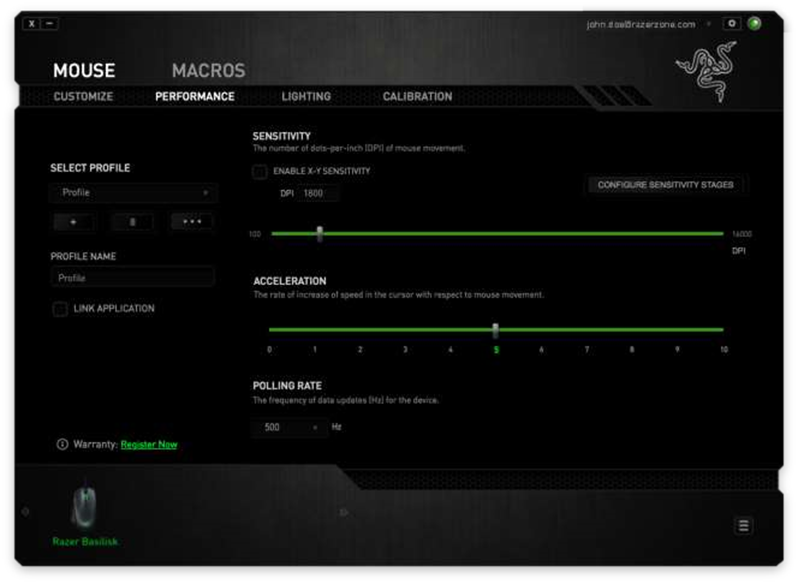
Nachfolgend sind die Leistungsoptionen und deren Beschreibungen aufgeführt.
Empfindlichkeit
Die Empfindlichkeit bezieht sich darauf, wie viel Aufwand erforderlich ist, um den Mauszeiger in eine beliebige Richtung zu bewegen. Je höher die Empfindlichkeit, desto reaktionsschneller ist die Maus. (Empfohlene Einstellung: 1600 – 1800)
X-Y-Empfindlichkeit aktivieren
Standardmäßig verwenden die X-Achse (horizontal) und die Y-Achse (vertikal) die gleichen Empfindlichkeitswerte. Sie können jedoch unterschiedliche Empfindlichkeitswerte für jede Achse einstellen, indem Sie die Option X-Y-EMPFINDLICHKEIT AKTIVIEREN (ENABLE X-Y SENSITIVITY) auswählen.

Empfindlichkeitsstufen konfigurieren
Eine Empfindlichkeitsstufe ist ein voreingestellter Empfindlichkeitswert. Sie können bis zu 5 verschiedene Empfindlichkeitsstufen erstellen, durch die Sie mit den Empfindlichkeitsstufen-Auf-/Ab-Tasten wechseln können. Sie können die Option X-Y-EMPFINDLICHKEIT AKTIVIEREN (ENABLE X-Y SENSITIVITY) gleichzeitig mit dieser Option verwenden.
Beschleunigung
Die Beschleunigung erhöht die Bewegungsgeschwindigkeit des Cursors, abhängig davon, wie schnell Sie die Maus bewegen. Je höher der Wert, desto schneller beschleunigt die Maus. (Empfohlene Einstellungen: Windows 0, Mac 5)
Abfragerate
Je höher die Abfragerate, desto öfter erhält der Computer Informationen über den Status Ihrer Maus, wodurch die Reaktionszeit des Mauszeigers verkürzt wird. Sie können zwischen 125Hz (8ms), 500Hz (2ms) und 1000Hz (1ms) wechseln, indem Sie die gewünschte Abfragerate im Dropdown-Menü auswählen. (Empfohlene Einstellung: 500Hz – 1000Hz)
BELEUCHTUNGS-REGISTERKARTE
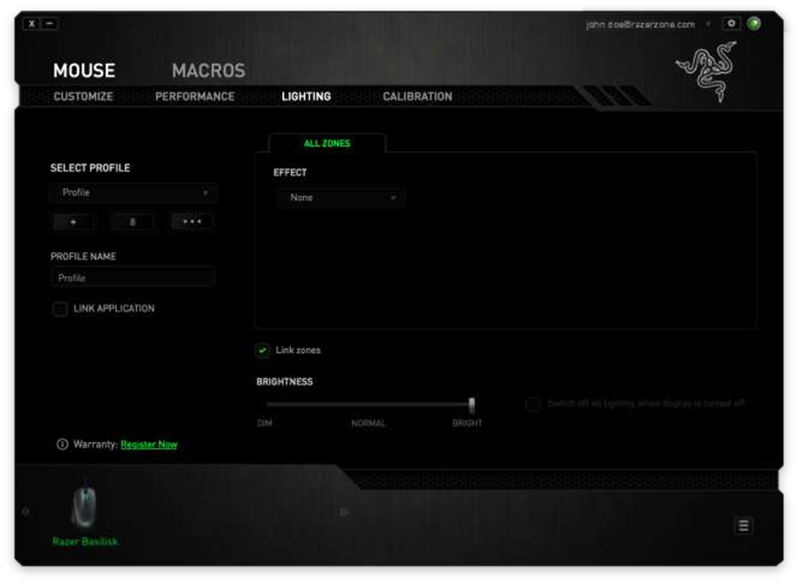
Die Beleuchtungs-Registerkarte ermöglicht es Ihnen, die Beleuchtungseinstellungen Ihres Razer-Geräts zu ändern.
Effekt
Die Effekt-Funktion ermöglicht es Ihnen, Ihr Razer-Gerät anzupassen, indem Sie aus verschiedenen Schnelleffekten wählen können.
Wenn Sie andere Razer Chroma-fähige Geräte besitzen, können Sie deren grundlegende Beleuchtungseffekte synchronisieren, indem Sie auf die  Schaltfläche klicken.
HINWEIS: Nur Geräte, die den ausgewählten Beleuchtungseffekt unterstützen, werden synchronisiert.
Helligkeit
Sie können die Helligkeit der LEDs Ihres Geräts mit dem Helligkeitsregler erhöhen/verringern. Sie können die Beleuchtung Ihres Geräts auch ausschalten, wenn sich das Display Ihres Systems ausschaltet.
Schnelleffekte
Eine Reihe grundlegender Beleuchtungseffekte kann ausgewählt und auf die gesamte Mausbeleuchtung angewendet werden, wie z. B. Spektrumbeleuchtung, Pulsieren usw. Wählen Sie den gewünschten Effekt und seine entsprechenden Eigenschaften (z. B. Farbe) aus dem unteren Bereich dieser Registerkarte aus.
| Name | Beschreibung | So richten Sie es ein | |
 | Pulsieren (Breathing) | Die Beleuchtung blendet in die ausgewählte(n) Farbe(n) ein und aus | Wählen Sie bis zu 2 Farben aus oder lassen Sie sie zufällig auswählen |
 | Reaktiv (Reactive) | Die LEDs leuchten auf, wenn Sie eine der Maustasten klicken | Wählen Sie die Farbe und die Dauer, für die die LED leuchten soll |
 | Spektrumzyklus (Spectrum cycling) | Die LEDs wechseln unbegrenzt zwischen 16,8 Millionen Farben | Keine weitere Anpassung erforderlich |
 | Statisch (Static) | Die LEDs bleiben in der ausgewählten Farbe beleuchtet | Wählen Sie eine Farbe |
 | Welle (Wave) | Die Beleuchtung läuft in der ausgewählten Richtung mit einem Standardspektrum an Farben | Wählen Sie entweder die Wellenrichtung von vorne nach hinten oder von hinten nach vorne |
KALIBRIERUNGS-REGISTERKARTE
Die Kalibrierungs-Registerkarte ermöglicht es Ihnen, Ihren Razer Precision Sensor für jede Mausoberfläche zu optimieren, um eine bessere Abtastung zu erzielen. Um diese Funktion zu nutzen, müssen Sie auf OBERFLÄCHENKALIBRIERUNG AKTIVIEREN (ENABLE SURFACE CALIBRATION) klicken.

Der ABHEBEBEREICH (LIFTOFF RANGE) ermöglicht es Ihnen, den Abstand einzustellen, bei dem der Sensor die Abtastung einstellt, wenn er von seiner Mausoberfläche abgehoben wird. Um diese Funktion zu nutzen, müssen Sie zuerst die OBERFLÄCHENKALIBRIERUNG (SURFACE CALIBRATION) aktivieren und dann eine geeignete Mausoberfläche auswählen.
Razer Mauspads
Die Razer Basilisk ist speziell für Razer Mauspads 'abgestimmt' oder optimiert. Das bedeutet, dass der Sensor ausgiebig getestet wurde, um zu bestätigen, dass die Razer Basilisk am besten liest und abtastet, wenn sie mit Razer Mauspads verwendet wird.
Wenn Sie ein Razer Mauspad verwenden, klicken Sie auf die  Schaltfläche, um das Untermenü „Razer Mauspads“ aufzurufen. Dieses Menü zeigt eine umfangreiche Liste von Razer-Markenmauspads. Wählen Sie das entsprechende Mauspad aus der Liste aus; wählen Sie dann gegebenenfalls zwischen SPEED (Geschwindigkeit) oder CONTROL (Kontrolle).

Wenn Sie mehr über ein bestimmtes Mauspad erfahren oder ein Razer Mauspad kaufen möchten, können Sie dies tun, indem Sie auf die  Schaltfläche klicken.
Andere Mausoberflächen
Wenn Sie ein Nicht-Razer-Mauspad oder eine nicht-standardmäßige Mausoberfläche verwenden, wählen Sie ANDERE (OTHERS) und klicken Sie dann auf die  Schaltfläche, um das Untermenü für die manuelle Kalibrierung aufzurufen.
Dieses Untermenü ermöglicht es Ihnen, den Razer Precision Sensor manuell an jede Mausoberfläche anzupassen.

Um mit der Kalibrierung des Sensors zu beginnen, klicken Sie auf die  Schaltfläche. Nach dem Klicken auf die Schaltfläche beginnt Razer Synapse mit der Abstimmung des Sensors. Bitte vermeiden Sie es, die Razer Basilisk während dieser Zeit zu bewegen.
Sobald der Razer Precision Sensor bereit ist, klicken Sie die linke Maustaste, um den Vorgang zu starten. Bewegen Sie die Maus in einem Zickzackmuster über Ihre gesamte Mausoberfläche, wie auf der Bildschirmanleitung gezeigt.

Wenn Sie Ihre gesamte Mausoberfläche abgefahren haben, klicken Sie die linke Maustaste. Dadurch gelangen Sie zurück zum Untermenü für die manuelle Kalibrierung, das neue Informationen zu Ihrer Mausoberfläche enthält. In diesem Abschnitt stehen auch weitere Optionen zur Verfügung, wie das Hinzufügen einer neuen Mauspad-Einstellung durch Klicken auf die  Schaltfläche, das Löschen der aktuell ausgewählten Mauspad-Einstellung durch Klicken auf die Schaltfläche oder das Duplizieren der aktuell ausgewählten Mauspad-Einstellung durch Klicken auf die
  Schaltfläche.
MAKROS-REGISTERKARTE
Die Makros-Registerkarte ermöglicht es Ihnen, eine Reihe präziser Tastatureingaben und Tastenanschläge zu erstellen. Diese Registerkarte ermöglicht es Ihnen auch, zahlreiche Makros und extrem lange Makrobefehle zur Verfügung zu haben.

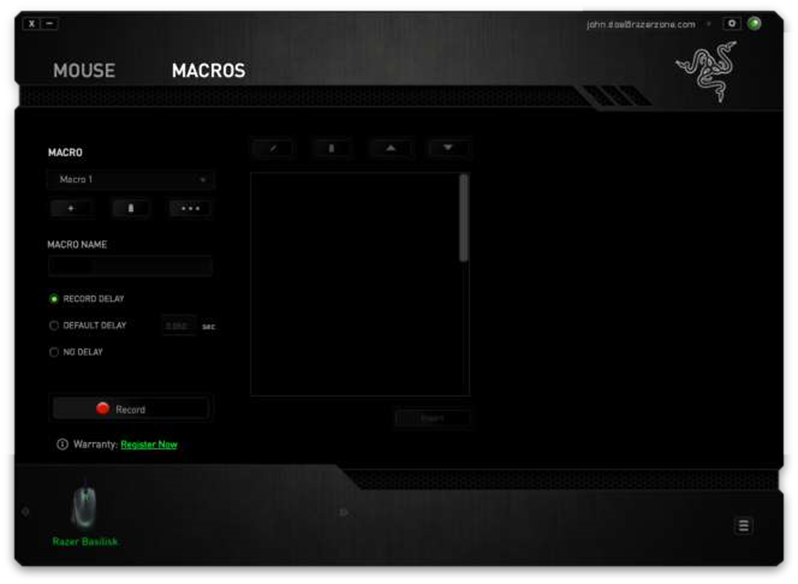
Der Makro-Bereich funktioniert ähnlich wie Profile, wobei Sie ein Makro umbenennen können, indem Sie in das Feld unter MAKRO-NAME (MACRO NAME) tippen. Im Makro-Bereich stehen auch weitere Optionen zur Verfügung, wie das Erstellen eines neuen Makros durch Klicken auf die Schaltfläche und das Löschen des aktuellen Makros durch Klicken auf die  Schaltfläche. Die Schaltfläche ermöglicht es Ihnen, Makros zu Kopieren (Copy), Importieren (Import) und Exportieren (Export). Um einen Makrobefehl zu erstellen, klicken Sie einfach auf die
  Schaltfläche und alle Ihre Tastatureingaben und Tastenanschläge werden automatisch auf dem Makro-Bildschirm registriert. Wenn Sie mit der Aufzeichnung Ihrer Makrobefehle fertig sind, klicken Sie auf die
  Schaltfläche, um die Sitzung zu beenden.
Der Makro-Bereich ermöglicht es Ihnen, die Verzögerung zwischen den Befehlen einzugeben. Bei VERZÖGERUNG AUFZEICHNEN (RECORD DELAY) wird die Verzögerung zwischen den Befehlen so registriert, wie sie eingegeben wird. Die STANDARDVERZÖGERUNG (DEFAULT DELAY) verwendet eine vordefinierte Zeit (in Sekunden ausgedrückt) als Verzögerung. Und KEINE VERZÖGERUNG (NO DELAY) lässt alle Pausen zwischen Tastatureingaben und Tastenanschlägen weg.
HINWEIS:
Sie können bis zu drei Dezimalstellen verwenden, wenn Sie Werte in das Sekunden-(Sek.)-Feld eingeben.
Sobald Sie ein Makro aufgezeichnet haben, können Sie die eingegebenen Befehle bearbeiten, indem Sie jeden Befehl auf dem Makro-Bildschirm auswählen. Jede Tastatureingabe oder jeder Tastenanschlag ist sequenziell angeordnet, wobei der erste Befehl oben auf dem Bildschirm angezeigt wird.
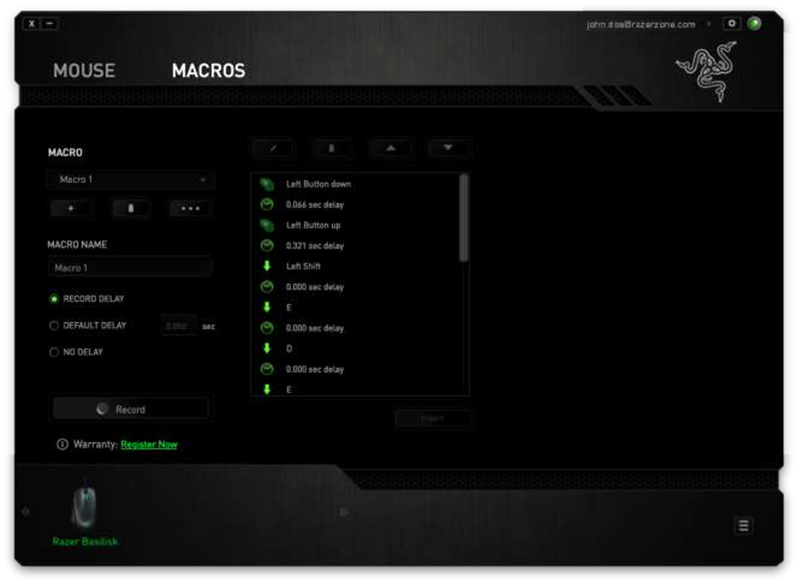
Die  Schaltfläche ermöglicht Ihnen die Bearbeitung eines bestimmten Befehls, und die Schaltfläche ermöglicht Ihnen das Löschen eines Befehls. Die
  und
und  Schaltflächen geben Ihnen die Möglichkeit, den Befehl nach oben oder unten zu verschieben. Die
  Schaltfläche ermöglicht Ihnen das Einfügen von zusätzlichen Tastenanschlägen, Tastendrücken oder Zeitverzögerungen entweder vor oder nach dem ausgewählten Befehl.
Sobald Sie die Schaltfläche gedrückt haben, erscheint ein neues Anzeigefenster neben der Liste der Makrobefehle. Das Dropdown-Menü in diesem Fenster ermöglicht Ihnen die Auswahl eines Tastenanschlags oder einer Verzögerung, die vor oder nach dem markierten Makrobefehl hinzugefügt werden soll.


Sie können einen neuen Satz von Makrobefehlen hinzufügen, indem Sie die Schaltfläche im Tastenanschlagmenü anklicken; oder Zeitverzögerungen im Feld für die Dauer mithilfe des Verzögerungsmenü eingeben.

SICHERHEIT UND WARTUNG
SICHERHEITSRICHTLINIEN
Um maximale Sicherheit bei der Verwendung Ihres Razer Basilisk zu gewährleisten, empfehlen wir Ihnen, die folgenden Richtlinien zu beachten:
Sollten Sie Schwierigkeiten beim ordnungsgemäßen Betrieb des Geräts haben und die Fehlerbehebung nicht funktioniert, trennen Sie das Gerät vom Stromnetz und kontaktieren Sie die Razer-Hotline oder besuchen Sie support.razer.com für Unterstützung.
Zerlegen Sie das Gerät nicht (andernfalls erlischt Ihre Garantie) und versuchen Sie nicht, es unter ungewöhnlichen Stromlasten zu betreiben.
Halten Sie das Gerät fern von Flüssigkeiten, Feuchtigkeit oder Nässe. Betreiben Sie das Gerät nur innerhalb des spezifischen Temperaturbereichs von 0 °C (32 °F) bis 40 °C (104 °F). Sollte die Temperatur diesen Bereich überschreiten, trennen Sie das Gerät vom Stromnetz und/oder schalten Sie es aus, um die Temperatur auf ein optimales Niveau zu stabilisieren.
KOMFORT
Untersuchungen haben gezeigt, dass lange Perioden wiederholter Bewegungen, eine falsche Positionierung Ihrer Computerperipherie, eine falsche Körperhaltung und schlechte Angewohnheiten mit körperlichen Beschwerden und Verletzungen von Nerven, Sehnen und Muskeln verbunden sein können. Nachfolgend finden Sie einige Richtlinien, um Verletzungen zu vermeiden und optimalen Komfort bei der Verwendung Ihres Razer Basilisk zu gewährleisten.
- Positionieren Sie Tastatur und Monitor direkt vor sich, die Maus daneben. Halten Sie Ihre Ellbogen nah am Körper, nicht zu weit entfernt, und Ihre Tastatur in Reichweite.
- Passen Sie die Höhe Ihres Stuhls und Tisches so an, dass Tastatur und Maus auf oder unter Ellbogenhöhe sind.
- Halten Sie Ihre Füße gut gestützt, die Haltung gerade und Ihre Schultern entspannt.
- Entspannen Sie Ihr Handgelenk während des Spiels und halten Sie es gerade. Wenn Sie die gleichen Aufgaben wiederholt mit den Händen ausführen, versuchen Sie, Ihre Hände nicht über längere Zeit zu beugen, zu strecken oder zu verdrehen.
- Legen Sie Ihre Handgelenke nicht über längere Zeit auf harte Oberflächen. Verwenden Sie eine Handballenauflage, um Ihr Handgelenk beim Spielen zu stützen.
- Passen Sie die Tasten Ihrer Tastatur Ihrem Spielstil an, um wiederholte oder unbeholfene Bewegungen während des Spiels zu minimieren.
- Bleiben Sie nicht den ganzen Tag in der gleichen Position sitzen. Stehen Sie auf, entfernen Sie sich von Ihrem Schreibtisch und machen Sie Übungen, um Ihre Arme, Schultern, Nacken und Beine zu dehnen.
Sollten Sie bei der Verwendung Ihrer Maus körperliche Beschwerden wie Schmerzen, Taubheitsgefühle oder Kribbeln in Händen, Handgelenken, Ellbogen, Schultern, Nacken oder Rücken verspüren, konsultieren Sie bitte sofort einen qualifizierten Arzt.
WARTUNG UND GEBRAUCH
Der Razer Basilisk erfordert minimale Wartung, um ihn in optimalem Zustand zu halten. Einmal im Monat empfehlen wir Ihnen, das Gerät vom Computer zu trennen und es mit einem weichen Tuch oder Wattestäbchen mit etwas warmem Wasser zu reinigen, um Schmutzansammlungen zu vermeiden. Verwenden Sie keine Seife oder scharfe Reinigungsmittel.
Um das ultimative Erlebnis in Bewegung und Kontrolle zu erhalten, empfehlen wir Ihnen dringend ein Premium-Mauspad von Razer. Einige Oberflächen verursachen übermäßigen Verschleiß an den Gleitfüßen, was ständige Pflege und eventuellen Austausch erfordert.
Beachten Sie, dass der Sensor des Razer Basilisk speziell für Razer Mauspads "abgestimmt" oder optimiert ist. Das bedeutet, dass der Sensor ausgiebig getestet wurde, um zu bestätigen, dass der Razer Basilisk auf Razer Mauspads am besten liest und verfolgt.
RECHTLICHE HINWEISE
INFORMATIONEN ZU URHEBERRECHT UND GEISTIGEM EIGENTUM
©2017 Razer Inc. Alle Rechte vorbehalten. Razer, das Logo mit der dreiköpfigen Schlange, das Razer-Logo, "For Gamers. By Gamers." (Für Spieler. Von Spielern.) und das "Powered by Razer Chroma"-Logo sind Marken oder eingetragene Marken von Razer Inc. und/oder verbundenen Unternehmen in den Vereinigten Staaten oder anderen Ländern. Alle anderen Marken und Handelsnamen sind Eigentum ihrer jeweiligen Inhaber, und andere hierin erwähnte Firmen- und Produktnamen können Marken ihrer jeweiligen Unternehmen sein.
Mac OS, Mac und das Mac-Logo sind Marken oder eingetragene Marken von Apple.
Razer Inc. ("Razer") kann Urheberrechte, Marken, Geschäftsgeheimnisse, Patente, Patentanmeldungen oder andere geistige Eigentumsrechte (eingetragen oder nicht eingetragen) bezüglich des Produkts in diesem Handbuch besitzen. Die Bereitstellung dieses Handbuchs gewährt Ihnen keine Lizenz für solche Urheberrechte, Marken, Patente oder andere geistige Eigentumsrechte. Der Razer Basilisk (das "Produkt") kann von den Abbildungen auf der Verpackung oder anderweitig abweichen. Razer übernimmt keine Verantwortung für solche Abweichungen oder für etwaige Fehler. Die hierin enthaltenen Informationen können ohne vorherige Ankündigung geändert werden.
BESCHRÄNKTE PRODUKTGARANTIE
Für die neuesten und aktuellen Bedingungen der beschränkten Produktgarantie besuchen Sie bitte razer.com/warranty.
HAFTUNGSBESCHRÄNKUNG
Razer haftet in keinem Fall für entgangene Gewinne, Informations- oder Datenverluste, besondere, zufällige, indirekte, strafbare oder Folgeschäden oder zufällige Schäden, die in irgendeiner Weise aus der Verteilung, dem Verkauf, dem Weiterverkauf, der Nutzung oder der Unfähigkeit zur Nutzung des Produkts entstehen. In keinem Fall übersteigt die Haftung von Razer den Einzelhandelspreis des Produkts.
ALLGEMEINES
Diese Bedingungen unterliegen den Gesetzen der Gerichtsbarkeit, in der das Produkt erworben wurde, und sind entsprechend auszulegen. Sollte eine Bestimmung dieser Bedingungen für ungültig oder nicht durchsetzbar befunden werden, so ist diese Bestimmung (soweit sie ungültig oder nicht durchsetzbar ist) ohne Wirkung und gilt als ausgeschlossen, ohne die Gültigkeit der übrigen Bestimmungen zu beeinträchtigen. Razer behält sich das Recht vor, jede Bestimmung jederzeit und ohne vorherige Ankündigung zu ändern.

Referenzen
Upgrade to the New Windows 11 OS | Microsoft
![support.microsoft.com]() Keyboard shortcuts in Windows
Keyboard shortcuts in Windowshttp://support.apple.com/kb/ht1343
Razer ID
Razer ID
Official Razer Support
Razer Synapse 3 - Cloud-Based Hardware Configuration Tool | Razer United States
![windows.microsoft.com]() Windows help & learning
Windows help & learningRazer Warranty Policy


Anleitung herunterladen
Hier können Sie die vollständige PDF-Version des Handbuchs herunterladen. Sie kann zusätzliche Sicherheitsanweisungen, Garantieinformationen, FCC-Regeln usw. enthalten.
Razer BASILISK Gaming-Maus Handbuch herunterladen


