Logitech Wave Keys Handbuch
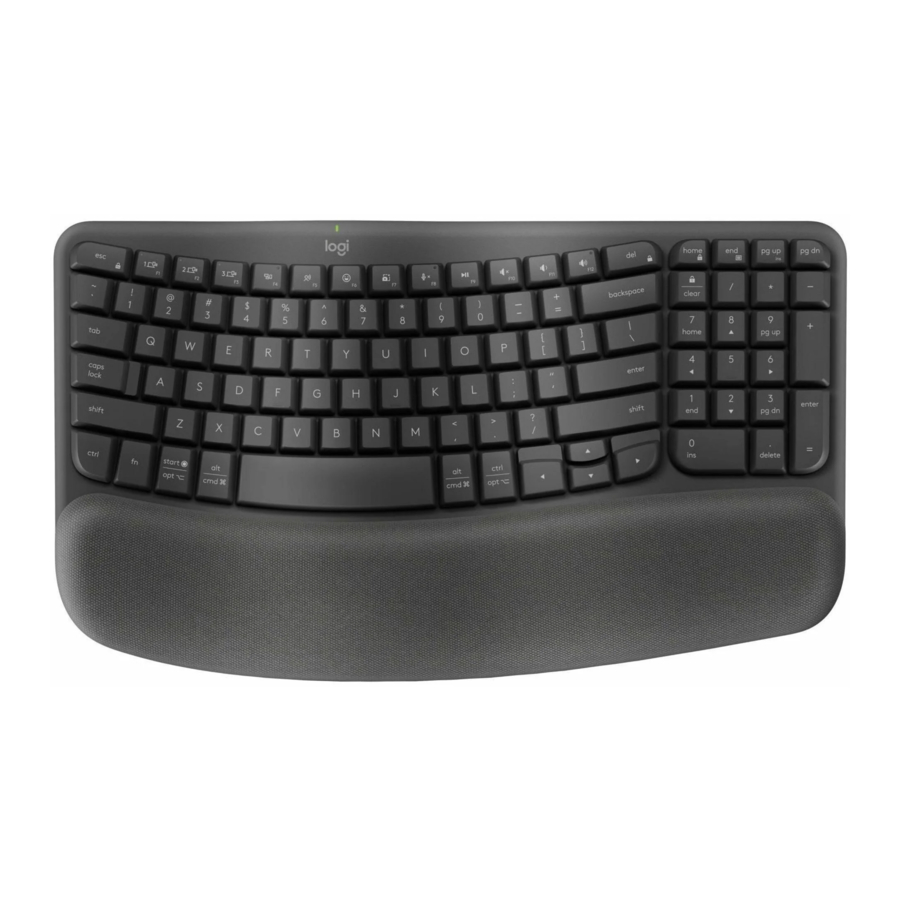
ERSTE SCHRITTE
GERÄT VERBINDEN
Sie können Wave Keys mit Ihrem Gerät entweder über den Logi Bolt Empfänger oder Bluetooth verbinden.
So verbinden Sie Ihr Gerät mit Bluetooth:

- Ziehen Sie die Lasche auf der Rückseite der Tastatur heraus. Die Tastatur schaltet sich automatisch ein.
- Öffnen Sie auf Ihrem Gerät die Bluetooth-Einstellungen und wählen SieWave Keys aus der Liste aus.
- Laden Sie die Logi Options+ App herunter, um die Nutzung Ihrer neuen Tastatur zu optimieren.
So verbinden Sie Ihr Gerät mit Logi Bolt:
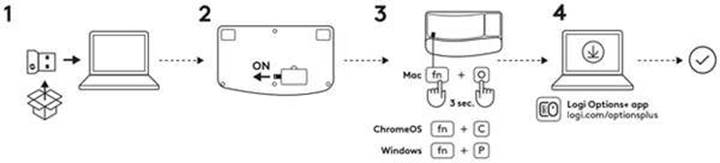
- Nehmen Sie den Logi Bolt Empfänger aus der Verpackung und stecken Sie ihn in Ihr Gerät. Sie finden den Empfänger an der Seite der Verpackungseinlage.
- Ziehen Sie die Lasche auf der Rückseite der Tastatur heraus. Die Tastatur schaltet sich automatisch ein.
- Um das Layout für Ihr spezifisches Betriebssystem zu aktivieren:
- Wenn Sie ein Mac-Benutzer sind, drücken Sie die Tasten FN + O für drei Sekunden, um das Mac-Layout und die Unterstützung für die Tastatur zu aktivieren.
- Wenn Sie ein Chrome-Benutzer sind, drücken Sie die Tasten FN + C für drei Sekunden, um das Chrome-Layout und die Unterstützung für die Tastatur zu aktivieren.
- Wenn Sie ein Windows-Benutzer sind, drücken Sie die Tasten FN + P für drei Sekunden, um das Windows-Layout und die Unterstützung für die Tastatur zu aktivieren.
- Laden Sie die Logi Options+ App herunter, um die Nutzung Ihrer neuen Tastatur zu optimieren.
PRODUKTÜBERSICHT
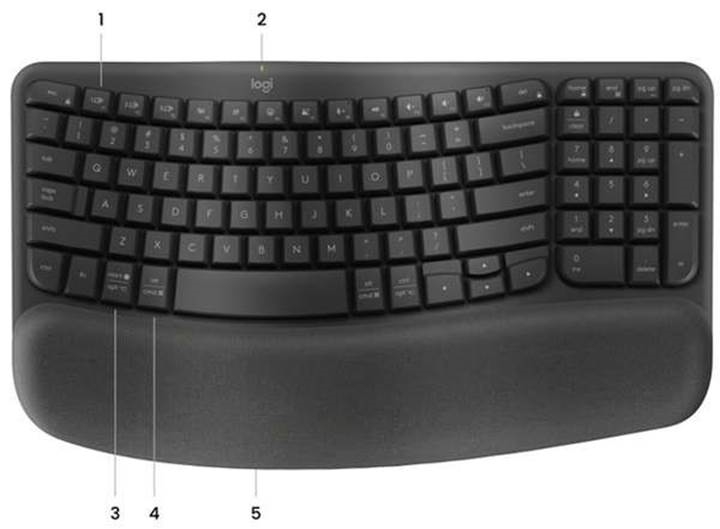
- Easy-Switch-Tasten
- Batteriestatus-LED und EIN/AUS-Schalter
- Universelles Layout
- Mac-Layout
- Batteriefach
FUNKTIONEN
Funktionstasten
Die folgenden Tastenfunktionen sind standardmäßig zugewiesen. Drücken Sie die Tasten FN + Esc, um die Medientasten wieder zu normalen Funktionstasten zu wechseln.
Um die Tasten anzupassen, laden Sie die Logi Options+ App herunter und installieren Sie sie.

| Funktionstaste | Beschreibung |
| F5 | Aufgabenansicht |
| F6 | Diktat[1] |
| F7 | Emoji |
| F8 | Bildschirmaufnahme |
| F9 | Mikrofon stummschalten[2] |
| F10 | Wiedergabe/Pause |
| F11 | Ton stummschalten |
| F12 | Lautstärke erhöhen |
| home | Lautstärke verringern |
| end | Startseite |
| Pg up | Seite nach oben |
| Pg dn | Seite nach unten |
[1] Standardmäßig für Windows zugewiesen; erfordert die Installation der Logi Options+ App für macOS.
[2] Erfordert die Logi Options+ App für alle Betriebssysteme außer Chrome OS.
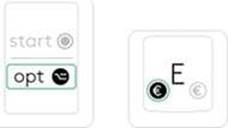
Multi-OS-Tastatur
Wave Keys ist für die Arbeit mit mehreren Betriebssystemen konzipiert: Windows, macOS, Chrome OS, iOS, iPadOS, Android und Linux.
- Für Windows-, Android- und Linux-Benutzer:
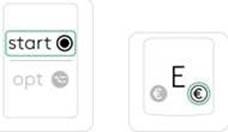
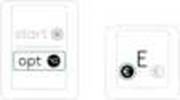
Die Sonderzeichen befinden sich auf der rechten Seite der Tasten:
![]()
- Für macOS-, iOS- oder iPadOS-Benutzer:
Die Sonderzeichen befinden sich auf der linken Seite der Tasten:
![]()
Batteriestatus-Benachrichtigung
Ihre Tastatur informiert Sie, wenn die Batterieleistung zur Neige geht.
- Wenn die Batteriestatus-LED rot leuchtet, beträgt die verbleibende Batterielebensdauer 5 % oder weniger.
Logi Options+ App installieren
Laden Sie die Logi Options+ App herunter, um alle Funktionen von Wave Keys zu entdecken und Tastenkombinationen an Ihre spezifischen Bedürfnisse anzupassen.
Die Logi Options+ App ist kompatibel mit Windows und Mac.
So passen Sie Wave Keys mit der Logitech Options+ App an:
- Laden Sie die Logitech Options+ App herunter und installieren Sie sie.Klicken Sie hier zum Herunterladen.
- Ein Installationsfenster wird auf Ihrem Bildschirm angezeigt. Klicken Sie auf Install Options+ (Installieren Options+).
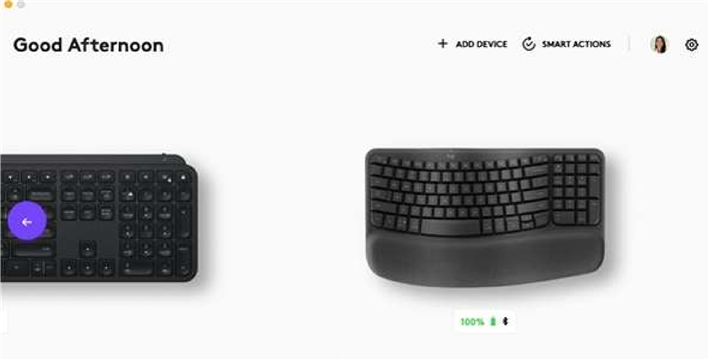
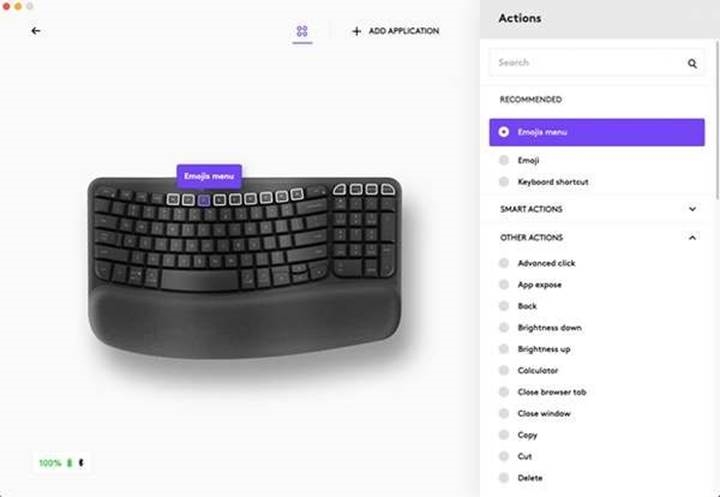
- Sobald die Logitech Options+ App installiert ist, öffnet sich ein Fenster und Sie sehen ein Bild von Wave Keys. Klicken Sie auf das Bild.

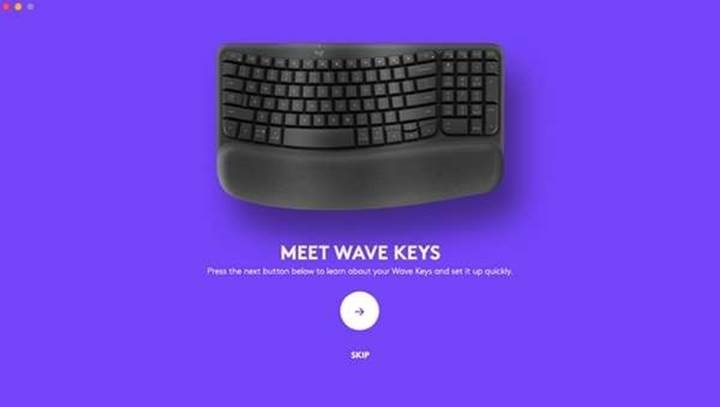
- Sie werden durch einen Onboarding-Prozess geführt, der Ihnen verschiedene Funktionen von Wave Keys und die Anpassung Ihrer Tastatur zeigt.

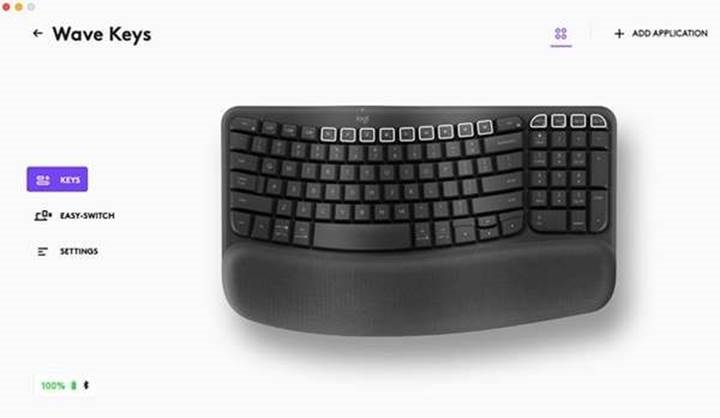
- Sobald das Onboarding abgeschlossen ist, können Sie mit der Anpassung beginnen. Klicken Sie dazu auf die Taste oder Schaltfläche, die Sie anpassen möchten.

- Klicken Sie unter Aktionen auf der rechten Seite auf die Funktion, die Sie der Taste zuweisen möchten.

SPEZIFIKATIONEN
| Produktinformationen | ||||||
| Komponente | Modellnummer (M/N) | Standort | ||||
| Tastatur | YR0096 | Unterseite der Tastatur | ||||
| Logi BOLT Dongle | CU0021 | Am Empfänger | ||||
| Tastatur S/N | Unterseite der Tastatur | |||||
| Lieferumfang | ||||||
| Tastatur, Logi BOLT Dongle, Benutzerdokumentation | ||||||
| Produktabmessungen | ||||||
| Komponente | Höhe | Breite | Tiefe | Gewicht | ||
| Tastatur | 218,9 mm / 8,6 Zoll | 375,9 mm / 14,8 Zoll | 30,5 mm / 1,2 Zoll | 750 g / 26,6 Unzen mit Batterien & 685 g / 24,1 Unzen ohne Batterie | ||
| Verkaufsverpackung | 238 mm / 9,375 Zoll | 388 mm / 15,25 Zoll | 38 mm / 1,5 Zoll | 292 g / 10,3 Unzen ohne Tastatur, 988 g / 34,8 Unzen mit Tastatur, Empfänger | ||
Allgemeine Produktspezifikationen
| Kabelloses (nicht-Bluetooth, nicht-WiFi) Protokoll | Duale Konnektivität: Logitech USB-Empfänger, 2,4-GHz-Funktechnologie (10m) Bluetooth Low Energy-Technologie |
| Bluetooth-Protokoll | Bluetooth Low Energy-Technologie |
| Software-Unterstützung (bei Veröffentlichung) | Logi Options+ |
| OS/Plattform-Unterstützung (bei Veröffentlichung) | Windows, macOS, iPadOS, iOS, ChromeOS, Android, Linux |
| Verfügbare Apps (bei Veröffentlichung) | Logitech Options+ App |
| Systemanforderungen | Multi-OS-Schema: Bluetooth Low Energy: (1) Die Grundfunktionen des Geräts werden ohne Software für Systeme außer Windows und macOS unterstützt. |
Tastaturspezifikationen
| Verbindungstyp | Logitech Bolt USB-Empfänger und Bluetooth Low Energy |
| USB-Protokoll | Logitech Bolt USB-Empfänger |
| Mikroprozessor | Nordic Quark NRF52832 |
| Anzeigelampen (LED) | Batterie, Feststelltaste, Easy Switch |
| Tastaturtyp | Plunger |
| Haltbarkeit (Tastenanschläge) | 10 Millionen Tastenanschläge |
| Betätigungsweg (mm / Zoll) | 1,5 mm |
| Betätigungskraft (g / Unze) | 50 g (55 g für die Leertaste) |
| Gesamter Tastenhub (mm / Zoll) | 2,5 mm |
| Integrierter Speicher | 256 K |
| Verwendete Materialien | Virgin ABS (Tastenkappen), PCR ABS (Ober-, Untergehäuse) |
| Batteriedetails | 2 x AAA |
| Batterielebensdauer (nicht wiederaufladbar) | 36 Monate |
| Batterie vom Benutzer austauschbar? | Ja |
| Kabelgebunden oder kabellos | Kabellos |
| Kabellose Reichweite | 100 m |
FAQs
Muss ich Logi Options+ installieren, um meine Wave Keys Tastatur zu verwenden?
Sie können Ihre Wave Keys Tastatur ohne die Installation von Logitech Options+ verwenden. Sie benötigen die Software jedoch, um alle erweiterten Funktionen wie Tastenkombinationen, Tastenanpassungen und Benachrichtigungen zum Batteriestand freizuschalten.
Mein Nummernblock/Ziffernblock funktioniert nicht mit der Wave Keys Tastatur, was soll ich tun?
Stellen Sie sicher, dass die NumLock-Taste aktiviert ist. Wenn das einmalige Drücken der Taste NumLock nicht aktiviert, halten Sie die Taste fünf Sekunden lang gedrückt.
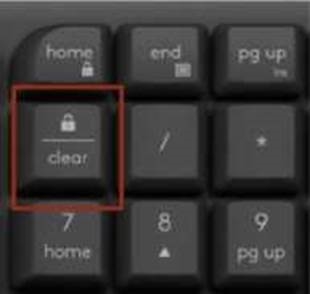
Vergewissern Sie sich, dass das korrekte Tastaturlayout in den Windows-Einstellungen ausgewählt ist und dass das Layout Ihrer Tastatur entspricht.
- Versuchen Sie, andere Umschalttasten wie Caps Lock (Feststelltaste), Scroll Lock (Rollen) und Insert (Einfügen) zu aktivieren und zu deaktivieren, während Sie prüfen, ob die Zifferntasten in verschiedenen Apps oder Programmen funktionieren.
- Maustasten aktivieren (Turn on Mouse Keys) deaktivieren:
- Öffnen Sie das Center für erleichterte Bedienung (Ease of Access Center) — klicken Sie auf die Starttaste (Start key), dann auf Systemsteuerung (Control Panel) > Erleichterte Bedienung (Ease of Access) und dann auf Center für erleichterte Bedienung (Ease of Access Center).
- Klicken Sie auf Mausbedienung erleichtern (Make the mouse easier to use).
- Deaktivieren Sie unter Maus mit der Tastatur steuern (Control the mouse with the keyboard) die Option Maustasten aktivieren (Turn on Mouse Keys).
- Einrast-, Umschalt- und Filtertasten (Sticky Keys, Toggle Keys & Filter Keys) deaktivieren:
- Öffnen Sie das Center für erleichterte Bedienung (Ease of Access Center) — klicken Sie auf die Starttaste, dann auf Systemsteuerung (Control Panel) > Erleichterte Bedienung (Ease of Access) und dann auf Center für erleichterte Bedienung (Ease of Access Center).
- Klicken Sie auf Tastatur einfacher bedienen (Make the keyboard easier to use).
- Stellen Sie unter Eingabe erleichtern (Make it easier to type) sicher, dass alle Kontrollkästchen deaktiviert sind.
- Vergewissern Sie sich, dass das Produkt oder der Empfänger direkt mit dem Computer verbunden ist und nicht mit einem Hub, Extender, Switch oder Ähnlichem.
- Stellen Sie sicher, dass die Tastaturtreiber aktualisiert sind.Klicken Sie hier (Click here), um zu erfahren, wie Sie dies unter Windows tun.
- Versuchen Sie, das Gerät mit einem neuen oder anderen Benutzerprofil zu verwenden.
- Testen Sie, ob Maus/Tastatur oder Empfänger an einem anderen Computer funktionieren.
Welche ergonomischen Vorteile bietet die Verwendung von Wave Keys?
Die gepolsterte Handballenauflage der Tastatur bietet 57 Prozent mehr Handgelenkunterstützung1. Darüber hinaus berichteten 78 % der Personen nach einer Woche2 über größeren Komfort und 100 % der Personen tippten ab dem ersten Tag effizient mit Wave Keys.
- Verglichen mit einer herkömmlichen Logitech Tastatur ohne Handballenauflage.
- Verglichen mit ihrer üblichen Tastatur. Quelle: Studie im Auftrag von Logitech mit 50 Teilnehmern in den USA (Mai 2023/Juli 2023).
Was macht Wave Keys ergonomisch?
Wave Keys wurde entwickelt, um eine natürlichere Haltung zu fördern. Die wellenförmige Form und das Design der Handballenauflage mindern die Handgelenkpronation, die Handgelenkdeviation und die Handgelenkextension und fördern eine neutralere Handgelenkshaltung beim Tippen auf Ihrer Tastatur.
Wave Keys ist von United States Ergonomic als ergonomisch zertifiziert. Was bedeutet das?
Wave Keys wurde nach Kriterien führender Ergonomie-Experten entworfen, entwickelt und getestet, einschließlich der Verbesserung der Haltung und der Reduzierung der Muskelbelastung, um die Zertifizierung zu erhalten. Ein zertifiziertes Produkt bietet den erwarteten Benutzern quantifizierbare ergonomische Vorteile, indem es Komfort, Passform und Produktivität verbessert und gleichzeitig die Risikofaktoren minimiert, die zur Entwicklung von Verletzungen beitragen können. Unser Prozess folgt den Richtlinien der International Ergonomics Association (IEA), um die ergonomische Qualität eines Produkts sicherzustellen.
Dual-Layouts auf der Logi Wave Keys Tastatur verstehen
Eine Tastatur mit Dual-Layout ist eine Tastatur, die mit verschiedenen Betriebssystemen (OS) wie macOS, Windows, iOS, Chrome, Android usw. kompatibel ist.
Einige Tasten auf einer Tastatur mit Dual-Layout können Aktionen auf verschiedenen Betriebssystemen ausführen, während sie ihre ursprüngliche Position beibehalten. Wenn eine Taste verschiedene Funktionen auf verschiedenen Betriebssystemen ausführen kann, werden die Funktionen und das Betriebssystem durch Etikettenfarben und Trennlinien angezeigt.
Was sind Modifikatortasten und welche Funktion haben sie?
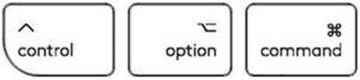
Modifikatortasten sind spezielle Tasten auf Ihrer Tastatur, die die normale Aktion einer anderen Taste vorübergehend ändern, wenn sie zusammen gedrückt werden. Alleine bewirken Modifikatortasten normalerweise nichts; das heißt, das Drücken einer der Tasten ⇧ Shift, Alt oder Ctrl allein löst im Allgemeinen keine Aktion vom Computer aus.
Modifikatortasten auf Tastaturen mit Dual-Layout
Während das Windows-Layout eine Alt-Taste auf beiden Seiten der Leertaste hat, hat macOS an denselben Positionen eine CMD-Taste. Bei einer Tastatur mit Dual-Layout können die Tasten neben der Leertaste sowohl die Alt- als auch die CMD-Aktionen ausführen, abhängig davon, mit welchem Betriebssystem die Tastatur verbunden ist. Die Beschriftung auf diesen Tasten erwähnt beide OS-spezifischen Funktionen, die sie ausführen können, getrennt durch eine Linie.
Für Windows-, Android- und Linux-Benutzer:
Die Sonderzeichen befinden sich auf der rechten Seite der Tasten:
Für macOS-, iOS- oder iPadOS-Benutzer:
Die Sonderzeichen befinden sich auf der linken Seite der Tasten:
So aktivieren Sie die Berechtigungen für Bedienungshilfen (Accessibility) und Eingabeüberwachung (Input monitoring) für Logitech Options+
Wir haben einige Fälle festgestellt, in denen Geräte in der Logitech Options+ Software nicht erkannt werden oder das Gerät Anpassungen, die in der Options+ Software vorgenommen wurden, nicht erkennt (die Geräte funktionieren jedoch im Auslieferungszustand ohne Anpassungen).
Meistens tritt dies auf, wenn macOS von Mojave auf Catalina/BigSur aktualisiert wird oder wenn Zwischenversionen von macOS veröffentlicht werden. Um das Problem zu beheben, können Sie Berechtigungen manuell aktivieren. Bitte befolgen Sie die folgenden Schritte, um die bestehenden Berechtigungen zu entfernen und anschließend die Berechtigungen hinzuzufügen. Sie sollten dann das System neu starten, damit die Änderungen wirksam werden.
- Bestehende Berechtigungen entfernen
- Schließen Sie die Logitech Options+ Software.
- Gehen Sie zu Systemeinstellungen (System Preferences) -> Sicherheit & Datenschutz (Security & Privacy). Klicken Sie auf den Tab Datenschutz (Privacy) und dann auf Bedienungshilfen (Accessibility).
- Deaktivieren Sie Logi Options+.
- Klicken Sie auf Logi Options+ und dann auf das Minuszeichen '-'.
- Klicken Sie auf Eingabe**SIGNuuml;berwachung (Input Monitoring).
- Deaktivieren Sie Logi Options+.
- Klicken Sie auf Logi Options+ und dann auf das Minuszeichen '-'.
Klicken Sie hier (Click here), um das Logitech Support Youtube-Video anzusehen.
- Berechtigungen hinzufügen
- Gehen Sie zu Systemeinstellungen (System Preferences) -> Sicherheit & Datenschutz (Security & Privacy). Klicken Sie auf den Tab Datenschutz (Privacy) und dann auf Eingabeüberwachung (Input Monitoring).
- Aktivieren Sie Logi Options+ und klicken Sie auf Jetzt beenden (Quit Now).
- Klicken Sie unter Sicherheit & Datenschutz (Security & Privacy) auf dem Tab Datenschutz (Privacy) auf Bedienungshilfen (Accessibility).
- Aktivieren Sie Logi Options+ und klicken Sie auf das Schlosssymbol zur Authentifizierung.
- Starten Sie das System neu.
- Starten Sie die Logi Options+ Software und passen Sie dann Ihr Gerät an.
Klicken Sie hier (Click here), um das Logitech Support Youtube-Video anzusehen.
Direkten Zugriff auf F-Tasten aktivieren
Ihre Tastatur hat standardmäßig Zugriff auf Medien- und Hotkeys wie Lautstärke erhöhen, Play (Wiedergabe)/Pause (Pause), Desktop-Ansicht usw.
Wenn Sie direkten Zugriff auf Ihre F-Tasten bevorzugen, drücken Sie einfach Fn + Esc auf Ihrer Tastatur, um sie zu wechseln.
Sie können Logitech Options+ herunterladen, um Bildschirmbenachrichtigungen zu erhalten, wenn Sie zwischen den Modi wechseln. Die Software finden Sie hier.
Logitech Options+ Kompatibilität mit Linux und Chrome
Logitech Options+ wird nur unter Windows und Mac unterstützt.
Weitere Informationen zu den Funktionen von Logitech Options+ finden Sie hier.
Geräteeinstellungen in Logitech Options+ in der Cloud sichern
Diese Funktion in Logi Options+ ermöglicht es Ihnen, die Anpassungen Ihres Options+-unterstützten Geräts nach dem Erstellen eines Kontos automatisch in der Cloud zu sichern. Wenn Sie Ihr Gerät auf einem neuen Computer verwenden möchten oder zu Ihren alten Einstellungen auf demselben Computer zurückkehren möchten, melden Sie sich auf diesem Computer bei Ihrem Options+-Konto an und rufen Sie die gewünschten Einstellungen aus einem Backup ab, um Ihr Gerät einzurichten und zu verwenden.
SO FUNKTIONIERT ES
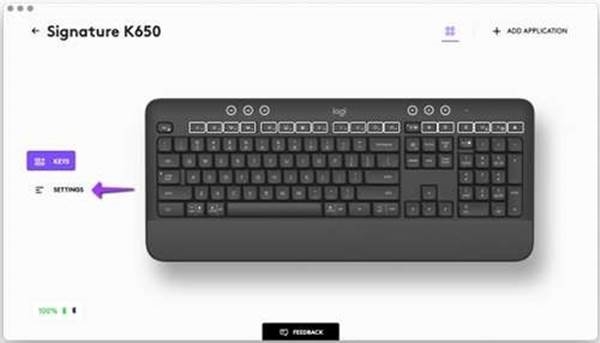
Wenn Sie mit einem verifizierten Konto bei Logi Options+ angemeldet sind, werden Ihre Geräteeinstellungen standardmäßig automatisch in der Cloud gesichert. Sie können die Einstellungen und Backups über den Tab „Einstellungen“ (Settings) verwalten (wie abgebildet):
Aktivieren Sie die automatische Sicherung aller Geräte, indem Sie den abgebildeten Schalter aktivieren:
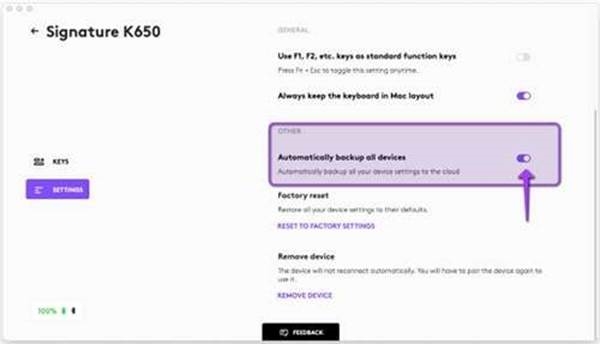
- AUTOMATISCHE SICHERUNG DER EINSTELLUNGEN (AUTOMATIC BACKUP OF SETTINGS) — Wenn der Schalter „Automatically create backups of settings for all devices“ (Automatisch Backups der Einstellungen für alle Geräte erstellen) aktiviert ist, werden alle Einstellungen, die Sie für Ihre Geräte auf diesem Computer haben oder ändern, automatisch in der Cloud gesichert. Der Schalter ist standardmäßig aktiviert. Sie können ihn deaktivieren, wenn Sie nicht möchten, dass die Einstellungen Ihrer Geräte automatisch gesichert werden.
- JETZT EINE SICHERUNG ERSTELLEN (CREATE A BACKUP NOW) — Mit dieser Taste können Sie Ihre aktuellen Geräteeinstellungen sofort sichern, falls Sie diese später abrufen müssen.
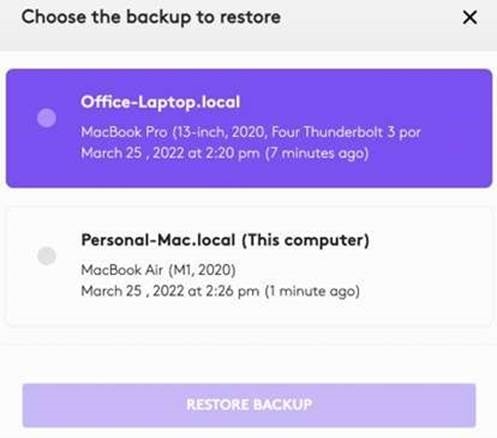
- EINSTELLUNGEN AUS SICHERUNG WIEDERHERSTELLEN (RESTORE SETTINGS FROM BACKUP) — Mit dieser Taste können Sie alle verfügbaren Backups für dieses Gerät anzeigen und wiederherstellen, die mit diesem Computer kompatibel sind, wie oben gezeigt.
Die Einstellungen für ein Gerät werden für jeden Computer gesichert, mit dem Ihr Gerät verbunden ist und auf dem Sie bei Logi Options+ angemeldet sind. Jedes Mal, wenn Sie Änderungen an Ihren Geräteeinstellungen vornehmen, werden diese mit dem Namen des Computers gesichert. Die Backups können nach folgenden Kriterien unterschieden werden:
- Name des Computers. (Bsp. Johns Arbeits-Laptop)
- Hersteller und/oder Modell des Computers. (Bsp. Dell Inc., Macbook Pro (13-Zoll) und so weiter)
- Der Zeitpunkt der Sicherung
Die gewünschten Einstellungen können dann entsprechend ausgewählt und wiederhergestellt werden.
WELCHE EINSTELLUNGEN WERDEN GESICHERT
- Konfiguration aller Maustasten
- Konfiguration aller Tasten Ihrer Tastatur
- Point & Scroll (Zeigen & Scrollen)-Einstellungen Ihrer Maus
- Alle anwendungsspezifischen Einstellungen Ihres Geräts
WELCHE EINSTELLUNGEN WERDEN NICHT GESICHERT
- Flow-Einstellungen
- Options+ App-Einstellungen
AKTUELLE EINSCHRÄNKUNGEN
Die Geräteeinstellungen sind nicht zwischen den Windows- und Mac-Betriebssystemen kompatibel. Daher können die Einstellungen vom Windows-Betriebssystem nicht auf einen Computer mit dem Mac-Betriebssystem angewendet werden und umgekehrt. Einige Funktionen sind nur auf bestimmten Versionen des Windows-Betriebssystems verfügbar. In solchen Fällen können diese Funktionen nicht auf nicht unterstützte Betriebssysteme angewendet werden.
FN-Sperre unter Chrome OS deaktiviert
Die Funktion Fn-Lock (zweite Funktion der Esc-Taste) wird deaktiviert, wenn Chrome OS ausgewählt ist und eine Bluetooth- oder Logi Bolt-Empfängerverbindung verwendet wird.
HINWEIS: Das Chrome OS-Layout wird mit FN+C ausgewählt.
- Die TastenFn + F1, F2, ..., F12 funktionieren weiterhin, wenn die Tastatur über eine Bluetooth-Verbindung mit Ihrem Chrome OS-Computer verbunden ist.
- Die Tasten Fn + F1, F2, ..., F12 weisen einige Einschränkungen auf, wenn sie über Logi Bolt mit Ihrem Chrome OS-Computer verbunden sind.
Verbindungsempfehlungen für Chrome OS
Wir empfehlen die Verwendung einer Bluetooth Low Energy-Verbindung, um Ihre Tastatur mit Ihrem Chrome OS Host-Gerät zu koppeln. Alle Funktionen sind verfügbar, wenn Sie diese Verbindung verwenden.
HINWEIS: Wenn Sie den BOLT-Empfänger verwenden, um Ihre Tastatur mit einem Chrome OS-Gerät zu verbinden, werden Sie auf einige Einschränkungen stoßen.
Alles über Logi Options+
Klicken Sie hier (Click here), um mehr über Logi Options+ zu erfahren.
Maus oder Tastatur funktioniert während eines Firmware-Updates nicht mehr und blinkt rot und grün.
Wenn Ihre Maus oder Tastatur während eines Firmware-Updates nicht mehr funktioniert und wiederholt rot und grün zu blinken beginnt, bedeutet dies, dass das Firmware-Update fehlgeschlagen ist.
Befolgen Sie die nachstehenden Anweisungen, um Maus oder Tastatur wieder zum Laufen zu bringen. Nachdem Sie die Firmware heruntergeladen haben, wählen Sie aus, wie Ihr Gerät verbunden ist, entweder über den Empfänger (Logi Bolt/Unifying) oder über Bluetooth, und befolgen Sie dann die Anweisungen.
- Laden Sie das Firmware Update Tool speziell für Ihr Betriebssystem herunter.
- Wenn Ihre Maus oder Tastatur mit einem Logi Bolt/Unifying receiver verbunden ist, befolgen Sie diese Schritte. Andernfalls fahren Sie mit Schritt 3 fort.
- Stellen Sie sicher, dass Sie den Logi Bolt/Unifying receiver verwenden, der ursprünglich mit Ihrer Tastatur/Maus geliefert wurde.
- Wenn Ihre Tastatur/Maus Batterien verwendet, nehmen Sie die Batterien bitte heraus und legen Sie sie wieder ein oder versuchen Sie, sie zu ersetzen.
- Ziehen Sie den Logi Bolt/Unifying receiver ab und stecken Sie ihn wieder in den USB-Anschluss.
- Schalten Sie die Tastatur/Maus mit dem Ein-/Ausschalter/Schieberegler aus und wieder ein.
- Drücken Sie eine beliebige Taste auf der Tastatur/Maus, um das Gerät zu aktivieren.
- Starten Sie das heruntergeladene Firmware Update Tool und befolgen Sie die Anweisungen auf dem Bildschirm.
- Wenn Ihre Tastatur/Maus immer noch nicht funktioniert, starten Sie Ihren Computer bitte neu und wiederholen Sie die Schritte mindestens zwei weitere Male.
- Wenn Ihre Maus oder Tastatur über Bluetooth verbunden ist und immer noch mit Ihrem Windows- oder macOS-Computer gekoppelt ist:
- Schalten Sie Bluetooth an Ihrem Computer aus und wieder ein oder starten Sie Ihren Computer neu.
- Schalten Sie die Tastatur/Maus mit dem Ein-/Ausschalter/Schieberegler aus und wieder ein.
- Starten Sie das heruntergeladene Firmware Update Tool und befolgen Sie die Anweisungen auf dem Bildschirm.
- Wenn Ihre Tastatur/Maus immer noch nicht funktioniert, starten Sie Ihren Computer bitte neu und wiederholen Sie die Schritte mindestens zwei weitere Male.
Entfernen Sie die Gerätekopplung nicht aus dem System Bluetooth oder Logi Bolt, wenn das Gerät rot und grün blinkt.
Wenn das Problem weiterhin besteht, kontaktieren Sie bitte unser Kundensupport-Team.
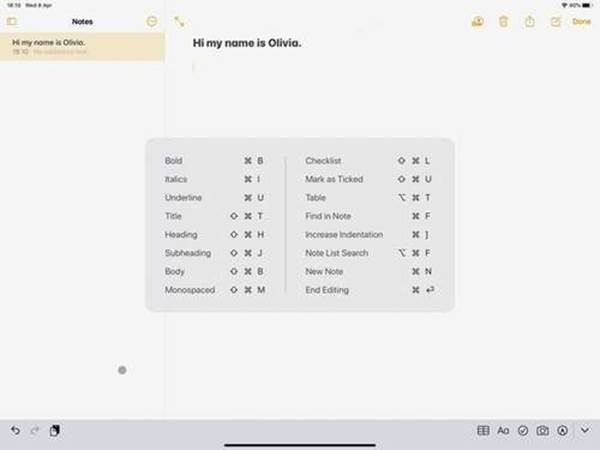
Externe Tastaturkurzbefehle für iPadOS
Sie können die verfügbaren Tastaturkurzbefehle für Ihre externe Tastatur anzeigen. Halten Sie die Command-Taste auf Ihrer Tastatur gedrückt, um die Kurzbefehle anzuzeigen.
Umschalten zwischen mehreren Sprachen auf iPadOS mit einer externen Tastatur
Wenn Sie mehr als eine Tastatursprache auf Ihrem iPad haben, können Sie mit Ihrer externen Tastatur von einer zur anderen wechseln. So geht's:
- Drücken Sie Shift + Control + Space bar.
- Wiederholen Sie die Kombination, um zwischen den einzelnen Sprachen zu wechseln.
Bluetooth-Maus oder -Tastatur wird nach dem Neustart unter macOS (Intel-basierter Mac) nicht erkannt – FileVault
Wenn Ihre Bluetooth-Maus oder -Tastatur nach einem Neustart am Anmeldebildschirm nicht wieder verbunden wird und erst nach der Anmeldung wieder eine Verbindung herstellt, könnte dies mit der FileVault-Verschlüsselung zusammenhängen.
Wenn FileVault aktiviert ist, werden Bluetooth-Mäuse und -Tastaturen erst nach der Anmeldung wieder verbunden.
Mögliche Lösungen:
- Aktualisieren Sie Ihr macOS auf die neueste Version.
- Wenn Ihr Logitech-Gerät mit einem USB-Empfänger geliefert wurde, löst die Verwendung dieses Empfängers das Problem.
- Verwenden Sie die MacBook-Tastatur und das Trackpad zur Anmeldung.
- Verwenden Sie eine USB-Tastatur oder -Maus zur Anmeldung.
Hinweis: Dieses Problem ist ab macOS 12.3 oder höher auf M1 behoben. Benutzer mit einer älteren Version könnten es weiterhin erleben.
Mit einem zweiten Computer mit Easy-Switch koppeln
Ihre Maus kann mit bis zu drei verschiedenen Computern gekoppelt werden, indem Sie die Easy-Switch-Taste zum Ändern des Kanals verwenden.
- Wählen Sie den gewünschten Kanal aus und halten Sie die Easy-Switch-Taste drei Sekunden lang gedrückt. Dadurch wird die Tastatur in den Erkennungsmodus versetzt, sodass sie von Ihrem Computer erkannt werden kann. Die LED beginnt schnell zu blinken.
- Wählen Sie zwischen zwei Möglichkeiten, Ihre Tastatur mit Ihrem Computer zu verbinden:
- Bluetooth: Öffnen Sie die Bluetooth-Einstellungen auf Ihrem Computer, um die Kopplung abzuschließen. Weitere Details hier.
- USB-Empfänger: Stecken Sie den Empfänger in einen USB-Anschluss, öffnen Sie Logitech Options und wählen Sie: Add devices (Geräte hinzufügen) > Setup Unifying device (Unifying-Gerät einrichten), und befolgen Sie die Anweisungen.
- Nach der Kopplung können Sie durch kurzes Drücken der Easy-Switch-Taste die Kanäle wechseln.
Tastatur/Maus – Tasten funktionieren nicht korrekt
Mögliche Ursache(n):
- Potenzielles Hardwareproblem
- Betriebssystem-/Software-Einstellungen
- Problem mit dem USB-Anschluss
Symptom(e):
- Einzelklick führt zu Doppelklick (Mäuse und Zeiger)
- Wiederholte oder seltsame Zeichen beim Tippen auf der Tastatur
- Taste/Schaltfläche/Steuerung bleibt hängen oder reagiert zeitweise nicht
Mögliche Lösungen:
- Reinigen Sie die Taste/Schaltfläche mit Druckluft.
- Stellen Sie sicher, dass das Produkt oder der Empfänger direkt mit dem Computer und nicht mit einem Hub, Extender, Switch oder Ähnlichem verbunden ist.
- Hardware entkoppeln/neu koppeln oder trennen/wieder verbinden.
- Firmware aktualisieren, falls verfügbar.
- Nur Windows – versuchen Sie einen anderen USB-Anschluss. Wenn dies einen Unterschied macht, versuchen Sie, den USB-Chipsatztreiber des Motherboards zu aktualisieren.
- Versuchen Sie es an einem anderen Computer. Nur Windows – wenn es an einem anderen Computer funktioniert, könnte das Problem mit einem USB-Chipsatztreiber zusammenhängen.
Verzögerung beim Tippen
Mögliche Ursache(n)
- Potenzielles Hardwareproblem
- Interferenzproblem
- Problem mit dem USB-Anschluss
Symptom(e)
- Eingegebene Zeichen erscheinen erst nach wenigen Sekunden auf dem Bildschirm
Mögliche Lösungen:
- Stellen Sie sicher, dass das Produkt oder der Empfänger direkt mit dem Computer und nicht mit einem Hub, Extender, Switch oder Ähnlichem verbunden ist.
- Bringen Sie die Tastatur näher an den USB-Empfänger. Wenn sich Ihr Empfänger an der Rückseite Ihres Computers befindet, kann es helfen, den Empfänger an einen vorderen Anschluss zu verlegen. In einigen Fällen wird das Empfängersignal durch das Computergehäuse blockiert, was zu einer Verzögerung führt.
- Halten Sie andere drahtlose Elektrogeräte vom USB-Empfänger fern, um Störungen zu vermeiden.
- Hardware entkoppeln/neu koppeln oder trennen/wieder verbinden.
- Wenn Sie einen Unifying receiver haben, erkennbar an diesem Logo, Unifying Logo
![]() siehe Maus oder Tastatur vom Unifying-Empfänger entkoppeln.
siehe Maus oder Tastatur vom Unifying-Empfänger entkoppeln. - Wenn Ihr Empfänger kein Unifying-Empfänger ist, kann er nicht entkoppelt werden. Wenn Sie jedoch einen Ersatzempfänger haben, können Sie die Software Connection Utility zum Koppeln verwenden.
 siehe
siehe - Aktualisieren Sie die Firmware für Ihr Gerät, falls verfügbar.
- Nur Windows – prüfen Sie, ob im Hintergrund Windows-Updates ausgeführt werden, die die Verzögerung verursachen könnten.
- Nur Mac – prüfen Sie, ob im Hintergrund Updates ausgeführt werden, die die Verzögerung verursachen könnten.
- Versuchen Sie es an einem anderen Computer.
Fehlerbehebung bei Verbindungsproblemen
Symptom(e):
- Geräteverbindung bricht ab
- Gerät weckt den Computer nach dem Ruhezustand nicht auf
- Gerät ist träge
- Verzögerung bei der Verwendung des Geräts
- Gerät kann überhaupt nicht verbunden werden
Mögliche Ursache(n):
- Niedriger Akkustand
- Anschluss des Empfängers an einen USB-Hub oder ein anderes nicht unterstütztes Gerät wie einen KVM-Switch
HINWEIS: Ihr Empfänger muss direkt an Ihren Computer angeschlossen werden.
- Verwenden Ihrer kabellosen Tastatur auf Metalloberflächen
- Hochfrequenz (RF)-Interferenzen von anderen Quellen, wie drahtlosen Lautsprechern, Mobiltelefonen usw.
- Windows-USB-Anschluss-Energieeinstellungen
- Potenzielles Hardwareproblem (Gerät, Batterien oder Empfänger)
Schritte zur Fehlerbehebung für:
Kabelgebundene Geräte
- Stecken Sie das Gerät in einen anderen USB-Anschluss an Ihrem Computer. Wenn möglich, verwenden Sie keinen USB-Hub oder ein ähnliches Gerät. Wenn ein anderer USB-Anschluss funktioniert, aktualisieren Sie den USB-Chipsatztreiber des Motherboards..
- Nur Windows – selektives USB-Energiesparen deaktivieren:
- Klicken Sie aufStart (Start) -> Control Panel (Systemsteuerung) -> Hardware and Sound (Hardware und Sound) -> Power Options (Energieoptionen) -> Change Plan Settings (Energiesparplaneinstellungen ändern) -> Change Advanced Power Settings (Erweiterte Energieeinstellungen ändern) -> USB Settings (USB-Einstellungen) -> USB Selective Suspend Setting (Einstellung für selektives USB-Energiesparen).
- Ändern Sie beide Einstellungen aufDisabled (Deaktiviert).
- Firmware aktualisieren, falls verfügbar.
- Versuchen Sie, das Gerät an einem anderen Computer zu testen.
Unifying und Nicht-Unifying Geräte
- Stellen Sie sicher, dass das Produkt oder der Empfänger direkt an den Computer angeschlossen ist und nicht an einen Hub, Extender, Switch oder Ähnliches.
- Bewegen Sie das Gerät näher an den USB-Empfänger heran. Befindet sich Ihr Empfänger an der Rückseite Ihres Computers, kann es hilfreich sein, den Empfänger an einen vorderen Port anzuschließen. In einigen Fällen wird das Empfängersignal durch das Computergehäuse blockiert, was zu einer Verzögerung führen kann.
- Halten Sie andere elektrische drahtlose Geräte vom USB-Empfänger fern, um Störungen zu vermeiden.
- Hardware entkoppeln/erneut koppeln oder trennen/erneut verbinden:
- Wenn Sie einen Unifying-Empfänger besitzen, erkennbar an diesem Logo, Unifying Logo
![]() siehe Maus oder Tastatur vom Unifying-Empfänger entkoppeln.
siehe Maus oder Tastatur vom Unifying-Empfänger entkoppeln. - Wenn Ihr Empfänger nicht Unifying-fähig ist, kann er nicht entkoppelt werden. Wenn Sie jedoch einen Ersatzempfänger haben, können Sie die Connection Utility Software zum Koppeln verwenden.
- Aktualisieren Sie, falls verfügbar, die Firmware Ihres Geräts.
- Nur Windows — prüfen Sie, ob im Hintergrund Windows-Updates ausgeführt werden, die die Verzögerung verursachen könnten.
- Nur Mac — prüfen Sie, ob Hintergrund-Updates ausgeführt werden, die die Verzögerung verursachen könnten.
- Versuchen Sie es an einem anderen Computer.
Bluetooth-Geräte
Bitte versuchen Sie die Schritte zur Behebung von Problemen mit Ihrem Logitech Bluetooth-Gerät hier.
GARANTIE - WAVE KEYS
1 Jahr eingeschränkte Hardwaregarantie
Bei Logitech ist es unser Ziel, sicherzustellen, dass Sie mit Ihrem Logitech-Einkauf vollkommen zufrieden sind. Wir sind stolz auf die Produkte und Dienstleistungen, die wir anbieten, und möchten, dass unsere Kunden sie genauso genießen wie wir. Wenn Sie ein Problem haben, klicken Sie bitte auf den folgenden Link, um mehr über die Logitech-Garantie zu erfahren.
Prüfen Sie hier unsere Logitech-Garantie.
KONTAKTIEREN SIE UNS
Möchten Sie mit uns sprechen? Wir sind hier, um zu helfen.
Haben Sie ein Konto? Log in (Anmelden)
HERUNTERLADEN
Klicken Sie hier, um Logi Options+ herunterzuladen
Referenzen
![www.logitech.com]() Logi Options+ (plus): Anpassungs-App für Logitech-Geräte
Logi Options+ (plus): Anpassungs-App für Logitech-Geräte![support.microsoft.com]() Treiber über den Geräte-Manager in Windows aktualisieren – Microsoft Support
Treiber über den Geräte-Manager in Windows aktualisieren – Microsoft Support![youtu.be]() Logitech Options Berechtigungen in macOS entfernen – YouTube
Logitech Options Berechtigungen in macOS entfernen – YouTube![youtu.be]() Berechtigungen hinzufügen – YouTube
Berechtigungen hinzufügen – YouTube![support.logi.com]() FAQ – Wave Keys – Logitech Support + Download
FAQ – Wave Keys – Logitech Support + Download![support.logi.com]() Firmware-Update-Tool – Logitech Support + Download
Firmware-Update-Tool – Logitech Support + Download![support.logi.com]() FAQ – Wave Keys – Logitech Support + Download
FAQ – Wave Keys – Logitech Support + Download![support.logi.com]() Telefonnummern für den Kontakt – Logitech Support + Download
Telefonnummern für den Kontakt – Logitech Support + Download![support.logi.com]() Aktualisieren Sie die USB- und Chipsatztreiber Ihres Motherboards – Logitech Support + Download
Aktualisieren Sie die USB- und Chipsatztreiber Ihres Motherboards – Logitech Support + Download![support.logi.com]() Maus oder Tastatur vom Unifying-Empfänger trennen – Logitech Support + Download
Maus oder Tastatur vom Unifying-Empfänger trennen – Logitech Support + Download![support.logi.com]() Logitech Connection Utility Software – Logitech Support + Download
Logitech Connection Utility Software – Logitech Support + Download![support.logi.com]() Bluetooth-Fehlerbehebung für Logitech Bluetooth Mäuse, Tastaturen und Präsentationsfernbedienungen – Logitech Support + Download
Bluetooth-Fehlerbehebung für Logitech Bluetooth Mäuse, Tastaturen und Präsentationsfernbedienungen – Logitech Support + Download![www.logitech.com]() Nutzungsbedingungen – Logitech Website
Nutzungsbedingungen – Logitech Website![support.logi.com]() Häufig gestellte Fragen zur Garantie für Logitech-Produkte, Regionen Amerika und Asien – Logitech Support + Download
Häufig gestellte Fragen zur Garantie für Logitech-Produkte, Regionen Amerika und Asien – Logitech Support + Download![id.logi.com]() Logi ID
Logi ID![download01.logi.com]() https://download01.logi.com/web/ftp/pub/techsupport/optionsplus/logioptionsplus_installer.zip
https://download01.logi.com/web/ftp/pub/techsupport/optionsplus/logioptionsplus_installer.zip


Anleitung herunterladen
Hier können Sie die vollständige PDF-Version des Handbuchs herunterladen. Sie kann zusätzliche Sicherheitsanweisungen, Garantieinformationen, FCC-Regeln usw. enthalten.
Logitech Wave Keys Handbuch herunterladen


