Logitech Keyboard K480 Handbuch
- 1 TASTATUR K480 OBERSEITE
- 2 TASTATUR K480 UNTERSEITE
- 3 ERSTEINRICHTUNG
- 4 WEITERE GERÄTE HINZUFÜGEN
- 5 GERÄT AUSWÄHLEN
- 6 GERÄTEWECHSEL
- 7 VERSCHIEDENE TASTATURLAYOUTS IN EINEM
- 8 TASTENKOMBINATIONEN & FUNKTIONSTASTEN
- 9 BATTERIEN WECHSELN
- 10 KOMPATIBLE GERÄTE
-
11
FEHLERBEHEBUNG
- 11.1 Ich kann die Tastatur nicht mit meinem Gerät koppeln.
- 11.2 Vergewissern Sie sich, dass das Gerät für Bluetooth-Verbindungen konfiguriert ist. (Windows)
- 11.3 Vergewissern Sie sich, dass Ihr Computer, Tablet oder Smartphone mit der Logitech Tastatur K480 kompatibel ist. (Siehe KOMPATIBLE GERÄTE.)
- 11.4 Meine Tastatur funktioniert nicht.
- 11.5 Meine Tastatur hat aufgehört zu funktionieren oder funktioniert nur sporadisch.
- 11.6 Meine Tastatur funktioniert nicht, nachdem der verbundene PC aus dem Energiesparmodus erwacht.
- 11.7 Die von mir eingegebenen Zeichen stimmen nicht mit den Tastenbeschriftungen überein.
- 12 Referenzen
- 13 Anleitung herunterladen
- 14 In anderen Sprachen
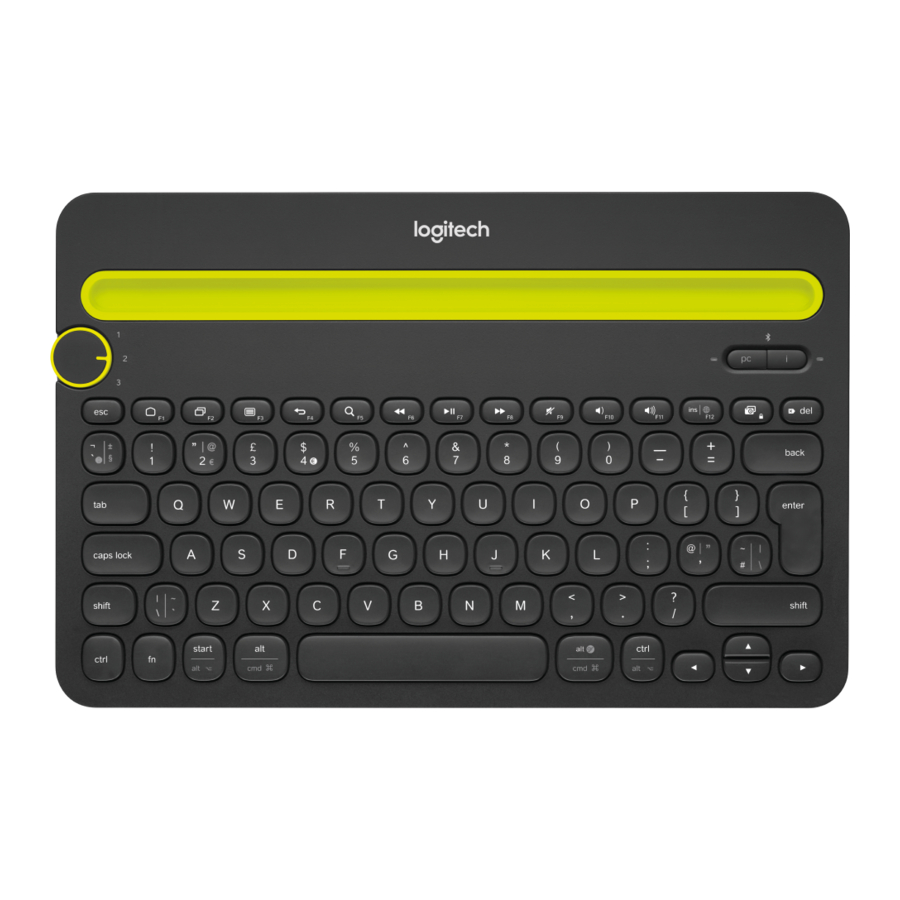
TASTATUR K480 OBERSEITE

- Auswahlrad
Drehen, um einen Bluetooth-Funkkanal oder ein Gerät auszuwählen - Halterung
Hält Telefon oder Tablet in einem bequemen Winkel - Sondertasten
Funktionstasten - Verbindungstasten
Drücken, um eine Verbindung mit Bluetooth-Funkgeräten herzustellen - Statusleuchten
Zeigen den Status der Bluetooth-Funkverbindung an - Geteilte Tasten
Effekt ändert sich je nach verbundenem Gerät
TASTATUR K480 UNTERSEITE
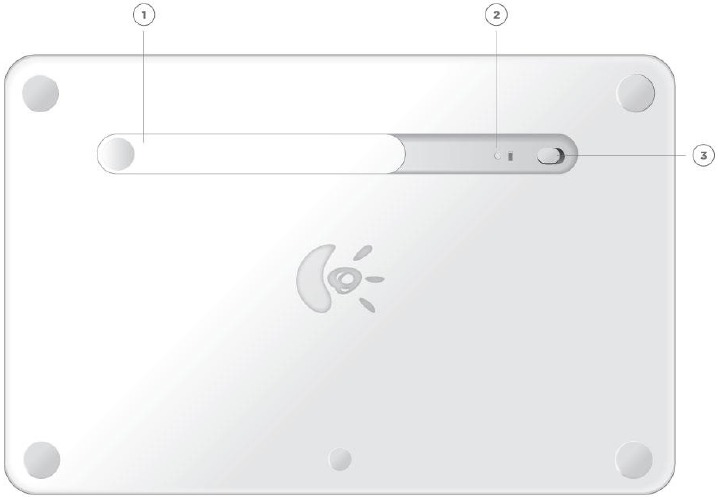
- Batteriefach
- Batteriestatusleuchte
- Ein-/Ausschalter
ERSTEINRICHTUNG
EINSCHALTEN
 Ziehen Sie die Lasche aus dem Batteriefach, um die Tastatur einzuschalten. (Im Auslieferungszustand befindet sich der Ein-/Ausschalter der Tastatur in der Position „Ein“.)

TASTATUR MIT EINEM GERÄT KOPPELN
Auf der Tastatur
Wählen Sie einen Bluetooth-Funkkanal.
Drehen Sie das Auswahlrad auf 1 (die Werkseinstellung).

Windows OS, Android OS, Chrome OS: Um eine Verbindung zu einem Computer oder Mobilgerät mit Windows, Android oder Chrome herzustellen, halten Sie die Taste „pc“ für 3 Sekunden gedrückt.
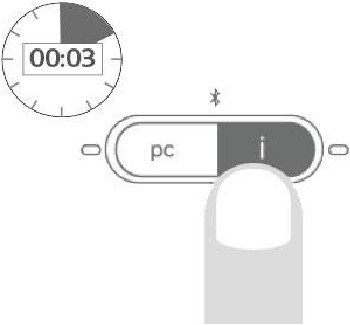
Mac OS X, iOS: Um eine Verbindung zu einem Apple Macintosh, iPhone® oder iPad® herzustellen, halten Sie die Taste „i“ für 3 Sekunden gedrückt.

Die Leuchte neben der Verbindungstaste beginnt zu blinken, um anzuzeigen, dass die Tastatur bereit ist, sich mit einem anderen Gerät zu koppeln.
Die Tastatur verbleibt etwa 3 Minuten lang im „discovery“ (Erkennungsmodus) Modus.
Windows 7

Auf dem Gerät
Auf einem Computer mit Windows 7:
Klicken Sie im Startmenü auf Devices and Printers (Geräte und Drucker).
Klicken Sie auf Add a device (Gerät hinzufügen), um Symbole der verfügbaren Bluetooth-Funkgeräte anzuzeigen.
Wählen Sie Logitech Keyboard K480 aus und klicken Sie auf Next (Weiter). Folgen Sie den Anweisungen auf dem Bildschirm, um die Kopplung abzuschließen.
Windows 8

Auf einem Computer mit Windows 8:
Klicken Sie oben rechts im Bildschirm auf Settings (Einstellungen).
Klicken Sie auf Change PC Settings (PC-Einstellungen ändern).
Klicken Sie auf PC and Devices (PC und Geräte) und wählen Sie Bluetooth aus.
Wählen Sie Logitech Keyboard K480 aus und folgen Sie den Anweisungen auf dem Bildschirm, um die Kopplung abzuschließen.
Hinweis: Wenn Sie eine neue Bluetooth-Funkverbindung herstellen, muss Windows möglicherweise einige Ressourcendateien aktualisieren. Diese Updates können noch im Gange sein, selbst nachdem Ihr Computer Ihnen mitgeteilt hat, dass er mit der Tastatur verbunden ist. Warten Sie, bis die Statusleuchte neben der Verbindungstaste 5 Sekunden lang durchgehend leuchtet, bevor Sie versuchen, die Tastatur mit Ihrem Computer zu verwenden. (Es kann bis zu 20 Minuten dauern, bis Windows die Updates abgeschlossen hat.)
Mac OS X
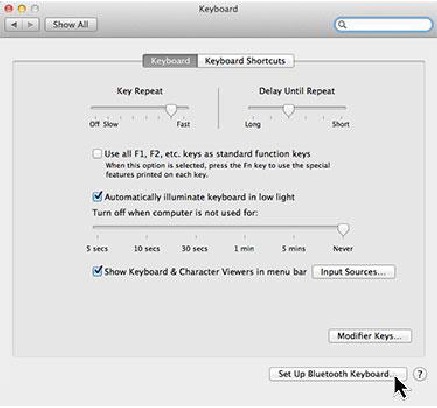
Auf einem Computer mit Mac OS X (10.9 oder höher):
Öffnen Sie die System Preferences (Systemeinstellungen) und klicken Sie auf Keyboard (Tastatur).
Klicken Sie auf Set Up Bluetooth Keyboard (Bluetooth-Tastatur einrichten), um nach Tastaturen in der Nähe zu suchen.
Wenn die Meldung „Found Logitech Keyboard K480“ (Logitech Keyboard K480 gefunden) erscheint, klicken Sie auf Continue (Fortfahren).
Folgen Sie den Anweisungen auf dem Bildschirm, um die Kopplung abzuschließen.
Chrome OS
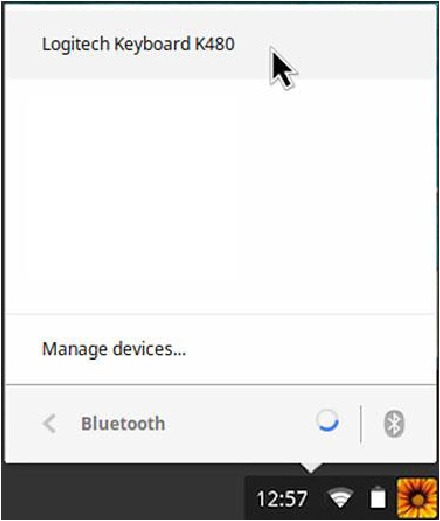
Auf einem Computer mit Chrome OS:
Klicken Sie auf den status area (Statusbereich) in der unteren rechten Ecke des Bildschirms (wo Ihr Konto-Avatar angezeigt wird). Wählen Sie im Dropdown-Menü den Bluetooth status (Bluetooth-Status) aus. Wählen Sie Logitech Keyboard K480 aus der Liste der verfügbaren Bluetooth-Funkgeräte und klicken Sie auf Connect (Verbinden). Folgen Sie den Anweisungen auf dem Bildschirm, um die Kopplung abzuschließen.
Android
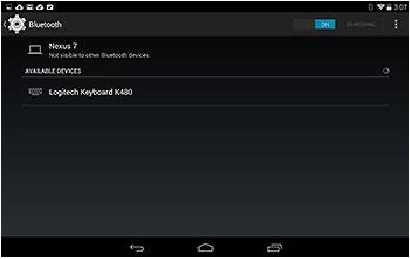
Auf einem Android-Gerät:
Tippen Sie unter Settings (Einstellungen) > Wireless and Networks (Drahtlos & Netzwerke) auf Bluetooth und best**SIGNauml;tigen Sie, dass es aktiv ist. Wenn eine Liste von Bluetooth-Funkgeräten erscheint, wählen Sie Logitech Keyboard K480 aus und klicken Sie auf Next (Weiter). Folgen Sie den Anweisungen auf dem Bildschirm, um die Kopplung abzuschließen.
iOS

Auf einem iPhone oder iPad (iOS):
Gehen Sie zu Settings (Einstellungen) > Bluetooth. (Schalten Sie Bluetooth ein, falls es noch nicht aktiv ist.) Wenn eine Liste von Bluetooth-Funkgeräten erscheint, tippen Sie auf Logitech Keyboard K480.
Hinweis: Wenn Ihr Gerät eine PIN anfordert, geben Sie den Code auf Ihrer Logitech Keyboard K480 ein, nicht auf der virtuellen Tastatur des Geräts.
Auf der Tastatur
Wenn Ihre Tastatur erfolgreich mit einem Gerät gekoppelt ist, leuchtet die Leuchte neben der Verbindungstaste 5 Sekunden lang durchgehend.
WEITERE GERÄTE HINZUFÜGEN
Sie können Ihre Logitech Keyboard K480 gleichzeitig mit bis zu drei Bluetooth-Funkgeräten verbinden.
Hinweis: Bevor Sie versuchen, eine Verbindung zu einem anderen Gerät herzustellen, stellen Sie sicher, dass Sie auf dem Gerät, das Sie mit dem Kanal 1 der Tastatur verbunden haben, tippen können. Nachdem Sie bestätigt haben, dass eine aktive Verbindung zwischen dem Gerät und der Tastatur besteht, fahren Sie mit den folgenden Anweisungen fort.

Auf der Tastatur
Wählen Sie einen unbenutzten Bluetooth-Funkkanal. Wenn Sie die Tastatur bereits mit einem Gerät auf Kanal 1 gekoppelt haben, drehen Sie das Auswahlrad auf Kanal 2 oder 3. Um die Kopplung der Tastatur mit einem weiteren Computer, Tablet oder Smartphone abzuschließen, wiederholen Sie die Anweisungen unter ERSTEINRICHTUNG (FIRST-TIME SETUP), „Tastatur mit einem Gerät koppeln“ ("Pair the keyboard with a device").
GERÄT AUSWÄHLEN
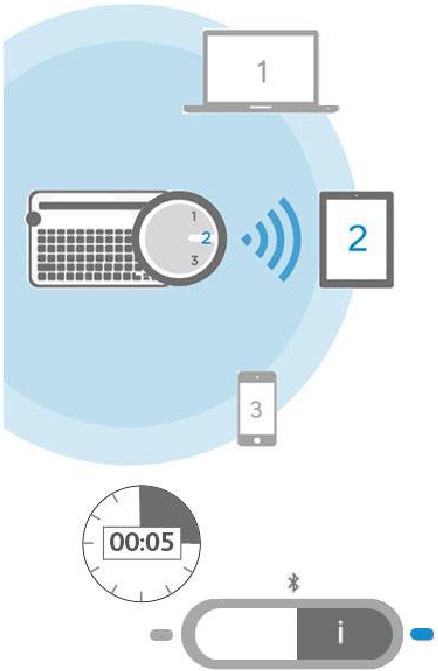
Nach dem Koppeln der Tastatur mit Ihren Geräten können Sie ein Gerät auswählen, das Sie mit der Tastatur verwenden möchten.
So wählen Sie ein Gerät aus
Drehen Sie den Wahlschalter auf den Kanal, den Sie zum Verbinden des Computers, Tablets oder Smartphones mit der Tastatur verwendet haben. Die Leuchte neben der zugehörigen Verbindungstaste blinkt langsam, bevor sie für 5 Sekunden durchgehend blau leuchtet, was die Auswahl bestätigt. Verwenden Sie die Tastatur nun, um auf dem ausgewählten Computer oder Mobilgerät zu tippen.
MEHR MÖGLICHKEITEN—HOLEN SIE SICH DIE SOFTWARE!
Holen Sie sich Logitech Software, um Ihr Tastaturerlebnis auf die nächste Stufe zu heben. Gehen Sie zu support.logitech.com/product/multi-device-keyboard-k480 und befolgen Sie die Anweisungen zum Herunterladen der kostenlosen Logitech Tastatursoftware, die für die Verwendung mit Ihrem Computer oder Mobilgerät entwickelt wurde.
Logitech Options (für PC)
Logitech Options bietet Ihnen mehr Kontrolle über Ihre Tastatur, steigert Ihre Produktivität und erhöht gleichzeitig den Spaß an Ihrer Tastatur.
Verwenden Sie Logitech Options, um:
- Kurzbefehlstasten für gängige Befehle oder benutzerdefinierte Tastenkombinationen einzurichten.
- Tasten zu deaktivieren (und zu aktivieren)—Feststelltaste, Einfügen und Windows Start.
- Eine Feststelltasten-Benachrichtigung auf Ihrem PC-Display anzuzeigen.
- Eine Warnung bei niedrigem Akkustand auf Ihrem PC-Display anzuzeigen.
Logitech Preference Manager (für Mac OS X)
Mit dem Logitech Preference Manager können Sie Ihre Kurzbefehlstasten und Funktionstasten optimal nutzen.
Mit dem Logitech Preference Manager können Sie:
- Die obere Reihe der Kurzbefehlstasten als Standard-Funktionstasten verwenden. (Sie können weiterhin Kurzbefehle ausführen, indem Sie die Fn-Taste in Kombination mit einer der Tasten der oberen Reihe drücken.)
- Eine Feststelltasten-Benachrichtigung oder den Status auf Ihrem Mac-Display anzeigen.
- Eine Warnung bei niedrigem Akkustand auf Ihrem Mac-Display anzeigen.
Logitech Keyboard Plus App (für Android)
Wenn Sie die Logitech Keyboard K480 mit einem Android-Tablet oder Smartphone verwenden, werden Sie die Verbesserungen des Tipperlebnisses durch Logitech Keyboard Plus schätzen.
Verwenden Sie Logitech Keyboard Plus, um:
- Aus 13 internationalen Tastaturlayouts zu wählen (US-Layout nicht enthalten). Wenden Sie das korrekte Layout auf Ihre Tastatur an, um volle Unterstützung für alle Tasten und Funktionen zu genießen.
- Einen Assistenten auszuführen, der Sie durch die Einrichtung und das kabellose Bluetooth-Pairing führt.
- Mühelos zwischen der Keyboard K480 und der Android-Bildschirmtastatur zu wechseln, wenn Sie das Gerät ein- oder ausschalten.
GERÄTEWECHSEL
Die Tastatur kann gleichzeitig mit drei Geräten verbunden sein, aber die Anzahl der Computer, Tablets oder Smartphones, die Sie damit verwenden können, ist unbegrenzt. Es ist einfach, jeden der drei Kanäle anderen Geräten neu zuzuweisen. (Sie können jederzeit problemlos wieder eine Verbindung zu einem Gerät herstellen.)
So wechseln Sie Geräte
Öffnen Sie die Bluetooth-Drahtlos-Einstellungen auf einem aktuell verbundenen Computer oder Mobilgerät und weisen Sie es an, die Tastatur zu „vergessen“ ("forget").
Hinweis: Die Schritte zum „Vergessen“ ("forget") eines Bluetooth-Drahtlosgeräts unterscheiden sich je nach Gerätetyp und Betriebssystem. Weitere Informationen zum „Vergessen“ ("forget") eines Bluetooth-Drahtlosgeräts finden Sie im Benutzerhandbuch Ihres Computers oder Mobilgeräts.
Befolgen Sie nun die Anweisungen unter ERSTMALIGE EINRICHTUNG, „Die Tastatur mit einem Gerät koppeln“ ("Pair the keyboard with a device"), um einen anderen Computer oder ein anderes Mobilgerät auf dem neu verfügbaren Kanal zu verbinden.
VERSCHIEDENE TASTATURLAYOUTS IN EINEM
Reservierte Tastenbeschriftungen
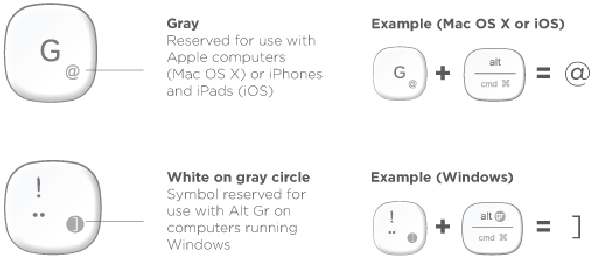
Grau
Reserviert für die Verwendung mit Apple-Computern (Mac OS X) oder iPhones und iPads (iOS)
Weiß auf grauem Kreis
Symbol reserviert für die Verwendung mit Alt Gr auf Computern mit Windows
Geteilte Tastenbeschriftungen
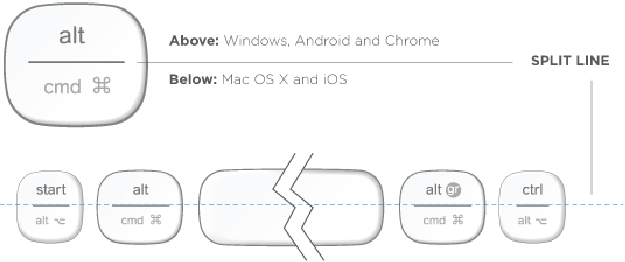
Ein einzigartiges Multifunktionslayout macht die Logitech Keyboard K480 mit dem Computer oder Mobilgerät kompatibel, das Sie gerade verwenden. Tastenbeschriftungsfarben und Trennlinien kennzeichnen Funktionen oder Symbole, die für verschiedene Geräte und Betriebssysteme reserviert sind.
Farbe der Tastenbeschriftung
Graue Beschriftungen weisen auf Funktionen hin, die auf Apple®-Geräten mit Mac OS X oder iOS verfügbar sind. Weiße Beschriftungen auf grauen Kreisen kennzeichnen Symbole, die für die Verwendung mit ALT GR auf Windows-Computern reserviert sind.
Geteilte Tasten
Modifikatortasten auf beiden Seiten der Leertaste zeigen zwei Sätze von Beschriftungen, die durch Trennlinien getrennt sind. Die Beschriftung oberhalb der Trennlinie identifiziert den Modifikator, der an ein Windows-, Android- oder Chrome-Gerät gesendet wird. Die Beschriftung unterhalb der Trennlinie identifiziert den Modifikator, der an einen Apple Macintosh, ein iPhone oder iPad gesendet wird. Die Tastatur verwendet automatisch die Modifikatoren, die dem aktuell ausgewählten Gerät zugeordnet sind.
Universaltasten
Alle anderen Tasten führen auf allen Geräten und Betriebssystemen dieselbe Aktion aus.
TASTENKOMBINATIONEN & FUNKTIONSTASTEN
Tastenkombinationen
Die folgende Tabelle zeigt die Tastenkombinationszuweisungen für Windows, Mac OS X, Android und iOS.
Hinweis: Ein Sternchen (*) kennzeichnet Aktionen, die die Installation von Logitech Software erfordern.

Funktionstasten
Verwenden Sie die Funktionstasten, indem Sie die Fn-Taste gedrückt halten und die Tastenkombination drücken, die der Funktionsnummer und -aktion zugeordnet ist. Die folgende Tabelle beschreibt spezielle Tastenkombinationen für verschiedene Betriebssysteme. Wenn Sie Funktionstasten in der Regel häufiger als Tastenkombinationen verwenden, können Sie die Logitech Software installieren und damit die Tastenkombinationen als Funktionstasten einrichten, die Sie direkt drücken können (ohne die Fn-Taste gedrückt halten zu müssen).
Hinweis: Ein Sternchen (*) kennzeichnet Aktionen, die die Installation von Logitech Software erfordern.

BATTERIEN WECHSELN
 Schieben Sie die Batteriefachabdeckung in Richtung des Ein-/Ausschalters und heben Sie die Abdeckung an.
Ersetzen Sie die alten Batterien durch zwei neue AAA-Batterien und bringen Sie die Fachabdeckung wieder an.
KOMPATIBLE GERÄTE
Die Logitech Keyboard K480 funktioniert mit Bluetooth-Drahtlos-fähigen Computern, Tablets und Smartphones, die externe Tastaturen unterstützen.
Die Tastatur ist mit allen gängigen Betriebssystemen kompatibel:
- Windows® OS version 7 and later
- Mac OS® X 10.9 or later
- Chrome OS™
- Apple® iPhone und iPad, iOS® 5 oder höher
- Android™ OS Tablet oder Smartphone, Android 3.2 oder höher
Wenn Sie unsicher sind, welches Betriebssystem auf einem Gerät läuft, das Sie mit der Tastatur verwenden möchten, finden Sie weitere Informationen im Benutzerhandbuch des Geräts.
Hinweis: Eine Internetverbindung ist zum Herunterladen der Logitech Software erforderlich.
FEHLERBEHEBUNG
Ich kann die Tastatur nicht mit meinem Gerät koppeln.
Ihre Tastatur stellt nur eine Verbindung zu Bluetooth-fähigen Geräten her. Vergewissern Sie sich, dass das Gerät, das Sie koppeln möchten, Bluetooth-fähig ist. Hinweis: Die Logitech Tastatur K480 ist aufgrund einer anderen drahtlosen Technologie nicht mit einem Logitech Unifying Empfänger kompatibel. Starten Sie das Gerät neu und versuchen Sie, es erneut auf dem ursprünglichen Kanal oder einem anderen Kanal mit der Tastatur zu koppeln.
Hinweis: Auf einem Windows-Computer erfordert eine neue Bluetooth-Verbindung manchmal zusätzliche Software-Updates – ein Vorgang, der möglicherweise noch läuft, nachdem eine Meldung einen erfolgreichen Abschluss anzeigt. Warten Sie nach dem Koppeln mindestens 20 Minuten, um sicherzustellen, dass alle Updates abgeschlossen sind, bevor Sie den Computer neu starten.
Vergewissern Sie sich, dass das Gerät für Bluetooth-Verbindungen konfiguriert ist. (Windows)
Gehen Sie zu Bluetooth-Geräte > Einstellungen öffnen und wählen Sie die folgenden Kontrollkästchen aus:
- Bluetooth-Geräten erlauben, diesen Computer zu finden
- Bluetooth-Geräten erlauben, eine Verbindung mit diesem Computer herzustellen
- Benachrichtigen, wenn ein Bluetooth-Gerät eine Verbindung herstellen möchte
Vergewissern Sie sich, dass Ihr Computer, Tablet oder Smartphone mit der Logitech Tastatur K480 kompatibel ist. (Siehe KOMPATIBLE GERÄTE.)
Stellen Sie sicher, dass Ihr Computer, Tablet oder Smartphone eine externe Tastatur (HID-Profil) unterstützt. Überprüfen Sie das mit dem Gerät gelieferte Benutzerhandbuch oder wenden Sie sich an den Hersteller.
Meine Tastatur funktioniert nicht.
- Vergewissern Sie sich, dass der richtige Kanal ausgewählt ist.
- Drücken Sie eine beliebige Taste, um die Tastatur aus dem Energiesparmodus zu wecken.
- Schalten Sie die Tastatur aus und wieder ein.
- Schalten Sie Bluetooth aus und starten Sie den Computer neu. (Windows)
Auf dem Gerät:
Gehen Sie zu den Bluetooth-Einstellungen und schalten Sie Bluetooth aus. Starten Sie das Gerät neu und schalten Sie Bluetooth ein. Verbinden Sie die Tastatur erneut.
- Tauschen Sie die Tastatur-Batterien aus.
- Vergewissern Sie sich, dass die Tastatur mit dem Gerät gekoppelt ist.
- Koppeln Sie die Tastatur erneut mit Ihrem Computer, Tablet oder Smartphone.
Auf dem Gerät:
Gehen Sie zu den Bluetooth-Einstellungen und "forget" (entfernen) Sie die Logitech Tastatur K480. Schalten Sie Bluetooth aus. Starten Sie das Gerät neu und schalten Sie Bluetooth ein. Koppeln Sie das Gerät und die Tastatur erneut, indem Sie die Schritte unter FIRST-TIME SETUP (ERSTMALIGE EINRICHTUNG), "Pair the keyboard with a device." (Koppeln Sie die Tastatur mit einem Gerät.) befolgen.
Meine Tastatur hat aufgehört zu funktionieren oder funktioniert nur sporadisch.
Wenn Ihr Gerät Bluetooth-fähig ist, wird dieses Problem wahrscheinlich durch eine verlorene Bluetooth-Verbindung verursacht. Mehrere Umgebungsfaktoren können dazu führen, dass die Verbindung zwischen der Logitech Tastatur K480 und einem Computer oder Mobilgerät fehlschlägt.
- Überprüfen Sie die Tastatur-Batterien.
- Stellen Sie sicher, dass Ihre Tastatur nicht auf einer Metalloberfläche liegt, die ein Bluetooth-Signal stören könnte.
- Vergewissern Sie sich, dass keine andere drahtlose Quelle das Bluetooth-Signal stört.
- Mögliche Störquellen sind drahtlose Lautsprecher, ein Computer-Netzteil, ein Bildschirm, Mobiltelefone und Garagentoröffner.
- Stellen Sie sicher, dass andere elektrische Geräte mindestens 8 Zoll (20 cm) von Ihrer Tastatur und dem Computer oder Mobilgerät entfernt sind.
- Versuchen Sie, die Tastatur näher an den Computer oder das Mobilgerät zu bewegen.
Meine Tastatur funktioniert nicht, nachdem der verbundene PC aus dem Energiesparmodus erwacht.
- Ändern Sie am PC die Energieeinstellungen des Bluetooth-Adapters:
Gehen Sie zu Systemsteuerung > System und Sicherheit > System > Geräte-Manager. Klicken Sie unter Bluetooth-Funkgeräte mit der rechten Maustaste auf den Bluetooth-Adapter (z.B. Dell Wireless 370 adapter) und klicken Sie auf Properties (Eigenschaften). Klicken Sie im Fenster Properties (Eigenschaften) auf die Registerkarte Power Management (Energieverwaltung) und deaktivieren Sie Allow the computer to turn off this device to save power (Computer darf das Gerät ausschalten, um Energie zu sparen). Klicken Sie auf OK (OK), um die Einstellungen zu speichern und den PC neu zu starten.
Die von mir eingegebenen Zeichen stimmen nicht mit den Tastenbeschriftungen überein.
- Stellen Sie sicher, dass Sie die richtige Bluetooth-Verbindungstaste verwendet haben, um die Tastatur mit Ihrem Gerät zu koppeln.
Überprüfen Sie die Anweisungen unter FIRST-TIME SETUP (ERSTMALIGE EINRICHTUNG), "Pair the keyboard with a device." (Koppeln Sie die Tastatur mit einem Gerät.) Wenn Sie ein gekoppeltes Gerät mit dem Auswahlrad auswählen, beginnt die Statusleuchte neben der Verbindungstaste, die Sie zum Koppeln verwendet haben, zu blinken. Wenn Sie die falsche Verbindungstaste verwendet haben, koppeln Sie das Gerät erneut, indem Sie die andere Verbindungstaste gedrückt halten, bis deren Statusleuchte zu blinken beginnt.
Referenzen

Anleitung herunterladen
Hier können Sie die vollständige PDF-Version des Handbuchs herunterladen. Sie kann zusätzliche Sicherheitsanweisungen, Garantieinformationen, FCC-Regeln usw. enthalten.
Logitech Keyboard K480 Handbuch herunterladen


