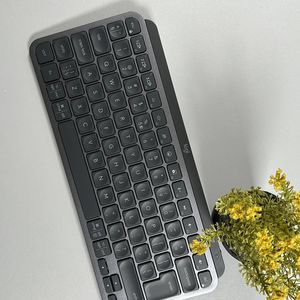
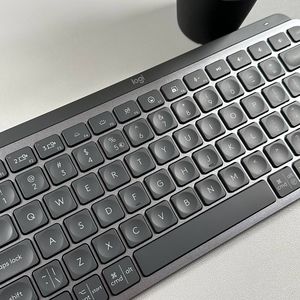
Logitech MX Keys Mini Handbuch
Schnelleinrichtung
Rufen Sie die interaktiveEinrichtungsanleitung für schnelle, interaktive Einrichtungsanweisungen auf. Wenn Sie detailliertere Informationen wünschen, lesen Sie den Abschnitt 'Detaillierte Einrichtung' weiter unten.
Detaillierte Einrichtung
- Stellen Sie sicher, dass die Tastatur eingeschaltet ist.
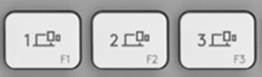
Die LED auf der Easy-Switch-Taste sollte schnell blinken. Falls nicht, halten Sie die Taste drei Sekunden lang gedrückt.
![]()
- Verbinden Sie Ihr Gerät über Bluetooth:
- Öffnen Sie die Bluetooth-Einstellungen auf Ihrem Computer, um die Kopplung abzuschließen.
- KlickenSie hier für weitere Details dazu, wie Sie dies auf Ihrem Computer tun können. Wenn Sie Probleme mit Bluetooth haben, klickenSie hier zur Fehlerbehebung bei Bluetooth-Problemen.
![]()
FileVault ist ein Verschlüsselungssystem, das auf einigen Mac-Computern verfügbar ist. Wenn es aktiviert ist, kann es verhindern, dass Bluetooth®-Geräte sich mit Ihrem Computer verbinden, wenn Sie sich noch nicht angemeldet haben. Wenn FileVault aktiviert ist, können Sie entweder Ihre MacBook-Tastatur und Ihr Trackpad zur Anmeldung verwenden oder eine USB-Tastatur oder -Maus zur Anmeldung nutzen.
- Installieren Sie die Logitech Options+ Software.

Laden Sie Logitech Options+ herunter, um alle Möglichkeiten zu nutzen, die diese Tastatur bietet. Um die Software herunterzuladen und mehr zu erfahren, besuchen Sie logitech.com/options+.
Kopplung mit einem zweiten Computer über EASY-SWITCH
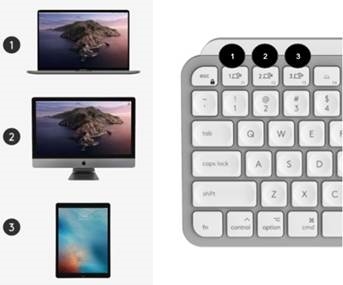
Ihre Tastatur kann mit bis zu drei verschiedenen Computern gekoppelt werden, indem Sie die Easy-Switch-Taste verwenden, um den Kanal zu wechseln.
- Wählen Sie den gewünschten Kanal mit der Easy-Switch-Taste — halten Sie dieselbe Taste drei Sekunden lang gedrückt. Dadurch wird die Tastatur in denErkennungsmodus versetzt, sodass sie von Ihrem Computer gefunden werden kann. Die LED beginnt schnell zu blinken.
- Öffnen Sie die Bluetooth-Einstellungen auf Ihrem Computer, um die Kopplung abzuschließen. Weitere Details können Sie hier nachlesen.
- Sobald die Kopplung erfolgt ist, können Sie durchkurzes Drücken der Easy-Switch-Taste die Kanäle wechseln.

Software installieren
Laden Sie Logitech Options+ herunter, um alle Möglichkeiten zu nutzen, die diese Tastatur bietet. Um die Software herunterzuladen und mehr zu erfahren, besuchen Sie logitech.com/options+.
Die Software ist mit Windows und Mac kompatibel.
Erfahren Sie mehr über Ihr Produkt
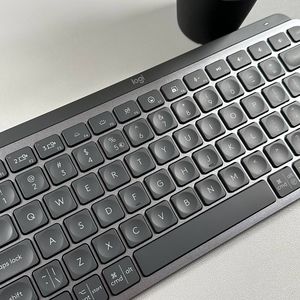
Neue F-Tastenreihe

- Diktierfunktion
- Emoji
- Mikrofon stummschalten/aktivieren
Diktierfunktion
Die Diktier-Taste ermöglicht es Ihnen, Sprache in Text in aktiven Textfeldern (Notizen, E-Mails usw.) umzuwandeln. Drücken Sie einfach die Taste und beginnen Sie zu sprechen.
Emoji
Sie können schnell auf Emojis zugreifen, indem Sie die Emoji-Taste drücken.
.
Mikrofon stummschalten/aktivieren
Sie können Ihr Mikrofon während Videokonferenzen mit einem einfachen Tastendruck stummschalten und aktivieren. Um die Taste zu aktivieren, LadenLogiOptions+hier herunter.
Produktübersicht
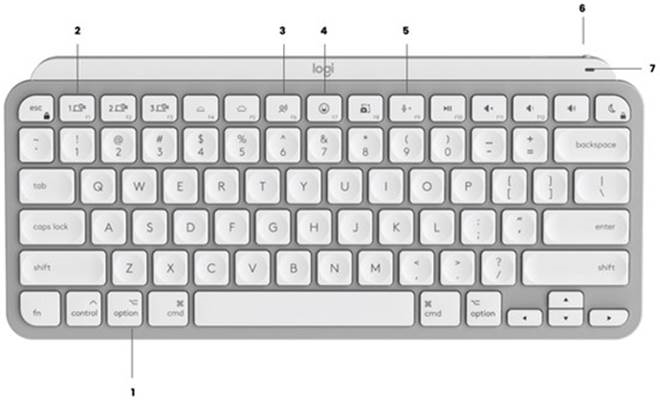
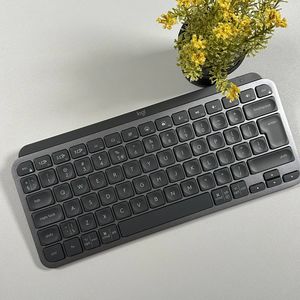
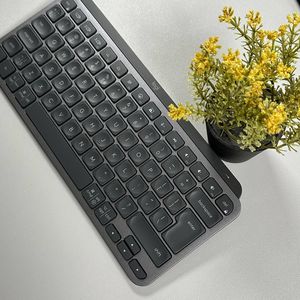
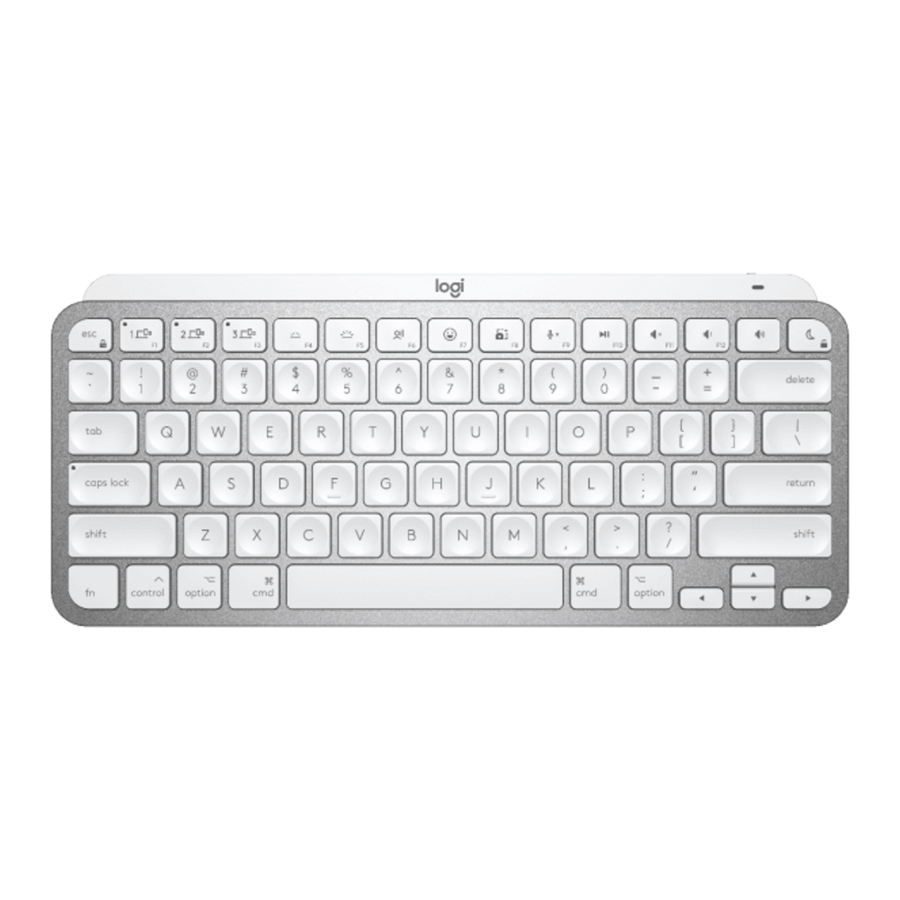
- Mac-Layout
- Easy-Switch-Tasten
- Diktier-Taste
- Emoji-Taste
- Mikrofon stummschalten/aktivieren
- EIN/AUS-Schalter
- Batteriestatus-LED und Umgebungslichtsensor
Ihre Tastatur ist kompatibel mit macOS 10.15 oder neuer, iOS 13.4 und iPadOS 14 oder neuer.
Batteriebenachrichtigung
Ihre Tastatur verfügt über eine LED in der Nähe des Ein/Aus-Schalters, um Sie über den Batteriestatus zu informieren. Die LED leuchtet grün von 100 % bis 11 % und wechselt zu rot ab 10 % und darunter. Schalten Sie die Hintergrundbeleuchtung aus, um bei niedrigem Batteriestand noch mehr als 500 Stunden tippen zu können.
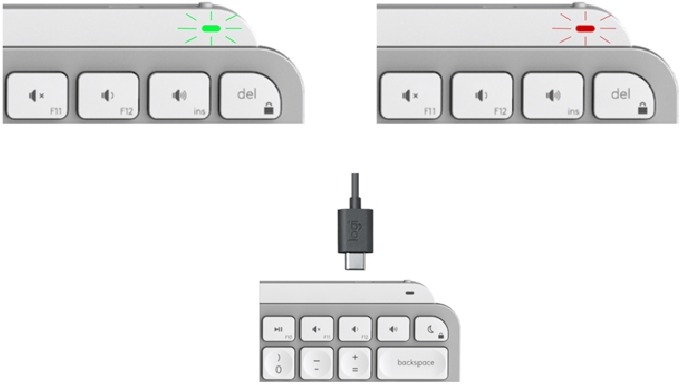
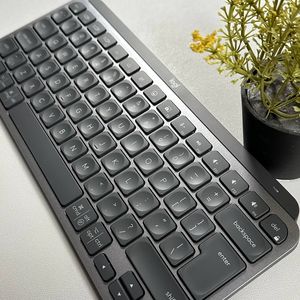
Zum Aufladen stecken Sie das USB-C-Kabel in die obere rechte Ecke Ihrer Tastatur. Sie können während des Ladevorgangs weiter tippen.
Intelligente Hintergrundbeleuchtung
Ihre Tastatur verfügt über einen integrierten Umgebungslichtsensor, der die Helligkeit der Hintergrundbeleuchtung entsprechend erfasst und anpasst.
| Raumhelligkeit | Hintergrundbeleuchtungsstufe |
| Schwaches Licht - unter 100 Lux | L4 - 50% |
| Helles Licht - über 100 Lux | L0 - no backlight* |
*Hintergrundbeleuchtung ist AUSGESCHALTET.
Es gibt insgesamt acht Hintergrundbeleuchtungsstufen. Sie können die Hintergrundbeleuchtungsstufe jederzeit ändern, mit zwei Ausnahmen. Die Hintergrundbeleuchtung kann nicht eingeschaltet werden, wenn:
- Die Raumhelligkeit hoch ist, über 100 Lux
- Die Batterieladung der Tastatur niedrig ist
Software-Benachrichtigungen
Installieren Sie die Logi Options+ Software, um das Beste aus Ihrer Tastatur herauszuholen. Weitere Informationen finden Sie hier.
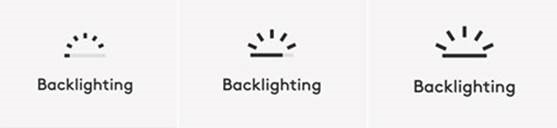
- Benachrichtigungen zur Hintergrundbeleuchtungsstufe

Sie können die Änderungen der Hintergrundbeleuchtungsstufe in Echtzeit sehen. - Hintergrundbeleuchtung deaktiviert
Es gibt zwei Faktoren, die die Hintergrundbeleuchtung deaktivieren:
![]()
Wenn Ihre Tastatur nur noch 10 % Batterieladung hat, erscheint diese Meldung, wenn Sie versuchen, die Hintergrundbeleuchtung zu aktivieren. Wenn Sie die Hintergrundbeleuchtung wieder einschalten möchten, schließen Sie Ihre Tastatur zum Laden an.
![]()
Wenn die Umgebung um Sie herum zu hell ist, deaktiviert Ihre Tastatur die Hintergrundbeleuchtung automatisch, um den unnötigen Verbrauch zu vermeiden. Dadurch können Sie die Tastatur bei schlechten Lichtverhältnissen länger mit Hintergrundbeleuchtung verwenden. Diese Benachrichtigung wird angezeigt, wenn Sie versuchen, die Hintergrundbeleuchtung EINZUSCHALTEN. - Niedriger Batteriestand
![]()
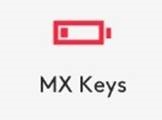
Wenn Ihre Tastatur 10 % Batterieladung erreicht, schaltet sich die Hintergrundbeleuchtung AUS und Sie erhalten eine Batteriebenachrichtigung auf dem Bildschirm. - F-Tasten-Umschaltung
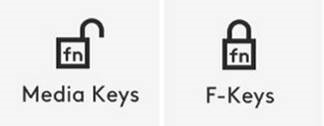
Wenn Sie Fn + Esc drücken, können Sie zwischen den Medientasten und den F-Tasten wechseln. Wir haben eine Benachrichtigung hinzugefügt, damit Sie wissen, wann Sie die Tasten gewechselt haben.

![Warnung]() HINWEIS: Standardmäßig hat die Tastatur direkten Zugriff auf die Medientasten.
HINWEIS: Standardmäßig hat die Tastatur direkten Zugriff auf die Medientasten.


 HINWEIS: Standardmäßig hat die Tastatur direkten Zugriff auf die Medientasten.
Logitech Flow
Sie können mit Ihrer MX Keys Mini auf mehreren Computern arbeiten. Mit einer Flow-fähigen Logitech Maus, wie der MX Anywhere 3, können Sie mit derselben Maus und Tastatur auf mehreren Computern arbeiten und tippen, indem Sie die Logitech Flow Technologie nutzen.
Sie können den Mauszeiger verwenden, um von einem Computer zum nächsten zu wechseln. Die MX Keys Mini Tastatur folgt der Maus und wechselt gleichzeitig die Computer. Sie können sogar zwischen Computern kopieren und einfügen. Sie müssen die Logitech Options Software auf beiden Computern installieren und danndiesenAnweisungenfolgen.
KlickenSie hier für eine Liste unserer Flow-fähigen Mäuse.
Referenzen
MX-installatiegids | Logitech-ondersteuning
![support.logitech.com]() Connect your Logitech Bluetooth device – Logitech Support + Download
Connect your Logitech Bluetooth device – Logitech Support + Download![support.logi.com]() Bluetooth troubleshooting for Logitech Bluetooth Mice, Keyboards and Presentation remotes – Logitech Support + Download
Bluetooth troubleshooting for Logitech Bluetooth Mice, Keyboards and Presentation remotes – Logitech Support + DownloadLogi Options+ (plus): Customization app voor Logitech-apparaten
![support.logi.com]() Set up and enable Logitech Flow for use with a mouse – Logitech Support + Download
Set up and enable Logitech Flow for use with a mouse – Logitech Support + DownloadLogitech Flow Multi-Device Control and Easy File Sharing


Anleitung herunterladen
Hier können Sie die vollständige PDF-Version des Handbuchs herunterladen. Sie kann zusätzliche Sicherheitsanweisungen, Garantieinformationen, FCC-Regeln usw. enthalten.
Logitech MX Keys Mini Handbuch herunterladen