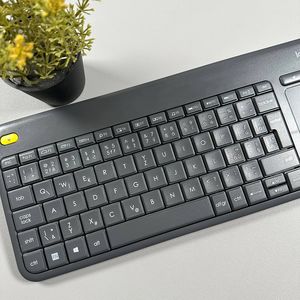
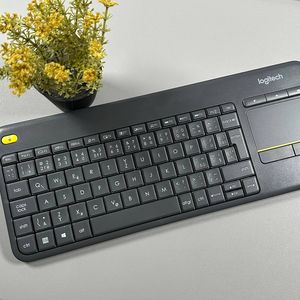
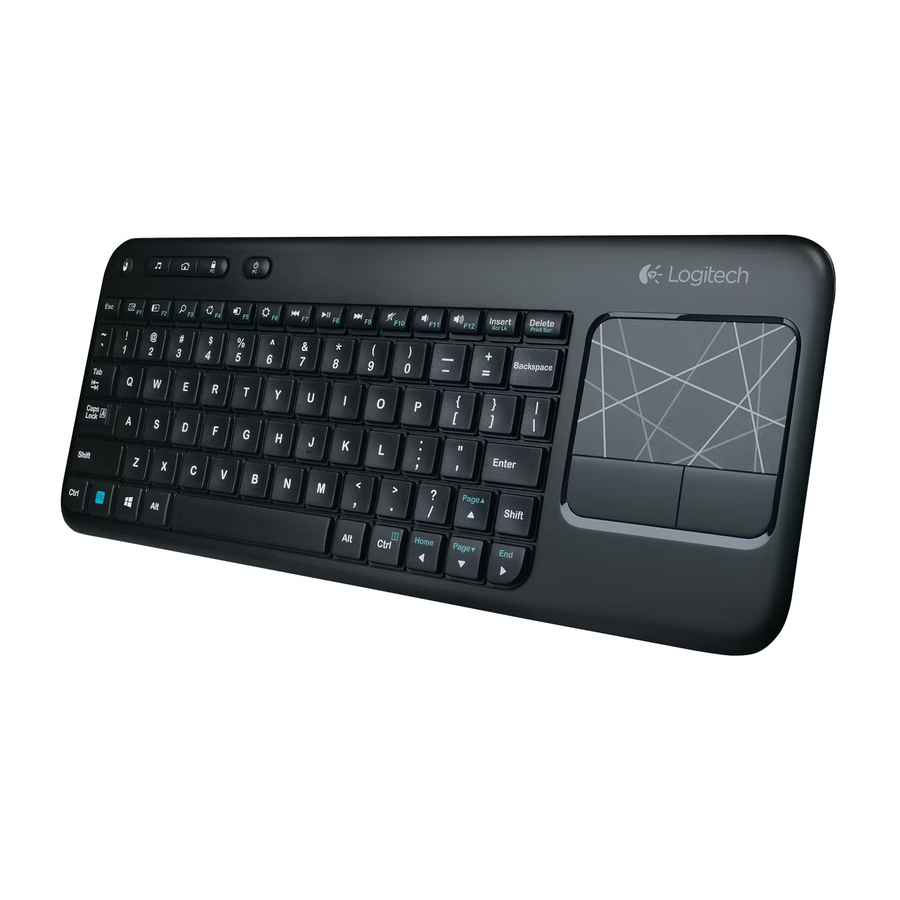
Logitech Wireless Touch Keyboard K400 Handbuch
IM LIEFERUMFANG
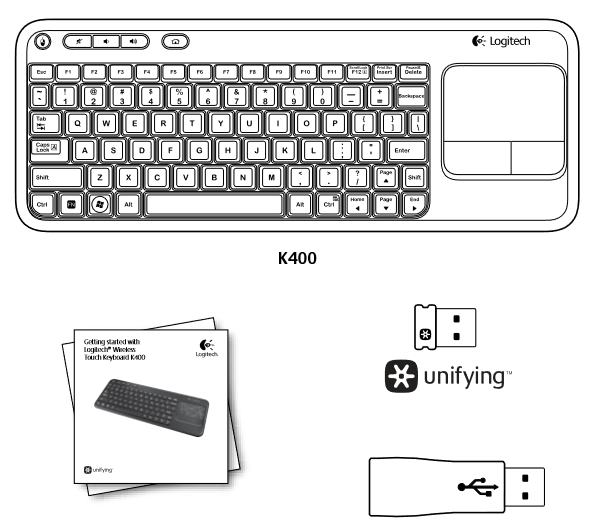
Erste Schritte
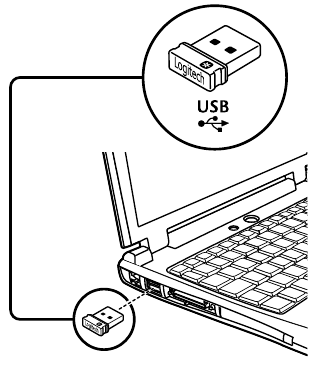
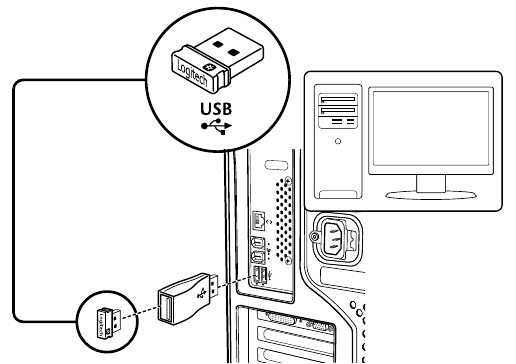
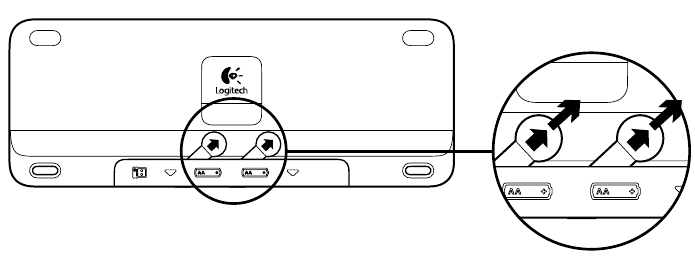

Funktionen
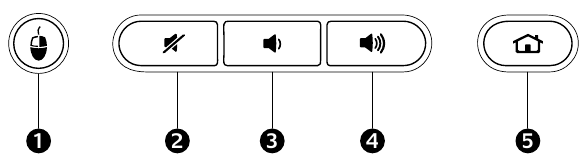
Direktwahltasten
- Linker Mausklick
- Stummschalten
- Lautstärke leiser
- Lautstärke lauter
- Internet Startseite
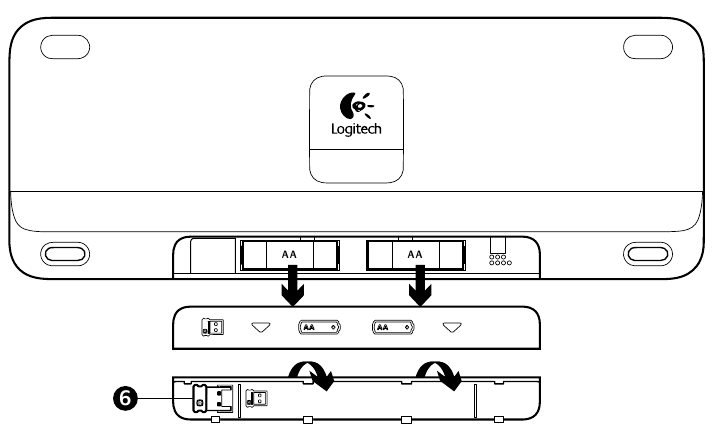
Batteriefach - Aufbewahrung für Nano-Empfänger
Touchpad-Gesten
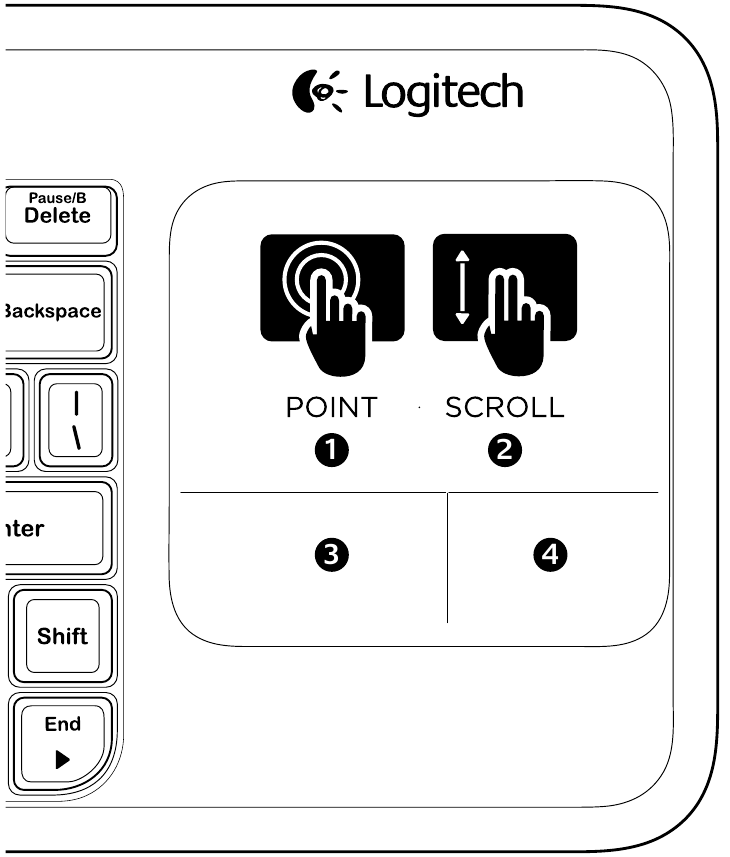
Zeigen und scrollen
- Zeigen und verschieben Sie einen Finger an einer beliebigen Stelle auf dem Touchpad, um den Bildschirmzeiger zu bewegen.
- Scrollen Sie mit zwei Fingern nach oben oder unten.
Linksklick und Rechtsklick
- Drücken für linken Mausklick.*
- Drücken für rechten Mausklick.
*Sie können auch auf die Touchpad-Oberfläche tippen, um einen Klick auszuführen. Um das Tippen auf dem Touchpad zu deaktivieren, drücken Sie die Fn-Taste plus die linke Maustaste. Um das Tippen auf dem Touchpad wieder zu aktivieren, drücken Sie die Fn-Taste plus die linke Maustaste erneut.
Tipps für ein personalisiertes Erlebnis!
Um Ihr Touchpad-Erlebnis anzupassen, laden und installieren Sie die Software von www.logitech.com/support/K400. Die Software ermöglicht es Ihnen, die Geschwindigkeit des Bildschirmzeigers zu ändern, das Scrollen anzupassen und das Tippen auf dem Touchpad zu deaktivieren.
Der Logitech® Unifying-Empfänger
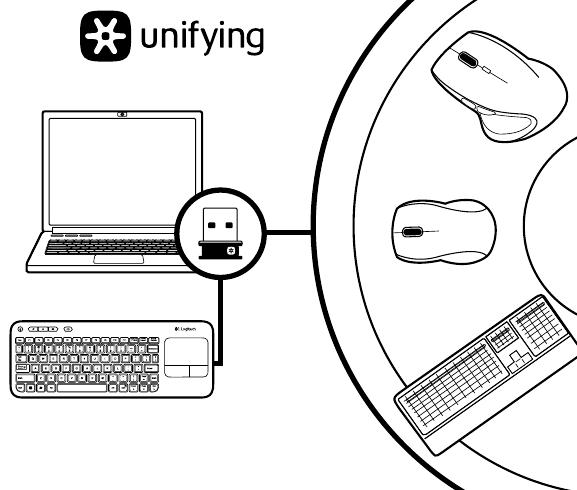
Einstecken. Vergessen. Erweitern.
Ihr neues Logitech-Produkt wird mit einem Logitech Unifying-Empfänger geliefert.
Wussten Sie, dass Sie ein kompatibles drahtloses Logitech-Gerät hinzufügen können, das denselben Empfänger wie Ihr aktuelles Logitech Unifying-Produkt verwendet?
Sind Sie Unifying-kompatibel?
Wenn Sie ein drahtloses Logitech-Gerät besitzen, das Unifying-kompatibel ist, können Sie es mit zusätzlichen Unifying-Geräten koppeln. Achten Sie einfach auf das orangefarbene Unifying-Logo auf dem neuen Gerät oder dessen Verpackung. Stellen Sie Ihre ideale Kombination zusammen. Fügen Sie etwas hinzu. Ersetzen Sie etwas. Es ist einfach, und Sie verwenden nur einen USB-Anschluss für bis zu sechs Geräte.
Der Einstieg ist einfach
Wenn Sie bereit sind, Ihr(e) Gerät(e) über Unifying zu koppeln, gehen Sie wie folgt vor:
- Stellen Sie sicher, dass Ihr Unifying-Empfänger eingesteckt ist.
- Falls noch nicht geschehen, laden Sie die Logitech® Unifying Software von www.logitech.com/unifying herunter.
- Starten Sie die Unifying Software* und folgen Sie den Anweisungen auf dem Bildschirm, um das neue drahtlose Gerät mit Ihrem vorhandenen Unifying-Empfänger zu koppeln.
*Gehen Sie zu Start / Alle Programme / Logitech / Unifying / Logitech Unifying Software
Hilfe bei der Einrichtung
- Ist die Tastatur eingeschaltet?
- Schalten Sie die Tastatur aus und wieder ein.
- Ist der Unifying-Empfänger sicher in einen USB-Anschluss des Computers eingesteckt? Versuchen Sie, die USB-Anschlüsse zu wechseln.
- Wenn der Unifying-Empfänger an einen USB-Hub angeschlossen ist, versuchen Sie, ihn direkt an einen USB-Anschluss Ihres Computers anzuschließen.
- Haben Sie die Batterielasche entfernt? Überprüfen Sie die Ausrichtung der Batterien in der Tastatur, oder ersetzen Sie die beiden AA-Alkalibatterien.
- Entfernen Sie metallische Gegenstände zwischen der Tastatur und ihrem Unifying-Empfänger.
- Versuchen Sie, den Unifying-Empfänger an einen näher an der Tastatur gelegenen USB-Anschluss zu bewegen.
- Versuchen Sie, die Tastatur und den Unifying-Empfänger mithilfe der Logitech Unifying Software erneut zu verbinden (siehe Abschnitt Unifying in diesem Handbuch).

Anleitung herunterladen
Hier können Sie die vollständige PDF-Version des Handbuchs herunterladen. Sie kann zusätzliche Sicherheitsanweisungen, Garantieinformationen, FCC-Regeln usw. enthalten.
Logitech Wireless Touch Keyboard K400 Handbuch herunterladen