Garmin VIVOACTIVE 5 Handbuch
- 1 Einführung
- 2 Apps und Aktivitäten
- 3 Erscheinungsbild
- 4 Training
- 5 Verlauf
- 6 Herzfrequenzfunktionen
- 7 Navigation
- 8 Drahtlose Sensoren
- 9 Benutzerprofil
- 10 Musik
- 11 Konnektivität
- 12 Sicherheits- und Tracking-Funktionen
- 13 Uhren
- 14 Anpassen der Uhr
- 15 Geräteinformationen
-
16
Fehlerbehebung
- 16.1 Ist mein Telefon mit meiner Uhr kompatibel?
- 16.2 Mein Telefon stellt keine Verbindung zur Uhr her
- 16.3 Meine Kopfhörer stellen keine Verbindung zur Uhr her
- 16.4 Musik setzt aus oder meine Kopfhörer bleiben nicht verbunden
- 16.5 Meine Uhr ist in der falschen Sprache
- 16.6 Meine Uhr zeigt nicht die richtige Zeit an
- 16.7 Die Temperaturanzeige der Aktivität ist nicht genau
- 16.8 Maximierung der Akkulaufzeit
- 16.9 Neustarten der Uhr
- 16.10 Zurücksetzen aller Standardeinstellungen
- 16.11 Empfangen von Satellitensignalen
- 16.12 Aktivitätsverfolgung
- 17 Datenfelder
- 18 Referenzen
- 19 Anleitung herunterladen
- 20 In anderen Sprachen

Einführung

Beachten Sie die Anleitung "Wichtige Sicherheits- und Produktinformationen" in der Produktverpackung, um Informationen zu Produktwarnungen und andere wichtige Hinweise zu erhalten.
Konsultieren Sie immer Ihren Arzt, bevor Sie ein Trainingsprogramm beginnen oder ändern.
Übersicht
 Aktionstaste: Drücken Sie, um die Uhr einzuschalten.
Drücken Sie, um das Menü für Aktivitäten und Apps zu öffnen.
Halten Sie die Taste 2 Sekunden lang gedrückt, um das Steuerungsmenü anzuzeigen, einschließlich der Stromversorgung.
Halten Sie die Taste gedrückt, bis die Uhr 3-mal vibriert, um Hilfe anzufordern (Sicherheits- und Tracking-Funktionen).
 Zurück-Taste: Drücken Sie, um zum vorherigen Bildschirm zurückzukehren, außer während einer Aktivität.
Drücken Sie während einer Aktivität, um eine neue Runde zu markieren, einen neuen Satz oder eine neue Pose zu starten oder zum nächsten Trainingsschritt zu wechseln.
Halten Sie die Taste gedrückt, um ein Menü mit Uhreneinstellungen und Optionen für den aktuellen Bildschirm anzuzeigen.
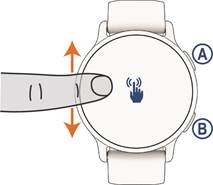
 Touchscreen: Wischen Sie nach oben, unten, links oder rechts, um durch Übersichten, Funktionen und Menüs zu blättern (Touchscreen-Tipps).
Touchscreen-Tipps
- Ziehen Sie nach oben oder unten, um durch Listen und Menüs zu blättern.
- Wischen Sie nach oben oder unten, um schnell zu blättern.
- Tippen Sie, um ein Element auszuwählen.
- Tippen Sie, um die Uhr zu aktivieren.
- Wischen Sie vom Zifferblatt aus nach oben oder unten, um durch die Übersichten der Uhr zu blättern.
- Tippen Sie auf eine Übersicht, um zusätzliche Informationen anzuzeigen, falls verfügbar.
- Wischen Sie nach rechts, um zum vorherigen Bildschirm zurückzukehren.
- Tippen und halten Sie ein Element auf dem Zifferblatt, um kontextbezogene Informationen wie Übersichten oder Menüs anzuzeigen, falls verfügbar.
- Wischen Sie während einer Aktivität nach oben oder unten, um den nächsten Datenbildschirm anzuzeigen.
- Wischen Sie während einer Aktivität nach rechts, um das Zifferblatt und die Übersichten anzuzeigen, und wischen Sie nach links, um zu den Aktivitätsdatenfeldern zurückzukehren.
- Wischen Sie nach Auswahl einer Aktivität nach oben, um die Einstellungen und Optionen für diese Aktivität anzuzeigen.
- Wählen Sie, falls verfügbar,
![]() oder wischen Sie nach oben, um zusätzliche Menüoptionen anzuzeigen.
oder wischen Sie nach oben, um zusätzliche Menüoptionen anzuzeigen. - Führen Sie jede Menüauswahl als separate Aktion aus.
 oder wischen Sie nach oben, um zusätzliche Menüoptionen anzuzeigen.
Sperren und Entsperren des Touchscreens
Sie können den Touchscreen sperren, um unbeabsichtigte Berührungen des Bildschirms zu verhindern.
- Halten Sie
![]() gedrückt, um das Steuerungsmenü anzuzeigen.
gedrückt, um das Steuerungsmenü anzuzeigen. - Wählen Sie
![]() . Der Touchscreen wird gesperrt und reagiert erst wieder auf Berührungen, wenn Sie ihn entsperren.
. Der Touchscreen wird gesperrt und reagiert erst wieder auf Berührungen, wenn Sie ihn entsperren. - Halten Sie eine beliebige Taste gedrückt, um den Touchscreen zu entsperren.
 gedrückt, um das Steuerungsmenü anzuzeigen.
 . Der Touchscreen wird gesperrt und reagiert erst wieder auf Berührungen, wenn Sie ihn entsperren.
Symbole
Ein blinkendes Symbol bedeutet, dass die Uhr nach einem Signal sucht. Ein durchgehendes Symbol bedeutet, dass das Signal gefunden wurde oder Pairing Your Phonehe Sensor verbunden ist. Ein Schrägstrich durch ein Symbol bedeutet, dass die Funktion deaktiviert ist.
 | Telefonverbindungsstatus |
 | Herzfrequenzmonitor-Status |
 | LiveTrack-Status |
 | Geschwindigkeitssensor-Status |
 | Trittfrequenzsensor-Status |
 | Varia-Fahrradlicht-Status |
 | Varia-Fahrradradar-Status |
 | tempe Sensor-Status |
Einrichten Ihrer Uhr
Um die Funktionen der vívoactive 5 voll auszuschöpfen, führen Sie diese Aufgaben aus.
- Koppeln Sie die Uhr mit Ihrem Telefon über die Garmin Connect App (Koppeln Ihres Telefons).
- Richten Sie Wi-Fi® Netzwerke ein (Verbinden mit einem Wi-Fi Networл).
- Richten Sie Musik ein (Musik).
- Richten Sie Ihre Garmin Pay-Brieftasche ein (Einrichten Ihrer Garmin Pay-Brieftasche).
- Richten Sie Sicherheitsfunktionen ein (Sicherheits- und Tracking-Funktionen).
- Richten Sie Ihr Benutzerprofil ein (Benutzerprofil).
Apps und Aktivitäten
Ihre Uhr umfasst eine Vielzahl vorinstallierter Apps und Aktivitäten.
Apps: Apps bieten interaktive Funktionen für Ihre Uhr, wie z. B. das Speichern Ihres Standorts oder die Verwendung Ihres Bildschirms als Taschenlampe (Apps).
Aktivitäten: Ihre Uhr ist mit vorinstallierten Apps für Indoor- und Outdoor-Aktivitäten ausgestattet, darunter Laufen, Radfahren, Krafttraining, Golf und mehr. Wenn Sie eine Aktivität starten, zeigt die Uhr Sensordaten an und zeichnet diese auf, die Sie speichern und mit der Garmin Connect-Community teilen können.
Weitere Informationen zur Aktivitätsaufzeichnung und zur Genauigkeit von Fitnessdaten finden Sie unter Garmin.com.sg/ legal/atdisclaimer.
Connect IQ Apps: Sie können Funktionen zu Ihrer Uhr hinzufügen, indem Sie Apps aus der Connect IQ App installieren (Downloading Connect IQ Features (Connect IQ-Funktionen herunterladen))
Eine Aktivität starten
Wenn Sie eine Aktivität starten, wird GPS automatisch eingeschaltet (falls erforderlich).
- Drücken Sie
![]() .
. - Wählen Sie eine Option:
- Wählen Sie eine Aktivität aus Ihren Favoriten.
- Wählen Sie
![Auswahlsymbol]() , und wählen Sie eine Aktivität aus der erweiterten Aktivitätenliste.
, und wählen Sie eine Aktivität aus der erweiterten Aktivitätenliste.
 , und wählen Sie eine Aktivität aus der erweiterten Aktivitätenliste.
- Wenn die Aktivität GPS-Signale erfordert, gehen Sie ins Freie an einen Ort mit freiem Blick zum Himmel und warten Sie, bis die Uhr bereit ist. Die Uhr ist bereit, nachdem sie Ihre Herzfrequenz ermittelt, GPS-Signale empfangen (falls erforderlich) und sich mit Ihren drahtlosen Sensoren verbunden hat (falls erforderlich).
- Drücken Sie
![]() um den Aktivitäts-Timer zu starten. Die Uhr zeichnet Aktivitätsdaten nur auf, während der Aktivitäts-Timer läuft.
um den Aktivitäts-Timer zu starten. Die Uhr zeichnet Aktivitätsdaten nur auf, während der Aktivitäts-Timer läuft.
 um den Aktivitäts-Timer zu starten. Die Uhr zeichnet Aktivitätsdaten nur auf, während der Aktivitäts-Timer läuft.
Tipps zum Aufzeichnen von Aktivitäten
- Laden Sie die Uhr vor Beginn einer Aktivität auf (Charging the Watch (Uhr aufladen)).
- Wischen Sie nach oben oder unten, um weitere Datenbildschirme anzuzeigen.
Eine Aktivität stoppen
- Drücken Sie
![]() .
. - Wählen Sie eine Option:
- Um die Aktivität zu speichern, wählen Sie
![]() .
. - Um die Aktivität zu verwerfen, wählen Sie
![Verwerfen-Symbol]() .
. - Um die Aktivität fortzusetzen, drücken Sie
![]() .
.
 .
. .
.Eine Aktivität bewerten
 HINWEIS: Diese Funktion ist nicht für alle Aktivitäten verfügbar. Sie können die Einstellung zur Selbsteinschätzung für bestimmte Aktivitäten anpassen (Enabling Self Evaluation (Selbsteinschätzung aktivieren)).
- Nachdem Sie eine Aktivität abgeschlossen haben, wählen Sie
![]() (Stopping an Activity (Eine Aktivität stoppen)).
(Stopping an Activity (Eine Aktivität stoppen)). - Wählen Sie aus, wie Sie sich während der Aktivität gefühlt haben.
- Wählen Sie eine Zahl, die Ihrem wahrgenommenen Anstrengungsgrad entspricht.
HINWEIS: Sie können Skip (Überspringen) auswählen, um die Selbsteinschätzung zu überspringen.
Sie können Bewertungen in der Garmin Connect App anzeigen.
Indoor-Aktivitäten
Die Uhr kann für das Training in Innenräumen verwendet werden, z. B. für das Laufen auf einer Indoor-Bahn oder die Nutzung eines stationären Fahrrads oder Indoor-Trainers. GPS ist für Indoor-Aktivitäten ausgeschaltet (Activities and App Settings (Aktivitäten und App-Einstellungen)).
Beim Laufen oder Gehen mit ausgeschaltetem GPS werden Geschwindigkeit und Distanz mithilfe des Beschleunigungsmessers in der Uhr berechnet. Der Beschleunigungsmesser kalibriert sich selbst. Die Genauigkeit der Geschwindigkeits- und Distanzdaten verbessert sich nach einigen Läufen oder Spaziergängen im Freien mit GPS.
TIPP: Das Festhalten an den Handläufen des Laufbands verringert die Genauigkeit.
Beim Radfahren mit ausgeschaltetem GPS sind Geschwindigkeits- und Distanzdaten nicht verfügbar, es sei denn, Sie verfügen über einen optionalen Sensor, der Geschwindigkeits- und Distanzdaten an die Uhr sendet, wie z. B. einen Geschwindigkeits- oder Trittfrequenzsensor.
Aufzeichnen einer Krafttrainingsaktivität
Sie können Sätze während einer Krafttrainingsaktivität aufzeichnen. Ein Satz besteht aus mehreren Wiederholungen einer einzelnen Bewegung.
- Drücken Sie
![]() .
. - Wählen Sie Strength (Krafttraining).
- Drücken Sie
![]() , um den Aktivitäts-Timer zu starten.
, um den Aktivitäts-Timer zu starten. - Beginnen Sie Ihren ersten Satz.
 .
. , um den Aktivitäts-Timer zu starten.
Standardmäßig zählt die Uhr Ihre Wiederholungen. Ihre Wiederholungszahl wird angezeigt, wenn Sie mindestens vier Wiederholungen ausgeführt haben. Sie können die Wiederholungszählung in den Aktivitätseinstellungen deaktivieren (Activities and App Settings (Aktivitäten und App-Einstellungen)).
TIPP: Die Uhr kann pro Satz nur Wiederholungen einer einzelnen Bewegung zählen. Wenn Sie die Bewegung ändern möchten, sollten Sie den Satz beenden und einen neuen beginnen.
- Drücken Sie
![]() , um den Satz zu beenden. Die Uhr zeigt die gesamte Wiederholungszahl für den Satz an. Nach einigen Sekunden erscheint der Erholungs-Timer.
, um den Satz zu beenden. Die Uhr zeigt die gesamte Wiederholungszahl für den Satz an. Nach einigen Sekunden erscheint der Erholungs-Timer. - Bearbeiten Sie bei Bedarf die Anzahl der Wiederholungen, und wählen Sie
![]() , um das für den Satz verwendete Gewicht hinzuzufügen.
, um das für den Satz verwendete Gewicht hinzuzufügen. - Wenn Sie mit der Pause fertig sind, drücken Sie
![]() , um Ihren nächsten Satz zu beginnen.
, um Ihren nächsten Satz zu beginnen. - Wiederholen Sie dies für jeden Krafttrainingssatz, bis Ihre Aktivität abgeschlossen ist.
- Nach Abschluss Ihrer Aktivität drücken Sie
![]() , und wählen Sie
, und wählen Sie ![]() .
.
 , um den Satz zu beenden. Die Uhr zeigt die gesamte Wiederholungszahl für den Satz an. Nach einigen Sekunden erscheint der Erholungs-Timer.
 , um das für den Satz verwendete Gewicht hinzuzufügen.
 , um Ihren nächsten Satz zu beginnen.
 , und wählen Sie
  .
.Tipps zum Aufzeichnen von Krafttrainingsaktivitäten
- Schauen Sie während der Wiederholungen nicht auf die Uhr. Sie sollten nur zu Beginn und am Ende jedes Satzes sowie während der Pausen mit der Uhr interagieren.
- Konzentrieren Sie sich während der Wiederholungen auf Ihre Form.
- Führen Sie Körpergewichts- oder Freihantelübungen aus.
- Führen Sie Wiederholungen mit einem gleichmäßigen, großen Bewegungsumfang aus.
Jede Wiederholung wird gezählt, wenn der Arm, an dem die Uhr getragen wird, in die Ausgangsposition zurückkehrt.
HINWEIS: Beinübungen werden möglicherweise nicht gezählt.
- Schalten Sie die automatische Satzerkennung ein, um Ihre Sätze zu starten und zu stoppen.
- Speichern Sie Ihre Krafttrainingsaktivität und senden Sie sie an Ihr Garmin Connect-Konto.
Sie können die Tools in Ihrem Garmin Connect-Konto verwenden, um Aktivitätsdetails anzuzeigen und zu bearbeiten.
Aufzeichnen einer HIIT-Aktivität
Sie können spezielle Timer verwenden, um ein hochintensives Intervalltraining (HIIT) aufzuzeichnen.
- Drücken Sie
![]() .
. - Wählen Sie HIIT (HIIT).
- Wählen Sie eine Option:
- Wählen Sie Free (Frei), um eine offene, unstrukturierte HIIT-Aktivität aufzuzeichnen.
- Wählen Sie HIIT Timers (HIIT-Timer) > AMRAP (AMRAP), um so viele Runden wie möglich innerhalb einer festgelegten Zeitspanne aufzuzeichnen.
- Wählen Sie HIIT Timers (HIIT-Timer) > EMOM (EMOM), um eine festgelegte Anzahl von Bewegungen jede Minute zur Minute aufzuzeichnen.
- Wählen Sie HIIT Timers (HIIT-Timer) > Tabata (Tabata), um zwischen 20-Sekunden-Intervallen maximaler Anstrengung und 10 Sekunden Pause zu wechseln.
- Wählen Sie HIIT Timers (HIIT-Timer) > Custom (Benutzerdefiniert), um Ihre Bewegungszeit, Pausenzeit, Anzahl der Bewegungen und Anzahl der Runden einzustellen.
- Wählen Sie Workouts (Trainings), um einem gespeicherten Training zu folgen.
- Befolgen Sie bei Bedarf die Anweisungen auf dem Bildschirm.
- Drücken Sie
![]() , um Ihre erste Runde zu starten. Die Uhr zeigt einen Countdown-Timer und Ihre aktuelle Herzfrequenz an.
, um Ihre erste Runde zu starten. Die Uhr zeigt einen Countdown-Timer und Ihre aktuelle Herzfrequenz an. - Drücken Sie bei Bedarf
![]() , um manuell zur nächsten Runde oder Pause zu wechseln.
, um manuell zur nächsten Runde oder Pause zu wechseln. - Nachdem Sie die Aktivität beendet haben, drücken Sie
![]() , um den Aktivitäts-Timer zu stoppen.
, um den Aktivitäts-Timer zu stoppen. - Wählen Sie
![]() .
.
 , um Ihre erste Runde zu starten. Die Uhr zeigt einen Countdown-Timer und Ihre aktuelle Herzfrequenz an.
 , um manuell zur nächsten Runde oder Pause zu wechseln.
 .
.Laufbanddistanz kalibrieren
Um genauere Distanzen für Ihre Laufbandläufe aufzuzeichnen, können Sie die Laufbanddistanz kalibrieren, nachdem Sie mindestens 1,5 km (1 Meile) auf einem Laufband gelaufen sind. Wenn Sie verschiedene Laufbänder verwenden, können Sie die Laufbanddistanz auf jedem Laufband oder nach jedem Lauf manuell kalibrieren.
- Starten Sie eine Laufbandaktivität (Starting an Activity (Aktivität starten)).
- Laufen Sie auf dem Laufband, bis Ihre vívoactive 5 Uhr mindestens 1,5 km (1 Meile) aufzeichnet.
- Nachdem Sie Ihren Lauf abgeschlossen haben, drücken Sie
![]() .
. - Überprüfen Sie die Anzeige des Laufbands auf die zurückgelegte Distanz.
- Wählen Sie eine Option:
- Um zum ersten Mal zu kalibrieren, geben Sie die Laufbanddistanz auf Ihrer Uhr ein.
- Um nach der ersten Kalibrierung manuell zu kalibrieren, wischen Sie nach oben, wählen SieCalibrate & Save (Kalibrieren & Speichern) und geben Sie die Laufbanddistanz auf Ihrer Uhr ein.
Gaming
Verwenden der Garmin GameOn App
Wenn Sie Ihre Uhr mit Ihrem Computer koppeln, können Sie eine Gaming-Aktivität auf Ihrer Uhr aufzeichnen und Leistungsdaten in Echtzeit auf Ihrem Computer anzeigen.
- Gehen Sie auf Ihrem Computer zu www.overwolf.com/app/Garmin-Garmin_GameOn und laden Sie die Garmin GameOn App herunter.
- Befolgen Sie die Anweisungen auf dem Bildschirm, um die Installation abzuschließen.
- Starten Sie die Garmin GameOn App.
- Wenn Sie von der Garmin GameOn App aufgefordert werden, Ihre Uhr zu koppeln, drücken Sie
![]() und wählen Sie Gaming (Gaming) auf Ihrer Uhr.
und wählen Sie Gaming (Gaming) auf Ihrer Uhr.
 und wählen Sie Gaming (Gaming) auf Ihrer Uhr.
 HINWEIS: Während Ihre Uhr mit der Garmin GameOn App verbunden ist, sind Benachrichtigungen und andere Bluetooth®-Funktionen auf der Uhr deaktiviert.
- Wählen Sie Pair Now (Jetzt koppeln).
- Wählen Sie Ihre Uhr aus der Liste aus und befolgen Sie die Anweisungen auf dem Bildschirm.
TIPP: Sie können auf  > Settings (Einstellungen) klicken, um Ihre Einstellungen anzupassen, das Tutorial erneut zu lesen oder eine Uhr zu entfernen. Die Garmin GameOn App merkt sich Ihre Uhr und Einstellungen, wenn Sie die App das nächste Mal öffnen. Bei Bedarf können Sie Ihre Uhr mit einem anderen Computer koppeln (Pairing Your Wireless Sensors (Koppeln Ihrer drahtlosen Sensoren)).
- Wählen Sie eine Option:
- Starten Sie auf Ihrem Computer ein unterstütztes Spiel, um die Gaming-Aktivität automatisch zu starten.
- Starten Sie auf Ihrer Uhr eine manuelle Gaming-Aktivität (Recording a Manual Gaming Activity (Manuelle Gaming-Aktivität aufzeichnen)).
Die Garmin GameOn App zeigt Ihre Leistungsdaten in Echtzeit an. Wenn Sie Ihre Aktivität abgeschlossen haben, zeigt die Garmin GameOn App eine Zusammenfassung Ihrer Gaming-Aktivität und Spielinformationen an.
Manuelle Gaming-Aktivität aufzeichnen
Sie können eine Gaming-Aktivität auf Ihrer Uhr aufzeichnen und Statistiken für jedes Spiel manuell eingeben.
- Drücken Sie
![]() .
. - Wählen Sie Gaming (Gaming).
- Wählen Sie Skip (Überspringen).
- Wählen Sie einen Spieltyp.
- Drücken Sie
![]() , um den Aktivitäts-Timer zu starten.
, um den Aktivitäts-Timer zu starten. - Drücken Sie am Ende des Spiels, um Ihr Spielergebnis oder Ihre Platzierung aufzuzeichnen.
- Drücken Sie
![]() , um ein neues Spiel zu starten.
, um ein neues Spiel zu starten. - Nachdem Sie Ihre Aktivität abgeschlossen haben, drücken Sie
![]() , und wählen Sie
, und wählen Sie ![]() .
.
 .
.Schwimmen im Pool
HINWEIS: Der Touchscreen ist während Schwimmaktivitäten nicht verfügbar.
- Drücken Sie
![]() .
. - Wählen Sie Pool Swim (Bahnen schwimmen).
- Wählen Sie Ihre Poolgröße, oder geben Sie eine benutzerdefinierte Größe ein.
- Drücken Sie
![]() , um den Aktivitäts-Timer zu starten.
, um den Aktivitäts-Timer zu starten. - Beginnen Sie Ihre Aktivität. Die Uhr zeichnet automatisch Schwimmintervalle und Bahnen auf.
- Drücken Sie
![]() , wenn Sie sich ausruhen. Der Pausenbildschirm wird angezeigt.
, wenn Sie sich ausruhen. Der Pausenbildschirm wird angezeigt. - Drücken Sie
![]() , um den Intervall-Timer neu zu starten.
, um den Intervall-Timer neu zu starten. - Nachdem Sie Ihre Aktivität abgeschlossen haben, drücken Sie
![]() , um den Aktivitäts-Timer zu stoppen.
, um den Aktivitäts-Timer zu stoppen. - Wählen Sie eine Option:
- Um die Aktivität zu speichern, halten Sie
![]() gedrückt.
gedrückt. - Um die Aktivität zu verwerfen, halten Sie
![]() gedrückt.
gedrückt.
Einstellen der Poolgröße
- Drücken Sie
![]() .
. - Wählen Sie Pool Swim (Bahnen schwimmen).
- Wischen Sie nach oben.
- Wählen Sie Settings (Einstellungen) > Pool Size (Poolgröße).
- Wählen Sie Ihre Poolgröße, oder geben Sie eine benutzerdefinierte Größe ein.
Schwimmbegriffe
Bahn: Eine Strecke im Pool.
Intervall: Eine oder mehrere aufeinanderfolgende Bahnen. Ein neues Intervall beginnt nach einer Pause.
Zug: Ein Zug wird jedes Mal gezählt, wenn Ihr Arm, an dem die Uhr getragen wird, einen vollständigen Zyklus abgeschlossen hat.
Swolf: Ihr Swolf-Wert ist die Summe der Zeit für eine Poollänge und der Anzahl der Züge für diese Länge.
Zum Beispiel ergeben 30 Sekunden plus 15 Züge einen Swolf-Wert von 45. Beim Freiwasserschwimmen wird der Swolf-Wert über 25 Meter berechnet. Swolf ist ein Maß für die Schwimmeffizienz, und wie beim Golf ist ein niedrigerer Wert besser.
Outdoor-Aktivitäten
Die vívoactive 5 Uhr ist mit vorinstallierten Outdoor-Aktivitäten wie Laufen und Radfahren ausgestattet. Für Outdoor-Aktivitäten ist GPS aktiviert.
Laufen
Bevor Sie einen Funksensor für Ihren Lauf verwenden können, müssen Sie den Sensor mit Ihrer Uhr koppeln (Koppeln von Funksensoren).
- Legen Sie Ihre Funksensoren an, z. B. einen Herzfrequenzsensor (optional).
- Drücken Sie
![]() .
. - Wählen Sie Run (Laufen).
- Wenn Sie optionale Funksensoren verwenden, warten Sie, während sich die Uhr mit den Sensoren verbindet.
- Gehen Sie ins Freie und warten Sie, während die Uhr Satelliten ortet.
- Drücken Sie
![]() , um den Aktivitäts-Timer zu starten. Die Uhr zeichnet Aktivitätsdaten nur auf, während der Aktivitäts-Timer läuft.
, um den Aktivitäts-Timer zu starten. Die Uhr zeichnet Aktivitätsdaten nur auf, während der Aktivitäts-Timer läuft. - Beginnen Sie Ihre Aktivität.
- Wischen Sie nach oben oder unten, um durch die Datenseiten zu blättern.
- Nachdem Sie Ihre Aktivität beendet haben, drücken Sie
![]() und wählen Sie
und wählen Sie ![]() .
.
 .
.Radfahren
Bevor Sie einen Funksensor für Ihre Radfahrt verwenden können, müssen Sie den Sensor mit Ihrer Uhr koppeln (Koppeln von Funksensoren).
- Koppeln Sie Ihre Funksensoren, z. B. einen Herzfrequenzsensor, Geschwindigkeits- oder Trittfrequenzsensor (optional).
- Drücken Sie
![]() .
. - Wählen Sie Bike (Radfahren).
- Wenn Sie optionale Funksensoren verwenden, warten Sie, während sich die Uhr mit den Sensoren verbindet.
- Gehen Sie ins Freie und warten Sie, während die Uhr Satelliten ortet.
- Drücken Sie
![]() , um den Aktivitäts-Timer zu starten. Die Uhr zeichnet Aktivitätsdaten nur auf, während der Aktivitäts-Timer läuft.
, um den Aktivitäts-Timer zu starten. Die Uhr zeichnet Aktivitätsdaten nur auf, während der Aktivitäts-Timer läuft. - Beginnen Sie Ihre Aktivität.
- Wischen Sie nach oben oder unten, um durch die Datenseiten zu blättern.
- Nachdem Sie Ihre Aktivität beendet haben, drücken Sie
![]() und wählen Sie
und wählen Sie ![]() .
.
 und wählen Sie
  .
.Schwimmen im offenen Gewässer
Sie können Schwimmdaten wie Distanz, Pace und Zugzahl aufzeichnen.
HINWEIS: Der Touchscreen ist während Schwimmaktivitäten nicht verfügbar.
- Drücken Sie
![]() .
. - Wählen Sie Open Water (Offenes Gewässer).
- Gehen Sie ins Freie und warten Sie, während die Uhr Satelliten ortet.
- Drücken Sie
![]() , um den Aktivitäts-Timer zu starten.
, um den Aktivitäts-Timer zu starten. - Beginnen Sie mit dem Schwimmen.
- Nachdem Sie Ihre Aktivität beendet haben, halten Sie
![]() .
.
Golf spielen
Problem mit Golfplatz melden
HINWEIS: Wenn Sie einen Golfplatz mit ungenauen oder veralteten Daten gefunden haben, senden Sie uns bitte einen Bericht unter Problem mit Golfplatz melden.
Golf spielen
Bevor Sie zum ersten Mal Golf spielen, müssen Sie die Garmin Golf App aus dem App Store auf Ihrem Telefon herunterladen (Garmin Golf App).
Bevor Sie Golf spielen, sollten Sie die Uhr aufladen (Aufladen der Uhr).
- Drücken Sie
![]() .
. - Wählen Sie Golf. Das Gerät lokalisiert Satelliten, berechnet Ihre Position und wählt einen Platz aus, wenn sich nur ein Platz in der Nähe befindet.
- Wenn die Platzliste angezeigt wird, wählen Sie einen Platz aus der Liste aus. Plätze werden automatisch aktualisiert.
- Drücken Sie
![]()
- Wählen Sie
![]() aus, um die Punktzahl zu erfassen.
aus, um die Punktzahl zu erfassen. - Wählen Sie einen Abschlag.
 aus, um die Punktzahl zu erfassen.
Der Bildschirm mit den Lochinformationen wird angezeigt.
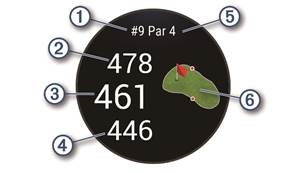
| 1 | Aktuelle Lochummer |
| 2 | Entfernung zum hinteren Bereich des Grüns |
| 3 | Entfernung zur Mitte des Grüns |
| 4 | Entfernung zum vorderen Bereich des Grüns |
| 5 | Par für das Loch |
| 6 | Karte des Grüns |
HINWEIS: Da sich die Pin-Positionen ändern, berechnet die Uhr die Entfernung zum vorderen, mittleren und hinteren Bereich des Grüns, nicht jedoch die tatsächliche Pin-Position.
- Wählen Sie eine Option aus:
- Tippen Sie auf die Karte, um weitere Details anzuzeigen oder die Pin-Position zu ändern (Ändern der Pin-Position).
- Drücken Sie
![]() zum Öffnen des Golfmenüs (Golfmenü).
zum Öffnen des Golfmenüs (Golfmenü). - Halten Sie
![]() gedrückt, um die Golfeinstellungen zu öffnen (Golfeinstellungen).
gedrückt, um die Golfeinstellungen zu öffnen (Golfeinstellungen).
 zum Öffnen des Golfmenüs (Golfmenü).
 gedrückt, um die Golfeinstellungen zu öffnen (Golfeinstellungen).
Wenn Sie zum nächsten Loch wechseln, blendet die Uhr automatisch die neuen Lochinformationen ein.
Golfmenü
Während einer Runde können Sie  drücken, um weitere Funktionen im Golfmenü anzuzeigen.
Hindernisse: Zeigt die Bunker und Wasserhindernisse für das aktuelle Loch an.
Layups: Zeigt die Layup- und Entfernungsoptionen für das aktuelle Loch an (nur bei Par-4- und Par-5-Löchern).
Loch ändern: Ermöglicht das manuelle Ändern des Lochs.
Scorecard: Öffnet die Scorecard für die Runde (Erfassen der Punktzahl).
PinPointer: Die PinPointer Funktion ist ein Kompass, der auf die Pin-Position zeigt, wenn Sie das Grün nicht sehen können. Diese Funktion kann Ihnen helfen, einen Schlag auszurichten, selbst wenn Sie im Wald oder in einem tiefen Sandbunker sind.
HINWEIS: Verwenden Sie die PinPointer Funktion nicht in einem Golfwagen. Störungen durch den Golfwagen können die Genauigkeit des Kompasses beeinträchtigen.
Rundenzusammenfassung: Zeigt während einer Runde Ihre Punktzahl, Statistiken und Schrittinformationen an.
Letzter Schlag: Zeigt Informationen zu Ihrem letzten Schlag an.
HINWEIS: Sie können die Distanzen für alle während der aktuellen Runde erkannten Schläge anzeigen. Falls erforderlich, können Sie einen Schlag manuell hinzufügen (Manuellen Schlag hinzufügen).
Runde beenden: Beendet die aktuelle Runde.
Blickrichtung zum Pin anzeigen
Die PinPointer Funktion ist ein Kompass, der Sie bei der Richtungswahl unterstützt, wenn Sie das Grün nicht sehen können. Diese Funktion kann Ihnen helfen, einen Schlag auszurichten, selbst wenn Sie im Wald oder in einem tiefen Sandbunker sind.
HINWEIS: Verwenden Sie die PinPointer Funktion nicht in einem Golfwagen. Störungen durch den Golfwagen können die Genauigkeit des Kompasses beeinträchtigen.
- Drücken Sie
![]()
- Wählen Sie
![]() .
.
Der Pfeil zeigt auf die Pin-Position.
Ändern der Pin-Position
Während einer Runde können Sie das Grün genauer betrachten und die Pin-Position verschieben.
- Wählen Sie die Karte aus. Eine größere Ansicht des Grüns wird angezeigt.
- Berühren und ziehen Sie den Pin an die richtige Position.
![]() zeigt die ausgewählte Pin-Position an.
zeigt die ausgewählte Pin-Position an. - Drücken Sie
![]() , um die Pin-Position zu übernehmen. Die Entfernungen auf dem Bildschirm mit den Lochinformationen werden aktualisiert, um die neue Pin-Position widerzuspiegeln. Die Pin-Position wird nur für die aktuelle Runde gespeichert.
, um die Pin-Position zu übernehmen. Die Entfernungen auf dem Bildschirm mit den Lochinformationen werden aktualisiert, um die neue Pin-Position widerzuspiegeln. Die Pin-Position wird nur für die aktuelle Runde gespeichert.
 zeigt die ausgewählte Pin-Position an.
Layup- und Dogleg-Distanzen anzeigen
Sie können eine Liste der Layup- und Dogleg-Distanzen für Par-4- und Par-5-Löcher anzeigen.
- Drücken Sie
![]() .
. - Wählen Sie Layups.
HINWEIS: Distanzen und Positionen werden aus der Liste entfernt, sobald Sie sie passieren.
Hindernisse anzeigen
Sie können die Entfernungen zu Hindernissen entlang des Fairways für Par-4- und Par-5-Löcher anzeigen. Hindernisse, die die Schlägerwahl beeinflussen, werden einzeln oder in Gruppen angezeigt, um Ihnen bei der Bestimmung der Layup- oder Carry-Distanz zu helfen.
- Drücken Sie
![]() .
. - Wählen Sie Hindernisse.
![]()
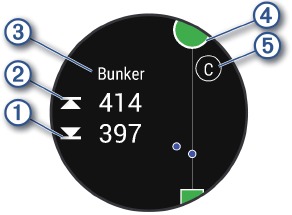
- Die Entfernungen zur Vorderseite
![]() und Rückseite
und Rückseite ![]() des nächsten Hindernisses werden auf dem Bildschirm angezeigt.
des nächsten Hindernisses werden auf dem Bildschirm angezeigt. - Die Art des Hindernisses
![]() wird oben auf dem Bildschirm aufgeführt.
wird oben auf dem Bildschirm aufgeführt.

 wird oben auf dem
 - Das Grün wird als Halbkreis
![]() oben auf dem Bildschirm dargestellt. Die Linie unterhalb des Grüns stellt die Mitte des Fairways dar.
oben auf dem Bildschirm dargestellt. Die Linie unterhalb des Grüns stellt die Mitte des Fairways dar. - Hindernisse
![]() werden durch einen Buchstaben gekennzeichnet, der die Reihenfolge der Hindernisse auf dem Loch angibt, und werden unterhalb des Grüns an ungefähren Positionen relativ zum Fairway angezeigt.
werden durch einen Buchstaben gekennzeichnet, der die Reihenfolge der Hindernisse auf dem Loch angibt, und werden unterhalb des Grüns an ungefähren Positionen relativ zum Fairway angezeigt.
 oben auf dem Bildschirm dargestellt. Die Linie unterhalb des Grüns stellt die Mitte des Fairways dar.
 werden durch einen Buchstaben gekennzeichnet, der die Reihenfolge der Hindernisse auf dem Loch angibt, und werden unterhalb des Grüns an ungefähren Positionen relativ zum Fairway angezeigt.
Schlagmessung mit Garmin AutoShot
Jedes Mal, wenn Sie einen Schlag entlang des Fairways ausführen, zeichnet die Uhr Ihre Schlagdistanz auf, sodass Sie diese später ansehen können (Schlaghistorie anzeigen). Putts werden nicht erkannt.
- Tragen Sie die Uhr beim Golfspielen an Ihrem Führungshandgelenk, um die Schlägererkennung zu verbessern.
Wenn die Uhr einen Schlag erkennt, wird Ihre Entfernung von der Schlagposition im Banner angezeigt  oben auf dem Bildschirm.
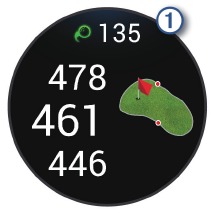
TIPP: Sie können auf das Banner tippen, um es für 10 Sekunden auszublenden.
- Machen Sie Ihren nächsten Schlag.
Die Uhr zeichnet die Distanz Ihres letzten Schlags auf.
Manuelles Hinzufügen eines Schlags
Sie können einen Schlag manuell hinzufügen, wenn das Gerät ihn nicht erkennt. Sie müssen den Schlag von der Stelle hinzufügen, an der der verpasste Schlag erfolgte.
- Drücken Sie
![]() .
. - Wählen Sie Last Shot (Letzter Schlag) >
![]() > Add Shot (Schlag hinzufügen).
> Add Shot (Schlag hinzufügen). - Wählen Sie
![]() aus, um einen neuen Schlag von Ihrem aktuellen Standort aus zu beginnen.
aus, um einen neuen Schlag von Ihrem aktuellen Standort aus zu beginnen.
 .
. > Add Shot (Schlag hinzufügen).
 aus, um einen neuen Schlag von Ihrem aktuellen Standort aus zu beginnen.
Spielstand erfassen
- Wählen Sie beim Golfspielen
![]() .
. - Wählen Sie Scorecard (Scorekarte) aus.
- Wählen Sie ein Loch aus.
- Wählen Sie zum Festlegen des Spielstands aus.
- Wählen Sie
![]()
Festlegen der Zählmethode
Sie können die Methode ändern, die die Uhr zur Zählung des Spielstands verwendet.
- Halten Sie während einer Runde
![]() gedrückt.
gedrückt. - Wählen Sie Golf Settings (Golfeinstellungen) > Scoring (Spielstand) > Scoring Method (Zählmethode).
- Wählen Sie eine Zählmethode aus.
 gedrückt.
Informationen zur Stableford-Zählung
Wenn Sie die Stableford-Zählmethode auswählen (Festlegen der Zählmethode), werden Punkte basierend auf der Anzahl der Schläge vergeben, die im Verhältnis zum Par benötigt wurden. Am Ende einer Runde gewinnt die höchste Punktzahl. Das Gerät vergibt Punkte gemäß den Spezifikationen der United States Golf Association.
Die Scorecard für ein nach Stableford gezähltes Spiel zeigt Punkte anstelle von Schlägen an.
| Punkte | Benötigte Schläge im Verhältnis zum Par |
| 0 | 2 oder mehr über Par |
| 1 | 1 über Par |
| 2 | Par |
| 3 | 1 unter Par |
| 4 | 2 unter Par |
| 5 | 3 unter Par |
Golfstatistiken erfassen
Wenn Sie die Statistikaufzeichnung auf der Uhr aktivieren, können Sie Ihre Statistiken für die aktuelle Runde anzeigen (Anzeigen der Rundenübersicht). Sie können Runden vergleichen und Verbesserungen mithilfe der Garmin Golf App verfolgen.
- Drücken Sie
![]() .
. - Wählen Sie Golf aus. Das Gerät ortet Satelliten, berechnet Ihren Standort und wählt einen Golfplatz aus, wenn nur ein Platz in der Nähe ist.
- Wenn die Golfplatzliste angezeigt wird, wählen Sie einen Golfplatz aus der Liste aus. Golfplätze werden automatisch aktualisiert.
- Wählen Sie
![]() > Settings (Einstellungen) > Scoring (Spielstand) > Stat Tracking (Statistikaufzeichnung) aus.
> Settings (Einstellungen) > Scoring (Spielstand) > Stat Tracking (Statistikaufzeichnung) aus.
 > Settings (Einstellungen) > Scoring (Spielstand) > Stat Tracking (Statistikaufzeichnung) aus.
Golfstatistiken aufzeichnen
Bevor Sie Statistiken aufzeichnen können, müssen Sie die Statistikaufzeichnung aktivieren (Golfstatistiken erfassen).
- Wählen Sie auf der Scorecard ein Loch aus.
- Stellen Sie die Anzahl der benötigten Schläge, einschließlich Putts, ein, und wählen Sie
![]() aus.
aus. - Stellen Sie die Anzahl der benötigten Putts ein, und wählen Sie
![]() aus.
aus.
 aus.
aus. HINWEIS: Die Anzahl der benötigten Putts wird nur zur Statistikaufzeichnung verwendet und erhöht nicht Ihren Spielstand.
- Wählen Sie eine Option:
- Wenn Ihr Ball das Fairway getroffen hat, wählen Sie
![]() .
. - Wenn Ihr Ball das Fairway verfehlt hat, wählen Sie
![]() oder
oder ![]() .
.
 .
. oder
oder  .
.- Wählen Sie
![]() aus.
aus.
 aus.
aus.Anzeigen des Schlagverlaufs
- Nach dem Spielen eines Lochs drücken Sie
![]()
- Wählen Sie Last Shot (Letzter Schlag) aus, um Informationen zu Ihrem letzten Schlag anzuzeigen.
Anzeigen der Rundenübersicht
Während einer Runde können Sie Ihren Spielstand, Statistiken und Schrittinformationen anzeigen.
- Drücken Sie
![]() .
. - Wählen Sie Round Summary (Rundenübersicht) aus.
- Wischen Sie nach oben oder unten, um weitere Informationen anzuzeigen.
Runde beenden
- Drücken Sie
![]() .
. - Wählen Sie End Round (Runde beenden) aus.
- Wischen Sie nach oben.
- Wählen Sie eine Option:
- Um die Runde zu speichern und in den Uhrenmodus zurückzukehren, wählen Sie Save (Speichern) aus.
- Um Ihre Scorecard zu bearbeiten, wählen Sie Edit Score (Spielstand bearbeiten) aus.
- Um die Runde zu verwerfen und in den Uhrenmodus zurückzukehren, wählen Sie Discard (Verwerfen) aus.
- Um die Runde anzuhalten und später fortzusetzen, wählen Sie Pause (Anhalten) aus.
Anpassen Ihrer Golfschlägerliste
Nachdem Sie Ihr kompatibles Golfgerät mithilfe der Garmin Golf App mit Ihrem Smartphone gekoppelt haben, können Sie die App verwenden, um die Standard-Golfschlägerliste anzupassen.
- Öffnen Sie die Garmin Golf App auf Ihrem Smartphone.
- Wählen Sie im
![]() oder
oder ![]() Menü My Bag (Meine Tasche) aus.
Menü My Bag (Meine Tasche) aus. - Wählen Sie eine Option aus, um einen Schläger hinzuzufügen, zu bearbeiten, zu entfernen oder aus dem Spiel zu nehmen.
- Synchronisieren Sie Ihr kompatibles Garmin® Golfgerät mit der Garmin Golf App.
 oder
oder  Menü My Bag (Meine Tasche) aus.
Die aktualisierte Golfschlägerliste wird auf Ihrem Golfgerät angezeigt.
Golfeinstellungen
Drücken Sie  , wählen Sie Golf, Ihren Golfplatz und anschließend
  > Settings (Einstellungen) aus, um Golfeinstellungen und -funktionen anzupassen.
Broadcast Heart Rate (Herzfrequenzübertragung): Ermöglicht es Ihnen, Ihre Herzfrequenzdaten an ein gekoppeltes Gerät zu übertragen.
Scoring (Spielstand): Ermöglicht es Ihnen, Ihre Zähleinstellungen festzulegen und die Statistikaufzeichnung zu aktivieren.
Driver Distance (Driver-Weite): Legt die durchschnittliche Entfernung fest, die der Ball bei Ihrem Abschlag vom Abschlagpunkt zurücklegt.
Tournament Mode (Turniermodus): Deaktiviert die PinPointer- und PlaysLike-Distanzfunktionen. Diese Funktionen sind bei genehmigten Turnieren oder Runden zur Handicap-Berechnung nicht zulässig.
Club Prompt: Zeigt eine Aufforderung an, die es Ihnen ermöglicht einzugeben, welchen Schläger Sie nach jedem erkannten Schlag verwendet haben. Record Activity: Ermöglicht die Aufzeichnung von FIT-Dateien für Golfaktivitäten. FIT-Dateien zeichnen Fitnessinformationen auf, die speziell auf die Garmin Connect App zugeschnitten sind.
Health Snapshot
Die Health Snapshot-Funktion zeichnet mehrere wichtige Gesundheitsmetriken auf, während Sie zwei Minuten lang stillhalten. Sie bietet einen Einblick in Ihren gesamten Herz-Kreislauf-Status. Die Uhr zeichnet Metriken wie Ihre durchschnittliche Herzfrequenz, Ihr Stresslevel und Ihre Atemfrequenz auf. Sie können die Health Snapshot-Funktion zur Liste Ihrer Lieblings-Apps hinzufügen (Anpassen der Aktivitäten- und Apps-Liste).
Eine benutzerdefinierte Aktivität hinzufügen
Sie können eine benutzerdefinierte Aktivität erstellen und zur Aktivitätenliste hinzufügen.
- Drücken Sie
![]()
- Wählen Sie
![]() .
. - Wählen Sie einen zu kopierenden Aktivitätstyp.
- Wählen Sie einen Aktivitätsnamen.
- Bearbeiten Sie bei Bedarf die Einstellungen der Aktivitäts-App (Aktivitäten- und App-Einstellungen).
- Wenn Sie die Bearbeitung abgeschlossen haben, wählen Sie Done (Fertig).
 .
.Apps
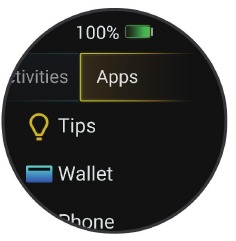
Sie können Ihre Uhr über das Apps-Menü anpassen, das Ihnen schnellen Zugriff auf Uhrenfunktionen und -optionen ermöglicht. Einige Apps erfordern eine Bluetooth-Verbindung zu einem kompatiblen Telefon. Viele Apps finden Sie auch in den Kurzinfos (Glances).
Drücken Sie  , und wählen Sie Apps (Apps).
| Symbol | Name | Weitere Informationen |

|
Alarms | Einstellen eines Alarms |

|
Body Battery | Body Battery |

|
Calendar | Wählen Sie diese Option, um anstehende Ereignisse aus dem Kalender Ihres Telefons anzuzeigen. |

|
Calories | Wählen Sie diese Option, um Ihre aktiven und Ruhekalorien für den aktuellen Tag anzuzeigen. |

|
Challenges | Wählen Sie diese Option, um Ihre aktuelle Ranglistenplatzierung anzuzeigen, wenn Sie an einer Garmin Connect-Herausforderung teilnehmen. |

|
Garmin Coach | Adaptive Trainingspläne |

|
Health Snapshot | Health Snapshot |

|
Heart Rate | Anzeigen der Herzfrequenz-Kurzinfo |

|
HRV Status | Herzfrequenzvariabilität-Status |

|
Hydration | Flüssigkeitszufuhr-Tracking |

|
Intensity Minutes | Intensitätsminuten |

|
Last Activity | Wählen Sie diese Option, um eine kurze Zusammenfassung Ihrer letzten aufgezeichneten Aktivität anzuzeigen. |

|
Last Golf | Wählen Sie diese Option, um eine kurze Zusammenfassung Ihrer letzten aufgezeichneten Golfaktivität und des Golfverlaufs anzuzeigen. |

|
Last Push | Wählen Sie diese Option, um eine kurze Zusammenfassung Ihrer letzten aufgezeichneten Rollstuhl-Push-Aktivität und des Push-Verlaufs anzuzeigen. |

|
Last Ride | Wählen Sie diese Option, um eine kurze Zusammenfassung Ihrer letzten aufgezeichneten Radfahr-Aktivität und des Radfahrverlaufs anzuzeigen. |

|
Last Run | Wählen Sie diese Option, um eine kurze Zusammenfassung Ihrer letzten aufgezeichneten Laufaktivität und des Laufverlaufs anzuzeigen. |

|
Last Strength | Wählen Sie diese Option, um eine kurze Zusammenfassung Ihrer letzten aufgezeichneten Kraftaktivität und des Kraftverlaufs anzuzeigen. |

|
Last Swim | Wählen Sie diese Option, um eine kurze Zusammenfassung Ihrer letzten aufgezeichneten Schwimmaktivität und des Schwimmverlaufs anzuzeigen. |

|
Lights | Verwenden der Varia-Kamerasteuerungen |

|
Music | Musik |

|
Notifications | Aktivieren von Bluetooth-Benachrichtigungen |

|
Pulse Ox | Pulsoximeter |

|
Respiration | Wählen Sie diese Option, um den Verlauf Ihrer Atemfrequenz anzuzeigen und eine Atemaktivität zur Entspannung durchzuführen. |

|
Sleep Coach | Wählen Sie diese Option, um Ihren empfohlenen Schlafbedarf basierend auf Schlafhistorie, Aktivitätshistorie, HRV-Status und Nickerchen anzuzeigen. |

|
Sleep Score | Wählen Sie diese Option, um Ihren Schlaf-Score basierend auf der Qualität und Dauer des Schlafs der vorherigen Nacht anzuzeigen. |

|
Stopwatch | Verwenden der Stoppuhr |

|
Stress | Verwenden der Stresslevel-Kurzinfo |

|
Timer | Starten des Countdown-Timers |

|
Tips | Wählen Sie diese Option, um interaktive Uhren-Tipps anzuzeigen und einen direkten Link zu support.garmin.com zu scannen, um auf das Benutzerhandbuch Ihrer Uhr zuzugreifen. |

|
Wallet | Wählen Sie diese Option, um Ihre Garmin Pay-Brieftasche zu öffnen ( Garmin Pay). |

|
Weather | Wählen Sie diese Option, um die aktuelle Wettervorhersage und -bedingungen anzuzeigen. |

|
Women's Health | Tracking des Menstruationszyklus |
Anpassen der Aktivitäten- und Apps-Liste
- Drücken Sie
![]() .
. - Wählen Sie Activities (Aktivitäten) oder Apps (Apps).
- Wählen Sie
![]() .
. - Wählen Sie eine Option:
- Um eine Aktivität oder App hinzuzufügen, wählen Sie
![]() .
. - Um eine Aktivität oder App zu entfernen, wählen Sie die Aktivität oder App und wählen Sie
![]() .
. - Um die Liste neu anzuordnen, wählen Sie eine Aktivität oder App, halten Sie
![]() , und ziehen Sie sie an die gewünschte Position auf dem Bildschirm.
, und ziehen Sie sie an die gewünschte Position auf dem Bildschirm.
 .
. .
. , und ziehen Sie sie an die gewünschte Position auf dem Bildschirm.
Aktivitäten und App-Einstellungen
Diese Einstellungen ermöglichen es Ihnen, jede vorinstallierte Aktivitäts-App an Ihre Bedürfnisse anzupassen. Zum Beispiel können Sie Datenbildschirme anpassen und Alarme sowie Trainingsfunktionen aktivieren. Nicht alle Einstellungen sind für alle Aktivitätstypen verfügbar.
Drücken Sie  , wählen Sie eine Aktivität aus und wählen Sie
  > Settings (Einstellungen).
2 Players (2 Spieler): Legt fest, dass die Scorecard die Punktzahl für zwei Spieler erfasst.
HINWEIS: Diese Einstellung ist nur während einer Runde verfügbar. Sie müssen diese Einstellung jedes Mal aktivieren, wenn Sie eine Runde beginnen.
Accent Color (Akzentfarbe): Legt die Akzentfarbe jeder Aktivität fest, um zu erkennen, welche Aktivität aktiv ist.
Alerts (Alarme): Legt die Trainingsalarme für die Aktivität fest (Aktivitätsalarme).
Auto Lap (Auto Lap): Legt die Optionen für die Auto Lap-Funktion fest (Auto Lap).
Auto Pause (Auto Pause): Stellt die Uhr so ein, dass sie die Datenaufzeichnung stoppt, wenn Sie sich nicht mehr bewegen oder wenn Sie unter eine bestimmte Geschwindigkeit fallen (Verwenden von Auto Pause®).
Auto Rest (Automatische Pause): Ermöglicht der Uhr, automatisch zu erkennen, wann Sie sich während eines Schwimmbadtrainings ausruhen, und ein Pausenintervall zu erstellen.
Auto Scroll (Automatisches Scrollen): Ermöglicht Ihnen, automatisch durch alle Aktivitätsdatenbildschirme zu blättern, während der Timer läuft (Verwenden von Auto Scroll).
Auto Set (Automatisches Set): Ermöglicht der Uhr, Übungssätze bei einer Krafttrainingsaktivität automatisch zu starten und zu stoppen.
Broadcast Heart Rate (Herzfrequenz-Übertragung): Ermöglicht die automatische Übertragung von Herzfrequenzdaten, wenn Sie die Aktivität starten (Übertragen der Herzfrequenz an Garmin-Geräte).
Broadcast to GameOn (Übertragung an GameOn): Ermöglicht die automatische Übertragung biometrischer Daten an die Garmin GameOn App, wenn Sie eine Gaming-Aktivität starten (Verwenden der Garmin GameOn App).
Club Prompt (Schlägerabfrage): Zeigt eine Aufforderung an, den verwendeten Golfschläger nach jedem erkannten Schlag einzugeben.
Data Screens (Datenbildschirme): Ermöglicht Ihnen, Datenbildschirme anzupassen und neue Datenbildschirme für die Aktivität hinzuzufügen (Anpassen der Datenbildschirme).
Driver Distance (Driver-Distanz): Legt die durchschnittliche Distanz fest, die der Golfball bei Ihrem Abschlag zurücklegt.
Edit Weight (Gewicht bearbeiten): Ermöglicht Ihnen, das Gewicht hinzuzufügen, das für einen Übungssatz während einer Krafttrainings- oder Cardio-Aktivität verwendet wurde.
Ending Alerts (Endalarme): Legt einen Alarm fest, der Sie benachrichtigt, wenn Ihre Meditationssitzung endet.
GPS (GPS): Legt den Modus für die GPS-Antenne fest (Ändern der GPS-Einstellung).
Pool Size (Schwimmbadgröße): Legt die Schwimmbadlänge für das Schwimmbadschwimmen fest.
Rename (Umbenennen): Legt den Aktivitätsnamen fest.
Rep Counting (Wiederholungszähler): Aktiviert oder deaktiviert das Zählen von Wiederholungen während einer Krafttrainingsaktivität.
Scoring (Punktewertung): Aktiviert oder deaktiviert die automatische Punktewertung, wenn Sie eine Golfrunde beginnen. Die Option "Always Ask" (Immer fragen) fordert Sie auf, wenn Sie eine Runde beginnen.
Scoring Method (Wertungsmethode): Legt die Wertungsmethode auf Zählwettspiel oder Stableford-Wertung fest, während Sie Golf spielen.
Self Evaluation (Selbsteinschätzung): Legt fest, wie oft Sie Ihre wahrgenommene Anstrengung für die Aktivität bewerten (Bewerten einer Aktivität).
Stat Tracking (Statistikverfolgung): Aktiviert die Statistikverfolgung beim Golfspielen.
Status (Status): Aktiviert oder deaktiviert die automatische Punktewertung, wenn Sie eine Golfrunde beginnen. Die Option "Always Ask" (Immer fragen) fordert Sie auf, wenn Sie eine Runde beginnen.
Tournament Mode (Turniermodus): Deaktiviert Funktionen, die bei sanktionierten Golfturnieren nicht zulässig sind.
Vibration Alerts (Vibrationsalarme): Aktiviert Alarme, die Sie daran erinnern, während einer Atemübungsaktivität ein- oder auszuatmen.
Anpassen der Datenbildschirme
Sie können Datenbildschirme basierend auf Ihren Trainingszielen oder optionalem Zubehör anpassen. Zum Beispiel können Sie einen der Datenbildschirme anpassen, um Ihr Rundentempo oder Ihre Herzfrequenzzone anzuzeigen (Datenfelder).
- Drücken Sie
![]() .
. - Wählen Sie eine Aktivität aus.
- Wählen Sie
![]() .
. - Wählen Sie die Aktivitätseinstellungen.
- Wählen Sie Data Screens (Datenbildschirme).
- Wählen Sie einen anzupassenden Datenbildschirm.
- Wählen Sie eine oder mehrere Optionen:
 .
. .
. HINWEIS: Nicht alle Optionen sind für alle Aktivitäten verfügbar.
- Um den Stil und die Anzahl der Datenfelder auf jedem Datenbildschirm anzupassen, wählen Sie Layout (Layout).
- Um die Felder auf einem Datenbildschirm anzupassen, wählen Sie den Bildschirm und wählen Sie Edit Data Fields (Datenfelder bearbeiten).
- Um einen Datenbildschirm anzuzeigen oder auszublenden, wählen Sie den Umschalter neben dem Bildschirm.
- Um den Herzfrequenzbereichsanzeigebildschirm anzuzeigen oder auszublenden, wählen Sie HR Zone Gauge (Herzfrequenzbereichsanzeige).
Aktivitätsalarme
Sie können Alarme für jede Aktivität einstellen, die Ihnen helfen können, bestimmte Ziele zu verfolgen oder Ihr Bewusstsein für Ihre Umgebung zu erhöhen. Einige Alarme sind nur für bestimmte Aktivitäten verfügbar. Einige Alarme erfordern optionales Zubehör, wie einen Herzfrequenzmesser oder einen Trittfrequenzsensor. Es gibt drei Arten von Alarmen: Ereignisalarme, Bereichsalarme und wiederkehrende Alarme.
Ereignisalarm: Ein Ereignisalarm benachrichtigt Sie einmal. Das Ereignis ist ein bestimmter Wert. Zum Beispiel können Sie die Uhr so einstellen, dass sie Sie alarmiert, wenn Sie eine bestimmte Anzahl von Kalorien verbrauchen.
Bereichsalarm: Ein Bereichsalarm benachrichtigt Sie jedes Mal, wenn die Uhr über oder unter einem bestimmten Wertebereich liegt. Zum Beispiel können Sie die Uhr so einstellen, dass sie alarmiert, wenn Ihre Herzfrequenz unter 60 Schläge pro Minute (bpm) und über 210 bpm liegt.
Wiederkehrender Alarm: Ein wiederkehrender Alarm benachrichtigt Sie jedes Mal, wenn die Uhr einen bestimmten Wert oder ein Intervall aufzeichnet. Zum Beispiel können Sie die Uhr so einstellen, dass sie Sie alle 30 Minuten alarmiert.
| Alarmname | Alarmtyp | Beschreibung |
| Trittfrequenz | Bereich | Sie können minimale und maximale Trittfrequenzwerte festlegen. |
| Kalorien | Ereignis, wiederkehrend | Sie können die Anzahl der Kalorien festlegen. |
| Benutzerdefiniert | Ereignis, wiederkehrend | Sie können eine vorhandene Nachricht auswählen oder eine benutzerdefinierte Nachricht erstellen und einen Alarmtyp auswählen. |
| Distanz | Wiederkehrend | Sie können ein Distanzintervall festlegen. |
| Herzfrequenz | Bereich | Sie können minimale und maximale Herzfrequenzwerte festlegen oder Zonenänderungen auswählen (Berechnungen der Herzfrequenzzonen). |
| Tempo | Bereich | Sie können minimale und maximale Tempowerte festlegen. |
| Laufen/Gehen | Wiederkehrend | Sie können zeitgesteuerte Gehpausen in regelmäßigen Intervallen festlegen. |
| Geschwindigkeit | Bereich | Sie können minimale und maximale Geschwindigkeitswerte festlegen. |
| Schlagfrequenz | Bereich | Sie können hohe oder niedrige Schläge pro Minute festlegen. |
| Zeit | Ereignis, wiederkehrend | Sie können ein Zeitintervall festlegen. |
Einen Alarm einrichten
- Drücken Sie
![]() .
. - Wählen Sie eine Aktivität aus.
HINWEIS: Diese Funktion ist nicht für alle Aktivitäten verfügbar.
- Wählen Sie die Aktivitätseinstellungen.
- Wählen Sie Alerts (Alarme).
- Wählen Sie eine Option:
- Um einen neuen Alarm für die Aktivität hinzuzufügen, wählen Sie Add New (Neu hinzufügen).
- Um einen vorhandenen Alarm zu bearbeiten, wählen Sie den Alarmnamen.
- Wählen Sie bei Bedarf den Alarmtyp.
- Wählen Sie eine Zone, geben Sie die minimalen und maximalen Werte ein oder geben Sie einen benutzerdefinierten Wert für den Alarm ein.
- Schalten Sie bei Bedarf den Alarm ein.
Für Ereignis- und wiederkehrende Alarme wird jedes Mal eine Nachricht angezeigt, wenn Sie den Alarmwert erreichen (Aktivitätsalarme). Für Bereichsalarme wird jedes Mal eine Nachricht angezeigt, wenn Sie den angegebenen Bereich (minimale und maximale Werte) überschreiten oder unterschreiten.
Auto Lap
Runden automatisch markieren mit der Auto Lap-Funktion
Sie können Ihre Uhr so einstellen, dass die Auto Lap-Funktion verwendet wird, um eine Runde bei einer bestimmten Distanz automatisch zu markieren. Diese Funktion ist hilfreich, um Ihre Leistung über verschiedene Teile einer Aktivität zu vergleichen (zum Beispiel alle 1 Meile oder 5 Kilometer).
- Drücken Sie
![]() .
. - Wählen Sie eine Aktivität aus.
HINWEIS: Diese Funktion ist nicht für alle Aktivitäten verfügbar.
- Wählen Sie
![]() > Settings (Einstellungen) > Auto Lap (Auto Lap).
> Settings (Einstellungen) > Auto Lap (Auto Lap). - Geben Sie die Distanz zwischen den Runden ein.
- Um die Auto Lap-Funktion ein- oder auszuschalten, wählen Sie den Umschalter.
Jedes Mal, wenn Sie eine Runde beenden, wird eine Nachricht angezeigt, die die Zeit für diese Runde anzeigt. Die Uhr vibriert auch, wenn die Vibration eingeschaltet ist (Systemeinstellungen).
Verwenden von Auto Pause
Sie können die Auto Pause-Funktion verwenden, um den Timer automatisch anzuhalten, wenn Sie sich nicht mehr bewegen oder wenn Ihr Tempo oder Ihre Geschwindigkeit unter einen bestimmten Wert fällt. Diese Funktion ist hilfreich, wenn Ihre Aktivität Ampeln oder andere Stellen enthält, an denen Sie langsamer werden oder anhalten müssen.
HINWEIS: Die Uhr zeichnet keine Aktivitätsdaten auf, während der Timer gestoppt oder angehalten ist.
- Drücken Sie
![]() .
. - Wählen Sie eine Aktivität aus.
HINWEIS: Diese Funktion ist nicht für alle Aktivitäten verfügbar.
- Wählen Sie
![]() > Settings (Einstellungen) > Auto Pause (Auto Pause).
> Settings (Einstellungen) > Auto Pause (Auto Pause). - Wählen Sie eine Option:
HINWEIS: Nicht alle Optionen sind für alle Aktivitäten verfügbar.
- Um den Timer automatisch anzuhalten, wenn Sie sich nicht mehr bewegen, wählen Sie When Stopped (Bei Stillstand).
- Um den Timer automatisch anzuhalten, wenn Ihr Tempo unter einen bestimmten Wert fällt, wählen Sie Pace (Tempo).
- Um den Timer automatisch anzuhalten, wenn Ihre Geschwindigkeit unter einen bestimmten Wert fällt, wählen Sie Speed (Geschwindigkeit).
Verwenden von Auto Scroll
Sie können die Auto Scroll-Funktion verwenden, um automatisch durch alle Aktivitätsdatenbildschirme zu blättern, während der Timer läuft.
- Drücken Sie
![]() .
. - Wählen Sie eine Aktivität aus.
HINWEIS: Diese Funktion ist nicht für alle Aktivitäten verfügbar.
- Wählen Sie
![]() > Settings (Einstellungen) > Auto Scroll (Automatisches Scrollen).
> Settings (Einstellungen) > Auto Scroll (Automatisches Scrollen). - Wählen Sie eine Anzeigegeschwindigkeit.
Ändern der GPS-Einstellung
Weitere Informationen zu GPS finden Sie unter Garmin.com.sg/ about-gps.
- Drücken Sie
![]() .
.
- Wählen Sie eine Aktivität aus.
- Wählen Sie
![]() > Settings (Einstellungen) > GPS (GPS).
> Settings (Einstellungen) > GPS (GPS). - Wählen Sie eine Option:
- Wählen Sie Off (Aus), um GPS für die Aktivität zu deaktivieren.
- Wählen Sie GPS Only (Nur GPS), um das GPS-Satellitensystem zu aktivieren.
- Wählen Sie All Systems (Alle Systeme), um mehrere Satellitensysteme zu aktivieren.
HINWEIS: Die gleichzeitige Verwendung von GPS und einem anderen Satellitensystem kann die Akkulaufzeit schneller verkürzen als die alleinige Verwendung von GPS.
Erscheinungsbild
Sie können das Erscheinungsbild des Zifferblatts sowie die Schnellzugriffsfunktionen im Übersichts-Loop und im Steuerungsmenü anpassen.
Zifferblatteinstellungen
Sie können das Erscheinungsbild des Zifferblatts anpassen, indem Sie das Layout, die Farben und zusätzliche Daten auswählen. Sie können auch benutzerdefinierte Zifferblätter aus dem Connect IQ store herunterladen.
Zifferblatt ändern
Sie können aus mehreren vorinstallierten Zifferblättern wählen oder ein Connect IQ Zifferblatt verwenden, das auf Ihre Uhr heruntergeladen wurde (Downloading Connect IQ Features (Funktionen von Connect IQ herunterladen)). Sie können auch ein vorhandenes Zifferblatt bearbeiten (Editing a Watch Face (Zifferblatt bearbeiten)) oder ein neues erstellen (Creating a Custom Watch Face (Benutzerdefiniertes Zifferblatt erstellen)).
- Halten Sie auf dem Zifferblatt
![]() .
. - Wählen Sie Watch Face (Zifferblatt).
- Wischen Sie nach rechts oder links, um durch die verfügbaren Zifferblätter zu blättern.
- Tippen Sie auf den Touchscreen, um das Zifferblatt auszuwählen.
 .
.Benutzerdefiniertes Zifferblatt erstellen
Sie können ein neues Zifferblatt erstellen, indem Sie das Layout, die Farben und zusätzliche Daten auswählen.
- Halten Sie auf dem Zifferblatt
![]() .
. - Wählen Sie Watch Face (Zifferblatt).
- Wischen Sie nach links und wählen Sie
![]() .
. - Wählen Sie den Zifferblatttyp.
- Wählen Sie den Hintergrundtyp.
- Wischen Sie nach oben oder unten, um durch die Hintergrundoptionen zu blättern, und tippen Sie auf den Bildschirm, um den angezeigten Hintergrund auszuwählen.
- Wischen Sie nach oben oder unten, um durch die analogen und digitalen Anzeigen zu blättern, und tippen Sie auf den Bildschirm, um die angezeigte Anzeige auszuwählen.
- Wählen Sie jedes Datenfeld aus, das Sie anpassen möchten, und wählen Sie die darin anzuzeigenden Daten aus. Ein weißer Rahmen zeigt die anpassbaren Datenfelder für diese Anzeige an.
- Wischen Sie nach links, um die Zeitmarkierungen anzupassen.
- Wischen Sie nach oben oder unten, um durch die Zeitmarkierungen zu blättern, und tippen Sie auf den Bildschirm, um eine Zeitmarkierung auszuwählen.
- Wischen Sie nach oben oder unten, um durch die Akzentfarben zu blättern, und tippen Sie auf den Bildschirm, um die angezeigte Farbe auszuwählen.
- Drücken Sie
![]() .
.
 .
. .
.Die Uhr stellt das neue Zifferblatt als Ihr aktives Zifferblatt ein.
Zifferblatt bearbeiten
Sie können den Stil und die Datenfelder für das Zifferblatt anpassen.
HINWEIS: Einige Zifferblätter können nicht bearbeitet werden.
- Halten Sie auf dem Zifferblatt
![]() .
. - Wählen Sie Watch Face (Zifferblatt).
- Wischen Sie nach rechts oder links, um durch die verfügbaren Zifferblätter zu blättern.
- Wählen Sie
![]() aus, um ein Zifferblatt zu bearbeiten.
aus, um ein Zifferblatt zu bearbeiten. - Wählen Sie eine Option zum Bearbeiten aus.
- Wischen Sie nach oben oder unten, um durch die Optionen zu blättern.
- Drücken Sie
![]() , um die Option auszuwählen.
, um die Option auszuwählen. - Tippen Sie auf den Touchscreen, um das Zifferblatt auszuwählen.
 .
. aus, um ein Zifferblatt zu bearbeiten.
Kurzübersichten
Ihre Uhr ist mit vorinstallierten Kurzübersichten ausgestattet, die schnelle Informationen liefern (Anzeigen von Kurzübersichten). Einige Kurzübersichten erfordern eine Bluetooth-Verbindung mit einem kompatiblen Smartphone.
Einige Kurzübersichten sind standardmäßig nicht sichtbar. Sie können sie manuell zur Kurzübersichts-Schleife hinzufügen (Anpassen der Kurzübersichts-Schleife).
| Name | Beschreibung |
| Body Battery | Bei ganztägigem Tragen wird Ihr aktueller Body Battery-Wert und eine Grafik Ihres Werts der letzten Stunden angezeigt ( Body Battery ). |
| Kalender | Zeigt bevorstehende Termine aus Ihrem Telefonkalender an. |
| Kalorien | Zeigt Ihre Kalorieninformationen für den aktuellen Tag an. |
| Herausforderungen | Zeigt Ihre aktuelle Ranglistenplatzierung an, wenn Sie an einer Garmin Connect-Herausforderung teilnehmen. |
| Gerätenutzung | Zeigt die aktuelle Softwareversion und Gerätenutzungsstatistiken an. |
| Gestiegene Etagen | Zeigt Ihre gestiegenen Etagen und den Fortschritt auf Ihr Ziel zu an. |
| Garmin Coach | Zeigt geplante Workouts an, wenn Sie in Ihrem Garmin Connect-Konto einen adaptiven Garmin Coach-Trainingsplan auswählen. Der Plan passt sich Ihrem aktuellen Fitnesslevel, Ihren Trainings- und Terminpräferenzen sowie dem Wettkampftag an. |
| Health Snapshot | Zeigt Zusammenfassungen Ihrer gespeicherten Health Snapshot-Sitzungen an (Health Snapshot). |
| Herzfrequenz | Zeigt Ihre aktuelle Herzfrequenz in Schlägen pro Minute (bpm) und eine Grafik Ihrer durchschnittlichen Ruheherzfrequenz (RHR) an. |
| HRV Status | Zeigt Ihren Sieben-Tage-Durchschnitt Ihrer nächtlichen Herzfrequenzvariabilität an (Heart Rate Variability Status). |
| Flüssigkeitszufuhr | Ermöglicht es Ihnen, die von Ihnen konsumierte Wassermenge und den Fortschritt auf Ihr tägliches Ziel zu verfolgen. |
| Intensitätsminuten | Verfolgt Ihre Zeit, die Sie mit moderaten bis intensiven Aktivitäten verbringen, Ihr wöchentliches Intensitätsminuten-Ziel und den Fortschritt auf Ihr Ziel zu. |
| Letzte Aktivität | Zeigt eine kurze Zusammenfassung Ihrer letzten aufgezeichneten Aktivität an. |
| Letztes Golf Letzte Fahrt Letzter Lauf Letztes Krafttraining Letztes Schwimmen | Zeigt eine kurze Zusammenfassung Ihrer letzten aufgezeichneten Aktivität und den Verlauf der angegebenen Sportart an. |
| Beleuchtung | Bietet Steuerelemente für Fahrradbeleuchtung, wenn Sie eine Varia-Beleuchtung mit Ihrer vívoactive 5-Uhr gekoppelt haben. |
| Musiksteuerung | Bietet Musikplayer-Steuerung für die Musik auf Ihrem Telefon oder Ihrer Uhr. |
| Benachrichtigungen | Informiert Sie über eingehende Anrufe, Nachrichten, Updates sozialer Netzwerke und mehr, basierend auf Ihren Telefon-Benachrichtigungseinstellungen (Aktivieren von Bluetooth-Benachrichtigungen). |
| Pulsoximeter | Ermöglicht es Ihnen, eine manuelle Pulsoximeter-Messung vorzunehmen (Durchführen von Pulsoximeter-Messungen). Wenn Sie zu aktiv sind, um eine Pulsoximeter-Messung von der Uhr bestimmen zu lassen, werden die Messungen nicht aufgezeichnet. |
| Stöße | Im Rollstuhlmodus werden Ihre tägliche Anzahl an Rollstuhl-Stößen, das Stoß-Ziel und Daten für frühere Tage verfolgt. |
| Atemfrequenz | Ihre aktuelle Atemfrequenz in Atemzügen pro Minute und der Sieben-Tage-Durchschnitt. Sie können eine Atemübung machen, um sich zu entspannen. |
| Schlaf | Zeigt die gesamte Schlafzeit, eine Schlafpunktzahl und Informationen zu den Schlafphasen der vergangenen Nacht an. |
| Schritte | Verfolgt Ihre tägliche Schrittzahl, Ihr Schrittziel und Daten für frühere Tage. |
| Stress | Zeigt Ihr aktuelles Stresslevel und eine Grafik Ihres Stresslevels an. Sie können eine Atemübung machen, um sich zu entspannen. Wenn Sie zu aktiv sind, um das Stresslevel von der Uhr bestimmen zu lassen, werden keine Stressmessungen aufgezeichnet (Verwenden der Stresslevel-Kurzübersicht). |
| Wetter | Zeigt die aktuelle Temperatur und Wettervorhersage an. |
| Frauengesundheit | Zeigt Ihren aktuellen Zyklus- oder Schwangerschafts-Tracking-Status an. Sie können Ihre täglichen Symptome anzeigen und protokollieren. |
Anzeigen von Kurzübersichten
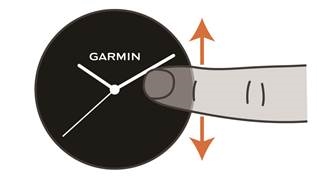
- Wischen Sie auf dem Displaydesign nach oben oder unten.

Die Uhr blättert durch die Kurzübersichts-Schleife. - Wählen Sie eine Kurzübersicht, um zusätzliche Informationen anzuzeigen.
- Halten Sie
![]() gedrückt, um zusätzliche Optionen und Funktionen für eine Kurzübersicht anzuzeigen.
gedrückt, um zusätzliche Optionen und Funktionen für eine Kurzübersicht anzuzeigen.
Anpassen der Kurzübersichts-Schleife
- Wischen Sie auf dem Displaydesign nach oben oder unten. Die Uhr blättert durch die Kurzübersichts-Schleife.
- Wählen Sie
![]() .
. - Wählen Sie eine Kurzübersicht.
- Wählen Sie eine Option:
 .
.- Um eine Kurzübersicht aus der Schleife zu entfernen, wählen Sie
![]() .
. - Um die Position einer Kurzübersicht in der Schleife zu ändern, wählen und halten Sie
![]() , und ziehen Sie die Kurzübersicht an die gewünschte Position auf dem Bildschirm.
, und ziehen Sie die Kurzübersicht an die gewünschte Position auf dem Bildschirm.
 .
. , und ziehen Sie die Kurzübersicht an die gewünschte Position auf dem Bildschirm.
- Wählen Sie gegebenenfalls
![]() aus, um eine Kurzübersicht zur Schleife hinzuzufügen.
aus, um eine Kurzübersicht zur Schleife hinzuzufügen.
Body Battery
Ihre Uhr analysiert Ihre Herzfrequenzvariabilität, Ihr Stresslevel, Ihre Schlafqualität und Ihre Aktivitätsdaten, um Ihr gesamtes Body Battery-Level zu bestimmen. Ähnlich wie eine Tankanzeige in einem Auto zeigt es die Menge Ihrer verfügbaren Reserveenergie an. Der Body Battery-Levelbereich liegt zwischen 5 und 100, wobei 0 bis 25 eine sehr geringe Reserveenergie bedeutet, 26 bis 50 eine geringe Reserveenergie, 51 bis 75 eine mittlere Reserveenergie und 76 bis 100 eine hohe Reserveenergie.
Sie können Ihre Uhr mit Ihrem Garmin Connect-Konto synchronisieren, um Ihren aktuellsten Body Battery-Level, Langzeittrends und zusätzliche Details anzuzeigen (Tipps für verbesserte Body Battery-Daten).
Anzeigen der Body Battery-Kurzübersicht
Die Body Battery-Kurzübersicht zeigt Ihr aktuelles Body Battery-Level an.
- Wischen Sie nach oben oder unten, um die Body Battery-Kurzübersicht anzuzeigen. HINWEIS: Möglicherweise müssen Sie die Kurzübersicht zu Ihrer Kurzübersichts-Schleife hinzufügen (Anpassen der Kurzübersichts-Schleife).
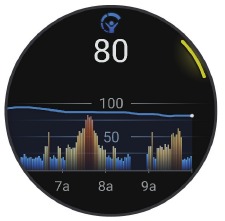
- Wählen Sie die Kurzübersicht, um eine Grafik Ihrer Body Battery-Daten seit Mitternacht anzuzeigen.
![]()
- Wischen Sie nach oben, um eine kombinierte Grafik Ihres Body Battery- und Stresslevels anzuzeigen.
Tipps für verbesserte Body Battery-Daten
- Für genauere Ergebnisse tragen Sie die Uhr im Schlaf.
- Guter Schlaf lädt Ihre Body Battery auf.
- Anstrengende Aktivität und hoher Stress können dazu führen, dass sich Ihre Body Battery schneller entlädt.
- Die Nahrungsaufnahme sowie Stimulanzien wie Koffein haben keinen Einfluss auf Ihre Body Battery.
Heart Rate Variability Status
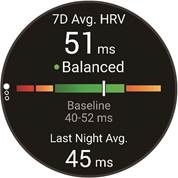
Ihre Uhr analysiert Ihre Herzfrequenzmessungen am Handgelenk während des Schlafs, um Ihre Herzfrequenzvariabilität (HRV) zu bestimmen. Training, körperliche Aktivität, Schlaf, Ernährung und gesunde Gewohnheiten beeinflussen alle Ihre Herzfrequenzvariabilität. HRV-Werte können je nach Geschlecht, Alter und Fitnesslevel stark variieren. Ein ausgeglichener HRV-Status kann positive Gesundheitszeichen wie eine gute Trainings- und Erholungsbalance, eine bessere Herz-Kreislauf-Fitness und Stressresistenz anzeigen. Ein unausgeglichener oder schlechter Status kann ein Zeichen für Müdigkeit, erhöhten Erholungsbedarf oder vermehrten Stress sein. Für beste Ergebnisse sollten Sie die Uhr im Schlaf tragen. Die Uhr benötigt drei Wochen konsistenter Schlafdaten, um Ihren Herzfrequenzvariabilitätsstatus anzuzeigen.
| Status | Beschreibung |
| Ausgeglichen | Ihre siebentägige durchschnittliche Herzfrequenzvariabilität (HFV) liegt innerhalb Ihres Ausgangsbereichs. |
| Unausgeglichen | Ihre siebentägige durchschnittliche HFV liegt über oder unter Ihrem Ausgangsbereich. |
| Niedrig | Ihre siebentägige durchschnittliche HFV liegt deutlich unter Ihrem Ausgangsbereich. |
| Schlecht | Ihre HFV-Werte liegen im Durchschnitt deutlich unter dem Normalbereich für Ihr Alter. |
| Kein Status | „Kein Status“ bedeutet, dass nicht genügend Daten für die Berechnung eines siebentägigen Durchschnitts vorhanden sind. |
Sie können Ihre Uhr mit Ihrem Garmin Connect Konto synchronisieren, um Ihren aktuellen Herzfrequenzvariabilitätsstatus, Trends und informative Rückmeldungen anzuzeigen.
Verwenden der Stresslevel-Übersicht
Die Stresslevel-Übersicht zeigt Ihr aktuelles Stresslevel und eine Grafik Ihres Stresslevels seit Mitternacht an. Sie kann Sie auch durch eine Atemübung führen, um Ihnen beim Entspannen zu helfen.
- Wischen Sie nach oben oder unten, während Sie sitzen oder inaktiv sind, um die Stresslevel-Übersicht anzuzeigen.
TIPP: Wenn Sie zu aktiv sind, um Ihr Stresslevel von der Uhr bestimmen zu lassen, wird anstelle einer Stresslevel-Zahl eine Meldung angezeigt. Sie können Ihr Stresslevel nach mehreren Minuten Inaktivität erneut überprüfen.
- Tippen Sie auf die Übersicht, um eine Grafik Ihres Stresslevels seit Mitternacht anzuzeigen. Blaue Balken zeigen Ruhephasen an. Gelbe Balken zeigen Stressphasen an. Graue Balken zeigen Zeiten an, in denen Sie zu aktiv waren, um Ihr Stresslevel zu bestimmen.
- Wischen Sie nach oben und wählen Sie
![]() , um eine Atemübung zu starten.
, um eine Atemübung zu starten.
 , um eine Atemübung zu starten.
Frauengesundheit
Menstruationszyklus-Tracking
Ihr Menstruationszyklus ist ein wichtiger Teil Ihrer Gesundheit. Sie können Ihre Uhr verwenden, um körperliche Symptome, sexuelle Lust, sexuelle Aktivität, Ovulationstage und mehr zu protokollieren (Protokollieren Ihrer Menstruationszyklus-Informationen). Weitere Informationen und die Einrichtung dieser Funktion finden Sie in den Einstellungen für Gesundheitsstatistiken der Garmin Connect App.
- Menstruationszyklus-Tracking und Details
- Körperliche und emotionale Symptome
- Perioden- und Fruchtbarkeitsvorhersagen
- Gesundheits- und Ernährungsdaten
HINWEIS: Sie können die Garmin Connect App verwenden, um Übersichten hinzuzufügen und zu entfernen.
Protokollieren Ihrer Menstruationszyklus-Informationen
Bevor Sie Ihre Menstruationszyklus-Informationen von Ihrer vívoactive 5 Uhr protokollieren können, müssen Sie das Menstruationszyklus-Tracking in der Garmin Connect App einrichten.
- Wischen Sie, um die Übersichtsseite für die Frauengesundheit anzuzeigen.
- Tippen Sie auf den Touchscreen.
- Wählen Sie
![]() .
. - Wenn heute ein Periodentag ist, wählen Sie Period Day (Regeltag) >
![]() .
. - Wählen Sie eine Option:
 .
.- Um Ihre Blutungsstärke von leicht bis stark zu bewerten, wählen Sie Flow (Blutungsstärke).
- Um Ihre körperlichen Symptome wie Akne, Rückenschmerzen und Müdigkeit zu protokollieren, wählen Sie Symptoms (Symptome).
- Um Ihre Stimmung zu protokollieren, wählen Sie Mood (Stimmung).
- Um Ihren Ausfluss zu protokollieren, wählen Sie Discharge (Ausfluss).
- Um das aktuelle Datum als Ovulationstag festzulegen, wählen Sie Ovulation Day (Ovulationstag).
- Um Ihre sexuelle Aktivität zu protokollieren, wählen SieSexual Activity (Sexuelle Aktivität).
- Um Ihre sexuelle Lust von niedrig bis hoch zu bewerten, wählen SieSex Drive (Sexuelle Lust).
- Um das aktuelle Datum als Periodentag festzulegen, wählen Sie Period Day (Periodentag).
Schwangerschafts-Tracking
Die Schwangerschafts-Tracking-Funktion zeigt wöchentliche Updates zu Ihrer Schwangerschaft an und liefert Gesundheits- und Ernährungsdaten. Sie können Ihre Uhr verwenden, um körperliche und emotionale Symptome, Blutzuckerwerte und Babybewegungen zu protokollieren (Protokollieren Ihrer Schwangerschaftsinformationen). Weitere Informationen und die Einrichtung dieser Funktion finden Sie in den Einstellungen für Gesundheitsstatistiken der Garmin Connect App.
Protokollieren Ihrer Schwangerschaftsinformationen
Bevor Sie Ihre Informationen protokollieren können, müssen Sie das Schwangerschafts-Tracking in der Garmin Connect App einrichten.
- Wischen Sie, um die Übersichtsseite für die Frauengesundheit anzuzeigen.

- Tippen Sie auf den Touchscreen.
- Wählen Sie eine Option:
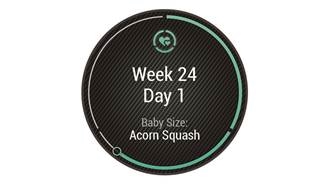
- Wählen Sie Symptoms (Symptome), um Ihre körperlichen Symptome, Stimmung und mehr zu protokollieren.
- Wählen Sie Blood Glucose (Blutzucker), um Ihre Glukosewerte vor und nach den Mahlzeiten und vor dem Schlafengehen zu protokollieren.
- Wählen Sie Movement (Bewegung), um eine Stoppuhr oder einen Timer zum Protokollieren der Babybewegungen zu verwenden.
- Befolgen Sie die Anweisungen auf dem Bildschirm.
Flüssigkeitszufuhr-Tracking
Sie können Ihre tägliche Flüssigkeitszufuhr verfolgen, Ziele und Benachrichtigungen aktivieren und die Behältergrößen eingeben, die Sie am häufigsten verwenden. Wenn Sie automatische Ziele aktivieren, erhöht sich Ihr Ziel an Tagen, an denen Sie eine Aktivität aufzeichnen. Beim Sport benötigen Sie mehr Flüssigkeit, um den verlorenen Schweiß zu ersetzen.
HINWEIS: Sie können die Connect IQ App verwenden, um Übersichten hinzuzufügen und zu entfernen.
Verwenden der Flüssigkeitszufuhr-Tracking-Übersicht
Die Flüssigkeitszufuhr-Tracking-Übersicht zeigt Ihre Flüssigkeitszufuhr und Ihr tägliches Flüssigkeitsziel an.
- Wischen Sie nach oben oder unten, um die Flüssigkeitszufuhr-Übersicht anzuzeigen.
- Wählen Sie die Übersicht aus, um Ihre Flüssigkeitszufuhr hinzuzufügen. Tasse, 8 oz. oder 250 ml).
![]()
- Wählen
![]() für jede Portion Flüssigkeit, die Sie zu sich nehmen (1 Tasse, 8 oz. oder 250 ml).
für jede Portion Flüssigkeit, die Sie zu sich nehmen (1 Tasse, 8 oz. oder 250 ml). - Wählen Sie einen Behälter aus, um Ihre Flüssigkeitszufuhr um das Volumen des Behälters zu erhöhen.
- Halten Sie
![]() gedrückt, um die Übersicht anzupassen.
gedrückt, um die Übersicht anzupassen. - Wählen Sie eine Option:
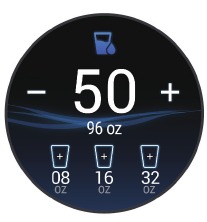
 für jede Portion Flüssigkeit, die Sie zu sich nehmen (1 Tasse, 8 oz. oder 250 ml).
 gedrückt, um die Übersicht anzupassen.
- Um die Maßeinheiten zu ändern, wählen Sie Units (Einheiten).
- Um dynamische Tagesziele zu aktivieren, die sich nach dem Aufzeichnen einer Aktivität erhöhen, wählen Sie Auto Increase Goal (Ziel automatisch erhöhen).
- Um Flüssigkeitszufuhr-Erinnerungen zu aktivieren, wählen Sie Alerts (Alarme).
- Um Ihre Behältergrößen anzupassen, wählen Sie Containers (Behälter), wählen Sie einen Behälter aus, wählen Sie die Maßeinheiten aus und geben Sie die Behältergröße ein.
Verwenden der Varia Kamera-Steuerelemente
HINWEIS
Einige Gerichtsbarkeiten können die Aufzeichnung von Video, Audio oder Fotos verbieten oder regulieren oder verlangen, dass alle Parteien Kenntnis von der Aufzeichnung haben und ihre Zustimmung geben. Es liegt in Ihrer Verantwortung, alle Gesetze, Vorschriften und sonstigen Beschränkungen in den Gerichtsbarkeiten zu kennen und zu befolgen, in denen Sie dieses Gerät verwenden möchten.
Bevor Sie die Varia-Kamerasteuerung verwenden können, müssen Sie das Zubehör mit Ihrer Uhr koppeln ( Wireless Sensors)
- Fügen Sie die Lights (Lichter) Übersicht zu Ihrer Uhr hinzu (Glances (Übersichten)). Wenn die Uhr die Varia-Kamera erkennt, ändert sich der Titel der Übersicht zu Camera Control.
- Wählen Sie aus der Lights (Lichter) Übersicht eine Option:
- Wählen Sie
![Symbol zum Ändern des Aufnahmemodus]() um den Aufnahmemodus zu ändern.
um den Aufnahmemodus zu ändern. - Wählen Sie
![Symbol zum Aufnehmen eines Fotos]() um ein Foto aufzunehmen.
um ein Foto aufzunehmen. - Wählen Sie
![Symbol zum Speichern eines Clips]() um einen Clip zu speichern.
um einen Clip zu speichern.
 um den Aufnahmemodus zu ändern.
 um ein Foto aufzunehmen.
 um einen Clip zu speichern.
Bedienelemente
Über das Bedienelemente-Menü können Sie schnell auf die Uhrenfunktionen und -optionen zugreifen. Sie können die Optionen im Bedienelemente-Menü hinzufügen, neu anordnen und entfernen (Anpassen des Bedienelemente-Menüs).
Halten Sie auf einem beliebigen Bildschirm 
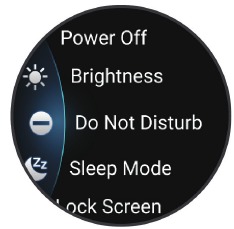
| Symbol | Name | Weitere Informationen |
 | Hilfe | Auswählen, um eine Hilfeanfrage zu senden (Anfordern von Hilfe). |
 | Energiesparmodus | Auswählen, um die Energiesparfunktion zu aktivieren oder zu deaktivieren (Einstellungen des Energieverwaltungssystems). |
 | Helligkeit | Auswählen, um die Bildschirmhelligkeit anzupassen (Anpassen der Anzeigeeinstellungen). |
 | Herzfrequenzübertragung | Auswählen, um die Herzfrequenzübertragung an ein gekoppeltes Gerät einzuschalten (Übertragen der Herzfrequenz an Garmin-Geräte). |
 | Nicht stören | Auswählen, um den „Nicht stören“-Modus zu aktivieren oder zu deaktivieren, um den Bildschirm abzudunkeln und Alarme sowie Benachrichtigungen zu deaktivieren. Sie können diesen Modus beispielsweise verwenden, wenn Sie einen Film ansehen. |
 | Telefon finden | Auswählen, um einen akustischen Alarm auf Ihrem gekoppelten Telefon abzuspielen, wenn es sich in Bluetooth-Reichweite befindet. Die Bluetooth-Signalstärke wird auf dem vívoactive 5 Uhrenbildschirm angezeigt und nimmt zu, wenn Sie sich Ihrem Telefon nähern. |
 | Bildschirm sperren | Auswählen, um die Tasten und den Touchscreen zu sperren, um unbeabsichtigte Betätigungen und Wischbewegungen zu verhindern. |
 | Telefonverbindung | Auswählen, um die Bluetooth-Technologie und Ihre Verbindung zu Ihrem gekoppelten Telefon zu aktivieren oder zu deaktivieren. |
 | Ausschalten | Auswählen, um die Uhr auszuschalten. |
 | Schlafmodus | Auswählen, um den Schlafmodus zu aktivieren oder zu deaktivieren, einen Nickerchen-Timer einzustellen und Ihre Nickerchen manuell zu verfolgen. |
 | Synchronisieren | Auswählen, um Ihre Uhr mit Ihrem gekoppelten Telefon zu synchronisieren. |
 | Zeitsynchronisierung | Auswählen, um Ihre Uhr mit der Zeit Ihres Telefons oder über Satelliten zu synchronisieren. |
Anpassen des Bedienelemente-Menüs
Sie können die Optionen im Bedienelemente-Menü hinzufügen, entfernen und deren Reihenfolge ändern (Bedienelemente).
- Halten Sie
![]() . Das Bedienelemente-Menü wird angezeigt.
. Das Bedienelemente-Menü wird angezeigt. - Wählen Sie Edit (Bearbeiten).
- Wählen Sie die Verknüpfung aus, die Sie anpassen möchten.
- Wählen Sie eine Option:
- Um den Speicherort der Verknüpfung im Bedienelemente-Menü zu ändern, halten Sie
![]() gedrückt und ziehen Sie die Verknüpfung an die gewünschte Position auf dem Bildschirm.
gedrückt und ziehen Sie die Verknüpfung an die gewünschte Position auf dem Bildschirm. - Um die Verknüpfung aus dem Bedienelemente-Menü zu entfernen, wählen Sie
![]() .
.
 .
.- Wählen Sie bei Bedarf
![]() aus, um eine Verknüpfung zum Bedienelemente-Menü hinzuzufügen.
aus, um eine Verknüpfung zum Bedienelemente-Menü hinzuzufügen.
 aus, um eine Verknüpfung zum Bedienelemente-Menü hinzuzufügen.
Body Battery
Morgenbericht
Ihre Uhr zeigt einen Morgenbericht basierend auf Ihrer normalen Weckzeit an. Drücken Sie, um den Bericht anzuzeigen, der Wetter, Schlaf, den Status der Herzfrequenzvariabilität über Nacht und mehr enthält (Anpassen Ihres Morgenberichts).
Anpassen Ihres Morgenberichts
HINWEIS: Sie können diese Einstellungen auf Ihrer Uhr oder in Ihrem Garmin Connect-Konto anpassen.
- Halten Sie
![]() .
. - Wählen Sie Settings (Einstellungen) > Notifications & Alerts (Benachrichtigungen & Alarme) > Morning Report (Morgenbericht).
- Wählen Sie eine Option:
 .
.- Wählen Sie Show Report (Bericht anzeigen), um den Morgenbericht zu aktivieren oder zu deaktivieren.
- Wählen Sie Edit Report (Bericht bearbeiten), um die Reihenfolge und den Datentyp anzupassen, die in Ihrem Morgenbericht angezeigt werden.
- Wählen Sie Your Name (Ihr Name), um Ihren Anzeigenamen anzupassen.
Einrichten einer Verknüpfung
Sie können eine Verknüpfung zu Ihrer bevorzugten App, Übersicht oder Steuerung einrichten, z. B. zu Ihrer Garmin Pay-Brieftasche oder den Musiksteuerungen.
- Halten Sie
![]() .
. - Wählen Sie Settings (Einstellungen) > Shortcut (Verknüpfung).
- Wählen Sie eine Option:
- Wählen Sie eine Verknüpfung aus.
- Wählen SieDisable (Deaktivieren), um die Tasten- oder Wischfunktion auszuschalten.
Garmin Pay
HINWEIS
Diese Funktion ist nicht in allen Regionen verfügbar.
Mit der Garmin Pay-Funktion können Sie mit Ihrer Uhr in teilnehmenden Geschäften Einkäufe mit Kredit- oder Debitkarten von einem teilnehmenden Finanzinstitut bezahlen.
Einrichten Ihrer Garmin Pay-Brieftasche
Sie können Ihrer Garmin Pay-Brieftasche eine oder mehrere teilnehmende Kredit- oder Debitkarten hinzufügen. Besuchen Sie Garmin.com/garminpay/banks, um teilnehmende Finanzinstitute zu finden.
- Wählen Sie in der Garmin Connect-App
![]() oder
oder ![]() .
. - Wählen Sie Garmin Pay > Get Started (Erste Schritte).
- Befolgen Sie die Anweisungen auf dem Display.
 oder
oder  .
.Bezahlen eines Einkaufs mit Ihrer Uhr
Bevor Sie mit Ihrer Uhr Einkäufe bezahlen können, müssen Sie mindestens eine Zahlungskarte einrichten.
Sie können Ihre Uhr verwenden, um in einem teilnehmenden Geschäft Einkäufe zu bezahlen.
- Drücken Sie
![]() .
. - Wählen Sie Apps (Anwendungen) > Wallet (Brieftasche).
- Geben Sie Ihren vierstelligen Passcode ein.
HINWEIS: Wenn Sie Ihren Passcode dreimal falsch eingeben, wird Ihre Brieftasche gesperrt, und Sie müssen Ihren Passcode in der Garmin Connect-App zurücksetzen. Ihre zuletzt verwendete Zahlungskarte wird angezeigt.
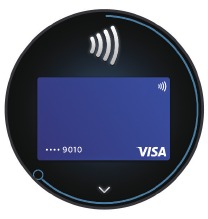
- Wenn Sie Ihrer Garmin Pay-Brieftasche mehrere Karten hinzugefügt haben, wischen Sie, um zu einer anderen Karte zu wechseln (optional).
- Halten Sie die Uhr innerhalb von 60 Sekunden mit dem Display zum Lesegerät gerichtet an das Zahlungslesegerät. Die Uhr vibriert und zeigt ein Häkchen an, wenn die Kommunikation mit dem Lesegerät abgeschlossen ist.
- Befolgen Sie bei Bedarf die Anweisungen auf dem Kartenlesegerät, um die Transaktion abzuschließen.
TIPP: Nachdem Sie Ihren Passcode erfolgreich eingegeben haben, können Sie 24 Stunden lang Zahlungen ohne Passcode tätigen, solange Sie die Uhr weiterhin tragen. Wenn Sie die Uhr vom Handgelenk nehmen oder die Herzfrequenzüberwachung deaktivieren, müssen Sie den Passcode erneut eingeben, bevor Sie eine Zahlung tätigen.
Hinzufügen einer Karte zu Ihrer Garmin Pay-Brieftasche
Sie können Ihrer Garmin Pay-Brieftasche bis zu 10 Kredit- oder Debitkarten hinzufügen.
- Wählen Sie in der Garmin Connect-App
![]() oder
oder ![]() .
. - Wählen Sie Garmin Pay >
![]() > Add Card (Karte hinzufügen).
> Add Card (Karte hinzufügen). - Befolgen Sie die Anweisungen auf dem Display.
 > Add Card (Karte hinzufügen).
Nachdem die Karte hinzugefügt wurde, können Sie sie bei einer Zahlung auf Ihrer Uhr auswählen.
Verwalten Ihrer Garmin Pay-Karten
Sie können eine Karte vorübergehend sperren oder löschen.
HINWEIS: In einigen Ländern können teilnehmende Finanzinstitute die Garmin Pay-Funktionen einschränken.
- Wählen Sie in der Garmin Connect-App
![]() oder
oder ![]() .
. - Wählen Sie Garmin Pay.
- Wählen Sie eine Karte.
- Wählen Sie eine Option:
- Um die Karte vorübergehend zu sperren oder die Sperrung aufzuheben, wählen Sie Suspend Card (Karte sperren). Die Karte muss aktiv sein, um Einkäufe mit Ihrer vívoactive 5-Uhr zu tätigen.
- Um die Karte zu löschen, wählen Sie
![]() .
.
 .
.Ändern Ihres Garmin Pay-Passcodes
Sie müssen Ihren aktuellen Passcode kennen, um ihn zu ändern. Wenn Sie Ihren Passcode vergessen haben, müssen Sie die Garmin Pay-Funktion für Ihre vívoactive 5-Uhr zurücksetzen, einen neuen Passcode erstellen und Ihre Karteninformationen erneut eingeben.
- Wählen Sie auf der Geräteseite der vívoactive 5 in der Garmin Connect-App Garmin Pay > Change Passcode (Passcode ändern).
- Befolgen Sie die Anweisungen auf dem Display. Wenn Sie das nächste Mal mit Ihrer vívoactive 5-Uhr bezahlen, müssen Sie den neuen Passcode eingeben.
Training
Einheitlicher Trainingsstatus
Wenn Sie mehr als ein Garmin-Gerät mit Ihrem Garmin Connect-Konto verwenden, können Sie auswählen, welches Gerät die primäre Datenquelle für den täglichen Gebrauch und für Trainingszwecke ist.
Wählen Sie im Menü der Garmin Connect App Settings (Einstellungen).
Primary Training Device (Primäres Trainingsgerät): Legt die priorisierte Datenquelle für Trainingsmetriken wie Ihren Trainingsstatus und Ihren Belastungsfokus fest.
Primary Wearable (Primäres Wearable): Legt die priorisierte Datenquelle für tägliche Gesundheitsmetriken wie Schritte und Schlaf fest. Dies sollte die Uhr sein, die Sie am häufigsten tragen. TIPP: Für die genauesten Ergebnisse empfiehlt Garmin, dass Sie sich häufig mit Ihrem Garmin Connect-Konto synchronisieren.
Aktivitäten und Leistungsmessungen synchronisieren
Sie können Aktivitäten und Leistungsmessungen von anderen Garmin-Geräten mit Ihrer vívoactive 5 Uhr über Ihr Garmin Connect-Konto synchronisieren. Dies ermöglicht Ihrer Uhr, Ihr Training und Ihre Fitness genauer widerzuspiegeln. Sie können beispielsweise eine Fahrt mit einem Edge® Fahrradcomputer aufzeichnen und die Aktivitätsdetails und die Erholungszeit auf Ihrer vívoactive 5 Uhr anzeigen. Synchronisieren Sie Ihre vívoactive 5 Uhr und andere Garmin-Geräte mit Ihrem Garmin Connect-Konto.
TIPP: Sie können ein primäres Trainingsgerät und ein primäres Wearable in der Garmin Connect App festlegen (Einheitlicher Trainingsstatus).
Aktuelle Aktivitäten und Leistungsmessungen von Ihren anderen Garmin-Geräten werden auf Ihrer vívoactive 5 Uhr angezeigt.
Aktivitäts-Tracking
Die Aktivitäts-Tracking-Funktion zeichnet Ihre tägliche Schrittzahl, zurückgelegte Strecke, Intensitätsminuten, erklommene Etagen, verbrannte Kalorien und Schlafstatistiken für jeden aufgezeichneten Tag auf. Ihre verbrannten Kalorien umfassen Ihren Grundumsatz plus Aktivitätskalorien.
Die Anzahl der am Tag zurückgelegten Schritte wird in der Schrittübersicht angezeigt. Die Schrittzahl wird regelmäßig aktualisiert.
Weitere Informationen zur Genauigkeit des Aktivitäts-Trackings und der Fitnessmetriken finden Sie unter Garmin.com.sg/legal/atdisclaimer.
Automatisches Ziel
Ihre Uhr erstellt automatisch ein tägliches Schrittziel basierend auf Ihren früheren Aktivitätslevels. Während Sie sich tagsüber bewegen, zeigt die Uhr Ihren Fortschritt in Richtung Ihres Tagesziels 
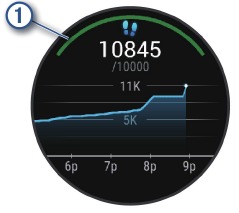
Wenn der Rollstuhlmodus aktiviert ist, erfasst die Uhr Schiebevorgänge anstelle von Schritten und erstellt ein tägliches Schiebeziel (Rollstuhlmodus).
Wenn Sie die automatische Zielfunktion nicht verwenden möchten, können Sie personalisierte Ziele in Ihrem Garmin Connect-Konto festlegen.
Verwenden der Inaktivitätswarnung
Langes Sitzen kann unerwünschte metabolische Veränderungen auslösen. Die Inaktivitätswarnung erinnert Sie daran, in Bewegung zu bleiben. Nach einer Stunde Inaktivität erscheint eine Meldung. Die Uhr vibriert auch, wenn die Vibrationsfunktion aktiviert ist (Systemeinstellungen).
Gehen Sie einen kurzen Spaziergang (mindestens ein paar Minuten), um die Inaktivitätswarnung zurückzusetzen.
Inaktivitätswarnung aktivieren
- Halten Sie
![]() .
. - Wählen Sie Settings (Einstellungen) > Notifications & Alerts (Benachrichtigungen und Alarme) > Health & Wellness (Gesundheit und Wohlbefinden) > Move Alert (Inaktivitätswarnung) > On (Ein).
 .
.Schlaf-Tracking
Während Sie schlafen, erkennt die Uhr automatisch Ihren Schlaf und überwacht Ihre Bewegungen während Ihrer normalen Schlafzeiten. Sie können Ihre normalen Schlafzeiten in der Garmin Connect App oder in den Benutzerprofileinstellungen Ihrer Uhr festlegen. Schlafstatistiken umfassen die Gesamtschlafstunden, Schlafphasen, Schlafaktivität und den Schlaf-Score. Ihr Schlaf-Coach gibt Empfehlungen zum Schlafbedarf basierend auf Ihrem Schlaf- und Aktivitätsverlauf, HRV-Status und Nickerchen (Übersichten). Nickerchen werden zu Ihren Schlafstatistiken hinzugefügt und können auch Ihre Erholung beeinflussen. Detaillierte Schlafstatistiken können Sie in Ihrem Garmin Connect-Konto anzeigen.
HINWEIS: Sie können den Nicht-Stören-Modus verwenden, um Benachrichtigungen und Alarme auszuschalten, mit Ausnahme von Weckern (Verwenden des Nicht-Stören-Modus).
Automatisches Schlaf-Tracking verwenden
- Tragen Sie Ihre Uhr während des Schlafens.
- Laden Sie Ihre Schlaf-Tracking-Daten auf die Garmin Connect-Website hoch (Manuelles Synchronisieren von Daten mit Garmin Connect).
Sie können Ihre Schlafstatistiken in Ihrem Garmin Connect-Konto anzeigen.
Sie können Schlafinformationen der vorherigen Nacht auf Ihrer vívoactive 5 Uhr anzeigen (Übersichten).
Intensitätsminuten
Um Ihre Gesundheit zu verbessern, empfehlen Organisationen wie die Weltgesundheitsorganisation mindestens 150 Minuten pro Woche mittelschwere Aktivität, wie zügiges Gehen, oder 75 Minuten pro Woche intensive Aktivität, wie Laufen.
Die Uhr überwacht Ihre Aktivitätsintensität und verfolgt Ihre Zeit, die Sie mit mittelschweren bis intensiven Aktivitäten verbringen (Herzfrequenzdaten sind erforderlich, um die intensive Intensität zu quantifizieren). Die Uhr addiert die Anzahl der mittelschweren Aktivitätsminuten mit der Anzahl der intensiven Aktivitätsminuten. Ihre gesamten intensiven Minuten werden bei der Addition verdoppelt.
Intensitätsminuten sammeln
Ihre vívoactive 5 Uhr berechnet Intensitätsminuten, indem sie Ihre Herzfrequenzdaten mit Ihrer durchschnittlichen Ruheherzfrequenz vergleicht. Wenn die Herzfrequenz ausgeschaltet ist, berechnet die Uhr mittelschwere Intensitätsminuten durch Analyse Ihrer Schritte pro Minute.
- Starten Sie eine zeitgesteuerte Aktivität für die genaueste Berechnung der Intensitätsminuten.
- Tragen Sie Ihre Uhr den ganzen Tag und die ganze Nacht, um die genaueste Ruheherzfrequenz zu erhalten.
Garmin Move IQ
Wenn Ihre Bewegungen bekannten Trainingsmustern entsprechen, erkennt die Move IQ-Funktion das Ereignis automatisch und zeigt es in Ihrer Zeitleiste an. Die Move IQ-Ereignisse zeigen Aktivitätstyp und -dauer, erscheinen jedoch nicht in Ihrer Aktivitätenliste oder Ihrem Newsfeed.
Die Move IQ-Funktion kann automatisch eine zeitgesteuerte Aktivität für Gehen und Laufen starten, indem sie Zeitschwellenwerte verwendet, die Sie in der Garmin Connect App oder den Aktivitätseinstellungen der Uhr festgelegt haben. Diese Aktivitäten werden Ihrer Aktivitätenliste hinzugefügt.
Selbstbeurteilung aktivieren
Wenn Sie eine Aktivität speichern, können Sie Ihre empfundene Anstrengung und Ihr Gefühl während der Aktivität beurteilen. Ihre Informationen zur Selbstbeurteilung können Sie in Ihrem Garmin Connect-Konto einsehen.
- Drücken Sie
![]() .
. - Wählen Sie eine Aktivität.
![Information]() HINWEIS: Diese Funktion ist nicht für alle Aktivitäten verfügbar.
HINWEIS: Diese Funktion ist nicht für alle Aktivitäten verfügbar. - Wählen Sie
![]() > Settings (Einstellungen) > Self Evaluation (Selbstbeurteilung).
> Settings (Einstellungen) > Self Evaluation (Selbstbeurteilung). - Wählen Sie eine Option:
 .
. > Settings (Einstellungen) > Self Evaluation (Selbstbeurteilung).
- Um die Selbstbeurteilung nur nach Workouts abzuschließen, wählen Sie Workouts Only (Nur Workouts).
- Um die Selbstbeurteilung nach jeder Aktivität abzuschließen, wählen Sie Always (Immer).
Aktivitäts-Tracking-Einstellungen
Halten Sie  , und wählen Sie Settings (Einstellungen) > Activity Tracking (Aktivitäts-Tracking).
Status: Schaltet die Aktivitäts-Tracking-Funktionen aus.
Move IQ: Ermöglicht das Ein- und Ausschalten von Move IQ-Ereignissen.
Auto Activity Start (Automatischer Aktivitätsstart): Ermöglicht Ihrer Uhr, automatisch zeitgesteuerte Aktivitäten zu erstellen und zu speichern, wenn die Move IQ-Funktion erkennt, dass Sie gehen oder laufen. Sie können den minimalen Zeitschwellenwert für Laufen und Gehen festlegen.
Intensity Minutes (Intensitätsminuten): Ermöglicht Ihnen, eine Herzfrequenzzone für mittelschwere Intensitätsminuten und eine höhere Herzfrequenzzone für intensive Intensitätsminuten festzulegen. Sie können auch Auto (Automatisch) wählen, um den Standardalgorithmus zu verwenden.
Aktivitäts-Tracking deaktivieren
Wenn Sie das Aktivitäts-Tracking deaktivieren, werden Ihre Schritte, Intensitätsminuten, Schlaf-Tracking- und Move IQ-Ereignisse nicht aufgezeichnet.
- Halten Sie auf dem Zifferblatt
![]() .
. - Wählen Sie Settings (Einstellungen) > Activity Tracking (Aktivitäts-Tracking) > Status > Off (Aus).
 .
.Trainings
Ihre Uhr kann Sie durch mehrstufige Trainings führen, die Ziele für jeden Trainingsschritt enthalten, wie z. B. Distanz, Zeit, Wiederholungen oder andere Metriken. Ihre Uhr enthält mehrere vorinstallierte Trainings für verschiedene Aktivitäten, darunter Krafttraining, Cardio, Laufen und Radfahren. Sie können weitere Trainings und Trainingspläne über die Garmin Connect App erstellen und finden und diese auf Ihre Uhr übertragen.
Wenn sich Ihre Uhr im Rollstuhlmodus befindet, enthält Ihre Uhr Workouts für Schiebeaktivitäten, Handbike und mehr (Benutzerprofil).
Sie können einen geplanten Trainingsplan über den Garmin Connect-Kalender erstellen und die geplanten Trainings an Ihre Uhr senden.
Training starten
Ihre Uhr kann Sie durch mehrere Schritte in einem Training führen.
- Drücken Sie
![]() .
. - Wählen Sie eine Aktivität.
- Wählen Sie
![]() > Workouts (Trainings).
> Workouts (Trainings). - Wählen Sie ein Training.
 .
. > Workouts (Trainings).
 HINWEIS: Nur Trainings, die mit der ausgewählten Aktivität kompatibel sind, erscheinen in der Liste.
TIPP: Tippen Sie, falls verfügbar, auf die Muskelkarte  , um die beanspruchten Muskelgruppen anzuzeigen.
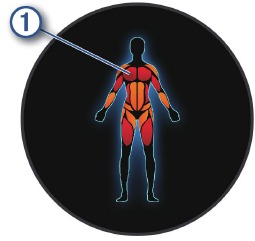
- Wischen Sie nach oben, um die Trainingsschritte anzuzeigen (optional).
- Drücken Sie
![]() , um den Aktivitäts-Timer zu starten.
, um den Aktivitäts-Timer zu starten.
 , um den Aktivitäts-Timer zu starten.
Nachdem Sie ein Training begonnen haben, zeigt die Uhr jeden Schritt des Trainings, Schrittnotizen (optional), das Ziel (optional) und die aktuellen Trainingsdaten an.
Einem Training von Garmin Connect folgen
Bevor Sie ein Training von Garmin Connect herunterladen können, müssen Sie ein Garmin Connect-Konto haben (Garmin Connect).
- Wählen Sie eine Option:
- Öffnen Sie die Garmin Connect App.
- Gehen Sie zu connect.Garmin.com.
- Wählen Sie Training & Planning (Training & Planung) > Workouts (Trainings).
- Suchen Sie ein Training oder erstellen und speichern Sie ein neues Training.
- Wählen Sie
![]() oder Send to Device (An Gerät senden).
oder Send to Device (An Gerät senden). - Befolgen Sie die Anweisungen auf dem Bildschirm.
 oder Send to Device (An Gerät senden).
Verwenden von Garmin Connect Trainingsplänen
Bevor Sie einen Trainingsplan herunterladen und verwenden können, müssen Sie ein Garmin Connect-Konto haben (Garmin Connect) und die vívoactive 5 Uhr mit einem kompatiblen Telefon gekoppelt haben.
- Wählen Sie in der Garmin Connect App
![]() oder
oder ![]() .
. - Wählen Sie Training & Planning (Training & Planung) > Training Plans (Trainingspläne).
- Wählen und planen Sie einen Trainingsplan.
- Befolgen Sie die Anweisungen auf dem Bildschirm.
- Überprüfen Sie den Trainingsplan in Ihrem Kalender.
Adaptive Trainingspläne
Ihr Garmin Connect-Konto verfügt über einen adaptiven Trainingsplan und einen Garmin Coach, der zu Ihren Trainingszielen passt. Sie können beispielsweise ein paar Fragen beantworten und einen Plan finden, der Ihnen hilft, einen 5-km-Lauf zu absolvieren. Der Plan passt sich Ihrem aktuellen Fitnessniveau, Ihren Coaching- und Zeitplaneinstellungen und Ihrem Renntermin an. Wenn Sie einen Plan starten, wird die Garmin Coach-Übersicht zum Übersichts-Loop auf Ihrer vívoactive 5 Uhr hinzugefügt.
Das heutige Training starten
Nachdem Sie einen Trainingsplan an Ihre Uhr gesendet haben, erscheint die Garmin Coach-Übersicht in Ihrem Übersichts-Loop.
-
Wischen Sie auf dem Zifferblatt, um die Garmin Coach-Übersicht anzuzeigen.
-
Wählen Sie die Übersicht. Wenn für diese Aktivität ein Training für heute geplant ist, zeigt die Uhr den Trainingsnamen an und fordert Sie auf, es zu starten.
-
Wählen Sie ein Training.
-
Wählen Sie View (Anzeigen), um die Trainingsschritte anzuzeigen, und wischen Sie nach rechts, wenn Sie mit dem Anzeigen der Schritte fertig sind (optional).
-
Wählen Sie Do Workout (Training starten).
-
Befolgen Sie die Anweisungen auf dem Bildschirm.
Geplante Trainings anzeigen
Sie können die in Ihrem Trainingskalender geplanten Trainings anzeigen und ein Training starten.
- Drücken Sie
![]() .
. - Wählen Sie eine Aktivität.
- Wischen Sie nach oben.
- Wählen Sie Training Calendar (Trainingskalender). Ihre geplanten Trainings werden nach Datum sortiert angezeigt.
- Wählen Sie ein Training.
- Scrollen Sie, um die Schritte für das Training anzuzeigen.
- Drücken Sie
![]() , um das Training zu starten.
, um das Training zu starten.
Gesundheits- und Wellness-Einstellungen und -Alarme
Halten Sie  , und wählen Sie Settings (Einstellungen) > Notifications & Alerts (Benachrichtigungen und Alarme) > Gesundheit und Wohlbefinden.
Heart Rate (Herzfrequenz): Siehe Festlegen einer Warnung bei anormaler Herzfrequenz.
Move Alert (Inaktivitätswarnung): Aktiviert die Inaktivitätswarnungsfunktion (Verwenden der Inaktivitätswarnung).
Stress Alerts (Stresswarnungen): Benachrichtigt Sie, wenn Stressperioden Ihre Body Battery entleert haben (Verwenden der Stresslevel-Übersicht).
Daily Summary (Tageszusammenfassung): Aktiviert die tägliche Body Battery-Zusammenfassung, die einige Stunden vor Beginn Ihres Schlafzeitfensters erscheint. Die Tageszusammenfassung gibt Aufschluss darüber, wie Ihr täglicher Stress und Ihre Aktivitätshistorie Ihre Body Battery beeinflusst haben (Anzeigen der Body Battery Übersicht).
Goals (Ziele): Ermöglicht Ihnen, Zielalarme ein- und auszuschalten oder sie während der allgemeinen Nutzung, wenn Sie sich nicht in einer Aktivität befinden, einzuschalten. Zielalarme erscheinen für Ihr tägliches Schrittziel, Ihr tägliches Ziel für erklommene Etagen und Ihr wöchentliches Intensitätsminuten-Ziel.
Weight Shift Alert (Gewichtsverlagerungswarnung): Im Rollstuhlmodus können Sie einen Timer einstellen, der Sie daran erinnert, Ihr Gewicht im Stuhl zu verlagern (Rollstuhlmodus).
Verlauf
Ihre Uhr speichert bis zu 200 Stunden an Aktivitätsdaten. Sie können Ihre Daten synchronisieren, um unbegrenzte Aktivitäten, Aktivitäts-Tracking-Daten und Herzfrequenzüberwachungsdaten in Ihrem Garmin Connect-Konto anzuzeigen (Verwenden der Garmin Connect App) (Verwenden von Garmin Connect auf Ihrem Computer).
Wenn der Speicher der Uhr voll ist, werden Ihre ältesten Daten überschrieben.
Verwenden des Verlaufs
- Drücken Sie
![]() .
. - Wählen Sie Apps (Apps) > History (Verlauf).
![Informationen]() HINWEIS: Eventuell müssen Sie die App dem Startbildschirm hinzufügen (Anpassen der Aktivitäten- und App-Liste). Die Uhr zeigt Ihre gesamte Aktivitätszeit in Stunden an.
HINWEIS: Eventuell müssen Sie die App dem Startbildschirm hinzufügen (Anpassen der Aktivitäten- und App-Liste). Die Uhr zeigt Ihre gesamte Aktivitätszeit in Stunden an. - Wählen Sie
![]() und anschließend eine Option.
und anschließend eine Option.
 .
. und anschließend eine Option.
- Wischen Sie nach oben, um eine vorherige Aktivität anzuzeigen.
- Wählen Sie die Aktivität aus und wischen Sie nach oben, um weitere Informationen zu jeder Aktivität anzuzeigen.
- Halten Sie
![]() gedrückt, und wählen Sie eine Option:
gedrückt, und wählen Sie eine Option:
- Wählen Sie Graph View (Diagrammansicht), um den im Verlaufsdiagramm angezeigten Datenbereich festzulegen.
- Wählen Sie Records (Rekorde), um Ihre persönlichen Rekorde für eine bestimmte Sportart anzuzeigen.
- Wählen Sie Totals (Gesamtsummen), um Ihre wöchentlichen und monatlichen Gesamtsummen für eine bestimmte Sportart anzuzeigen.
- Wählen Sie Options (Optionen), um Aktivitäten zu löschen oder Gesamtsummen zurückzusetzen.
Anzeigen Ihrer Zeit in den einzelnen Herzfrequenz-Bereichen
Bevor Sie Herzfrequenz-Bereichsdaten anzeigen können, müssen Sie eine Aktivität mit Herzfrequenz abschließen und die Aktivität speichern.
Das Anzeigen Ihrer Zeit in jedem Herzfrequenz-Bereich kann Ihnen helfen, Ihre Trainingsintensität anzupassen.
- Drücken Sie
![]() .
. - Wählen Sie Apps (Apps) > History (Verlauf). HINWEIS: Eventuell müssen Sie die App dem Startbildschirm hinzufügen (Anpassen der Aktivitäten- und App-Liste).
- Wählen Sie
![]() .
. - Wischen Sie nach oben und wählen Sie eine Aktivität aus.
- Wischen Sie nach oben, um die Herzfrequenz-Bereichsinformationen anzuzeigen.
Persönliche Rekorde
Wenn Sie eine Aktivität abschließen, zeigt die Uhr alle neuen persönlichen Rekorde an, die Sie während dieser Aktivität erreicht haben. Persönliche Rekorde umfassen Ihre schnellste Zeit über mehrere typische Wettkampfdistanzen, das höchste Gewicht bei Kraftaktivitäten für wichtige Bewegungen und den längsten Lauf, die längste Fahrt oder das längste Schwimmen.
Anzeigen Ihrer persönlichen Rekorde
- Drücken Sie
![]() .
. - Wählen Sie Apps (Apps) > History (Verlauf).
![Informationen]() HINWEIS: Eventuell müssen Sie die App dem Startbildschirm hinzufügen (Anpassen der Aktivitäten- und App-Liste).
HINWEIS: Eventuell müssen Sie die App dem Startbildschirm hinzufügen (Anpassen der Aktivitäten- und App-Liste). - Halten Sie
![]() gedrückt.
gedrückt. - Wählen Sie Records (Rekorde).
- Wählen Sie eine Sportart aus.
Löschen persönlicher Rekorde
- Drücken Sie
![]() .
. - Wählen Sie Apps (Apps) > History (Verlauf). HINWEIS: Eventuell müssen Sie die App dem Startbildschirm hinzufügen (Anpassen der Aktivitäten- und App-Liste).
- Halten Sie
![]() gedrückt.
gedrückt. - Wählen Sie Records (Rekorde).
- Wählen Sie eine Sportart aus.
- Wählen Sie eine Option:
- Wählen Sie einen Rekord und dannClear Record (Rekord löschen).
- Wählen SieClear All Records (Alle Rekorde löschen).
- Wählen Sie
![]()

Anzeigen von Datengesamtsummen
- Drücken Sie
![]() .
. - Wählen Sie Apps (Apps) > History (Verlauf).
![Informationen]() HINWEIS: Eventuell müssen Sie die App dem Startbildschirm hinzufügen (Anpassen der Aktivitäten- und App-Liste).
HINWEIS: Eventuell müssen Sie die App dem Startbildschirm hinzufügen (Anpassen der Aktivitäten- und App-Liste). - Halten Sie
![]() gedrückt.
gedrückt. - Wählen Sie Totals (Gesamtsummen).
- Wählen Sie eine Sportart aus.
- Wählen Sie Weekly (Wöchentlich) oder Monthly (Monatlich).
Löschen des Verlaufs
- Drücken Sie
![]() .
. - Wählen Sie Apps (Apps) > History (Verlauf). HINWEIS: Eventuell müssen Sie die App dem Startbildschirm hinzufügen (Anpassen der Aktivitäten- und App-Liste).
- Halten Sie
![]() gedrückt.
gedrückt. - Wählen Sie Options (Optionen).
- Wählen Sie eine Option:
- Wählen SieDelete All Activities (Alle Aktivitäten löschen), um alle Aktivitäten aus dem Verlauf zu löschen.
- Wählen SieReset Totals (Gesamtsummen zurücksetzen), um alle Distanz- und Zeitgesamtsummen zurückzusetzen.
HINWEIS: Dadurch werden keine gespeicherten Aktivitäten gelöscht.
- Wählen Sie
![]() .
.
Herzfrequenzfunktionen
Die vívoactive 5 Uhr verfügt über einen Herzfrequenzsensor am Handgelenk und ist auch mit Brustgurt-Herzfrequenzsensoren (separat erhältlich) kompatibel. Sie können Herzfrequenzdaten in der Herzfrequenzübersicht anzeigen. Wenn sowohl Herzfrequenzdaten vom Handgelenk als auch vom Brustgurt verfügbar sind, wenn Sie eine Aktivität starten, verwendet Ihre Uhr die Herzfrequenzdaten vom Brustgurt.
Herzfrequenzmessung am Handgelenk
Tragen der Uhr

Einige Benutzer können nach längerem Tragen der Uhr Hautreizungen erfahren, insbesondere wenn die Haut empfindlich ist oder Allergien vorliegen. Wenn Sie Hautreizungen bemerken, nehmen Sie die Uhr ab und geben Sie Ihrer Haut Zeit zur Heilung. Um Hautreizungen vorzubeugen, stellen Sie sicher, dass die Uhr sauber und trocken ist, und ziehen Sie die Uhr nicht zu fest am Handgelenk an. Weitere Informationen finden Sie unter Garmin.com.sg/legal/fit-and-care.
- Tragen Sie die Uhr oberhalb des Handgelenkknochens.
HINWEIS: Die Uhr sollte eng anliegen, aber bequem sein. Für genauere Herzfrequenzmessungen sollte die Uhr beim Laufen oder Trainieren nicht verrutschen. Für Pulsoximeter-Messungen sollten Sie sich nicht bewegen.
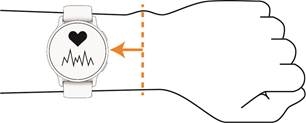
HINWEIS: Der optische Sensor befindet sich auf der Rückseite der Uhr.
- Weitere Informationen zur Herzfrequenzmessung am Handgelenk finden Sie unter Tipps bei unregelmäßigen Herzfrequenzdaten.
- Weitere Informationen zum Pulsoximeter-Sensor finden Sie unter Tipps bei unregelmäßigen Pulsoximeter-Daten.
- Weitere Informationen zur Genauigkeit finden Sie unter Garmin.com.sg/legal/fit-and-care.
- Weitere Informationen zum Tragen und zur Pflege der Uhr finden Sie unter Garmin.com/fitandcare.
Tipps bei unregelmäßigen Herzfrequenzdaten
Wenn die Herzfrequenzdaten unregelmäßig sind oder nicht angezeigt werden, können Sie diese Tipps ausprobieren.
- Reinigen und trocknen Sie Ihren Arm, bevor Sie die Uhr anlegen.
- Vermeiden Sie das Tragen von Sonnenschutzmitteln, Lotionen und Insektenschutzmitteln unter der Uhr.
- Vermeiden Sie es, den Herzfrequenzsensor auf der Rückseite der Uhr zu zerkratzen.
- Tragen Sie die Uhr oberhalb des Handgelenkknochens. Die Uhr sollte eng anliegen, aber bequem sein.
- Warten Sie, bis das
![]() Symbol durchgehend leuchtet, bevor Sie Ihre Aktivität starten.
Symbol durchgehend leuchtet, bevor Sie Ihre Aktivität starten. - Wärmen Sie sich 5 bis 10 Minuten auf und ermitteln Sie Ihre Herzfrequenz, bevor Sie Ihre Aktivität starten.
 Symbol durchgehend leuchtet, bevor Sie Ihre Aktivität starten.
 HINWEIS: In kalten Umgebungen wärmen Sie sich drinnen auf.
- Spülen Sie die Uhr nach jedem Training mit Süßwasser ab.
Anzeigen der Herzfrequenzübersicht
Die Herzfrequenzübersicht zeigt Ihre aktuelle Herzfrequenz in Schlägen pro Minute (bpm) an. Weitere Informationen zur Herzfrequenzgenauigkeit finden Sie unter Garmin.com.sg/legal/atdisclaimer.
- Wischen Sie vom Displaydesign aus nach oben oder unten, um die Herzfrequenzübersicht anzuzeigen.
![Informationen]() HINWEIS: Möglicherweise müssen Sie die Übersicht zu Ihrem Übersichts-Loop hinzufügen (Anpassen des Übersichts-Loops).
HINWEIS: Möglicherweise müssen Sie die Übersicht zu Ihrem Übersichts-Loop hinzufügen (Anpassen des Übersichts-Loops). - Wählen Sie die Übersicht, um Ihre aktuelle Herzfrequenz in Schlägen pro Minute (bpm) und ein Diagramm Ihrer Herzfrequenz für die letzten 4 Stunden anzuzeigen.
![]()
- Tippen Sie auf das Diagramm und wischen Sie nach links oder rechts, um das Diagramm zu verschieben.
- Wischen Sie nach oben, um Ihre durchschnittlichen Ruheherzfrequenzwerte der letzten 7 Tage anzuzeigen.
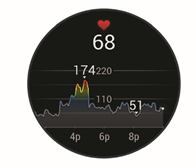
Einrichten einer Benachrichtigung bei abnormaler Herzfrequenz
Diese Funktion benachrichtigt Sie nur, wenn Ihre Herzfrequenz nach einer Zeit der Inaktivität einen bestimmten, vom Benutzer ausgewählten Wert in Schlägen pro Minute über- oder unterschreitet. Diese Funktion benachrichtigt Sie nicht über mögliche Herzerkrankungen und ist nicht dazu bestimmt, medizinische Zustände oder Krankheiten zu behandeln oder zu diagnostizieren. Wenden Sie sich bei allen herzbezogenen Problemen immer an Ihren Arzt.
- Halten Sie
![]() gedrückt.
gedrückt. - Wählen Sie Settings (Einstellungen) > Notifications & Alerts (Benachrichtigungen & Alarme) **SIGNgt; Health & Wellness (Gesundheit & Wohlbefinden) > Heart Rate (Herzfrequenz).
- Wählen Sie High Alert (Hoher Alarm) oder Low Alert (Niedriger Alarm), um die Benachrichtigung einzuschalten.
- Wählen Sie einen Herzfrequenz-Schwellenwert. Jedes Mal, wenn Sie den benutzerdefinierten Wert über- oder unterschreiten, wird eine Meldung angezeigt und die Uhr vibriert.
Übertragen der Herzfrequenz an Garmin-Geräte
Sie können Ihre Herzfrequenzdaten von Ihrer Uhr übertragen und auf gekoppelten Geräten anzeigen. Das Übertragen von Herzfrequenzdaten verringert die Akkulaufzeit.
TIPP: Sie können die Aktivitätseinstellungen anpassen, um Ihre Herzfrequenzdaten automatisch zu übertragen, wenn Sie eine Aktivität beginnen (Aktivitäten- und App-Einstellungen). Sie können beispielsweise Ihre Herzfrequenzdaten während des Radfahrens an ein Edge-Gerät übertragen.
- Drücken Sie
![]() .
. - Wählen Sie Settings (Einstellungen) > Sensors & Accessories (Sensoren & Zubehör) > Wrist Heart Rate (Herzfrequenz am Handgelenk) > Broadcast Heart Rate (Herzfrequenz übertragen).
- Drücken Sie
![]() . Die Uhr beginnt mit der Übertragung Ihrer Herzfrequenzdaten.
. Die Uhr beginnt mit der Übertragung Ihrer Herzfrequenzdaten. - Koppeln Sie Ihre Uhr mit Ihrem kompatiblen Gerät. HINWEIS: Die Kopplungsanweisungen unterscheiden sich für jedes Garmin-kompatible Gerät. Informationen dazu finden Sie in der Bedienungsanleitung.
- Drücken Sie
![]() , um die Übertragung Ihrer Herzfrequenzdaten zu beenden.
, um die Übertragung Ihrer Herzfrequenzdaten zu beenden.
 . Die Uhr beginnt mit der Übertragung Ihrer Herzfrequenzdaten.
Deaktivieren des Herzfrequenzsensors am Handgelenk
Der Standardwert für die Einstellung „Herzfrequenz am Handgelenk“ ist „Automatisch“. Die Uhr verwendet automatisch den Herzfrequenzsensor am Handgelenk, es sei denn, Sie koppeln einen Brustgurt-Herzfrequenzsensor mit der Uhr. Herzfrequenzdaten vom Brustgurt sind nur während einer Aktivität verfügbar.
HINWEIS: Das Deaktivieren des Herzfrequenzsensors am Handgelenk deaktiviert auch Funktionen wie die VO2max-Berechnung, die Schlafanalyse, Intensitätsminuten, die ganztägige Stressfunktion und den Pulsoximeter-Sensor am Handgelenk.
HINWEIS: Das Deaktivieren des Herzfrequenzsensors am Handgelenk deaktiviert auch die Handgelenkerkennungsfunktion für Garmin Pay-Zahlungen, und Sie müssen vor jeder Zahlung einen Passcode eingeben (Garmin Pay).
- Halten Sie
![]() gedrückt.
gedrückt. - Wählen Sie Settings (Einstellungen) > Sensors & Accessories (Sensoren & Zubeh**SIGNouml;r) > Wrist Heart Rate (Herzfrequenz am Handgelenk) > Status (Status) > Off (Aus).
Informationen zu Herzfrequenz-Bereichen
Viele Sportler verwenden Herzfrequenz-Bereiche, um ihre kardiovaskuläre Leistungsfähigkeit zu messen und zu steigern sowie ihr Fitnessniveau zu verbessern. Ein Herzfrequenz-Bereich ist ein festgelegter Bereich von Herzschlägen pro Minute. Die fünf allgemein anerkannten Herzfrequenz-Bereiche sind von 1 bis 5 nach zunehmender Intensität nummeriert. Im Allgemeinen werden Herzfrequenz-Bereiche basierend auf Prozentsätzen Ihrer maximalen Herzfrequenz berechnet.
Einrichten Ihrer Herzfrequenz-Bereiche
Die Uhr verwendet die Informationen Ihres Benutzerprofils aus der Ersteinrichtung, um Ihre Standard-Herzfrequenz-Bereiche zu bestimmen. Sie können separate Herzfrequenz-Bereiche für Sportprofile, wie Laufen und Radfahren, einrichten. Für die genauesten Kaloriendaten während Ihrer Aktivität stellen Sie Ihre maximale Herzfrequenz ein. Sie können auch jeden Herzfrequenz-Bereich einstellen und Ihre Ruheherzfrequenz manuell eingeben. Sie können Ihre Bereiche manuell auf der Uhr oder über Ihr Garmin Connect Konto anpassen.
- Halten Sie
![]() gedrückt.
gedrückt. - Wählen Sie Settings (Einstellungen) > User Profile (Benutzerprofil) > Heart Rate (Herzfrequenz).
- Wählen Sie Max HR (Max. HF) und geben Sie Ihre maximale Herzfrequenz ein.
- Wählen Sie
![]() .
. - Wählen Sie Resting HR (Ruhe-HF).
- Wählen Sie eine Option:
- Wählen SieUse Average (Durchschnitt verwenden), um Ihre durchschnittliche Ruheherzfrequenz von der Uhr zu verwenden.
- Wählen SieSet Custom (Benutzerdefiniert einstellen), um eine benutzerdefinierte Ruheherzfrequenz einzustellen.
- Wählen Sie einen Bereich und geben Sie für jeden Bereich einen Wert ein.
- Wählen Sie ein Sportprofil, um separate Herzfrequenz-Bereiche hinzuzufügen (optional).
- Wiederholen Sie die Schritte, um Sport-Herzfrequenz-Bereiche hinzuzufügen (optional).
Fitnessziele
Das Wissen um Ihre Herzfrequenz-Bereiche kann Ihnen helfen, Ihre Fitness zu messen und zu verbessern, indem Sie diese Prinzipien verstehen und anwenden.
- Ihre Herzfrequenz ist ein gutes Maß für die Trainingsintensität.
- Das Training in bestimmten Herzfrequenz-Bereichen kann Ihnen helfen, die kardiovaskuläre Kapazität und Stärke zu verbessern.
Wenn Sie Ihre maximale Herzfrequenz kennen, können Sie die Tabelle (Berechnungen der Herzfrequenz-Bereiche) verwenden, um den besten Herzfrequenz-Bereich für Ihre Fitnessziele zu bestimmen.
Wenn Sie Ihre maximale Herzfrequenz nicht kennen, verwenden Sie einen der im Internet verfügbaren Rechner. Einige Fitnessstudios und Gesundheitszentren können einen Test anbieten, der die maximale Herzfrequenz misst. Die Standard-Maximale Herzfrequenz beträgt 220 minus Ihr Alter.
Berechnungen der Herzfrequenz-Bereiche
| Bereich | % der maximalen Herzfrequenz | Wahrgenommene Anstrengung | Vorteile |
| 1 | 50–60% | Entspanntes, leichtes Tempo, rhythmisches Atmen | Aerobes Training für Anfänger, reduziert Stress |
| 2 | 60–70% | Angenehmes Tempo, etwas tiefere Atmung, Unterhaltung möglich | Grundlegendes kardiovaskuläres Training, gutes Erholungstempo |
| 3 | 70–80% | Moderates Tempo, Unterhaltung schwieriger | Verbesserte aerobe Kapazität, optimales kardiovaskuläres Training |
| 4 | 80–90% | Schnelles und etwas unbequemes Tempo, kraftvolle Atmung | Verbesserte anaerobe Kapazität und Schwelle, verbesserte Geschwindigkeit |
| 5 | 90–100% | Sprinttempo, über längere Zeit nicht haltbar, angestrengte Atmung | Anaerobe und muskuläre Ausdauer, erhöhte Leistung |
Informationen zu VO2max-Schätzwerten
Der VO2max-Wert ist das maximale Sauerstoffvolumen (in Millilitern), das Sie pro Minute pro Kilogramm Körpergewicht bei Ihrer maximalen Leistung verbrauchen können. Einfach ausgedrückt ist der VO2max-Wert ein Indikator für die sportliche Leistung und sollte steigen, wenn sich Ihr Fitnessniveau verbessert. Das vívoactive 5 Gerät erfordert eine Herzfrequenzmessung am Handgelenk oder einen kompatiblen Herzfrequenz-Brustgurt, um Ihren VO2max-Schätzwert anzuzeigen.
Auf dem Gerät wird Ihr VO2max-Schätzwert als Zahl, Beschreibung und Position auf der Farbskala angezeigt. In Ihrem Garmin Connect Konto können Sie zusätzliche Details zu Ihrem VO2max-Schätzwert anzeigen, z. B. wie er für Ihr Alter und Geschlecht einzuordnen ist.
NOTE (HINWEIS): VO2max ist nicht verfügbar, wenn sich die Uhr im Rollstuhlmodus befindet.
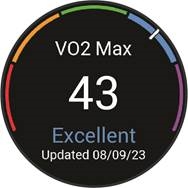
 Lila Lila | Hervorragend |
 Blau Blau | Sehr gut |
 Grün Grün | Gut |
 Orange Orange | Mittelmäßig |
 Rot Rot | Schlecht |
VO2max-Daten werden von Firstbeat Analytics bereitgestellt.
Die VO2max-Analyse wird mit Genehmigung von The Cooper Institute® bereitgestellt. Weitere Informationen finden Sie im Anhang (Standard-VO2max-Bewertungen) oder unter www.CooperInstitute.org.
Ermitteln Ihres VO2max-Schätzwerts
Diese Funktion erfordert eine Herzfrequenzmessung am Handgelenk oder einen kompatiblen Herzfrequenz-Brustgurt. Wenn Sie einen Herzfrequenz-Brustgurt verwenden, müssen Sie ihn anlegen und mit Ihrer Uhr koppeln (Koppeln Ihrer drahtlosen Sensoren).
Für den genauesten Schätzwert schließen Sie die Einrichtung des Benutzerprofils ab (Einrichten Ihres Benutzerprofils) und stellen Sie Ihre maximale Herzfrequenz ein (Einrichten Ihrer Herzfrequenz-Bereiche). Der Schätzwert kann zunächst ungenau erscheinen. Die Uhr benötigt einige Läufe, um Ihre Laufleistung zu erfassen.
- Halten Sie
![]() gedrückt.
gedrückt. - Wählen Sie Settings (Einstellungen) > User Profile (Benutzerprofil) > VO2 Max (VO2max). Wenn Sie bereits einen zügigen Spaziergang oder Lauf im Freien aufgezeichnet haben, wird Ihr VO2max-Schätzwert möglicherweise angezeigt. Die Uhr zeigt das Datum an, an dem Ihr VO2max-Schätzwert zuletzt aktualisiert wurde. Die Uhr aktualisiert Ihren VO2max-Schätzwert jedes Mal, wenn Sie einen Spaziergang oder Lauf im Freien von 15 Minuten oder länger absolvieren. Sie können einen VO2max-Test manuell starten, um einen aktualisierten Schätzwert zu erhalten.
- Um einen VO2max-Test zu starten, tippen Sie auf den Bildschirm.
- Folgen Sie den Anweisungen auf dem Display, um Ihren VO2max-Schätzwert zu erhalten.
Nach Abschluss des Tests wird eine Meldung angezeigt.
Anzeigen Ihres Fitnessalters
Ihr Fitnessalter gibt Ihnen eine Vorstellung davon, wie Ihre Fitness im Vergleich zu einer Person des gleichen Geschlechts ist. Ihre Uhr verwendet Informationen wie Ihr Alter, den Body-Mass-Index (BMI), Daten zur Ruheherzfrequenz und die Historie Ihrer intensiven Aktivitäten, um ein Fitnessalter zu ermitteln. Wenn Sie eine Garmin Index Waage besitzen, verwendet Ihre Uhr stattdessen den Körperfettanteil-Messwert anstelle des BMI, um Ihr Fitnessalter zu bestimmen. Bewegung und Änderungen des Lebensstils können Ihr Fitnessalter beeinflussen.
NOTE (HINWEIS): Für das genaueste Fitnessalter schließen Sie die Einrichtung des Benutzerprofils ab (Einrichten Ihres Benutzerprofils).
- Halten Sie
![]() gedrückt.
gedrückt. - Wählen Sie Settings (Einstellungen) > User Profile (Benutzerprofil) > Fitness Age (Fitnessalter).
 gedrückt.
Pulsoximeter
Die vívoactive 5 Uhr verfügt über ein Pulsoximeter am Handgelenk, das die Sauerstoffsättigung in Ihrem Blut misst. Die Kenntnis Ihrer Sauerstoffsättigung kann wertvoll sein, um Ihre allgemeine Gesundheit zu verstehen und festzustellen, wie sich Ihr Körper an die Höhe anpasst. Ihre Uhr misst Ihren Blutsauerstoffgehalt, indem sie Licht in die Haut sendet und prüft, wie viel Licht absorbiert wird. Dies wird als SpO2 bezeichnet.
Auf der Uhr werden Ihre Pulsoximeter-Messwerte als SpO2-Prozentsatz angezeigt. In Ihrem Garmin Connect Konto können Sie zusätzliche Details zu Ihren Pulsoximeter-Messwerten anzeigen, einschließlich Trends über mehrere Tage (Pulsoximeter-Tracking-Modus ändern). Weitere Informationen zur Genauigkeit des Pulsoximeters finden Sie unter Garmin.com.sg/legal/atdisclaimer.
Pulsoximeter-Messwerte erhalten
Sie können eine Pulsoximeter-Messung manuell über die Pulsoximeter-Übersicht starten. Die Genauigkeit der Pulsoximeter-Messung kann je nach Ihrem Blutfluss, der Platzierung der Uhr an Ihrem Handgelenk und Ihrer Ruhe variieren.
HINWEIS: Möglicherweise müssen Sie die Pulsoximeter-Übersicht zum Übersichts-Loop hinzufügen (Übersichts-Loop anpassen).
- Wenn Sie sitzen oder inaktiv sind, wischen Sie nach oben oder unten, um die Pulsoximeter-Übersicht anzuzeigen.
- Wählen Sie die Übersicht aus, um die Messung zu starten.
- Halten Sie den Arm, an dem Sie die Uhr tragen, auf Herzhöhe, während die Uhr Ihre Blutsauerstoffsättigung misst.
- Bleiben Sie ruhig.
Die Uhr zeigt Ihre Sauerstoffsättigung als Prozentsatz und ein Diagramm Ihrer Pulsoximeter-Messwerte und Herzfrequenzwerte der letzten 24 Stunden an.
Pulsoximeter-Tracking-Modus ändern
- Halten Sie
![]() .
. - Wählen Sie Settings (Einstellungen) > Sensors & Accessories (Sensoren & Zubehör) > Pulse Ox (Pulsoximeter)> Tracking Mode (Tracking-Modus).
- Wählen Sie eine Option:
- Um Messungen zu aktivieren, während Sie tagsüber inaktiv sind, wählen SieAll Day (Ganztägig). HINWEIS: Das Aktivieren des Pulsoximeter-Trackings verringert die Akkulaufzeit.
- Um kontinuierliche Messungen während des Schlafs zu aktivieren, wählen SieDuring Sleep (Während des Schlafs). HINWEIS: Ungewöhnliche Schlafpositionen können zu ungewöhnlich niedrigen SpO2-Messwerten während des Schlafs führen.
- Um automatische Messungen zu deaktivieren, wählen Sie On Demand (Bei Bedarf).
Tipps bei fehlerhaften Pulsoximeter-Daten
Wenn die Pulsoximeter-Daten fehlerhaft sind oder nicht angezeigt werden, können Sie diese Tipps ausprobieren.
- Bleiben Sie regungslos, während die Uhr Ihre Blutsauerstoffsättigung misst.
- Tragen Sie die Uhr oberhalb des Handgelenkknochens. Die Uhr sollte eng anliegen, aber bequem sein.
- Halten Sie den Arm, an dem Sie die Uhr tragen, auf Herzhöhe, während die Uhr Ihre Blutsauerstoffsättigung misst.
- Verwenden Sie ein Silikon- oder Nylonarmband.
- Reinigen und trocknen Sie Ihren Arm, bevor Sie die Uhr anlegen.
- Vermeiden Sie es, Sonnencreme, Lotion und Insektenschutzmittel unter der Uhr zu tragen.
- Vermeiden Sie es, den optischen Sensor auf der Rückseite der Uhr zu zerkratzen.
- Spülen Sie die Uhr nach jedem Training mit Frischwasser ab.
Navigation
Sie können die GPS-Navigationsfunktionen Ihrer Uhr verwenden, um Orte zu speichern, zu Orten zu navigieren und den Weg nach Hause zu finden.
Speichern eines Standorts
Bevor Sie zu einem gespeicherten Standort navigieren können, muss Ihre Uhr Satelliten orten.
Ein Standort ist ein Punkt, den Sie in der Uhr aufzeichnen und speichern. Wenn Sie sich Orientierungspunkte merken oder zu einem bestimmten Ort zurückkehren möchten, können Sie einen Standort markieren.
- Gehen Sie zu dem Ort, an dem Sie einen Standort markieren möchten.
- Drücken Sie
![]() .
. - Wählen Sie Navigate (Navigieren) > Save Location (Standort speichern). TIPP: Um schnell einen Standort zu markieren, können Sie
![]() aus dem App-Menü auswählen (Anpassen der Aktivitäten- und App-Liste). Nachdem die Uhr GPS-Signale empfangen hat, erscheinen die Standortinformationen.
aus dem App-Menü auswählen (Anpassen der Aktivitäten- und App-Liste). Nachdem die Uhr GPS-Signale empfangen hat, erscheinen die Standortinformationen. - Wählen Sie
![]() .
. - Wählen Sie ein Symbol.
 aus dem App-Menü auswählen (Anpassen der Aktivitäten- und App-Liste). Nachdem die Uhr GPS-Signale empfangen hat, erscheinen die Standortinformationen.
Einen Standort löschen
Drücken Sie  .
.
Wählen Sie Navigate (Navigieren) > Saved Locations (Gespeicherte Standorte).
Wählen Sie einen Standort.
Wählen Sie Delete (Löschen) >  .
.
Navigieren zu einem gespeicherten Standort
Bevor Sie zu einem gespeicherten Standort navigieren können, muss Ihre Uhr Satelliten orten.
- Drücken Sie
![]() .
. - Wählen Sie Navigate (Navigieren) > Saved Locations (Gespeicherte Standorte).
- Wählen Sie einen Standort und wählen Sie Go To (Gehe zu).
- Drücken Sie
![]() , um den Aktivitäts-Timer zu starten.
, um den Aktivitäts-Timer zu starten. - Wischen Sie nach oben, um die Kompass-Datenanzeige anzuzeigen. HINWEIS: Der Kompasspfeil zeigt zum gespeicherten Standort.
- Bewegen Sie sich vorwärts.
 , um den Aktivitäts-Timer zu starten.
TIPP: Für eine genauere Navigation richten Sie die Oberseite des Bildschirms in die Bewegungsrichtung aus.
Zurück zum Start navigieren
Bevor Sie zum Start zurücknavigieren können, müssen Sie Satelliten orten, den Timer starten und Ihre Aktivität beginnen.
Sie können jederzeit während Ihrer Aktivität zu Ihrem Startort zurückkehren. Wenn Sie beispielsweise in einer neuen Stadt laufen und unsicher sind, wie Sie zum Ausgangspunkt des Trails oder zum Hotel zurückkommen, können Sie zu Ihrem Startort zurücknavigieren. Diese Funktion ist nicht für alle Aktivitäten verfügbar.
- Halten Sie
![]() gedrückt.
gedrückt. - Wählen Sie Navigation (Navigation) > Back to Start (Zurück zum Start). Der Kompass wird angezeigt.
- Bewegen Sie sich vorwärts.
 gedrückt.
Der Kompasspfeil zeigt zu Ihrem Startpunkt.
TIPP: Für eine genauere Navigation richten Sie Ihre Uhr in die Richtung aus, in die Sie navigieren.
Navigation beenden
- Um die Navigation zu beenden und Ihre Aktivität fortzusetzen, halten Sie
![]() gedrückt und wählen Sie Stop Navigation (Navigation beenden).
gedrückt und wählen Sie Stop Navigation (Navigation beenden). - Um die Navigation zu beenden und Ihre Aktivität zu speichern, drücken Sie
![]() und wählen Sie
und wählen Sie ![]() .
.
 und wählen Sie
  .
.Kompass
Die Uhr verfügt über einen 3-Achsen-Kompass mit automatischer Kalibrierung. Die Kompassfunktionen und das Erscheinungsbild ändern sich je nach Aktivität, ob GPS aktiviert ist und ob Sie zu einem Ziel navigieren.
Kompass manuell kalibrieren
HINWEIS
Kalibrieren Sie den elektronischen Kompass im Freien. Um die Richtungsgenauigkeit zu verbessern, stehen Sie nicht in der Nähe von Objekten, die Magnetfelder beeinflussen, wie Fahrzeuge, Gebäude und Freileitungen.
Ihre Uhr wurde bereits im Werk kalibriert, und die Uhr verwendet standardmäßig eine automatische Kalibrierung. Wenn Sie ein unregelmäßiges Kompassverhalten feststellen, z. B. nach langen Strecken oder nach extremen Temperaturänderungen, können Sie den Kompass manuell kalibrieren.
- Halten Sie
![]() gedrückt.
gedrückt. - Wählen Sie Settings (Einstellungen) > Sensors & Accessories (Sensoren & Zubehör) > Compass (Kompass) > Start Calibration (Kalibrierung starten).
- Folgen Sie den Anweisungen auf dem Bildschirm.
TIPP: Bewegen Sie Ihr Handgelenk in einer kleinen Acht, bis eine Meldung erscheint.
Drahtlose Sensoren
Ihre Uhr kann mit drahtlosen Sensoren über ANT+® oder Bluetooth-Technologie gekoppelt und verwendet werden (Koppeln Ihrer drahtlosen Sensoren). Nachdem die Geräte gekoppelt wurden, können Sie die optionalen Datenfelder anpassen (Anpassen der Datenbildschirme). Wenn Ihre Uhr mit einem Sensor geliefert wurde, sind diese bereits gekoppelt.
Weitere Informationen zur Kompatibilität spezifischer Garmin-Sensoren, zum Kauf oder zum Anzeigen des Benutzerhandbuchs finden Sie unter Garmin.com.sg/buy für diesen Sensor.
| Sensortyp | Beschreibung |
| Club-Sensoren | Sie können Approach® CT10 Golfschläger-Sensoren verwenden, um Ihre Golfschläge, einschließlich Standort, Entfernung und Schlägertyp, automatisch zu verfolgen. |
| tempe | Sie können den tempe Temperatursensor an einem sicheren Armband oder einer Schlaufe befestigen, wo er der Umgebungsluft ausgesetzt ist, um eine konsistente Quelle genauer Temperaturdaten zu erhalten. |
Koppeln Ihrer drahtlosen Sensoren
Bevor Sie koppeln können, müssen Sie den Herzfrequenzsensor anlegen oder den Sensor installieren.
Wenn Sie zum ersten Mal einen drahtlosen Sensor über ANT+ oder Bluetooth-Technologie verbinden, müssen Sie die Uhr und den Sensor koppeln. Wenn der Sensor sowohl ANT+ als auch Bluetooth-Technologie besitzt, empfiehlt Garmin, die Kopplung über ANT+-Technologie vorzunehmen. Nach der Kopplung verbindet sich die Uhr automatisch mit dem Sensor, wenn Sie eine Aktivität starten und der Sensor aktiv und in Reichweite ist. TIPP: Einige ANT+-Sensoren koppeln sich automatisch mit Ihrer Uhr, wenn Sie eine Aktivität starten, während der Sensor eingeschaltet und in der Nähe der Uhr ist.
- Bringen Sie die Uhr innerhalb von 3 m (10 ft.) an den Sensor heran. HINWEIS: Halten Sie beim Koppeln 10 m (33 ft.) Abstand zu anderen drahtlosen Sensoren.
- Halten Sie
![]() gedrückt.
gedrückt. - Wählen Sie Settings (Einstellungen) > Accessories (Zubehör) > Add New (Neu hinzufügen).
- Wählen Sie eine Option:
- Wählen Sie Search All (Alle suchen).
- Wählen Sie Ihren Sensortyp.
Nachdem der Sensor mit Ihrer Uhr gekoppelt ist, ändert sich der Sensorstatus von Searching (Suchen) zu Connected (Verbunden). Sensordaten erscheinen in der Datenbildschirmschleife oder in einem benutzerdefinierten Datenfeld. Sie können die optionalen Datenfelder anpassen (Anpassen der Datenbildschirme).
HRM-Pro Lauftempo und Distanz
Das HRM-Pro-Zubehör berechnet Ihr Lauftempo und Ihre Distanz basierend auf Ihrem Benutzerprofil und der vom Sensor bei jedem Schritt gemessenen Bewegung. Der Herzfrequenzsensor liefert Lauftempo und Distanz, wenn GPS nicht verfügbar ist, z. B. beim Laufbandtraining. Sie können Ihr Lauftempo und Ihre Distanz auf Ihrer kompatiblen vívoactive 5 Uhr anzeigen, wenn diese über ANT+-Technologie verbunden ist. Sie können sie auch in kompatiblen Trainings-Apps von Drittanbietern anzeigen, wenn diese über Bluetooth-Technologie verbunden sind.
Die Genauigkeit von Tempo und Distanz verbessert sich durch Kalibrierung.
Automatische Kalibrierung: Die Standardeinstellung für Ihre Uhr ist Auto Calibrate (Automatisch kalibrieren). Das HRM-Pro-Zubehör kalibriert sich jedes Mal, wenn Sie draußen laufen und es mit Ihrer kompatiblen vívoactive 5 Uhr verbunden ist.
HINWEIS: Die automatische Kalibrierung funktioniert nicht für Indoor-, Trail- oder Ultralauf-Aktivitätsprofile (Tipps zur Aufzeichnung von Lauftempo und Distanz).
Manuelle Kalibrierung: Sie können Calibrate & Save (Kalibrieren & Speichern) nach einem Laufbandtraining mit Ihrem verbundenen HRMPro-Zubehör auswählen (Laufbanddistanz kalibrieren).
Tipps zur Aufzeichnung von Lauftempo und Distanz
- Aktualisieren Sie die Software Ihrer vívoactive 5 Uhr (Produkt-Updates).
- Absolvieren Sie mehrere Outdoor-Läufe mit GPS und Ihrem verbundenen HRM-Pro-Zubehör. Es ist wichtig, dass Ihr Tempo im Freien mit Ihrem Tempo auf dem Laufband übereinstimmt.
- Wenn Ihr Lauf Sand oder Tiefschnee beinhaltet, gehen Sie zu den Sensoreinstellungen und deaktivieren Sie Auto Calibrate (Automatisch kalibrieren).
- Wenn Sie zuvor einen kompatiblen Foot Pod mit ANT+-Technologie verbunden haben, setzen Sie den Foot Pod-Status auf Off (Aus) oder entfernen Sie ihn aus der Liste der verbundenen Sensoren.
- Absolvieren Sie einen Laufbandlauf mit manueller Kalibrierung (Laufbanddistanz kalibrieren).
- Wenn die automatischen und manuellen Kalibrierungen nicht genau erscheinen, gehen Sie zu den Sensoreinstellungen und wählen Sie HRM Pace & Distance (HRM Tempo & Distanz) > Reset Calibration Data (Kalibrierungsdaten zurücksetzen).
HINWEIS: Sie können versuchen, Auto Calibrate (Automatisch kalibrieren) zu deaktivieren und dann erneut manuell zu kalibrieren (Laufbanddistanz kalibrieren).
Verwenden eines optionalen Fahrradgeschwindigkeits- oder Trittfrequenzsensors
Sie können einen kompatiblen Fahrradgeschwindigkeits- oder Trittfrequenzsensor verwenden, um Daten an Ihre Uhr zu senden.
- Koppeln Sie den Sensor mit Ihrer Uhr (Koppeln Ihrer drahtlosen Sensoren).
- Stellen Sie Ihre Radgröße ein (Kalibrieren Ihres Geschwindigkeitssensors).
- Gehen Sie auf eine Fahrt (Eine Fahrt aufzeichnen).
Kalibrieren Ihres Geschwindigkeitssensors
Bevor Sie Ihren Geschwindigkeitssensor kalibrieren können, müssen Sie Ihre Uhr mit einem kompatiblen Geschwindigkeitssensor koppeln (Koppeln Ihrer drahtlosen Sensoren).
Die manuelle Kalibrierung ist optional und kann die Genauigkeit verbessern.
- Halten Sie
![]() gedrückt.
gedrückt. - Wählen Sie Settings (Einstellungen) > Accessories (Zubehör) > Speed/Cadence (Geschwindigkeit/Trittfrequenz) > Wheel Size (Radgröße).
- Wählen Sie eine Option:
- Wählen Sie Auto (Automatisch), um Ihre Radgröße automatisch zu berechnen und Ihren Geschwindigkeitssensor zu kalibrieren.
- Wählen Sie Manual (Manuell) und geben Sie Ihre Radgröße ein, um Ihren Geschwindigkeitssensor manuell zu kalibrieren (Radgröße und -umfang).
Situationsbewusstsein
Die Varia-Produktreihe für Fahrrad-Awareness kann das Situationsbewusstsein verbessern. Sie ersetzt jedoch nicht die Aufmerksamkeit und das gute Urteilsvermögen des Radfahrers. Achten Sie stets auf Ihre Umgebung und bedienen Sie das Fahrrad auf sichere Weise. Andernfalls könnte dies zu schweren Verletzungen oder zum Tod führen.
Ihre vívoactive 5 Uhr kann mit der Varia-Produktreihe für Fahrrad-Awareness verwendet werden (Drahtlose Sensoren). Weitere Informationen finden Sie im Benutzerhandbuch Ihres Zubehörs.
tempe
Ihr Gerät ist mit dem tempe Temperatursensor kompatibel. Sie können den Sensor an einem sicheren Armband oder einer Schlaufe befestigen, wo er der Umgebungsluft ausgesetzt ist, um eine konsistente Quelle genauer Temperaturdaten zu erhalten. Sie müssen den tempe Sensor mit Ihrem Gerät koppeln, um Temperaturdaten anzuzeigen. Weitere Informationen finden Sie in der Anleitung für Ihren tempe Sensor.
Benutzerprofil
Sie können Ihr Benutzerprofil auf Ihrer Uhr oder in der Garmin Connect App aktualisieren.
Einrichten Ihres Benutzerprofils
Sie können Ihre Einstellungen für Geschlecht, Geburtsjahr, Größe, Gewicht, Handgelenk und Herzfrequenz-Bereiche (Einstellen Ihrer Herzfrequenz-Bereiche) aktualisieren. Die Uhr verwendet diese Informationen, um genaue Trainingsdaten zu berechnen.
- Halten Sie
![]() gedrückt.
gedrückt. - Wählen Sie Settings (Einstellungen) > User Profile (Benutzerprofil).
- Für weitere Optionen können Sie die Connect IQ App auf Ihr Telefon herunterladen (Herunterladen von Connect IQ Funktionen).
Geschlechtseinstellungen
Wenn Sie die Uhr zum ersten Mal einrichten, müssen Sie ein Geschlecht auswählen. Die meisten Fitness- und Trainingsalgorithmen sind binär. Für die genauesten Ergebnisse empfiehlt Garmin, Ihr bei der Geburt zugewiesenes Geschlecht auszuwählen. Nach der Ersteinrichtung können Sie die Profileinstellungen in Ihrem Garmin Connect Konto anpassen.
Profile & Privacy: (Profil & Datenschutz:) Ermöglicht es Ihnen, die Daten in Ihrem öffentlichen Profil anzupassen.
User Settings: (Benutzereinstellungen:) Legt Ihr Geschlecht fest. Wenn Sie Not Specified (Nicht angegeben) auswählen, verwenden die Algorithmen, die eine binäre Eingabe erfordern, das Geschlecht, das Sie bei der Ersteinrichtung der Uhr angegeben haben.
Rollstuhlmodus
Der Rollstuhlmodus aktualisiert Ihre Übersichten, Apps und verfügbaren Aktivitäten. Zum Beispiel bietet der Rollstuhlmodus Indoor- und Outdoor-Schub- und Handbike-Aktivitäten, wie Push-Run Speed (Schublauf-Geschwindigkeit) und Push-Walk Speed (Schubgeh-Geschwindigkeit), anstelle von Lauf- und Geh-Aktivitäten. Wenn der Rollstuhlmodus aktiviert ist, verfolgt Ihre vívoactive 5 Uhr Ihre Bewegungen als Schübe statt als Schritte. Auch Symbole werden aktualisiert, um einen Rollstuhlfahrer darzustellen. Die Uhr aktualisiert Ihre VO2 max. Schätzung im Rollstuhlmodus nicht. Die Unfallerkennung ist ebenfalls deaktiviert.
Wenn Sie den Rollstuhlmodus auf Ihrer Uhr zum ersten Mal aktivieren, können Sie Ihre Trainingshäufigkeit auswählen, um Ihr Aktivitätsniveau auf den richtigen Algorithmus einzustellen. Während der Rollstuhlmodus aktiviert ist, müssen Sie für alle Aktivitäten einen Trittfrequenzsensor koppeln. Für Indoor-Aktivitäten werden Sie aufgefordert, einen Geschwindigkeitssensor für Geschwindigkeitsdaten zu koppeln. Weitere Informationen zur Kompatibilität spezifischer Garmin-Sensoren, zum Kauf oder zum Anzeigen des Benutzerhandbuchs finden Sie unter Garmin.com.sg/buy für diesen Sensor.
Sie können den Rollstuhlmodus in Ihren Benutzerprofil-Einstellungen (Einrichten Ihres Benutzerprofils) aktivieren oder deaktivieren.
Musik
HINWEIS
Das Urheberrecht an Musik, die von Drittanbieter-Musikdiensten bereitgestellt wird, liegt bei den Plattenfirmen. Die Plattenfirmen lizenzieren die Musiktitel oder Alben für Drittanbieter-Musikdienste mit einer Befristung, und die Musiklizenz muss regelmäßig aktualisiert und erneuert werden. Wenn Sie heruntergeladene Musik häufig offline hören, müssen Sie Ihre Uhr alle 7 Tage mit dem Internet (über Wi-Fi oder Garmin Connect) verbinden, damit Sie die Offline-Musikdienste von Drittanbietern weiterhin nutzen können.
HINWEIS: Es gibt drei verschiedene Musikwiedergabeoptionen für Ihre vívoactive 5 Uhr.
- Musik von Drittanbietern
- Persönliche Audioinhalte
- Auf Ihrem Telefon gespeicherte Musik
Auf einer vívoactive 5 Uhr können Sie Audioinhalte von Ihrem Computer oder von einem Drittanbieter auf Ihre Uhr herunterladen, sodass Sie hören können, wenn Ihr Telefon nicht in der Nähe ist. Um auf Ihrer Uhr gespeicherte Audioinhalte anzuhören, können Sie Bluetooth-Kopfhörer anschließen.
Herunterladen persönlicher Audioinhalte
Bevor Sie Ihre persönliche Musik an Ihre Uhr senden können, müssen Sie die Garmin Express Anwendung auf Ihrem Computer installieren (Garmin.com.sg/express).
Sie können Ihre persönlichen Audiodateien, wie z.B. .mp3- und .m4a-Dateien, von Ihrem Computer auf eine vívoactive 5 Uhr laden. Weitere Informationen finden Sie unter support.Garmin.com/en-SG/.
- Verbinden Sie die Uhr mithilfe des mitgelieferten USB-Kabels mit Ihrem Computer.
- Öffnen Sie auf Ihrem Computer die Garmin Express Anwendung, wählen Sie Ihre Uhr und dann Music (Musik).
TIPP: Für Windows® Computer können Sie![]() auswählen und zum Ordner mit Ihren Audiodateien navigieren. Für Apple® Computer verwendet die Garmin Express Anwendung Ihre iTunes® Mediathek.
auswählen und zum Ordner mit Ihren Audiodateien navigieren. Für Apple® Computer verwendet die Garmin Express Anwendung Ihre iTunes® Mediathek. - Wählen Sie in der Liste My Music (Meine Musik) oder iTunes Library (iTunes Mediathek) eine Audiodateikategorie, wie z.B. Lieder oder Wiedergabelisten.
- Wählen Sie die Kontrollkästchen für die Audiodateien und dann Send to Device (An Gerät senden).
- Wählen Sie bei Bedarf in der vívoactive 5 Liste eine Kategorie, wählen Sie die Kontrollkästchen und dann Remove From Device (Vom Gerät entfernen), um Audiodateien zu entfernen.
 auswählen und zum Ordner mit Ihren Audiodateien navigieren. Für Apple® Computer verwendet die Garmin Express Anwendung Ihre iTunes® Mediathek.
Verbinden mit einem Drittanbieter
Bevor Sie Musik oder andere Audiodateien von einem unterstützten Drittanbieter auf Ihre Uhr herunterladen können, müssen Sie den Anbieter mit Ihrer Uhr verbinden.
Einige Optionen für Drittanbieter-Musikdienste sind bereits auf Ihrer Uhr installiert.
Für weitere Optionen können Sie die Connect IQ App auf Ihrem Telefon herunterladen (Herunterladen von Connect IQ Funktionen).
- Drücken Sie
![]() .
. - Wählen Sie Apps (Apps) > Connect IQ Store.
- Befolgen Sie die Anweisungen auf dem Bildschirm, um einen Drittanbieter für Musikdienste zu installieren.
- Wählen Sie im Apps-Menü auf der Uhr Music (Musik).
- Wählen Sie den Musikdienstleister aus.
HINWEIS: Wenn Sie einen anderen Anbieter auswählen möchten, halten Sie  gedrückt, wählen Sie Settings (Einstellungen) > Music (Musik) > Music Providers (Musikdienste) und folgen Sie den Anweisungen auf dem Bildschirm.
Herunterladen von Audioinhalten von einem Drittanbieter
Bevor Sie Audioinhalte von einem Drittanbieter herunterladen können, müssen Sie sich mit einem Wi-Fi-Netzwerk verbinden (Verbinden mit einem Wi-Fi-Netzwerk).
- Wählen Sie im Apps-Menü auf der Uhr Music (Musik).
- Halten Sie
![]() gedrückt.
gedrückt. - Wählen Sie Music Providers (Musikdienste).
- Wählen Sie einen verbundenen Anbieter oder wählen Sie Add Music Apps (Musik-Apps hinzufügen), um einen Musikdienstleister aus dem Connect IQ Store hinzuzufügen.
- Wählen Sie eine Wiedergabeliste oder einen anderen Inhalt aus, um ihn auf die Uhr herunterzuladen.
- Drücken Sie bei Bedarf
![]() , bis Sie aufgefordert werden, mit dem Dienst zu synchronisieren.
, bis Sie aufgefordert werden, mit dem Dienst zu synchronisieren.
HINWEIS: Das Herunterladen von Audioinhalten kann den Akku entladen. Bei niedrigem Akkustand müssen Sie die Uhr möglicherweise an eine externe Stromquelle anschließen.
Verbindung zu einem Drittanbieter trennen
- Wählen Sie in der Garmin Connect App
![]()
- Wählen Sie Garmin Devices (Garmin Geräte) und dann Ihre Uhr.
- Wählen Sie Music (Musik).
- Wählen Sie einen installierten Drittanbieter aus und folgen Sie den Anweisungen auf dem Bildschirm, um die Verbindung des Drittanbieters mit Ihrer Uhr zu trennen.

Verbinden von Bluetooth-Kopfhörern
Um Musik zu hören, die auf Ihre vívoactive 5 Uhr geladen wurde, müssen Sie Bluetooth-Kopfhörer anschließen.
- Bringen Sie die Kopfhörer innerhalb von 2 m (6.6 ft.) an Ihre Uhr heran.
- Aktivieren Sie den Kopplungsmodus an den Kopfhörern.
- Halten Sie
![]() gedrückt.
gedrückt. - Wählen Sie Settings (Einstellungen) > Music (Musik) > Headphones (Kopfhörer) > Add New (Neu hinzufügen).
- Wählen Sie Ihre Kopfhörer aus, um den Kopplungsvorgang abzuschließen.
Musik hören
- Wählen Sie im Apps-Menü auf der Uhr Music (Musik).
- Halten Sie
![]() gedrückt.
gedrückt.
- Wählen Sie eine Option:
- Wenn Sie zum ersten Mal Musik hören, wählen Sie Settings (Einstellungen) > Music (Musik) > Music Providers (Musikdienste).
- Wenn Sie bereits Musik gehört haben, wählen Sie Music Providers (Musikdienste).
- Wählen Sie eine Option:
- Um Musik zu hören, die von Ihrem Computer auf die Uhr heruntergeladen wurde, wählen Sie My Music (Meine Musik) und dann eine Option (Herunterladen persönlicher Audioinhalte).
- Um Musik von einem Drittanbieter zu hören, wählen Sie den Namen des Anbieters und eine Wiedergabeliste.
- Um die Musikwiedergabe auf Ihrem Telefon zu steuern, wählen Sie Phone (Telefon).
- Verbinden Sie bei Bedarf Ihre Bluetooth-Kopfhörer (Verbinden von Bluetooth-Kopfhörern).
- Wählen Sie
![]() .
.
 .
.Musikwiedergabesteuerung
HINWEIS: Die Musikwiedergabesteuerung kann je nach ausgewählter Musikquelle unterschiedlich aussehen.
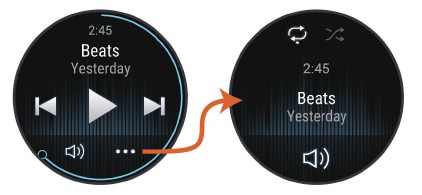
 | Auswählen, um weitere Musikwiedergabesteuerungen anzuzeigen. |
 | Auswählen, um die Lautstärke anzupassen. |
 | Auswählen, um die aktuelle Audiodatei abzuspielen und anzuhalten. |
 | Auswählen, um zur nächsten Audiodatei in der Wiedergabeliste zu springen. Gedrückt halten, um in der aktuellen Audiodatei vorzuspulen. |
 | Auswählen, um die aktuelle Audiodatei neu zu starten. Zweimal auswählen, um zur vorherigen Audiodatei in der Wiedergabeliste zu springen. Gedrückt halten, um in der aktuellen Audiodatei zurückzuspulen. |
 | Auswählen, um den Wiederholungsmodus zu ändern. |
 | Auswählen, um den Zufallswiedergabemodus zu ändern. |
Konnektivität
Konnektivitätsfunktionen stehen für Ihre Uhr zur Verfügung, wenn Sie sie mit Ihrem kompatiblen Telefon koppeln (Koppeln Ihres Telefons). Zusätzliche Funktionen sind verfügbar, wenn Sie Ihre Uhr mit einem Wi-Fi-Netzwerk verbinden (Verbinden mit einem Wi-Fi-Netzwerk).
Telefonverbindungsfunktionen
Telefonverbindungsfunktionen sind für Ihre vívoactive 5 Uhr verfügbar, wenn Sie sie über die Garmin Connect App koppeln (Koppeln Ihres Telefons).
- App-Funktionen aus der Garmin Connect App, der Connect IQ App und mehr (Telefon-Apps und Computeranwendungen)
- Übersichten (Glances)
- Funktionen des Steuerungsmenüs (Bedienelemente)
- Sicherheits- und Tracking-Funktionen (Sicherheits- und Tracking-Funktionen, )
- Telefoninteraktionen, wie z. B. Benachrichtigungen (Bluetooth-Benachrichtigungen aktivieren)
Koppeln Ihres Telefons
Um die vívoactive 5 Uhr einzurichten, muss sie direkt über die Garmin Connect App gekoppelt werden und nicht über die Bluetooth-Einstellungen Ihres Telefons.
- Wählen Sie während der Ersteinrichtung auf Ihrer Uhr
![]() aus, wenn Sie zum Koppeln mit Ihrem Telefon aufgefordert werden.
aus, wenn Sie zum Koppeln mit Ihrem Telefon aufgefordert werden.
 aus, wenn Sie zum Koppeln mit Ihrem Telefon aufgefordert werden.
 HINWEIS: Wenn Sie den Kopplungsvorgang zuvor übersprungen haben, halten Sie gedrückt und wählen Sie Settings (Einstellungen) > System (System) > Connectivity (Konnektivität) > Phone (Telefon) > Pair Phone (Telefon koppeln) aus, um manuell in den Kopplungsmodus zu wechseln.
- Scannen Sie den QR-Code mit Ihrem Telefon, und folgen Sie den Anweisungen auf dem Display, um den Kopplungs- und Einrichtungsvorgang abzuschließen.
Benachrichtigungen anzeigen
- Wischen Sie auf dem Zifferblatt nach oben oder unten, um die Benachrichtigungsübersicht anzuzeigen.
- Wählen Sie die Übersicht aus.
- Wählen Sie eine Benachrichtigung aus, um die vollständige Benachrichtigung zu lesen.
- Wischen Sie nach oben, um die Benachrichtigungsoptionen anzuzeigen.
- Wählen Sie eine Option aus:
- Um auf die Benachrichtigung zu reagieren, wählen Sie eine Aktion aus, z. B. Dismiss (Ignorieren) oder Reply (Antworten).
Die verfügbaren Aktionen hängen vom Benachrichtigungstyp und vom Betriebssystem Ihres Telefons ab. Wenn Sie eine Benachrichtigung auf Ihrem Telefon oder Ihrer vívoactive 5 Uhr schließen, wird sie nicht mehr in der Übersicht angezeigt.
- Wischen Sie nach rechts, um zur Benachrichtigungsliste zurückzukehren.
Mit einer benutzerdefinierten Textnachricht antworten
HINWEIS: Diese Funktion ist nur verfügbar, wenn Ihre Uhr über Bluetooth-Technologie mit einem Android-Telefon verbunden ist.
Wenn Sie eine Textnachricht auf Ihrer vívoactive 5 Uhr erhalten, können Sie eine schnelle Antwort senden, indem Sie aus einer Liste von Nachrichten auswählen. Sie können die Nachrichten in der Garmin Connect App anpassen.
HINWEIS: Diese Funktion sendet Textnachrichten über Ihr Telefon. Es können die üblichen Beschränkungen und Gebühren für Textnachrichten anfallen. Kontaktieren Sie Ihren Mobilfunkanbieter für weitere Informationen.
- Wischen Sie nach oben oder unten, um die Benachrichtigungsübersicht anzuzeigen.
- Wählen Sie die Übersicht aus.
- Wählen Sie eine Textnachrichtenbenachrichtigung aus.
- Wischen Sie nach oben, um die Benachrichtigungsoptionen anzuzeigen.
- Wählen Sie Reply (Antworten) aus.
- Wählen Sie eine Nachricht aus der Liste aus.
Ihr Telefon sendet die ausgewählte Nachricht als Textnachricht.
Einen eingehenden Anruf erhalten
Wenn Sie einen Anruf auf Ihrem verbundenen Telefon erhalten, zeigt die vívoactive 5 Uhr den Namen oder die Telefonnummer des Anrufers an.
- Um den Anruf anzunehmen, wählen Sie
![]() aus.
aus.
 aus.
aus. HINWEIS: Um mit dem Anrufer zu sprechen, müssen Sie Ihr verbundenes Telefon verwenden.
- Um den Anruf abzulehnen, wählen Sie aus.
- Um den Anruf abzulehnen und sofort eine Textnachricht als Antwort zu senden, wählen Sie
![]() aus und wählen Sie eine Nachricht aus der Liste aus.
aus und wählen Sie eine Nachricht aus der Liste aus.
 aus und wählen Sie eine Nachricht aus der Liste aus.
 HINWEIS: Um eine Textnachricht als Antwort zu senden, müssen Sie über Bluetooth-Technologie mit einem kompatiblen Android-Telefon verbunden sein.
Audiomeldungen während einer Aktivität wiedergeben
Sie können Ihre vívoactive 5 Uhr so einstellen, dass sie während eines Laufs oder einer anderen Aktivität motivierende Statusmeldungen wiedergibt. Audiomeldungen werden über Ihre verbundenen Bluetooth-Kopfhörer wiedergegeben, falls verfügbar. Andernfalls werden Audiomeldungen über Ihr Telefon wiedergegeben, das über die Garmin Connect App gekoppelt ist. Während einer Audiomeldung schaltet die Uhr oder das Telefon den primären Ton stumm, um die Ansage wiederzugeben.
HINWEIS: Diese Funktion ist nicht für alle Aktivitäten verfügbar.
- Halten Sie
![]() gedrückt.
gedrückt. - Wählen Sie Settings (Einstellungen) > Audio Prompts (Audiomeldungen) aus.
- Wählen Sie eine Option aus:
- Um eine Meldung für jede Runde zu hören, wählen Sie Lap Alert (Rundenerinnerung) aus.
- Um Meldungen mit Ihren Tempo- und Geschwindigkeitsinformationen anzupassen, wählen Sie Pace/Speed Alert (Tempo-/Geschwindigkeitsalarm) aus.
- Um Meldungen mit Ihren Herzfrequenzinformationen anzupassen, wählen Sie Heart Rate Alert (Herzfrequenzalarm) aus.
- Um Meldungen zu hören, wenn Sie den Aktivitätstimer starten und stoppen, einschließlich der Auto Pause-Funktion, wählen Sie Timer Events (Timer-Ereignisse) aus.
- Um Trainingsalarme als Audiomeldung zu hören, wählen Sie Workout Alerts (Trainingsalarme) aus.
- Um Aktivitätsalarme als Audiomeldung zu hören, wählen Sie Activity Alerts (Aktivitätsalarme) (Aktivitätsalarme) aus.
- Um die Sprache oder den Dialekt der Sprachansagen zu ändern, wählen Sie Dialect (Dialekt) aus.
Benachrichtigungen verwalten
Sie können Ihr kompatibles Telefon verwenden, um Benachrichtigungen zu verwalten, die auf Ihrer vívoactive 5 Uhr angezeigt werden.
Wählen Sie eine Option aus:
- Wenn Sie ein iPhone® verwenden, gehen Sie zu den iOS® Benachrichtigungseinstellungen, um die auf der Uhr anzuzeigenden Elemente auszuwählen.
- Wenn Sie ein Android-Telefon verwenden, wählen Sie in der Garmin Connect App Settings (Einstellungen) > Notifications (Benachrichtigungen) aus.
Bluetooth-Benachrichtigungen aktivieren
Bevor Sie Benachrichtigungen aktivieren können, müssen Sie die vívoactive 5 Uhr mit einem kompatiblen Telefon koppeln (Koppeln Ihres Telefons).
- Halten Sie
![]() gedrückt.
gedrückt. - Wählen Sie Settings (Einstellungen) > Notifications & Alerts (Benachrichtigungen & Alarme) > Smart Notifications (Intelligente Benachrichtigungen) aus.
- Wählen Sie eine Option aus:
- Wählen Sie General Use (Allgemeine Nutzung) aus, um Einstellungen für Benachrichtigungen festzulegen, die im Uhrmodus angezeigt werden.
- Wählen Sie During Activity (Während der Aktivität) aus, um Einstellungen für Benachrichtigungen festzulegen, die beim Aufzeichnen einer Aktivität angezeigt werden.
- Wählen Sie During Sleep (Während des Schlafs) aus, um den Nicht-Stören-Modus ein- oder auszuschalten.
- Wählen Sie Privacy (Datenschutz) aus, um eine Datenschutzeinstellung festzulegen.
Deaktivieren der Bluetooth-Telefonverbindung
Sie können die Bluetooth-Telefonverbindung über das Steuerungsmenü deaktivieren.
HINWEIS: Sie können dem Steuerungsmenü Optionen hinzufügen (Anpassen des Steuerungsmenüs).
- Halten Sie
![]() gedrückt, um das Steuerungsmenü anzuzeigen.
gedrückt, um das Steuerungsmenü anzuzeigen. - Wählen Sie
![]() aus, um die Bluetooth-Telefonverbindung auf Ihrer vívoactive 5 Uhr zu deaktivieren.
aus, um die Bluetooth-Telefonverbindung auf Ihrer vívoactive 5 Uhr zu deaktivieren.
 aus, um die Bluetooth-Telefonverbindung auf Ihrer vívoactive 5 Uhr zu deaktivieren.
Informationen zum Deaktivieren der Bluetooth-Technologie auf Ihrem Telefon finden Sie in der Bedienungsanleitung Ihres Telefons.
Telefonverbindungsalarme ein- und ausschalten
Sie können die vívoactive 5 Uhr so einstellen, dass sie Sie benachrichtigt, wenn Ihr gekoppeltes Telefon über Bluetooth-Technologie verbunden und getrennt wird.
HINWEIS: Telefonverbindungsalarme sind standardmäßig deaktiviert.
- Halten Sie
![]() gedrückt.
gedrückt. - Wählen Sie Settings (Einstellungen) > System (System) > Connectivity (Konnektivität) > Phone (Telefon) > Connected Alerts (Verbindungsalarme) aus.
Telefon suchen
Mit dieser Funktion können Sie ein verlorenes Telefon orten, das über Bluetooth-Technologie gekoppelt und derzeit in Reichweite ist.
- Halten Sie
![]() gedrückt.
gedrückt. - Wählen Sie
![]() aus.
aus.
 aus.
aus.Auf dem vívoactive 5 Display werden Signalstärke-Balken angezeigt, und auf Ihrem Telefon ertönt ein akustischer Alarm. Die Balken nehmen zu, je näher Sie Ihrem Telefon kommen.
- Drücken Sie
![]() , um die Suche zu beenden.
, um die Suche zu beenden.
Verwenden des Nicht-Stören-Modus
Sie können den Nicht-Stören-Modus verwenden, um Vibrationen und die Anzeige für Alarme und Benachrichtigungen zu deaktivieren. Dieser Modus deaktiviert die Gesteneinstellung (Anpassen der Anzeigeeinstellungen,). Sie können diesen Modus beispielsweise beim Schlafen oder Ansehen eines Films verwenden.
- Um den Nicht-Stören-Modus manuell ein- oder auszuschalten, halten Sie
![]() gedrückt und wählen Sie
gedrückt und wählen Sie ![]() aus.
aus. - Um den Nicht-Stören-Modus während Ihrer Schlafzeiten automatisch zu aktivieren, öffnen Sie die Geräteeinstellungen in der Garmin Connect App und wählen Sie Sounds & Alerts (Töne & Alarme) > Do Not Disturb During Sleep (Nicht stören während des Schlafs) aus.
 aus.
aus.WLAN-Konnektivitätsfunktionen
Aktivitäts-Uploads auf Ihr Garmin Connect-Konto:
Sendet Ihre Aktivität automatisch an Ihr Garmin Connect-Konto, sobald Sie die Aufzeichnung der Aktivität beendet haben.
Software-Updates: Sie können die neueste Software herunterladen und installieren.
Workouts und Trainingspläne: Sie können auf der Garmin Connect Website nach Workouts und Trainingsplänen suchen und diese auswählen. Wenn Ihre Uhr das nächste Mal eine WLAN-Verbindung hat, werden die Dateien an Ihre Uhr gesendet.
Verbindung zu einem WLAN-Netzwerk herstellen
Sie können eine WLAN-Verbindung von Ihrer Uhr aus, über die Garmin Connect App auf Ihrem Telefon oder über die Garmin Express Anwendung auf Ihrem Computer herstellen (Garmin Connect auf Ihrem Computer verwenden,).
Um Ihre Uhr mit einem Musik-Drittanbieter zu synchronisieren, müssen Sie eine WLAN-Verbindung herstellen. Eine WLAN-Verbindung der Uhr trägt auch dazu bei, die Übertragungsgeschwindigkeit größerer Dateien zu erhöhen.
- Begeben Sie sich in Reichweite eines WLAN-Netzwerks.
- Um eine Verbindung über die Garmin Connect App herzustellen, wählen Sie
![]() oder
oder ![]() .
. - Wählen Sie Garmin Devices (Garmin-Geräte), und wählen Sie Ihre Uhr aus.
- Wählen Sie System (System) > Connectivity (Konnektivität) > Wi-Fi (WLAN) > My Networks (Meine Netzwerke) > Add a Network (Netzwerk hinzufügen).
- Wählen Sie ein verfügbares WLAN-Netzwerk aus, und geben Sie die Anmeldedaten ein.
 oder
oder  .
.Telefon- und Bluetooth-Einstellungen
Halten Sie  , und wählen Sie Settings (Einstellungen) > System (System) > Connectivity (Konnektivität) > Phone (Telefon).
Status: Zeigt den aktuellen Bluetooth-Verbindungsstatus an und ermöglicht es Ihnen, die Bluetooth-Technologie ein- oder auszuschalten.
Verbindungsbenachrichtigungen: Benachrichtigt Sie, wenn Ihr gekoppeltes Telefon verbunden oder getrennt wird.
Telefon koppeln: Verbindet Ihr Gerät mit einem kompatiblen Telefon, das mit Bluetooth-Technologie ausgestattet ist.
Synchronisieren: Ermöglicht die Datenübertragung zwischen Ihrem Gerät und der Garmin Connect App.
Telefon-Apps und Computer-Anwendungen
Sie können Ihre Uhr mit mehreren Garmin Telefon-Apps und Computer-Anwendungen über dasselbe Garmin-Konto verbinden.
Garmin Connect
Ihr Garmin Connect-Konto ermöglicht es Ihnen, Ihre Leistung zu verfolgen und sich mit Freunden zu verbinden. Es bietet Ihnen die Tools, um sich gegenseitig zu verfolgen, zu analysieren, zu teilen und zu motivieren. Sie können die Ereignisse Ihres aktiven Lebensstils aufzeichnen, darunter Läufe, Spaziergänge, Radtouren, Schwimmeinheiten, Wanderungen, Golfpartien und mehr.
Sie können Ihr kostenloses Garmin Connect-Konto erstellen, wenn Sie Ihre Uhr mit Ihrem Telefon über die Garmin Connect App koppeln. Sie können auch ein Konto erstellen, wenn Sie die Garmin Express Anwendung einrichten (Garmin.com.sg/ express).
Ihre Aktivitäten speichern: Nachdem Sie eine zeitgesteuerte Aktivität mit Ihrer Uhr abgeschlossen und gespeichert haben, können Sie diese Aktivität auf Ihr Garmin Connect-Konto hochladen und so lange aufbewahren, wie Sie möchten.
Ihre Daten analysieren: Sie können detailliertere Informationen zu Ihren Fitness- und Outdoor-Aktivitäten anzeigen, darunter Zeit, Distanz, Herzfrequenz, verbrannte Kalorien, Trittfrequenz, eine Kartenübersicht sowie Tempo- und Geschwindigkeitsdiagramme. Sie können detailliertere Informationen zu Ihren Golfspielen anzeigen, einschließlich Scorecards, Statistiken und Platzinformationen. Sie können auch anpassbare Berichte anzeigen.
HINWEIS: Um einige Daten anzuzeigen, müssen Sie einen optionalen Funksensor mit Ihrer Uhr koppeln (Ihre Funksensoren koppeln).
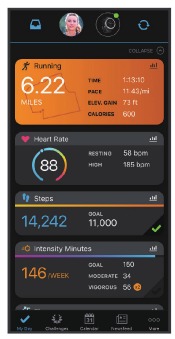
Ihren Fortschritt verfolgen: Sie können Ihre täglichen Schritte verfolgen, an einem freundschaftlichen Wettbewerb mit Ihren Kontakten teilnehmen und Ihre Ziele erreichen.
Ihre Aktivitäten teilen: Sie können sich mit Freunden verbinden, um die Aktivitäten des jeweils anderen zu verfolgen oder Links zu Ihren Aktivitäten zu teilen.
Ihre Einstellungen verwalten: Sie können Ihre Uhren- und Benutzereinstellungen in Ihrem Garmin Connect-Konto anpassen.
Verwenden der Garmin Connect App
Nachdem Sie Ihre Uhr mit Ihrem Telefon gekoppelt haben (Kopplung Ihres Telefons), können Sie die Garmin Connect App verwenden, um alle Ihre Aktivitätsdaten auf Ihr Garmin Connect-Konto hochzuladen.
- Stellen Sie sicher, dass die Garmin Connect App auf Ihrem Telefon läuft.
- Bringen Sie Ihre Uhr in einem Umkreis von 10 m (30 Fuß) zu Ihrem Telefon.
Ihre Uhr synchronisiert Ihre Daten automatisch mit der Garmin Connect App und Ihrem Garmin Connect-Konto.
Aktualisieren der Software mithilfe der Garmin Connect App
Bevor Sie die Software Ihrer Uhr über die Garmin Connect App aktualisieren können, müssen Sie ein Garmin Connect-Konto besitzen und die Uhr mit einem kompatiblen Telefon koppeln (Kopplung Ihres Telefons). Synchronisieren Sie Ihre Uhr mit der Garmin Connect App (Verwenden der Garmin Connect App).
Wenn neue Software verfügbar ist, sendet die Garmin Connect App das Update automatisch an Ihre Uhr. Das Update wird angewendet, wenn Sie die Uhr nicht aktiv verwenden. Wenn das Update abgeschlossen ist, wird Ihre Uhr neu gestartet.
Verwenden von Garmin Connect auf Ihrem Computer
Die Garmin Express Anwendung verbindet Ihre Uhr über einen Computer mit Ihrem Garmin Connect-Konto. Sie können die Garmin Express Anwendung verwenden, um Ihre Aktivitätsdaten auf Ihr Garmin Connect-Konto hochzuladen und Daten, wie Workouts oder Trainingspläne, von der Garmin Connect Website an Ihre Uhr zu senden. Sie können auch Musik zu Ihrer Uhr hinzufügen (Herunterladen persönlicher Audioinhalte,). Außerdem können Sie Software-Updates installieren und Ihre Connect IQ Apps verwalten.
- Verbinden Sie die Uhr über das USB-Kabel mit Ihrem Computer.
- Gehen Sie zu Garmin.com.sg/express.
- Laden Sie die Garmin Express Anwendung herunter und installieren Sie sie.
- Öffnen Sie die Garmin Express Anwendung, und wählen Sie Add Device (Gerät hinzufügen).
- Befolgen Sie die Anweisungen auf dem Bildschirm.
Aktualisieren der Software mithilfe von Garmin Express
Bevor Sie die Software Ihres Geräts aktualisieren können, müssen Sie ein Garmin Connect-Konto besitzen und die Garmin Express Anwendung herunterladen.
- Verbinden Sie das Gerät über das USB-Kabel mit Ihrem Computer. Wenn neue Software verfügbar ist, sendet Garmin Express sie an Ihr Gerät.
- Befolgen Sie die Anweisungen auf dem Bildschirm.
- Trennen Sie Ihr Gerät während des Update-Vorgangs nicht vom Computer.
HINWEIS: Wenn Sie Ihr Gerät bereits mit WLAN-Konnektivität eingerichtet haben, kann Garmin Connect automatisch verfügbare Software-Updates auf Ihr Gerät herunterladen, wenn es über WLAN verbunden ist.
Daten manuell mit Garmin Connect synchronisieren
HINWEIS: Sie können dem Steuerungsmenü Optionen hinzufügen (Anpassen des Steuerungsmenüs).
- Halten Sie
![]() gedrückt, um das Steuerungsmenü anzuzeigen.
gedrückt, um das Steuerungsmenü anzuzeigen. - Wählen Sie Sync (Synchronisieren).
 gedrückt, um das Steuerungsmenü anzuzeigen.
Connect IQ Funktionen
Sie können Connect IQ Apps, Übersichten, Musikanbieter, Zifferblätter und mehr zu Ihrer Uhr hinzufügen, indem Sie den Connect IQ Store auf Ihrer Uhr oder Ihrem Telefon verwenden (Garmin.sg/products/apps/connect-iq/).
Zifferblätter: Passen Sie das Aussehen der Uhr an. Geräte-Apps: Fügen Sie interaktive Funktionen zu Ihrer Uhr hinzu, z. B. Übersichten und neue Outdoor- und Fitnessaktivitätstypen.
Datenfelder: Laden Sie neue Datenfelder herunter, die Sensor-, Aktivitäts- und Verlaufsdaten auf neue Weise darstellen. Sie können Connect IQ Datenfelder zu integrierten Funktionen und Seiten hinzufügen.
Musik: Fügen Sie Musikanbieter zu Ihrer Uhr hinzu.
Connect IQ Funktionen herunterladen
Bevor Sie Funktionen von der Connect IQ App herunterladen können, müssen Sie Ihre vívoactive 5 Uhr mit Ihrem Telefon koppeln (Kopplung Ihres Telefons).
- Installieren und öffnen Sie die Connect IQ App aus dem App Store auf Ihrem Telefon.
- Wählen Sie bei Bedarf Ihre Uhr aus.
- Wählen Sie eine Connect IQ Funktion aus.
- Befolgen Sie die Anweisungen auf dem Bildschirm.
Connect IQ Funktionen über den Computer herunterladen
- Verbinden Sie die Uhr über ein USB-Kabel mit Ihrem Computer.
- Gehen Sie zu Garmin.sg/products/apps, und melden Sie sich an.
- Wählen Sie eine Connect IQ Funktion aus und laden Sie sie herunter.
- Befolgen Sie die Anweisungen auf dem Bildschirm.
Garmin Golf App
Mit der Garmin Golf App können Sie Scorecards von Ihrem vívoactive 5 Gerät hochladen, um detaillierte Statistiken und Schlaganalysen anzuzeigen. Golfer können mit der Garmin Golf App auf verschiedenen Plätzen gegeneinander antreten. Mehr als 43.000 Plätze verfügen über Ranglisten, an denen jeder teilnehmen kann. Sie können ein Turnier einrichten und Spieler zum Wettkampf einladen.
Die Garmin Golf App synchronisiert Ihre Daten mit Ihrem Garmin Connect-Konto. Sie können die Garmin Golf App aus dem App Store auf Ihrem Telefon herunterladen (Garmin.sg/products/apps/garmin-golf/).
Sicherheits- und Tracking-Funktionen
Die Sicherheits- und Tracking-Funktionen sind Zusatzfunktionen und sollten nicht als primäre Methode zur Beschaffung von Notfallhilfe herangezogen werden. Die Garmin Connect App kontaktiert in Ihrem Namen keine Rettungsdienste.
Die Unfallerkennung ist nicht verfügbar, wenn die Uhr sich im Rollstuhlmodus befindet.
HINWEIS
Um die Sicherheits- und Tracking-Funktionen nutzen zu können, muss die vívoactive 5 Uhr über Bluetooth mit der Garmin Connect App verbunden sein. Ihr gekoppeltes Telefon muss über einen Datentarif verfügen und sich in einem Bereich mit Netzabdeckung befinden, in dem Daten verfügbar sind. Sie können Notfallkontakte in Ihrem Garmin Connect Konto eingeben.
Weitere Informationen zu den Sicherheits- und Tracking-Funktionen finden Sie unter Garmin.com/safety.
 Assistance (Hilfe): Ermöglicht das Senden einer Nachricht mit Ihrem Namen, LiveTrack-Link und GPS-Standort (falls verfügbar) an Ihre Notfallkontakte.
Incident Detection (Unfallerkennung): Wenn die vívoactive 5 Uhr während bestimmter Outdoor-Aktivitäten einen Unfall erkennt, sendet die Uhr eine automatische Nachricht, einen LiveTrack-Link und den GPS-Standort (falls verfügbar) an Ihre Notfallkontakte.
 LiveTrack (LiveTrack): Ermöglicht Freunden und Familie, Ihre Rennen und Trainingsaktivitäten in Echtzeit zu verfolgen. Sie können Follower per E-Mail oder über soziale Medien einladen, damit diese Ihre Live-Daten auf einer Webseite anzeigen können.
Notfallkontakte hinzufügen
Notfallkontakt-Telefonnummern werden für die Sicherheits- und Tracking-Funktionen verwendet.
- Wählen Sie in der Garmin Connect App
![]() oder
oder ![Einstellungen]() .
. - Wählen Sie Safety & Tracking (Sicherheit & Tracking) **SIGNgt; Safety Features (Sicherheitsfunktionen) > Emergency Contacts (Notfallkontakte) > Add Emergency Contacts (Notfallkontakte hinzufügen). 3 Folgen Sie den Anweisungen auf dem Bildschirm.
 oder
oder  .
.Ihre Notfallkontakte erhalten eine Benachrichtigung, wenn Sie sie als Notfallkontakt hinzufügen, und können Ihre Anfrage annehmen oder ablehnen. Wenn ein Kontakt ablehnt, müssen Sie einen anderen Notfallkontakt auswählen.
Unfallerkennung
Die Unfallerkennung ist eine Zusatzfunktion, die nur für bestimmte Outdoor-Aktivitäten verfügbar ist. Die Unfallerkennung sollte nicht als primäre Methode zur Beschaffung von Notfallhilfe herangezogen werden.
Die Unfallerkennung ist nicht verfügbar, wenn die Uhr sich im Rollstuhlmodus befindet.
HINWEIS
Bevor Sie die Unfallerkennung auf Ihrer Uhr aktivieren können, müssen Sie Notfallkontakte in der Garmin Connect App einrichten (Notfallkontakte hinzufügen). Ihr gekoppeltes Telefon muss über einen Datentarif verfügen und sich in einem Bereich mit Netzabdeckung befinden, in dem Daten verfügbar sind. Ihre Notfallkontakte müssen E-Mails oder Textnachrichten empfangen können (es können die üblichen Kosten für Textnachrichten anfallen).
Unfallerkennung ein- und ausschalten
- Halten Sie auf dem Displaydesign
![]() gedrückt.
gedrückt. - Wählen Sie Settings (Einstellungen) > Safety & Tracking (Sicherheit & Tracking) **SIGNgt; Incident Detection (Unfallerkennung).
- Wählen Sie eine Aktivität aus.
HINWEIS: Die Unfallerkennung ist nur für bestimmte Outdoor-Aktivitäten verfügbar.
Wenn Ihre vívoactive 5 Uhr einen Unfall erkennt und Ihr Telefon verbunden ist, kann die Garmin Connect App eine automatische Textnachricht und E-Mail mit Ihrem Namen und GPS-Standort (falls verfügbar) an Ihre Notfallkontakte senden. Auf Ihrer Uhr und Ihrem gekoppelten Telefon wird eine Meldung angezeigt, die darauf hinweist, dass Ihre Kontakte nach 15 Sekunden informiert werden. Wenn keine Hilfe benötigt wird, können Sie die automatische Notfallnachricht abbrechen.
Hilfe anfordern
Hilfe ist eine Zusatzfunktion und sollte nicht als primäre Methode zur Beschaffung von Notfallhilfe herangezogen werden. Die Garmin Connect App kontaktiert in Ihrem Namen keine Rettungsdienste.
HINWEIS
Bevor Sie Hilfe anfordern können, müssen Sie Notfallkontakte in der Garmin Connect App einrichten (Notfallkontakte hinzufügen). Ihr gekoppeltes Telefon muss über einen Datentarif verfügen und sich in einem Bereich mit Netzabdeckung befinden, in dem Daten verfügbar sind. Ihre Notfallkontakte müssen E-Mails oder Textnachrichten empfangen können (es können die üblichen Kosten für Textnachrichten anfallen).
- Halten Sie
![]() gedrückt
gedrückt - Wenn Sie drei Vibrationen spüren, lassen Sie die Taste los, um die Hilfefunktion zu aktivieren. Der Countdown-Bildschirm wird angezeigt.
- Wählen Sie bei Bedarf eine Option aus, bevor der Countdown abgelaufen ist:
- Um eine angepasste Nachricht mit Ihrer Anfrage zu senden, wählen Sie
![]() .
. - Um die Nachricht abzubrechen, wählen Sie
![]() .
.
 .
.LiveTrack einschalten
Bevor Sie Ihre erste LiveTrack-Sitzung starten können, müssen Sie Kontakte in der Garmin Connect App einrichten (Notfallkontakte hinzufügen,).
- Halten Sie
![]() gedrückt.
gedrückt. - Wählen Sie Settings (Einstellungen) > Safety & Tracking (Sicherheit & Tracking) > LiveTrack (LiveTrack).
- Wählen Sie Auto Start (Auto-Start) > On (Ein), um bei jeder Outdoor-Aktivität eine LiveTrack-Sitzung zu starten.
Kontakte hinzufügen
- Wählen Sie in der Garmin Connect App
![]() oder
oder ![]() .
. - Wählen Sie Contacts (Kontakte).
- Folgen Sie den Anweisungen auf dem Bildschirm.
Nachdem Sie Kontakte hinzugefügt haben, müssen Sie Ihre Daten synchronisieren, um die Änderungen auf Ihre vívoactive 5 Uhr zu übertragen (Verwenden der Garmin Connect App).
Uhren
Einen Alarm einstellen
Sie können mehrere Alarme einstellen. Sie können jeden Alarm so einstellen, dass er einmalig auftritt oder regelmäßig wiederholt wird.
- Halten Sie
![]() gedrückt.
gedrückt. - Wählen Sie Clocks (Uhren) > Alarms (Alarme) > Add Alarm (Alarm hinzufügen).
- Geben Sie eine Zeit ein.
- Wählen Sie den Alarm aus.
- Wählen Sie Repeat (Wiederholen) und wählen Sie eine Option aus.
- Wählen Sie Label (Bezeichnung) und wählen Sie eine Beschreibung für den Alarm aus.
 gedrückt.
Einen Alarm löschen
- Halten Sie
![]() gedrückt.
gedrückt. - Wählen Sie Clocks (Uhren) > Alarms (Alarme).
- Wählen Sie einen Alarm und wählen Sie Delete (Löschen).
 gedrückt.
Verwenden der Stoppuhr
- Halten Sie
![]() gedrückt.
gedrückt. - Wählen Sie Clocks (Uhren) > Stopwatch (Stoppuhr).
- Drücken Sie
![]() , um den Timer zu starten.
, um den Timer zu starten. - Drücken Sie
![]() , um den Runden-Timer neu zu starten. Die gesamte Stoppuhrzeit läuft weiter.
, um den Runden-Timer neu zu starten. Die gesamte Stoppuhrzeit läuft weiter. - Drücken Sie
![]() , um den Timer zu stoppen.
, um den Timer zu stoppen.
 gedrückt.
- Wählen Sie eine Option aus:
- Um den Timer zurückzusetzen, wischen Sie nach unten.
- Um die Stoppuhrzeit als Aktivität zu speichern, wischen Sie nach oben und wählen Sie Save (Speichern).
- Um die Runden-Timer zu überprüfen, wischen Sie nach oben und wählen Sie Review Laps (Runden überprüfen).
- Um die Stoppuhr zu verlassen, wischen Sie nach oben und wählen Sie Done (Fertig).
Den Countdown-Timer starten
- Halten Sie
![]() gedrückt.
gedrückt. - Wählen Sie Clocks (Uhren) > Timer (Timer).
- Geben Sie die Zeit ein und wählen Sie
![]() .
. - Drücken Sie
![]() .
.
 gedrückt.
 .
.Die Uhrzeit mit GPS synchronisieren
Jedes Mal, wenn Sie die Uhr einschalten und Satelliten erfassen, erkennt die Uhr automatisch Ihre Zeitzonen und die aktuelle Tageszeit. Sie können die Zeit auch manuell mit GPS synchronisieren, wenn Sie die Zeitzone wechseln und um die Sommerzeit zu aktualisieren.
- Halten Sie
![]() gedrückt.
gedrückt. - Wählen Sie Clocks (Uhren) > Time (Uhrzeit) > Time Sync (Uhrzeit-Synchronisierung).
- Warten Sie, während die Uhr Satelliten ortet (Satellitensignale erfassen).
Die Uhrzeit manuell einstellen
Standardmäßig wird die Uhrzeit automatisch eingestellt, wenn die vívoactive 5 Uhr mit einem Telefon gekoppelt ist.
- Halten Sie
![]() gedrückt.
gedrückt. - Wählen Sie Clocks (Uhren) > Time (Uhrzeit) > Time Source (Uhrzeitquelle) > Manual (Manuell).
- Wählen Sie Time (Uhrzeit), und geben Sie die Tageszeit ein.
 gedrückt.
Anpassen der Uhr
Systemeinstellungen
Halten Sie  gedrückt, und wählen Sie Settings (Einstellungen) > System (System).
Display (Anzeige): Legt das Display-Timeout und die Helligkeit fest (Anpassen der Display-Einstellungen).
Vibration: Schaltet die Vibration ein oder aus und legt die Vibrationsintensität fest.
Battery Manager (Batterie-Manager): Ermöglicht es Ihnen, die Batterienutzung zu überwachen und den Batteriesparmodus (Battery Saver) zu aktivieren, um die Batterielaufzeit zu verlängern (Einstellungen des Batterie-Managers).
Connectivity (Konnektivität): Ermöglicht das Koppeln Ihres Telefons und die Verwaltung der Telefon- und Wi-Fi-Einstellungen (Telefon- und Bluetooth-Einstellungen).
Format: Legt die Maßeinheiten fest, die zur Anzeige von Daten verwendet werden (Ändern der Maßeinheiten).
Data Recording (Datenaufzeichnung): Legt fest, wie das Gerät Aktivitätsdaten aufzeichnet. Die Option für die intelligente Aufzeichnung (Smart recording) (Standard) ermöglicht längere Aktivitätsaufzeichnungen. Die Option für die Aufzeichnung jede Sekunde (Every Second recording) bietet detailliertere Aktivitätsaufzeichnungen, erfordert jedoch möglicherweise ein häufigeres Aufladen des Akkus.
Auto Lock (Autom. Sperre): Ermöglicht es Ihnen, die Tasten und den Touchscreen automatisch zu sperren, um versehentliche Tastendrücke und Touchscreen-Wischvorgänge zu verhindern. Verwenden Sie die Option Während Aktivität (During Activity), um die Tasten und den Touchscreen während einer zeitgesteuerten Aktivität zu sperren. Sie können eine beliebige Taste gedrückt halten, um den Touchscreen zu entsperren.
Language (Sprache): Legt die auf der Uhr angezeigte Sprache fest.
Reset (Zurücksetzen): Ermöglicht das Zurücksetzen der Standardeinstellungen oder das Löschen persönlicher Daten und das Zurücksetzen der Einstellungen (Zurücksetzen aller Standardeinstellungen).
HINWEIS: Wenn Sie ein Garmin Pay-Wallet eingerichtet haben, wird durch das Wiederherstellen der Standardeinstellungen das Wallet auch von Ihrem Gerät gelöscht.
Software Update (Software-Update): Ermöglicht die Suche nach Software-Updates.
About (Info): Zeigt die Geräte-ID, die Softwareversion, behördliche Informationen und die Lizenzvereinbarung an.
Anpassen der Display-Einstellungen
- Halten Sie
![]() gedrückt.
gedrückt. - Wählen Sie Settings (Einstellungen) > System (System) > Display (Anzeige).
- Aktivieren Sie Große Schrift (Large Fonts), um die Größe des Texts auf dem Bildschirm zu erhöhen.
- Wählen Sie Brightness (Helligkeit), um die Helligkeitsstufe des Bildschirms festzulegen.
- Wählen Sie General Use (Allgemeine Nutzung) oder During Activity (Während Aktivität).
- Wählen Sie eine Option:
- Wählen Sie Timeout, um die Zeitdauer festzulegen, bevor sich der Bildschirm ausschaltet.
- Wählen Sie Always On (Immer Ein), um die Daten des Zifferblatts sichtbar zu halten und die Helligkeit und den Hintergrund zu reduzieren. Diese Option beeinflusst die Akku- und Display-Lebensdauer (Informationen zum AMOLED-Display).
- Wählen Sie Gesture (Geste), um den Bildschirm einzuschalten, indem Sie den Arm anheben und drehen, um auf Ihr Handgelenk zu schauen.
- Wählen Sie Sensitivity (Empfindlichkeit), um die Gestenempfindlichkeit anzupassen, damit sich das Display häufiger oder seltener einschaltet.
- Wählen Sie During Sleep (Während des Schlafs) > Watch Face (Zifferblatt), um ein Schlaf-Zifferblatt mit minimalen, gedimmten Einstellungen zu wählen oder das Standard-Zifferblatt während Ihres definierten Schlafzeitraums beizubehalten.
Einstellungen des Batterie-Managers
HINWEIS
Die angezeigte Schätzung ist ein Durchschnittswert, der auf dem Batterieverbrauch jeder Funktion basiert; die tatsächliche Batterielaufzeit hängt maßgeblich von der tatsächlichen Nutzung ab.
Halten Sie gedrückt, und wählen Sie Settings (Einstellungen) > System (System) > Battery Manager (Batterie-Manager).
Battery Saver (Batteriesparmodus): Schaltet bestimmte Funktionen aus, um die Batterielaufzeit zu maximieren.
Battery % (Akku in %): Zeigt die Batterielaufzeit als verbleibenden Prozentsatz an.
Battery Est (Akku-Schätzung): Zeigt die Batterielaufzeit als verbleibende Zeitschätzung an.
Ändern der Maßeinheiten
Sie können Maßeinheiten für Distanz, Tempo und Geschwindigkeit, Höhe und mehr anpassen.
- Halten Sie
![]() gedrückt.
gedrückt. - Wählen Sie Settings (Einstellungen) > System (System) > Format.
- Wählen Sie eine Option.
- Wählen Sie Units (Einheiten), um die primären Maßeinheiten für die Uhr festzulegen.
- Wählen Sie Pace/Speed (Tempo/Geschwindigkeit), um Ihr Tempo oder Ihre Geschwindigkeit in Meilen oder Kilometern während einer zeitgesteuerten Aktivität anzuzeigen.
Zeitzonen
Jedes Mal, wenn Sie das Gerät einschalten und Satelliten empfangen oder mit Ihrem Telefon synchronisieren, erkennt das Gerät automatisch Ihre Zeitzone und die aktuelle Tageszeit.
Garmin Connect-Einstellungen
Sie können Ihre Uhreinstellungen über Ihr Garmin Connect-Konto ändern, entweder mit der Garmin Connect App oder der Garmin Connect-Website. Einige Einstellungen sind nur über Ihr Garmin Connect-Konto verfügbar und können nicht auf Ihrer Uhr geändert werden.
- Wählen Sie in der Garmin Connect App
![]() oder
oder ![]() , wählen Sie Garmin Devices (Garmin-Geräte), und wählen Sie Ihre Uhr.
, wählen Sie Garmin Devices (Garmin-Geräte), und wählen Sie Ihre Uhr. - Wählen Sie im Geräte-Widget der Garmin Connect-Anwendung Ihre Uhr aus.
Nach dem Anpassen der Einstellungen synchronisieren Sie Ihre Daten, um die Änderungen auf Ihre Uhr zu übertragen (Verwenden der Garmin Connect App, Verwenden von Garmin Connect auf Ihrem Computer).
Geräteinformationen
Informationen zum AMOLED-Display
Standardmäßig sind die Uhreinstellungen für Batterielaufzeit und Leistung optimiert (Maximierung der Batterielaufzeit).
Bildpersistenz oder Pixel-„burn-in“ (Einbrennen) ist ein normales Verhalten bei AMOLED-Geräten. Um die Lebensdauer des Displays zu verlängern, sollten Sie es vermeiden, statische Bilder über längere Zeiträume mit hoher Helligkeit anzuzeigen. Um das Einbrennen zu minimieren, schaltet sich das vívoactive 5-Display nach dem ausgewählten Timeout aus (Anpassen der Display-Einstellungen). Sie können Ihr Handgelenk zum Körper drehen, auf den Touchscreen tippen oder eine Taste drücken, um die Uhr aufzuwecken.
Aufladen der Uhr
Dieses Gerät enthält eine Lithium-Ionen-Batterie. Lesen Sie die Anleitung „Wichtige Sicherheits- und Produktinformationen“ in der Produktverpackung für Produktwarnungen und andere wichtige Informationen.
HINWEIS
Um Korrosion zu vermeiden, reinigen und trocknen Sie die Kontakte und den Bereich darum gründlich, bevor Sie das Gerät aufladen oder an einen Computer anschließen. Beachten Sie die Reinigungsanweisungen (Gerätepflege).
- Stecken Sie das Kabel (Ende
![Kabelende]() ) in den Ladeanschluss Ihrer Uhr.
) in den Ladeanschluss Ihrer Uhr.

- Stecken Sie das andere Ende des Kabels in einen USB-Ladeanschluss.
 ) in den Ladeanschluss Ihrer Uhr.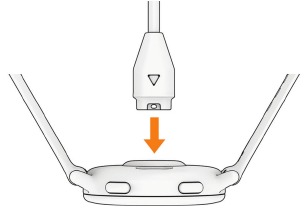
Die Uhr zeigt den aktuellen Batterieladezustand an.
Armbänder wechseln
- Schieben Sie den Schnellverschlussstift am Federsteg, um das Armband zu entfernen.
![]()
- Setzen Sie eine Seite des Federstegs für das neue Armband in die Uhr ein.
- Schieben Sie den Schnellverschlussstift, und richten Sie den Federsteg mit der gegenüberliegenden Seite der Uhr aus.
- Wiederholen Sie die Schritte 1 bis 3, um das andere Armband zu wechseln.
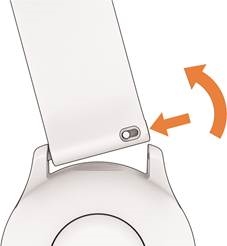
Geräteinformationen anzeigen
Sie können Geräteinformationen wie E-Label, Geräte-ID, Softwareversion, behördliche Informationen und Lizenzvereinbarung anzeigen.
- Halten Sie
![]() gedrückt.
gedrückt. - Wählen Sie Settings (Einstellungen) > System (System) > About (Info).
 gedrückt.
Gerätepflege
HINWEIS
Vermeiden Sie extreme Erschütterungen und raue Behandlung, da dies die Lebensdauer des Produkts beeinträchtigen kann.
Vermeiden Sie es, die Tasten unter Wasser zu drücken.
Verwenden Sie keine scharfen Gegenstände, um das Gerät zu reinigen.
Verwenden Sie niemals einen harten oder scharfen Gegenstand zur Bedienung des Touchscreens, da dies zu Beschädigungen führen kann.
Vermeiden Sie chemische Reiniger, Lösungsmittel und Insektenschutzmittel, die Kunststoffteile und Oberflächen beschädigen können.
Spülen Sie das Gerät nach Kontakt mit Chlor, Salzwasser, Sonnencreme, Kosmetika, Alkohol oder anderen aggressiven Chemikalien gründlich mit Frischwasser ab. Längerer Kontakt mit diesen Substanzen kann das Gehäuse beschädigen.
Lagern Sie das Gerät nicht an Orten, an denen es längere Zeit extremen Temperaturen ausgesetzt sein kann, da dies zu dauerhaften Schäden führen kann.
Reinigen der Uhr
Bei einigen Benutzern kann es nach längerem Tragen der Uhr zu Hautreizungen kommen, insbesondere wenn die Haut empfindlich ist oder Allergien vorliegen. Wenn Sie Hautreizungen bemerken, nehmen Sie die Uhr ab und geben Sie Ihrer Haut Zeit zur Heilung. Um Hautreizungen vorzubeugen, stellen Sie sicher, dass die Uhr sauber und trocken ist, und ziehen Sie die Uhr nicht zu fest am Handgelenk an.
HINWEIS
Selbst kleine Mengen Schweiß oder Feuchtigkeit können bei Verbindung mit einem Ladegerät Korrosion an den elektrischen Kontakten verursachen. Korrosion kann das Laden und die Datenübertragung verhindern.
TIPP: Weitere Informationen finden Sie unter Garmin.com.sg/legal/fit-and-care.
- Mit Wasser abspülen oder ein feuchtes, fusselfreies Tuch verwenden.
- Lassen Sie die Uhr vollständig trocknen.
Reinigen der Lederarmbänder
- Wischen Sie die Lederarmbänder mit einem trockenen Tuch ab.
- Verwenden Sie eine Lederpflege, um die Lederarmbänder zu reinigen.
Produkt-Updates
Ihr Gerät sucht automatisch nach Updates, wenn es mit Bluetooth oder Wi-Fi verbunden ist. Sie können manuell in den Systemeinstellungen (System Settings) nach Updates suchen. Installieren Sie auf Ihrem Computer Garmin Express (Garmin.com.sg/express). Installieren Sie auf Ihrem Telefon die Garmin Connect App.
Dies ermöglicht einen einfachen Zugang zu folgenden Diensten für Garmin-Geräte:
- Daten-Uploads zu Garmin Connect
- Produktregistrierung
Einrichten von Garmin Express
- Verbinden Sie das Gerät über ein USB-Kabel mit Ihrem Computer.
- Rufen Sie Garmin.com.sg/express auf.
- Befolgen Sie die Anweisungen auf dem Bildschirm.
Technische Daten
| Batterietyp | Wiederaufladbarer, integrierter Lithium-Ionen-Akku |
| Batterielaufzeit | Bis zu 11 Tage im Smartwatch-Modus |
| Betriebstemperaturbereich | Von -20º bis 55ºC (von -4º bis 131ºF) |
| Ladetemperaturbereich | Von 0º bis 45ºC (von 32º bis 113ºF) |
| Wasserdichtigkeit | Schwimmen, 5 ATM 1 |
1Das Gerät hält einem Druck stand, der einer Tiefe von 50 m entspricht. Weitere Informationen finden Sie unter Garmin.com.sg/legal/waterrating.
Informationen zur Batterielaufzeit
HINWEIS
Die tatsächliche Batterielaufzeit hängt von den auf Ihrer Uhr aktivierten Funktionen ab, wie z. B. Aktivitätsaufzeichnung, Herzfrequenzmessung am Handgelenk, Telefonbenachrichtigungen, GPS und verbundene Sensoren.
| Modus | Batterielaufzeit |
| Smartwatch-Modus mit Aktivitätsaufzeichnung und kontinuierlicher Herzfrequenzmessung am Handgelenk | Bis zu 11 Tage |
| Smartwatch-Modus mit Batteriesparmodus | Bis zu 21 Tage |
| Nur-GPS-Modus | Bis zu 21 Std. |
| Alle Systeme GPS-Modus | Bis zu 17 Std. |
| Alle Systeme GPS-Modus mit Musikwiedergabe | Bis zu 8 Std. |
| Always On Display-Modus | Bis zu 5 Tage |
Fehlerbehebung
Ist mein Telefon mit meiner Uhr kompatibel?
Die vívoactive 5 Uhr ist mit Telefonen kompatibel, die Bluetooth-Technologie verwenden.
Auf Garmin.com.sg/ble finden Sie Informationen zur Bluetooth-Kompatibilität.
Mein Telefon stellt keine Verbindung zur Uhr her
Wenn Ihr Telefon keine Verbindung zur Uhr herstellt, können Sie diese Tipps ausprobieren.
- Schalten Sie Ihr Telefon und Ihre Uhr aus und wieder ein.
- Aktivieren Sie die Bluetooth-Technologie auf Ihrem Telefon.
- Aktualisieren Sie die Garmin Connect App auf die neueste Version.
- Entfernen Sie Ihre Uhr aus der Garmin Connect App und den Bluetooth-Einstellungen auf Ihrem Telefon, um den Kopplungsvorgang erneut zu versuchen.
- Wenn Sie ein neues Telefon gekauft haben, entfernen Sie die Uhr aus der Garmin Connect App auf dem Telefon, das Sie nicht mehr verwenden möchten. y Bringen Sie Ihr Telefon auf 10 m (33 ft.) an die Uhr heran.
- Öffnen Sie auf Ihrem Telefon die Garmin Connect App, wählen Sie
![]() oder
oder ![]() , und wählen Sie Garmin Devices (Garmin-Geräte) > Add Device (Gerät hinzufügen), um den Kopplungsmodus zu aktivieren.
, und wählen Sie Garmin Devices (Garmin-Geräte) > Add Device (Gerät hinzufügen), um den Kopplungsmodus zu aktivieren. - Halten Sie auf dem Display der Uhr
![]() gedrückt, und wählen Sie Settings (Einstellungen) > System (System) > Connectivity (Verbindungen) > Phone (Telefon) > Pair Phone (Telefon koppeln).
gedrückt, und wählen Sie Settings (Einstellungen) > System (System) > Connectivity (Verbindungen) > Phone (Telefon) > Pair Phone (Telefon koppeln).
Meine Kopfhörer stellen keine Verbindung zur Uhr her
Wenn Ihre Bluetooth-Kopfhörer zuvor mit Ihrem Telefon verbunden waren, verbinden sie sich möglicherweise automatisch mit Ihrem Telefon anstatt mit Ihrer Uhr. Sie können diese Tipps ausprobieren.
- Schalten Sie die Bluetooth-Technologie auf Ihrem Telefon aus. Weitere Informationen finden Sie in der Bedienungsanleitung Ihres Telefons.
- Halten Sie einen Abstand von 10 m (33 ft.) zu Ihrem Telefon ein, während Sie die Kopfhörer mit der Uhr verbinden.
- Koppeln Sie Ihre Kopfhörer mit Ihrer Uhr (Verbinden von Bluetooth-Kopfhörern).
Musik setzt aus oder meine Kopfhörer bleiben nicht verbunden
Bei Verwendung einer vívoactive 5 Uhr, die mit Bluetooth-Kopfhörern verbunden ist, ist das Signal am stärksten, wenn eine direkte Sichtverbindung zwischen der Uhr und der Antenne der Kopfhörer besteht.
- Wenn das Signal durch Ihren Körper geleitet wird, kann es zu Signalverlusten oder zum Trennen der Kopfhörer kommen.
- Wenn Sie Ihre vívoactive 5 Uhr am linken Handgelenk tragen, sollten Sie sicherstellen, dass sich die Bluetooth-Antenne des Kopfhörers an Ihrem linken Ohr befindet.
- Da Kopfhörer je nach Modell variieren, können Sie versuchen, die Uhr am anderen Handgelenk zu tragen.
- Wenn Sie Metall- oder Lederarmbänder verwenden, können Sie zu Silikonarmbändern wechseln, um die Signalstärke zu verbessern.
Meine Uhr ist in der falschen Sprache
Sie können die Sprachauswahl ändern, wenn Sie versehentlich die falsche Sprache auf der Uhr ausgewählt haben.
- Halten Sie
![]() gedrückt.
gedrückt. - Scrollen Sie zum letzten Element in der Liste und wählen Sie es aus.
- Scrollen Sie zum letzten Element in der Liste und wählen Sie es aus.
- Scrollen Sie zum achten Element in der Liste und wählen Sie es aus.
- Wählen Sie Ihre Sprache aus.
 gedrückt.
Meine Uhr zeigt nicht die richtige Zeit an
Die Uhr aktualisiert Uhrzeit und Datum, wenn sie mit Ihrem Telefon synchronisiert wird oder wenn die Uhr GPS-Signale empfängt. Sie sollten Ihre Uhr synchronisieren, um die korrekte Uhrzeit zu erhalten, wenn Sie Zeitzonen wechseln, und um die Sommerzeit zu aktualisieren.
- Halten Sie
![]() gedrückt, und wählen Sie Clocks (Uhren) > Time (Zeit).
gedrückt, und wählen Sie Clocks (Uhren) > Time (Zeit). - Überprüfen Sie, ob die Option „Auto“ für die Zeitquelle aktiviert ist.
- Wählen Sie eine Option aus:
 gedrückt, und wählen Sie Clocks (Uhren) > Time (Zeit).
- Um die Zeit mit Ihrem Telefon zu synchronisieren, wählen Sie Time Sync (Zeitsynchronisierung) und warten Sie, während Ihre Uhr automatisch mit Ihrem Telefon synchronisiert wird.
- Um die Zeit mithilfe von Satellitensignalen zu synchronisieren, wählen Sie Time Sync (Zeitsynchronisierung) > Use GPS (GPS verwenden), begeben Sie sich ins Freie an einen offenen Ort mit freiem Blick zum Himmel und warten Sie, während die Uhr Satellitensignale empfängt.
Die Temperaturanzeige der Aktivität ist nicht genau
Ihre Körpertemperatur beeinflusst die Temperaturanzeige des internen Temperatursensors. Um die genaueste Temperaturanzeige zu erhalten, sollten Sie die Uhr vom Handgelenk nehmen und 20 bis 30 Minuten warten. Sie können auch einen optionalen externen tempe Temperatursensor verwenden, um genaue Umgebungstemperaturwerte anzuzeigen, während Sie die Uhr tragen.
Maximierung der Akkulaufzeit
Sie können verschiedene Maßnahmen ergreifen, um die Akkulaufzeit zu verlängern.
- Aktivieren Sie den Batteriesparmodus (Batterieverwaltungseinstellungen).
- Deaktivieren Sie die Option „Always On“-Display-Timeout und wählen Sie ein kürzeres Display-Timeout (Anpassen der Anzeigeeinstellungen).
- Reduzieren Sie die Displayhelligkeit (Anpassen der Anzeigeeinstellungen).
- Wechseln Sie von einem Live-Zifferblatt zu einem Zifferblatt mit statischem Hintergrund (Ändern des Zifferblatts).
- Schalten Sie die Bluetooth-Technologie aus, wenn Sie keine verbundenen Funktionen verwenden (Deaktivieren der Bluetooth-Telefonverbindung).
- Deaktivieren Sie die Aktivitätsverfolgung (Aktivitätsverfolgungseinstellungen).
- Begrenzen Sie die Art der Telefonbenachrichtigungen (Verwalten von Benachrichtigungen).
- Deaktivieren Sie automatische Pulsoximeter-Messwerte (Ändern des Pulsoximeter-Verfolgungsmodus).
Neustarten der Uhr
Wenn die Uhr nicht mehr reagiert, müssen Sie sie möglicherweise neu starten.
HINWEIS: Das Neustarten der Uhr kann Ihre Daten oder Einstellungen löschen.
- Halten Sie
![]() 15 Sekunden lang gedrückt. Die Uhr schaltet sich aus.
15 Sekunden lang gedrückt. Die Uhr schaltet sich aus. - Halten Sie
![]() eine Sekunde lang gedrückt, um die Uhr einzuschalten.
eine Sekunde lang gedrückt, um die Uhr einzuschalten.
 15 Sekunden lang gedrückt. Die Uhr schaltet sich aus.
 eine Sekunde lang gedrückt, um die Uhr einzuschalten.
Zurücksetzen aller Standardeinstellungen
Bevor Sie alle Standardeinstellungen zurücksetzen, sollten Sie die Uhr mit der Garmin Connect App synchronisieren, um Ihre Aktivitätsdaten hochzuladen.
Sie können alle Uhreneinstellungen auf die Werkseinstellungen zurücksetzen.
- Halten Sie
![]() gedrückt.
gedrückt. - Wählen Sie Settings (Einstellungen) > System (System) > Reset (Zurücksetzen).
- Wählen Sie eine Option aus:
 gedrückt.
- Um alle Uhreneinstellungen auf die Werkseinstellungen zurückzusetzen, einschließlich der Benutzerprofildaten, aber den Aktivitätsverlauf sowie heruntergeladene Apps und Dateien zu speichern, wählen Sie Reset Default Settings (Standardeinstellungen zurücksetzen).
- Um alle Uhreneinstellungen auf die Werkseinstellungen zurückzusetzen und alle vom Benutzer eingegebenen Informationen und den Aktivitätsverlauf zu löschen, wählen Sie Delete Data (Daten löschen) und Reset Settings (Einstellungen zurücksetzen).
HINWEIS: Wenn Sie eine Garmin Pay Brieftasche eingerichtet haben, löscht diese Option die Brieftasche von Ihrer Uhr.
Empfangen von Satellitensignalen
Die Uhr benötigt möglicherweise eine freie Sicht zum Himmel, um Satellitensignale zu empfangen.
- Begeben Sie sich ins Freie an einen offenen Ort. Die Vorderseite der Uhr sollte zum Himmel ausgerichtet sein.
- Warten Sie, während die Uhr Satelliten ortet.
Es kann 30 bis 60 Sekunden dauern, Satellitensignale zu orten.
Verbessern des GPS-Satellitenempfangs
- Synchronisieren Sie das Gerät häufig mit Ihrem Garmin Konto:
- Verbinden Sie Ihr Gerät über das USB-Kabel und die Garmin Express Anwendung mit einem Computer.
- Synchronisieren Sie Ihr Gerät mit der Garmin Connect App über Ihr Bluetooth-fähiges Telefon.
- Verbinden Sie Ihr Gerät über ein drahtloses Wi-Fi-Netzwerk mit Ihrem Garmin Konto.
Während der Verbindung mit Ihrem Garmin Konto lädt das Gerät Satellitendaten für mehrere Tage herunter, wodurch es Satellitensignale schnell orten kann.
- Bringen Sie Ihr Gerät ins Freie an einen offenen Ort, fernab von hohen Gebäuden und Bäumen.
- Bleiben Sie einige Minuten lang stationär.
Aktivitätsverfolgung
Weitere Informationen zur Genauigkeit der Aktivitätsverfolgung finden Sie auf Garmin.com.sg/legal/atdisclaimer.
Meine Schrittanzahl scheint nicht genau zu sein
Wenn Ihre Schrittanzahl nicht genau zu sein scheint, können Sie diese Tipps ausprobieren.
- Tragen Sie die Uhr an Ihrem nicht-dominanten Handgelenk.
- Tragen Sie die Uhr in Ihrer Tasche, wenn Sie einen Kinderwagen oder Rasenmäher schieben.
- Tragen Sie die Uhr in Ihrer Tasche, wenn Sie nur Ihre Hände oder Arme aktiv benutzen.
HINWEIS: Die Uhr kann einige sich wiederholende Bewegungen, wie Geschirrspülen, Wäschefalten oder Händeklatschen, als Schritte interpretieren.
Weitere Informationen erhalten
- Auf support.Garmin.com/en-SG finden Sie zusätzliche Handbücher, Artikel und Software-Updates.
- Gehen Sie zu Garmin.com.sg/buy, oder kontaktieren Sie Ihren Garmin Händler für Informationen zu optionalem Zubehör und Ersatzteilen.
Datenfelder
Einige Datenfelder erfordern ANT+-Zubehör zur Anzeige von Daten
24-Stunden-Max.: Die maximale Temperatur, die in den letzten 24 Stunden von einem kompatiblen Sensor aufgezeichnet wurde.
24-Stunden-Min.: Die minimale Temperatur, die in den letzten 24 Stunden von einem kompatiblen Sensor aufgezeichnet wurde.
500-Meter-Pace: Die aktuelle Ruder-Pace pro 500 Meter.
Durchschnittliche Trittfrequenz: Radfahren. Die durchschnittliche Trittfrequenz für die aktuelle Aktivität.
Durchschnittliche Trittfrequenz: Laufen. Die durchschnittliche Trittfrequenz für die aktuelle Aktivität.
Durchschnittliche HF: Die durchschnittliche Herzfrequenz für die aktuelle Aktivität.
Durchschnittliche HF %max.: Der durchschnittliche Prozentsatz der maximalen Herzfrequenz für die aktuelle Aktivität.
Durchschnittliche Rundenzeit: Die durchschnittliche Rundenzeit für die aktuelle Aktivität.
Durchschnittliche Bewegungszeit: Die durchschnittliche Bewegungszeit während der aktuellen Aktivität.
Durchschnittsgeschwindigkeit: Die Durchschnittsgeschwindigkeit für die aktuelle Aktivität.
Durchschnittlicher Swolf: Der durchschnittliche Swolf-Wert für die aktuelle Aktivität. Ihr Swolf-Wert ist die Summe der Zeit für eine Länge plus der Anzahl der Züge für diese Länge (Schwimm-Terminologie).
Durchschn. 500-Meter-Pace: Die durchschnittliche Ruder-Pace pro 500 Meter für die aktuelle Aktivität.
Durchschn. Dist./Zug: Die durchschnittliche zurückgelegte Distanz pro Zug während der aktuellen Aktivität.
Durchschn. Pace: Die durchschnittliche Pace für die aktuelle Aktivität.
Durchschn. Züge/Länge: Die durchschnittliche Anzahl der Züge pro Länge während der aktuellen Aktivität.
Durchschn. Zugfrequenz: Die durchschnittliche Anzahl der Züge pro Minute (Züge/Min.) während der aktuellen Aktivität.
Body Battery: Gaming. Die verbleibenden Energiereserven für den Rest des Tages.
Trittfrequenz: Radfahren. Die Anzahl der Kurbelarmumdrehungen. Ihr Gerät muss mit einem Trittfrequenzzubehör verbunden sein, damit diese Daten angezeigt werden.
Trittfrequenz: Laufen. Die Schritte pro Minute (rechts und links).
Kalorien: Die Gesamtzahl der verbrannten Kalorien.
Distanz pro Zug: Die pro Zug zurückgelegte Distanz.
Distanz: Die für die aktuelle Strecke oder Aktivität zurückgelegte Distanz. eBike-Akku: Die verbleibende Akkuleistung eines E-Bikes.
eBike-Reichweite: Die geschätzte Distanz, die Sie basierend auf den aktuellen E-Bike-Einstellungen und der verbleibenden Akkuleistung zurücklegen können.
Verstrichene Zeit: Die insgesamt aufgezeichnete Zeit. Wenn Sie beispielsweise den Timer starten und 10 Minuten lang laufen, dann den Timer für 5 Minuten anhalten, dann den Timer starten und 20 Minuten lang laufen, beträgt Ihre verstrichene Zeit 35 Minuten.
Gaming-Leistung: Gaming. Die geschätzte verbleibende Leistung während der aktuellen Aktivität.
Richtung: Die Richtung, in die Sie sich bewegen.
Herzfrequenz: Ihre Herzfrequenz in Schlägen pro Minute (bpm). Ihr Gerät muss mit einem kompatiblen Herzfrequenzsensor verbunden sein.
HF %max.: Der Prozentsatz der maximalen Herzfrequenz.
HF-Zone: Der aktuelle Bereich Ihrer Herzfrequenz (1 bis 5). Die Standardzonen basieren auf Ihrem Benutzerprofil und Ihrer maximalen Herzfrequenz (220 minus Ihr Alter).
Int. Dist./Zug: Die durchschnittliche zurückgelegte Distanz pro Zug während des aktuellen Intervalls.
Int. Züge/Länge: Die durchschnittliche Anzahl der Züge pro Länge während des aktuellen Intervalls.
Int. Zugfrequenz: Die durchschnittliche Anzahl der Züge pro Minute (Züge/Min.) während des aktuellen Intervalls.
Intervall-Distanz: Die für das aktuelle Intervall zurückgelegte Distanz.
Intervall-Längen: Die Anzahl der im aktuellen Intervall absolvierten Bahnen.
Intervall-Pace: Die durchschnittliche Pace für das aktuelle Intervall.
Intervall-Swolf: Der durchschnittliche Swolf-Wert für das aktuelle Intervall.
Intervall-Zeit: Die Stoppuhrzeit für das aktuelle Intervall.
Int. Zugtyp: Der aktuelle Zugtyp für das Intervall. Letzte Int. Dist./Zug: Die durchschnittliche zurückgelegte Distanz pro Zug während des letzten abgeschlossenen Intervalls.
Letzter Int. Zugtyp: Der Zugtyp, der während des letzten abgeschlossenen Intervalls verwendet wurde.
Letzte Bahnen-Zugfrequenz: Die durchschnittliche Anzahl der Züge pro Minute (Züge/Min.) während der letzten abgeschlossenen Bahn. Letzter Bahnen-Zugtyp: Der Zugtyp, der während der letzten abgeschlossenen Bahn verwendet wurde.
Letzte Bahnen-Züge: Die Gesamtzahl der Züge für die letzte abgeschlossene Bahn.
Letzte Bewegung HF %max.: Der durchschnittliche Prozentsatz der maximalen Herzfrequenz der letzten Bewegung während der aktuellen Aktivität.
Runden-500-Meter-Pace: Die durchschnittliche Ruder-Pace pro 500 Meter für die aktuelle Runde.
Runden-Trittfrequenz: Radfahren. Die durchschnittliche Trittfrequenz für die aktuelle Runde.
Runden-Trittfrequenz: Laufen. Die durchschnittliche Trittfrequenz für die aktuelle Runde.
Runden-Distanz: Die für die aktuelle Runde zurückgelegte Distanz. Runden-HF: Die durchschnittliche Herzfrequenz für die aktuelle Runde.
Runden-HF %max.: Der durchschnittliche Prozentsatz der maximalen Herzfrequenz für die aktuelle Runde.
Runden-Pace: Die durchschnittliche Pace für die aktuelle Runde.
Runden-Schübe: Die Anzahl der Rollstuhlschübe in der aktuellen Runde.
Runden: Die Anzahl der für die aktuelle Aktivität absolvierten Runden.
Runden-Geschwindigkeit: Die Durchschnittsgeschwindigkeit für die aktuelle Runde.
Runden-Schritte: Die Anzahl der Schritte während der aktuellen Runde.
Runden-Zeit: Die Stoppuhrzeit für die aktuelle Runde.
Letzter Int. Swolf: Der durchschnittliche Swolf-Wert für das letzte abgeschlossene Intervall.
Letzte Runden-500-Meter-Pace: Die durchschnittliche Ruder-Pace pro 500 Meter für die letzte Runde.
Letzte Runden-Trittfrequenz: Radfahren. Die durchschnittliche Trittfrequenz für die letzte abgeschlossene Runde.
Letzte Runden-Trittfrequenz: Laufen. Die durchschnittliche Trittfrequenz für die letzte abgeschlossene Runde.
Letzte Runden-Distanz: Die für die letzte abgeschlossene Runde zurückgelegte Distanz.
Letzte Runden-HF: Die durchschnittliche Herzfrequenz für die letzte abgeschlossene Runde.
Letzte Runden-HF %max.: Der durchschnittliche Prozentsatz der maximalen Herzfrequenz für die letzte abgeschlossene Runde.
Letzte Runden-Pace: Die durchschnittliche Pace für die letzte abgeschlossene Runde.
Letzte Runden-Geschwindigkeit: Die Durchschnittsgeschwindigkeit für die letzte abgeschlossene Runde.
Letzte Runden-Zeit: Die Stoppuhrzeit für die letzte abgeschlossene Runde.
Letzter Bahnen-Swolf: Der Swolf-Wert für die letzte abgeschlossene Bahn.
Letzte Bahnen-Pace: Die durchschnittliche Pace für Ihre letzte abgeschlossene Bahn.
Letzte Bewegungs-Distanz: Die Gesamtdistanz der vorherigen Bewegung während der aktuellen Aktivität.
Letzte Bewegungs-HF: Die durchschnittliche Herzfrequenz der letzten Bewegung während der aktuellen Aktivität.
Letzte Bewegungs-Pace: Die durchschnittliche Pace der letzten Bewegung während der aktuellen Aktivität.
Letzte Bewegungs-Geschwindigkeit: Die Durchschnittsgeschwindigkeit der letzten Bewegung während der aktuellen Aktivität.
Letzte Bewegungs-Zeit: Die Zeit, die für die letzte vollständige Bewegung während der aktuellen Aktivität benötigt wurde.
Längen: Die Anzahl der im aktuellen Aktivität absolvierten Bahnen.
Hauptbildschirm: Gaming. Der primäre Trainingsdatenbildschirm.
Höchstgeschwindigkeit: Die Höchstgeschwindigkeit für die aktuelle Aktivität.
Minuten moderate Intensität: Die Anzahl der Minuten mit moderater Intensität.
Bewegungs-Distanz: Die Gesamtdistanz in der aktuellen Bewegung.
Bewegungs-HF: Die durchschnittliche Herzfrequenz in der aktuellen Bewegung.
Bewegungs-HF %max.: Der durchschnittliche Prozentsatz der maximalen Herzfrequenz für die aktuelle Bewegung.
Bewegungs-Pace: Die durchschnittliche Pace der aktuellen Bewegung.
Bewegungen: Die Gesamtzahl der während der aktuellen Aktivität absolvierten Bewegungen.
Bewegungs-Geschwindigkeit: Die Durchschnittsgeschwindigkeit der aktuellen Bewegung.
Bewegungs-Zeit: Die Zeit in der aktuellen Bewegung.
Pace: Die aktuelle Pace.
Schübe: Die Anzahl der Rollstuhlschübe in der aktuellen Aktivität.
Wiederholungen: Während einer Krafttrainingsaktivität, die Anzahl der Wiederholungen in einem Trainingssatz.
Atemfrequenz: Ihre Atemfrequenz in Atemzügen pro Minute (AZ/Min.).
Satz-Timer: Während einer Krafttrainingsaktivität, die Zeit, die in dem aktuellen Trainingssatz verbracht wurde.
Geschwindigkeit: Die aktuelle Reisegeschwindigkeit.
Schritte: Die Anzahl der Schritte während der aktuellen Aktivität.
Stress: Ihr aktuelles Stresslevel.
Zugfrequenz: Die Anzahl der Züge pro Minute (Züge/Min.).
Züge: Die Gesamtzahl der Züge für die aktuelle Aktivität.
Sonnenaufgang: Die Uhrzeit des Sonnenaufgangs basierend auf Ihrer GPS-Position.
Sonnenuntergang: Die Uhrzeit des Sonnenuntergangs basierend auf Ihrer GPS-Position.
Schwimmzeit: Die Schwimmzeit für die aktuelle Aktivität, exklusive Ruhezeit.
Temperatur: Die Lufttemperatur. Ihre Körpertemperatur beeinflusst den Temperatursensor. Ihr Gerät muss mit einem tempe-Sensor verbunden sein, damit diese Daten angezeigt werden.
Zeit in Zone: Die verstrichene Zeit in jeder Herzfrequenz- oder Leistungszone.
Uhrzeit: Die Uhrzeit basierend auf Ihrem aktuellen Standort und den Zeiteinstellungen (Format, Zeitzone, Sommerzeit).
Timer: Die Stoppuhrzeit für die aktuelle Aktivität.
Gesamtminuten: Die Gesamtzahl der Intensitätsminuten.
Minuten hoher Intensität: Die Anzahl der Minuten hoher Intensität.
VO2 Max Standardklassifizierungen
Diese Tabellen enthalten standardisierte Klassifizierungen für VO2max-Schätzwerte nach Alter und Geschlecht. HINWEIS: VO2max ist nicht verfügbar, wenn die Uhr im Rollstuhlmodus ist.
| Männer | Perzentil | 20–29 | 30–39 | 40–49 | 50–59 | 60–69 | 70–79 |
| Überragend | 95 | 55.4 | 54 | 52.5 | 48.9 | 45.7 | 42.1 |
| Ausgezeichnet | 80 | 51.1 | 48.3 | 46.4 | 43.4 | 39.5 | 36.7 |
| Gut | 60 | 45.4 | 44 | 42.4 | 39.2 | 35.5 | 32.3 |
| Mittelmäßig | 40 | 41.7 | 40.5 | 38.5 | 35.6 | 32.3 | 29.4 |
| Schlecht | 0–40 | <41.7 | <40.5 | <38.5 | <35.6 | <32.3 | <29.4 |
| Frauen | Perzentil | 20–29 | 30–39 | 40–49 | 50–59 | 60–69 | 70–79 |
| Überragend | 95 | 49.6 | 47.4 | 45.3 | 41.1 | 37.8 | 36.7 |
| Ausgezeichnet | 80 | 43.9 | 42.4 | 39.7 | 36.7 | 33 | 30.9 |
| Gut | 60 | 39.5 | 37.8 | 36.3 | 33 | 30 | 28.1 |
| Mittelmäßig | 40 | 36.1 | 34.4 | 33 | 30.1 | 27.5 | 25.9 |
| Schlecht | 0–40 | <36.1 | <34.4 | <33 | <30.1 | <27.5 | <25.9 |
Daten mit freundlicher Genehmigung von The Cooper Institute. Weitere Informationen finden Sie unter www.CooperInstitute.org.
Radgröße und Umfang
Beim Radfahren erkennt unser Geschwindigkeitssensor automatisch Ihre Radgröße. Bei Bedarf können Sie den Radumfang manuell in den Einstellungen des Geschwindigkeitssensors eingeben.
Die Reifengröße zum Radfahren ist auf beiden Seiten des Reifens markiert. Sie können den Umfang Ihres Rades messen oder einen der im Internet verfügbaren Rechner verwenden.
Referenzen
![garmin.com.sg]() Genauigkeit | Garmin Singapore
Genauigkeit | Garmin SingaporeGarmin GameOn - Desktop-App auf Overwolf
![support.garmin.com]() Garmin Kundensupport
Garmin Kundensupport![garmin.com.sg]() Was ist GPS? | Garmin Singapore
Was ist GPS? | Garmin Singapore![garmin.com]() Garmin International | Garmin Pay™ Teilnehmende Banken
Garmin International | Garmin Pay™ Teilnehmende Bankenhttp://connect.garmin.com
![garmin.com.sg]() Trage- und Pflegetipps für Garmin Uhren | Garmin Kundensupport
Trage- und Pflegetipps für Garmin Uhren | Garmin Kundensupport![garmin.com]() Trage- und Pflegetipps für Uhren | Garmin
Trage- und Pflegetipps für Uhren | Garmin![www.cooperinstitute.org]() Kenneth H. Cooper Institute at TTUHSC
Kenneth H. Cooper Institute at TTUHSCHändlersuche | Garmin Singapore
![garmin.com.sg]() Garmin Express - Windows | Garmin Singapore
Garmin Express - Windows | Garmin Singapore![support.garmin.com]() Garmin | Singapore | Support-Center
Garmin | Singapore | Support-CenterConnect IQ Store | Apps | Garmin Singapore
Sport- & Outdoor-Apps | Apps | Garmin Singapore
Garmin Golf | Apps | Garmin Singapore
![garmin.com]() Anforderungen an Unfallerkennung und Notfallhilfe | Garmin Kundensupport
Anforderungen an Unfallerkennung und Notfallhilfe | Garmin Kundensupport![garmin.com.sg]() Definitionen der Wasserdichtigkeit | Garmin Singapore
Definitionen der Wasserdichtigkeit | Garmin Singapore![garmin.com.sg]() Kompatibilitätsanforderungen für die Garmin Connect App | Garmin Kundensupport
Kompatibilitätsanforderungen für die Garmin Connect App | Garmin Kundensupport![support.garmin.com]() Garmin | Singapore | Support-Center
Garmin | Singapore | Support-Center


Anleitung herunterladen
Hier können Sie die vollständige PDF-Version des Handbuchs herunterladen. Sie kann zusätzliche Sicherheitsanweisungen, Garantieinformationen, FCC-Regeln usw. enthalten.
Garmin VIVOACTIVE 5 Handbuch herunterladen


