Dell S2417DG Handbuch
- 1 Informationen zu Ihrem Monitor
- 2 Monitor einrichten
-
3
Bedienung des Monitors
- 3.1 Monitor einschalten
- 3.2 Verwenden der Bedienelemente an der Vorderseite
- 3.3 Verwenden des On-Screen Display (OSD)-Menüs
- 3.4 Einstellen der maximalen Auflösung
- 3.5 Verwenden der Neige-, Schwenk- und Höhenverstellung
- 3.6 Monitor drehen
- 3.7 Anpassen der Anzeigeeinstellungen für die Drehung Ihres Systems
- 4 Fehlerbehebung
- 5 Hinweise, Vorsicht und Warnungen
- 6 Referenzen
- 7 Anleitung herunterladen
- 8 In anderen Sprachen
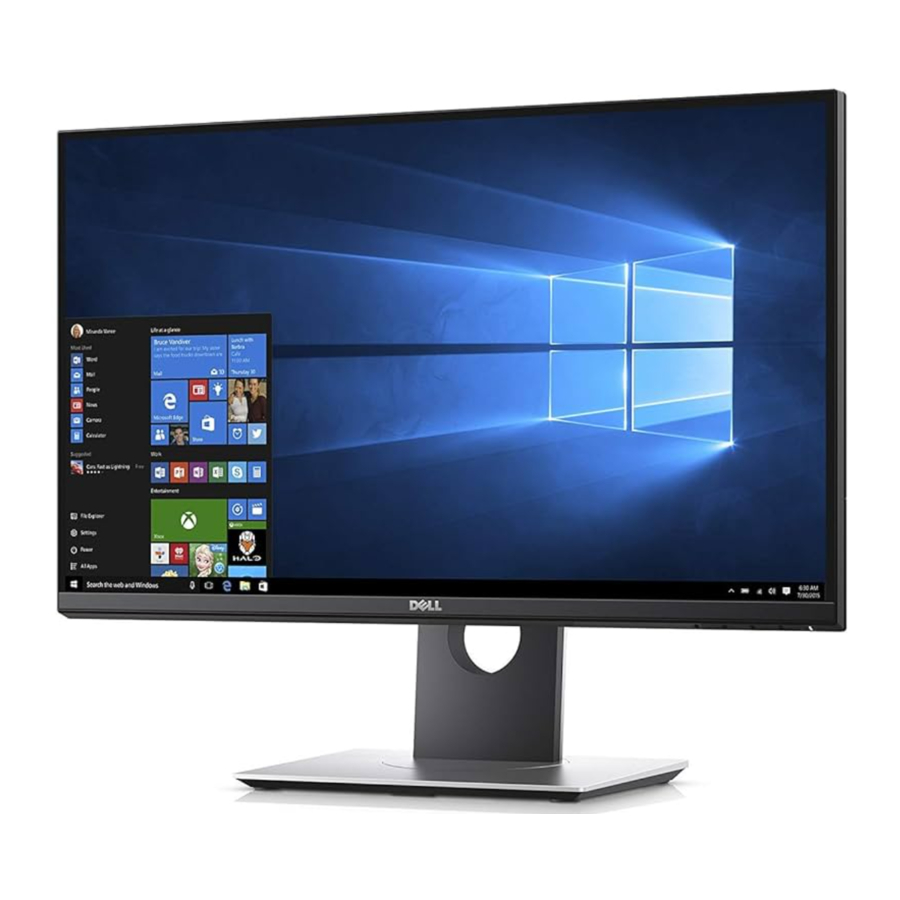
Informationen zu Ihrem Monitor
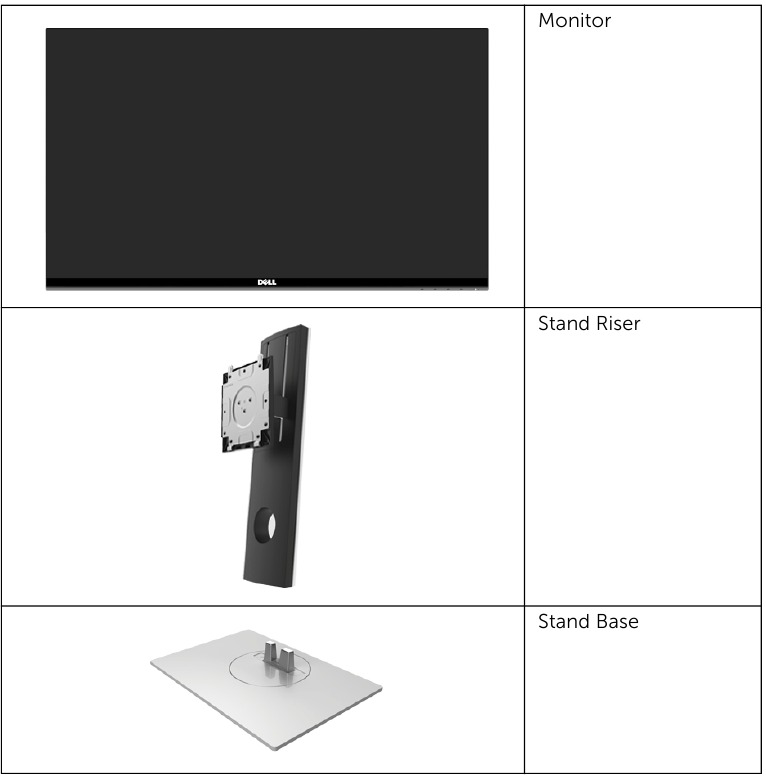
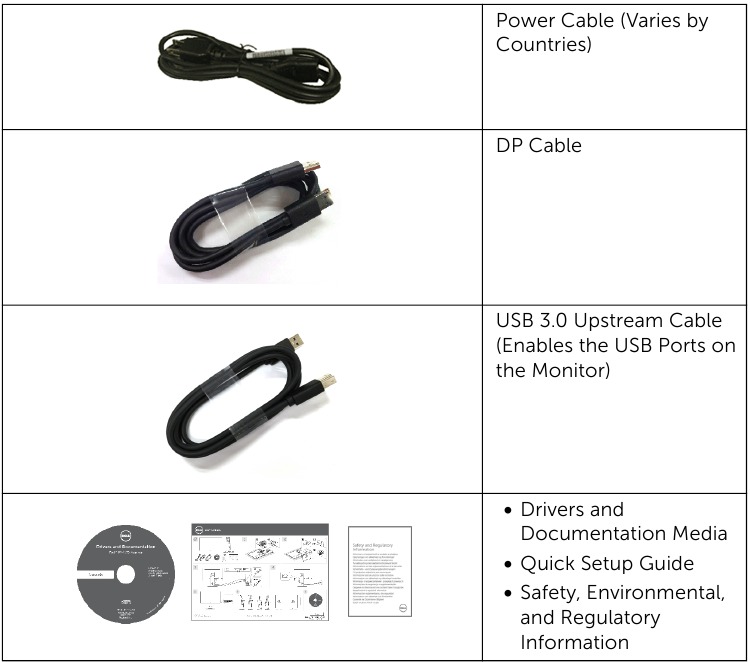
Lieferumfang
Ihr Monitor wird mit den unten gezeigten Komponenten geliefert. Stellen Sie sicher, dass Sie alle Komponenten erhalten haben, und wenden Sie sich an Dell, falls etwas fehlt.
 HINWEIS: Einige Artikel sind möglicherweise optional und werden nicht mit Ihrem Monitor geliefert. Einige Funktionen oder Medien sind möglicherweise in bestimmten Ländern nicht verfügbar.
HINWEIS: Um den Monitor mit einem anderen Standfuß einzurichten, lesen Sie bitte die entsprechende Einrichtungsanleitung des Standfußes für die Installationsanweisungen.
Produktmerkmale
Das Dell S2417DG Flachbildschirmdisplay verfügt über eine Aktivmatrix, Dünnschichttransistor (TFT), Flüssigkristallanzeige (LCD) und LED-Hintergrundbeleuchtung. Die Merkmale des Monitors umfassen:
- 60,47 cm (23,8 Zoll) sichtbare Fläche (diagonal gemessen). Auflösung: Bis zu 2560 x 1440 über DisplayPort und HDMI, mit Vollbildunterstützung oder niedrigeren Auflösungen.
- Nvidia G-Sync-fähiger und 3D Vision Ready-Monitor mit einer extrem hohen Bildwiederholfrequenz von 144 Hz (165 Hz mit Übertaktung) und einer schnellen Reaktionszeit von 1 ms.
- Farbraum von 72 % NTSC.
- Neigen, Schwenken, Drehen (Pivot), Höhenverstellung
- Abnehmbarer Standfuß und Video Electronics Standards Association (VESA™) 100 mm Befestigungslöcher für flexible Montagelösungen.
- Digitale Konnektivität mit DisplayPort und HDMI.
- Ausgestattet mit 1 USB-Upstream-Anschluss und 4 USB-Downstream-Anschlüssen.
- Plug & Play-Funktion, sofern von Ihrem System unterst**SIGNuuml;tzt.
- Bildschirmmenü (OSD)-Einstellungen für einfache Einrichtung und Bildschirmoptimierung.
- Die Farbmodi bieten auch verschiedene Spielmodi, einschließlich FPS (Ego-Shooter), RTS (Echtzeitstrategie) und RPG (Rollenspiel).
- Software- und Dokumentationsmedien umfassen eine Informationsdatei (INF), eine Bildfarbabgleichsdatei (ICM) und Produktdokumentation.
- Sicherheitsschloss-Steckplatz.
- Standfußverriegelung.
- Arsenfreies Glas und Quecksilberfrei nur für das Panel.
- 0,5 W Standby-Leistung im Schlafmodus.
- Die Energieanzeige zeigt den vom Monitor in Echtzeit verbrauchten Energiepegel an.
- Analoge Hintergrundbeleuchtungs-Dimmsteuerung für flimmerfreies Display.
Teile und Bedienelemente identifizieren
Vorderansicht
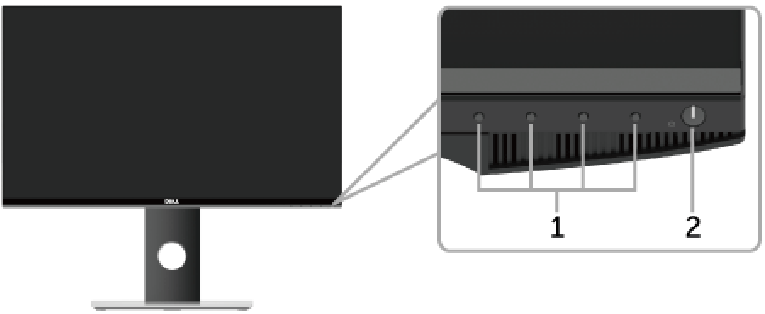
| Bezeichnung | Beschreibung |
| 1 | Funktionstasten (Weitere Informationen finden Sie unter Monitorbedienung) |
| 2 | Ein-/Aus-Taste (mit LED-Anzeige) |
HINWEIS: Bei Displays mit glänzenden Blenden sollte der Benutzer die Platzierung des Displays berücksichtigen, da die Blende störende Reflexionen von Umgebungslicht und hellen Oberflächen verursachen kann.
Rückansicht
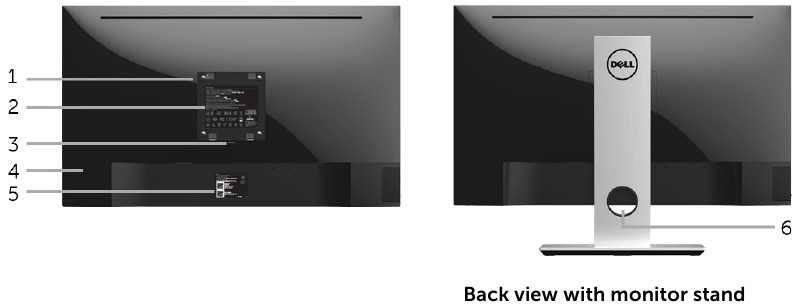
| Bezeichnung | Beschreibung | Verwendung |
| 1 | VESA-Befestigungslöcher (100 mm x 100 mm - hinter der angebrachten VESA-Abdeckung) | Monitor mit VESA-kompatiblem Wandmontage-Kit (100 mm x 100 mm) an der Wand montieren. |
| 2 | Zulassungsetikett | Listet die behördlichen Genehmigungen auf. |
| 3 | Standfuß-Entriegelungstaste | Löst den Standfuß vom Monitor. |
| 4 | Sicherheitsschloss-Steckplatz | Sichert den Monitor mit einem Sicherheitsschloss (Sicherheitsschloss nicht im Lieferumfang enthalten). |
| 5 | Etikett mit Barcode und Seriennummer | Beziehen Sie sich auf dieses Etikett, wenn Sie Dell für technischen Support kontaktieren müssen. |
| 6 | Kabelmanagement-Steckplatz | Dient zum Organisieren von Kabeln, indem diese durch den Steckplatz geführt werden. |
Seitenansicht
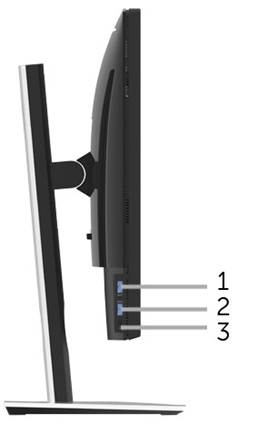
| Bezeichnung | Beschreibung | Verwendung |
| 1 | USB 3.0-Anschluss | Schließen Sie Ihr USB-Gerät an.
|
| 2 | USB 3.0-Anschluss mit PowerShare | Schließen Sie Ihr USB-Gerät an (unterstützt auch schnelles Laden). |
| 3 | Kopfhöreranschluss | Schließen Sie die Kopfhörer an. |
Unteransicht
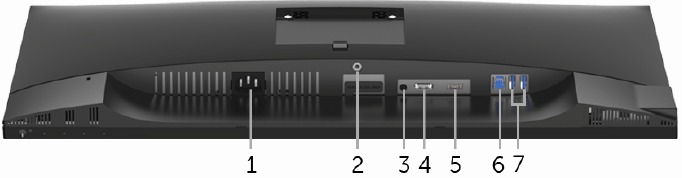
Unteransicht ohne Monitorstandfuß
| Bezeichnung | Beschreibung | Verwendung |
| 1 | Stromkabelanschluss | Schließen Sie das Stromkabel an (im Lieferumfang Ihres Monitors enthalten). |
| 2 | Standfuß-Verriegelungsfunktion | Zum Verriegeln des Standfußes am Monitor mit einer M3 x 6 mm Schraube (Schraube nicht im Lieferumfang enthalten). |
| 3 | Line-Out-Anschluss | Schließen Sie Ihre Lautsprecher an.
|
| 4 | DisplayPort | Verbinden Sie es mit Ihrem Computer mit dem DP-Kabel (im Lieferumfang Ihres Monitors enthalten). |
| 5 | HDMI-Anschluss | Verbinden Sie es mit Ihrem Computer mit dem HDMI-Kabel. |
| 6 | USB-Upstream-Anschluss | Verbinden Sie das USB-Kabel (im Lieferumfang Ihres Monitors enthalten) mit diesem Anschluss und Ihrem Computer, um die USB-Anschlüsse an Ihrem Monitor zu aktivieren. |
| 7 | USB 3.0-Anschlüsse (2) | Schließen Sie USB-Gerät an.
|
Monitorspezifikationen
Flachbildschirmspezifikationen
| Modell | S2417DG |
| Bildschirmtyp | Aktive Matrix - TFT-LCD |
| Panel-Technologie | TN |
| Seitenverhältnis | 16:9 |
| Sichtbarer Bereich | |
| Diagonale Horizontal, Aktive Fläche Vertikal, Aktive Fläche Fläche | 604,7 mm (23,8 Zoll) 526,85 mm (20,74 Zoll) 296,35 mm (11,67 Zoll) 156131,99 mm² (242,04 Zoll²) |
| Pixelabstand | 0.2058 mm x 0.2058 mm |
| Pixel pro Zoll (PPI) | 123 |
| Blickwinkel | 160° (vertikal) typisch 170° (horizontal) typisch |
| Helligkeit | 350 cd/m² (typisch) |
| Kontrastverhältnis | 1000 zu 1 (typisch) |
| Bildschirmbeschichtung | Blendschutz mit 3H Härtegrad |
| Hintergrundbeleuchtung | LED-Kantenbeleuchtungssystem |
| Reaktionszeit (typisch) | 1 ms Grau-zu-Grau |
| Farbtiefe | 16,7 Millionen Farben |
| Farbraum | 72%* (CIE1931) |
| Integrierte Geräte |
|
| Anschlüsse |
|
| Verstellbarkeit | |
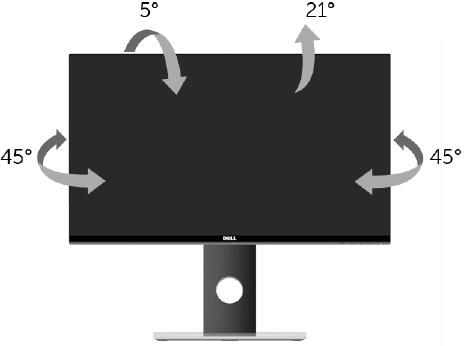
| Höhenverstellbarer Ständer Neigung Schwenken Drehung | 0 bis 130 mm -5° bis 21° -45° bis 45° -90° bis 90° |
| Dell Display Manager Kompatibilität | Nein |
| Sicherheit | Sicherheitsschloss (Kabelschloss separat erhältlich) |
* Der Farbraum (typisch) basiert auf den Teststandards CIE1976 (82 %) und CIE1931 (72 %).
Auflösungsspezifikationen
| Modell | S2417DG |
| Horizontaler Scanbereich | 30 kHz bis 160 kHz (automatisch) |
| Vertikaler Scanbereich | 30 Hz bis 150 Hz (automatisch) 165 Hz mit Übertaktung |
| Maximale voreingestellte Auflösung | 2560 X 1440 bei 165 Hz (mit Übertaktung) |
Unterstützte Videomodi
| Modell | S2417DG |
| Videoanzeigefunktionen (HDMI- & DP-Wiedergabe) | 480p, 480i, 576p, 720p, 1080p, 576i, 1080i, 1080p, QHD |
Voreingestellte Anzeigemodi
HDMI Anzeigemodi
| Anzeigemodus | Horizontalfrequenz (kHz) | Vertikalfrequenz (Hz) | Pixeltakt (MHz) | Synchronisationspolarität (Horizontal/ Vertikal) |
| IBM VGA,640 x 480p | 31.5 | 60 | 25.2 | -/- |
| VESA, 720 x 480p | 29.83 | 60 | 26.25 | +/- |
| VESA, 720 x 576p | 29.55 | 50 | 26 | +/- |
| VESA, 800 x 600p | 37.88 | 60 | 40 | +/+ |
| VESA, 1024 x 768p | 48.36 | 60 | 65 | -/- |
| HDTV, 1280 x 720p | 37.5 | 50 | 74.25 | +/+ |
| HDTV, 1280 x 720p | 45 | 60 | 74.25 | +/+ |
| HDTV, 1920 x 1080p | 55.6 | 50 | 141.5 | -/+ |
| HDTV, 1920 x 1080p | 67.5 | 60 | 148.5 | +/+ |
| VESA, 2560 x 1440p | 88.8 | 60 | 241.5 | +/- |
DP Anzeigemodi
| Anzeigemodus | Horizontalfrequenz (kHz) | Vertikalfrequenz (Hz) | Pixeltakt (MHz) | Synchronisationspolarität (Horizontal/ Vertikal) |
| VESA, 640 x 480 | 31.5 | 60 | 25.2 | -/- |
| VESA, 800 x 600 | 37.88 | 60 | 40 | +/+ |
| VESA, 1024 x 768 | 48.36 | 60 | 65 | -/- |
| VESA, 2560 x 1440 | 88.8 | 60 | 241.5 | +/- |
| VESA, 2560 x 1440 | 127.4 | 85 | 346.5 | +/- |
| VESA, 2560 x 1440 | 150.9 | 100 | 410.5 | +/- |
| VESA, 2560 x 1440 | 182.9 | 120 | 497.75 | +/- |
| VESA, 2560 x 1440 | 209.5 | 144 | 569.75 | +/+ |
| VESA, 2560 x 1440 | 34.9 | 24 | 95 | +/- |
| VESA, 2560 x 1440 | 232.05 | 150 | 612.61 | +/- |
| VESA, 2560 x 1440 | 240.40 | 155 | 634.66 | +/- |
| VESA, 2560 x 1440 | 240.64 | 160 | 635.28 | +/+ |
| VESA, 2560 x 1440 | 240.74 | 165 | 635.54 | +/+ |
HINWEIS: Dieser Monitor unterstützt NVIDIA G-Sync und NVIDIA 3D Vision Ready. Bitte besuchen Sie http://www.geforce.com, um zu erfahren, ob Ihre NVIDIA-Grafikkarte die G-SYNC-Funktion unterstützt.
Elektrische Spezifikationen
| Modell | S2417DG |
| Videoeingangssignale |
|
| Synchronisationseingangssignale | Separate horizontale und vertikale Synchronisation, polaritätsfreies TTL-Niveau, SOG (Composite SYNC auf Grün) |
| AC-Eingangsspannung/-frequenz/-strom | 100 VAC bis 240 VAC / 50 Hz oder 60 Hz + 3 Hz / 1,5 A (typisch) |
| Einschaltstrom |
|
Physikalische Eigenschaften
| Modell | S2417DG |
| Signalkabeltyp |
|
| Abmessungen (mit Standfuß) | |
| Höhe (ausgefahren) | 493.9 mm (19.44 inches) |
| Höhe (eingefahren) | 363.9 mm (14.33 inches) |
| Breite | 540.4 mm (21.28 inches) |
| Tiefe | 180.0 mm (7.09 inches) |
| Abmessungen (ohne Standfuß) | |
| Höhe | 322.7 mm (12.70 inches) |
| Breite | 540.4 mm (21.28 inches) |
| Tiefe | 55.8 mm (2.20 inches) |
| Abmessungen des Standfußes | |
| Höhe (ausgefahren) | 400.8 mm (14.78 inches) |
| Höhe (eingefahren) | 354.4 mm (13.95 inches) |
| Breite | 242.6 mm (9.55 inches) |
| Tiefe | 180.0 mm (7.09 inches) |
| Gewicht | |
| Gewicht mit Verpackung | 8.23 kg (18.11 lb) |
| Gewicht mit Standfußmontage und Kabeln | 6.09 kg (13.40 lb) |
| Gewicht ohne Standfußmontage (Für Wand- oder VESA-Montagezwecke – ohne Kabel) | 3.84 kg (8.45 lb) |
| Gewicht der Standfußmontage | 1.93 kg (4.25 lb) |
| Glanz des Frontrahmens | Schwarzer Rahmen – 30 Glanzeinheiten (max.) |
Umgebungsbedingungen
| Modell | S2417DG |
| Einhaltung von Standards | |
| |
| Temperatur | |
| Betrieb | 0°C bis 40°C (32°F bis 104°F) |
| Nicht in Betrieb |
|
| Luftfeuchtigkeit | |
| Betrieb | 10% bis 80% (nicht kondensierend) |
| Nicht in Betrieb |
|
| Höhe | |
| Betrieb | 5.000 m (16.404 ft) (maximal) |
| Nicht in Betrieb | 12.192 m (40.000 ft) (maximal) |
| Wärmeableitung |
|
Energieverwaltungsmodi
Wenn Sie eine VESA DPM™-kompatible Grafikkarte oder Software auf Ihrem PC installiert haben, kann der Monitor seinen Stromverbrauch bei Nichtgebrauch automatisch reduzieren. Dies wird als Energiesparmodus* bezeichnet. Wenn der Computer Eingaben von der Tastatur, Maus oder anderen Eingabegeräten erkennt, nimmt der Monitor den Betrieb automatisch wieder auf. Die folgende Tabelle zeigt den Stromverbrauch und die Signalisierung dieser automatischen Energiesparfunktion.
| VESA-Modi | Horizontale Synchronisierung | Vertikale Synchronisierung | Video | Betriebsanzeige | Stromverbrauch |
| Normaler Betrieb | Aktiv | Aktiv | Aktiv | Weiß | 73 W (maximal)** 33 W (typisch) |
| Ruhezustand | Inaktiv | Inaktiv | Leer | Weiß (blinkend) | Weniger als 0.5 W |
| Ausgeschaltet | - | - | - | Aus | Weniger als 0.3 W |
* Null-Stromverbrauch im AUS-Modus kann nur durch Trennen des Netzkabels vom Monitor erreicht werden.
** Maximaler Stromverbrauch bei maximaler Helligkeit und aktivem USB.
Pinbelegungen
DisplayPort-Anschluss
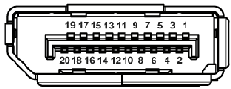
| Pin-Nummer | 20-Pin-Seite des angeschlossenen Signalkabels |
| 1 | ML0(p) |
| 2 | GND |
| 3 | ML0(n) |
| 4 | ML1(p) |
| 5 | GND |
| 6 | ML1(n) |
| 7 | ML2(p) |
| 8 | GND |
| 9 | ML2(n) |
| 10 | ML3(p) |
| 11 | GND |
| 12 | ML3(n) |
| 13 | GND |
| 14 | GND |
| 15 | AUX(p) |
| 16 | GND |
| 17 | AUX(n) |
| 18 | GND |
| 19 | Re-PWR |
| 20 | +3.3 V DP_PWR |
HDMI-Anschluss
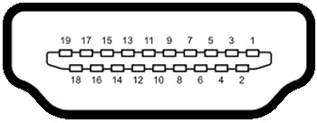
| Pin-Nummer | 19-Pin-Seite des angeschlossenen Signalkabels |
| 1 | TMDS DATA 2+ |
| 2 | TMDS DATA 2 SHIELD |
| 3 | TMDS DATA 2- |
| 4 | TMDS DATA 1+ |
| 5 | TMDS DATA 1 SHIELD |
| 6 | TMDS DATA 1- |
| 7 | TMDS DATA 0+ |
| 8 | TMDS DATA 0 SHIELD |
| 9 | TMDS DATA 0- |
| 10 | TMDS CLOCK+ |
| 11 | TMDS CLOCK SHIELD |
| 12 | TMDS CLOCK- |
| 13 | CEC |
| 14 | Reserviert (Nicht angeschlossen am Gerät) |
| 15 | DDC CLOCK (SCL) |
| 16 | DDC DATA (SDA) |
| 17 | DDC/CEC Ground |
| 18 | +5V POWER |
| 19 | HOT PLUG DETECT |
Plug-and-Play-Fähigkeit
Sie können den Monitor in jedem Plug-and-Play-kompatiblen System installieren. Der Monitor stellt dem Computersystem automatisch seine erweiterten Anzeigedaten (Extended Display Identification Data, EDID) unter Verwendung von Display Data Channel (DDC)-Protokollen zur Verfügung, sodass das System sich selbst konfigurieren und die Monitoreinstellungen optimieren kann. Die meisten Monitorinstallationen erfolgen automatisch; bei Bedarf können Sie unterschiedliche Einstellungen wählen. Weitere Informationen zum Ändern der Monitoreinstellungen finden Sie unter Bedienung des Monitors.
Universal Serial Bus (USB)-Schnittstelle
Dieser Abschnitt enthält Informationen zu den auf dem Monitor verfügbaren USB-Anschlüssen.
HINWEIS: Dieser Monitor ist mit Super-Speed USB 3.0 kompatibel.
| Übertragungsgeschwindigkeit | Datenrate | Stromverbrauch* |
| Super-Speed | 5 Gbps | 4.5 W (Max, each port) |
| High-Speed | 480 Mbps | 4.5 W (Max, each port) |
| Full-Speed | 12 Mbps | 4.5 W (Max, each port) |
* Bis zu 2 A am USB-Downstream-Port (Port mit  Blitzsymbol) mit BC1.2-kompatiblen Geräten oder normalen USB-Geräten.
USB-Upstream-Anschluss
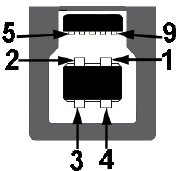
| Pin-Nummer | 9-polige Seite des Anschlusses |
| 1 | VCC |
| 2 | D- |
| 3 | D+ |
| 4 | GND |
| 5 | SSTX- |
| 6 | SSTX+ |
| 7 | GND |
| 8 | SSRX- |
| 9 | SSRX+ |
USB-Downstream-Anschluss
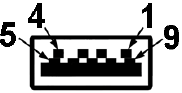
| Pin-Nummer | 9-polige Seite des Anschlusses |
| 1 | VCC |
| 2 | D- |
| 3 | D+ |
| 4 | GND |
| 5 | SSRX- |
| 6 | SSRX+ |
| 7 | GND |
| 8 | SSTX- |
| 9 | SSTX+ |
USB-Anschlüsse
- 1 Upstream – unten
- 2 Downstream – unten
- 2 Downstream – seitlich
- Ladeanschluss – der Port mit
![]() Blitzsymbol; unterstützt Schnellladefunktion, wenn das Gerät BC1.2-kompatibel ist.
Blitzsymbol; unterstützt Schnellladefunktion, wenn das Gerät BC1.2-kompatibel ist.
HINWEIS: Für die USB 3.0-Funktionalität ist ein USB 3.0-fähiger Computer erforderlich.
HINWEIS: Die USB-Schnittstelle des Monitors funktioniert nur, wenn der Monitor eingeschaltet ist oder sich im Energiesparmodus befindet. Wenn Sie den Monitor ausschalten und anschließend wieder einschalten, kann es einige Sekunden dauern, bis die angeschlossenen Peripheriegeräte ihre normale Funktionalität wieder aufnehmen.
LCD-Monitorqualität und Pixelrichtlinie
Während des Herstellungsprozesses von LCD-Monitoren ist es nicht ungewöhnlich, dass ein oder mehrere Pixel in einem unveränderlichen Zustand verharren, die schwer zu erkennen sind und die Anzeigequalität oder Benutzerfreundlichkeit nicht beeinträchtigen. Weitere Informationen zur Dell Monitorqualität und Pixelrichtlinie finden Sie auf der Dell Support-Website unter: http://www.dell.com/support/monitors.
Wartungsrichtlinien
Reinigen Ihres Monitors

Lesen und befolgen Sie die Sicherheitshinweise, bevor Sie den Monitor reinigen.

Ziehen Sie vor dem Reinigen des Monitors das Netzkabel des Monitors aus der Steckdose.
Beachten Sie für optimale Vorgehensweisen die folgenden Anweisungen beim Auspacken, Reinigen oder Handhaben Ihres Monitors:
- Um Ihren antistatischen Bildschirm zu reinigen, befeuchten Sie ein weiches, sauberes Tuch leicht mit Wasser. Verwenden Sie, wenn möglich, ein spezielles Bildschirmreinigungstuch oder eine Lösung, die für die antistatische Beschichtung geeignet ist. Verwenden Sie kein Benzin, keine Verdünner, kein Ammoniak, keine Scheuermittel oder Druckluft.
- Verwenden Sie zum Reinigen des Monitors ein leicht feuchtes, warmes Tuch. Vermeiden Sie die Verwendung von Reinigungsmitteln jeglicher Art, da einige Reinigungsmittel einen milchigen Film auf dem Monitor hinterlassen.
- Wenn Sie beim Auspacken Ihres Monitors weißes Pulver bemerken, wischen Sie es mit einem Tuch ab.
- Gehen Sie vorsichtig mit Ihrem Monitor um, da ein dunklerer Monitor anfälliger für Kratzer und weiße Abriebspuren ist als ein hellerer Monitor.
- Um die bestmögliche Bildqualität Ihres Monitors zu erhalten, verwenden Sie einen dynamisch wechselnden Bildschirmschoner und schalten Sie Ihren Monitor aus, wenn er nicht verwendet wird.
Monitor einrichten
Standfuß anbringen
HINWEIS: Der Standfuß ist bei der Auslieferung des Monitors abgenommen.
HINWEIS: Dies gilt für einen Monitor mit Standfuß. Wenn ein anderer Standfuß gekauft wird, lesen Sie bitte die entsprechende Anleitung zur Einrichtung des Standfußes für die Einrichtungsanweisungen.
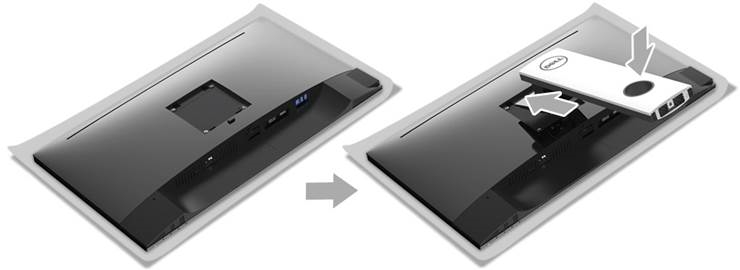
So bringen Sie den Monitorstandfuß an:
- Entfernen Sie die Abdeckung und legen Sie den Monitor darauf.
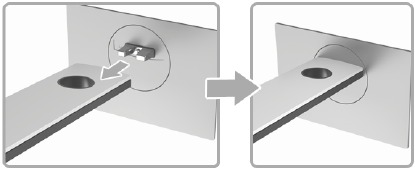
- Führen Sie die beiden Laschen am oberen Teil des Standfußes in die Nut auf der Rückseite des Monitors ein.
- Drücken Sie den Standfuß, bis er einrastet.

- Halten Sie den Standfuß mit der Dreiecksmarkierung,
![]() , nach oben gerichtet. Richten Sie dann die hervorstehenden Blöcke des Standfußes an der passenden Aussparung am Standfuß aus.
, nach oben gerichtet. Richten Sie dann die hervorstehenden Blöcke des Standfußes an der passenden Aussparung am Standfuß aus.

- Führen Sie die Blöcke des Standfußes vollständig in die Standfußaussparung ein.

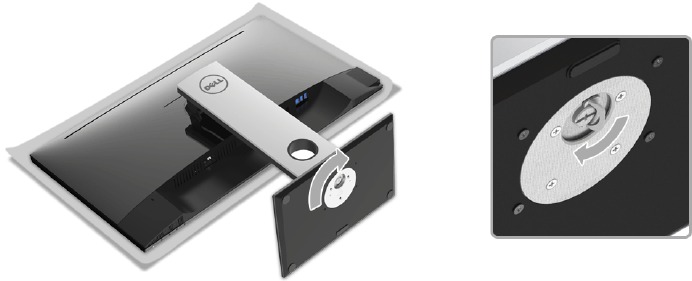
- Heben Sie den Schraubengriff an und drehen Sie die Schraube im Uhrzeigersinn.

- Nachdem Sie die Schraube vollständig angezogen haben, klappen Sie den Schraubengriff flach in die Vertiefung.
 , nach oben gerichtet. Richten Sie dann die hervorstehenden Blöcke des Standfußes an der passenden Aussparung am Standfuß aus.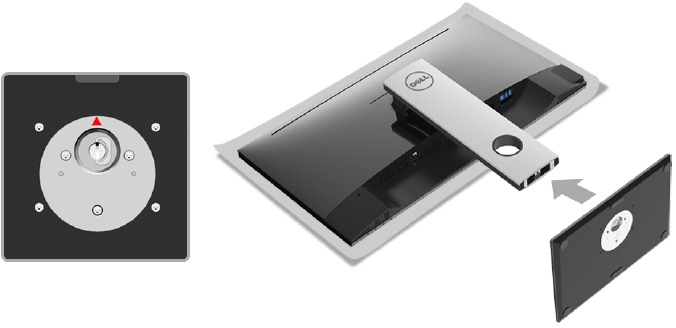
Monitor anschließen
Bevor Sie mit den Verfahren in diesem Abschnitt beginnen, beachten Sie die Sicherheitshinweise.
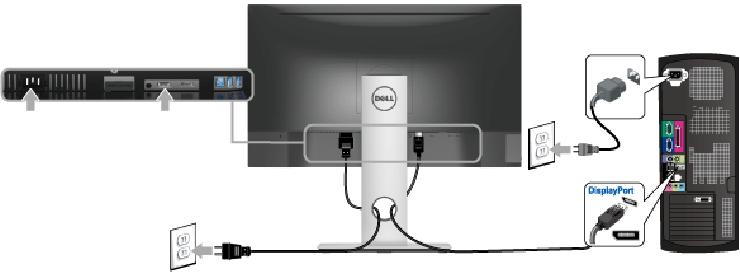
HINWEIS: Führen Sie die Kabel vor dem Anschließen durch den Kabelmanagement-Schlitz.
HINWEIS: Schließen Sie nicht alle Kabel gleichzeitig an den Computer an.
So schließen Sie Ihren Monitor an den Computer an:
- Schalten Sie Ihren Computer aus und trennen Sie das Netzkabel.
- Schließen Sie das DP- oder HDMI-Kabel von Ihrem Monitor an den Computer an.
Das DisplayPort-Kabel (DP zu DP) anschließen
Das HDMI-Kabel anschließen (optional)
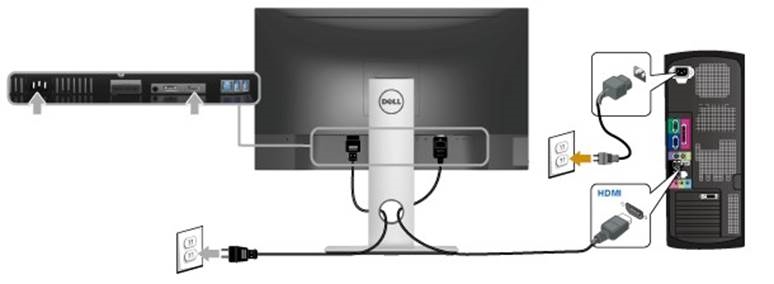
HINWEIS: Die Grafiken dienen nur zur Veranschaulichung. Das Aussehen des Computers kann variieren.
Das USB 3.0-Kabel anschließen
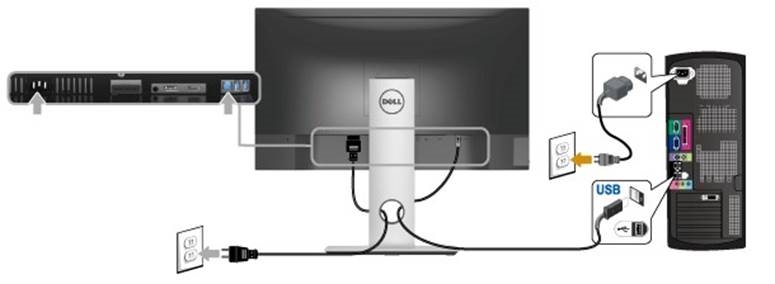
Nachdem Sie das DP/HDMI-Kabel angeschlossen haben, befolgen Sie die nachstehenden Schritte, um das USB 3.0-Kabel an den Computer anzuschließen und die Monitoreinrichtung abzuschließen:
- Verbinden Sie den USB 3.0 Upstream-Anschluss (mitgeliefertes Kabel) mit einem geeigneten USB 3.0-Anschluss an Ihrem Computer. (Siehe Unteransicht für Details.)
- Schließen Sie die USB 3.0-Peripheriegeräte an die USB 3.0 Downstream-Anschlüsse am Monitor an.
- Stecken Sie die Netzkabel für Ihren Computer und Monitor in eine nahegelegene Steckdose.
- Schalten Sie den Monitor und den Computer ein. Wenn Ihr Monitor ein Bild anzeigt, ist die Installation abgeschlossen. Wenn kein Bild angezeigt wird, lesen Sie den Abschnitt Spezifische Probleme mit Universal Serial Bus (USB).
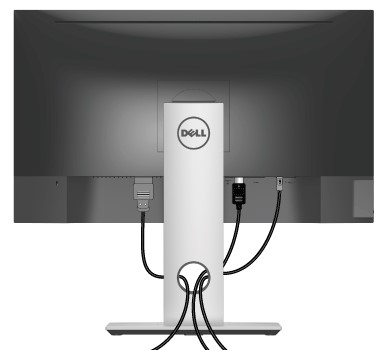
- Verwenden Sie den Kabelschlitz am Monitorstandfuß, um die Kabel zu ordnen.

Kabel ordnen
Nachdem Sie alle notwendigen Kabel an Monitor und Computer angeschlossen haben (siehe Monitor anschließen für Kabelverbindungen), ordnen Sie alle Kabel wie oben gezeigt.
Monitorstandfuß entfernen
HINWEIS: Um Kratzer auf dem LCD-Bildschirm beim Entfernen des Standfußes zu vermeiden, stellen Sie sicher, dass der Monitor auf einer weichen, sauberen Oberfläche liegt.
HINWEIS: Dies gilt für einen Monitor mit Standfuß. Wenn ein anderer Standfuß gekauft wird, lesen Sie bitte die entsprechende Anleitung zur Einrichtung des Standfußes für die Einrichtungsanweisungen.
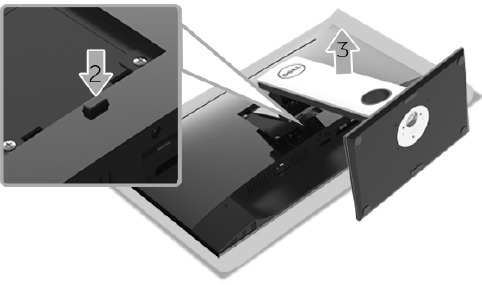
So entfernen Sie den Standfuß:
- Legen Sie den Monitor auf ein weiches Tuch oder Kissen.
- Drücken und halten Sie die Standfuß-Entriegelungstaste.
- Heben Sie den Standfuß vom Monitor ab.
Wandmontage (optional)
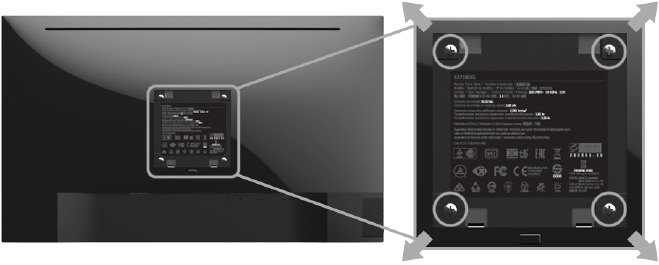
(Schraubenabmessung: M4 x 10 mm).
Beachten Sie die Anweisungen, die dem VESA-kompatiblen Wandmontage-Kit beiliegen.
- Legen Sie das Monitorpanel auf ein weiches Tuch oder Kissen auf einen stabilen, flachen Tisch.
- Entfernen Sie den Standfuß.
- Verwenden Sie einen Kreuzschlitzschraubendreher, um die vier Schrauben zu entfernen, die die Kunststoffabdeckung sichern.
- Bringen Sie die Halterung des Wandmontage-Kits am Monitor an.
- Montieren Sie den Monitor an der Wand gemäß den Anweisungen des Wandmontage-Kits.
HINWEIS: Nur zur Verwendung mit einer UL-gelisteten Wandhalterung mit einer Mindestgewichts-/Tragfähigkeit von 3,84 kg.
Bedienung des Monitors
Monitor einschalten
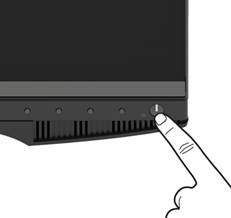
Drücken Sie die  -Taste, um den Monitor einzuschalten.
Verwenden der Bedienelemente an der Vorderseite
Verwenden Sie die Steuertasten an der Vorderseite des Monitors, um die Eigenschaften des angezeigten Bildes anzupassen. Während Sie diese Tasten zur Einstellung der Bedienelemente verwenden, zeigt ein OSD die numerischen Werte der sich ändernden Eigenschaften an.
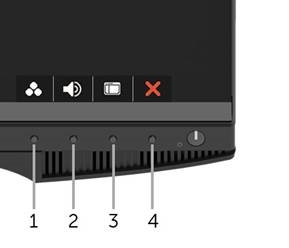
Die folgende Tabelle beschreibt die Tasten an der Vorderseite:
| Taste an der Vorderseite | Beschreibung | |
| 1 |  Schnelltaste/Voreingestellte Modi | Verwenden Sie diese Taste, um aus einer Liste voreingestellter Farbmodi auszuwählen.
|
| 2 |  Schnelltaste/ Lautstärke | Verwenden Sie die Tasten, um die Lautstärke einzustellen. Minimum ist 0 (-). Maximum ist 100 (+). |
| 3 |  Menu (Menü) | Verwenden Sie die MENU (Menü)-Taste, um das On-Screen Display (OSD) zu starten und das OSD-Menü auszuwählen. Siehe Accessing the Menu System (Zugriff auf das Menüsystem). |
| 4 |  Exit (Beenden) | Verwenden Sie diese Taste, um zum Hauptmenü zurückzukehren oder das OSD-Hauptmenü zu verlassen. |
| 5 |  Power (Ein/Aus) (mit Betriebsanzeigeleuchte) | Verwenden Sie die Power (Ein/Aus)-Taste, um den Monitor Ein und Aus zu schalten. Das weiße Licht zeigt an, dass der Monitor Ein und voll funktionsfähig ist. Ein blinkendes weißes Licht zeigt den Energiesparmodus an. |
Taste an der Vorderseite
Verwenden Sie die Tasten an der Vorderseite des Monitors, um die Bildeinstellungen anzupassen.
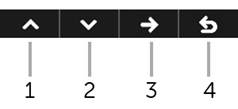
| Taste an der Vorderseite | Beschreibung | |
| 1 |  Up (Nach oben) | Verwenden Sie die Up (Nach oben)-Taste, um Elemente im OSD-Menü anzupassen (Bereiche zu erhöhen). |
| 2 |  Down (Nach unten) | Verwenden Sie die Down (Nach unten)-Taste, um Elemente im OSD-Menü anzupassen (Bereiche zu verringern). |
| 3 |  Select (Auswählen) | Verwenden Sie die Select (Auswählen)-Taste, um Ihre Auswahl zu bestätigen. |
| 4 |  Back (Zurück) | Verwenden Sie die Back (Zurück)-Taste, um zum vorherigen Menü zurückzukehren. |
Verwenden des On-Screen Display (OSD)-Menüs
Zugriff auf das Menüsystem
HINWEIS: Wenn Sie die Einstellungen ändern und dann entweder zu einem anderen Menü wechseln oder das OSD-Menü verlassen, speichert der Monitor diese Änderungen automatisch. Die Änderungen werden auch gespeichert, wenn Sie die Einstellungen ändern und dann warten, bis das OSD-Menü verschwindet.
- Drücken Sie die
![]() -Taste, um das OSD-Menü zu starten und das Hauptmenü anzuzeigen.
-Taste, um das OSD-Menü zu starten und das Hauptmenü anzuzeigen.
Hauptmenü für digitalen (DP) Eingang

- Drücken Sie die
![]() und
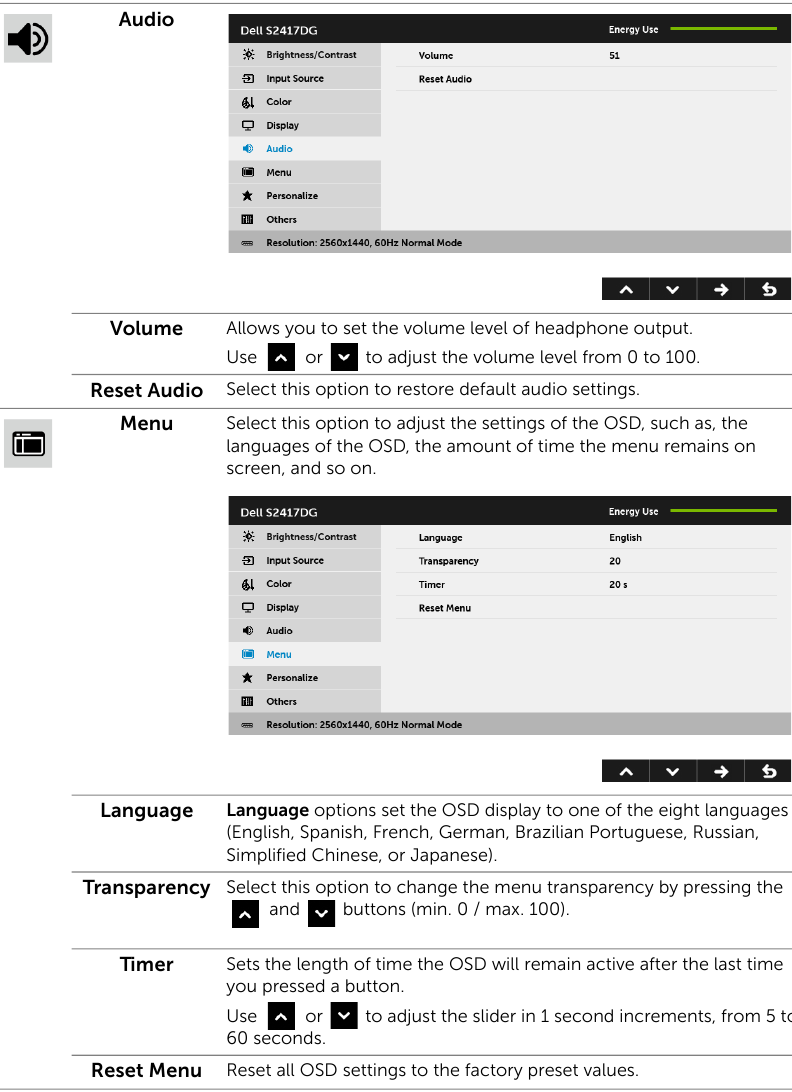
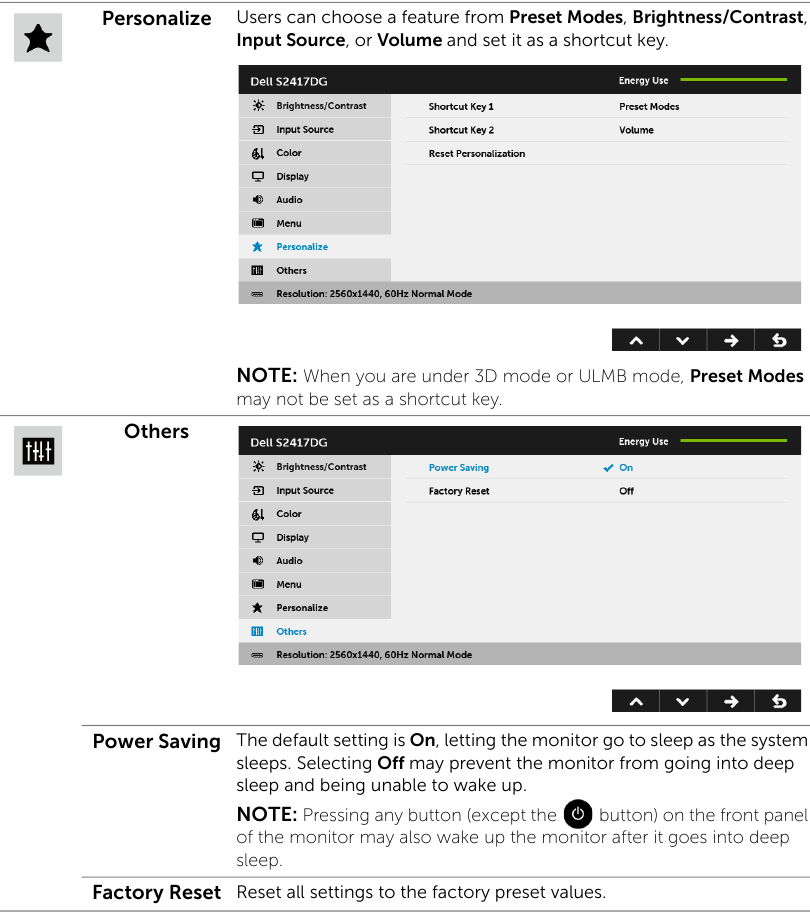
und ![]() -Tasten, um zwischen den Einstellungsoptionen zu wechseln. Wenn Sie von einem Symbol zum anderen wechseln, wird der Optionsname hervorgehoben. Eine vollständige Liste aller für den Monitor verfügbaren Optionen finden Sie in der folgenden Tabelle.
-Tasten, um zwischen den Einstellungsoptionen zu wechseln. Wenn Sie von einem Symbol zum anderen wechseln, wird der Optionsname hervorgehoben. Eine vollständige Liste aller für den Monitor verfügbaren Optionen finden Sie in der folgenden Tabelle. - Drücken Sie die
![]() -Taste einmal, um die hervorgehobene Option zu aktivieren.
-Taste einmal, um die hervorgehobene Option zu aktivieren. - Drücken Sie die
![]() und
und ![]() -Tasten, um den gewünschten Parameter auszuwählen.
-Tasten, um den gewünschten Parameter auszuwählen. - Drücken Sie
![]() , um die Schiebeleiste aufzurufen, und verwenden Sie dann die
, um die Schiebeleiste aufzurufen, und verwenden Sie dann die ![]() und
und ![]() -Tasten gemäß den Anzeigen im Menü, um Ihre Änderungen vorzunehmen.
-Tasten gemäß den Anzeigen im Menü, um Ihre Änderungen vorzunehmen. - Wählen Sie die
![]() -Taste, um zum Hauptmenü zurückzukehren.
-Taste, um zum Hauptmenü zurückzukehren.
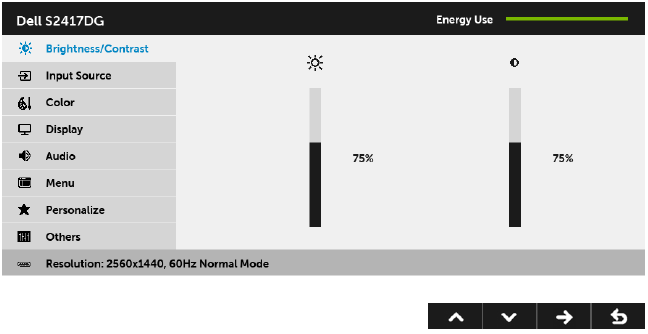
 und
und  -Tasten, um zwischen den Einstellungsoptionen zu wechseln. Wenn Sie von einem Symbol zum anderen wechseln, wird der Optionsname hervorgehoben. Eine vollständige Liste aller für den Monitor verfügbaren Optionen finden Sie in der folgenden Tabelle.
 -Taste einmal, um die hervorgehobene Option zu aktivieren.
 -Tasten, um den gewünschten Parameter auszuwählen.
 , um die Schiebeleiste aufzurufen, und verwenden Sie dann die
  und
und  -Taste, um zum Hauptmenü zurückzukehren.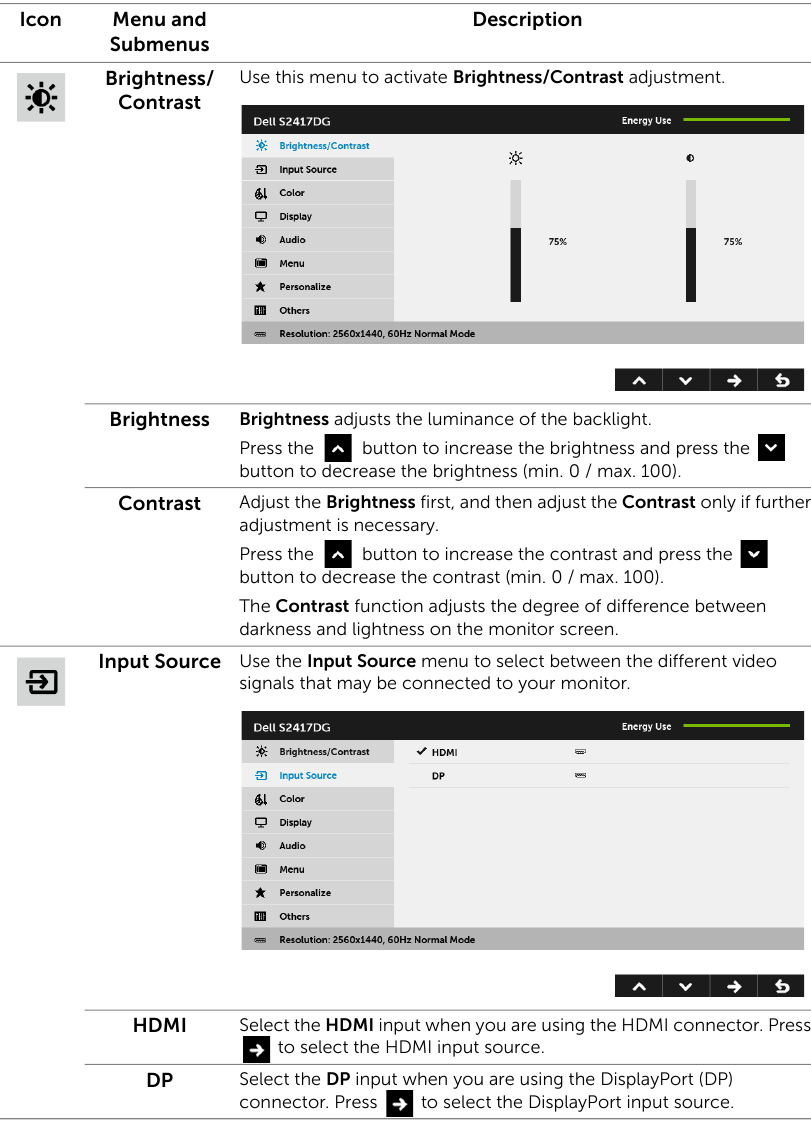
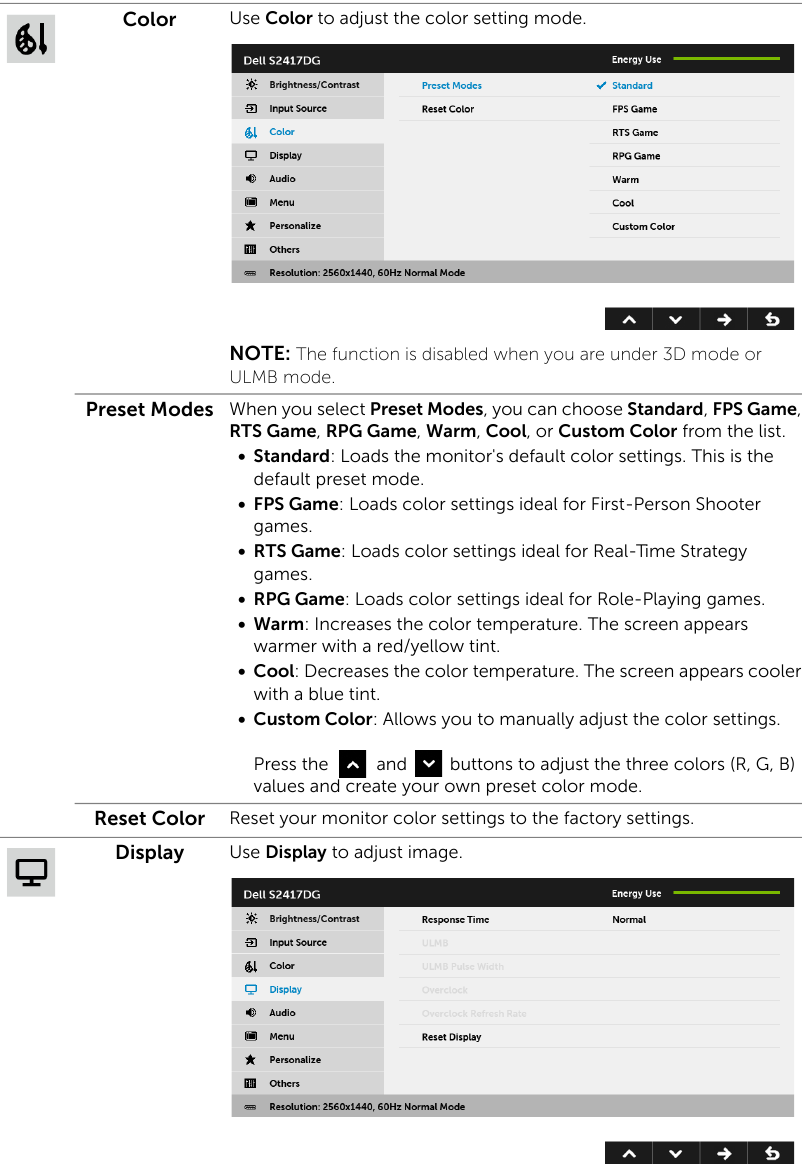
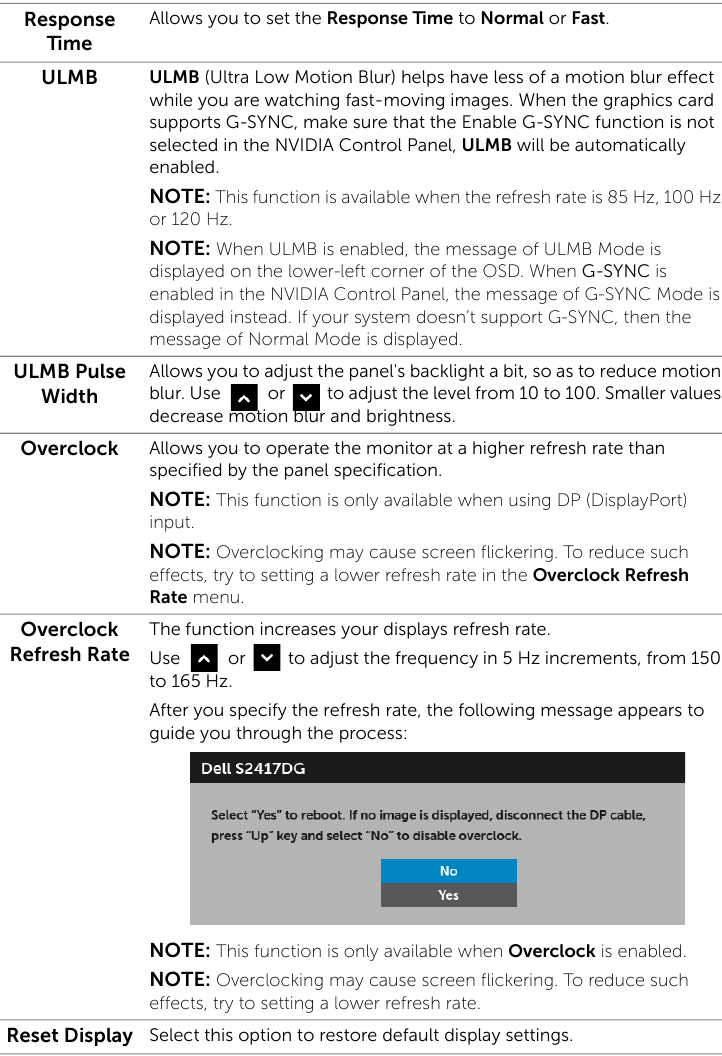
OSD-Warnmeldung
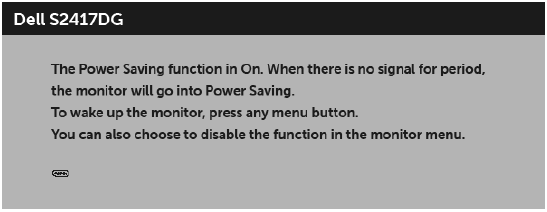
Wenn der Monitor in den Energiesparmodus wechselt, wird die folgende Meldung angezeigt:
Weitere Informationen finden Sie unter Troubleshooting (Fehlerbehebung).
Einstellen der maximalen Auflösung
So stellen Sie die maximale Auflösung für den Monitor ein:
In Windows® 7, Windows® 8 und Windows® 8.1:
- Nur für Windows® 8 und Windows® 8.1: Wählen Sie die Desktop-Kachel aus, um zum klassischen Desktop zu wechseln.
- Klicken Sie mit der rechten Maustaste auf den Desktop und klicken Sie auf Screen Resolution (Bildschirmauflösung).
- Klicken Sie auf die Dropdown-Liste der Bildschirmauflösung und wählen Sie 2560 x 1440.
- Klicken Sie auf OK (OK).
In Windows® 10:
- Klicken Sie mit der rechten Maustaste auf den Desktop und klicken Sie auf Display settings (Anzeigeeinstellungen).
- Klicken Sie auf Advanced display settings (Erweiterte Anzeigeeinstellungen).
- Klicken Sie auf die Dropdown-Liste für Resolution (Auflösung) und wählen Sie 2560 x 1440.
- Klicken Sie auf Apply (Übernehmen).
Wenn 2560 x 1440 nicht als Option angezeigt wird, müssen Sie möglicherweise Ihren Grafiktreiber aktualisieren. Führen Sie je nach Computer eines der folgenden Verfahren aus:
Wenn Sie einen Dell Desktop- oder Laptop-Computer besitzen:
- Gehen Sie zu http://www.dell.com/support, geben Sie Ihr Service-Tag ein und laden Sie den neuesten Treiber für Ihre Grafikkarte herunter.
Wenn Sie einen Nicht-Dell-Computer (Laptop oder Desktop) verwenden:
- Gehen Sie zur Support-Website Ihres Computers und laden Sie die neuesten Grafiktreiber herunter.
- Gehen Sie zur Website Ihrer Grafikkarte und laden Sie die neuesten Grafiktreiber herunter.
Verwenden der Neige-, Schwenk- und Höhenverstellung
HINWEIS: Dies gilt für einen Monitor mit Standfuß. Wenn ein anderer Standfuß erworben wird, beachten Sie bitte die entsprechende Einrichtungsanleitung für die Montageanweisungen.
Neigen, Schwenken
Mit dem am Monitor befestigten Standfuß können Sie den Monitor neigen und schwenken, um den angenehmsten Betrachtungswinkel zu finden.
HINWEIS: Der Standfuß ist abgenommen, wenn der Monitor vom Werk versandt wird.
Höhenverstellung
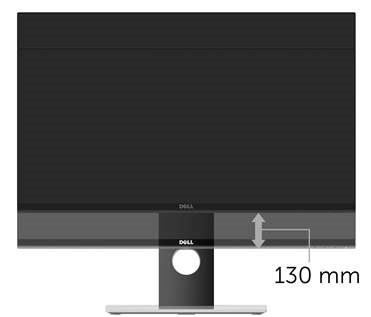
HINWEIS: Der Standfuß lässt sich vertikal bis zu 130 mm ausziehen. Die Abbildung unten zeigt, wie der Standfuß vertikal ausgefahren wird.
Monitor drehen
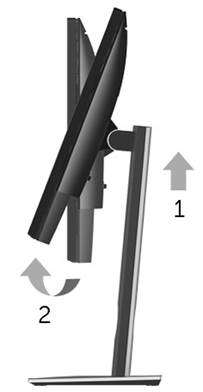
Bevor Sie den Monitor drehen, sollte er vollständig vertikal ausgefahren (Höhenverstellung) und vollständig nach oben geneigt sein, um ein Anschlagen an der unteren Kante des Monitors zu vermeiden.
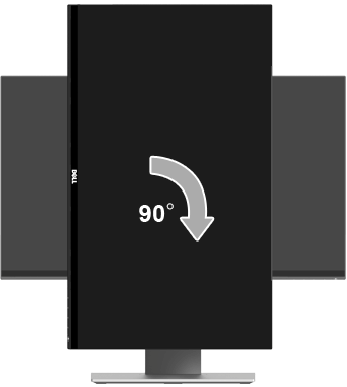
Im Uhrzeigersinn drehen
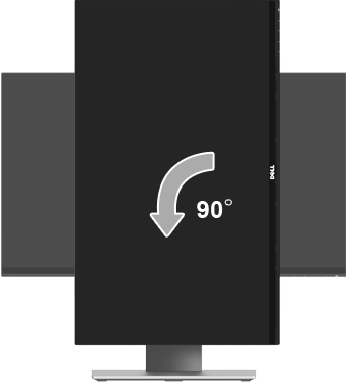
Gegen den Uhrzeigersinn drehen
HINWEIS: Um die Anzeigedrehfunktion (Querformat versus Hochformat) mit Ihrem Dell Computer zu verwenden, benötigen Sie einen aktualisierten Grafiktreiber, der nicht mit diesem Monitor geliefert wird. Um den Grafiktreiber herunterzuladen, gehen Sie zu www.dell.com/support und sehen Sie im Bereich Download (Download) unter Video Drivers (Videotreiber) nach den neuesten Treiberaktualisierungen.
HINWEIS: Im Hochformat-Anzeigemodus kann es zu Leistungseinbußen bei grafikintensiven Anwendungen (3D-Spielen usw.) kommen.
Anpassen der Anzeigeeinstellungen für die Drehung Ihres Systems
Nachdem Sie Ihren Monitor gedreht haben, müssen Sie das unten beschriebene Verfahren durchführen, um die Anzeigeeinstellungen für die Drehung Ihres Systems anzupassen.
HINWEIS: Wenn Sie den Monitor mit einem Nicht-Dell-Computer verwenden, müssen Sie die Website des Grafiktreiberherstellers oder des Computerherstellers besuchen, um Informationen zum Drehen des 'Inhalts' auf Ihrem Display zu erhalten.
So passen Sie die Anzeigeeinstellungen für die Drehung an:
- Klicken Sie mit der rechten Maustaste auf den Desktop und klicken Sie auf Properties (Eigenschaften).
- Wählen Sie die Registerkarte Settings (Einstellungen) aus und klicken Sie auf Advanced (Erweitert).
- Wenn Sie eine ATI-Grafikkarte haben, wählen Sie die Registerkarte Rotation (Drehung) aus und stellen Sie die bevorzugte rotation (Drehung) ein.
- Wenn Sie eine nVidia -Grafikkarte haben, klicken Sie auf die Registerkarte nVidia, wählen Sie in der linken Spalte NVRotate aus und wählen Sie dann die bevorzugte Drehung.
- Wenn Sie eine Intel®-Grafikkarte haben, wählen Sie die Registerkarte Intel-Grafik aus, klicken Sie auf Graphic Properties (Grafikeigenschaften), wählen Sie die Registerkarte Rotation (Drehung) aus und stellen Sie dann die bevorzugte Drehung ein.
HINWEIS: Wenn Sie die Drehoption nicht sehen oder sie nicht richtig funktioniert, gehen Sie zu www.dell.com/support und laden Sie den neuesten Treiber für Ihre Grafikkarte herunter.
Fehlerbehebung
Bevor Sie mit einem der Verfahren in diesem Abschnitt beginnen, befolgen Sie die Sicherheitshinweise.
Selbsttest
Ihr Monitor bietet eine Selbsttestfunktion, mit der Sie überprüfen können, ob Ihr Monitor ordnungsgemäß funktioniert. Wenn Ihr Monitor und Computer richtig angeschlossen sind, der Bildschirm des Monitors jedoch dunkel bleibt, führen Sie den Monitor-Selbsttest wie folgt durch:
- Schalten Sie sowohl Ihren Computer als auch den Monitor aus.
- Ziehen Sie das Videokabel von der Rückseite des Computers ab. Um einen ordnungsgemäßen Selbsttest zu gewährleisten, entfernen Sie alle digitalen Kabel von der Rückseite des Computers.
- Schalten Sie den Monitor ein.
![Warnung]() HINWEIS: Es sollte ein Dialogfeld auf dem Bildschirm erscheinen (auf schwarzem Hintergrund), wenn der Monitor kein Videosignal erkennen kann und ordnungsgemäß funktioniert. Im Selbsttestmodus blinkt die Betriebs-LED weiß.
HINWEIS: Es sollte ein Dialogfeld auf dem Bildschirm erscheinen (auf schwarzem Hintergrund), wenn der Monitor kein Videosignal erkennen kann und ordnungsgemäß funktioniert. Im Selbsttestmodus blinkt die Betriebs-LED weiß.

![Warnung]() HINWEIS: Dieses Feld erscheint auch während des normalen Systembetriebs, wenn das Videokabel getrennt wird oder beschädigt ist.
HINWEIS: Dieses Feld erscheint auch während des normalen Systembetriebs, wenn das Videokabel getrennt wird oder beschädigt ist. - Schalten Sie Ihren Monitor aus und schließen Sie das Videokabel wieder an; schalten Sie dann sowohl Ihren Computer als auch den Monitor ein.
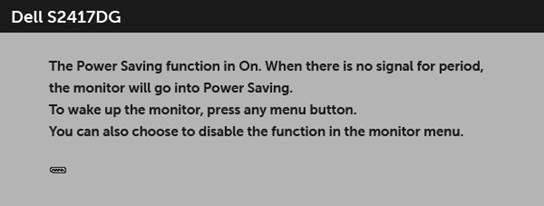
Wenn Ihr Monitorbildschirm nach dem vorherigen Verfahren leer bleibt, überprüfen Sie Ihren Videocontroller und Computer, da Ihr Monitor ordnungsgemäß funktioniert.
Integrierte Diagnose
Ihr Monitor verfügt über ein integriertes Diagnosetool, das Ihnen hilft festzustellen, ob die von Ihnen wahrgenommene Bildschirmabweichung ein inhärentes Problem Ihres Monitors oder Ihres Computers und Ihrer Grafikkarte ist.
HINWEIS: Sie können die integrierte Diagnose nur ausführen, wenn das Videokabel abgezogen ist und sich der Monitor im Selbsttestmodus befindet.
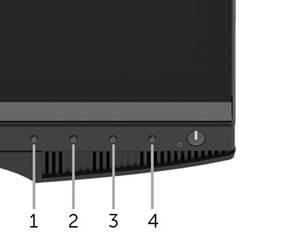
So führen Sie die integrierte Diagnose aus:
- Stellen Sie sicher, dass der Bildschirm sauber ist (keine Staubpartikel auf der Bildschirmoberfläche).
- Ziehen Sie das/die Videokabel von der Rückseite des Computers oder Monitors ab. Der Monitor wechselt dann in den Selbsttestmodus.
- Halten Sie Taste 1 5 Sekunden lang gedrückt. Ein grauer Bildschirm erscheint.
- Überprüfen Sie den Bildschirm sorgfältig auf Anomalien.
- Drücken Sie Taste 1 erneut. Die Farbe des Bildschirms wechselt zu Rot.
- Überprüfen Sie die Anzeige auf Anomalien.
- Wiederholen Sie die Schritte 5 und 6, um die Anzeige auf grünen, blauen, schwarzen und weißen Bildschirmen zu überprüfen. Der Test ist abgeschlossen, wenn der weiße Bildschirm erscheint. Zum Beenden drücken Sie Taste 1 erneut.
Wenn Sie mit dem integrierten Diagnosetool keine Bildschirmstörungen feststellen, funktioniert der Monitor ordnungsgemäß. Überprüfen Sie die Grafikkarte und den Computer.
Häufige Probleme
Die folgende Tabelle enthält allgemeine Informationen zu häufigen Monitorproblemen, die auftreten können, und den möglichen Lösungen:
| Häufige Symptome | Was Sie erleben | Mögliche Lösungen |
| Kein Videosignal/Betriebs-LED aus | Kein Bild |
|
| Kein Videosignal/Betriebs-LED an | Kein Bild oder keine Helligkeit |
|
| Unscharfer Fokus | Das Bild ist unscharf, verschwommen oder zeigt Geisterbilder |
|
| Wackeliges/Zittriges Videosignal | Wellenförmiges Bild oder feine Bewegungen |
|
| Fehlende Pixel | LCD-Bildschirm hat Flecken |
|
| Festsitzende Pixel | LCD-Bildschirm hat helle Flecken |
|
| Helligkeitsprobleme | Bild zu dunkel oder zu hell |
|
| Geometrische Verzerrung | Bildschirm nicht richtig zentriert |
|
| Horizontale/Vertikale Linien | Bildschirm hat eine oder mehrere Linien |
|
| Synchronisationsprobleme | Bildschirm ist durcheinander oder erscheint zerrissen |
|
| Sicherheitsrelevante Probleme | Sichtbare Anzeichen von Rauch oder Funken |
|
| Intermittierende Probleme | Monitor funktioniert zeitweise nicht |
|
| Fehlende Farbe | Bild hat keine Farbe |
|
| Falsche Farbe | Bildfarbe nicht gut |
|
| Bildrückstände von einem statischen Bild, das lange auf dem Monitor angezeigt wurde | Schwacher Schatten des angezeigten statischen Bildes erscheint auf dem Bildschirm |
|
Produktspezifische Probleme
| Spezifische Symptome | Was Sie erleben | Mögliche Lösungen |
| Bildschirmbild ist zu klein | Das Bild ist auf dem Bildschirm zentriert, füllt aber nicht den gesamten Anzeigebereich aus |
|
| Monitor kann nicht mit den Tasten an der Vorderseite eingestellt werden | OSD erscheint nicht auf dem Bildschirm |
|
| Kein Eingangssignal, wenn Benutzersteuerungen gedrückt werden | Kein Bild, die LED leuchtet weiß |
|
| Das Bild füllt nicht den gesamten Bildschirm aus | Das Bild kann die Höhe oder Breite des Bildschirms nicht ausfüllen |
|
Spezifische Probleme mit dem Universal Serial Bus (USB)
| Spezifische Symptome | Was Sie erleben | Mögliche Lösungen |
| USB-Schnittstelle funktioniert nicht | USB-Peripheriegeräte funktionieren nicht |
|
| High-Speed USB 3.0-Schnittstelle ist langsam | High-Speed USB 3.0-Peripheriegeräte funktionieren langsam oder gar nicht |
|
| Drahtlose USB-Peripheriegeräte funktionieren nicht mehr, wenn ein USB 3.0-Gerät angeschlossen ist | Drahtlose USB-Peripheriegeräte reagieren langsam oder funktionieren nur, wenn der Abstand zwischen sich und ihrem Empfänger geringer wird |
|
Hinweise, Vorsicht und Warnungen
HINWEIS:
Ein HINWEIS weist auf wichtige Informationen hin, die Ihnen helfen, Ihren Computer besser zu nutzen.
Ein VORSICHT-Hinweis weist auf potenzielle Hardwareschäden oder Datenverlust hin, wenn die Anweisungen nicht befolgt werden.
Eine WARNUNG weist auf potenzielle Sachschäden, Personenschäden oder Todesfälle hin.
Referenzen

Anleitung herunterladen
Hier können Sie die vollständige PDF-Version des Handbuchs herunterladen. Sie kann zusätzliche Sicherheitsanweisungen, Garantieinformationen, FCC-Regeln usw. enthalten.
Dell S2417DG Handbuch herunterladen


