Dell S2722DGM Handbuch
- 1 Über Ihren Monitor
- 2 Einrichten des Monitors
- 3 Bedienung des Monitors
-
4
Fehlerbehebung
- 4.1 Kein Video/Betriebs-LED aus
- 4.2 Kein Video/Betriebs-LED an
- 4.3 Fehlende Pixel
- 4.4 Festsitzende Pixel
- 4.5 Helligkeitsprobleme
- 4.6 Sicherheitsrelevante Probleme
- 4.7 Sporadische Probleme
- 4.8 Fehlende Farbe
- 4.9 Falsche Farbe
- 4.10 Bildschirmbild ist zu klein
- 4.11 Das Bild füllt nicht den gesamten Bildschirm aus
- 5 Dell kontaktieren
- 6 Sicherheitshinweise
- 7 Anleitung herunterladen
- 8 In anderen Sprachen
Über Ihren Monitor
Lieferumfang
Ihr Monitor wird mit den in der folgenden Tabelle gezeigten Komponenten geliefert. Stellen Sie sicher, dass Sie alle Komponenten erhalten haben und Contact Dell (Dell kontaktieren), falls etwas fehlt.
HINWEIS: Einige Komponenten sind möglicherweise optional und werden nicht mit Ihrem Monitor geliefert. Einige Funktionen sind möglicherweise nicht in allen Ländern verfügbar.

|
Display |

|
Standfuß-Säule |

|
Standfuß |

|
Netzkabel (variiert je nach Land) |

|
HDMI-Kabel |

|
DisplayPort (DP)-Kabel (DP zu DP) |

|
|
Produktmerkmale
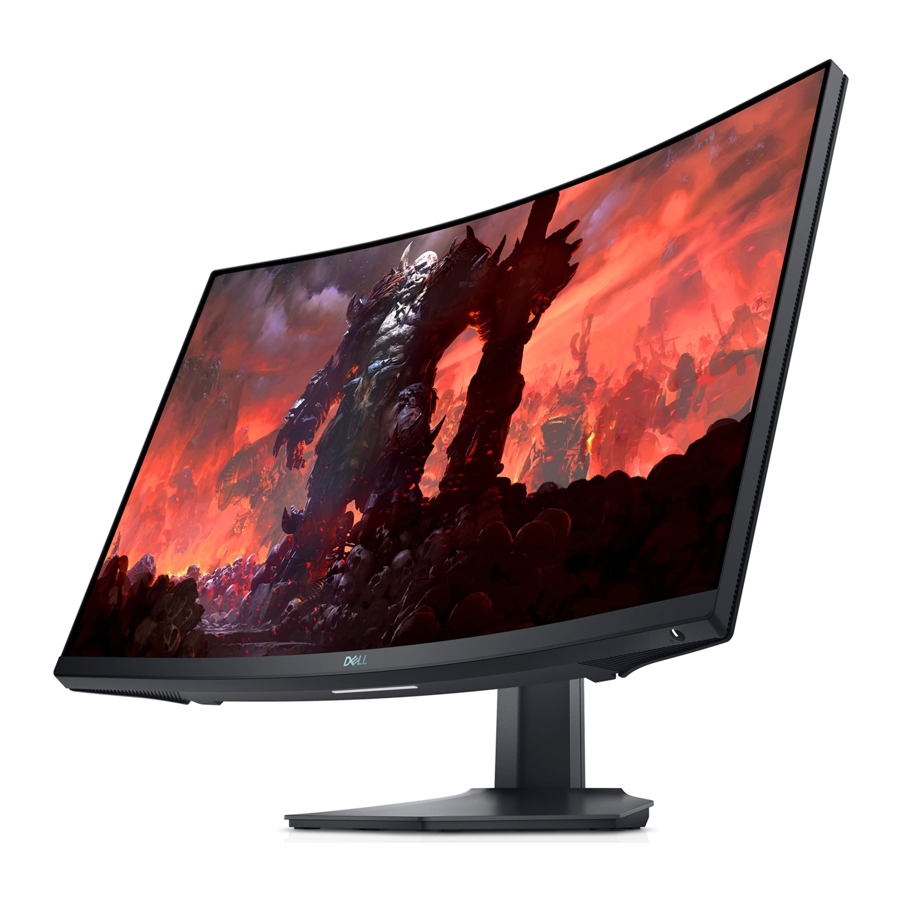
Der Dell 27 Curved Gaming Monitor-S2722DGM verfügt über eine Aktivmatrix, Dünnschichttransistor (TFT), Flüssigkristallanzeige (LCD) und LED-Hintergrundbeleuchtung. Die Monitorfunktionen umfassen:
- 68,47 cm (27 Zoll) sichtbarer Bereich (diagonal gemessen), 2560 x 1440 (16:9) Auflösung, plus Vollbildunterstützung für niedrigere Auflösungen.
- Farbraum von 99 % sRGB.
- Digitale Konnektivität mit DisplayPort und HDMI.
- Unterstützt VRR (Variable Refresh Rate) für Spielkonsolen.
- Neigungs- und Höhenverstellbarkeit.
- Abnehmbarer Standfuß und Video Electronics Standards Association (VESA TM ) 100 mm Befestigungslöcher für flexible Montagelösungen.
- Plug-and-Play-Funktionalität, sofern von Ihrem Computer unterstützt.
- On-Screen Display (OSD)-Anpassungen zur einfachen Einrichtung und Bildschirmoptimierung.
- Spielverbessernde Funktionen wie Timer, Bildfrequenzzähler (Frame Rate Counter) und Dark Stabilizer zusätzlich zu erweiterten Spielmodi wie FPS, MOBA/RTS, SPORTS oder RPG, und 3 zusätzliche Spielmodi zur Personalisierung Ihrer Präferenzen.
- Sperre für Ein-/Aus- und OSD-Tasten.
- Steckplatz für Sicherheitsschloss.
- Standfuß-Verriegelung. • ≤ 0,3 W im Standby-Modus.
- AMD FreeSync TM Premium Technology, die Grafikverzerrungen wie Bildreißen und Ruckeln minimiert, für ein flüssigeres und ruckelfreies Gameplay.
- Unterstützt hohe Bildwiederholraten von 144 Hz und 165 Hz und eine schnelle Reaktionszeit von 1 ms im MPRT-Modus*.
- Dell Premium Panel Exchange für mehr Sicherheit.
- Optimieren Sie den Augenkomfort mit einem flimmerfreien Bildschirm und der ComfortView-Funktion, die die Blaulichtemission minimiert.

Die möglichen langfristigen Auswirkungen der Blaulichtemission des Monitors können Augenschäden verursachen, einschließlich Augenermüdung, digitaler Augenbelastung und so weiter. Die ComfortView-Funktion wurde entwickelt, um die Menge des vom Monitor ausgestrahlten Blaulichts zu reduzieren und den Augenkomfort zu optimieren.
* 1 ms ist im MPRT-Modus erreichbar und reduziert sichtbare Bewegungsunschärfe sowie erhöht die Bildreaktionsfähigkeit. Dies kann jedoch leichte und merkliche visuelle Artefakte im Bild hervorrufen. Da jede Systemkonfiguration und die Bedürfnisse jedes Gamers unterschiedlich sind, empfehlen wir den Benutzern, mit den verschiedenen Modi zu experimentieren, um die für sie passende Einstellung zu finden.
Identifizierung der Teile und Bedienelemente
Vorderansicht

| Bezeichnung | Beschreibung | Verwendung |
| 1 | Betriebsanzeige |
Durchgehend weiß: Der Monitor ist eingeschaltet und funktioniert korrekt. Blinkt weiß: Der Monitor befindet sich im Standby-Modus. |
Rückansicht

| Bezeichnung | Beschreibung | Verwendung |
| 1 | VESA-Befestigungslöcher (100 mm x 100 mm – hinter der angebrachten VESA-Abdeckung) | Befestigen Sie den Monitor mit einem VESA-kompatiblen Wandmontage-Kit (100 mm x 100 mm) an der Wand. |
| 2 | Zulassungsetikett | Listet die behördlichen Genehmigungen auf. |
| 3 | Taste zur Entriegelung des Standfußes | Löst den Standfuß vom Monitor. |
| 4 | Joystick | Verwenden Sie ihn zur Steuerung des OSD-Menüs. |
| 5 | Funktionstasten | Verwenden Sie die Funktionstasten, um Elemente im OSD-Menü anzupassen. Weitere Informationen finden Sie unter Operating the monitor (Bedienung des Monitors). |
| 6 | Etikett mit Barcode, Seriennummer und Service-Tag | Beachten Sie dieses Etikett, wenn Sie Dell für technischen Support kontaktieren müssen. Das Service-Tag ist eine eindeutige alphanumerische Kennung, die es Dell-Servicetechnikern ermöglicht, die Hardwarekomponenten in Ihrem Computer zu identifizieren und auf Garantieinformationen zuzugreifen. |
| 7 | Kabelführungsfach | Organisiert die Kabel, wenn sie durch den Steckplatz geführt werden. |
Unteransicht

| Bezeichnung | Beschreibung | Verwendung |
| 1 | Stromanschluss | Schließen Sie das Netzkabel an (wird mit Ihrem Monitor geliefert). |
| 2 | Steckplatz für Sicherheitsschloss | Sichert den Monitor mit einem Sicherheitskabelschloss (separat erhältlich). |
| 3 | Standfuß-Verriegelung | Verriegeln Sie den Standfuß mit einer M3 x 6 mm Schraube am Monitor (Schraube nicht im Lieferumfang enthalten). |
| 4 | HDMI-Anschluss (HDMI 1) | Schließen Sie das HDMI-Kabel an (wird mit Ihrem Monitor geliefert). |
| 5 | HDMI-Anschluss (HDMI 2) | Schließen Sie das HDMI-Kabel an (wird mit Ihrem Monitor geliefert). |
| 6 | DisplayPort | Schließen Sie das DisplayPort (DP)-Kabel an. |
| 7 | Kopfhörerausgang | Schließen Sie die Kopfhörer an den Computer an. Eine Erhöhung der Audioausgabe über 50 % an der Lautstärkeregelung oder dem Equalizer kann die Ausgangsspannung an den Kopfhörern erhöhen und somit die Schalldruckpegel steigern. |
| 8 | Downlights | Die Downlights werden im Menü "Personalisieren" ein- oder ausgeschaltet. Die Werkseinstellung ist "ein", daher sind die Downlights aktiv, wenn das Netzkabel angeschlossen ist (siehe Downlight). HINWEIS: Bei Monitoren, die ab August 2021 hergestellt wurden, können die Downlights nur über das OSD-Menü ein- oder ausgeschaltet werden. |
Monitorspezifikationen
| Bildschirmtyp | Aktive Matrix - TFT LCD |
| Panel-Typ | Vertical Alignment (VA) |
| Seitenverhältnis | 16:9 |
| Sichtbare Bildabmessungen | |
| Diagonale | 684.70 mm (27 in.) |
| Aktiver Bereich | |
| Horizontal | 596.73 mm (23.49 in.) |
| Vertikal | 335.66 mm (13.21 in.) |
| Fläche | 200301.7 mm2 (310.30 in.2) |
| Pixelabstand | 0.2331 mm x 0.2331 mm |
| Pixel pro Zoll (PPI) | 108.79 |
| Blickwinkel | |
| Horizontal | 178° (typisch) |
| Vertikal | 178° (typisch) |
| Helligkeit | 350 cd/m² (typisch) |
| Kontrastverhältnis | 3000 zu 1 (typisch) |
| Krümmung | Krümmung 1500R |
| Displaybeschichtung | Entspiegelung des vorderen Polarisators, 3H Hartbeschichtung |
| Hintergrundbeleuchtung | LED-Kantenbeleuchtungssystem |
| Reaktionszeit (Grau zu Grau) | 6 ms (Schneller Modus) 4 ms (Superschneller Modus) 2 ms (Extremer Modus) 1 ms (MPRT-Modus) HINWEIS: Im Extrem-Modus können aufgrund von Übersteuerung leichte Artefakte auftreten. Verwenden Sie den SuperSchnell-/Schnell-Modus für ein optimales Bildschirmerlebnis und Spielvergnügen. |
| Farbtiefe | 16,7 Millionen Farben |
| Farbraum | sRGB 99 % (typisch) |
| Konnektivität |
|
| Rahmenbreite (vom Monitorrand zum aktiven Bereich) | |
| Oben | 7.68 mm |
| Links/Rechts | 7.73 mm |
| Unten | 20.94 mm |
| Einstellmöglichkeiten | |
| Höhenverstellbarer Standfuß | 100 mm |
| Neigung | -5° bis 21° |
| Kabelmanagement | Ja |
| Dell Display Manager (DDM) Kompatibilität | Easy Arrange und andere Schlüsselfunktionen |
| Sicherheit | Sicherheitsschloss-Steckplatz (Kabelschloss separat erhältlich) |
Auflösungsspezifikationen
| Auflösungsspezifikationen | HDMI | DisplayPort |
| Maximale voreingestellte Auflösung | 2560 x 1440 at 144 Hz | 2560 x 1440 at 165 Hz |
| Horizontaler Scanbereich | 30 kHz to 230 kHz | 30 kHz to 250 kHz |
| Vertikaler Scanbereich | 48 Hz to 144 Hz | 48 Hz to 165 Hz |
| Videodarstellungsfunktionen (HDMI- und DisplayPort-Alternativmodus) | 480p@60Hz, 576p@50Hz, 720p@50Hz, 720p@60Hz, 1080p@50Hz, 1080p@60Hz, 1080p@120Hz | |
Voreingestellte Anzeigemodi
| Anzeigemodus | Horizontalfrequenz (kHz) | Vertikalfrequenz (Hz) | Pixeltakt (MHz) | Synchronisationspolarität (Horizontal/ Vertikal) |
| VGA 720 x 400 | 31.47 | 70.08 | 28.32 | -/+ |
| VGA 640 x 480 | 31.47 | 59.94 | 25.18 | -/- |
| VESA 640 x 480 | 37.50 | 75 | 31.50 | -/- |
| VESA 800 x 600 | 37.88 | 60.32 | 40 | +/+ |
| VESA 800 x 600 | 46.88 | 75 | 49.50 | +/+ |
| VESA 1024 x 768 | 48.36 | 60 | 65 | -/- |
| VESA 1024 x 768 | 60.02 | 75.03 | 78.75 | +/+ |
| MAC 1152 x 864 | 67.50 | 75 | 108 | +/+ |
| CVT 1280 x 800 | 49.70 | 59.81 | 83.50 | +/+ |
| VESA 1280 x 1024 | 64 | 60.02 | 108 | +/+ |
| VESA 1280 x 1024 | 80 | 75.02 | 135 | +/+ |
| VESA 1600x 1200 | 75 | 60 | 175.50 | +/+ |
| VEST 1680 x 1050 | 65.29 | 59.95 | 146.25 | +/+ |
| CVT 1920 x 1080 | 67.50 | 60 | 148.50 | +/+ |
| CEA 1920 x 1080 | 135 | 120 | 297 | +/+ |
| VEST 1920 x 1200 | 74.04 | 59.89 | 154 | +/+ |
| CVT 2560 x 1440 | 88.79 | 59.95 | 241.50 | +/+ |
| CVT 2560 x 1440 | 183 | 120 | 497.75 | +/+ |
| CVT 2560 x 1440 | 222.06 | 143.91 | 592 | +/+ |
| CVT 2560 x 1440 | 244.32 | 165 | 645 | +/+ |
Elektrische Spezifikationen
| Videoeingangssignale |
|
| Eingangsspannung/-frequenz/-strom | 100-240 VAC / 50 oder 60 Hz ± 3 Hz / 1.50 A (maximal) |
| Einschaltstrom | 120 V: 30 A (Max.) 240 V: 60 A (Max.) |
| Stromverbrauch | 0.20 W (Aus-Modus)[1] 0.21 W (Standby-Modus)1 25.3 W (Ein-Modus)1 56 W (Max.)[2] 20.97 W (Pon)[3] 65.55 kWh (TEC)3 |
- Wie in EU 2019/2021 und EU 2019/2013 definiert.
- Maximale Helligkeits- und Kontrasteinstellung.
- Pon: Stromverbrauch im Ein-Modus, gemessen gemäß der Energy Star-Testmethode.
TEC: Gesamtenergieverbrauch in kWh, gemessen gemäß der Energy Star-Testmethode.
Physische Eigenschaften
| Anschlusstyp |
|
| Signalkabeltyp |
|
| Abmessungen (mit Standfuß): | |
| Höhe (ausgefahren) | 493.21 mm (19.42 in.) |
| Höhe (eingefahren) | 393.21 mm (15.48 in.) |
| Breite | 608.38 mm (23.95 in.) |
| Tiefe | 190.37 mm (7.49 in.) |
| Abmessungen (ohne Standfuß) | |
| Höhe | 364.14 mm (14.34 in.) |
| Breite | 608.38 mm (23.95 in.) |
| Tiefe | 96.28 mm (3.79 in.) |
| Abmessungen Standfuß: | |
| Höhe (ausgefahren) | 386 mm (15.20 in.) |
| Höhe (eingefahren) | 337 mm (13.27 in.) |
| Breite | 230.25 mm (9.06 in.) |
| Tiefe | 190.37 mm (7.49 in.) |
| Gewicht | |
| Gewicht mit Verpackung | 9.12 kg (20.10 lb) |
| Gewicht mit Standfußmontage und Kabeln | 6.17 kg (13.59 lb) |
| Gewicht ohne Standfußmontage (für Wandmontage oder VESA-Halterung – ohne Kabel) | 4.24 kg (9.35 lb) |
| Gewicht der Standfußmontage | 1.59 kg (3.51 lb) |
Umwelteigenschaften
| Konforme Standards | |
| |
| Temperatur | |
| Betrieb | 0°C bis 40°C (32°F bis 104°F) |
| Nicht-Betrieb | -20°C bis 60°C (-4°F bis 140°F) |
| Luftfeuchtigkeit | |
| Betrieb | 10% bis 80% (nicht kondensierend) |
| Nicht-Betrieb | 5% bis 90% (nicht kondensierend) |
| Höhe | |
| Betrieb | 5.000 m (16.404 ft) (maximal) |
| Nicht-Betrieb | 12.192 m (40.000 ft) (maximal) |
| Wärmeabgabe | 191.08 BTU/Stunde (maximal) 86.33 BTU/Stunde (Ein-Modus) |
Pinbelegung
DisplayPort
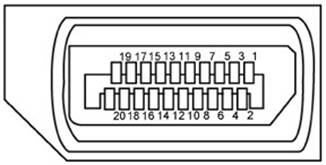
| Pin-Nummer | 20-polige Seite des angeschlossenen Signalkabels | Pin-Nummer | 20-polige Seite des angeschlossenen Signalkabels |
| 1 | ML3 (n) | 11 | GND |
| 2 | GND | 12 | ML0 (p) |
| 3 | ML3 (p) | 13 | CONFIG1 |
| 4 | ML2 (n) | 14 | CONFIG2 |
| 5 | GND | 15 | AUX CH (p) |
| 6 | ML2 (p) | 16 | GND |
| 7 | ML1 (n) | 17 | AUX CH (n) |
| 8 | GND | 18 | Hot Plug Detect |
| 9 | ML1 (p) | 19 | Rückleitung |
| 10 | ML0 (n) | 20 | DP_PWR |
HDMI-Anschluss
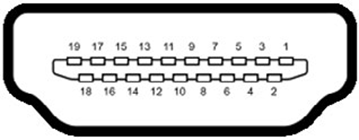
| Pin-Nummer | 19-polige Seite des angeschlossenen Signalkabels | Pin-Nummer | 19-polige Seite des angeschlossenen Signalkabels |
| 1 | TMDS DATA 2+ | 11 | TMDS CLOCK SHIELD |
| 2 | TMDS DATA 2 SHIELD | 12 | TMDS CLOCK- |
| 3 | TMDS DATA 2- | 13 | CEC |
| 4 | TMDS DATA 1+ | 14 | Reserviert (N.C. am Gerät) |
| 5 | TMDS DATA 1 SHIELD | 15 | DDC CLOCK (SCL) |
| 6 | TMDS DATA 1- | 16 | DDC DATA (SDA) |
| 7 | TMDS DATA 0+ | 17 | DDC/CEC Ground |
| 8 | TMDS DATA 0 SHIELD | 18 | +5 V POWER |
| 9 | TMDS DATA 0- | 19 | HOT PLUG DETECT |
| 10 | TMDS CLOCK+ |
Plug-and-Play
Sie können den Monitor in jedem Plug-and-Play-kompatiblen System installieren. Der Monitor stellt dem Computersystem automatisch seine Extended Display Identification Data (EDID) über Display Data Channel (DDC)-Protokolle zur Verfügung, sodass der Computer sich selbst konfigurieren und die Monitoreinstellungen optimieren kann. Die meisten Monitorinstallationen erfolgen automatisch; Sie können bei Bedarf andere Einstellungen auswählen. Weitere Informationen zum Ändern der Monitoreinstellungen finden Sie unter Bedienung des Monitors.
Qualität von LCD-Monitoren und Pixelrichtlinie
Während des Herstellungsprozesses von LCD-Monitoren ist es nicht ungewöhnlich, dass ein oder mehrere Pixel in einem unveränderlichen Zustand fixiert werden, die schwer zu erkennen sind und die Anzeigequalität oder Benutzerfreundlichkeit nicht beeinträchtigen. Weitere Informationen zur LCD-Monitor-Pixelrichtlinie finden Sie auf der Dell Support-Website unter:https://www.dell.com/pixelguidelines.
Ergonomie
Unsachgemäße oder längere Verwendung der Tastatur kann zu Verletzungen führen.
Längeres Betrachten des Monitors kann zu Augenbelastung führen.
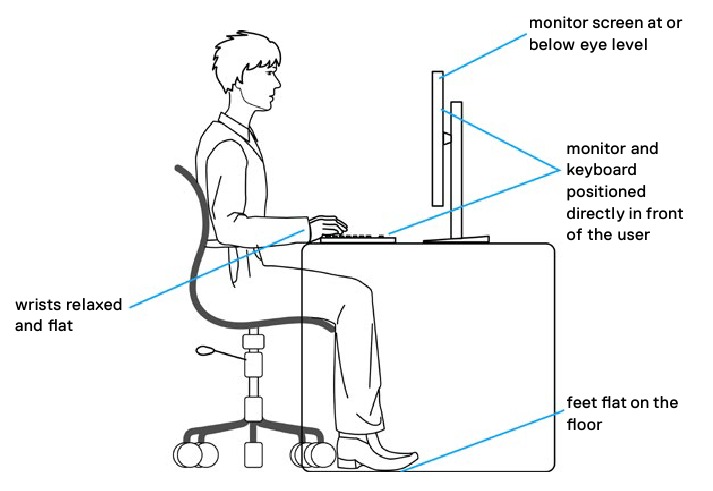
Beachten Sie für Komfort und Effizienz die folgenden Richtlinien beim Einrichten und Verwenden Ihres Computerarbeitsplatzes:
- Positionieren Sie Ihren Computer so, dass Monitor und Tastatur direkt vor Ihnen stehen, während Sie arbeiten. Spezielle Ablagen sind im Handel erhältlich, um Ihnen bei der korrekten Positionierung Ihrer Tastatur zu helfen.
- Um das Risiko von Augenbelastung und Nacken-/Arm-/Rücken-/Schulterschmerzen durch längere Nutzung des Monitors zu verringern, empfehlen wir Ihnen:
- Stellen Sie den Bildschirm etwa 50 bis 70 cm (20 bis 28 Zoll) von Ihren Augen entfernt auf.
- Blinzeln Sie häufig, um Ihre Augen zu befeuchten oder wieder anzufeuchten, wenn Sie mit dem Monitor arbeiten.
- Machen Sie regelmäßig und häufig Pausen von 20 Minuten alle zwei Stunden.
- Schauen Sie während der Pausen vom Monitor weg und blicken Sie für mindestens 20 Sekunden auf ein entferntes Objekt in 6 Metern (20 Fuß) Entfernung.
- Führen Sie während der Pausen Dehnübungen durch, um Verspannungen in Nacken/Armen/Rücken/Schultern zu lösen.
- Stellen Sie sicher, dass der Monitorbildschirm auf Augenhöhe oder etwas tiefer ist, wenn Sie vor dem Monitor sitzen.
- Passen Sie die Neigung des Monitors, dessen Kontrast- und Helligkeitseinstellungen an.
- Passen Sie die Umgebungsbeleuchtung um Sie herum an (wie Deckenleuchten, Schreibtischlampen und die Vorhänge oder Jalousien an nahegelegenen Fenstern), um Reflexionen und Blendeffekte auf dem Monitorbildschirm zu minimieren.
- Verwenden Sie einen Stuhl, der eine gute Unterstützung für den unteren Rücken bietet.
- Halten Sie Ihre Unterarme waagerecht, mit den Handgelenken in einer neutralen, bequemen Position, während Sie die Tastatur oder Maus benutzen.
- Lassen Sie immer Platz zum Ablegen Ihrer Hände, während Sie die Tastatur oder Maus benutzen.
- Lassen Sie Ihre Oberarme natürlich auf beiden Seiten ruhen.
- Stellen Sie sicher, dass Ihre Füße flach auf dem Boden stehen.
- Achten Sie beim Sitzen darauf, dass das Gewicht Ihrer Beine auf Ihren Füßen und nicht auf dem vorderen Teil Ihres Sitzes liegt. Passen Sie die Höhe Ihres Stuhls an oder verwenden Sie bei Bedarf eine Fußstütze, um eine korrekte Körperhaltung beizubehalten.
- Variieren Sie Ihre Arbeitsaktivitäten. Versuchen Sie, Ihre Arbeit so zu organisieren, dass Sie nicht über längere Zeiträume sitzen und arbeiten müssen. Versuchen Sie, in regelmäßigen Abständen aufzustehen und herumzugehen.
- Halten Sie den Bereich unter Ihrem Schreibtisch frei von Hindernissen und Kabeln oder Netzkabeln, die bequemes Sitzen behindern oder eine potenzielle Stolpergefahr darstellen könnten.

Handhabung und Transport des Monitors
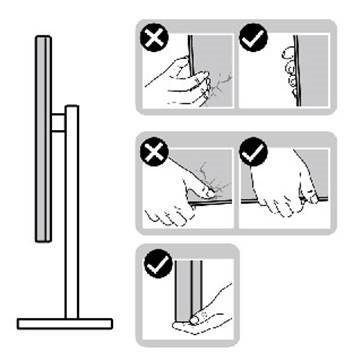
Um sicherzustellen, dass der Monitor beim Anheben oder Bewegen sicher gehandhabt wird, befolgen Sie die unten genannten Richtlinien:
- Bevor Sie den Monitor bewegen oder anheben, schalten Sie Ihren Computer und den Monitor aus.
- Trennen Sie alle Kabel vom Monitor.
- Legen Sie den Monitor in den Originalkarton mit den originalen Verpackungsmaterialien.
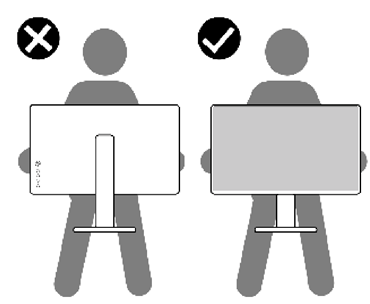
- Halten Sie beim Anheben oder Bewegen des Monitors die Unterkante und die Seite des Monitors fest, ohne übermäßigen Druck auszuüben.

- Stellen Sie beim Anheben oder Bewegen des Monitors sicher, dass der Bildschirm von Ihnen weg zeigt und drücken Sie nicht auf den Anzeigebereich, um Kratzer oder Beschädigungen zu vermeiden.

- Vermeiden Sie beim Transport des Monitors plötzliche Stöße oder Vibrationen.
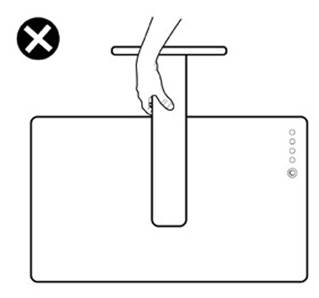
- Drehen Sie den Monitor beim Anheben oder Bewegen nicht auf den Kopf, während Sie den Standfuß oder die Steigvorrichtung festhalten. Dies kann zu versehentlichen Schäden am Monitor oder zu Personenschäden führen.

Wartungsrichtlinien
Reinigung des Monitors

Ziehen Sie vor der Reinigung des Monitors das Netzkabel des Monitors aus der Steckdose.
Lesen und befolgen Sie die Sicherheitshinweise, bevor Sie den Monitor reinigen.
Beachten Sie für optimale Vorgehensweisen die folgenden Anweisungen in der Liste unten beim Auspacken, Reinigen oder Handhaben Ihres Monitors:
- Um Ihren antistatischen Bildschirm zu reinigen, befeuchten Sie ein weiches, sauberes Tuch leicht mit Wasser. Verwenden Sie möglichst ein spezielles Bildschirmreinigungstuch oder eine Lösung, die für die antistatische Beschichtung geeignet ist. Verwenden Sie kein Benzol, Verdünner, Ammoniak, Scheuermittel oder Druckluft.
- Verwenden Sie ein leicht angefeuchtetes, weiches Tuch, um den Monitor zu reinigen. Vermeiden Sie die Verwendung von Reinigungsmitteln jeglicher Art, da einige Reinigungsmittel einen milchigen Film auf dem Monitor hinterlassen.
- Wenn Sie beim Auspacken Ihres Monitors weißes Pulver bemerken, wischen Sie es mit einem Tuch ab.
- Behandeln Sie Ihren Monitor vorsichtig, da ein dunkler Monitor leichter Kratzer und weiße Abriebspuren aufweisen kann als ein heller Monitor.
- Um die beste Bildqualität Ihres Monitors zu erhalten, verwenden Sie einen dynamisch wechselnden Bildschirmschoner und schalten Sie Ihren Monitor aus, wenn er nicht verwendet wird.
Einrichten des Monitors
Anschließen des Standfußes
HINWEIS: Der Standfußschaft und der Standfuß sind ab Werk getrennt.
HINWEIS: Die folgenden Anweisungen gelten nur für den Standfuß, der mit Ihrem Monitor geliefert wurde. Wenn Sie einen Standfuß anschließen, den Sie von einer anderen Quelle erworben haben, befolgen Sie die Einrichtungsanweisungen, die dem Standfuß beilagen.
So befestigen Sie den Monitorstandfuß:
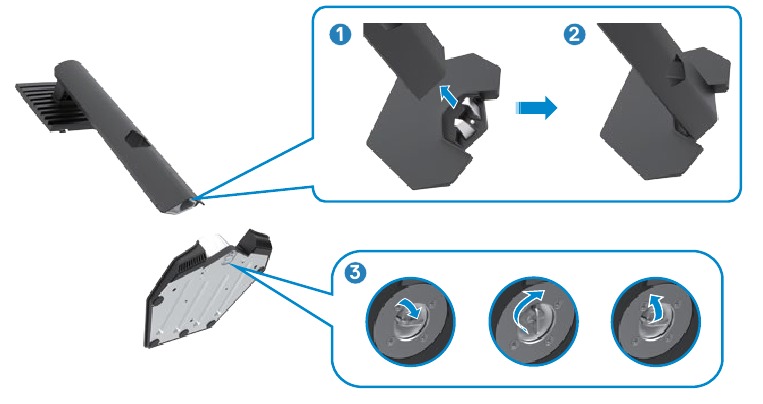
- Verbinden Sie den Standfuß mit dem Standfußschaft.
- Öffnen Sie den Schraubgriff am Standfuß und ziehen Sie die Schraube fest, um den Standfußschaft am Standfuß zu befestigen.
- Schließen Sie den Schraubgriff.
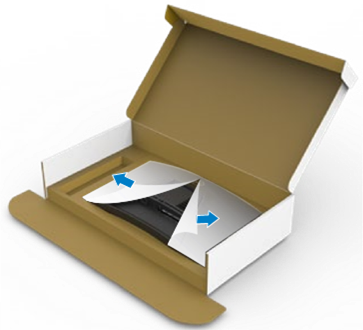
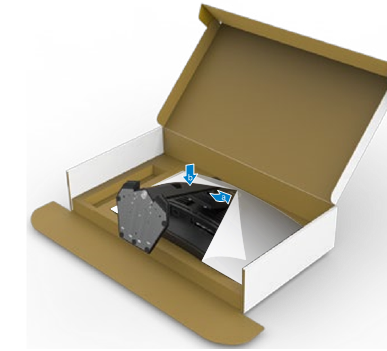
- Öffnen Sie die Schutzabdeckung am Monitor, um Zugang zum VESA-Steckplatz am Monitor zu erhalten.

- Schieben Sie die Laschen am Standfußschaft in die Schlitze der Display-Rückabdeckung und drücken Sie die Standfußbaugruppe nach unten, bis sie einrastet.

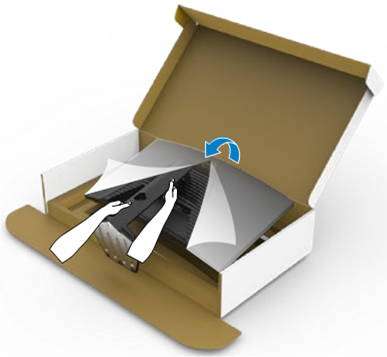
- Halten Sie den Standfußschaft fest und heben Sie den Monitor vorsichtig an. Stellen Sie ihn anschließend auf eine ebene Fläche.
HINWEIS: Halten Sie den Standfußschaft beim Anheben des Monitors fest, um versehentliche Schäden zu vermeiden.

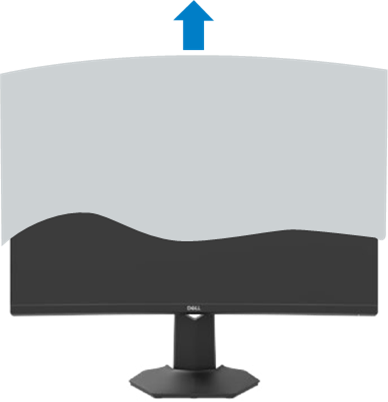
- Heben Sie die Schutzabdeckung vom Monitor ab.

Verwenden der Neigungs- und Höhenverstellung
HINWEIS: Die folgenden Anweisungen gelten nur für den Standfuß, der mit Ihrem Monitor geliefert wurde. Wenn Sie einen Standfuß anschließen, den Sie von einer anderen Quelle erworben haben, befolgen Sie die Einrichtungsanweisungen, die dem Standfuß beilagen.
Wenn der Standfuß am Monitor angebracht ist, können Sie den Monitor für den bequemsten Betrachtungswinkel neigen.
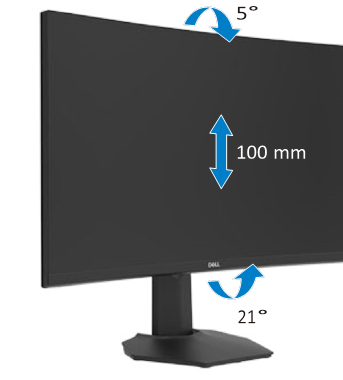
HINWEIS: Der Standfuß ist abgenommen, wenn der Monitor ab Werk versendet wird.
Anschließen des Monitors
Bevor Sie mit den Anweisungen in diesem Abschnitt beginnen, befolgen Sie die Sicherheitshinweise.
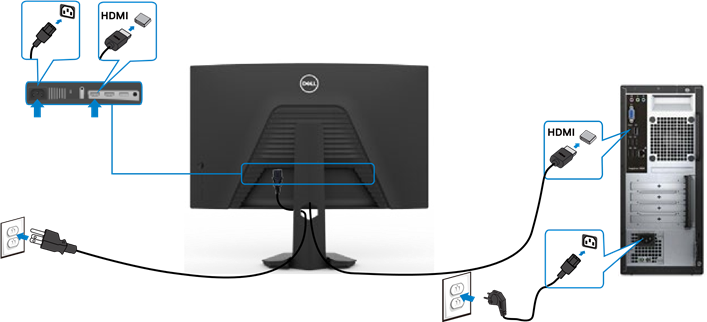
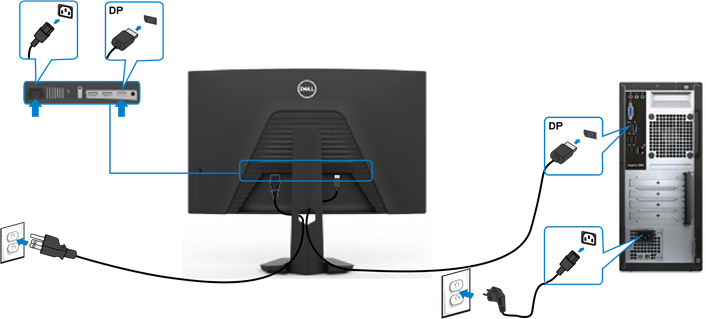
HINWEIS: Schließen Sie nicht alle Kabel gleichzeitig an den Computer an. Es wird empfohlen, die Kabel durch den Kabelmanagement-Steckplatz zu führen, bevor Sie sie an den Monitor anschließen.
So schließen Sie Ihren Monitor an den Computer an:
- Schalten Sie Ihren Computer aus.
- Verbinden Sie das DisplayPort-/HDMI-Kabel vom Monitor mit Ihrem Computer.
- Verbinden Sie das Netzkabel vom Monitor mit der Steckdose.
- Schalten Sie Ihren Monitor ein.
- Wählen Sie die korrekte Eingangsquelle aus dem OSD-Menü.
- Schalten Sie Ihren Computer ein.
Anschließen des HDMI-Kabels
Anschließen des DisplayPort-Kabels
Organisieren der Kabel
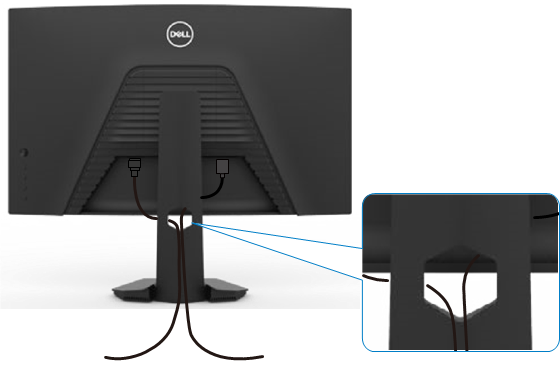
Nachdem Sie alle erforderlichen Kabel an Ihren Monitor und Computer angeschlossen haben (siehe **Anschließen Ihres Monitors** für den Kabelanschluss), ordnen Sie alle Kabel wie oben gezeigt an.
Sichern des Monitors mit Kensington-Schloss (optional)
Der Sicherheitsschloss-Steckplatz befindet sich an der Unterseite des Monitors (siehe **Sicherheitsschloss-Steckplatz**).
Weitere Informationen zur Verwendung des Kensington-Schlosses (separat erhältlich) finden Sie in der Dokumentation, die dem Schloss beiliegt.
Befestigen Sie Ihren Monitor mit dem Kensington-Sicherheitsschloss an einem Tisch.
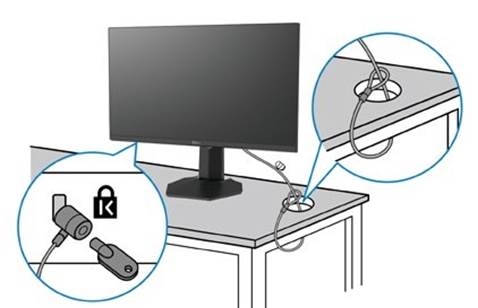
**HINWEIS: Die Abbildung dient nur zur Veranschaulichung. Das Aussehen des Schlosses kann variieren.**
Entfernen des Monitorstandfußes
**Um Kratzer auf dem LCD-Bildschirm beim Entfernen des Standfußes zu vermeiden, stellen Sie sicher, dass der Monitor auf einer weichen, sauberen Oberfläche liegt.**
**HINWEIS: Die folgenden Anweisungen gelten nur für den Standfuß, der mit Ihrem Monitor geliefert wurde. Wenn Sie einen Standfuß anschließen, den Sie von einer anderen Quelle erworben haben, befolgen Sie die Einrichtungsanweisungen, die dem Standfuß beilagen.**
So entfernen Sie den Standfuß:
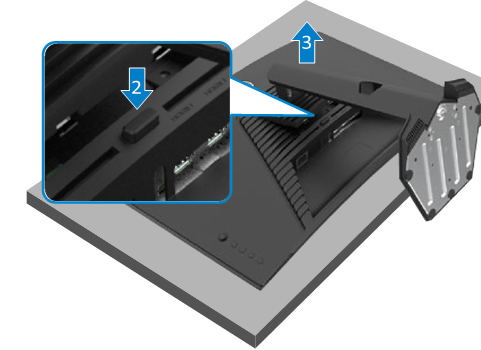
- Legen Sie den Monitor auf ein weiches Tuch oder Kissen.
- Drücken und halten Sie die Standfuß-Entriegelungstaste.
- Heben Sie den Standfuß vom Monitor ab.
Wandmontage (Optional)
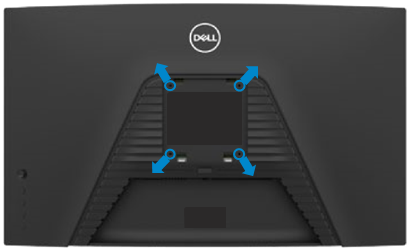
**HINWEIS: Verwenden Sie M4 x 10 mm Schrauben, um den Monitor mit dem Wandmontagesatz zu verbinden.**
Beachten Sie die Anweisungen, die dem VESA-kompatiblen Wandmontagesatz beiliegen.
- Legen Sie den Monitor auf ein weiches Tuch oder Kissen auf einen stabilen, flachen Tisch.
- Entfernen Sie den Standfuß. Einzelheiten finden Sie unter **Entfernen des Standfußes**.
- Verwenden Sie einen Kreuzschlitzschraubendreher, um die vier Schrauben zu entfernen, die die Kunststoffabdeckung sichern.
- Befestigen Sie die Montagehalterung des Wandmontagesatzes am Monitor.
- Montieren Sie den Monitor an der Wand, wie in der Dokumentation beschrieben, die dem Wandmontagesatz beiliegt.
HINWEIS: Nur zur Verwendung mit einem UL- oder CSA- oder GS-gelisteten Wandmontagesatz mit einer Mindestgewicht-/Tragfähigkeit von 16,96 kg (37,4 lb).
Bedienung des Monitors
Einschalten des Monitors
Drücken Sie die  Taste, um den Monitor einzuschalten.
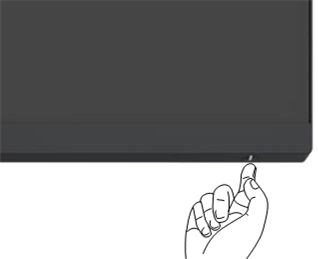
Verwenden der Joystick-Steuerung
Verwenden Sie die Joystick-Steuerung auf der Rückseite des Monitors, um OSD-Anpassungen vorzunehmen.
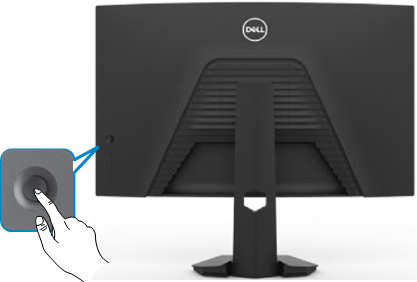
- Drücken Sie die Joystick-Taste, um das OSD-Hauptmenü zu starten.
- Bewegen Sie den Joystick nach oben/unten/links/rechts, um zwischen den Optionen zu wechseln.
- Drücken Sie die Joystick-Taste erneut, um die Einstellungen zu bestätigen und zu beenden.
| Joystick | Beschreibung |
 |
|
 |
|
 |
|
Verwenden der Bedienelemente auf der Rückseite
Verwenden Sie die Bedientasten auf der Rückseite des Monitors, um die Anzeigeeinstellungen anzupassen. Während Sie diese Tasten verwenden, um die Einstellungen anzupassen, zeigt ein OSD die numerischen Werte jeder Funktion bei ihrer Änderung an.
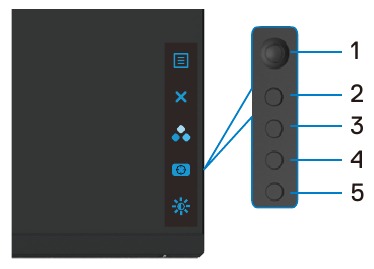
Die folgende Tabelle beschreibt die Tasten auf der Rückseite:
| Taste auf der Rückseite | Beschreibung | |
| 1 |  Menu (Menü) | Verwenden Sie diese Menütaste, um die Bildschirmanzeige (OSD) zu starten und das OSD-Menü auszuwählen. Siehe Zugriff auf das Menüsystem. |
| 2 |  Exit (Beenden) | Verwenden Sie diese Taste, um zum Hauptmenü zurückzukehren oder das OSD-Hauptmenü zu verlassen. |
| 3 |  Direktwahltaste: Preset Modes (Voreingestellte Modi) | Verwenden Sie diese Taste, um aus einer Liste voreingestellter Farbmodi auszuwählen. |
| 4 |  Direktwahltaste: Dark Stabilizer | Verwenden Sie diese Taste, um direkt auf die Anpassungsregler für Dark Stabilizer zuzugreifen. |
| 5 |  Direktwahltaste: Brightness/Contrast | Verwenden Sie diese Taste, um direkt auf die Anpassungsregler für Brightness/Contrast zuzugreifen. |
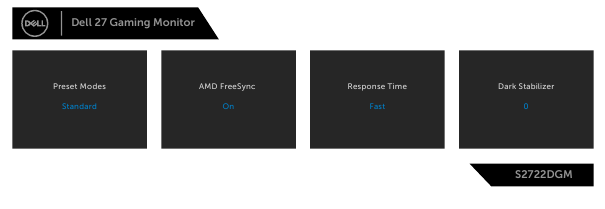
Wenn Sie eine dieser Tasten drücken, erscheint die OSD-Statusleiste, um Ihnen die aktuellen Einstellungen einiger OSD-Funktionen anzuzeigen.
Verwenden des Menüs der Bildschirmanzeige (OSD)
Zugriff auf das Menüsystem
| Symbol | Menü und Untermenüs | Beschreibung |
 | Game | Verwenden Sie dieses Menü, um Ihr visuelles Spielerlebnis zu personalisieren. 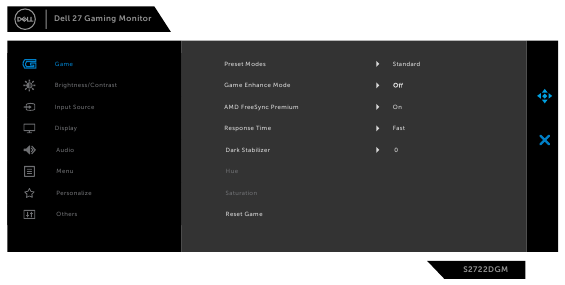 |
| Preset Modes | Ermöglicht Ihnen die Auswahl aus einer Liste voreingestellter Farbmodi. 
| |
| ||
| Game Enhance Mode | Stellt den Game Enhance Mode auf Off (Aus), Timer, Frame Rate (Bildfrequenz) oder Display Alignment (Bildschirmausrichtung) ein.
| |
| AMD FreeSync Premium | Ermöglicht Ihnen, AMD FreeSync Premium auf On (Ein) oder Off (Aus) zu setzen. | |
| Response Time | Ermöglicht Ihnen, die Response Time auf Fast, Super Fast, Extreme oder MPRT einzustellen. HINWEIS: Um MPRT zu aktivieren, muss die Aktualisierungsrate der Quelle 120 Hz oder höher sein. HINWEIS: Wenn MPRT aktiviert ist, wird FreeSync deaktiviert. MPRT- und FreeSync-Funktion können nicht gleichzeitig aktiviert werden. | |
| Dark Stabilizer | Verbessert die Sichtbarkeit in dunklen Spielszenarien. Je höher der Wert (zwischen 0 und 3), desto besser ist die Sichtbarkeit im dunklen Bereich des Anzeigebildes. | |
| Hue | Verschiebt die Farbe des Videobildes ins Grüne oder Violette. Dies wird verwendet, um die gewünschte Hauttonfarbe einzustellen. Verwenden Sie den Joystick, um den Farbton (Hue) von 0 bis 100 einzustellen. Bewegen Sie den Joystick nach oben, um den Grünton des Videobildes zu erhöhen. Bewegen Sie den Joystick nach unten, um den Violettton des Videobildes zu erhöhen. HINWEIS: Die Farbtonanpassung (Hue adjustment) ist nur für die Modi FPS, RTS, RPG, SPORTS verfügbar. | |
| Saturation | Passt die Farbsättigung des Videobildes an. Verwenden Sie den Joystick, um die Sättigung (Saturation) von 0 bis 100 einzustellen. Bewegen Sie den Joystick nach oben, um das Videobild farbenfroher erscheinen zu lassen. Bewegen Sie den Joystick nach unten, um das Videobild monochromer erscheinen zu lassen. HINWEIS: Die Sättigungsanpassung (Saturation adjustment) ist nur für die Modi FPS, RTS, RPG, SPORTS verfügbar. | |
| Reset Game | Setzt die Game-Einstellungen Ihres Monitors auf die Werkseinstellungen zurück. | |
 | Brightness/ Contrast | Verwenden Sie dieses Menü, um die Helligkeits-/Kontrastanpassung zu aktivieren. 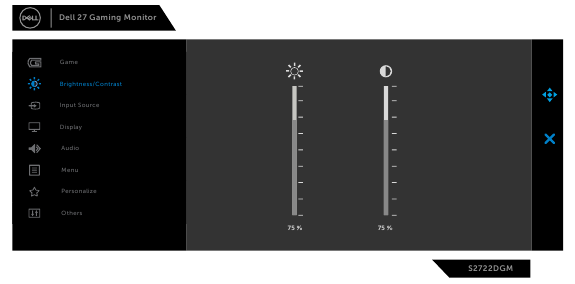 |
| Brightness | Helligkeit passt die Leuchtdichte der Hintergrundbeleuchtung an (Minimum 0; Maximum 100). Bewegen Sie den Joystick nach oben, um die Helligkeit zu erhöhen. Bewegen Sie den Joystick nach unten, um die Helligkeit zu verringern. | |
| Contrast | Stellen Sie zuerst die Helligkeit ein und passen Sie den Kontrast nur an, wenn weitere Anpassungen erforderlich sind. Bewegen Sie den Joystick nach oben, um den Kontrast zu erhöhen, und bewegen Sie den Joystick nach unten, um den Kontrast zu verringern (zwischen 0 und 100). Die Kontrastfunktion passt den Grad des Unterschieds zwischen Dunkelheit und Helligkeit auf dem Monitorbildschirm an. | |
 | Input Source | Verwenden Sie das Menü Eingangsquelle (Input Source), um zwischen verschiedenen Videoeingängen zu wählen, die an Ihren Monitor angeschlossen sind. 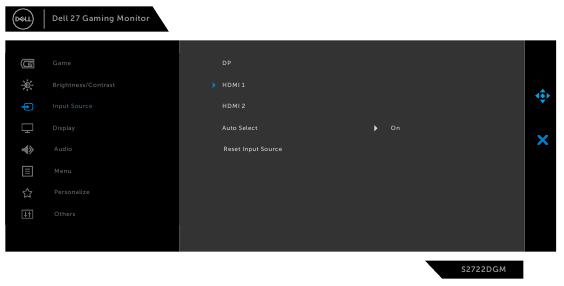 |
| DP | Wählen Sie den DP-Eingang, wenn Sie den DP (DisplayPort)-Anschluss verwenden. Drücken Sie die Joystick-Taste, um die Auswahl zu bestätigen. | |
| HDMI 1 HDMI 2 | Wählen Sie den HDMI 1- oder HDMI 2-Eingang, wenn Sie einen HDMI-Anschluss verwenden. Drücken Sie die Joystick-Taste, um die Auswahl zu bestätigen. | |
| Auto Select (Automatische Auswahl) | Aktivieren Sie die Funktion, damit der Monitor automatisch nach verfügbaren Eingangsquellen sucht. Drücken Sie die Joystick-Taste, um die Auswahl zu bestätigen. | |
| Reset Input Source | Setzt die Einstellungen der Eingangsquelle (Input Source) Ihres Monitors auf die Werkseinstellungen zurück. | |
 | Display | Verwenden Sie das Menü Anzeige (Display), um das Bild anzupassen.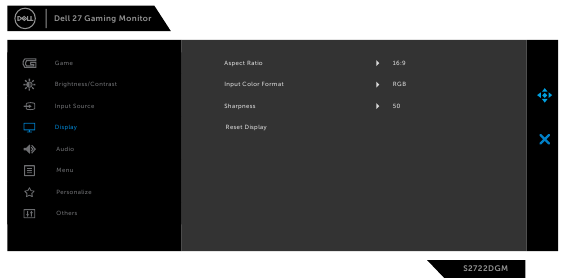 |
| Aspect Ratio | Passt das Bildverhältnis auf 16:9, Auto Resize, 4:3 oder 1:1 an. | |
| Input Color Format | Ermöglicht Ihnen die Einstellung des Videoeingangsmodus auf:
| |
| Sharpness | Lässt das Bild schärfer oder weicher erscheinen. Bewegen Sie den Joystick nach oben und unten, um die Schärfe von „0“ bis „100“ einzustellen. | |
| Reset Display | Setzt die Anzeigeeinstellungen auf die Werkseinstellungen zurück. | |
 | Audio | 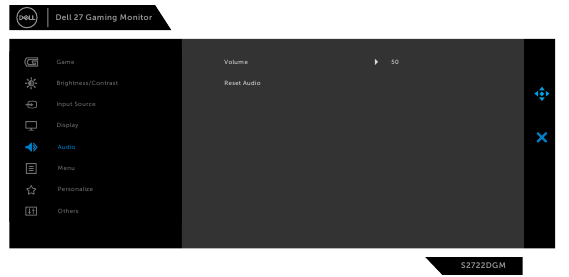 |
| Volume | Ermöglicht Ihnen die Einstellung der Lautstärke des Kopfhörerausgangs. Verwenden Sie den Joystick, um die Lautstärke von 0 bis 100 einzustellen. | |
| Reset Audio | Setzt die Audioeinstellungen auf die Werkseinstellungen zurück. | |
 | Menu | Wählen Sie diese Option, um die Einstellungen des OSD anzupassen, wie z. B. die OSD-Sprachen, die Verweildauer des Menüs auf dem Bildschirm usw. 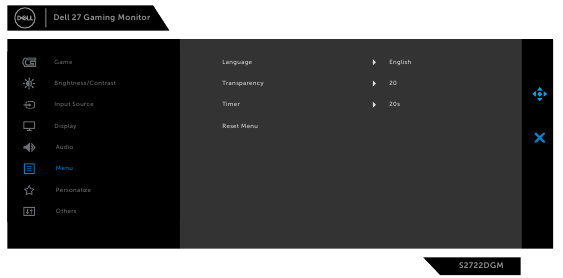 |
| Language | Stellt die OSD-Anzeige auf eine von acht Sprachen ein. (English, Spanish, French, German, Brazilian Portuguese, Russian, Simplified Chinese, or Japanese) (Englisch, Spanisch, Französisch, Deutsch, Brasilianisches Portugiesisch, Russisch, Vereinfachtes Chinesisch oder Japanisch). | |
| Transparency | Wählen Sie diese Option, um die Menütransparenz durch Bewegen des Joysticks nach oben oder unten zu ändern (min. 0/max. 100). | |
| Timer | OSD Hold Time (OSD-Haltezeit): Legt fest, wie lange das OSD aktiv bleibt, nachdem Sie eine Taste gedrückt haben. Bewegen Sie den Joystick, um den Schieberegler in 1-Sekunden-Schritten von 5 bis 60 Sekunden anzupassen. | |
| Reset Menu | Setzt die Menüeinstellungen auf die Werkseinstellungen zurück. | |
 | Personalize | 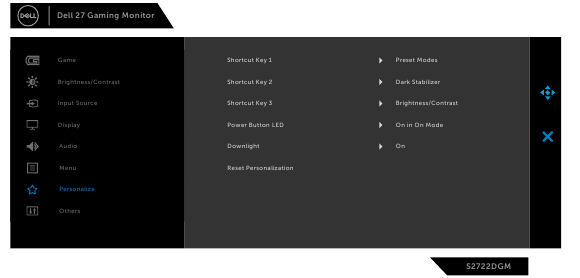 |
| Shortcut key 1 | Wählen Sie aus Preset Modes, Game Enhance Mode, AMD FreeSync Premium, Dark Stabilizer, Brightness/Contrast, Input Source, Aspect Ratio, Volume, die als Verknüpfungstaste festgelegt werden sollen. | |
| Shortcut key 2 | ||
| Shortcut key 3 | ||
| Power Button LED | Ermöglicht Ihnen die Einstellung des Zustands der Betriebsanzeige, um Energie zu sparen. | |
| Downlight (Unterbeleuchtung) | Die Werkseinstellung der Unterbeleuchtung ist aktiviert, und Sie können sie im Menü „Anpassen“ (Personalize) ein- oder ausschalten. Wenn die Unterbeleuchtung eingeschaltet ist, leuchtet sie blau. Um den Berührungssensor auszuschalten, wählen Sie Off (Aus). HINWEIS: Bei Monitoren, die ab August 2021 hergestellt wurden, kann die Unterbeleuchtung nur über das OSD-Menü ein- oder ausgeschaltet werden. | |
| Reset Personalization | Setzt die Verknüpfungstasten auf die Werkseinstellungen zurück. | |
 | Others | Wählen Sie diese Option, um die OSD-Einstellungen wie DDC/CI, LCD-Konditionierung usw. anzupassen.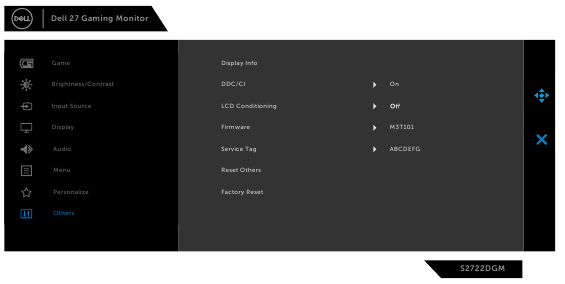 |
| Display Info | Zeigt die aktuellen Einstellungen des Monitors an. | |
| DDC/CI | DDC/CI (Display Data Channel/Command Interface) ermöglicht Ihnen die Anpassung der Monitoreinstellungen mithilfe von Software auf Ihrem Computer. Wählen Sie Off (Aus), um diese Funktion zu deaktivieren. Aktivieren Sie diese Funktion für ein optimales Benutzererlebnis und eine optimale Leistung Ihres Monitors. 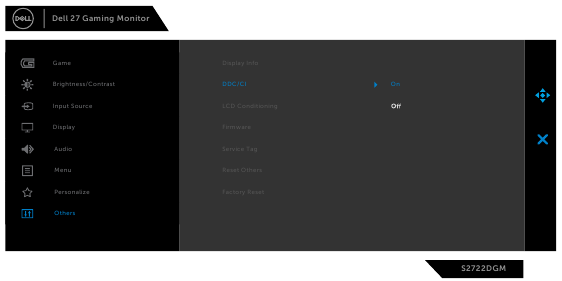 | |
| LCD Conditioning | Hilft, geringfügige Fälle von Bildkonservierung zu reduzieren. Je nach Grad der Bildkonservierung kann die Ausführung des Programms einige Zeit in Anspruch nehmen. Wählen Sie On (Ein), um den Vorgang zu starten. 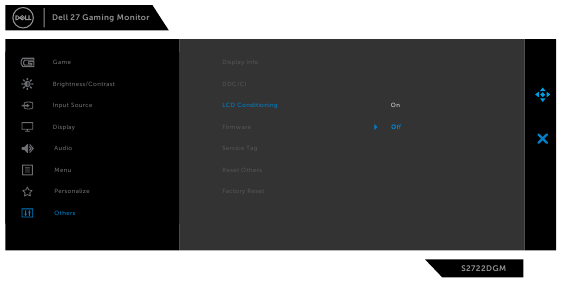 | |
| Firmware | Zeigt die Firmware-Version Ihres Monitors an. | |
| Service Tag | Zeigt das Service-Tag an. Das Service-Tag ist eine eindeutige alphanumerische Kennung, die es Dell ermöglicht, die Produktspezifikationen zu identifizieren und auf Garantieinformationen zuzugreifen. HINWEIS: Das Service-Tag ist auch auf einem Etikett auf der Rückseite der Abdeckung aufgedruckt. | |
| Reset Others | Setzt andere Einstellungen, wie z. B. DDC/CI, auf die Werkseinstellungen zurück. | |
| Factory Reset | Setzt alle voreingestellten Werte auf die Werkseinstellungen zurück. |
OSD-Warnmeldungen
Wenn der Monitor einen bestimmten Auflösungsmodus nicht unterstützt, wird die folgende Meldung angezeigt:
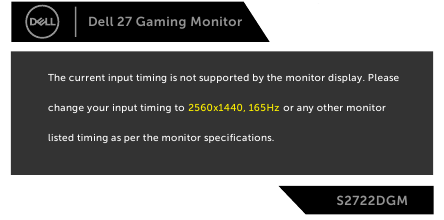
Dies bedeutet, dass der Monitor das vom Computer empfangene Signal nicht synchronisieren kann. Die Horizontal- und Vertikalfrequenzbereiche, die dieser Monitor verarbeiten kann, finden Sie unter Monitorspezifikationen. Der empfohlene Modus ist 2560 x 1440. Bevor die DDC/CI-Funktion deaktiviert wird, wird die folgende Meldung angezeigt:
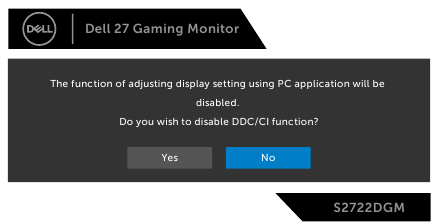
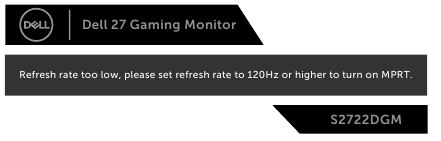
Wenn MPRT zu arbeiten versucht, aber die Bildrate weniger als 120 Hz beträgt, wird die folgende Meldung angezeigt:
Wenn der Monitor in den Standby-Modus wechselt, wird die folgende Meldung angezeigt:
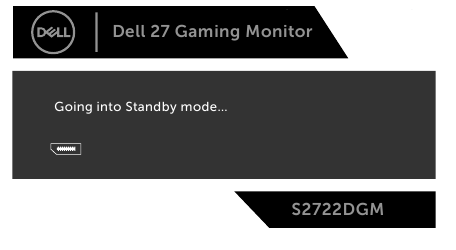
Aktivieren Sie den Computer und wecken Sie den Monitor auf, um auf das OSD zugreifen zu können.
Wenn Sie die Helligkeitsstufe über den Standardwert (Standardwert ist 75 %) anpassen, wird die folgende Meldung angezeigt:
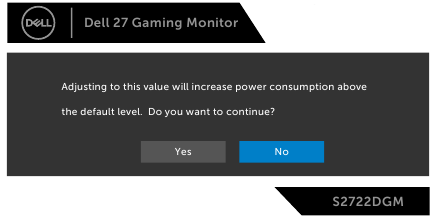
Wenn Sie eine andere Taste als die Ein-/Aus-Taste drücken, wird je nach ausgewähltem Eingang die folgende Meldung angezeigt:
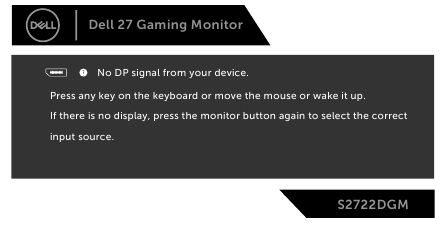
Wenn entweder der DisplayPort-, HDMI 1- oder HDMI 2-Eingang ausgewählt ist und das entsprechende Kabel nicht angeschlossen ist, erscheint ein schwebendes Dialogfeld wie unten gezeigt.
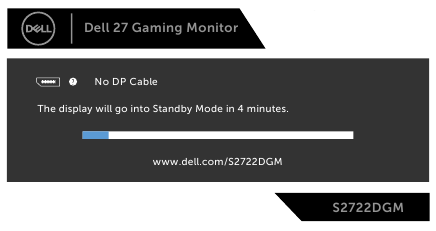
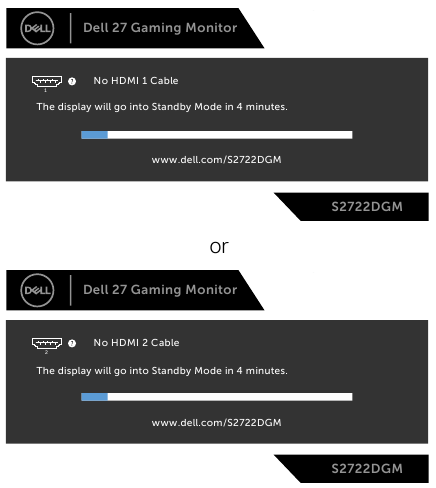
Wenn Sie unter "Weitere Funktionen" die OSD-Elemente für die Werkseinstellungen auswählen, wird die folgende Meldung angezeigt:
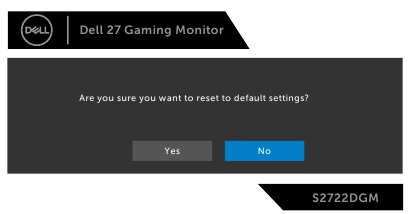
Weitere Informationen finden Sie unter Fehlerbehebung.
Sperren der Steuerungstasten auf der Rückseite
Sie können die Steuerungstasten auf der Rückseite sperren, um den Zugriff auf das OSD-Menü und/oder die Ein-/Aus-Taste zu verhindern.
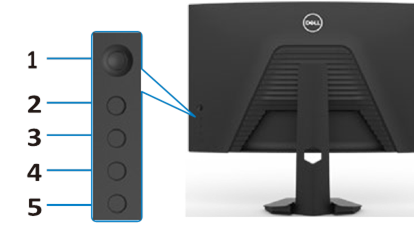
So sperren Sie die Taste(n):
- Halten Sie Taste 5 vier Sekunden lang gedrückt; ein Menü erscheint auf dem Bildschirm.
- Wählen Sie eine der folgenden Optionen:
- Menu Buttons (Menütasten): Wählen Sie diese Option, um alle OSD-Menütasten außer der Ein-/Aus-Taste zu sperren.
- Power Button (Ein-/Aus-Taste): Wählen Sie diese Option, um nur die Ein-/Aus-Taste zu sperren.
- Menu + Power Buttons (Menü- + Ein-/Aus-Tasten): Wählen Sie diese Option, um alle Tasten der Rückseitensteuerung zu sperren.
Um die Taste(n) zu entsperren, halten Sie Taste 5 vier Sekunden lang gedrückt, bis ein Menü auf dem Bildschirm erscheint. Wählen Sie das Unlock icon (Entsperren-Symbol)  um die Taste(n) zu entsperren.
Einstellen der maximalen Auflösung
So stellen Sie die maximale Auflösung für den Monitor ein:
In Windows 7, Windows 8 oder Windows 8.1:
- Nur für Windows 8 oder Windows 8.1: Wählen Sie die Kachel "Desktop", um zum klassischen Desktop zu wechseln. Für Windows Vista und Windows 7 überspringen Sie diesen Schritt.
- Klicken Sie mit der rechten Maustaste auf den Desktop und klicken Sie auf Screen Resolution (Bildschirmauflösung).
- Klicken Sie auf die Dropdown-Liste der Screen Resolution (Bildschirmauflösung) und wählen Sie 2560 x 1440.
- Klicken Sie auf OK (OK).
In Windows 10:
- Klicken Sie mit der rechten Maustaste auf den Desktop und klicken Sie auf Display Settings (Anzeigeeinstellungen).
- Klicken Sie auf Advanced display settings (Erweiterte Anzeigeeinstellungen).
- Klicken Sie auf die Dropdown-Liste von Resolution (Auflösung) und wählen Sie 2560 x 1440.
- Klicken Sie auf Apply (Übernehmen).
Wenn 2560 x 1440 nicht als Option angezeigt wird, müssen Sie möglicherweise Ihren Grafiktreiber aktualisieren. Führen Sie je nach Computer eine der folgenden Prozeduren durch:
Wenn Sie einen Dell Desktop- oder tragbaren Computer haben:
- Gehen Sie zu https://www.dell.com/support, geben Sie Ihr Service-Tag ein und laden Sie den neuesten Treiber für Ihre Grafikkarte herunter.
Wenn Sie einen Computer verwenden, der nicht von Dell stammt:
- Gehen Sie zur Support-Website des Computerherstellers und laden Sie die neuesten Grafiktreiber herunter.
- Gehen Sie zur Website des Grafikkartenherstellers und laden Sie die neuesten Grafiktreiber herunter.
Fehlerbehebung
Bevor Sie mit einem der Verfahren in diesem Abschnitt beginnen, befolgen Sie die Sicherheitshinweise.
Selbsttest
Ihr Monitor verfügt über eine Selbsttestfunktion, mit der Sie überprüfen können, ob Ihr Monitor ordnungsgemäß funktioniert. Wenn Ihr Monitor und Computer ordnungsgemäß verbunden sind, der Bildschirm des Monitors jedoch dunkel bleibt, führen Sie den Monitor-Selbsttest wie folgt aus:
- Schalten Sie sowohl Ihren Computer als auch den Monitor aus.
- Ziehen Sie das Videokabel von der Rückseite des Computers ab. Um eine ordnungsgemäße Selbsttestfunktion zu gewährleisten, entfernen Sie alle digitalen und analogen Kabel von der Rückseite des Computers.
- Schalten Sie den Monitor ein.
Das schwebende Dialogfeld sollte auf dem Bildschirm (vor einem schwarzen Hintergrund) erscheinen, wenn der Monitor kein Videosignal empfängt und korrekt funktioniert. Im Selbsttestmodus leuchtet die Power-LED weiß. Außerdem wird, abhängig vom ausgewählten Eingang, eines der unten gezeigten Dialogfelder kontinuierlich über den Bildschirm scrollen.
![]()
![]()
- Dieses Feld erscheint auch im normalen Systembetrieb, wenn das Videokabel getrennt oder beschädigt wird.
- Schalten Sie Ihren Monitor aus und schließen Sie das Videokabel wieder an; schalten Sie dann sowohl Ihren Computer als auch den Monitor ein.
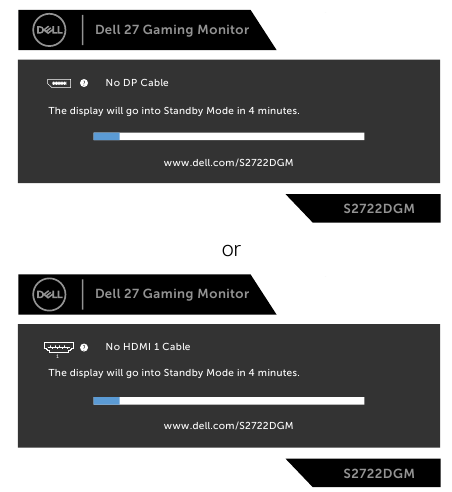
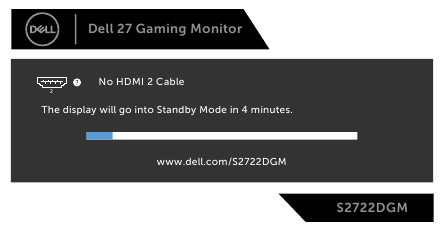
Wenn der Bildschirm Ihres Monitors nach Durchführung des vorherigen Verfahrens leer bleibt, überprüfen Sie Ihren Videocontroller und Computer, da Ihr Monitor ordnungsgemäß funktioniert.
Integrierte Diagnose
Ihr Monitor verfügt über ein integriertes Diagnosetool, das Ihnen hilft festzustellen, ob die Bildschirmstörung, die Sie erleben, ein dem Monitor innewohnendes Problem ist oder mit Ihrem Computer und Ihrer Grafikkarte zusammenhängt.
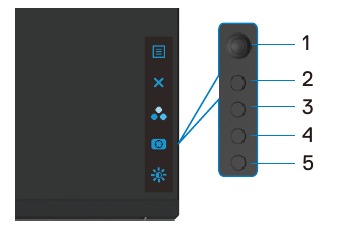
So führen Sie die integrierte Diagnose aus:
- Stellen Sie sicher, dass der Bildschirm sauber ist (keine Staubpartikel auf der Bildschirmoberfläche).
- Ziehen Sie das/die Videokabel von der Rückseite des Computers oder Monitors ab. Der Monitor wechselt dann in den Selbsttestmodus.
- Drücken und halten Sie Button 5 (Taste 5) für 4 Sekunden, das System zeigt eine OSD-Meldung an, wählen Sie
![]() und drücken Sie Button 1 (Taste 1). Ein grauer Bildschirm erscheint.
und drücken Sie Button 1 (Taste 1). Ein grauer Bildschirm erscheint. - Prüfen Sie den Bildschirm sorgfältig auf Anomalien.
- Bewegen Sie den Joystick (Button 1 (Taste 1)) nach rechts. Die Farbe des Bildschirms wechselt zu Rot.
- Überprüfen Sie das Display auf Anomalien.
- Wiederholen Sie die Schritte 5 und 6, um das Display in Grün-, Blau-, Schwarz-, Weiß- und Textbildschirmen zu überprüfen.
 und drücken Sie Button 1 (Taste 1). Ein grauer Bildschirm erscheint.
Der Test ist abgeschlossen, wenn der Textbildschirm erscheint. Zum Beenden drücken Sie erneut Button 5 (Taste 5).
Wenn Sie bei der Verwendung des integrierten Diagnosetools keine Bildschirmstörungen feststellen, funktioniert der Monitor ordnungsgemäß. Überprüfen Sie die Grafikkarte und den Computer.
Häufige Probleme
Die folgende Tabelle enthält allgemeine Informationen über häufige Monitorprobleme, die auftreten können, und mögliche Lösungen:
| Häufige Symptome | Was Sie erleben | Mögliche Lösungen |
Kein Video/Betriebs-LED aus | Kein Bild |
|
Kein Video/Betriebs-LED an | Kein Bild oder keine Helligkeit |
|
Fehlende Pixel | LCD-Bildschirm weist Flecken auf |
|
Festsitzende Pixel | LCD-Bildschirm weist helle Flecken auf |
|
Helligkeitsprobleme | Bild zu dunkel oder zu hell |
|
Sicherheitsrelevante Probleme | Sichtbare Anzeichen von Rauch oder Funken |
|
Sporadische Probleme | Monitor funktioniert zeitweise nicht |
|
Fehlende Farbe | Bild ohne Farbe |
|
Falsche Farbe | Bildfarbe nicht korrekt |
|
| Bildrückstand durch ein statisches Bild, das über einen längeren Zeitraum auf dem Monitor angezeigt wurde | Schwacher Schatten des angezeigten statischen Bildes erscheint auf dem Bildschirm |
|
Produktspezifische Probleme
| Problem | Was Sie erleben | Mögliche Lösungen |
Bildschirmbild ist zu klein | Das Bild ist auf dem Bildschirm zentriert, füllt aber nicht den gesamten Anzeigebereich aus |
|
| Monitor kann nicht mit den Tasten auf der Vorderseite eingestellt werden | OSD wird nicht auf dem Bildschirm angezeigt |
|
| Kein Eingangssignal, wenn Benutzerelemente gedrückt werden | Kein Bild, die LED-Leuchte ist weiß |
|
Das Bild füllt nicht den gesamten Bildschirm aus | Das Bild füllt nicht die Höhe oder Breite des Bildschirms aus |
|
Dell kontaktieren
Für Kunden in den Vereinigten Staaten rufen Sie 800-WWW-DELL (800-999-3355) an.
HINWEIS: Wenn Sie keine aktive Internetverbindung haben, finden Sie Kontaktinformationen auf Ihrer Kaufrechnung, dem Lieferschein, der Rechnung oder dem Dell Produktkatalog.
Dell bietet verschiedene Online- und telefonische Support- und Serviceoptionen. Die Verfügbarkeit variiert je nach Land und Produkt, und einige Dienste sind möglicherweise in Ihrer Region nicht verfügbar.
So erhalten Sie Online-Monitor-Supportinhalte:
Siehe https://www.dell.com/support/monitors.
So kontaktieren Sie Dell für Verkaufs-, technischen Support- oder Kundendienstfragen:
- Gehen Sie zu https://www.dell.com/support.
- Überprüfen Sie Ihr Land oder Ihre Region im Dropdown-Menü "Choose A Country/Region (Land/Region auswählen)" in der unteren rechten Ecke der Seite.
- Klicken Sie auf Contact Us (Kontakt) neben dem Länder-Dropdown-Menü.
- Wählen Sie den entsprechenden Service- oder Support-Link basierend auf Ihrem Bedarf.
- Wählen Sie die für Sie passende Methode zur Kontaktaufnahme mit Dell.
Sicherheitshinweise
HINWEIS:
Ein HINWEIS weist auf wichtige Informationen hin, die Ihnen helfen, Ihren Computer besser zu nutzen.
Eine VORSICHT weist auf mögliche Schäden an der Hardware oder Datenverlust hin, wenn die Anweisungen nicht befolgt werden.
Eine WARNUNG weist auf mögliche Sachschäden, Personenschäden oder den Tod hin.
Die Verwendung von Bedienelementen, Anpassungen oder Verfahren, die nicht in dieser Dokumentation aufgeführt sind, kann zu Stromschlägen, elektrischen Gefahren und/oder mechanischen Gefahren führen.
- Stellen Sie den Monitor auf eine feste Oberfläche und behandeln Sie ihn vorsichtig. Der Bildschirm ist zerbrechlich und kann beschädigt werden, wenn er fallen gelassen oder stark getroffen wird.
- Stellen Sie immer sicher, dass Ihr Monitor für den Betrieb mit der in Ihrem Standort verfügbaren Wechselstromversorgung ausgelegt ist.
- Bewahren Sie den Monitor bei Raumtemperatur auf. Übermäßige Kälte oder Hitze kann sich negativ auf die Flüssigkristalle des Displays auswirken.
- Setzen Sie den Monitor keinen starken Vibrationen oder hohen Stößen aus. Legen Sie den Monitor zum Beispiel nicht in den Kofferraum eines Autos.
- Ziehen Sie den Stecker des Monitors, wenn er für längere Zeit nicht verwendet wird.
- Um einen Stromschlag zu vermeiden, versuchen Sie nicht, Abdeckungen zu entfernen oder das Innere des Monitors zu berühren.
Informationen zu Sicherheitshinweisen finden Sie im Dokument Sicherheits-, Umwelt- und Regulierungsinformationen (SERI).
Anleitung herunterladen
Hier können Sie die vollständige PDF-Version des Handbuchs herunterladen. Sie kann zusätzliche Sicherheitsanweisungen, Garantieinformationen, FCC-Regeln usw. enthalten.
Dell S2722DGM Handbuch herunterladen


