Dell G2725D Handbuch
- 1 Bevor Sie am Monitor arbeiten
- 2 Nachdem Sie am Monitor gearbeitet haben
- 3 Identifizieren von Teilen und Bedienelementen
- 4 Hauptkomponenten
- 5 Schaltplan der Verkabelung
- 6 Anschließen der Kabel
- 7 Demontage und Wiedermontage
-
8
Fehlerbehebung
- 8.1 Kein Bild/Betriebs-LED aus
- 8.2 Kein Bild/Betriebs-LED an
- 8.3 Schlechter Fokus
- 8.4 Zittern/Wackeln des Bildes
- 8.5 Fehlende Pixel
- 8.6 Steckengebliebene Pixel
- 8.7 Helligkeitsprobleme
- 8.8 Geometrische Verzerrung
- 8.9 Horizontale/Vertikale Linien
- 8.10 Synchronisationsprobleme
- 8.11 Sicherheitsrelevante Probleme
- 8.12 Sporadische Probleme
- 9 Kontaktaufnahme mit Dell
- 10 Sicherheitshinweise
- 11 Anleitung herunterladen
- 12 In anderen Sprachen
Bevor Sie am Monitor arbeiten
- Speichern und schließen Sie alle offenen Dateien und beenden Sie alle laufenden Anwendungen.
- Schalten Sie Ihren Monitor aus.
- Trennen Sie Ihren Monitor und alle angeschlossenen Geräte von den Steckdosen.
- Trennen Sie alle angeschlossenen Netzwerkgeräte und Peripheriegeräte wie Tastatur, Maus und Dockingstation von Ihrem Monitor.
![]()
Um ein Netzwerkkabel zu trennen, ziehen Sie das Kabel zuerst vom Monitor und dann vom Netzwerkgerät ab. - Entfernen Sie gegebenenfalls Speicherkarten und optische Datenträger aus Ihrem Monitor.
Nachdem Sie am Monitor gearbeitet haben

Das Belassen von herumliegenden oder losen Schrauben in Ihrem Monitor kann diesen schwer beschädigen. Schutz vor elektrostatischer Entladung.
- Setzen Sie alle Schrauben wieder ein und stellen Sie sicher, dass keine Schrauben lose im Monitor verbleiben.
- Schließen Sie alle externen Geräte, Peripheriegeräte oder Kabel wieder an, die Sie vor der Arbeit am Monitor entfernt haben.
- Setzen Sie alle Speicherkarten, Datenträger oder andere Teile wieder ein, die Sie vor der Arbeit am Monitor entfernt haben.
- Schließen Sie Ihren Monitor und alle angeschlossenen Geräte an die Steckdosen an.
- Schalten Sie Ihren Monitor ein.
Identifizieren von Teilen und Bedienelementen
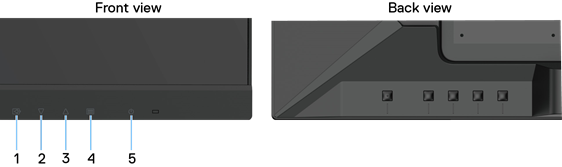
Vorderansicht
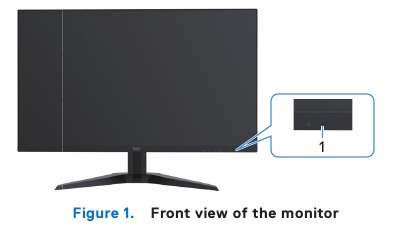
Tabelle 1. Beschreibungen der Vorderansicht.
| Bezeichnung | Beschreibung | Verwendung |
| 1 | LED-Anzeige | Ein durchgehend blaues Licht zeigt an, dass der Monitor eingeschaltet ist und normal funktioniert. Ein durchgehend orangefarbenes Licht zeigt an, dass sich der Monitor im Standby-Modus befindet. |
Rückansicht
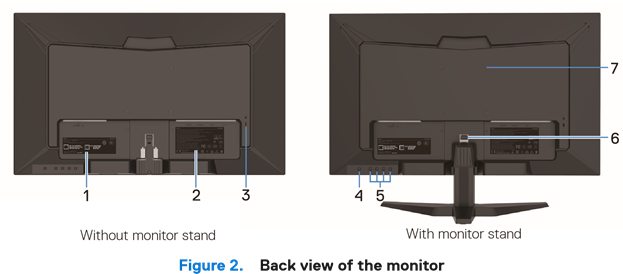
Tabelle 2. Beschreibungen der Rückansicht.
| Bezeichnung | Beschreibung | Verwendung |
| 1 | Etikett für Barcode, Seriennummer und Service-Tag | Beachten Sie dieses Etikett, wenn Sie Dell für technischen Support kontaktieren müssen. Das Service-Tag ermöglicht es Dell Servicetechnikern, die Hardwarekomponenten in Ihrem Computer zu identifizieren und auf Garantieinformationen zuzugreifen. |
| 2 | Zulassungsinformationen | Listet die Zulassungen auf. |
| 3 | Sicherheitsschloss-Steckplatz (basierend auf Kensington Security SlotTM) | Sichern Sie Ihren Monitor mit einem Sicherheitsschloss (separat erhältlich), um unbefugtes Entfernen Ihres Monitors zu verhindern. |
| 4 | Netzschalter | Drücken Sie den Netzschalter, um den Monitor ein- und auszuschalten. |
| 5 | Funktionstasten | Zum Aufrufen des OSD-Menüs und Ändern der Einstellungen bei Bedarf. |
| 6 | Standfuß-Entriegelungstaste | Lösen Sie den Standfuß vom Monitor. |
| 7 | VESA-Montagebohrungen (100 mm x 100 mm) | Unterstützt eine optionale Montage des Monitors mit einer VESA-Halterung oder einem Arm. |
Seitenansicht
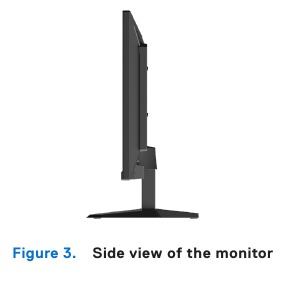
Unteransicht
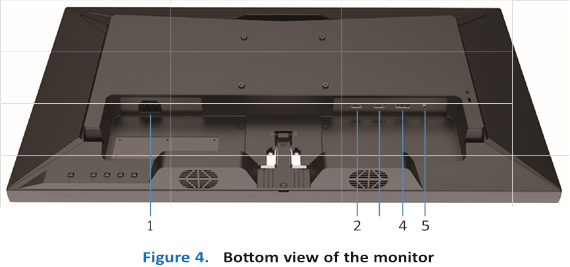
Tabelle 3. Beschreibungen der Unteransicht.
| Bezeichnung | Beschreibung | Verwendung |
| 1 | Stromanschluss | Zum Anschließen des Monitorkabels. |
| 2 | HDMI 1-Anschluss | Schließen Sie Ihren Computer oder ein externes Gerät mit einem HDMI-Kabel an. |
| 3 | HDMI 2-Anschluss | Schließen Sie Ihren Computer oder ein externes Gerät mit einem HDMI-Kabel an. |
| 4 | DisplayPort | Schließen Sie Ihren Computer oder ein externes Gerät mit einem DisplayPort-Kabel an. |
| 5 | Kopfhöreranschluss | Schließen Sie die Kopfhörer an den Monitor an. |
Hauptkomponenten
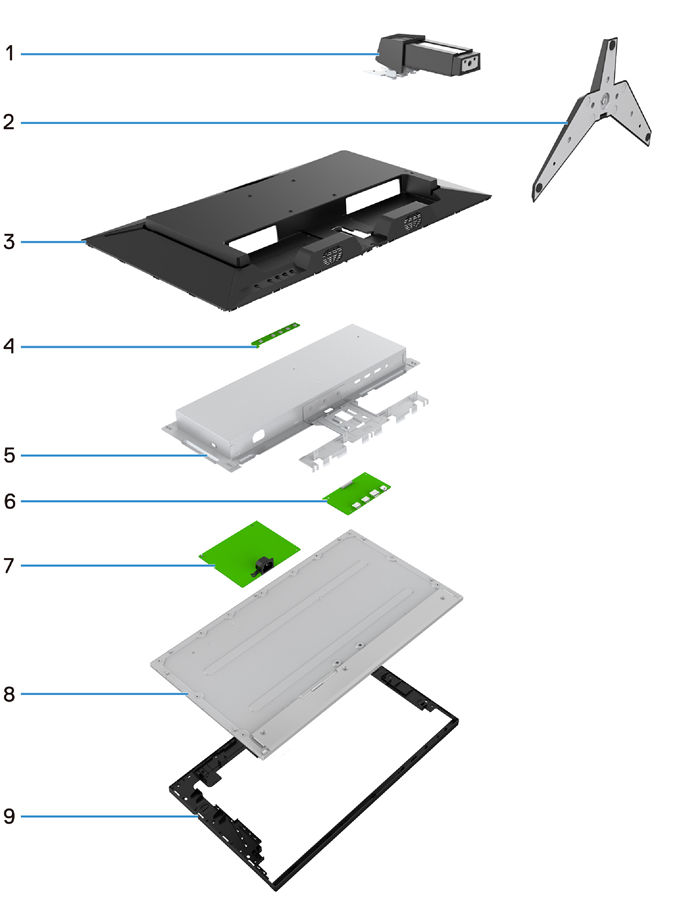
Tabelle 4. Komponenten.
| Nr. | Beschreibung |
| 1 | Standfuß-Säule |
| 2 | Standfuß-Basis |
| 3 | Rückabdeckung |
| 4 | Tastenfeldplatine |
| 5 | Metallrahmen |
| 6 | Hauptplatine |
| 7 | Stromversorgungsplatine |
| 8 | Panel |
| 9 | Lünette |
 HINWEIS: Für den Ersatz von Netzkabel, Anschlusskabel und externem Netzteil (falls zutreffend), kontaktieren Sie Dell:
- Gehen Sie zu https://www.dell.com/support.
- Überprüfen Sie Ihr Land oder Ihre Region im Dropdown-Menü "Choose A Country/Region" (Land/Region auswählen) in der unteren rechten Ecke der Seite.
- Klicken Sie auf "Contact Us" (Kontaktieren Sie uns) neben der Länderauswahl.
- Wählen Sie den passenden Service- oder Support-Link entsprechend Ihren Anforderungen aus.
- Wählen Sie die für Sie bequemste Methode, um Dell zu kontaktieren.
Schaltplan der Verkabelung
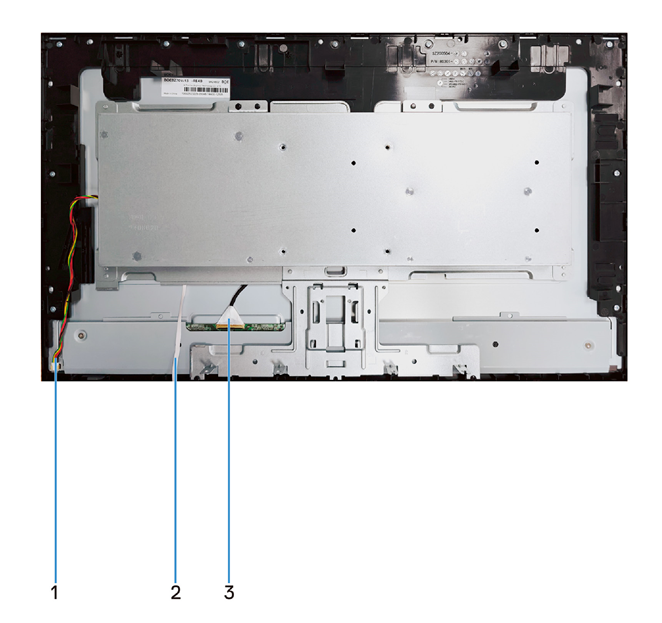
| Nr. | Beschreibung |
| 1 | Lichtleistenkabel |
| 2 | Tastenfeldkabel |
| 3 | EDP-Kabel |
Anschließen der Kabel

Bevor Sie mit den in diesem Abschnitt beschriebenen Verfahren beginnen, beachten Sie die Sicherheitshinweise.
Zu Ihrer Sicherheit stellen Sie sicher, dass die geerdete Steckdose, an die Sie das Netzkabel anschließen, für den Bediener zugänglich und so nah wie möglich am Gerät positioniert ist.
Um die Stromversorgung des Geräts zu unterbrechen, ziehen Sie das Netzkabel fest am Stecker aus der Steckdose. Ziehen Sie niemals am Kabel.
Mit diesem Gerät muss ein zertifiziertes Netzkabel verwendet werden. Die relevanten nationalen Installations- und/oder Gerätevorschriften sind zu beachten. Es muss ein zertifiziertes Netzkabel verwendet werden, das nicht leichter ist als ein gewöhnliches flexibles Polyvinylchloridkabel gemäß IEC 60227 (Bezeichnung H05VV-F 3G 0,75 mm² oder H05VVH2-F2 3G 0,75 mm²). Ein alternatives flexibles Kabel ist synthetischer Gummi.
HINWEIS: Schließen Sie nicht alle Kabel gleichzeitig an den Computer an.
HINWEIS: Dell Monitore sind für die optimale Funktion mit den von Dell gelieferten mitgelieferten Kabeln konzipiert. Dell garantiert die Videoqualität und Leistung nicht bei Verwendung von Nicht-Dell-Kabeln.
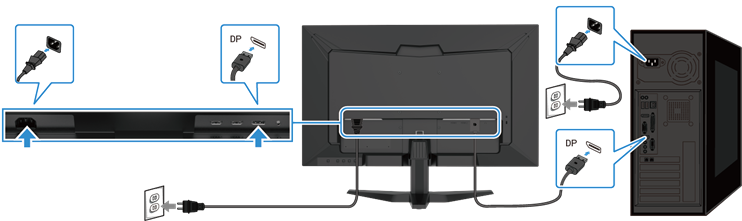
So verbinden Sie Ihren Monitor mit dem Computer:
- Schalten Sie Ihren Computer aus und trennen Sie das Netzkabel.
- Verbinden Sie das HDMI- oder DP-Kabel von Ihrem Monitor mit dem Computer.
HDMI-Kabel anschließen
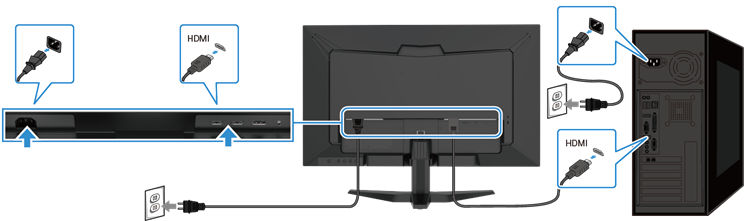
DP-Kabel anschließen
Demontage und Wiedermontage
HINWEIS: Diese „Demontage- und Montagemaßnahmen“ gelten nur für EMEA, nicht für andere Regionen. Bitte beachten Sie, dass Dell die Garantie als erloschen betrachtet, wenn Monitore demontiert werden.
Empfohlene Werkzeuge
Listen Sie Art und Größe der Werkzeuge auf, die üblicherweise verwendet werden können, um das Produkt so weit zu demontieren, dass Komponenten und Materialien, die eine selektive Behandlung erfordern, entfernt werden können. Werkzeugbeschreibung:
- Schraubendreher (Kreuzschlitz, Sechskant)
- Taschenmesser
Standfuß
Entfernen des Standfußes
Voraussetzungen
- Führen Sie die Schritte unter Vorbereitung auf Arbeiten im Monitor aus.
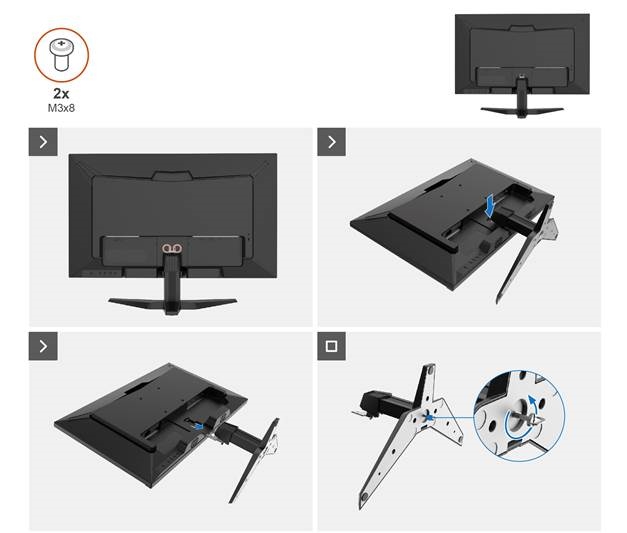
- Legen Sie den Monitor auf ein weiches Tuch oder Kissen an der Kante des Schreibtisches.
- Entfernen Sie zwei Schrauben (M3x8), die den Standfußhalter befestigen.
- Drücken Sie mit einem langen Schraubendreher auf die Entriegelungstaste.
- Halten Sie die Entriegelungstaste gedrückt und ziehen Sie den Standfuß heraus.
Anbringen des Standfußes
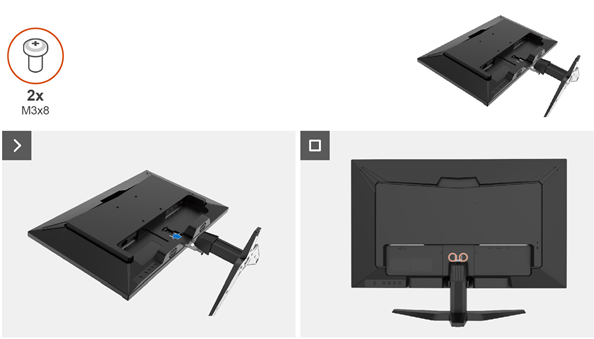
- Schieben Sie die Laschen der Standfußbaugruppe in die Schlitze des Monitors.
- Setzen Sie zwei Schrauben (M3x8) ein, die den Standfußhalter befestigen.
Nächste Schritte
- Führen Sie die Schritte unter Nach Arbeiten im Monitor aus.
Rückabdeckung
Entfernen der Rückabdeckung
Voraussetzungen
- Führen Sie die Schritte unter den folgenden Abschnitten aus:
- Entfernen des Standfußes
Schritte
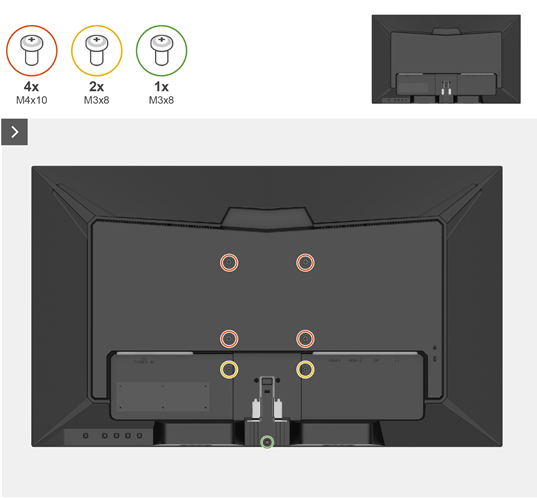
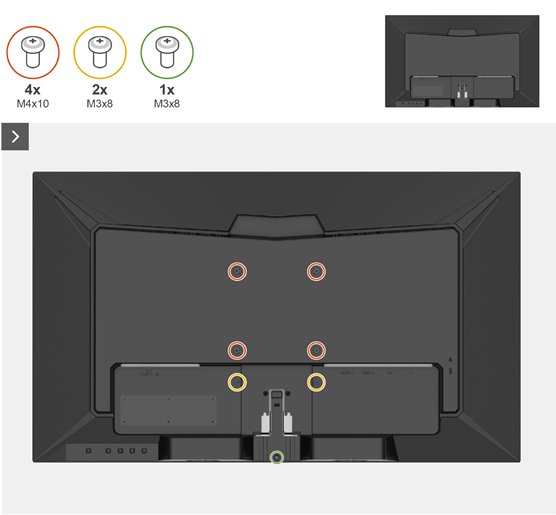
- Entfernen Sie vier Schrauben (M4x10), die die Rückabdeckung an der Gehäusebaugruppe befestigen.
- Entfernen Sie zwei Schrauben (M3x6), die die Rückabdeckung an der Gehäusebaugruppe befestigen.
- Entfernen Sie eine Schraube (M3x8), die die Rückabdeckung an der Gehäusebaugruppe befestigt.

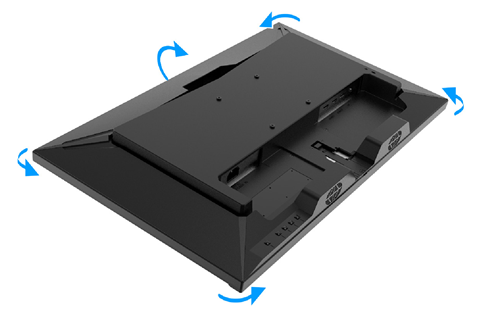
- Hebel Sie die Rückabdeckung mit dem Kunststoffwerkzeug von der unteren mittleren Kante des Monitors aus.

- Klappen Sie die Rückabdeckung von der Oberkante des Monitors auf und achten Sie darauf, das Tastaturkabel nicht abzuziehen.
Anbringen der Rückabdeckung
- Setzen Sie die Rückabdeckung auf die Gehäusebaugruppe und rasten Sie sie ein.
![Informationen]() HINWEIS: Richten Sie die Schraubenlöcher an der Rückabdeckung mit den Schraubenlöchern an der Gehäusebaugruppe aus, bevor Sie leichten Druck auf die Rückabdeckung ausüben.
HINWEIS: Richten Sie die Schraubenlöcher an der Rückabdeckung mit den Schraubenlöchern an der Gehäusebaugruppe aus, bevor Sie leichten Druck auf die Rückabdeckung ausüben. - Setzen Sie vier Schrauben (M4x10) ein, um die Rückabdeckung am Monitor zu befestigen.
- Setzen Sie zwei Schrauben (M3x8) ein, um die Rückabdeckung am Monitor zu befestigen.
- Setzen Sie eine Schraube (M3x8) ein, um die Rückabdeckung am Monitor zu befestigen.
Nächste Schritte
- Anbringen des Standfußes
- Führen Sie die Schritte unter Nach Arbeiten im Monitor aus.
Tastaturplatine
Entfernen der Tastaturplatine
Voraussetzungen
- Führen Sie die Schritte unter Vorbereitung auf Arbeiten im Monitor aus.
- Entfernen des Standfußes
- Entfernen der Rückabdeckung
Schritte
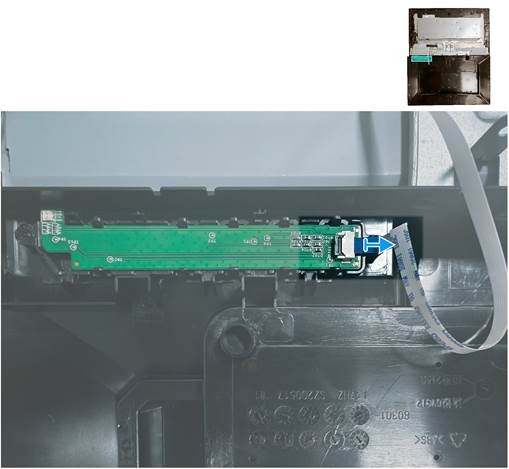
- Trennen Sie das Tastaturplatinenkabel vom Anschluss an der Tastaturplatine.

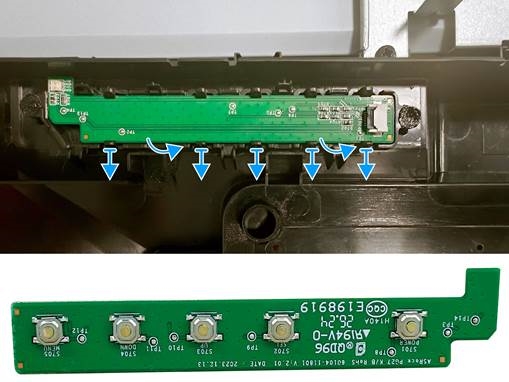
- Heben und entfernen Sie die Tastatur von der Rückabdeckung.

Anbringen der Tastaturplatine
- Schieben Sie die Tastaturplatine fest schräg in den Steckplatz und drücken Sie die Tastaturplatine nach unten, bis sie einrastet.

- Verbinden Sie das Tastaturplatinenkabel mit dem Anschluss an der Tastaturplatine.

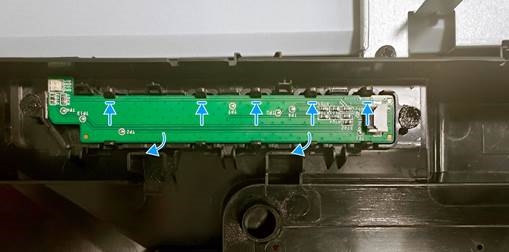
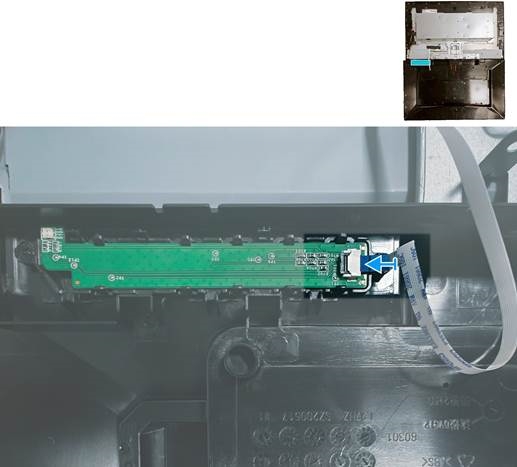
Nächste Schritte
- Anbringen der Rückabdeckung
- Führen Sie die Schritte unter Nach Arbeiten im Monitor aus.
Metallrahmen
Entfernen des Metallrahmens
Voraussetzungen
- Führen Sie die Schritte unter den folgenden Abschnitten aus:
- Entfernen des Standfußes
- Entfernen der Rückabdeckung
Schritte
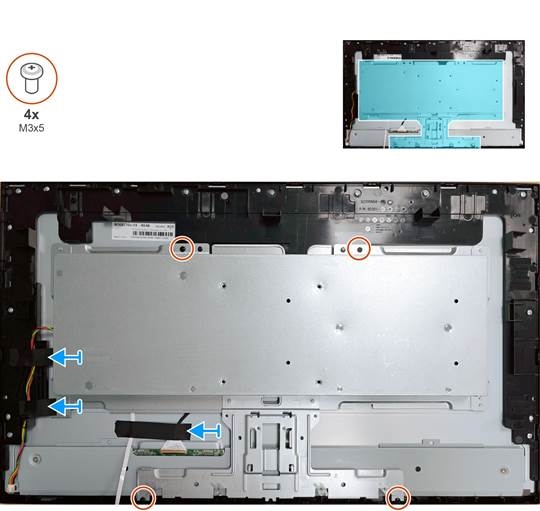
- Entfernen Sie drei Klebebänder und vier Schrauben (M3x5) am Metallrahmen.

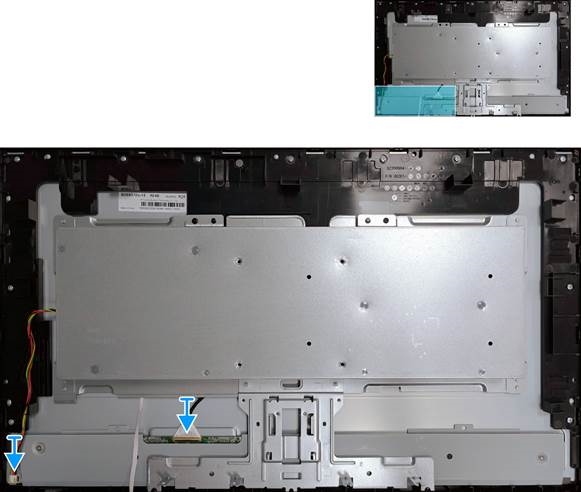
- Trennen Sie das Lightbar-Platinenkabel und das EDP-Kabel vom Anschluss auf dem Panel.

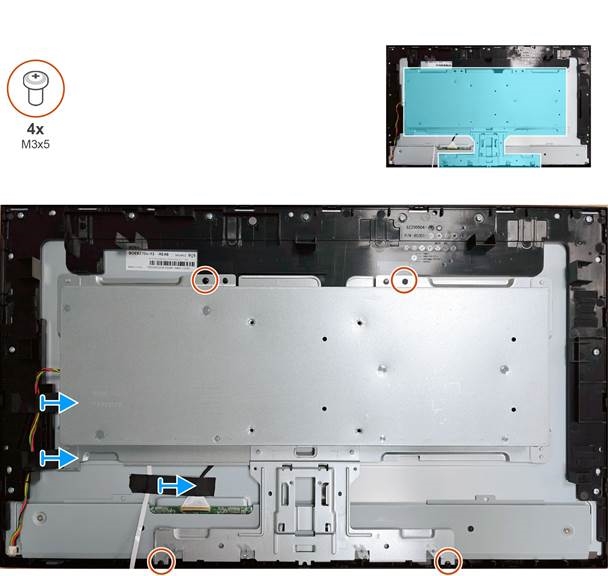
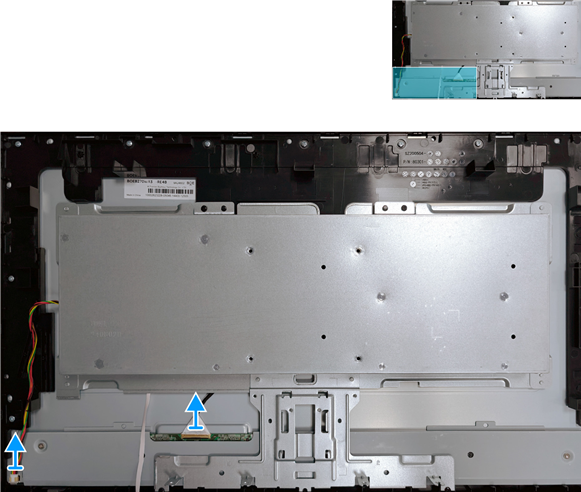
Anbringen des Metallrahmens
- Setzen Sie vier Schrauben (M3x5) und drei Klebebänder am Metallrahmen ein.

- Verbinden Sie das Lightbar-Platinenkabel und das EDP-Kabel vom Anschluss auf dem Panel.

Nächste Schritte
- Anbringen der Rückabdeckung
- Führen Sie die Schritte unter Nach Arbeiten im Monitor aus.
Hauptplatine und Netzplatine
Entfernen der Hauptplatine und Netzplatine
Voraussetzungen
- Führen Sie die Schritte unter Vorbereitung auf Arbeiten im Monitor aus.
- Entfernen des Standfußes
- Entfernen der Rückabdeckung
- Entfernen des Metallrahmens
Schritte
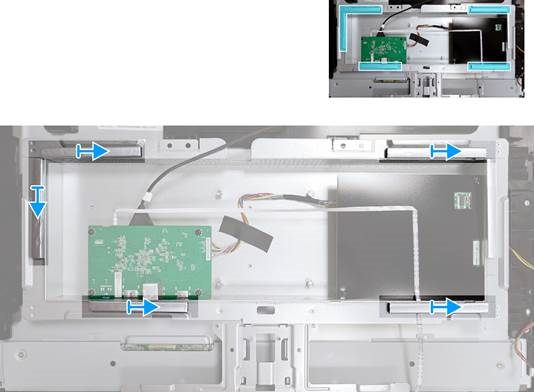
- Entfernen Sie fünf Klebebänder am Metallrahmen.

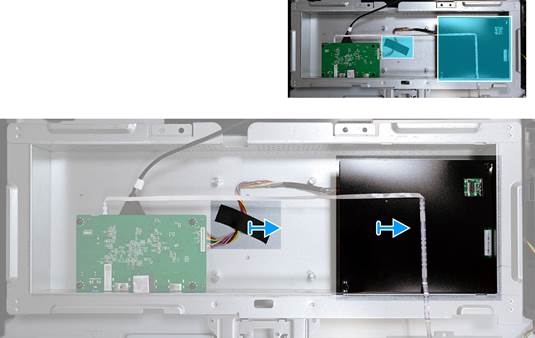
- Entfernen Sie das Mylar von der Netzplatine und das Klebeband vom Metallrahmen.

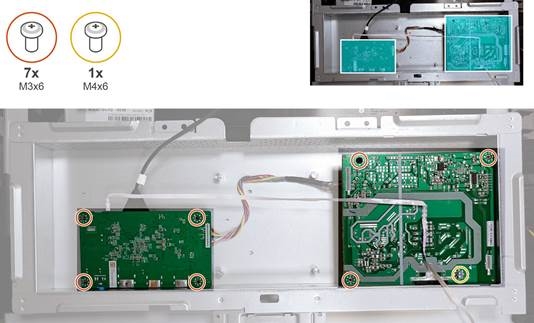
- Entfernen Sie sieben Schrauben (M3x6) und eine Schraube (M4x6) an der Hauptplatine und Netzplatine.

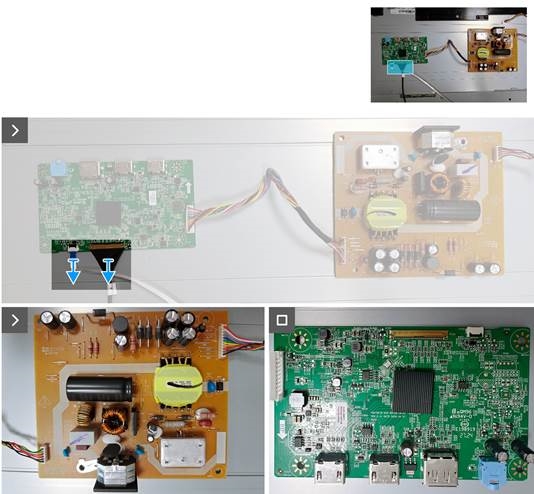
- Trennen Sie zwei Kabel vom Anschluss an der Hauptplatine.

Anbringen der Hauptplatine und Netzplatine
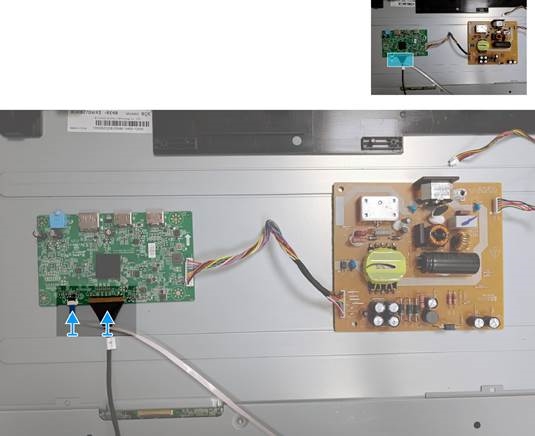
- Verbinden Sie zwei Kabel mit dem Anschluss an der Hauptplatine.

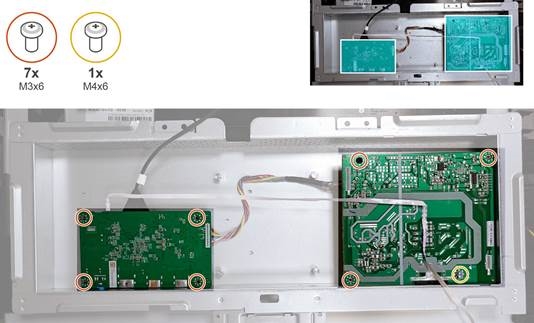
- Setzen Sie sieben Schrauben (M3x6) und eine Schraube (M4x6) an der Hauptplatine und Netzplatine ein.

Nächste Schritte
- Anbringen des Metallrahmens
- Führen Sie die Schritte unter Nach Arbeiten im Monitor aus.
Fehlerbehebung
Bevor Sie mit einem der Verfahren in diesem Abschnitt beginnen, befolgen Sie die Sicherheitshinweise.
Selbsttest
Ihr Monitor verfügt über eine Selbsttestfunktion, mit der Sie überprüfen können, ob Ihr Monitor ordnungsgemäß funktioniert. Wenn Ihr Monitor und Computer richtig angeschlossen sind, der Monitorbildschirm aber dunkel bleibt, führen Sie den Monitor-Selbsttest wie folgt durch:
- Schalten Sie sowohl Ihren Computer als auch den Monitor aus.
- Trennen Sie alle Videokabel vom Monitor. So muss der Computer nicht beteiligt sein.
- Schalten Sie den Monitor ein.
Wenn der Monitor richtig funktioniert, erkennt er, dass kein Signal vorhanden ist und die folgende Meldung erscheint. Im Selbsttestmodus bleibt die Betriebs-LED blau.
![]()
![Information]() HINWEIS: Diese Meldung erscheint auch im normalen Betrieb, wenn das Videokabel getrennt oder beschädigt ist.
HINWEIS: Diese Meldung erscheint auch im normalen Betrieb, wenn das Videokabel getrennt oder beschädigt ist. - Schalten Sie Ihren Monitor aus und schließen Sie das Videokabel wieder an; schalten Sie dann Ihren Computer und den Monitor ein. Bleibt Ihr Monitor nach dem erneuten Anschließen der Kabel dunkel, überprüfen Sie Ihren Videocontroller und den Computer.

Integrierte Diagnose
Ihr Monitor verfügt über ein integriertes Diagnosetool, das Ihnen hilft festzustellen, ob eine von Ihnen festgestellte Bildschirmanomalie ein Problem des Monitors selbst oder des Computers und der Grafikkarte ist.
Methode 1:
- Schalten Sie den Monitor aus und entfernen Sie alle angeschlossenen Signalkabel.
- Drücken Sie die Tastenkombination
![]() +
+![]() +
+![]() Tasten, und der Monitor zeigt den integrierten Diagnosebildschirm an, auf dem die roten, grünen, blauen, schwarzen und weißen Bilder automatisch wechseln.
Tasten, und der Monitor zeigt den integrierten Diagnosebildschirm an, auf dem die roten, grünen, blauen, schwarzen und weißen Bilder automatisch wechseln. - Drücken Sie die Taste
![]() , um den Computer auszuschalten und die integrierte Diagnosefunktion zu beenden.
, um den Computer auszuschalten und die integrierte Diagnosefunktion zu beenden.
 +
+ +
+ Tasten, und der Monitor zeigt den integrierten Diagnosebildschirm an, auf dem die roten, grünen, blauen, schwarzen und weißen Bilder automatisch wechseln.
 , um den Computer auszuschalten und die integrierte Diagnosefunktion zu beenden.
Methode 2:
- Stecken Sie das Stromkabel und die Signalkabel ein und schalten Sie dann den Monitor ein.
- Drücken Sie die Taste
![]() , um das OSD-Hauptmenü anzuzeigen.
, um das OSD-Hauptmenü anzuzeigen. - Drücken Sie die Tasten
![]() und
und ![]() , um Setup Menu (Setup-Menü) > Self-Diagnostic (Selbstdiagnose) auszuwählen und den Selbstdiagnoseprozess zu starten.
, um Setup Menu (Setup-Menü) > Self-Diagnostic (Selbstdiagnose) auszuwählen und den Selbstdiagnoseprozess zu starten. - Nach dem Start erscheint ein grauer Bildschirm. Überprüfen Sie den Bildschirm auf Anomalien.
- Drücken Sie die Taste
![]() /
/![]() /
/![]() /
/![]() . Die Farbe des Bildschirms wechselt zu Rot. Überprüfen Sie den Bildschirm auf Anomalien.
. Die Farbe des Bildschirms wechselt zu Rot. Überprüfen Sie den Bildschirm auf Anomalien. - Wiederholen Sie Schritt 5 und überprüfen Sie den Bildschirm, wenn er die Farben Grün, Blau, Schwarz und Weiß gefolgt vom Bildschirmtext anzeigt.
- Der Test ist abgeschlossen, wenn der Textbildschirm erscheint. Zum Beenden drücken Sie die Taste
![]() /
/![]() /
/![]() /
/![]() erneut.
erneut.
 , um das OSD-Hauptmenü anzuzeigen.
 /
/Häufige Probleme
Die folgende Tabelle enthält allgemeine Informationen zu häufigen Monitorproblemen, die auftreten können, sowie mögliche Lösungen:
Tabelle 5. Häufige Probleme und Lösungen.
| Häufige Symptome | Mögliche Lösungen |
Kein Bild/Betriebs-LED aus |
|
Kein Bild/Betriebs-LED an |
|
Schlechter Fokus |
|
Zittern/Wackeln des Bildes |
|
Fehlende Pixel |
|
Steckengebliebene Pixel |
|
Helligkeitsprobleme |
|
Geometrische Verzerrung |
|
Horizontale/Vertikale Linien |
|
Synchronisationsprobleme |
|
Sicherheitsrelevante Probleme |
|
Sporadische Probleme |
|
| Fehlende Farbe |
|
| Falsche Farbe |
|
| Nachleuchten eines statischen Bildes, das lange auf dem Monitor angezeigt wurde |
|
| Video-Geisterbilder oder Overshooting |
|
Produktspezifische Probleme
Tabelle 6. Produktspezifische Probleme und Lösungen.
| Spezifische Symptome | Mögliche Lösungen |
| Bildschirmbild ist zu klein |
|
| Monitor kann nicht mit den Tasten an der Unterseite des Panels eingestellt werden |
|
| Kein Eingangssignal, wenn Benutzersteuerelemente gedrückt werden |
|
| Das Bild füllt nicht den gesamten Bildschirm aus |
|
 und die Taste
  für 10 Sekunden, um es zu entsperren (weitere Informationen finden Sie unter Lock (Sperren)).
Kontaktaufnahme mit Dell
Um Dell für Vertrieb, technischen Support oder Kundendienstfragen zu kontaktieren, besuchen Sie www.dell.com/contactdell.
HINWEIS: Die Verfügbarkeit variiert je nach Land und Produkt, und einige Dienste sind möglicherweise in Ihrem Land nicht verfügbar.
HINWEIS: Wenn Sie keine aktive Internetverbindung haben, finden Sie Kontaktinformationen auf Ihrer Kaufrechnung, Ihrem Lieferschein, Ihrer Rechnung oder im Dell Produktkatalog.
Hinweise, Vorsichtshinweise und Warnungen
HINWEIS: EIN HINWEIS kennzeichnet wichtige Informationen, die Ihnen helfen, Ihr Produkt besser zu nutzen.
EIN VORSICHTSHINWEIS weist auf mögliche Hardwareschäden oder Datenverlust hin und erklärt Ihnen, wie Sie das Problem vermeiden können.
EINE WARNUNG weist auf die Gefahr von Sachschäden, Personenschäden oder Tod hin.
Sicherheitshinweise
Beachten Sie die folgenden Sicherheitshinweise, um Ihren Monitor vor möglichen Schäden zu schützen und Ihre persönliche Sicherheit zu gewährleisten. Sofern nicht anders vermerkt, wird bei jedem in diesem Dokument beschriebenen Verfahren davon ausgegangen, dass Sie die mit Ihrem Monitor gelieferten Sicherheitsinformationen gelesen haben.
HINWEIS: Bevor Sie den Monitor verwenden, lesen Sie die mit Ihrem Monitor gelieferten und auf dem Produkt aufgedruckten Sicherheitshinweise. Bewahren Sie die Dokumentation an einem sicheren Ort zum späteren Nachschlagen auf.
Die Verwendung von Bedienelementen, Einstellungen oder Verfahren, die nicht in dieser Dokumentation angegeben sind, kann zu Stromschlägen, elektrischen Gefahren und/oder mechanischen Gefahren führen.
Die mögliche Langzeitwirkung des Hörens von Audio mit hoher Lautstärke über Kopfhörer (bei Monitoren, die dies unterstützen) kann Ihr Gehör schädigen.
- Stellen Sie den Monitor auf eine feste Oberfläche und gehen Sie vorsichtig damit um.
- Der Bildschirm ist zerbrechlich und kann beschädigt werden, wenn er fallen gelassen oder mit einem scharfen Gegenstand getroffen wird.
- Stellen Sie sicher, dass Ihr Monitor für den Betrieb mit der in Ihrem Land verfügbaren Wechselstromversorgung ausgelegt ist.
- Bewahren Sie den Monitor bei Raumtemperatur auf. Übermäßige Kälte oder Hitze kann sich nachteilig auf die Flüssigkristalle des Displays auswirken.
- Verbinden Sie das Netzkabel des Monitors mit einer nahe gelegenen und zugänglichen Steckdose. Siehe Anschließen der Kabel.
- Stellen Sie den Monitor nicht auf eine feuchte Oberfläche oder in die Nähe von Wasser und verwenden Sie ihn dort nicht.
- Setzen Sie den Monitor keinen starken Vibrationen oder hohen Stößen aus. Stellen Sie den Monitor beispielsweise nicht in den Kofferraum eines Autos.
- Ziehen Sie den Stecker des Monitors aus der Steckdose, wenn er über einen längeren Zeitraum nicht benutzt wird.
- Um einen Stromschlag zu vermeiden, versuchen Sie nicht, Abdeckungen zu entfernen oder das Innere des Monitors zu berühren.
- Lesen Sie diese Anweisungen sorgfältig durch. Bewahren Sie dieses Dokument zum späteren Nachschlagen auf. Befolgen Sie alle Warnungen und Anweisungen, die auf dem Produkt angebracht sind.
- Bestimmte Monitore können mit der separat erhältlichen VESA-Halterung an der Wand befestigt werden. Stellen Sie sicher, dass Sie die korrekten VESA-Spezifikationen verwenden, wie im Abschnitt zur Wandmontage des Benutzerhandbuchs beschrieben.
Informationen zu Sicherheitshinweisen finden Sie im Safety, Environmental and Regulatory Information (SERI) Dokument, das mit Ihrem Monitor geliefert wird.
Anleitung herunterladen
Hier können Sie die vollständige PDF-Version des Handbuchs herunterladen. Sie kann zusätzliche Sicherheitsanweisungen, Garantieinformationen, FCC-Regeln usw. enthalten.
Dell G2725D Handbuch herunterladen


