Microsoft Wedge Touch Mouse Handbuch
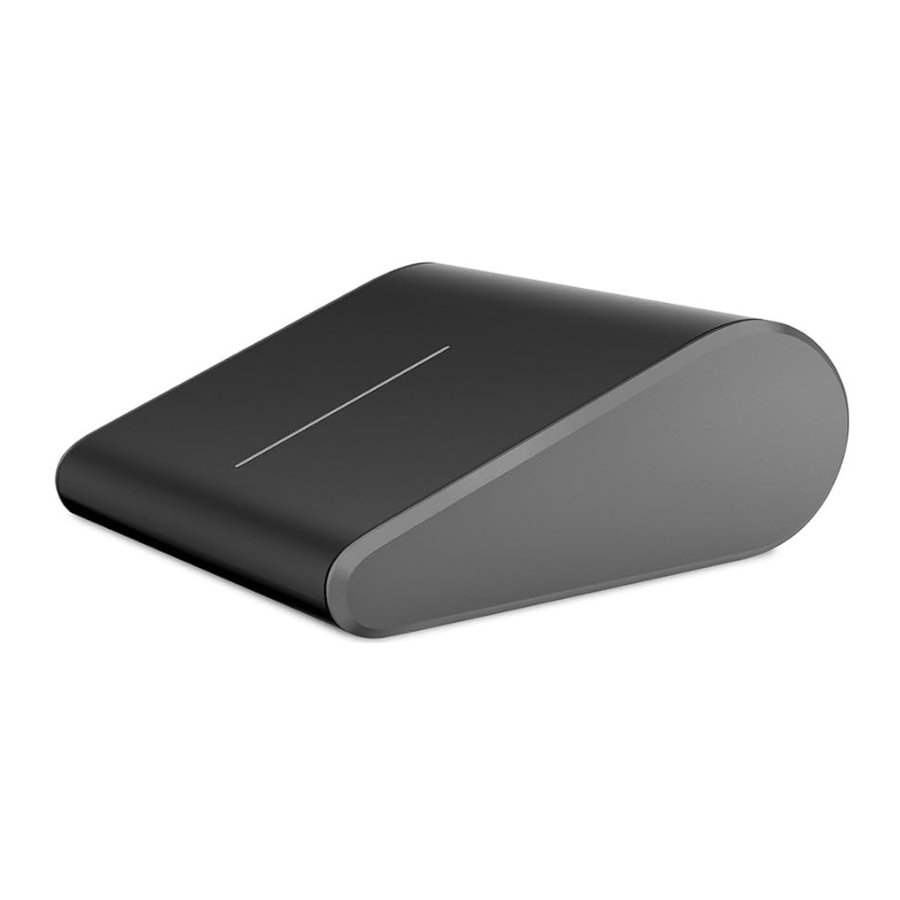
Produktinstallation
- Drücken Sie an der Unterseite des Geräts die Entriegelungstaste des Batteriefachs, legen Sie eine AA-Alkalibatterie ein (Pluspol zuerst) und schließen Sie das Fach. Das Licht der BlueTrack Technology® an der Unterseite des Geräts schaltet sich ein und blinkt.

www.microsoft.com/hardware/productguide - Halten Sie die Taste Power/Connect (Ein/Aus/Verbinden)
![]() an der Unterseite des Geräts 3 bis 5 Sekunden lang gedrückt. Ein kleines Licht auf der Rückseite des Geräts blinkt abwechselnd grün und rot. Dies zeigt an, dass das Gerät innerhalb von 6 Minuten für andere Bluetooth-Geräte sichtbar ist. Um das Gerät mit Ihrem Computer zu verbinden:
an der Unterseite des Geräts 3 bis 5 Sekunden lang gedrückt. Ein kleines Licht auf der Rückseite des Geräts blinkt abwechselnd grün und rot. Dies zeigt an, dass das Gerät innerhalb von 6 Minuten für andere Bluetooth-Geräte sichtbar ist. Um das Gerät mit Ihrem Computer zu verbinden:

- WINDOWS® 8: Drücken Sie auf Ihrem Computer die **Windows-Taste**, geben Sie **Control Panel** (Systemsteuerung) ein, wählen Sie **Control Panel** (Systemsteuerung) aus den Suchergebnissen und anschließend **Add device** (Gerät hinzufügen).
WINDOWS® 7: Wählen Sie auf Ihrem Computer im **start** (Start)-Menü die Option **Control Panel** (Systemsteuerung) und suchen Sie in der **Category** (Kategorie)-Ansicht **hardware and sound** (Hardware und Sound), und wählen Sie dann **Add a device** (Gerät hinzufügen). - Wenn das Gerät aufgeführt ist, wählen Sie es aus und folgen Sie den Anweisungen, um die Verbindung herzustellen.
- WINDOWS® 8: Drücken Sie auf Ihrem Computer die **Windows-Taste**, geben Sie **Control Panel** (Systemsteuerung) ein, wählen Sie **Control Panel** (Systemsteuerung) aus den Suchergebnissen und anschließend **Add device** (Gerät hinzufügen).
- Wenn das Gerät erfolgreich verbunden ist, lädt Setup die App Microsoft Mouse and Keyboard Center automatisch auf Ihren Computer herunter. Sie können diese verwenden, um auf die Funktionen Ihres Geräts zuzugreifen und sie anzupassen.
Zur Vervollständigung der Installation:
WINDOWS® 8: Wählen Sie in der **Control Panel** (Systemsteuerung) die Option **system and security** (System und Sicherheit), um das **Action Center** (Wartungscenter) zu öffnen, und wählen Sie dann **install** (installieren).
WINDOWS® 7: Befolgen Sie die Anweisungen auf dem Bildschirm.

 an der Unterseite des Geräts 3 bis 5 Sekunden lang gedrückt. Ein kleines Licht auf der Rückseite des Geräts blinkt abwechselnd grün und rot. Dies zeigt an, dass das Gerät innerhalb von 6 Minuten für andere Bluetooth-Geräte sichtbar ist. Um das Gerät mit Ihrem Computer zu verbinden:
www.microsoft.com/hardware/downloads

www.microsoft.com/hardware/support
Referenzen
![microsoft.com]() Hardware-Garantie, -Dienste und -Reparatur
Hardware-Garantie, -Dienste und -Reparatur![www.microsoft.com]() Hilfe & Lernen für Microsoft PC-Zubehör
Hilfe & Lernen für Microsoft PC-Zubehör![www.microsoft.com]() Hilfe & Lernen für Microsoft PC-Zubehör
Hilfe & Lernen für Microsoft PC-Zubehör

Anleitung herunterladen
Hier können Sie die vollständige PDF-Version des Handbuchs herunterladen. Sie kann zusätzliche Sicherheitsanweisungen, Garantieinformationen, FCC-Regeln usw. enthalten.
Microsoft Wedge Touch Mouse Handbuch herunterladen


