Microsoft 5000 Bluetooth Notebook Maus Handbuch
Inhalt
- 1 Legen Sie die beiden AAA-Alkalibatterien ein und schalten Sie die Maus ein
- 2 So verbinden Sie die Maus mit Ihrem Computer
- 3 Nachdem das Gerät erfolgreich verbunden ist, laden Sie die Software herunter, um alle Funktionen Ihres neuen Geräts zu nutzen.
- 4 Referenzen
- 5 Anleitung herunterladen
- 6 In anderen Sprachen

Legen Sie die beiden AAA-Alkalibatterien ein und schalten Sie die Maus ein
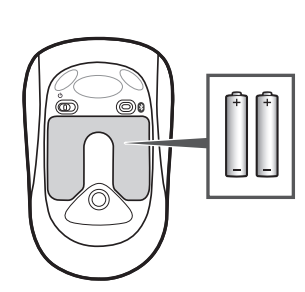
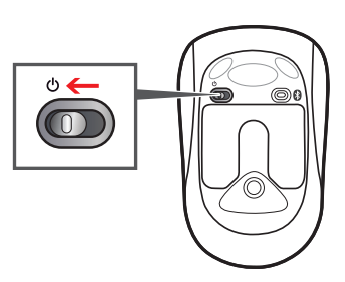

www.microsoft.com/hardware/productguide
So verbinden Sie die Maus mit Ihrem Computer
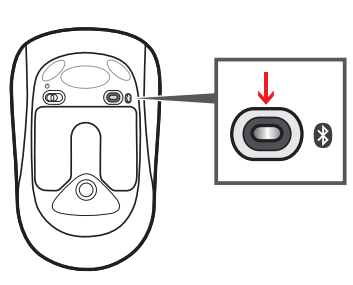
- Halten Sie die Taste Connect (Verbinden) gedrückt, bis die Leuchte auf der Oberseite der Maus rot und grün blinkt.
- WINDOWS 8: Drücken Sie auf Ihrem Computer die Windows key (Windows-Taste), geben Sie Control Panel (Systemsteuerung) ein, wählen Sie Control Panel (Systemsteuerung) aus den Suchergebnissen und anschließend Add devices and printers (Geräte und Drucker hinzufügen).
WINDOWS 7: Wählen Sie auf Ihrem Computer im Menü Start (Start) die Option Control Panel (Systemsteuerung) und suchen Sie in der Category (Kategorie)-Ansicht nach Hardware and Sound (Hardware und Sound), und wählen Sie dann Add a device (Gerät hinzufügen). - Wenn die Maus aufgelistet ist, wählen Sie sie aus und folgen Sie den Anweisungen.
Nachdem das Gerät erfolgreich verbunden ist, laden Sie die Software herunter, um alle Funktionen Ihres neuen Geräts zu nutzen.

www.microsoft.com/hardware/downloads

Referenzen


Anleitung herunterladen
Hier können Sie die vollständige PDF-Version des Handbuchs herunterladen. Sie kann zusätzliche Sicherheitsanweisungen, Garantieinformationen, FCC-Regeln usw. enthalten.
Microsoft 5000 Bluetooth Notebook Maus Handbuch herunterladen


