Asus ROG SWIFT PG27UQR Handbuch
- 1 Pflege & Reinigung
- 2 Produkteinführung
- 3 Einrichtung
- 4 Fehlerbehebung (FAQ)
- 5 Unterstützter Betriebsmodus
- 6 Sicherheitsinformationen
- 7 Referenzen
- 8 Anleitung herunterladen
- 9 In anderen Sprachen
Pflege & Reinigung
- Bevor Sie Ihren Monitor anheben oder neu positionieren, trennen Sie besser die Kabel und das Netzkabel. Befolgen Sie die richtigen Hebetechniken beim Positionieren des Monitors. Fassen Sie den Monitor beim Anheben oder Tragen an den Rändern an. Heben Sie das Display nicht am Standfuß oder am Kabel an.
- Reinigung. Schalten Sie Ihren Monitor aus und ziehen Sie das Netzkabel ab. Reinigen Sie die Monitoroberfläche mit einem fusselfreien, nicht scheuernden Tuch. Hartnäckige Flecken können mit einem feuchten Tuch und einem milden Reiniger entfernt werden.
- Vermeiden Sie die Verwendung von Reinigungsmitteln, die Alkohol oder Aceton enthalten. Verwenden Sie einen für Monitore geeigneten Reiniger. Sprühen Sie niemals Reiniger direkt auf den Bildschirm, da dieser in den Monitor tropfen und einen Stromschlag verursachen kann.
Die folgenden Symptome sind bei diesem Monitor normal:
- Der Bildschirm kann während der ersten Verwendung aufgrund der Art des Leuchtstoffs flimmern. Schalten Sie den Netzschalter aus und wieder ein, um sicherzustellen, dass das Flimmern verschwindet.
- Sie können je nach verwendetem Desktophintergrund eine leicht ungleichmäßige Helligkeit auf dem Bildschirm feststellen.
- Wenn dasselbe Bild stundenlang angezeigt wird, kann ein Nachbild des vorherigen Bildschirms nach dem Wechsel des Bildes verbleiben. Der Bildschirm erholt sich langsam oder Sie können den Netzschalter für Stunden ausschalten.
- Wenn der Bildschirm schwarz wird oder flackert oder nicht mehr funktioniert, wenden Sie sich an Ihren Händler oder ein Servicecenter, um ihn reparieren zu lassen. Reparieren Sie den Bildschirm nicht selbst!
In diesem Handbuch verwendete Konventionen

Informationen zur Vermeidung von Verletzungen, wenn Sie versuchen, eine Aufgabe auszuführen.

Informationen zur Vermeidung von Schäden an den Komponenten, wenn Sie versuchen, eine Aufgabe auszuführen.

Informationen, die Sie UNBEDINGT befolgen müssen, um eine Aufgabe abzuschließen.
 HINWEIS: Tipps und zusätzliche Informationen, die Ihnen beim Abschluss einer Aufgabe helfen.
Wo Sie weitere Informationen finden
Weitere Informationen sowie Produkt- und Software-Updates finden Sie in den folgenden Quellen.
- ASUS-Websites
Die ASUS-Websites weltweit bieten aktualisierte Informationen zu ASUS-Hardware- und -Softwareprodukten. Siehe http://www.asus.com - Optionale Dokumentation
Ihr Produktpaket kann optionale Dokumentationen enthalten, die von Ihrem Händler hinzugefügt wurden. Diese Dokumente sind nicht Teil des Standardpakets. - Über Flimmern https://www.asus.com/Microsite/display/eye_care_technology/
Produkteinführung
Lieferumfang
Überprüfen Sie Ihr Paket auf die folgenden Artikel:
 LCD-Monitor
 Monitorfuß
 Schnellstartanleitung
 Garantiekarte
 Netzteil
 Netzkabel
 DP-Kabel
 HDMI-Kabel
 USB-Kabel
 Abdeckung für Eingangs-/Ausgangsanschlüsse
 Farbkalibrierungs-Prüfbericht
 ROG Willkommenskarte mit Umschlag
 ROG Aufkleber
Sollte einer der oben genannten Artikel beschädigt sein oder fehlen, wenden Sie sich bitte umgehend an Ihren Händler.
Wenn Sie das Netzkabel oder die Verbindungskabel ersetzen müssen, wenden Sie sich bitte an den ASUS Kundendienst
Monitoreinführung
Vorder-/Seitenansicht
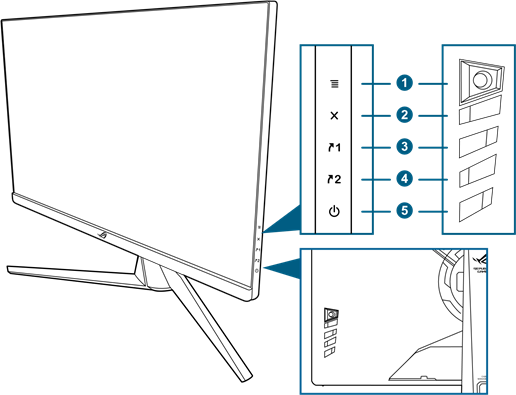
![]() 5-Wege-) Taste
5-Wege-) Taste
 5-Wege-) Taste
- Schaltet das OSD-Menü ein. Aktiviert das ausgewählte OSD-Menüelement.
- Erhöht/Verringert Werte oder bewegt Ihre Auswahl nach oben/unten/links/rechts.
- Schaltet das OSD-Menü ein, wenn der Monitor in den Standby-Modus wechselt oder die Meldung "NO SIGNAL" (KEIN SIGNAL) anzeigt.
![]() Taste
Taste
 Taste
Taste- Verlässt das OSD-Menüelement.
- Schaltet die Funktion "Key Lock" (Tastensperre) durch langes Drücken für 5 Sekunden ein und aus.
- Schaltet das OSD-Menü ein, wenn der Monitor in den Standby-Modus wechselt oder die Meldung "NO SIGNAL" (KEIN SIGNAL) anzeigt.
![]() Taste
Taste
 Taste
Taste- Standard: GamePlus.
- Um die Verknüpfungsfunktion zu ändern, gehen Sie zum Menü Shortcut (Verknüpfung) > Shortcut 1.
- Schaltet das OSD-Menü ein, wenn der Monitor in den Standby-Modus wechselt oder die Meldung "NO SIGNAL" (KEIN SIGNAL) anzeigt.
![]() Taste
Taste
 Taste
Taste- Standard: GameVisual.
- Um die Verknüpfungsfunktion zu ändern, gehen Sie zum Menü Shortcut (Verknüpfung) > Shortcut 2.
- Schaltet das OSD-Menü ein, wenn der Monitor in den Standby-Modus wechselt oder die Meldung "NO SIGNAL" (KEIN SIGNAL) anzeigt.
- Netzschalter/Betriebsanzeige
- Schaltet den Monitor ein/aus.
- Die Farbbeschreibung der Betriebsanzeige ist wie in der untenstehenden Tabelle.
| Status | Beschreibung |
| Weiß | EIN |
| AUS | AUS |
| Gelb | Standby-Modus/Kein Signal |
Rückansicht
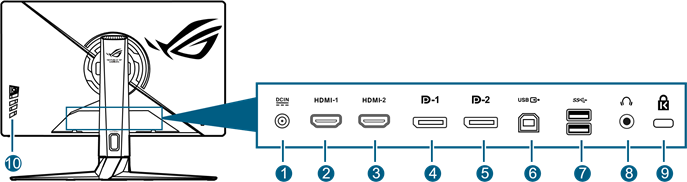
- DC IN Anschluss. Dieser Anschluss verbindet das Netzkabel.
- HDMI-1 Anschluss. Dieser Anschluss dient zur Verbindung mit einem HDMI-kompatiblen Gerät.
- HDMI-2 Anschluss. Dieser Anschluss dient zur Verbindung mit einem HDMI-kompatiblen Gerät.
- DisplayPort-1. Dieser Anschluss dient zur Verbindung mit einem DisplayPort-kompatiblen Gerät.
- DisplayPort-2. Dieser Anschluss dient zur Verbindung mit einem DisplayPort-kompatiblen Gerät.
- USB 3.2 Gen 1 Typ-B. Dieser Anschluss dient zur Verbindung mit einem USB-Upstream-Kabel. Die Verbindung aktiviert die USB-Anschlüsse am Monitor.
- USB 3.2 Gen 1 Typ-A. Diese Anschlüsse dienen zur Verbindung mit USB-Geräten, wie z.B. USB-Tastatur/Maus, USB-Flash-Laufwerk usw.
- Kopfhöreranschluss. Dieser Anschluss ist nur verfügbar, wenn ein HDMI-/DisplayPort-Kabel angeschlossen ist.
- Kensington-Schloss-Steckplatz.
- Steuertasten.
GamePlus Funktion
Die GamePlus-Funktion bietet ein Toolkit und schafft eine bessere Spielumgebung für Benutzer, wenn sie verschiedene Arten von Spielen spielen. Das Fadenkreuz-Overlay mit 6 verschiedenen Fadenkreuz-Optionen lässt Sie diejenige auswählen, die am besten zu dem Spiel passt, das Sie gerade spielen. Es gibt auch einen Bildschirm-Timer und eine Stoppuhr, die Sie links auf dem Display positionieren können, um die Spielzeit im Auge zu behalten; während der FPS (frames per second) (Bilder pro Sekunde) Zähler Ihnen anzeigt, wie flüssig das Spiel läuft. Die Display-Ausrichtung (Display Alignment) zeigt Ausrichtungslinien an 4 Seiten des Bildschirms an und dient als einfaches und praktisches Werkzeug, um mehrere Monitore perfekt auszurichten.
GamePlus aktivieren:
- Drücken Sie die GamePlus-Hotkey-Taste.
- Bewegen Sie die
![]() )Taste nach oben/unten, um zwischen verschiedenen Funktionen zu wählen.
)Taste nach oben/unten, um zwischen verschiedenen Funktionen zu wählen. - Drücken Sie die
![]() )Taste oder bewegen Sie die
)Taste oder bewegen Sie die ![]() )Taste nach rechts, um die gewählte Funktion zu bestätigen, und bewegen Sie die ( ) Taste nach oben/unten, um durch die Einstellungen zu navigieren. Bewegen Sie die
)Taste nach rechts, um die gewählte Funktion zu bestätigen, und bewegen Sie die ( ) Taste nach oben/unten, um durch die Einstellungen zu navigieren. Bewegen Sie die![]() )Taste nach links, um zurückzugehen, auszuschalten und zu beenden.
)Taste nach links, um zurückzugehen, auszuschalten und zu beenden. - Markieren Sie die gewünschte Einstellung und drücken Sie die
![]() ) ) Taste, um sie zu aktivieren.
) ) Taste, um sie zu aktivieren.
Drücken Sie die![]() Taste, um sie zu deaktivieren.
Taste, um sie zu deaktivieren.

 )Taste nach oben/unten, um zwischen verschiedenen Funktionen zu wählen.
 Taste, um sie zu deaktivieren.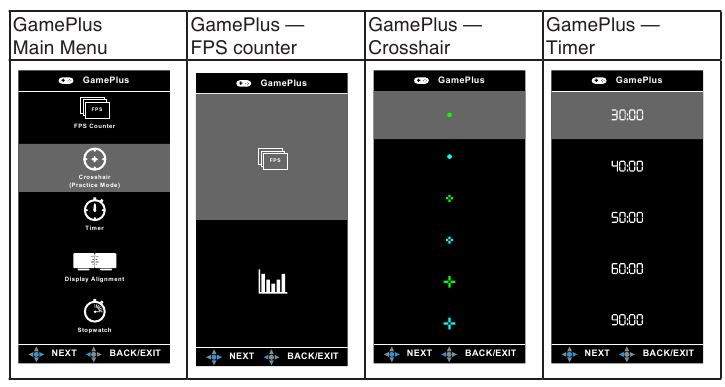
GameVisual Funktion
Die GameVisual-Funktion hilft Ihnen, bequem zwischen verschiedenen Bildmodi zu wählen.
GameVisual aktivieren:
- Drücken Sie die GameVisual-Verknüpfungstaste.
- Bewegen Sie die
![]() ) Taste nach oben/unten, um eine gewünschte Einstellung zu markieren.
) Taste nach oben/unten, um eine gewünschte Einstellung zu markieren. - Drücken Sie die
![]() ) Taste oder bewegen Sie die Taste nach rechts, um sie zu aktivieren.
) Taste oder bewegen Sie die Taste nach rechts, um sie zu aktivieren. - Um das Menü zu verlassen, bewegen Sie die
![]() ) Taste nach links.
) Taste nach links.
 ) Taste nach links.
- Scenery Mode (Landschaftsmodus): Dies ist die beste Wahl für die Anzeige von Landschaftsfotos mit der GameVisualTM Video Intelligence Technology.
- Racing Mode (Rennmodus): Dies ist die beste Wahl für Rennspiele mit der GameVisualTM Video Intelligence Technology.
- Cinema Mode (Kinomodus): Dies ist die beste Wahl für das Ansehen von Filmen mit der GameVisualTM Video Intelligence Technology.
- RTS/RPG Mode (RTS/RPG Modus): Dies ist die beste Wahl für Real-Time Strategy (RTS)/ Role-Playing Game (RPG) (Echtzeitstrategie-/Rollenspiel-) Spiele mit der GameVisualTM Video Intelligence Technology.
- FPS Mode (FPS Modus): Dies ist die beste Wahl für Ego-Shooter-Spiele mit der GameVisualTM Video Intelligence Technology.
- sRGB Mode (sRGB Modus): Dies ist die beste Wahl zum Anzeigen von Fotos und Grafiken von PCs.
- MOBA Mode (MOBA Modus): Dies ist die beste Wahl für Multiplayer Online Battle Arena (MOBA) (Mehrspieler-Online-Kampfarena-) Spiele mit der GameVisual™ Video Intelligence Technology.
- User Mode (Benutzermodus): Weitere Elemente sind im Color (Farbe) Menü einstellbar.
- Im Racing Mode (Rennmodus) sind die folgenden Funktionen nicht vom Benutzer konfigurierbar: ASCR, Saturation, VividPixel.
- Im sRGB Mode (sRGB Modus) sind die folgenden Funktionen nicht vom Benutzer konfigurierbar: Color Temp., Brightness, Contrast, ASCR, Saturation, Gamma, VividPixel.
- Im Scenery Mode (Landschaftsmodus) sind die folgenden Funktionen nicht vom Benutzer konfigurierbar: Gamma, Shadow Boost.
- Im Cinema Mode (Kinomodus) sind die folgenden Funktionen nicht vom Benutzer konfigurierbar: Shadow Boost.
- Im MOBA Mode (MOBA Modus) sind die folgenden Funktionen nicht vom Benutzer konfigurierbar: ASCR, Saturation, VividPixel, Shadow Boost.
HDR
Der Monitor unterstützt das HDR-Format. Beim Erkennen von HDR-Inhalten wird eine "HDR ON" (HDR EIN) Meldung angezeigt und im OSD-Menü eingeblendet.
Beim Anzeigen von HDR-Inhalten sind die folgenden Funktionen nicht verfügbar: ELMB, GameVisual, Shadow Boost, Brightness, Contrast, ASCR, Dynamic Dimming, Blue Light Filter, Color Temp., Gamma, Saturation.
Zusammenbau des Monitorarms/Standfußes
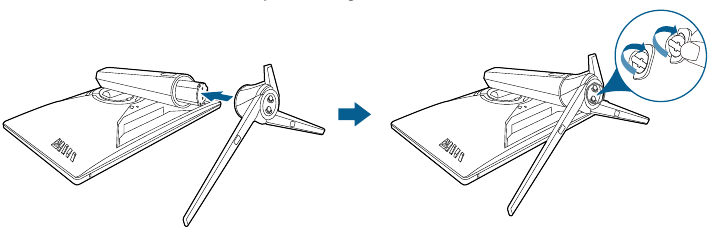
- Führen Sie den Standfuß in den Arm ein.
- Befestigen Sie den Standfuß am Arm, indem Sie die mitgelieferte Schraube anziehen.
Wir empfehlen Ihnen, die Tischoberfläche mit einem weichen Tuch abzudecken, um Schäden am Monitor zu vermeiden.
Größe der Standfußschraube: M6 x 15 mm.
Kabelmanagement
Sie können die Kabel mithilfe der Abdeckung für die Ein-/Ausgangsanschlüsse ordnen.
- Anordnen der Kabel

- Verwenden der Abdeckung für die Ein-/Ausgangsanschlüsse: Die Abdeckung kann angebracht oder abgenommen werden.

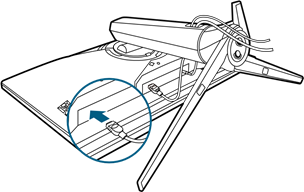
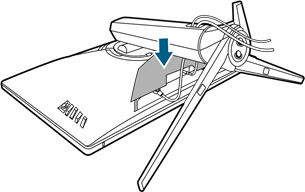
Einstellen des Monitors
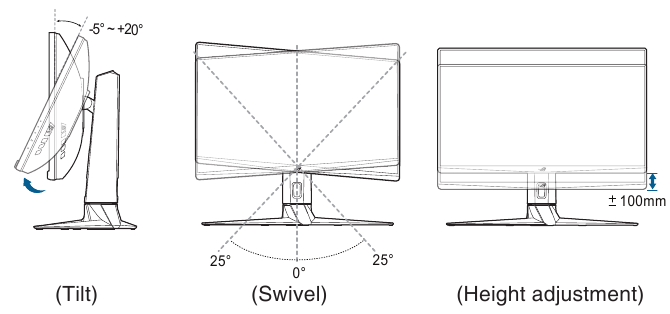
- Für eine optimale Betrachtung empfehlen wir Ihnen, den Monitor frontal zu betrachten und ihn dann in den für Sie bequemsten Winkel einzustellen.
- Halten Sie den Standfuß fest, um ein Herunterfallen des Monitors zu verhindern, wenn Sie seinen Winkel ändern.
- Der empfohlene Einstellwinkel beträgt +20˚ bis -5˚ (für Neigung)/+25˚ bis -25˚ (für Schwenkung)/+100 mm (für Höhenverstellung).
Es ist normal, dass der Monitor beim Einstellen des Betrachtungswinkels leicht wackelt.
Drehen des Monitors
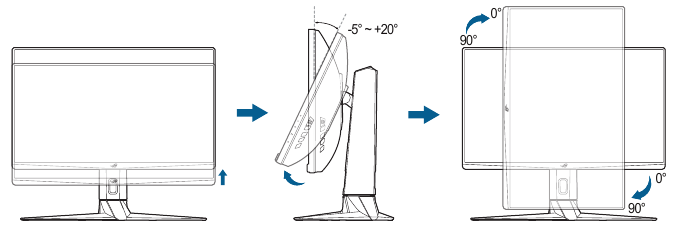
- Heben Sie den Monitor in die höchste Position.
- Neigen Sie den Monitor in seinen maximalen Winkel.
- Drehen Sie den Monitor im Uhrzeigersinn in den gewünschten Winkel.
Es ist normal, dass der Monitor beim Einstellen des Betrachtungswinkels leicht wackelt.
Abnehmen des Arms (für VESA-Wandmontage)
Der abnehmbare Arm dieses Monitors ist speziell für die VESA-Wandmontage konzipiert.
So nehmen Sie den Arm ab:
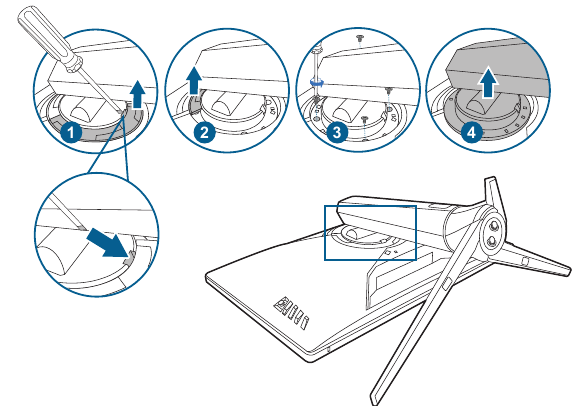
- Legen Sie den Monitor mit der Vorderseite nach unten auf einen Tisch.
- Verwenden Sie einen Schraubendreher, um die Abdeckungen an der Stelle zu entfernen, wo Monitor und Arm aufeinandertreffen.
- Lösen Sie die vier Schrauben auf der Rückseite des Monitors und entfernen Sie den Arm/Standfuß.
 Wir empfehlen Ihnen, die Tischoberfläche mit einem weichen Tuch abzudecken, um Schäden am Monitor zu vermeiden.
- Das VESA-Wandmontage-Kit (100 x 100 mm) ist separat erhältlich.
- Verwenden Sie ausschließlich die UL-gelistete Wandhalterung mit einer Mindestlast von 22,7 kg (Schraubengröße: M4 x 10 mm)
Anschließen der Kabel
Verbinden Sie die Kabel gemäß den folgenden Anweisungen:
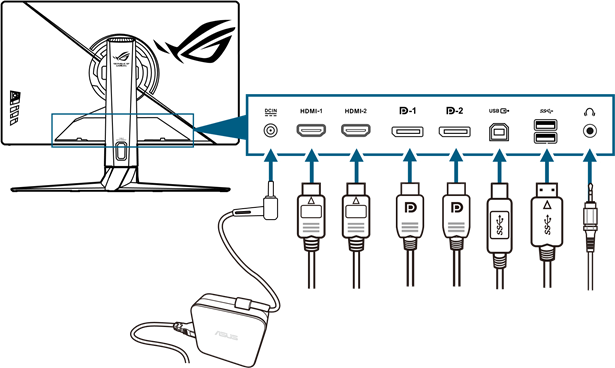
- Zum Anschließen des Netzkabels:
- Schließen Sie das Netzteil sicher an den DC IN-Eingang des Monitors an.
- Verbinden Sie ein Ende des Netzkabels mit dem Netzteil und das andere Ende mit einer Steckdose.
- Zum Anschließen des DisplayPort-/HDMI-Kabels:
- Stecken Sie ein Ende des DisplayPort-/HDMI-Kabels in den DisplayPort-/HDMI-Anschluss des Monitors.
- Verbinden Sie das andere Ende des DisplayPort-/HDMI-Kabels mit dem DisplayPort-/HDMI-Anschluss Ihres Computers.
- Zur Verwendung des Kopfhörers: Verbinden Sie das Ende mit Stecker mit der Kopfhörerbuchse des Monitors.
- Zur Verwendung der USB 3.2 Gen 1-Anschlüsse: Nehmen Sie das mitgelieferte USB-Kabel und stecken Sie das kleinere Ende (Typ B) des USB-Upstream-Kabels in den USB-Upstream-Anschluss des Monitors und das größere Ende (Typ A) in den USB-Anschluss Ihres Computers. Stellen Sie sicher, dass auf Ihrem Computer das neueste Betriebssystem Windows 10/Windows 11 installiert ist. Dadurch werden die USB-Anschlüsse am Monitor funktionsfähig.
Wenn diese Kabel angeschlossen sind, können Sie das gewünschte Signal über den Menüpunkt Input Select (Eingangsauswahl) im OSD-Menü auswählen.
Sollten Sie das Netzkabel oder die Verbindungskabel ersetzen müssen, wenden Sie sich bitte an den ASUS-Kundendienst.
Einschalten des Monitors
Drücken Sie die Ein-/Aus-Taste. Siehe Position der Ein-/Aus-Taste. Die Betriebsanzeige leuchtet weiß und zeigt damit an, dass der Monitor eingeschaltet ist.
Einrichtung
OSD (Bildschirmmenü)
So konfigurieren Sie neu
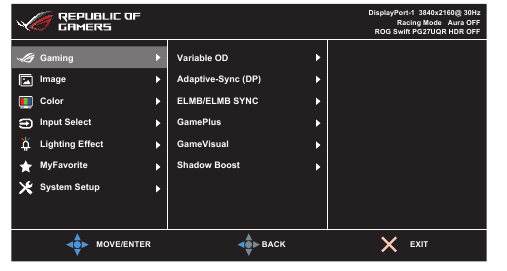
- Drücken Sie die
![]() )-Taste, um das OSD-Menü zu aktivieren.
)-Taste, um das OSD-Menü zu aktivieren. - Bewegen Sie die
![]() )-Taste nach oben/unten, um durch die Funktionen zu navigieren.
)-Taste nach oben/unten, um durch die Funktionen zu navigieren.
Markieren Sie die gewünschte Funktion und drücken Sie die ( )-Taste, um sie zu aktivieren. Wenn die ausgewählte Funktion ein Untermenü hat, bewegen Sie die![]() )-Taste erneut nach oben/unten, um durch die Untermenüfunktionen zu navigieren. Markieren Sie die gewünschte Untermenüfunktion und drücken Sie die
)-Taste erneut nach oben/unten, um durch die Untermenüfunktionen zu navigieren. Markieren Sie die gewünschte Untermenüfunktion und drücken Sie die ![]() )-Taste oder bewegen Sie die
)-Taste oder bewegen Sie die ![]() )-Taste nach rechts, um sie zu aktivieren.
)-Taste nach rechts, um sie zu aktivieren. - Bewegen Sie die
![]() )-Taste nach oben/unten, um die Einstellungen der ausgewählten Funktion zu ändern.
)-Taste nach oben/unten, um die Einstellungen der ausgewählten Funktion zu ändern. - Um das OSD-Menü zu verlassen und zu speichern, drücken Sie die
![]() -Taste oder bewegen Sie die
-Taste oder bewegen Sie die ![]() (
(![]() ) wiederholt nach links, bis das OSD-Menü verschwindet. Um andere Funktionen anzupassen, wiederholen Sie die Schritte 1-3.
) wiederholt nach links, bis das OSD-Menü verschwindet. Um andere Funktionen anzupassen, wiederholen Sie die Schritte 1-3.
 -Taste oder bewegen Sie die
  (
( ) wiederholt nach links, bis das OSD-Menü verschwindet. Um andere Funktionen anzupassen, wiederholen Sie die Schritte 1-3.
Einführung in die OSD-Funktionen
- Gaming

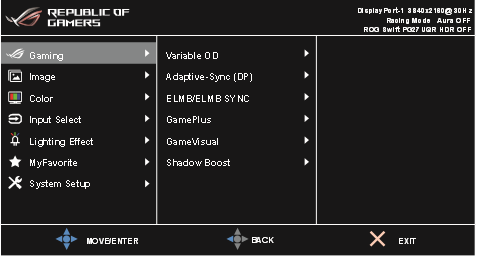
- Variable OD: Verbessert die Grau-zu-Grau-Reaktionszeit des LCD-Panels.
![Information]() Diese Funktion ist nicht verfügbar, wenn ELMB aktiviert ist.
Diese Funktion ist nicht verfügbar, wenn ELMB aktiviert ist. - Adaptive-Sync (DP)/ Variable Refresh Rate (Variable Bildwiederholrate): Ermöglicht einer Adaptive-Sync-unterstützten* Grafikquelle, die Bildwiederholrate des Displays dynamisch an typische Inhalts-Bildraten anzupassen, für eine energieeffiziente, praktisch ruckelfreie und latenzarme Display-Aktualisierung.
Um Adaptive-Sync (DP)/ Variable Refresh Rate (Variable Bildwiederholrate) zu aktivieren, schalten Sie zuerst die ELMB-Funktion aus.
*Adaptive-Sync (DP)/ Variable Refresh Rate (Variable Bildwiederholrate) kann nur zwischen 48Hz~160Hz für HDMI und 48Hz~160Hz für DisplayPort aktiviert werden.
*Für unterstützte GPUs, minimale PC-System- und Treiberanforderungen wenden Sie sich bitte an die GPU-Hersteller. - ELMB/ELMB SYNC: ELMB kann nur aktiviert werden, wenn Adaptive-Sync (DP)/ Variable Refresh Rate (Variable Bildwiederholrate) auf Off (Aus) und die Bildwiederholrate auf 120Hz, 144Hz, 150Hz oder 160Hz eingestellt ist. ELMB SYNC ermöglicht Ihnen die Aktivierung der Funktion, wenn Adaptive-Sync (DP)/ Variable Refresh Rate (Variable Bildwiederholrate) auf On (Ein) steht. Diese Funktion eliminiert Screen Tearing, reduziert Geisterbilder und Bewegungsunschärfe beim Spielen.
- GamePlus: Details siehe unter GamePlus Funktion.
- GameVisual: Details siehe unter GameVisual Funktion.
- Shadow Boost: Die Verbesserung dunkler Farben passt die Gammakurve des Monitors an, um dunkle Töne in einem Bild zu bereichern und dunkle Szenen und Objekte viel leichter erkennbar zu machen.
Diese Funktion ist nur im Rennmodus, RTS/RPG-Modus, FPS-Modus, sRGB-Modus oder Benutzermodus verfügbar.
- Image (Bild)

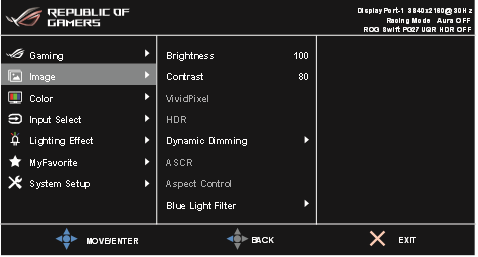
- Brightness (Helligkeit): Der Einstellbereich liegt zwischen 0 und 100.
- Contrast (Kontrast): Der Einstellbereich liegt zwischen 0 und 100.
- VividPixel: Diese Funktion verbessert die Konturen des angezeigten Bildes und erzeugt hochwertige Bilder auf dem Bildschirm.
- HDR: Enthält zwei HDR-Modi.
- ASUS Gaming HDR: Ist der HDR-Modus, den ASUS speziell für die HDR-Leistung angepasst hat.
- ASUS Cinema HDR: Entspricht VESA Display HDR.
- Dynamic Dimming (Dynamisches Dimmen): Synchronisiert sich mit Inhalten, während der Kontrast wechselt, um dynamisches Dimmen der Hintergrundbeleuchtung durchzuführen.
- ASCR: Schaltet die ASCR (ASUS Smart Contrast Ratio)-Funktion ein/aus.
Diese Funktion ist nicht verfügbar (auf OFF (AUS) gesetzt), wenn Dynamic Dimming aktiviert ist.
- Aspect Control (Seitenverhältnissteuerung): Passt das Seitenverhältnis auf Full (Vollbild) oder 4:3 an.
- Blue Light Filter (Blaulichtfilter):
- Level 0 (Stufe 0): Keine Änderung.
- Level 1~4 (Stufe 1~4): Je höher die Stufe, desto weniger Blaulicht wird gestreut. Wenn der Blaulichtfilter aktiviert ist, werden die Standardeinstellungen des Rennmodus
automatisch importiert. Zwischen Level 1 und Level 3 ist die Helligkeitsfunktion vom Benutzer konfigurierbar. Level 4 ist eine optimierte Einstellung. Sie entspricht der TÜV Low Blue Light Certification. Die Helligkeitsfunktion ist nicht vom Benutzer konfigurierbar.
Bitte beachten Sie Folgendes, um die Belastung der Augen zu verringern:
- Benutzer sollten eine Pause vom Bildschirm einlegen, wenn sie lange arbeiten. Es wird empfohlen, nach etwa 1 Stunde ununterbrochener Computerarbeit kurze Pausen (mindestens 5 Minuten) einzulegen. Kurze und häufige Pausen sind effektiver als eine einzelne längere Pause.
- Um Augenbelastung und trockene Augen zu minimieren, sollten Sie die Augen regelmäßig ausruhen, indem Sie sich auf weit entfernte Objekte konzentrieren.
- Augenübungen können helfen, die Augenbelastung zu reduzieren. Wiederholen Sie diese Übungen oft. Wenn die Augenbelastung anhält, konsultieren Sie bitte einen Arzt. Augenübungen: (1) Wiederholt nach oben und unten schauen (2) Die Augen langsam rollen (3) Die Augen diagonal bewegen.
- Hochenergetisches Blaulicht kann zu Augenbelastung und AMD (altersbedingte Makuladegeneration) führen. Der Blaulichtfilter reduziert schädliches Blaulicht um bis zu 70 %, um CVS (Computer Vision Syndrome) zu vermeiden.
- Color (Farbe)

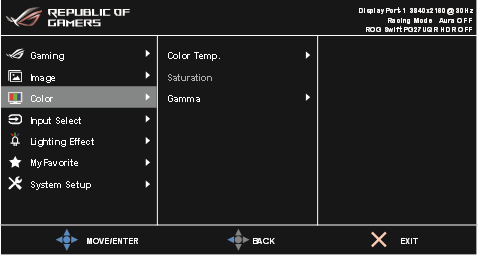
- Color Temp. (Farbtemperatur): Enthält 4 Modi, darunter Cool (Kalt), Normal (Normal), Warm (Warm) und User Mode (Benutzermodus).
- Saturation (Sättigung): Der Einstellbereich liegt zwischen 0 und 100.
- Gamma: Ermöglicht die Einstellung des Farbmodus auf 2.5, 2.2 oder 1.8.
- Input Select (Eingang auswählen)
In dieser Funktion können Sie Ihre gewünschte Eingangsquelle auswählen.

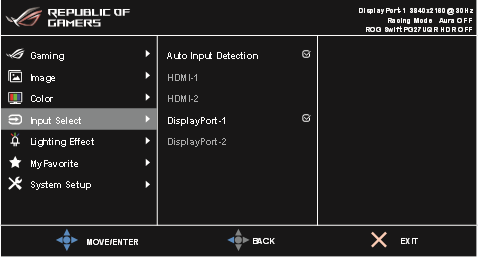
- Auto Input Detection (Automatische Eingangsdetektion): Wenn aktiviert, wählt das System automatisch den zuletzt angeschlossenen E/A-Port aus.
- HDMI-1, HDMI-2, DisplayPort-1, DisplayPort-2: Wählt die Eingangsquelle manuell aus.
- Lighting Effect (Beleuchtungseffekt)

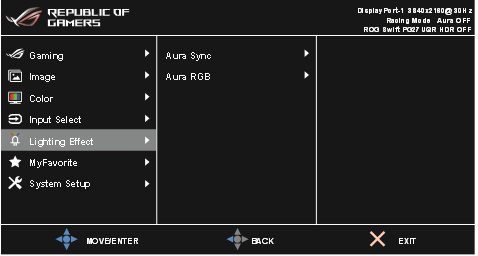
- Aura Sync: Ermöglicht das Ein- oder Ausschalten der Aura Sync-Funktion, die den Aura RGB-Lichteffekt auf allen unterstützten Geräten synchronisiert.
- Aura RGB: Es können 6 dynamische Farben ausgewählt werden: Rainbow (Regenbogen), Color Cycle (Farbwechsel), Static (Statisch), Breathing (Atmend), Strobing (Stroboskop), OFF (AUS). Sie können die R/G/B/C/M/Y-Farbe für die Modi Static (Statisch), Breathing (Atmend) und Strobing (Stroboskop) manuell ändern.
Diese Funktion ist nicht verfügbar, wenn Aura Sync aktiviert ist.
- MyFavorite (Meine Favoriten)

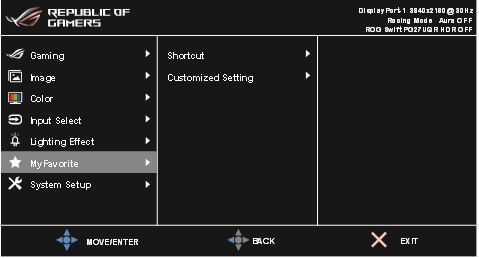
- Shortcut (Verknüpfung):
- Shortcut 1 (Verknüpfung 1)/Shortcut 2 (Verknüpfung 2): Legt die Verknüpfungsfunktionen für Kurzwahltasten fest.
Wenn eine bestimmte Funktion ausgewählt oder aktiviert ist, wird sie möglicherweise von Ihrer Verknüpfungstaste nicht unterstützt. Verfügbare Funktionsauswahlen: GamePlus, GameVisual, Brightness, Mute, Shadow Boost, Contrast, Input Select, HDR, Blue Light Filter, Variable OD, Customized Setting-1 (Laden), Customized Setting-2 (Laden)
- Customized Setting (Benutzerdefinierte Einstellung): Lädt/Speichert alle Einstellungen auf dem Monitor.
7. System Setup (Systemeinrichtung)
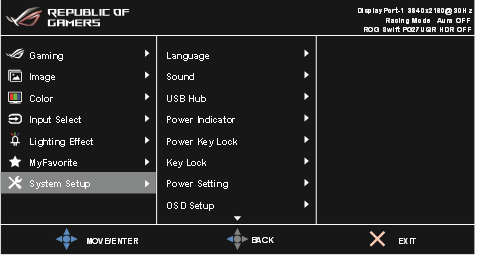
- Language (Sprache): Es stehen 22 Sprachen zur Auswahl, darunter Englisch, Französisch, Deutsch, Italienisch, Spanisch, Niederländisch, Portugiesisch, Russisch, Tschechisch, Kroatisch, Polnisch, Rumänisch, Ungarisch, Türkisch, Vereinfachtes Chinesisch, Traditionelles Chinesisch, Japanisch, Koreanisch, Thailändisch, Indonesisch, Persisch, Ukrainisch.
- Sound (Ton): Stellt die tonbezogenen Einstellungen in diesem Menü ein.
- Volume (Earphone Out) (Lautstärke (Kopfhörerausgang)): Der Einstellbereich liegt zwischen 0 und 100.
- Mute (Stummschaltung): Schaltet den Monitor-Ton zwischen ein und aus.
- USB Hub: Schaltet die USB-Hub-Funktion im Standby-Modus ein/aus.
Diese Funktion ist nicht verfügbar (auf On During Standby (Ein im Standby) gesetzt), wenn Aura Sync aktiviert ist.
- Power Indicator (Betriebsanzeige): Schaltet die Power-LED-Anzeige ein/aus.
- Power Key Lock (Power-Tasten-Sperre): Aktiviert oder deaktiviert die Power-Taste.
- Key Lock (Tastensperre): Um alle Funktionstasten zu deaktivieren. Drücken Sie
![]() länger als 5 Sekunden, um die Tastensperrfunktion aufzuheben.
länger als 5 Sekunden, um die Tastensperrfunktion aufzuheben. - Power Setting (Energieeinstellung):
- Standard Mode (Standardmodus): Die Einstellung im Standardmodus kann zu einem höheren Stromverbrauch führen.
- Power Saving Mode (Energiesparmodus): Der Energiesparmodus kann zu einer begrenzten Luminanzleistung führen.
 länger als 5 Sekunden, um die Tastensperrfunktion aufzuheben.
 Bestimmte stromverbrauchende Funktionen werden deaktiviert, wenn der Power Saving Mode (Energiesparmodus) ausgewählt ist. Wenn Sie die Funktionen aktivieren möchten, wählen Sie den Standard Mode (Standardmodus).
Bitte deaktivieren Sie die HDR-Funktion, bevor Sie den Power Saving Mode (Energiesparmodus) aktivieren.
- OSD Setup (OSD-Einrichtung):
- Passt das OSD-Timeout von 10 auf 120 Sekunden an.
- Aktiviert oder deaktiviert die DDC/CI-Funktion.
- Passt den OSD-Hintergrund von undurchsichtig zu transparent an.
- DisplayPort Ver. (DisplayPort Version): Kompatibilität mit der Grafikkarte. Wählen Sie DisplayPort 1.1, DisplayPort 1.2 oder DisplayPort 1.4 entsprechend der DP-Version der Grafikkarte aus.
Adaptive-Sync (DP)/ Variable Refresh Rate (Variable Bildwiederholrate) ist nur verfügbar, wenn DisplayPort 1.4 ausgewählt ist.
- Information (Informationen): Zeigt die Monitorinformationen an.
- All Reset (Alles zurücksetzen): Die Auswahl von "Yes" (Ja) ermöglicht es Ihnen, die Standardeinstellungen wiederherzustellen.
Aura
Armoury Crate ist ein Softwareprogramm, das die farbigen LEDs auf unterstützten Geräten wie Monitoren, Motherboards, Grafikkarten, Desktop-PCs usw. steuert. Aura ermöglicht es Ihnen, die Farbe der RGB-LEDs auf diesen Geräten anzupassen und verschiedene Lichteffekte auszuwählen. Sie können die Farbe der LEDs auch durch Kalibrierung korrigieren oder anpassen.
So aktivieren Sie Aura:
- Aktivieren Sie dieAura Sync Funktion im OSD-Menü.
- Verbinden Sie den USB 3.2 Gen 1 Upstream-Anschluss des Monitors mit dem USB-Anschluss Ihres Computers.
- Installieren Sie Armoury Crate und starten Sie dann den Computer neu.
- Führen Sie Armoury Crate aus.
Unten sehen Sie die Übersicht dieses Programms.
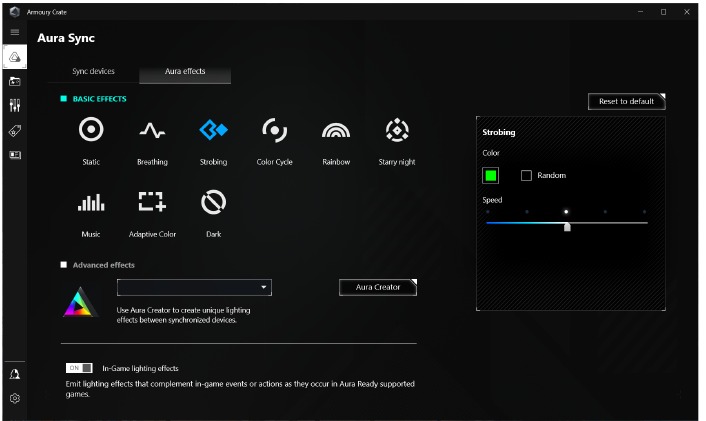
- Wenn die USB-Upstream-Verbindung zwischen Monitor und Computer getrennt wird, müssen Sie, um die Aura-Funktion wieder aufzunehmen, den USB 3.2 Gen 1 Upstream-Anschluss des Monitors wieder mit dem Computer verbinden und dann den Computer neu starten.
- Besuchen Sie https://rog.asus.com/innovation/armoury_crate/ für weitere Details.
Zusammenfassung der Spezifikationen
| Paneltyp | TFT LCD |
| Panelgröße | 27"W (16:9, 68.4 cm) Breitbild |
| Max. Auflösung | 3840 x 2160 |
| Pixelabstand | 0.155 mm x 0.155 mm |
| Helligkeit (Typ.) | 400 cd/m2 (SDR); 600 cd/m2 (HDR) |
| Kontrastverhältnis (Typ.) | 1000:1 |
| Betrachtungswinkel (H/V) CR>10 | 178˚/178˚ |
| Anzeigefarben | 1.07 B (8bit+Hi_FRC) |
| Reaktionszeit | 1 ms (Grau zu Grau) |
| Farbtemperaturauswahl | 4 Farbtemperaturen |
| Analogeingang | Nein |
| Digitaleingang | DisplayPort v1.4 x 2, HDMI v2.1 x 2 |
| Kopfhöreranschluss | Ja |
| Audioeingang | Nein |
| Lautsprecher (Integriert) | Nein |
| USB 3.2 Gen 1 Anschluss |
1 x USB 3.2 Gen 1 Typ-B 2 x USB 3.2 Gen 1 Typ-A |
| Farben | Schwarz |
| Betriebs-LED | Weiß (Ein)/Bernsteinfarben (Standby) |
| Neigung | +20˚~ -5˚ |
| Pivot | 0 ~ 90° |
| Schwenkbereich | +25˚~ -25˚ |
| Höhenverstellung | 100 mm |
| VESA Wandhalterung | 100 x 100 mm |
| Kensington-Schloss | Ja |
| Spannungswert |
AC: 100~240V DC: 19 V, 4.74 A (AC-Adapter) |
| Stromverbrauch | Betrieb: < 28 W**, Standby: < 0.5 W, Ausgeschaltet: < 0.3 W |
| Temperatur (Betrieb) | 0˚C~40˚C |
| Temperatur (Nicht-Betrieb) | -20˚C~+60˚C |
| Abmessungen (B x H x T) ohne Standfuß | 614 x 367 x 89 mm |
| Abmessungen (B x H x T) |
614 x 409 x 255 mm (mit Standfuß, niedrigste Position) 614 x 508 x 255 mm (mit Standfuß, höchste Position) 719 x 267 x 512 mm (Verpackung) |
| Gewicht (Schätzung) | 3.9 kg (ohne Standfuß); 7.4 kg (Netto); 10.6 kg (Brutto) |
| Mehrsprachigkeit | 22 Sprachen (English, French, German, Italian, Spanish, Dutch, Portuguese, Russian, Czech, Croatian, Polish, Romanian, Hungarian, Turkish, Simplified Chinese, Traditional Chinese, Japanese, Korean, Thai, Indonesian, Persian, Ukrainian) |
| Zubehör | Kurzanleitung, Garantiekarte, Netzteil, Netzkabel, DP-Kabel, HDMI-Kabel, USB-Kabel, Abdeckung für Eingangs-/Ausgangsanschlüsse, Farbkalibrierungs-Testbericht, ROG Willkommenskarte mit Umschlag, ROG-Aufkleber |
| Konformität und Standards | cTUVus, FCC, ICES-3, CB, CE, ErP, WEEE, EU Energy label, UkrSEPRO, Ukraine Energy, CU, CCC, China Energy Label, BSMI, RCM, MEPS, VCCI, PSE, PC Recycle, J-MOSS, KC, KCC, e-Standby, PSB, RoHs, CEC, Windows 10 & 11 WHQL, TUV Flicker free, TUV Low Blue Light |
*Spezifikationen können ohne vorherige Ankündigung geändert werden.
**Messung einer Bildschirmhelligkeit von 200 Nits ohne Audio-/USB-/Kartenleser-Verbindung.
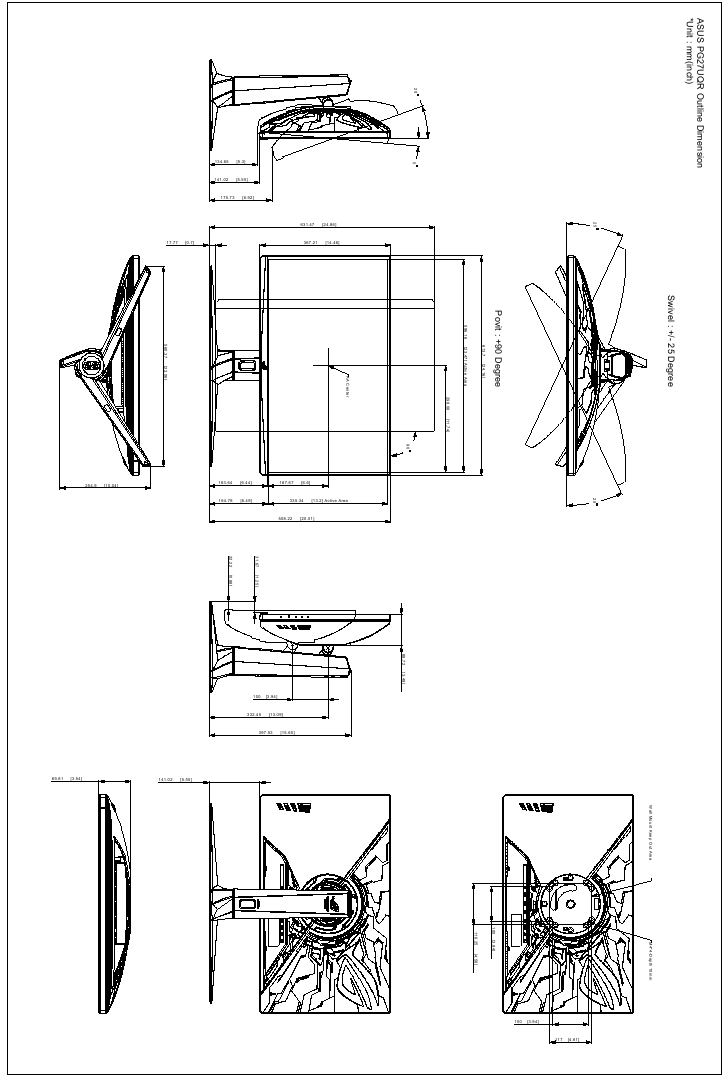
Umrissmaße
Fehlerbehebung (FAQ)
| Problem | Mögliche Lösung |
| Betriebs-LED leuchtet nicht |
|
| Die Betriebs-LED leuchtet weiß, aber es gibt kein Bildschirmbild |
|
| Das Bildschirmbild ist zu hell oder zu dunkel |
|
| Das Bildschirmbild springt oder ein Wellenmuster ist im Bild vorhanden |
|
| Das Bildschirmbild weist Farbfehler auf (Weiß sieht nicht weiß aus) |
|
| Die Helligkeit nimmt nach einer gewissen Zeit der Anzeige von HDR-Inhalten ab |
|
Unterstützter Betriebsmodus
HDMI-Eingang
| Auflösungsfrequenz | Horizontalfrequenz |
| 720 x 400 | 70Hz |
| 640 x 480 | 60Hz |
| 640 x 480 | 67Hz |
| 640 x 480 | 72Hz |
| 640 x 480 | 75Hz |
| 800 x 600 | 56Hz |
| 800 x 600 | 60Hz |
| 800 x 600 | 72Hz |
| 800 x 600 | 75Hz |
| 1024 x 768 | 60Hz |
| 1024 x 768 | 70Hz |
| 1024 x 768 | 75Hz |
| 1280 x 1024 | 75Hz |
| 1280 x 960 | 60Hz |
| 1280 x 1024 | 60Hz |
| 1440 x 900 | 60Hz |
| 1152 x 864 | 75Hz |
| 1280 x 720 | 60Hz |
| 1680 x 1050 | 60Hz |
| 1920 x 1080 | 60Hz |
| 640 x 480p | 59.94Hz |
| 720 x 480p | 59.94Hz/60Hz |
| 1280 x 720P | 59.94/60Hz |
| 1280 x 720P | 50Hz |
| 1920 x 1080P | 50Hz |
| 1920 x 1080P | 59.94/60Hz |
| 1440 x 480P | 59.94/60Hz |
| 1440 x 576p | 50Hz |
| 1440 x 576p | 50Hz |
| 1920 x 1080p | 119.88/120Hz |
| 3840 x 2160p | 23.98/24Hz |
| 3840 x 2160p | 25Hz |
| 3840 x 2160p | 29.97/30Hz |
| 3840 x 2160p | 50Hz |
| 3840 x 2160p | 59.94/60Hz |
| 3840 x 2160p | 119.88/120Hz |
| 3840 x 2160 | 60Hz |
| 2560 x 1440 | 120Hz |
| 2560 x 1440 | 60Hz |
| 2560 x 1440 | 144Hz |
| 3840 x 2160 | 144Hz |
| 3840 x 2160 | 150Hz |
| 3840 x 2160 | 160Hz |
Hinweis: Interlaced wird nicht unterstützt.
DisplayPort-Eingang
| Auflösungsfrequenz | Horizontalfrequenz |
| 720 x 400 | 70Hz |
| 640 x 480 | 60Hz |
| 640 x 480 | 67Hz |
| 640 x 480 | 72Hz |
| 640 x 480 | 75Hz |
| 800 x 600 | 56Hz |
| 800 x 600 | 60Hz |
| 800 x 600 | 72Hz |
| 800 x 600 | 75Hz |
| 1024 x 768 | 60Hz |
| 1024 x 768 | 70Hz |
| 1024 x 768 | 75Hz |
| 1280 x 1024 | 75Hz |
| 1280 x 960 | 60Hz |
| 1280 x 1024 | 60Hz |
| 1440 x 900 | 60Hz |
| 1152 x 864 | 75Hz |
| 1280 x 720 | 60Hz |
| 1680 x 1050 | 60Hz |
| 1920 x 1080 | 60Hz |
| 1280 x 720P | 59.94/60Hz |
| 1280 x 720P | 50Hz |
| 1920 x 1080P | 50Hz |
| 1920 x 1080P | 59.94/60Hz |
| 1440 x 480P | 59.94/60Hz |
| 1440 x 480P | 59.94/60Hz |
| 1440 x 576p | 50Hz |
| 1440 x 576p | 50Hz |
| 1920 x 1080p | 119.88/120Hz |
| 3840 x 2160p | 23.98/24Hz |
| 3840 x 2160p | 25Hz |
| 3840 x 2160p | 29.97/30Hz |
| 3840 x 2160p | 50Hz |
| 3840 x 2160p | 59.94/60Hz |
| 3840 x 2160p | 119.88/120Hz |
| 3840 x 2160 | 60Hz |
| 2560 x 1440 | 120Hz |
| 2560 x 1440 | 60Hz |
| 2560 x 1440 | 144Hz |
| 3840 x 2160 | 144Hz |
| 3840 x 2160 | 150Hz |
| 3840 x 2160 | 160Hz |
Hinweis: Interlaced und Farbraum YUV420 werden nicht unterstützt.
Sicherheitsinformationen
- Lesen Sie vor der Einrichtung des Monitors die gesamte im Lieferumfang enthaltene Dokumentation sorgfältig durch.
- Um Brand- oder Stromschlaggefahren zu vermeiden, setzen Sie den Monitor niemals Regen oder Feuchtigkeit aus.
- Versuchen Sie niemals, das Monitorgehäuse zu öffnen. Die gefährlich hohen Spannungen im Inneren des Monitors können zu schweren körperlichen Verletzungen führen.
- Wenn das Netzteil defekt ist, versuchen Sie nicht, es selbst zu reparieren. Wenden Sie sich an einen qualifizierten Servicetechniker oder Ihren Händler.
- Stellen Sie vor der Verwendung des Produkts sicher, dass alle Kabel korrekt angeschlossen und die Stromkabel unbeschädigt sind. Wenn Sie Schäden feststellen, wenden Sie sich sofort an Ihren Händler.
- Schlitze und Öffnungen an der Rückseite oder Oberseite des Gehäuses dienen der Belüftung. Blockieren Sie diese Schlitze nicht. Stellen Sie dieses Produkt niemals in der Nähe oder über einem Heizkörper oder einer Wärmequelle auf, es sei denn, eine ausreichende Belüftung ist gewährleistet.
- Der Monitor sollte nur mit der auf dem Etikett angegebenen Stromquelle betrieben werden. Wenn Sie sich über die Art der Stromversorgung in Ihrem Haushalt nicht sicher sind, wenden Sie sich an Ihren Händler oder das örtliche Energieversorgungsunternehmen.
- Verwenden Sie den passenden Netzstecker, der Ihrer örtlichen Stromnorm entspricht.
- Überladen Sie Steckdosenleisten und Verlängerungskabel nicht. Überladung kann zu Brand oder Stromschlag führen.
- Vermeiden Sie Staub, Feuchtigkeit und extreme Temperaturen. Stellen Sie den Monitor nicht an Orten auf, an denen er nass werden könnte. Stellen Sie den Monitor auf eine stabile Oberfläche.
- Ziehen Sie das Gerät während eines Gewitters oder wenn es längere Zeit nicht verwendet wird, vom Stromnetz ab. Dies schützt den Monitor vor Schäden durch Überspannungen.
- Stecken Sie niemals Gegenstände oder verschütten Sie Flüssigkeiten jeglicher Art in die Schlitze des Monitorgehäuses.
- Um einen einwandfreien Betrieb zu gewährleisten, verwenden Sie den Monitor nur mit UL-gelisteten Computern, die über entsprechend konfigurierte Steckdosen verfügen, die zwischen 100-240V AC gekennzeichnet sind.
- Wenn Sie technische Probleme mit dem Monitor haben, wenden Sie sich an einen qualifizierten Servicetechniker oder Ihren Händler.
- Die Einstellung der Lautstärkeregelung sowie des Equalizers auf andere Werte als die Mittelstellung kann die Ausgangsspannung des Ohr-/Kopfhörers und damit den Schalldruckpegel erhöhen.
- Der Adapter ist nur für diesen Monitor vorgesehen, verwenden Sie ihn nicht für andere Zwecke. Ihr Gerät verwendet eines der folgenden Netzteile:
- Manufacturer: Delta Electronics Inc.,
- Model: ADP-90LE B
- Stellen Sie sicher, dass Sie das Netzkabel an eine Steckdose mit Erdungsanschluss anschließen.
- Der mitgelieferte Netzadapter und/oder das Netzkabel sind nur für die Verwendung mit diesem Produkt bestimmt. Nicht mit anderen Produkten verwenden.
Referenzen


Anleitung herunterladen
Hier können Sie die vollständige PDF-Version des Handbuchs herunterladen. Sie kann zusätzliche Sicherheitsanweisungen, Garantieinformationen, FCC-Regeln usw. enthalten.
Asus ROG SWIFT PG27UQR Handbuch herunterladen


