Asus ProArt PA27JCV Handbuch
- 1 Pflege & Reinigung
- 2 Weitere Informationen
- 3 Rücknahmeservices
- 4 Produktinformationen für das EU-Energielabel
- 5 Produkteinführung
- 6 Einrichtung
- 7 Allgemeine Anweisungen
- 8 Fehlerbehebung (FAQ)
- 9 Unterstützte Betriebsmodi
- 10 Sicherheitsinformationen
- 11 Referenzen
- 12 Anleitung herunterladen
- 13 In anderen Sprachen
Pflege & Reinigung
- Bevor Sie Ihren Monitor anheben oder neu positionieren, trennen Sie am besten die Kabel und das Netzkabel. Befolgen Sie die korrekten Hebetechniken beim Positionieren des Monitors. Fassen Sie beim Anheben oder Tragen des Monitors die Ränder des Monitors an. Heben Sie das Display nicht am Standfuß oder am Kabel an.
- Reinigung. Schalten Sie Ihren Monitor aus und ziehen Sie das Netzkabel ab. Reinigen Sie die Monitoroberfläche mit einem fusselfreien, nicht scheuernden Tuch. Hartnäckige Flecken können mit einem Tuch entfernt werden, das mit einem milden Reinigungsmittel angefeuchtet ist.
- Vermeiden Sie die Verwendung von Reinigern, die Alkohol oder Aceton enthalten. Verwenden Sie ein Reinigungsmittel, das für die Verwendung mit Monitoren vorgesehen ist. Sprühen Sie niemals Reiniger direkt auf den Bildschirm, da dieser in den Monitor tropfen und einen Stromschlag verursachen kann.
Die folgenden Symptome sind bei diesem Monitor normal:
- Je nach verwendetem Desktophintergrund kann es zu einer leicht ungleichmäßigen Helligkeit auf dem Bildschirm kommen.
- Wenn dasselbe Bild stundenlang angezeigt wird, kann nach dem Umschalten des Bildes ein Nachbild des vorherigen Bildschirms bestehen bleiben. Der Bildschirm erholt sich langsam, oder Sie können den Power Switch (Netzschalter) für Stunden ausschalten.
- Wenn der Bildschirm schwarz wird oder flackert oder nicht mehr funktioniert, wenden Sie sich zur Reparatur an Ihren Händler oder ein Servicecenter. Reparieren Sie den Bildschirm nicht selbst!
In diesem Handbuch verwendete Konventionen
 :
:
Informationen zur Vermeidung von Verletzungen bei der Ausführung einer Aufgabe.
 :
:
Informationen zur Vermeidung von Schäden an den Komponenten bei der Ausführung einer Aufgabe.
 :
:
Informationen, die Sie UNBEDINGT befolgen müssen, um eine Aufgabe abzuschließen.
 HINWEIS: Tipps und zusätzliche Informationen zur Unterstützung bei der Ausführung einer Aufgabe.
Weitere Informationen
Beachten Sie die folgenden Quellen für zusätzliche Informationen und für Produkt- und Software-Updates.
- ASUS Webseiten
Die weltweiten ASUS Webseiten bieten aktualisierte Informationen zu ASUS Hardware- und Softwareprodukten. Siehe http://www.asus.com - Optionale Dokumentation
Ihr Produktpaket kann optionale Dokumente enthalten, die von Ihrem Händler hinzugefügt wurden. Diese Dokumente sind nicht Teil des Standardpakets.
Rücknahmeservices
ASUS Recycling- und Rücknahmeprogramme resultieren aus unserem Engagement für höchste Umweltstandards. Wir sind davon überzeugt, unseren Kunden Lösungen anzubieten, mit denen sie unsere Produkte, Batterien und andere Komponenten sowie die Verpackungsmaterialien verantwortungsvoll recyceln können.
Bitte besuchen Sie http://csr.asus.com/english/Takeback.htm für detaillierte Recyclinginformationen in verschiedenen Regionen.
Produktinformationen für das EU-Energielabel
PA27JCV
Produkteinführung
Lieferumfang
Überprüfen Sie Ihr Paket auf die folgenden Artikel:
 LCD-Monitor
 Monitorfuß
 Schnellstartanleitung
 Garantiekarte
 Netzkabel
 HDMI-Kabel (optional)
 DisplayPort-Kabel (optional)
 USB-C-zu-C-Kabel (optional)
 Farbkalibrierungs-Testbericht
 ProArt Willkommenskarte
 Mikrofasertuch
Sollte einer der oben genannten Artikel beschädigt sein oder fehlen, wenden Sie sich umgehend an Ihren Händler.
HINWEIS: Wenn Sie das Netzkabel oder die Verbindungskabel ersetzen müssen, wenden Sie sich bitte an den ASUS Kundendienst.
Monitor Einführung
Vorderansicht
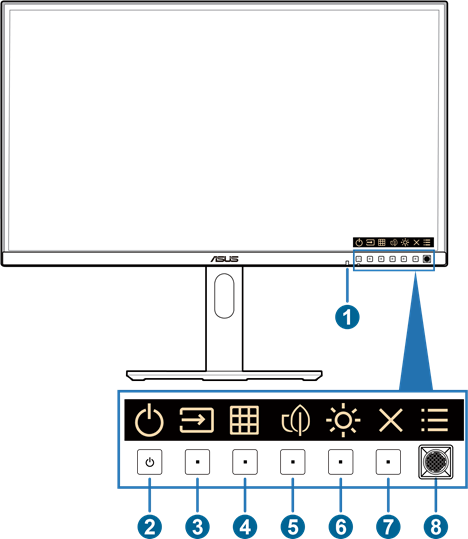
- Lichtsensor: Dieser Sensor wird verwendet, um die Änderung des Umgebungslichts zu erkennen.
![]() Power button (Ein-/Ausschalter)/power indicator (Betriebsanzeige)
Power button (Ein-/Ausschalter)/power indicator (Betriebsanzeige) - Schaltet den Monitor ein/aus. Halten Sie diese Taste 0,6 Sekunden lang gedrückt, um den Monitor auszuschalten.
- Die Farbdefinition der Betriebsanzeige ist wie in der folgenden Tabelle beschrieben.
 Power button (Ein-/Ausschalter)/power indicator (Betriebsanzeige)
 | Status | Beschreibung |
| Weiß | Ein |
| Gelb | Standby-Modus |
| Aus | Aus |
![]() Input Select (Eingangsauswahl):
Input Select (Eingangsauswahl): - Drücken Sie diese Taste, um das OSD-Menü anzuzeigen, wenn das OSD ausgeschaltet ist.
- Drücken Sie diese Taste, um zur nächsten aktiven Eingangsquelle (falls verfügbar) zu wechseln.
![]() QuickFit Plus button (QuickFit Plus Taste):
QuickFit Plus button (QuickFit Plus Taste): - Drücken Sie diese Taste, um das OSD-Menü anzuzeigen, wenn das OSD ausgeschaltet ist.
- Wählt die QuickFit Plus Funktion.
![]() Shortcut 1 (Verknüpfung 1)
Shortcut 1 (Verknüpfung 1) - Drücken Sie diese Taste, um das OSD-Menü anzuzeigen, wenn das OSD ausgeschaltet ist.
- Standard: Energiespar-Hotkey
- Um die Hotkey-Funktion zu ändern, gehen Sie zum Menü Shortcut (Verknüpfung) > Shortcut 1 (Verknüpfung 1).
![]() Shortcut 2 (Verknüpfung 2)
Shortcut 2 (Verknüpfung 2) - Drücken Sie diese Taste, um das OSD-Menü anzuzeigen, wenn das OSD ausgeschaltet ist.
- Standard: Helligkeits-Hotkey
- Um die Hotkey-Funktion zu ändern, gehen Sie zum Menü Shortcut (Verknüpfung) > Shortcut 2 (Verknüpfung 2).
![]() Exit button (Beenden-Taste):
Exit button (Beenden-Taste): - Drücken Sie diese Taste, um das OSD-Menü anzuzeigen, wenn das OSD ausgeschaltet ist.
- Verlässt das OSD-Menü.
![]() Menu (5-Wege) button (Menü (5-Wege) Taste):
Menu (5-Wege) button (Menü (5-Wege) Taste): - Drücken Sie diese Taste, um das OSD-Menü anzuzeigen, wenn das OSD ausgeschaltet ist. Drücken Sie diese Taste erneut, um das OSD-Hauptmenü aufzurufen.
- Führt die ausgewählten OSD-Menüpunkte aus.
- Erhöht/verringert Werte oder bewegt Ihre Auswahl nach oben/unten/links/rechts.
- Drücken Sie die 5-Wege-Taste länger als 5 Sekunden nach unten, um die Funktion Key Lock (Tastensperre) zwischen ein- und auszuschalten.
 Input Select (Eingangsauswahl):
  QuickFit Plus button (QuickFit Plus Taste):
  Shortcut 1 (Verknüpfung 1)
  Shortcut 2 (Verknüpfung 2)
  Exit button (Beenden-Taste):
  Menu (5-Wege) button (Menü (5-Wege) Taste):
 Rückansicht
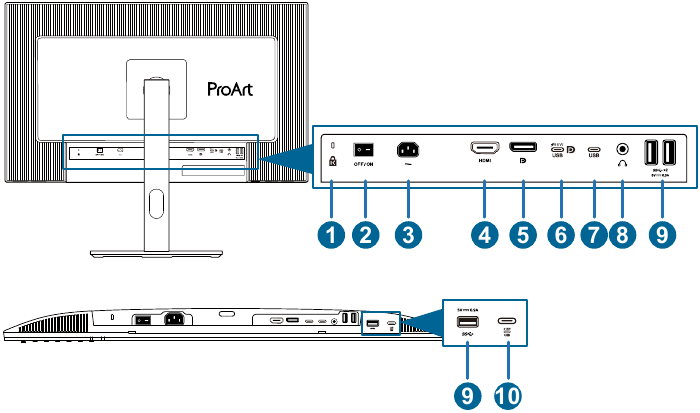
- Kensington-Schloss-Steckplatz.
- Netzschalter: Drücken Sie den Schalter, um die Stromversorgung ein-/auszuschalten.
- AC-IN-Anschluss: Dieser Anschluss verbindet das Netzkabel.
- HDMI-Anschluss: Dieser Anschluss dient zur Verbindung mit einem HDMI-kompatiblen Gerät.
- DisplayPort-Eingang: Dieser Anschluss dient zur Verbindung mit einem DisplayPort-kompatiblen Gerät.
- USB 3.2 Gen 1 Typ-C (KVM Upstream 1): Dieser Anschluss dient zur Verbindung mit einem USB-Upstream-Kabel. Die Verbindung unterstützt USB-Stromversorgung und Datenübertragung.
![Warnung]() HINWEIS: Dieser Monitor ist Super-Speed USB 3.2 Gen 1 kompatibel (5 Gbit/s). Der Anschluss bietet eine Leistungsabgabe von 96 W mit einer Ausgangsspannung von 5 V/3 A, 9 V/3 A, 12 V/3 A, 15 V/3 A, 20 V/4,8 A.
HINWEIS: Dieser Monitor ist Super-Speed USB 3.2 Gen 1 kompatibel (5 Gbit/s). Der Anschluss bietet eine Leistungsabgabe von 96 W mit einer Ausgangsspannung von 5 V/3 A, 9 V/3 A, 12 V/3 A, 15 V/3 A, 20 V/4,8 A. - USB 3.2 Gen 1 Typ-C (KVM Upstream 2): Dieser Anschluss dient zur Verbindung mit einem USB-Upstream-Kabel. Die Verbindung unterstützt nur die Datenübertragung.
- Kopfhöreranschluss: Dieser Anschluss ist nur verfügbar, wenn ein HDMI-/DisplayPort-/USB-Typ-C-Kabel angeschlossen ist.
- USB 3.2 Gen 1 Typ-A: Diese Anschlüsse dienen zur Verbindung mit USB-Geräten, wie z.B. USB-Tastatur/Maus, USB-Stick usw.
- USB 3.2 Gen 1 Typ-C: Dieser Anschluss dient zur Verbindung mit USB-Geräten, wie z.B. USB-Tastatur/Maus, USB-Stick usw.
Einrichtung
Montage des Monitorarms/Standfußes
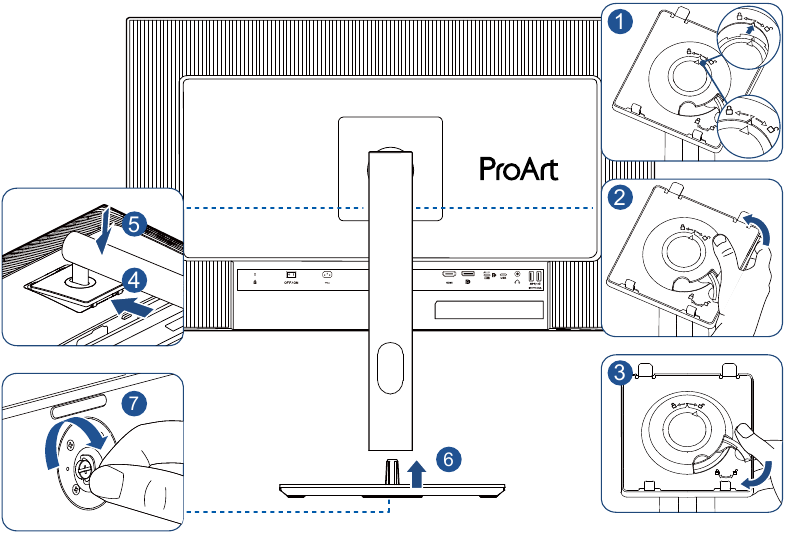
HINWEIS: Schraubengröße für den Standfuß: M6 x 16,2 mm.
So montieren Sie den Monitorstandfuß:
- Stellen Sie sicher, dass die Dreiecksmarkierungen der VESA-Abdeckung ausgerichtet sind.
- Befestigen Sie den Arm an der VESA-Abdeckung.
- Schließen Sie die Verriegelung, um den Arm und die VESA-Abdeckung zu montieren.
- Legen Sie die Vorderseite des Monitors mit dem Gesicht nach unten auf einen Tisch und schieben Sie die Laschen des Arms in die Schlitze der VESA-Abdeckung.
- Drücken Sie die Armbaugruppe nach unten, bis sie einrastet.
- Befestigen Sie den Standfuß am Arm und stellen Sie sicher, dass die Lasche am Arm in die Nut am Standfuß passt.
- Befestigen Sie den Standfuß am Arm, indem Sie die mitgelieferte Schraube festziehen.
Wir empfehlen, die Tischoberfläche mit einem weichen Tuch abzudecken, um Schäden am Monitor zu vermeiden.
Abnehmen des Arms/Standfußes (für VESA-Wandmontage)
Der abnehmbare Arm/Standfuß dieses Monitors ist speziell für die VESA-Wandmontage konzipiert.
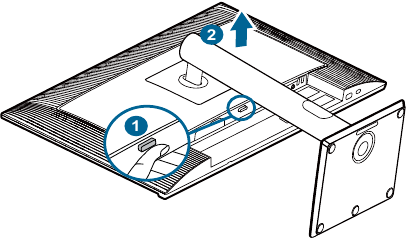
So nehmen Sie den Arm/Standfuß ab:
- Legen Sie die Vorderseite des Monitors mit dem Gesicht nach unten auf einen Tisch.
- Drücken Sie die Entriegelungstaste und nehmen Sie dann den Arm/Standfuß vom Monitor ab (Abbildung 1).
")
![]()
Wir empfehlen, die Tischoberfläche mit einem weichen Tuch abzudecken, um Schäden am Monitor zu vermeiden.
![warning]() HINWEIS:
HINWEIS:
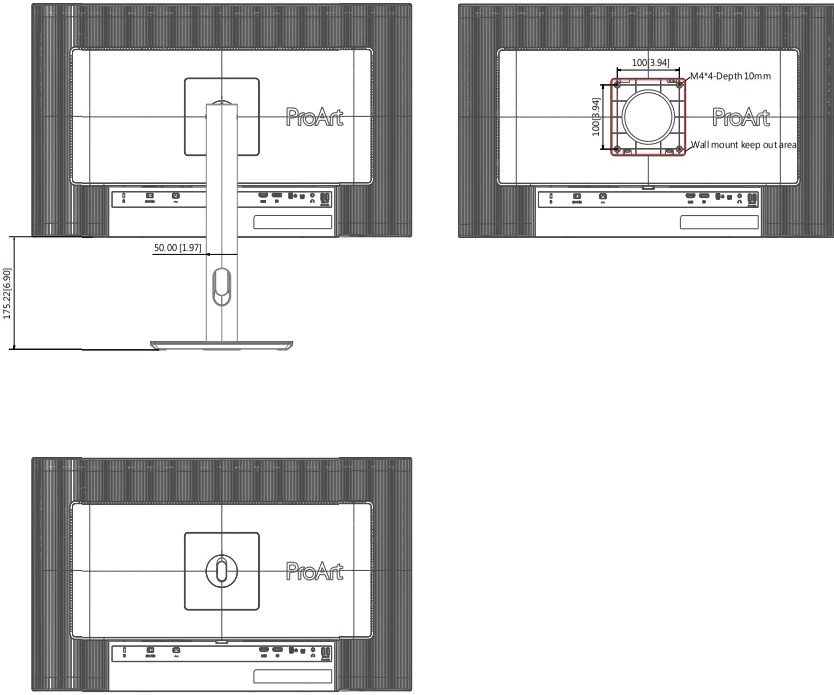
- Das VESA-Wandmontage-Kit (100 x 100 mm) ist separat erhältlich.
- Nur mit UL/CSA/GS-gelisteter Wandhalterung mit einer minimalen Gewichts-/Tragfähigkeit von 5,85 kg (12,9 Ib) verwenden (Schraubengröße: M4 x 10 mm).
Einstellen des Monitors
- Für eine optimale Betrachtung empfehlen wir Ihnen, auf die volle Fläche des Monitors zu schauen und den Monitor dann auf den für Sie bequemsten Winkel einzustellen.
- Halten Sie den Standfuß fest, um zu verhindern, dass der Monitor beim Ändern des Winkels herunterfällt.
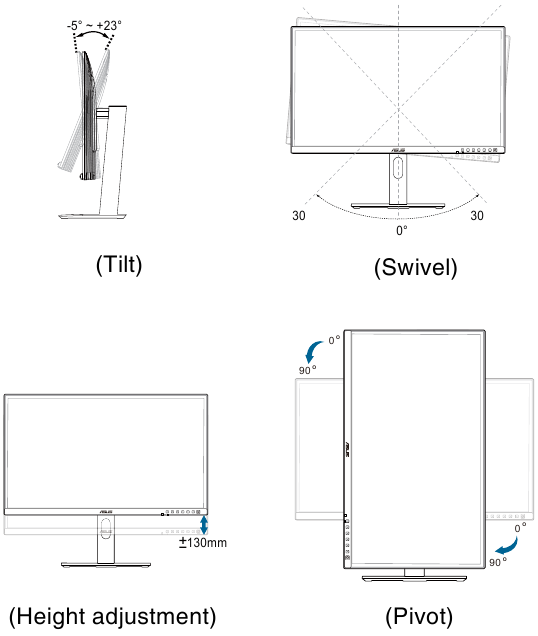
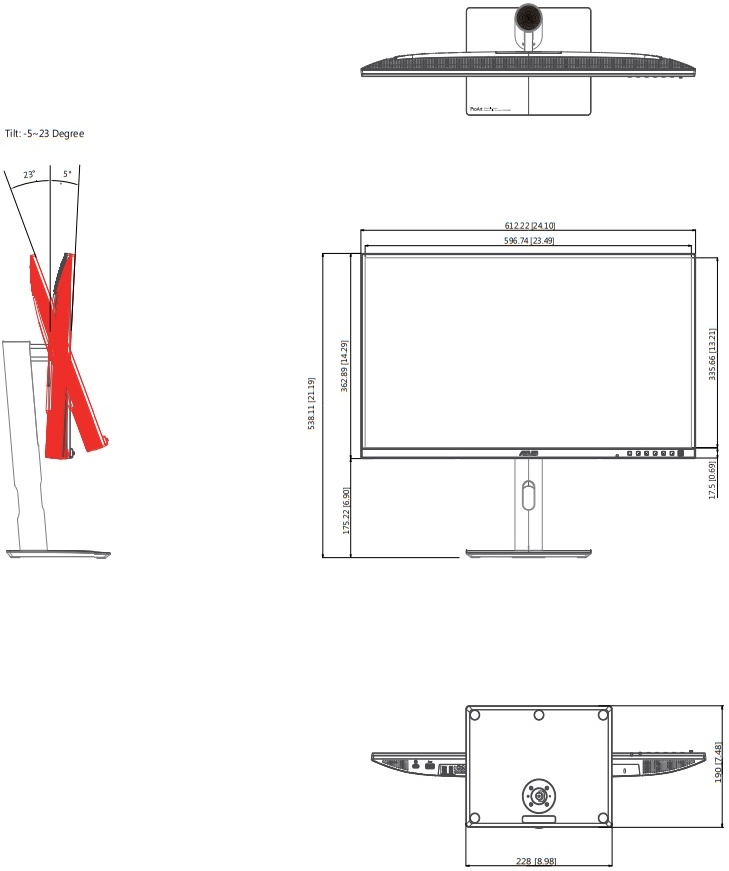
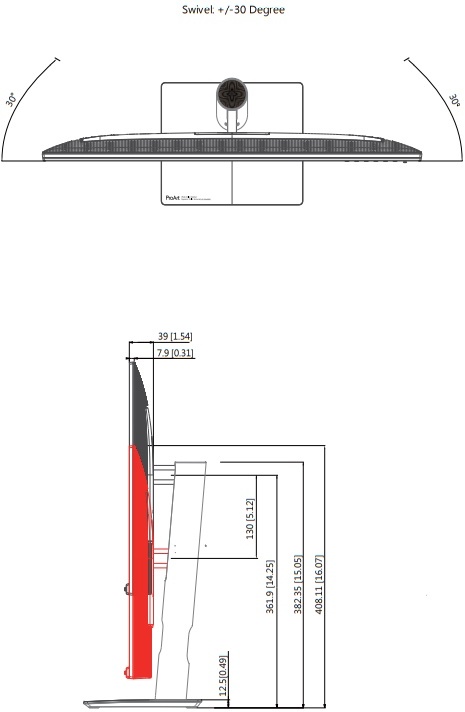
- Sie können den Monitorwinkel von +23˚ bis -5˚ einstellen, eine Schwenkeinstellung von +/- 30˚ nach links oder rechts vornehmen und eine Drehgelenkeinstellung von +/- 90˚ vornehmen. Sie können die Monitorhöhe auch innerhalb von +/- 130 mm einstellen.
HINWEIS: Es ist normal, dass der Monitor beim Einstellen des Betrachtungswinkels leicht wackelt.
Anschließen der Kabel
Schließen Sie die Kabel gemäß den folgenden Anweisungen an:
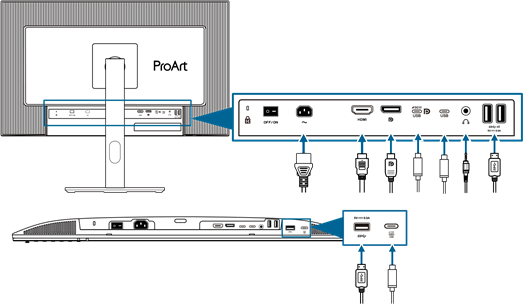
- Netzkabel anschließen: Verbinden Sie ein Ende des Netzkabels sicher mit dem AC-Eingangsanschluss des Monitors, das andere Ende mit einer Steckdose.
- HDMI-/DisplayPort-/USB-Typ-C*-Kabel anschließen:
- Stecken Sie ein Ende des HDMI-/DisplayPort-/USB-Typ-C*-Kabels in die HDMI-/DisplayPort-/USB-Typ-C-Buchse des Monitors.
- Verbinden Sie das andere Ende des HDMI-/DisplayPort-/USB-Typ-C*-Kabels mit der HDMI-/DisplayPort-/USB-Typ-C-Buchse Ihres Geräts.
![warning]() HINWEIS: Es wird empfohlen, ein USB-zertifiziertes Typ-C-Kabel zu verwenden. Wenn die Signalquelle den DP Alt-Modus unterstützt, können alle Video-, Audio- und Datensignale übertragen werden.
HINWEIS: Es wird empfohlen, ein USB-zertifiziertes Typ-C-Kabel zu verwenden. Wenn die Signalquelle den DP Alt-Modus unterstützt, können alle Video-, Audio- und Datensignale übertragen werden.
- Kopfhörer verwenden: Verbinden Sie das Steckerende mit der Kopfhörerbuchse des Monitors, wenn ein HDMI-/DisplayPort-/USB-Typ-C-Signal eingespeist wird.
- USB 3.2 Gen 1-Anschlüsse verwenden:
- Upstream: Verwenden Sie ein USB-Typ-C-Kabel und stecken Sie ein Ende des Typ-C-Anschlusses als Upstream in den USB-Typ-C-Anschluss des Monitors und das andere Ende in die USB-Typ-C-Buchse Ihres Computers. Oder verwenden Sie ein USB-Typ-C-zu-Typ-A-Kabel und stecken Sie den Typ-C-Anschluss als Upstream in den USB-Typ-C-Anschluss des Monitors und den Typ-A-Anschluss in die USB-Typ-A-Buchse Ihres Computers. Stellen Sie sicher, dass auf Ihrem Computer das Betriebssystem Windows oder macOS installiert ist. Dadurch werden die USB-Anschlüsse am Monitor funktionsfähig.
- Downstream: Verwenden Sie ein USB-Kabel, um Ihr Gerät mit der USB-Typ-A-Buchse des Monitors zu verbinden.
HINWEIS: Wenn diese Kabel angeschlossen sind, können Sie das gewünschte Signal über den Punkt Signal im OSD-Menü auswählen.
HINWEIS: Wenn Sie das Netzkabel oder die Verbindungskabel austauschen müssen, wenden Sie sich bitte an den ASUS Kundendienst.
Einschalten des Monitors
Drücken Sie die Ein-/Aus-Taste  . Siehe Position der Ein-/Aus-Taste. Die Betriebsanzeige
  leuchtet weiß, um anzuzeigen, dass der Monitor eingeschaltet ist.
Allgemeine Anweisungen
OSD (On-Screen Display)-Menü
Wie neu konfiguriert wird
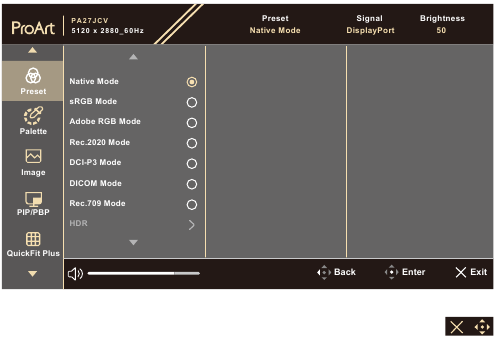
- Drücken Sie eine beliebige Taste, um das OSD-Menü anzuzeigen.
- Drücken Sie die
![]() Menu (5-Wege)-Taste (Menü (5-Wege)-Taste), um das OSD-Hauptmenü aufzurufen.
Menu (5-Wege)-Taste (Menü (5-Wege)-Taste), um das OSD-Hauptmenü aufzurufen. - Bewegen Sie die
![]() Menu (5-Wege)-Taste (Menü (5-Wege)-Taste) nach oben/unten/links/rechts, um durch die Funktionen zu navigieren. Markieren Sie die gewünschte Funktion und drücken Sie die Menu (5-Wege)-Taste (Menü (5-Wege)-Taste), um sie zu aktivieren. Wenn die ausgewählte Funktion ein Untermenü hat, bewegen Sie die
Menu (5-Wege)-Taste (Menü (5-Wege)-Taste) nach oben/unten/links/rechts, um durch die Funktionen zu navigieren. Markieren Sie die gewünschte Funktion und drücken Sie die Menu (5-Wege)-Taste (Menü (5-Wege)-Taste), um sie zu aktivieren. Wenn die ausgewählte Funktion ein Untermenü hat, bewegen Sie die ![]() Menu (5-Wege)-Taste (Menü (5-Wege)-Taste) nach oben/unten, um durch die Untermenüfunktionen zu navigieren. Markieren Sie die gewünschte Untermenüfunktion und drücken Sie die
Menu (5-Wege)-Taste (Menü (5-Wege)-Taste) nach oben/unten, um durch die Untermenüfunktionen zu navigieren. Markieren Sie die gewünschte Untermenüfunktion und drücken Sie die ![]() Menu (5-Wege)-Taste (Menü (5-Wege)-Taste) oder bewegen Sie die
Menu (5-Wege)-Taste (Menü (5-Wege)-Taste) oder bewegen Sie die ![]() Menu (5-Wege)-Taste (Menü (5-Wege)-Taste), um sie zu aktivieren.
Menu (5-Wege)-Taste (Menü (5-Wege)-Taste), um sie zu aktivieren. - Bewegen Sie die
![]() Menu (5-Wege)-Taste (Menü (5-Wege)-Taste) nach oben/unten, um die Einstellungen der ausgewählten Funktion zu ändern.
Menu (5-Wege)-Taste (Menü (5-Wege)-Taste) nach oben/unten, um die Einstellungen der ausgewählten Funktion zu ändern. - Um das OSD-Menü zu verlassen und zu speichern, drücken Sie die
![]() Taste (Taste) oder bewegen Sie die
Taste (Taste) oder bewegen Sie die ![]() Menu (5-Wege) (Menü (5-Wege))-Taste wiederholt nach links, bis das OSD-Menü verschwindet. Um andere Funktionen anzupassen, wiederholen Sie die Schritte 1-4.
Menu (5-Wege) (Menü (5-Wege))-Taste wiederholt nach links, bis das OSD-Menü verschwindet. Um andere Funktionen anzupassen, wiederholen Sie die Schritte 1-4.
 Menu (5-Wege)-Taste (Menü (5-Wege)-Taste), um das OSD-Hauptmenü aufzurufen.
Einführung in die OSD-Funktionen
- Preset (Voreinstellung)
Diese Funktion enthält 10 Unterfunktionen, die Sie nach Ihren Vorlieben auswählen können. Jeder Modus verfügt über die Auswahl "Reset" (Zurücksetzen), mit der Sie Ihre Einstellung beibehalten oder zum voreingestellten Modus zurückkehren können.

- Native Mode (Nativer Modus): Beste Wahl für die Dokumentenbearbeitung.
![Warnung]() HINWEIS: Der Native Mode (Native Modus) erfüllt die Energy Star ® Anforderungen.
HINWEIS: Der Native Mode (Native Modus) erfüllt die Energy Star ® Anforderungen. - sRGB Mode (sRGB-Modus): Kompatibel mit dem sRGB-Farbraum, ist der sRGB Mode (sRGB-Modus) die beste Wahl für die Dokumentenbearbeitung.
- Adobe RGB Mode (Adobe-RGB-Modus): Kompatibel mit dem Adobe-RGB-Farbraum.
- Rec.2020 Mode (Rec.2020-Modus): Kompatibel mit dem Rec.2020-Farbraum.
- DCI-P3 Mode (DCI-P3-Modus): Kompatibel mit dem DCI-P3-Farbraum.
- DICOM Mode (DICOM-Modus): Kompatibel mit dem DICOM-Standard, beste Wahl für die Überprüfung medizinischer Bilder.
- Rec. 709 Mode (Rec. 709-Modus): Kompatibel mit dem Rec. 709-Farbraum.
- HDR: High Dynamic Range (Hoher Dynamikbereich). Enthält drei HDR-Modi (PQ Optimized, PQ Clip und PQ Basic).
![Warnung]() HINWEIS: Um diese Funktion zu aktivieren, müssen Sie Folgendes tun: PIP/PBP ausschalten. Für eine bessere HDR-Leistung (um den DisplayHDR-Standard zu erfüllen) müssen Sie Folgendes tun: Dynamic Dimming (Dynamisches Dimmen) auf Fast (Schnell) und den HDR-Modus auf PQ Clip einstellen.
HINWEIS: Um diese Funktion zu aktivieren, müssen Sie Folgendes tun: PIP/PBP ausschalten. Für eine bessere HDR-Leistung (um den DisplayHDR-Standard zu erfüllen) müssen Sie Folgendes tun: Dynamic Dimming (Dynamisches Dimmen) auf Fast (Schnell) und den HDR-Modus auf PQ Clip einstellen. - User Mode 1/User Mode 2 (Benutzermodus 1/Benutzermodus 2): Ermöglicht Farbanpassungen in den Advanced Setting (Erweiterten Einstellungen) vorzunehmen.
- Native Mode (Nativer Modus): Beste Wahl für die Dokumentenbearbeitung.

Die folgende Tabelle zeigt die Standardkonfigurationen für jeden ProArt Preset mode (ProArt Voreinstellungsmodus):

- Palette
Legen Sie in diesem Menü eine gewünschte Farbeinstellung fest.

- Brightness (Helligkeit): Der Einstellbereich liegt zwischen 0 und 100.
- Contrast (Kontrast): Der Einstellbereich liegt zwischen 0 und 100.
- Saturation (Sättigung): Der Einstellbereich liegt zwischen 0 und 100.
- Hue (Farbton): Verschiebt die Bildfarbe zwischen Grün und Lila.
- Color Temp. (Farbtemperatur): Enthält 5 Modi, darunter 9300K, 6500K, 5500K, 5000K und P3-Theater. P3-Theater ist nur im DCI-P3 Mode (DCI-P3-Modus) verfügbar.
- Gamma: Ermöglicht es Ihnen, den Farbmodus auf 2.6, 2.4, 2.2, 2.0 oder 1.8 einzustellen.
- RGB Tuning (RGB-Abstimmung):
- Gain (Verstärkung): Der Einstellbereich liegt zwischen 0 und 100.
- Offset: Der Einstellbereich liegt zwischen 0 und 100.
- Black Level (Schwarzpegel): Zum Anpassen des initialisierten 1. Signalpegels des dunkelsten Grauwertes.
- Signal: Der Einstellbereich liegt zwischen 0 und 100.
- Backlight (Hintergrundbeleuchtung): Zum Anpassen der Dunkelheit der Hintergrundbeleuchtung.
- Color Reset (Farbrücksetzung):
- Current Preset (Aktuelle Voreinstellung): Setzt die Farbeinstellungen des aktuellen Farbmodus auf den Werksstandardwert zurück.
- All Presets (Alle Voreinstellungen): Setzt die Farbeinstellungen aller Farbmodi auf den Werksstandardwert zurück.
- Image (Bild)
Nehmen Sie in diesem Menü die bildbezogenen Einstellungen vor.

- Sharpness (Schärfe): Der Einstellbereich liegt zwischen 0 und 100.
- Trace Free: Passt die Reaktionszeit des Monitors an.
![Warnung]() HINWEIS: Um diese Funktion zu aktivieren, müssen Sie Folgendes tun: PIP/PBP ausschalten und HDR auf Ihrem Gerät deaktivieren.
HINWEIS: Um diese Funktion zu aktivieren, müssen Sie Folgendes tun: PIP/PBP ausschalten und HDR auf Ihrem Gerät deaktivieren. - Aspect Control (Seitenverhältnissteuerung): Passt das Seitenverhältnis auf Full (Vollbild), Dot to Dot (Punkt zu Punkt) oder 1:1 Ratio (1:1-Verhältnis) an.
![Warnung]() HINWEIS: Um diese Funktion zu aktivieren, müssen Sie Folgendes tun: MediaSync und PBP ausschalten.
HINWEIS: Um diese Funktion zu aktivieren, müssen Sie Folgendes tun: MediaSync und PBP ausschalten. - Input Range (Eingabebereich): Zum Abbilden des Signalbereichs mit dem gesamten von Schwarz bis Weiß dargestellten Anzeigebereich.
- Blue Light Filter (Blaulichtfilter): Passt die Stärke des Blaulichtfilters an.
![Warnung]() HINWEIS: Um diese Funktion zu aktivieren, müssen Sie Folgendes tun: HDR auf Ihrem Gerät deaktivieren.
HINWEIS: Um diese Funktion zu aktivieren, müssen Sie Folgendes tun: HDR auf Ihrem Gerät deaktivieren.
- PIP/PBP
Das PIP/PBP-Menü ermöglicht es Ihnen, ein weiteres Unterfenster, das von einer anderen Videoquelle (wenn die Eingangsquelle unter 60Hz liegt) angeschlossen ist, zusätzlich zum Hauptfenster Ihrer ursprünglichen Videoquelle zu öffnen.
![Warnung]() HINWEIS: Um diese Funktion zu aktivieren, müssen Sie Folgendes tun: MediaSync/ VRR/Dynamic Dimming (Dynamisches Dimmen) ausschalten und HDR auf Ihrem Gerät deaktivieren.
HINWEIS: Um diese Funktion zu aktivieren, müssen Sie Folgendes tun: MediaSync/ VRR/Dynamic Dimming (Dynamisches Dimmen) ausschalten und HDR auf Ihrem Gerät deaktivieren.

- Mode (Modus): Wählt die Funktion PIP, PBP aus oder schaltet sie aus.
![Warnung]() HINWEIS: Um beide Anzeigen im PBP mode (PBP-Modus) auf den Vollbildmodus zu skalieren, stellen Sie die Auflösungseinstellungen für beide auf 5120 x 2880 in den OS display settings (Anzeigeeinstellungen des Betriebssystems) ein. (Und stellen Sie sicher, dass die Skalierungsoption "Maintain Display Scaling" (Anzeigeskalierung beibehalten) ist, wenn Sie eine Intel Grafikkarte verwenden.)
HINWEIS: Um beide Anzeigen im PBP mode (PBP-Modus) auf den Vollbildmodus zu skalieren, stellen Sie die Auflösungseinstellungen für beide auf 5120 x 2880 in den OS display settings (Anzeigeeinstellungen des Betriebssystems) ein. (Und stellen Sie sicher, dass die Skalierungsoption "Maintain Display Scaling" (Anzeigeskalierung beibehalten) ist, wenn Sie eine Intel Grafikkarte verwenden.) - Source (Quelle): Wählt die Videoeingangsquelle aus HDMI, DisplayPort und USB Type-C. Die folgende Tabelle zeigt die Kombinationen der Eingangsquellen.
- Color setting (Farbeinstellung): Wählen Sie die Farbvoreinstellung für Haupt- und Unterfenster.
- PIP Size (PIP-Größe): Passt die PIP-Größe auf Small (Klein), Medium (Mittel) oder Large (Groß) an (nur im PIP-Modus verfügbar).
- Mode (Modus): Wählt die Funktion PIP, PBP aus oder schaltet sie aus.
- QuickFit Plus
Mit dieser Funktion können Sie verschiedene Arten von Ausrichtungsmustern verwenden.
![Warnung]() HINWEIS: Um diese Funktion zu aktivieren, müssen Sie Folgendes tun: PIP/PBP ausschalten, HDR auf Ihrem Gerät deaktivieren und Ihren Bildschirm in die normale Position zurückversetzen (nicht drehen).
HINWEIS: Um diese Funktion zu aktivieren, müssen Sie Folgendes tun: PIP/PBP ausschalten, HDR auf Ihrem Gerät deaktivieren und Ihren Bildschirm in die normale Position zurückversetzen (nicht drehen).

- Safe Area (Sicherer Bereich): Erleichtert Designern und Benutzern die Organisation von Inhalten und Layout auf einer Seite und sorgt für ein konsistentes Erscheinungsbild. Die Auswahlen sind: 1:1, Action Safe (Aktionssicher), Title Safe (Titelsicher), 3 x 3.
- Center Marker (Mittelmarkierung): Passt den Type 1 (Typ 1), Type 2 (Typ 2), Type 3 (Typ 3) an.
- Mirror Mode (Spiegelmodus): Spiegelt das Bild horizontal.
- Customization (Anpassung): Sie können die Rahmengröße durch Bewegen der
![]() Menu (5-Wege)-Taste (Menü (5-Wege)-Taste) nach oben/unten/links/rechts festlegen. Sie können die
Menu (5-Wege)-Taste (Menü (5-Wege)-Taste) nach oben/unten/links/rechts festlegen. Sie können die ![]() Menu (5-Wege)-Taste (Menü (5-Wege)-Taste) länger als 3 Sekunden gedrückt halten, um die Maße zwischen Millimeter und Zoll zu wechseln.
Menu (5-Wege)-Taste (Menü (5-Wege)-Taste) länger als 3 Sekunden gedrückt halten, um die Maße zwischen Millimeter und Zoll zu wechseln. - Ruler (Lineal): Dieses Muster zeigt ein physisches Lineal oben und links an. Sie können die
![]() Menu (5-Wege)-Taste (Menü (5-Wege)-Taste) länger als 3 Sekunden gedrückt halten, um die Maße zwischen metrisch und imperial zu wechseln.
Menu (5-Wege)-Taste (Menü (5-Wege)-Taste) länger als 3 Sekunden gedrückt halten, um die Maße zwischen metrisch und imperial zu wechseln.
- Input (Eingang)
In dieser Funktion können Sie Ihre gewünschte Eingangsquelle auswählen.

- Auto Detection (Automatische Erkennung): Erkennt automatisch andere aktive Signale, wenn das aktuelle Eingangssignal inaktiv ist.
![Warnung]() HINWEIS: Um diese Funktion zu aktivieren, müssen Sie Folgendes tun: Die Verbindung des Daisy-Chain DisplayPort output (Daisy-Chain DisplayPort-Ausgangs) entfernen (um die MST output (MST-Ausgabe) zu deaktivieren).
HINWEIS: Um diese Funktion zu aktivieren, müssen Sie Folgendes tun: Die Verbindung des Daisy-Chain DisplayPort output (Daisy-Chain DisplayPort-Ausgangs) entfernen (um die MST output (MST-Ausgabe) zu deaktivieren).
- Auto Detection (Automatische Erkennung): Erkennt automatisch andere aktive Signale, wenn das aktuelle Eingangssignal inaktiv ist.
- Settings (Einstellungen)
Ermöglicht Ihnen die Anpassung des Systems.

- MediaSync: Schaltet die VESA MediaSync-Unterstützung ein.
- MediaSync kann nur zwischen 48Hz ~ 60Hz aktiviert werden.
- Für unterstützte GPUs, minimale PC-System- und Treiberanforderungen, kontaktieren Sie bitte die GPU-Hersteller.
![Warnung]() HINWEIS: Um diese Funktion zu aktivieren, müssen Sie Folgendes tun: PIP/PBP ausschalten.
HINWEIS: Um diese Funktion zu aktivieren, müssen Sie Folgendes tun: PIP/PBP ausschalten.
- Dynamic Dimming (Dynamisches Dimmen): Synchronisiert mit Inhalten, während der Kontrast geändert wird, um ein dynamisches Dimmen der Hintergrundbeleuchtung durchzuführen. Sie können die Synchronisierungsgeschwindigkeit auf "on" (Ein) oder "Off" (Aus) einstellen.
![Warnung]() HINWEIS: Um diese Funktion zu aktivieren, müssen Sie Folgendes tun: PIP/PBP ausschalten.
HINWEIS: Um diese Funktion zu aktivieren, müssen Sie Folgendes tun: PIP/PBP ausschalten. - Power Saving (Stromsparmodus): Wählen Sie Normal Level (Normales Niveau) für das Einschalten des Hubs während des Energiesparens. Wählen Sie Deep Level (Tiefes Niveau) für das Ausschalten des Hubs während des Energiesparens.
![Warnung]() HINWEIS: Um Daisy-Chaining zu aktivieren, müssen Sie Folgendes tun: Power Saving (Stromsparmodus) auf Normal Level (Normales Niveau) einstellen. Hinweis: Der Eingangsport wird fixiert (keine automatische Erkennung), wenn das DP-Ausgangskabel angeschlossen ist.
HINWEIS: Um Daisy-Chaining zu aktivieren, müssen Sie Folgendes tun: Power Saving (Stromsparmodus) auf Normal Level (Normales Niveau) einstellen. Hinweis: Der Eingangsport wird fixiert (keine automatische Erkennung), wenn das DP-Ausgangskabel angeschlossen ist. - OSD Setup (OSD-Einrichtung):
- Passt das OSD Timeout (OSD-Zeitüberschreitung) von 10 bis 120 Sekunden an.
- Aktiviert oder deaktiviert die DDC/CI-Funktion.
- Passt den OSD-Hintergrund von Opaque (Undurchsichtig) zu Transparent an.
- Aktiviert oder deaktiviert die Auto Rotation (Automatische Drehung)-Funktion.
![Warnung]() HINWEIS: Um Auto Rotation (Automatische Drehung) zu aktivieren, müssen Sie Folgendes tun: PIP/PBP ausschalten.
HINWEIS: Um Auto Rotation (Automatische Drehung) zu aktivieren, müssen Sie Folgendes tun: PIP/PBP ausschalten.
- Language (Sprache): Es stehen 23 Sprachen zur Auswahl, darunter Englisch, Französisch, Deutsch, Italienisch, Spanisch, Niederländisch, Portugiesisch, Russisch, Tschechisch, Kroatisch, Polnisch, Rumänisch, Ungarisch, Türkisch, Vereinfachtes Chinesisch, Traditionelles Chinesisch, Japanisch, Koreanisch, Thai, Indonesisch, Persisch, Ukrainisch, Vietnamesisch.
- Sound (Ton):
- Passt die Volume (Lautstärke) von 0 bis 100 an.
- Schaltet die Audioausgabe auf Mute (Stumm) oder un-Mute (Laut).
- Wählt den Audioeingang aus PIP/PBP Sources (Quellen) aus.
![Warnung]() HINWEIS: Um die Sound (Ton)-Funktion zu aktivieren, müssen Sie Folgendes tun: PIP/PBP einschalten.
HINWEIS: Um die Sound (Ton)-Funktion zu aktivieren, müssen Sie Folgendes tun: PIP/PBP einschalten.
- DisplayPort Stream: Kompatibilität mit der Grafikkarte. Wählen Sie DisplayPort 1.2, DisplayPort 1.4 oder DisplayPort 1.4 + USB 3.2 je nach DP-Version der Grafikkarte aus.
![Warnung]() HINWEIS: Um Daisy-Chaining zu aktivieren, müssen Sie Folgendes tun: Power Saving (Stromsparmodus) auf Normal Level (Normales Niveau) einstellen. Hinweis: Der Eingangsport wird fixiert (keine automatische Erkennung), wenn das DP-Ausgangskabel angeschlossen ist.
HINWEIS: Um Daisy-Chaining zu aktivieren, müssen Sie Folgendes tun: Power Saving (Stromsparmodus) auf Normal Level (Normales Niveau) einstellen. Hinweis: Der Eingangsport wird fixiert (keine automatische Erkennung), wenn das DP-Ausgangskabel angeschlossen ist. - Lock (Sperre):
- Key (Taste): Zum Deaktivieren aller Funktionstasten. Drücken Sie die 5-Wege-Taste länger als 5 Sekunden nach unten, um die Tastensperrfunktion aufzuheben.
- Preset Setting (Voreinstellung): Zum Sperren aller Parameter und Deaktivieren (Ausgrauen) der ProArt Palette.
- Power Indicator (Betriebsanzeige): Schaltet die LED-Betriebsanzeige ein/aus.
- Light Sync: Passt die Helligkeit der Hintergrundbeleuchtung und die Farbtemperatur an die Umgebungs- oder internen Lichtverhältnisse an.
- Inner Brightness (Innere Helligkeit): Kompensiert die Stärke der Hintergrundbeleuchtung entsprechend der Leuchtdichtedifferenz zum Standardzustand.
- Ambient Brightness (Umgebungshelligkeit): Passt die Helligkeit der Hintergrundbeleuchtung dynamisch an die Umgebungsbeleuchtung an.
- Ambient Color Temperature (Umgebungsfarbtemperatur): Passt die Farbtemperatur dynamisch an die Umgebungsbeleuchtung an.
- KVM: Ermöglicht Benutzern, entsprechende USB-Upstream-Ports ihren HDMI-/DisplayPort-Verbindungen zuzuweisen. Es gelten die folgenden Regeln.
- Upstream 1: USB Type-C-Port mit DP Alt Mode.
- Upstream 2: USB Type-C-Port (nur Datenübertragung).
- Upstream 1/Auto hat nach einem All Reset (Gesamtzurücksetzung) Priorität, wird ausgewählt, wenn verbunden. Der zuerst verbundene Upstream hat Priorität. Das bedeutet, wenn nur ein Upstream verbunden ist, schaltet KVM darauf um, unabhängig von den OSD-Einstellungen.
- Wählt die letzte effektive Option nach dem Einschalten, wenn beide verbunden sind.
- Schaltet KVM nach manueller oder automatischer Portumschaltung, wenn eine passende Option ausgewählt ist.
- Schaltet KVM sofort um, wenn eine Option im OSD-Menü geändert wird, nur wenn der entsprechende Upstream verbunden ist.
- CEC: Verbindet die Ein- und Ausschaltsteuerung des Monitors und eines daran über den HDMI-Anschluss angeschlossenen NUC Mini-PCs.
- Das Ein- oder Ausschalten des Monitors über die Einschalttaste an der Vorderseite schaltet auch den daran angeschlossenen NUC ein oder aus.
- Das Ein- oder Ausschalten des angeschlossenen NUC schaltet auch den Monitor ein oder aus.
- Information (Informationen): Zeigt die Monitorinformationen an.
- All Reset (Alle zurücksetzen): "Yes" (Ja) ermöglicht es Ihnen, die Standardeinstellungen wiederherzustellen.
- MediaSync: Schaltet die VESA MediaSync-Unterstützung ein.
- Shortcut (Verknüpfung)
Definiert die Funktionen für die Shortcut 1 und 2 Tasten.

- Shortcut 1/Shortcut 2 (Verknüpfung 1/Verknüpfung 2): Wählt eine Funktion für die Shortcut 1 und 2 Tasten aus.
![Warnung]() HINWEIS: Wenn eine bestimmte Funktion ausgewählt oder aktiviert ist, wird Ihre Shortcut (Verknüpfungs)-Taste möglicherweise nicht unterstützt. Verfügbare Funktionsoptionen für Shortcut (Verknüpfung): Blue Light Filter (Blaulichtfilter), Brightness (Helligkeit), HDR, Contrast (Kontrast), PIP/PBP, Color Temp. (Farbtemperatur), Volume (Lautstärke), Energy Saving (Energiesparen), User Mode 1 (Benutzermodus 1), User Mode 2 (Benutzermodus 2).
HINWEIS: Wenn eine bestimmte Funktion ausgewählt oder aktiviert ist, wird Ihre Shortcut (Verknüpfungs)-Taste möglicherweise nicht unterstützt. Verfügbare Funktionsoptionen für Shortcut (Verknüpfung): Blue Light Filter (Blaulichtfilter), Brightness (Helligkeit), HDR, Contrast (Kontrast), PIP/PBP, Color Temp. (Farbtemperatur), Volume (Lautstärke), Energy Saving (Energiesparen), User Mode 1 (Benutzermodus 1), User Mode 2 (Benutzermodus 2).
- Shortcut 1/Shortcut 2 (Verknüpfung 1/Verknüpfung 2): Wählt eine Funktion für die Shortcut 1 und 2 Tasten aus.


 Menu (5-Wege)-Taste (Menü (5-Wege)-Taste) nach oben/unten/links/rechts festlegen. Sie können die


Spezifikationsübersicht
| Panel-Typ | TFT LCD |
| Panelgröße | 27" (16:9, 68.47 cm) Breitbild |
| Max. Auflösung | 5120 x 2880 |
| Pixelabstand | 0.116 mmx0.116mm |
| Helligkeit (Typ.) | 400 cd/m2 (SDR), 500 cd/m2 (HDR) |
| Kontrastverhältnis (Typ.) | 1500:1 (typ) |
| Blickwinkel (H/V) CR>10 | 178˚/178˚ |
| Anzeigefarben | 1073.7M (8bit+FRC) |
| Reaktionszeit | 5 ms (GTG) |
| ProArt Voreinstellung | 10 Farbvoreinstellungsmodi |
| Automatische Anpassung | Nein |
| Farbtemperaturauswahl | 5 Farbtemperaturen |
| Analoger Eingang | Nein |
| Digitaler Eingang | DisplayPort v1.4, HDMI 2.1 x 1, DisplayPort over USB Type-C (upstream 1), USB Type-C (upstream 2) |
| Digitaler Ausgang | Ja |
| Kopfhöreranschluss | Ja |
| Audioeingang | Nein |
| Lautsprecher (integriert) | 2 W x 2 Stereo, RMS |
| USB 3.2 Gen 1 Anschluss | 3 x USB 3.2 Gen 1 Type-C 3 x USB 3.2 Gen 1 Type-A |
| Farben | Schwarz |
| Betriebs-LED | Weiß (Ein)/Bernstein (Standby) |
| Neigung | +23˚~ -5˚ |
| Pivot-Funktion | +90˚~ -90˚ |
| Schwenken | +30˚~ -30˚ |
| Höhenverstellung | 130 mm |
| Kensington-Schloss | Ja |
| AC-Eingangsspannung | AC: 100-240V~50/60Hz |
| Stromverbrauch | Betrieb: 31.04 W**, Energiesparmodus: < 0.5W; Aus-Modus: 0W (Hard Switch) |
| Temperatur (Betrieb) | 0˚C~40˚C |
| Temperatur (Nicht-Betrieb) | -20˚C~+60˚C |
| Abmessungen (B x H x T) ohne Standfuß | 612.22 mm x 362.89 mm x 44.1 mm |
| Abmessungen (B x H x T) mit Standfuß | 612.22 mm x 538.11mm x 215.00 mm (höchste) 612.22 mm x 408.11mm x 215.00 mm (niedrigste) 691mm x 427mm x 138mm (Verpackung) |
| Gewicht (geschätzt) | 5.91 kg (Netto); 4.14 kg (Netto, ohne Standfuß); 8.73 kg (Brutto) |
| Mehrsprachigkeit | 23 Sprachen (English, French, German, Italian, Spanish, Dutch, Portuguese, Russian, Czech, Croatian, Polish, Romanian, Hungarian, Turkish, Simplified Chinese, Traditional Chinese, Japanese, Korean, Thai, Indonesian, Persian, Ukrainian, Vietnamese) |
| Zubehör | Kurzanleitung, Garantiekarte, Netzkabel, HDMI-Kabel (optional), DisplayPort-Kabel (optional), USB C zu C Kabel (optional), Farbkalibrierungs-Testbericht, ProArt Willkommenskarte |
| Konformität und Standards | cTUVus, FCC, ICES-3, EPEAT Gold, CB, CE, ErP, WEEE, EU Energy, ISO 9241-307, UkrSEPRO, CU, CCC, CEL, BSMI, RCM, VCCI, KMEPS,PSE, PC Recycle, J-MOSS, KC, KCC, PSB, Energy Star®, Ukraine Energy, RoHs, HF, CEC, Windows 10/11 WHQL, Flicker Free, Low Blue Light, CECP,FSC Mix |
*Spezifikationen können ohne vorherige Ankündigung geändert werden.
**Stromverbrauch im Ein-Modus gemäß Definition in Energy Star Version 8.0.
Maßzeichnungen
ASUS PA27JCV Maßzeichnung
*Einheit: mm(Zoll)
Fehlerbehebung (FAQ)
| Problem | Mögliche Lösung |
| Betriebs-LED leuchtet nicht |
|
| Die Betriebs-LED leuchtet orange und es gibt kein Bildschirmbild |
|
| Bildschirmbild ist zu hell oder zu dunkel |
|
| Bildschirmbild wackelt oder ein Wellenmuster ist im Bild vorhanden |
|
| Bildschirmbild weist Farbfehler auf (Weiß sieht nicht weiß aus) |
|
| Kein Ton oder der Ton ist leise |
|
 Taste, um zu prüfen, ob der Monitor eingeschaltet ist.
Unterstützte Betriebsmodi
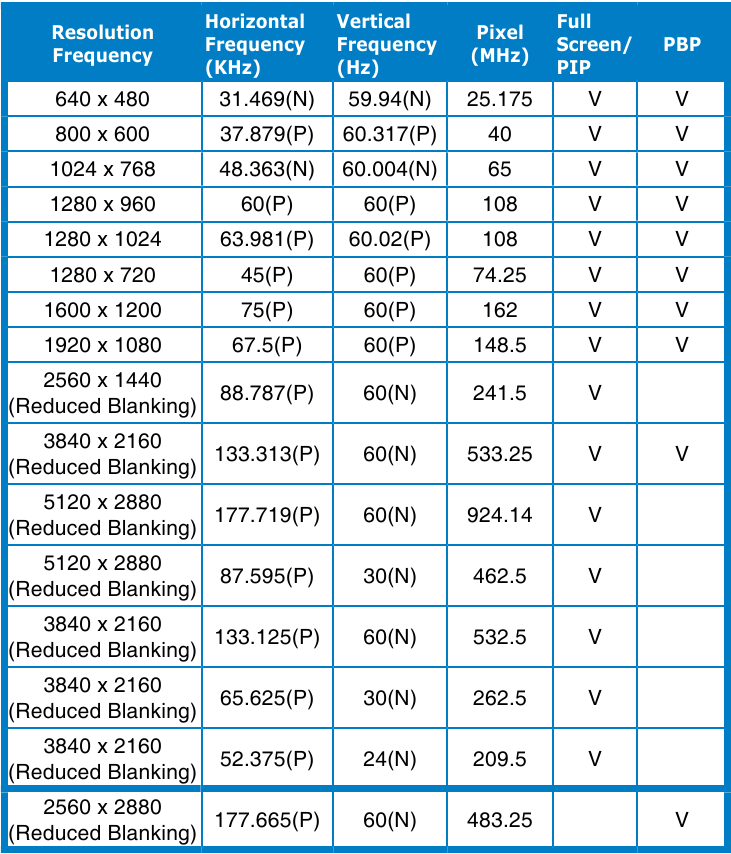
„P“ / „N“ steht für die „Positive“ / „Negative“ Polarität der eingehenden H-Sync/V-Sync (Eingangstiming).
Wenn der Monitor im Videomodus betrieben wird (d. h. keine Daten anzeigt), werden zusätzlich zu den Standard-Definition-Videos die folgenden High-Definition-Modi unterstützt.
| Auflösung | Vertikale Frequenz (Hz) |
| 4096 x 2160p | 24Hz |
| 25Hz | |
| 30Hz | |
| 50Hz | |
| 60Hz | |
| 3840 x 2160p | 24Hz |
| 25Hz | |
| 30Hz | |
| 50Hz | |
| 60Hz | |
| 1920 x 1080p | 24Hz |
| 25Hz | |
| 30Hz | |
| 50Hz | |
| 60Hz | |
| 1920 x 1080i | 50Hz |
| 60Hz | |
| 1280 x 720p | 50Hz |
| 60Hz | |
| 720 x 576p | 50Hz |
| 720 x 576i | 50Hz |
| 720 x 480p | 60Hz |
| 720 x 480i | 60Hz |
| 640 x 480p | 60Hz |
Sicherheitsinformationen
- Bevor Sie den Monitor einrichten, lesen Sie sorgfältig die gesamte Dokumentation, die dem Paket beilag.
- Um Brand- oder Stromschlaggefahren zu vermeiden, setzen Sie den Monitor niemals Regen oder Feuchtigkeit aus.
- Versuchen Sie niemals, das Monitorgehäuse zu öffnen. Die gefährlichen Hochspannungen im Inneren des Monitors können zu schweren körperlichen Verletzungen führen.
- Wenn das Netzteil defekt ist, versuchen Sie nicht, es selbst zu reparieren. Kontaktieren Sie einen qualifizierten Servicetechniker oder Ihren Händler.
- Stellen Sie vor der Verwendung des Produkts sicher, dass alle Kabel korrekt verbunden und die Stromkabel nicht beschädigt sind. Wenn Sie Schäden feststellen, kontaktieren Sie sofort Ihren Händler.
- Schlitze und Öffnungen an der Rückseite oder Oberseite des Gehäuses dienen der Belüftung. Blockieren Sie diese Schlitze nicht. Stellen Sie dieses Produkt niemals in der Nähe oder über einem Heizkörper oder einer Wärmequelle auf, es sei denn, es ist eine ausreichende Belüftung gewährleistet.
- Der Monitor sollte nur mit der auf dem Etikett angegebenen Stromquelle betrieben werden. Wenn Sie sich nicht sicher sind, welche Art von Stromversorgung in Ihrem Haus vorhanden ist, wenden Sie sich an Ihren Händler oder das örtliche Energieversorgungsunternehmen.
- Verwenden Sie den passenden Netzstecker, der Ihren örtlichen Stromnormen entspricht.
- Überladen Sie Steckdosenleisten und Verlängerungskabel nicht. Eine Überlastung kann zu Brand oder Stromschlag führen.
- Vermeiden Sie Staub, Feuchtigkeit und extreme Temperaturen. Stellen Sie den Monitor nicht in Bereichen auf, in denen er nass werden könnte. Stellen Sie den Monitor auf eine stabile Oberfläche.
- Ziehen Sie den Stecker des Geräts während eines Gewitters oder wenn es längere Zeit nicht benutzt wird. Dies schützt den Monitor vor Schäden durch Überspannungen.
- Stecken Sie niemals Gegenstände oder verschütten Sie Flüssigkeiten jeglicher Art in die Schlitze des Monitorgehäuses.
- Um einen zufriedenstellenden Betrieb zu gewährleisten, verwenden Sie den Monitor nur mit UL-gelisteten Computern, die über entsprechend konfigurierte Steckdosen verfügen, die zwischen 100-240 V AC gekennzeichnet sind.
- Mittels eines Netzkabels, das an eine geerdete Steckdose angeschlossen ist.
- Wenn Sie technische Probleme mit dem Monitor haben, kontaktieren Sie einen qualifizierten Servicetechniker oder Ihren Händler.
- Die Einstellung des Lautstärkereglers sowie des Equalizers auf andere Positionen als die Mittelstellung kann die Ausgangsspannung des Ohr-/Kopfhörers erhöhen und somit den Schalldruckpegel steigern.
Referenzen
![www.asus.com]() ASUS Global
ASUS Global![csr.asus.com]() Global Take Back Service | Resource Regeneration | Circular Economy | ASUS ESG website, ASUS ESG goal
Global Take Back Service | Resource Regeneration | Circular Economy | ASUS ESG website, ASUS ESG goal


Anleitung herunterladen
Hier können Sie die vollständige PDF-Version des Handbuchs herunterladen. Sie kann zusätzliche Sicherheitsanweisungen, Garantieinformationen, FCC-Regeln usw. enthalten.
Asus ProArt PA27JCV Handbuch herunterladen


