Asus VA24DCP, VA27DCP Handbuch
Begrüßen Sie ein nachhaltigeres Produkt
IT-Produkte sind über ihren gesamten Lebenszyklus hinweg mit einer Vielzahl von Nachhaltigkeitsrisiken verbunden. Menschenrechtsverletzungen sind in den Fabriken weit verbreitet. Sowohl in den Produkten als auch bei ihrer Herstellung werden schädliche Substanzen verwendet. Produkte können aufgrund schlechter Ergonomie, geringer Qualität und wenn sie nicht repariert oder aufgerüstet werden können, oft eine kurze Lebensdauer haben.
Dieses Produkt ist eine bessere Wahl. Es erfüllt alle Kriterien von TCO Certified, der weltweit umfassendsten Nachhaltigkeitszertifizierung für IT-Produkte. Vielen Dank, dass Sie sich für ein verantwortungsbewusstes Produkt entschieden haben, das dazu beiträgt, den Fortschritt in Richtung einer nachhaltigeren Zukunft voranzutreiben!
Die Kriterien in TCO Certified haben eine Lebenszyklusperspektive und gleichen Umwelt- und soziale Verantwortung aus. Die Konformität wird von unabhängigen und zugelassenen Prüfern, die auf IT-Produkte, soziale Verantwortung oder andere Nachhaltigkeitsthemen spezialisiert sind, überprüft. Die Verifizierung erfolgt sowohl vor als auch nach der Ausstellung des Zertifikats und deckt den gesamten Gültigkeitszeitraum ab. Der Prozess umfasst auch die Sicherstellung, dass Korrekturmaßnahmen in allen Fällen von Fabrik-Nichtkonformitäten umgesetzt werden. Und nicht zuletzt, um sicherzustellen, dass die Zertifizierung und die unabhängige Verifizierung korrekt sind, werden sowohl TCO Certified als auch die Prüfer regelmäßig überprüft.
Möchten Sie mehr erfahren?
Lesen Sie Informationen über TCO Certified, vollständige Kriteriendokumente, Neuigkeiten und Updates unter tcocertified.com. Auf der Website finden Sie auch unseren Product Finder, der eine vollständige, durchsuchbare Liste zertifizierter Produkte präsentiert.
Willkommen!
Der neueste Breitbild-LCD-Monitor von ASUS bietet ein breiteres, helleres und kristallklares Display sowie eine Vielzahl von Funktionen, die Ihr Seherlebnis verbessern.
Mit diesen Funktionen können Sie den Komfort und das angenehme visuelle Erlebnis genießen, das Ihnen der Monitor bietet!
Lieferumfang
Überprüfen Sie Ihr Paket auf die folgenden Artikel:
 LCD-Monitor
 Monitorfuß
 Schnellstartanleitung
 Garantiekarte
 Netzkabel
 HDMI-Kabel (optional)
 USB-C-Kabel (optional)
 Sollte einer der oben genannten Artikel beschädigt sein oder fehlen, wenden Sie sich sofort an Ihren Händler.
Einführung in den Monitor
Vorderansicht
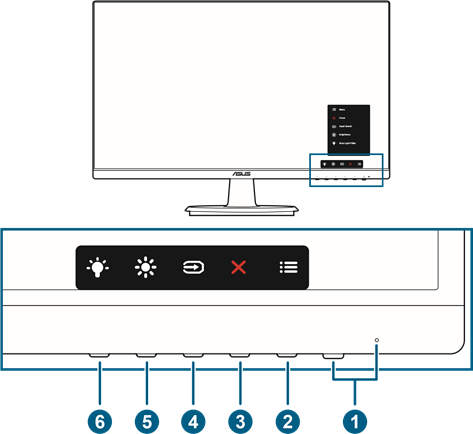
- Netztaste/Betriebsanzeige
- Schaltet den Monitor ein/aus.
- Die Farbdefinition der Betriebsanzeige ist wie in der nachstehenden Tabelle.
Status Beschreibung Weiß Ein Bernsteinfarben Standby-Modus Aus Aus
![]() Menütaste:
Menütaste: - Drücken Sie diese Taste, um das OSD-Menü anzuzeigen, wenn das OSD ausgeschaltet ist.
- Ruft das OSD-Menü auf.
- Schaltet die Funktion „Key Lock“ (Tastensperre) mit einem langen Druck von 5 Sekunden zwischen Ein und Aus um.
![]() Exit-Taste:
Exit-Taste: - Drücken Sie diese Taste, um das OSD-Menü anzuzeigen, wenn das OSD ausgeschaltet ist.
- Verlässt das OSD-Menü.
![]() Eingangsauswahltaste:
Eingangsauswahltaste: - Drücken Sie diese Taste, um das OSD-Menü anzuzeigen, wenn das OSD ausgeschaltet ist.
- Wählt eine verfügbare Eingangsquelle aus.
![]() Verknüpfung
Verknüpfung ![]()
- Drücken Sie diese Taste, um das OSD-Menü anzuzeigen, wenn das OSD ausgeschaltet ist.
- Standard: Helligkeits-Hotkey
- Um die Hotkey-Funktion zu ändern, gehen Sie zum Menü Verknüpfung > Verknüpfung 1.
![]() Verknüpfung
Verknüpfung ![]()
- Drücken Sie diese Taste, um das OSD-Menü anzuzeigen, wenn das OSD ausgeschaltet ist.
- Standard: Blaulichtfilter-Hotkey
- Um die Hotkey-Funktion zu ändern, gehen Sie zum Menü Verknüpfung > Verknüpfung 2.
 Menütaste:
  Exit-Taste:
  Eingangsauswahltaste:
  Verknüpfung
 Verknüpfung
Rückansicht
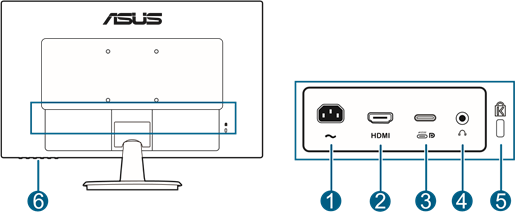
- AC-IN-Anschluss. Dieser Anschluss dient zum Anschließen des Netzkabels.
- HDMI-Anschluss. Dieser Anschluss dient zum Anschließen eines HDMI-kompatiblen Geräts.
- USB Type-C-Anschluss. Dieser Anschluss dient zum Anschließen eines USB Type-C-kompatiblen Geräts. Der Anschluss unterstützt USB Power Delivery.
![Information]() Dieser Anschluss bietet eine maximale Leistung von 65 W mit Ausgangsspannungen von 5V/3A, 9V/3A, 12V/3A, 15V/3A und 20V/3,25A. Das Anschließen des USB Type-C-Kabels kann die DisplayPort-Quelle eingeben und Strom ausgeben.
Dieser Anschluss bietet eine maximale Leistung von 65 W mit Ausgangsspannungen von 5V/3A, 9V/3A, 12V/3A, 15V/3A und 20V/3,25A. Das Anschließen des USB Type-C-Kabels kann die DisplayPort-Quelle eingeben und Strom ausgeben. - Kopfhöreranschluss. Dieser Anschluss ist nur verfügbar, wenn ein HDMI-/USB Type-C-Kabel angeschlossen ist.
- Kensington-Schloss-Steckplatz.
- Bedientasten.
Einrichtung
Montage des Monitorarms/Standfußes
So montieren Sie den Monitorfuß:
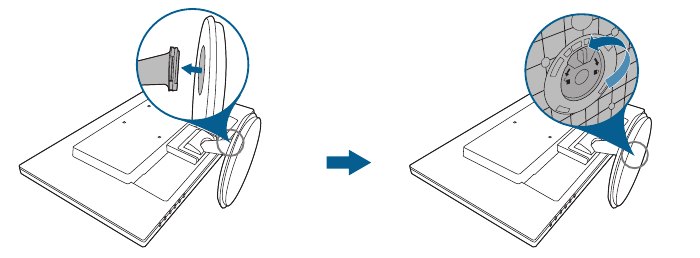
- Legen Sie die Vorderseite des Monitors mit dem Gesicht nach unten auf einen Tisch.
- Befestigen Sie den Standfuß am Arm und stellen Sie sicher, dass die Lasche am Arm in die Nut am Standfuß passt.
- Befestigen Sie den Standfuß am Arm, indem Sie ihn drehen, bis er einrastet.
 Wir empfehlen, die Tischoberfläche mit einem weichen Tuch abzudecken, um Schäden am Monitor zu vermeiden.
Abnehmen des Arms/Standfußes (für VESA-Wandhalterung)
Der abnehmbare Arm/Standfuß dieses Monitors ist speziell für die VESA-Wandmontage konzipiert.
So nehmen Sie den Arm/Standfuß ab:
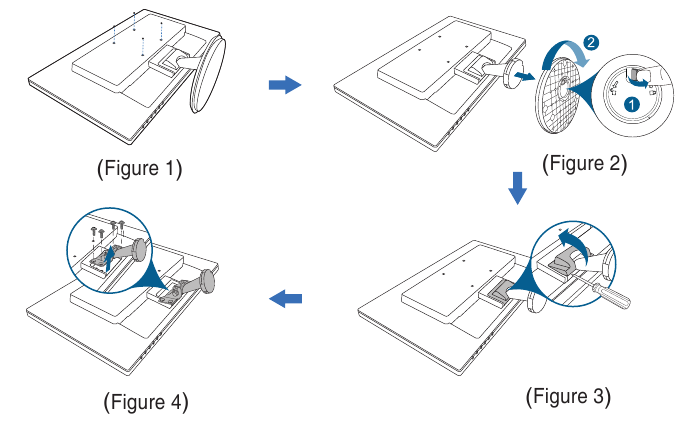
- Legen Sie die Vorderseite des Monitors mit dem Gesicht nach unten auf einen Tisch.
- Entfernen Sie die Gummis in den vier Schraubenlöchern. (Abbildung 1)
- Entfernen Sie den Standfuß (Abbildung 2).
- Entfernen Sie die Scharnierabdeckung (Abbildung 3).
- Verwenden Sie einen Schraubendreher, um die Schraube(n) am Scharnier zu entfernen (Abbildung 4), und entfernen Sie dann das Scharnier.
Wir empfehlen, die Tischoberfläche mit einem weichen Tuch abzudecken, um Schäden am Monitor zu vermeiden.
- Das VESA-Wandhalterungsset (100 x 100 mm) ist separat erhältlich.
- Verwenden Sie nur die UL-gelistete Wandhalterung mit einem Mindestgewicht/-last von 22,7 kg (Schraubengröße: M4 x 10 mm)
Anpassen des Monitors
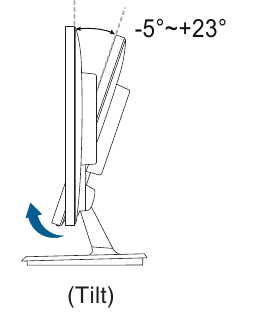
- Für eine optimale Anzeige empfehlen wir Ihnen, die gesamte Vorderseite des Monitors zu betrachten und den Monitor dann auf den für Sie bequemsten Winkel einzustellen.
- Halten Sie den Standfuß fest, um zu verhindern, dass der Monitor beim Ändern des Winkels herunterfällt.
- Der empfohlene Einstellwinkel beträgt +23 bis -5˚.
Anschließen der Kabel
Schließen Sie die Kabel gemäß den folgenden Anweisungen an:
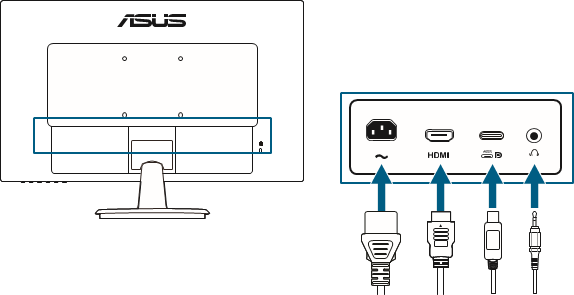
- Zum Anschließen des Netzkabels: Stecken Sie ein Ende des Netzkabels fest in den AC-Eingangsanschluss des Monitors, das andere Ende in eine Steckdose.
- Zum Anschließen des HDMI-/USB Type-C*-Kabels:
- Stecken Sie ein Ende des HDMI-/USB Type-C*-Kabels in den HDMI-/USB Type-C-Anschluss des Monitors.
- Verbinden Sie das andere Ende des HDMI-/USB Type-C*-Kabels mit dem HDMI-/USB Type-C-Anschluss Ihres Computers.
![Information]() *Wir empfehlen dringend, ein Emark USB Type-C-Kabel für optimale Leistung zu verwenden.
*Wir empfehlen dringend, ein Emark USB Type-C-Kabel für optimale Leistung zu verwenden.
- Zur Verwendung des Kopfhörers: Schließen Sie das Ende mit dem Stecker an den Line-Out-Anschluss des Monitors an, wenn ein HDMI-/USB Type-C-Signal eingespeist wird.
![Information]() Wenn diese Kabel angeschlossen sind, können Sie das gewünschte Signal über den Menüpunkt „Input Select“ (Eingang auswählen) im OSD-Menü auswählen.
Wenn diese Kabel angeschlossen sind, können Sie das gewünschte Signal über den Menüpunkt „Input Select“ (Eingang auswählen) im OSD-Menü auswählen.
Einschalten des Monitors
Drücken Sie die Netztaste  . Siehe die Position der Netztaste. Die Betriebsanzeige
  leuchtet weiß auf, um anzuzeigen, dass der Monitor eingeschaltet ist.
Allgemeine Anweisungen
OSD (Bildschirmmenü)
So konfigurieren Sie neu
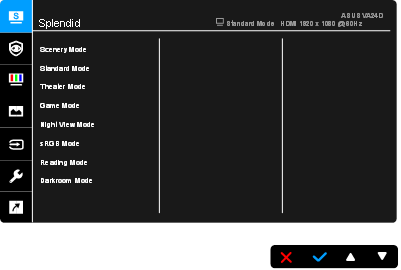
- Drücken Sie eine beliebige Taste (außer der Power-Taste), um das OSD-Menü anzuzeigen.
- Drücken Sie die
![]() Menu-Taste (Menütaste), um das OSD-Menü zu aktivieren.
Menu-Taste (Menütaste), um das OSD-Menü zu aktivieren. - Drücken Sie die auf dem Bildschirm angezeigten Tasten, um durch die Funktionen zu navigieren. Markieren Sie die gewünschte Funktion und drücken Sie
![]() , um sie zu aktivieren. Wenn die ausgewählte Funktion ein Untermenü hat, drücken Sie
, um sie zu aktivieren. Wenn die ausgewählte Funktion ein Untermenü hat, drücken Sie ![]() und
und ![]() erneut, um durch die Untermenüfunktionen zu navigieren. Markieren Sie die gewünschte Untermenüfunktion und drücken Sie
erneut, um durch die Untermenüfunktionen zu navigieren. Markieren Sie die gewünschte Untermenüfunktion und drücken Sie ![]() , um sie zu aktivieren.
, um sie zu aktivieren. - Drücken Sie
![]() und
und ![]() , um die Einstellungen der ausgewählten Funktion zu ändern.
, um die Einstellungen der ausgewählten Funktion zu ändern. - Um das OSD-Menü zu beenden und zu speichern, drücken Sie
![]() oder
oder ![]() wiederholt, bis das OSD-Menü verschwindet. Um andere Funktionen anzupassen, wiederholen Sie die Schritte 1-4.
wiederholt, bis das OSD-Menü verschwindet. Um andere Funktionen anzupassen, wiederholen Sie die Schritte 1-4.
 Menu-Taste (Menütaste), um das OSD-Menü zu aktivieren.
 , um sie zu aktivieren. Wenn die ausgewählte Funktion ein Untermenü hat, drücken Sie
  und
und  erneut, um durch die Untermenüfunktionen zu navigieren. Markieren Sie die gewünschte Untermenüfunktion und drücken Sie
  und
und  oder
oder  wiederholt, bis das OSD-Menü verschwindet. Um andere Funktionen anzupassen, wiederholen Sie die Schritte 1-4.
Einführung in die OSD-Funktionen
- 1. Splendid
Diese Funktion enthält 8 Unterfunktionen, die Sie nach Ihren Vorlieben auswählen können. Jeder Modus verfügt über die Reset-Auswahl (Zurücksetzen), mit der Sie Ihre Einstellung beibehalten oder zum voreingestellten Modus zurückkehren können.
 - Schritt 2")
- Scenery Mode (Landschaftsmodus): Beste Wahl für die Anzeige von Landschaftsfotos mit Splendid Video-Optimierung.
- Standard Mode (Standardmodus): Beste Wahl für die Dokumentenbearbeitung mit Splendid Video-Optimierung.
![Information]() Der Standardmodus erfüllt die Energy Star ® Anforderungen.
Der Standardmodus erfüllt die Energy Star ® Anforderungen. - Theater Mode (Theatermodus): Beste Wahl für Filme mit Splendid Video-Optimierung.
- Game Mode (Spielmodus): Beste Wahl zum Spielen von Spielen mit Splendid Video-Optimierung.
- Night View Mode (Nachtansichtsmodus): Beste Wahl für Spiele oder Filme mit dunklen Szenen und Splendid Video-Optimierung.
- sRGB Mode (sRGB-Modus): beste Wahl für die Anzeige von Fotos und Grafiken von PCs.
- Reading Mode (Lesemodus): Dies ist die beste Wahl zum Lesen von Büchern.
- Darkroom Mode (Dunkelkammer-Modus): Dies ist die beste Wahl für Umgebungen mit schwachem Umgebungslicht.
- Im Standardmodus sind die folgenden Funktionen nicht vom Benutzer konfigurierbar: Sättigung, Hautton, Schärfe, ASCR.
- Im sRGB-Modus sind die folgenden Funktionen nicht vom Benutzer konfigurierbar: Helligkeit, Kontrast, Sättigung, Farbtemp., Hautton, Schärfe, ASCR.
- Im Lesemodus sind die folgenden Funktionen nicht vom Benutzer konfigurierbar: Kontrast, Sättigung, Farbtemp., Hautton, Schärfe, ASCR.
- 2. Eye Care (Augenschutz)
In dieser Funktion können Sie Einstellungen anpassen, um Ihre Augen besser zu schützen.
 - Schritt 3")
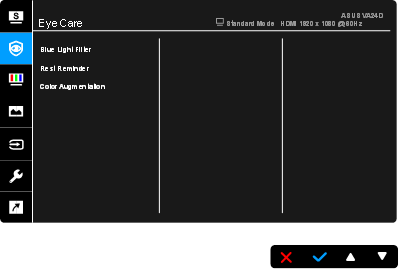
- Blue Light Filter (Blaulichtfilter): In dieser Funktion können Sie den Blaulichtfilter von 0 bis Max einstellen.
* 0: Keine Änderung.
* Max: Je höher die Stufe, desto weniger blaues Licht wird gestreut. Wenn der Blaulichtfilter aktiviert ist, werden die Standardeinstellungen des Standardmodus automatisch importiert. Abgesehen von der maximalen Stufe ist die Helligkeit vom Benutzer konfigurierbar. Maximum ist die optimierte Einstellung. Es entspricht der TÜV-Zertifizierung für geringe Blaulichtemission*. Die Helligkeitsfunktion ist nicht vom Benutzer konfigurierbar.
![Information]() *Wenn die Farbanreicherung auf den Standardwert (50) eingestellt ist.
*Wenn die Farbanreicherung auf den Standardwert (50) eingestellt ist.
![Information]() Beachten Sie Folgendes, um die Belastung der Augen zu verringern:
Beachten Sie Folgendes, um die Belastung der Augen zu verringern: - Benutzer sollten sich vom Display entfernen, wenn sie lange arbeiten. Es wird empfohlen, nach etwa 1 Stunde kontinuierlicher Arbeit am Computer kurze Pausen (mindestens 5 Minuten) einzulegen. Kurze und häufige Pausen sind effektiver als eine einzelne längere Pause.
- Um die Belastung und Trockenheit der Augen zu minimieren, sollten Benutzer die Augen regelmäßig ausruhen, indem sie sich auf weit entfernte Objekte konzentrieren.
- Augenübungen können helfen, die Augenbelastung zu reduzieren. Wiederholen Sie diese Übungen oft. Wenn die Augenbelastung anhält, konsultieren Sie bitte einen Arzt. Augenübungen:
- Wiederholt nach oben und unten schauen
- Augen langsam rollen
- Augen diagonal bewegen.
- Hochenergetisches blaues Licht kann zu Augenbelastung und AMD (altersbedingter Makuladegeneration) führen. Blaulichtfilter zur Reduzierung von 70% (max.) schädlichem Blaulicht, um CVS (Computer Vision Syndrome) zu vermeiden, wenn der Benutzer den Blaulichtfilter auf die maximale Stufe einstellt.
- Rest Reminder (Pauserinnerung): Diese Funktion bietet Ihnen eine Pauserinnerung entsprechend der von Ihnen eingestellten Arbeitszeit. Wenn Sie beispielsweise eine Arbeitszeit von 30 Minuten einstellen, erscheint in der oberen linken Ecke des Monitors für 5 Sekunden ein Pop-up-Hinweis, wenn die Zeit abgelaufen ist. Drücken Sie eine beliebige Taste, damit diese OSD-Erinnerung verschwindet.
![Information]() Wenn diese Funktion aktiviert ist, sind die folgenden Funktionen nicht verfügbar: Splendid Demo Mode, GamePlus, QuickFit.
Wenn diese Funktion aktiviert ist, sind die folgenden Funktionen nicht verfügbar: Splendid Demo Mode, GamePlus, QuickFit. - Color Augmentation (Farbanreicherung): Der Einstellbereich der Farbverbesserung liegt zwischen 0 und 100.
- Diese Funktion ist nicht verfügbar, wenn im Splendid-Menü der sRGB Mode (sRGB-Modus) ausgewählt ist.
- Diese Funktion ist nicht verfügbar, wenn im Skin Tone (Hautton)-Menü Reddish (Rötlich) oder Yellowish (Gelblich) ausgewählt ist.
- 3. Color (Farbe)
Stellen Sie eine gewünschte Farbeinstellung über dieses Menü ein.
 - Schritt 4")
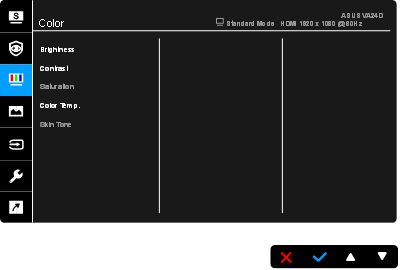
- Brightness (Helligkeit): Der Einstellbereich liegt zwischen 0 und 100.
- Contrast (Kontrast): Der Einstellbereich liegt zwischen 0 und 100.
- Saturation (Sättigung): Der Einstellbereich liegt zwischen 0 und 100.
- Color Temp. (Farbtemp.): Enthält 4 Modi: Cool (Kalt), Normal, Warm und User Mode (Benutzermodus).
- Skin Tone (Hautton): Enthält drei Farbmodi: Reddish (Rötlich), Natural (Natürlich) und Yellowish (Gelblich).
- 4. Image (Bild)
Stellen Sie die bildbezogenen Einstellungen über dieses Menü ein.
 - Schritt 5")
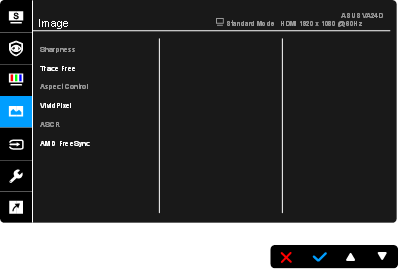
- Sharpness (Schärfe): Der Einstellbereich liegt zwischen 0 und 100.
- Trace Free: Passt die Reaktionszeit des Monitors an.
- Aspect Control (Seitenverhältnissteuerung): Passt das Seitenverhältnis auf Full (Vollbild), 4:3 oder OverScan an.
![Information]() 4:3 ist nur verfügbar, wenn die Eingangsquelle im 4:3-Format vorliegt. OverScan ist nur für die HDMI-Eingangsquelle verfügbar.
4:3 ist nur verfügbar, wenn die Eingangsquelle im 4:3-Format vorliegt. OverScan ist nur für die HDMI-Eingangsquelle verfügbar. - VividPixel: Verbessert die Konturen des angezeigten Bildes und erzeugt qualitativ hochwertige Bilder auf dem Bildschirm.
- ASCR: Schaltet die ASCR (ASUS Smart Contrast Ratio)-Funktion ein/aus.
- AMD FreeSync (nur HDMI und USB Typ-C): Ermöglicht einer FreeSync-unterstützten* Grafikquelle, die Bildwiederholrate des Displays dynamisch an typische Inhalts-Bildraten anzupassen, für eine energieeffiziente, praktisch ruckelfreie und latenzarme Display-Aktualisierung.
![Information]()
* FreeSync (nur HDMI und USB Typ-C) kann nur innerhalb von 48Hz ~ 75Hz aktiviert werden.
* Für unterstützte GPUs, minimale PC-System- und Treiberanforderungen, wenden Sie sich bitte an die GPU-Hersteller.
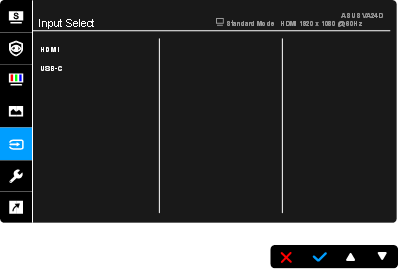
- 5. Input Select (Eingangsauswahl)
In dieser Funktion können Sie Ihre gewünschte Eingangsquelle auswählen.
 - Schritt 6")
- 6. System Setup (Systemeinstellungen)
Ermöglicht die Anpassung des Systems.
 - Schritt 7")
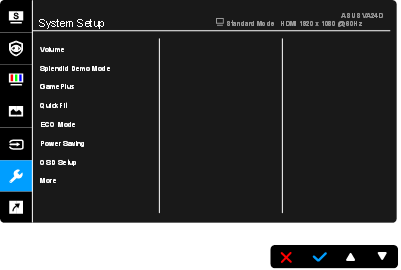
- Volume (Lautstärke): Der Einstellbereich liegt zwischen 0 und 100.
- Splendid Demo Mode: Teilt den Bildschirm in zwei Hälften zum Vergleich der Splendid-Modi. (Nur Landschaftsmodus)
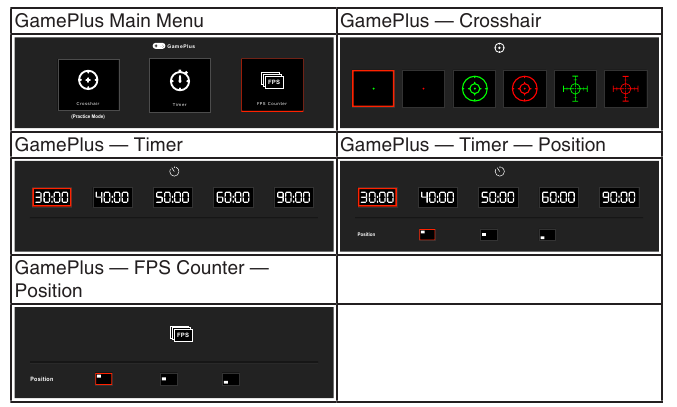
- GamePlus: Die GamePlus-Funktion bietet eine Werkzeugsammlung und schafft eine bessere Spielumgebung für Benutzer beim Spielen verschiedener Spieltypen. Die Fadenkreuzüberlagerung mit verschiedenen Fadenkreuzoptionen lässt Sie diejenige wählen, die am besten zu dem Spiel passt, das Sie spielen. Es gibt auch einen Bildschirm-Timer, den Sie links auf dem Display positionieren können, um die verstrichene Spielzeit im Auge zu behalten; während der FPS (Bilder pro Sekunde)-Zähler Ihnen anzeigt, wie flüssig das Spiel läuft. Display Alignment (Bildschirmausrichtung) zeigt Ausrichtungslinien an 4 Seiten des Bildschirms an, was als einfaches und praktisches Werkzeug dient, um mehrere Monitore perfekt auszurichten.
 - Schritt 8")
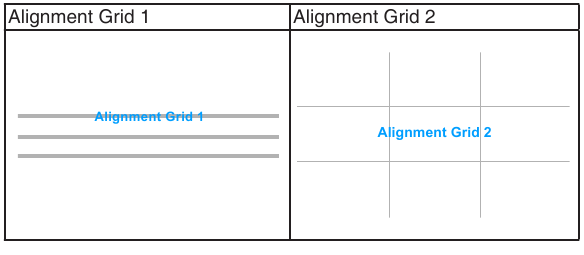
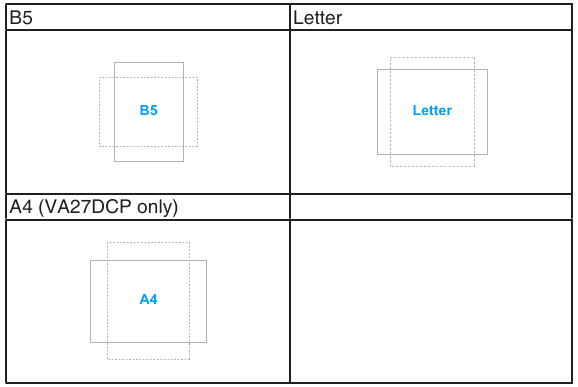
- QuickFit: Sie können eine Vorschau des Dokument- oder Fotolayouts direkt auf dem Bildschirm anzeigen, ohne Testkopien zu drucken.
* Alignment (Ausrichtung): Dies erleichtert Designern und Benutzern, Inhalte und Layout auf einer Seite zu organisieren und ein konsistentes Erscheinungsbild zu erzielen.
 - Schritt 9")
* Paper size (Papiergröße): Sie können die Dokumente in Originalgröße auf dem Bildschirm anzeigen.
 - Schritt 10")
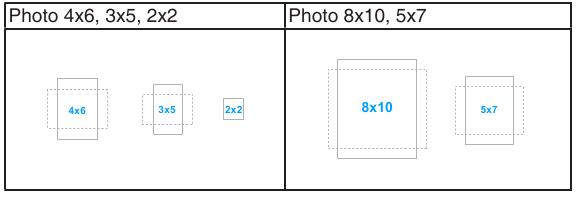
* Photo (Foto): Die verschiedenen angezeigten realen Fotogrößen ermöglichen Fotografen und anderen Benutzern, ihre Fotos in Originalgröße auf dem Bildschirm genau anzuzeigen und zu bearbeiten.
 - Schritt 11")
- ECO Mode (ECO-Modus): reduziert den Stromverbrauch.
- Power Saving (Energiesparen):
* "Normal Level" (Normales Niveau) ermöglicht dem USB-Typ-C-Anschluss, externe Geräte aufzuladen, wenn der Monitor in den Energiesparmodus wechselt.
* "Deep Level" (Tiefes Niveau) ermöglicht es nicht allen Anschlüssen, externe Geräte aufzuladen, und verhindert, dass das USB-Signal automatisch erkannt wird, wenn der Monitor in den Energiesparmodus wechselt. - OSD Setup (OSD-Einstellungen):
* Passt das OSD-Timeout von 10 bis 120 Sekunden an.
* Aktiviert oder deaktiviert die DDC/CI-Funktion.
* Passt den OSD-Hintergrund von undurchsichtig zu transparent an. - Language (Sprache): Es stehen 21 Sprachen zur Auswahl, darunter Englisch, Französisch, Deutsch, Italienisch, Spanisch, Niederländisch, Portugiesisch, Russisch, Tschechisch, Kroatisch, Polnisch, Rumänisch, Ungarisch, Türkisch, Vereinfachtes Chinesisch, Traditionelles Chinesisch, Japanisch, Koreanisch, Thai, Indonesisch, Persisch.
- Key Lock (Tastensperre): Zum Deaktivieren aller Funktionstasten. Drücken Sie die zweite Taste von rechts länger als fünf Sekunden, um die Tastensperre-Funktion aufzuheben.
- Information (Informationen): Zeigt die Monitorinformationen an.
- Power Indicator (Stromanzeige): Schaltet die Power-LED-Anzeige ein/aus.
- Power Key Lock (Power-Tastensperre): Aktiviert oder deaktiviert die Power-Taste.
- All Reset (Alle zurücksetzen): "Yes" (Ja) ermöglicht Ihnen, die Standardeinstellungen wiederherzustellen.
- 7. Shortcut (Verknüpfung)
Definiert die Funktionen für die Tasten Verknüpfung 1 und 2.
 - Schritt 12")
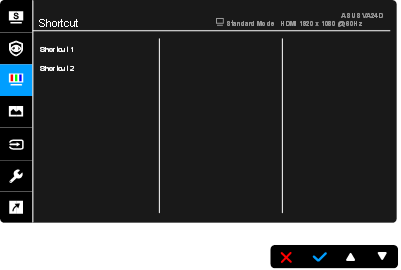
- Shortcut 1/Shortcut 2 (Verknüpfung 1/Verknüpfung 2): wählt eine Funktion für die Tasten Verknüpfung 1 und 2.
![Information]() Wenn eine bestimmte Funktion ausgewählt oder aktiviert ist, wird Ihre Verknüpfungstaste möglicherweise nicht unterstützt. Verfügbare Funktionsauswahlen für die Verknüpfung: Blue Light Filter, Splendid, Brightness, Color Temp., Volume, GamePlus, QuickFit, Rest Reminder, Color Augmentation.
Wenn eine bestimmte Funktion ausgewählt oder aktiviert ist, wird Ihre Verknüpfungstaste möglicherweise nicht unterstützt. Verfügbare Funktionsauswahlen für die Verknüpfung: Blue Light Filter, Splendid, Brightness, Color Temp., Volume, GamePlus, QuickFit, Rest Reminder, Color Augmentation.
Zusammenfassung der Spezifikationen
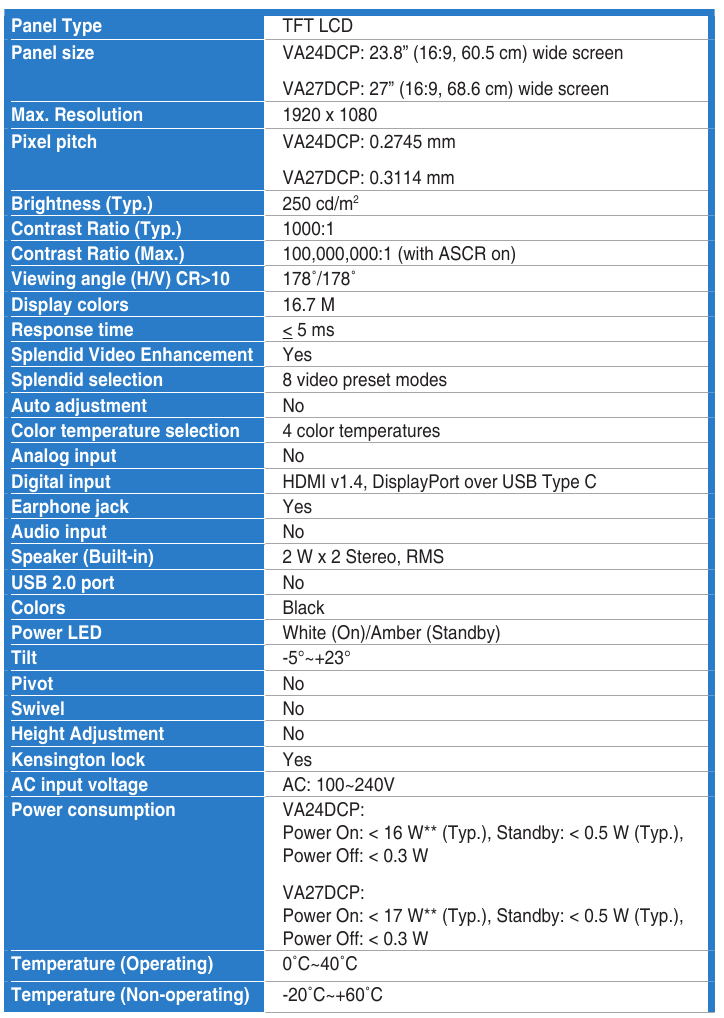
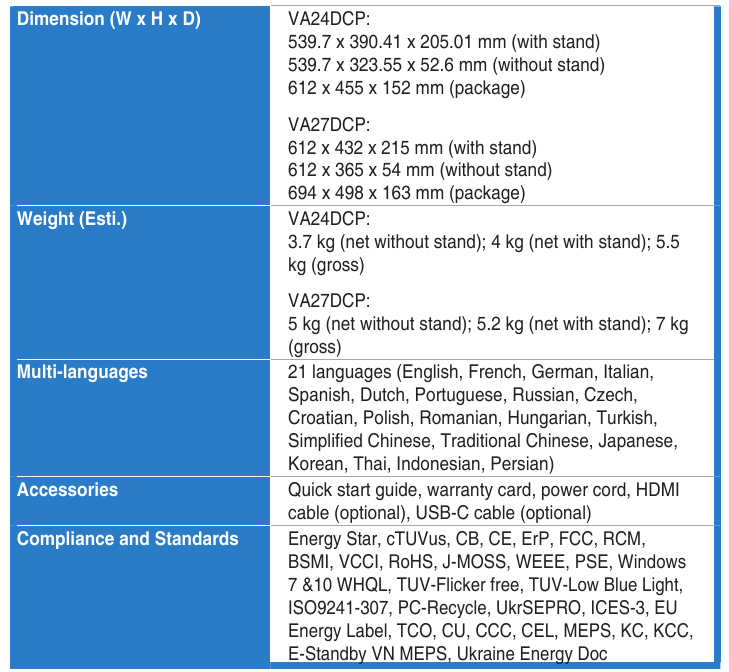
*Technische Daten können ohne vorherige Ankündigung geändert werden.
**Messung einer Bildschirmhelligkeit von 200 Nits ohne Audio-/USB-/Kartenleser-Verbindung.
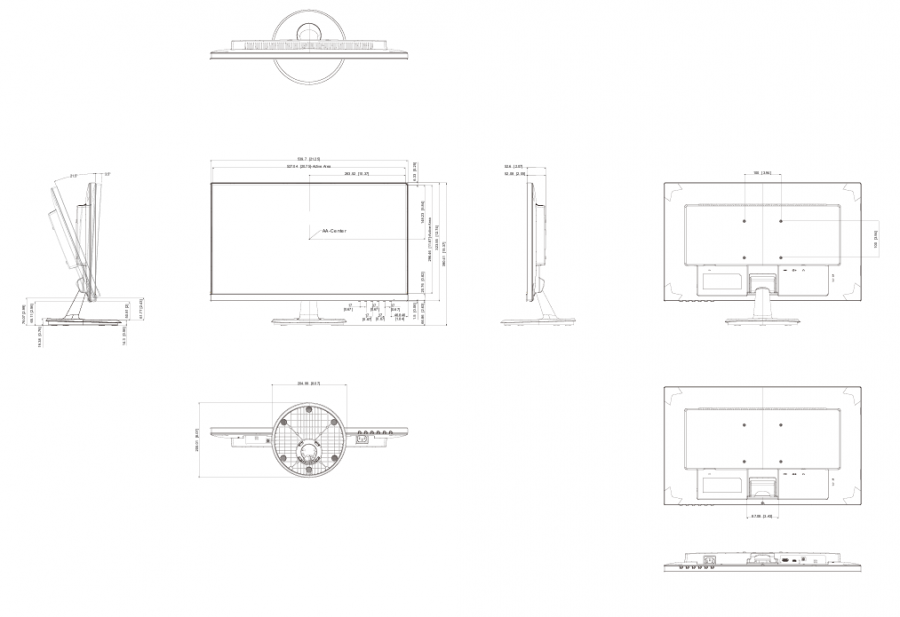
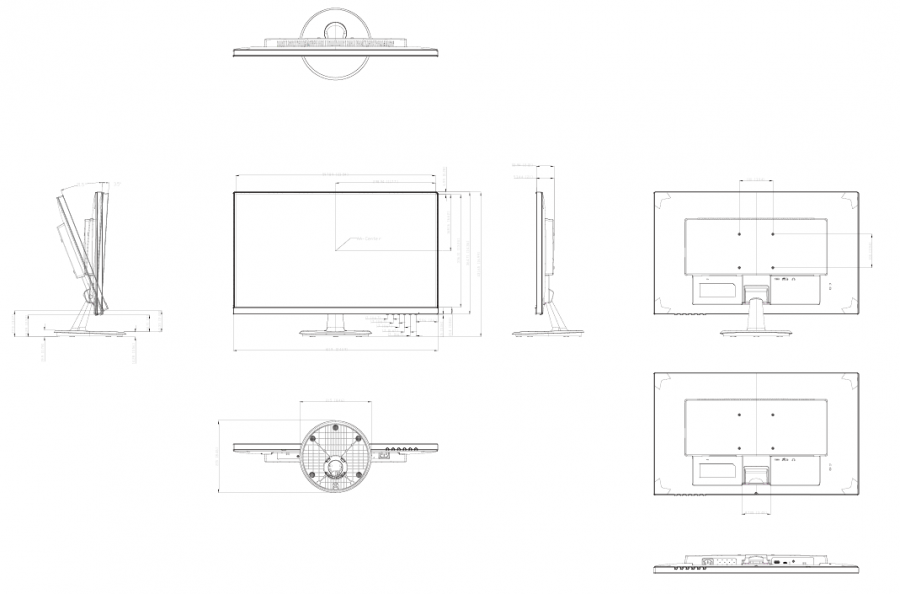
Umrissabmessungen
VA24DCP
VA27DCP
Fehlerbehebung (FAQ)
| Problem | Mögliche Lösung |
Betriebs-LED leuchtet nicht |
|
| Die Betriebs-LED leuchtet gelb und es wird kein Bild angezeigt |
|
Bildschirmbild ist zu hell oder zu dunkel |
|
| Bildschirmbild springt oder es ist ein Wellenmuster im Bild vorhanden |
|
| Bildschirmbild weist Farbfehler auf (Weiß sieht nicht weiß aus) |
|
Bildschirmbild ist unscharf oder verpixelt |
|
 Taste, um zu prüfen, ob der Monitor eingeschaltet ist.
Unterstützte Betriebsmodi VA24DCP
| Auflösung | Vertikale Frequenz (Hz) | Horizontale Frequenz (KHz) |
| 640x480 | 59.94(N) | 31.47(N) |
| 640x480 | 66.66(N) | 35.00(N) |
| 640x480 | 72.82(N) | 37.87(N) |
| 640x480 | 75.00(N) | 37.5(N) |
| 720x400 | 70.08(P) | 31.47(N) |
| 800x600 | 56.25(P) | 35.16(P) |
| 800x600 | 60.32(P) | 37.88(P) |
| 800x600 | 72.12(P) | 48.08(P) |
| 800x600 | 75.00(P) | 46.86(P) |
| 832X624 | 74.55(P/N) | 49.72(P/N) |
| 1024x768 | 60.00(N) | 48.36(N) |
| 1024x768 | 70.069(N) | 56.476(N) |
| 1024x768 | 75.00(N) | 60.02(N) |
| 1152x864 | 75.00(P/N) | 67.5(P/N) |
| 1280x720 | 60.00(N) | 45.00(P) |
| 1280x768 | 60.00(N) | 47.78(P) |
| 1280x800 | 60.00(N) | 49.7(P) |
| 1280x960 | 60.00(N) | 60.00(P) |
| 1280x1024 | 60.02(P) | 63.98(P) |
| 1280x1024 | 75.02(P) | 79.98(P) |
| 1366x768 | 59.79(P) | 47.712(P) |
| 1440x900 | 59.89(P) | 55.94(N) |
| 1600x1200 | 60.00(P) | 75.00(P) |
| 1680x1050 | 60.00(P) | 65.29(N) |
| 1920x1080 | 60.00(P) | 67.5(P) |
| 1920x1080 | 75.00(P) | 84.64(N) |
* "P" / "N" steht für "Positive" (Positiv) / "Negative" (Negativ) Polarität des eingehenden H-Sync/V-Sync (Eingangstakt).
Wenn der Monitor im Videomodus betrieben wird (d.h. keine Daten anzeigt), werden zusätzlich zu Standard-Definition-Video die folgenden High-Definition-Modi unterstützt.
| Voreingestellter Timing-Name | Pixelformat | Horizontale Frequenz (kHz) | Vertikale Frequenz (Hz) | Pixelrate (MHz) | OSD-Anzeige | |
| 1 | 480p | 720 x 480 | 31.469 | 60 | 27 | 480p-60Hz |
| 2 | 720p60 | 1280 x 720 | 45 | 60 | 74.25 | 720p-60Hz |
| 3 | 576p | 720 x 576 | 31.25 | 50 | 27 | 576p-50Hz |
| 4 | 720p50 | 1280 x 720 | 37.5 | 50 | 74.25 | 720p-50Hz |
| 5 | 1080p60 | 1920 x 1080 | 67.5 | 60 | 148.5 | 1080p-60Hz |
| 6 | 1080p50 | 1920 x 1080 | 56.25 | 50 | 148.5 | 1080p-50Hz |
VA27DCP
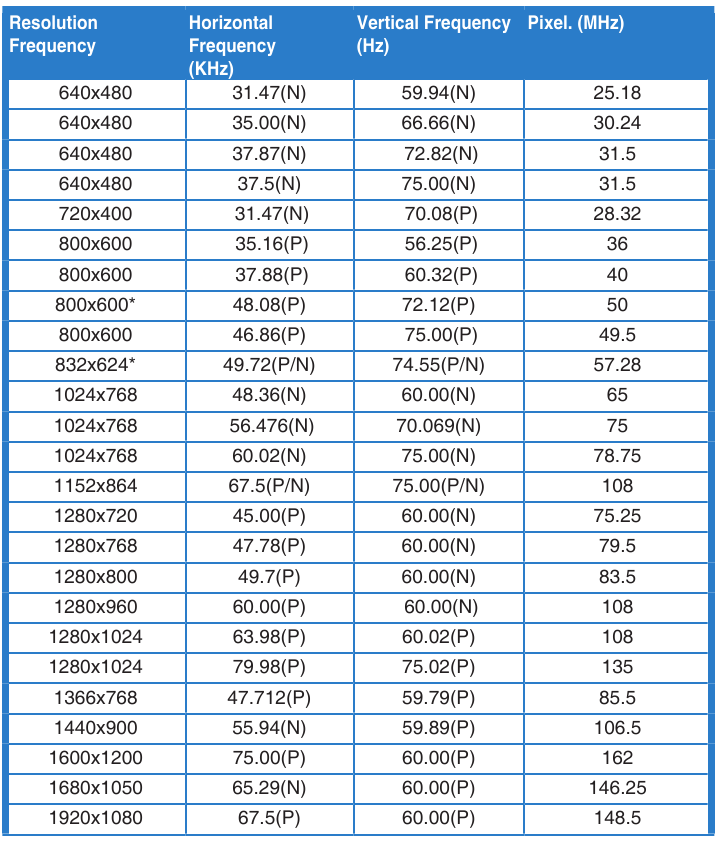

*Diese Timings werden bei Verwendung der OverScan-Funktion nicht unterstützt.
"P" / "N" steht für "Positive" (Positiv) / "Negative" (Negativ) Polarität des eingehenden H-Sync/V-Sync (Eingangstakt).
Wenn der Monitor im Videomodus betrieben wird (d.h. keine Daten anzeigt), werden zusätzlich zu Standard-Definition-Video die folgenden High-Definition-Modi unterstützt.
| Timing-Name | Pixelformat | Horizontale Frequenz (kHz) | Vertikale Frequenz (Hz) | Pixelrate (MHz) |
| 480p | 720 x 480 | 31.469 | 60 | 27 |
| 720p60 | 1280 x 720 | 45 | 60 | 74.25 |
| 576p | 720 x 576 | 31.25 | 50 | 27 |
| 720p50 | 1280 x 720 | 37.5 | 50 | 74.25 |
| 1080p60 | 1920 x 1080 | 67.5 | 60 | 148.5 |
| 1080p50 | 1920 x 1080 | 56.25 | 50 | 148.5 |
Sicherheitshinweise
- Lesen Sie vor der Einrichtung des Monitors sorgfältig die gesamte mitgelieferte Dokumentation.
- Um Brand- oder Stromschlaggefahren zu vermeiden, setzen Sie den Monitor niemals Regen oder Feuchtigkeit aus.
- Versuchen Sie niemals, das Monitorgehäuse zu öffnen. Die gefährlichen Hochspannungen im Inneren des Monitors können zu schweren körperlichen Verletzungen führen.
- Wenn das Netzteil defekt ist, versuchen Sie nicht, es selbst zu reparieren. Wenden Sie sich an einen qualifizierten Servicetechniker oder Ihren Händler.
- Stellen Sie vor der Verwendung des Produkts sicher, dass alle Kabel korrekt angeschlossen und die Netzkabel unbeschädigt sind. Wenn Sie Schäden feststellen, wenden Sie sich sofort an Ihren Händler.
- Schlitze und Öffnungen an der Rückseite oder Oberseite des Gehäuses dienen der Belüftung. Blockieren Sie diese Schlitze nicht. Stellen Sie dieses Produkt niemals in der Nähe oder über einem Heizkörper oder einer Wärmequelle auf, es sei denn, es ist eine ausreichende Belüftung gewährleistet.
- Der Monitor sollte nur mit der auf dem Etikett angegebenen Art von Stromquelle betrieben werden. Wenn Sie sich nicht sicher sind, welche Art von Stromversorgung Sie zu Hause haben, wenden Sie sich an Ihren Händler oder das örtliche Energieversorgungsunternehmen.
- Verwenden Sie den passenden Netzstecker, der Ihrem lokalen Stromstandard entspricht.
- Überladen Sie keine Steckdosenleisten und Verlängerungskabel. Überlastung kann zu Brand oder Stromschlag führen.
- Vermeiden Sie Staub, Feuchtigkeit und extreme Temperaturen. Stellen Sie den Monitor nicht an Orten auf, wo er nass werden könnte. Stellen Sie den Monitor auf eine stabile Oberfläche.
- Ziehen Sie das Gerät während eines Gewitters oder wenn es längere Zeit nicht benutzt wird, aus der Steckdose. Dies schützt den Monitor vor Schäden durch Stromstöße.
- Schieben Sie niemals Gegenstände oder verschütten Sie Flüssigkeiten jeglicher Art in die Schlitze des Monitorgehäuses.
- Um einen zufriedenstellenden Betrieb zu gewährleisten, verwenden Sie den Monitor nur mit UL-gelisteten Computern, die entsprechend konfigurierte Buchsen mit der Kennzeichnung 100-240V AC haben.
- Sollten Sie technische Probleme mit dem Monitor haben, wenden Sie sich an einen qualifizierten Servicetechniker oder Ihren Händler.
- Das Einstellen der Lautstärkeregelung sowie des Equalizers auf andere Positionen als die Mittelstellung kann die Ausgangsspannung der Ohr-/Kopfhörer erhöhen und somit den Schalldruckpegel steigern.
Dieses Symbol der durchgestrichenen Mülltonne weist darauf hin, dass das Produkt (elektrische, elektronische Geräte und quecksilberhaltige Knopfzellenbatterien) nicht im Hausmüll entsorgt werden darf. Bitte beachten Sie die örtlichen Vorschriften zur Entsorgung von Elektronikprodukten.
Pflege & Reinigung
- Bevor Sie Ihren Monitor anheben oder neu positionieren, ist es besser, die Kabel und das Netzkabel zu trennen. Befolgen Sie die richtigen Hebetechniken beim Positionieren des Monitors. Beim Anheben oder Tragen des Monitors fassen Sie die Kanten des Monitors an. Heben Sie das Display nicht am Ständer oder am Kabel an.
- Reinigung. Schalten Sie Ihren Monitor aus und ziehen Sie das Netzkabel. Reinigen Sie die Monitoroberfläche mit einem fusselfreien, nicht scheuernden Tuch. Hartnäckige Flecken können mit einem Tuch entfernt werden, das mit einem milden Reiniger befeuchtet wurde.
- Vermeiden Sie die Verwendung von Reinigern, die Alkohol oder Aceton enthalten. Verwenden Sie einen Reiniger, der für die Verwendung mit dem Monitor vorgesehen ist. Sprühen Sie niemals Reiniger direkt auf den Bildschirm, da dieser in den Monitor tropfen und einen Stromschlag verursachen kann.
Die folgenden Symptome sind bei diesem Monitor normal:
- Je nach verwendetem Desktop-Muster kann die Bildschirmhelligkeit leicht ungleichmäßig sein.
- Wird dasselbe Bild stundenlang angezeigt, kann nach dem Umschalten des Bildes ein Nachbild des vorherigen Bildschirms bestehen bleiben. Der Bildschirm erholt sich langsam, oder Sie können den Power Switch (Netzschalter) für Stunden ausschalten.
- Wenn der Bildschirm schwarz wird oder flackert oder nicht mehr funktioniert, wenden Sie sich an Ihren Händler oder ein Servicecenter, um ihn reparieren zu lassen. Reparieren Sie den Bildschirm nicht selbst!
Konventionen in diesem Handbuch

Informationen zur Vermeidung von Verletzungen bei der Ausführung einer Aufgabe.

Informationen zur Vermeidung von Schäden an den Komponenten bei der Ausführung einer Aufgabe.

Informationen, die Sie UNBEDINGT befolgen müssen, um eine Aufgabe abzuschließen.
HINWEIS: Tipps und zusätzliche Informationen zur Unterstützung bei der Ausführung einer Aufgabe.
Wo Sie weitere Informationen finden
Weitere Informationen sowie Produkt- und Software-Updates finden Sie in den folgenden Quellen.
- ASUS-Websites
Die weltweiten ASUS-Websites bieten aktualisierte Informationen zu ASUS Hardware- und Softwareprodukten. Siehe http://www.asus.com - Optionale Dokumentation
Ihr Produktpaket kann optionale Dokumentationen enthalten, die von Ihrem Händler hinzugefügt wurden. Diese Dokumente sind nicht Bestandteil des Standardpakets.
Referenzen


Anleitung herunterladen
Hier können Sie die vollständige PDF-Version des Handbuchs herunterladen. Sie kann zusätzliche Sicherheitsanweisungen, Garantieinformationen, FCC-Regeln usw. enthalten.
Asus VA24DCP, VA27DCP Handbuch herunterladen


