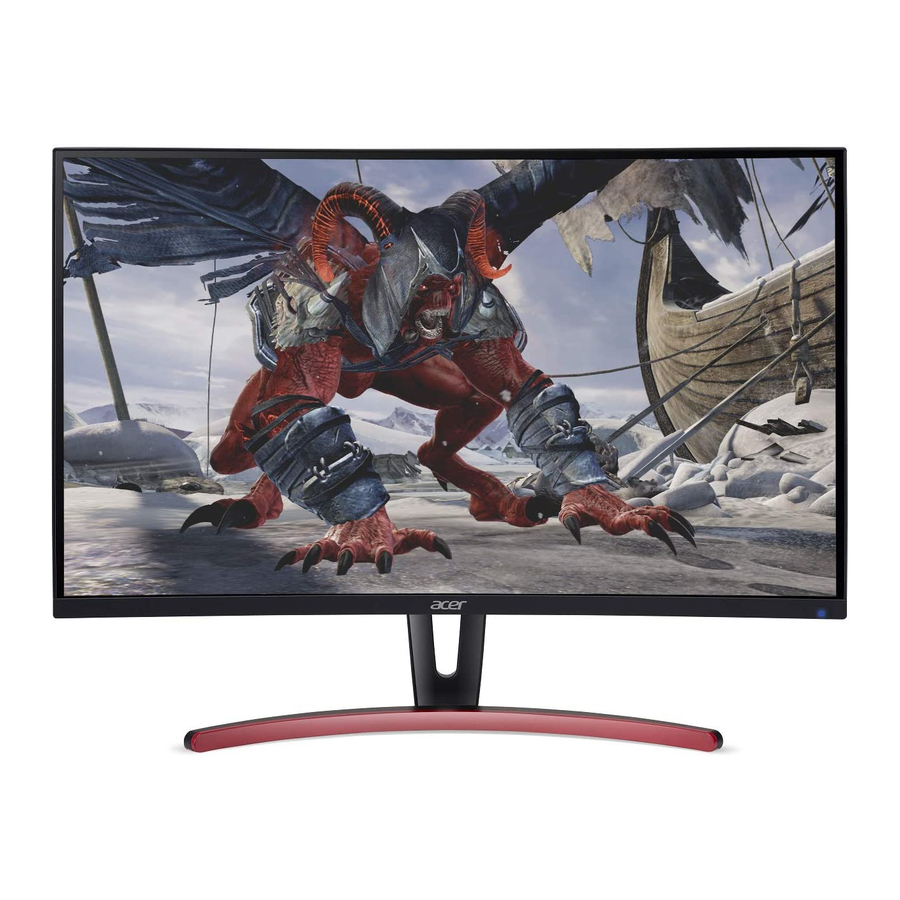
Acer Abidpx ED323QUR Handbuch
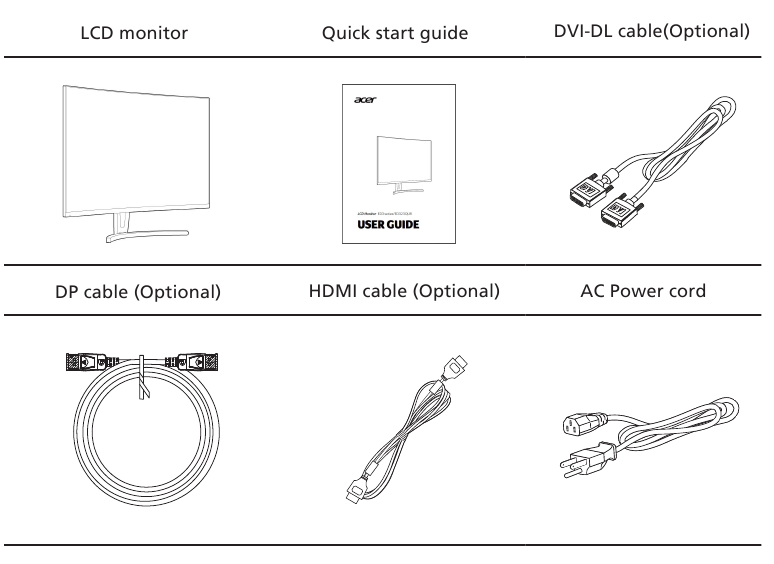
Auspacken
Bitte überprüfen Sie, ob die folgenden Artikel beim Auspacken des Kartons vorhanden sind, und bewahren Sie die Verpackungsmaterialien auf, falls Sie den Monitor in Zukunft versenden oder transportieren müssen.
Befestigen/ Entfernen des Standfußes
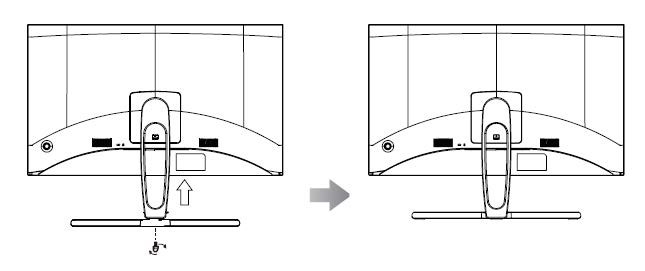
- Entfernen Sie den Monitor aus der Verpackung.
- Befestigen Sie den Standfuß am Monitor, befestigen Sie die Basis am Standfuß.
- Befestigen Sie die Basis am Standfuß, indem Sie die Schraube mit einem Schraubendreher oder einer passenden Münze im Uhrzeigersinn drehen.
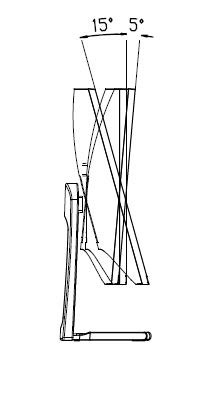
Bildschirmpositionseinstellung
Um die Betrachtungsposition zu optimieren, können Sie die Neigung des Monitors einstellen, indem Sie die Ränder des Monitors wie unten gezeigt mit beiden Händen festhalten. Der Monitor kann um 15 Grad nach oben oder 5 Grad nach unten eingestellt werden.
Anschließen des Netzkabels
- Überprüfen Sie zunächst, ob das von Ihnen verwendete Netzkabel der für Ihre Region erforderlichen Art entspricht.
- Der Monitor verfügt über ein universelles Netzteil, das den Betrieb sowohl im 100/120 V AC- als auch im 220/240 V AC-Spannungsbereich ermöglicht. Es ist keine Benutzereinstellung erforderlich.
- Stecken Sie ein Ende des Netzkabels in den AC-Eingang und das andere Ende in eine AC-Steckdose.
- Für Geräte, die 120 V AC verwenden:
Verwenden Sie ein UL-gelistetes Kabelset, Typ SVT-Kabel und Stecker mit 10 A/125 V. - Für Geräte, die 220/240 V AC verwenden:
Verwenden Sie ein Kabelset, bestehend aus H05VV-F-Kabel und Stecker mit 10 A/250 V. Das Kabelset sollte die entsprechenden Sicherheitszulassungen für das Land haben, in dem das Gerät installiert wird.
Energiesparen
Der Monitor wird durch das Steuersignal vom Display-Controller in den "power saving" (Energiesparen)-Modus geschaltet, was durch die bernsteinfarben blinkende Power-LED angezeigt wird.
| Modus | LED-Licht |
| Ein | Blau |
| Energiesparen | Bernsteinfarbenes Blinken |
Der "power saving" (Energiesparen)-Modus bleibt erhalten, bis ein Steuersignal erkannt oder die Tastatur oder Maus aktiviert wird. Die Wiederherstellungszeit vom "power saving" (Energiesparen)-Modus zurück auf "on" (Ein) beträgt etwa 3 Sekunden.
Anzeigedatenkanal (DDC)
Um die Installation zu erleichtern, ist der Monitor Plug-and-Play-fähig, solange Ihr System das DDC-Protokoll unterstützt. DDC ist ein Kommunikationsprotokoll, über das der Monitor das Hostsystem automatisch über seine Fähigkeiten informiert; zum Beispiel unterstützte Auflösungen und entsprechende Timing-Informationen. Der Monitor unterstützt den DDC2B-Standard.
Anschluss Pinbelegung
19-poliges Farbanzeige-Signalkabel*
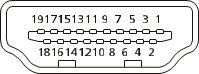
| PIN | Bedeutung | PIN | Bedeutung |
| 1. | TMDS Data2+ | 10. | TMDS Clock+ |
| 2. | TMDS Data2 Shield | 11. | TMDS Clock Shield |
| 3. | TMDS Data2- | 12. | TMDS Clock- |
| 4. | TMDS Data1+ | 13. | CEC |
| 5. | TMDS Data1 Shield | 14. | Reserved (N.C. on device) |
| 6. | TMDS Data1- | 15. | SCL |
| 7. | TMDS Data0+ | 16. | SDA |
| 8. | TMDS Data0 Shield | 17. | DDC/CEC Ground |
| 9. | TMDS Data0- | 18. | +5V Power |
| 19. | Hot Plug Detect |
* nur für bestimmte Modelle
20-poliges Farbanzeige-Signalkabel*
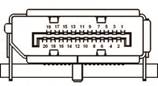
| PIN | Beschreibung | PIN | Beschreibung |
| 1. | Lane0(p) | 11. | GND |
| 2. | GND | 12. | Lane3(n) |
| 3. | Lane0(n) | 13. | Config1 |
| 4. | Lane1(p) | 14. | Config2 |
| 5. | GND | 15. | AUX_CH (n) |
| 6. | Lane1(n) | 16. | GND |
| 7. | Lane2(p) | 17. | AUX_CH (p) |
| 8. | GND | 18. | Hot Plug Detect |
| 9. | Lane3(n) | 19. | DP Power_Return |
| 10. | Lane3(p) | 20. | DP Power |
* nur für bestimmte Modelle
24-poliges Farbanzeige-Signalkabel
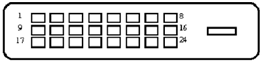
| PIN | Bedeutung | PIN | Bedeutung | ||
| 1. | TMDS Data2- | 13. | NC | ||
| 2. | TMDS Data2+ | 14. | +5V Power | ||
| 3. | TMDS Data 2/4 Shield | 15. | Logic Ground | ||
| 4. | NC | 16. | Hot Plug Detect | ||
| 5. | NC | 6. | DDC Clock | 17. | TMDS Data0- |
| 7. | DDC Data | 18. | TMDS Data0+ | ||
| 8. | NC | 19. | TMDS Data 0/5 Shield | ||
| 9. | TMDS Data1- | 20. | NC | ||
| 10. | TMDS Data1+ | 21. | NC | ||
| 11. | TMDS Data 1/3 Shield | 22. | TMDS Clock Shield | ||
| 12. | NC | 23. | TMDS Clock+ | ||
| 24. | DDC TMDS Clock- |
Standard-Timing-Tabelle
| Nr. | Modus | Auflösung | Bildwiederholfrequenz | |
| 1 | VGA | 640x480 | 60 | Hz |
| 2 | 640x480 | 72 | Hz | |
| 3 | MAC | 640x480 | 66.7 | Hz |
| 4 | VESA | 720x400 | 70 | Hz |
| 5 | SVGA | 800x600 | 56 | Hz |
| 6 | 800x600 | 60 | Hz | |
| 7 | 800x600 | 72 | Hz | |
| 8 | XGA | 1024x768 | 60 | Hz |
| 9 | 1024x768 | 70 | Hz | |
| 10 | VESA | 1152x864 | 75 | Hz |
| 11 | 1280x960 | 60 | Hz | |
| 12 | SXGA | 1280x1024 | 60 | Hz |
| 13 | VESA | 1280x720 | 60 | Hz |
| 14 | WXGA | 1280x800 | 60 | Hz |
| 15 | 1360x768 | 60 | Hz | |
| 16 | WXGA+ | 1440x900 | 60 | Hz |
| 17 | WSXGA+ | 1680x1050 | 60 | Hz |
| 18 | UXGA | 1600x1200 | 60 | Hz |
| 19 | VESA | 1920x1080 | 60 | Hz |
| 20 | VESA | 2560x1440 | 60 | Hz |
| 21 | VESA | 2560x1440 | 75 | Hz |
Installation
Um den Monitor an Ihrem Host-System zu installieren, befolgen Sie bitte die folgenden Schritte:
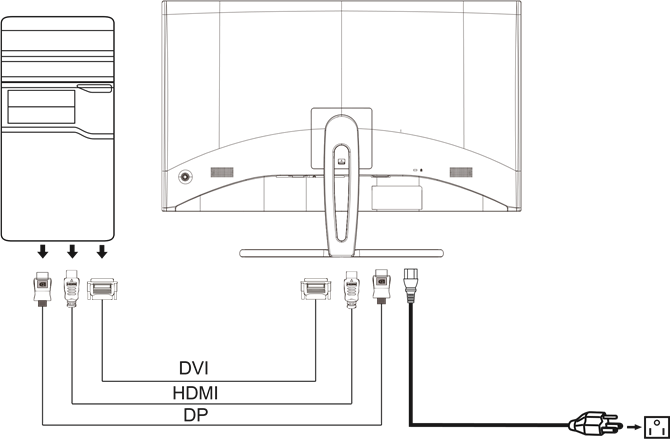
- Kabel anschließen
- Stellen Sie sicher, dass sowohl der Monitor als auch der Computer ausgeschaltet sind.
- Verbinden Sie das DVI-DL-/HDMI-/DP-Kabel mit dem Computer.
- Netzkabel anschließen
Schließen Sie das Netzkabel an den Monitor und anschließend an eine ordnungsgemäß geerdete Steckdose an. - Monitor und Computer einschalten
Schalten Sie zuerst den Monitor und dann den Computer ein. Diese Reihenfolge ist sehr wichtig. - Sollte der Monitor nicht ordnungsgemäß funktionieren, lesen Sie bitte den Abschnitt zur Fehlerbehebung, um das Problem zu diagnostizieren.
Um Schäden am Monitor zu vermeiden, heben Sie den Monitor nicht an seinem Standfuß an.
Benutzersteuerung
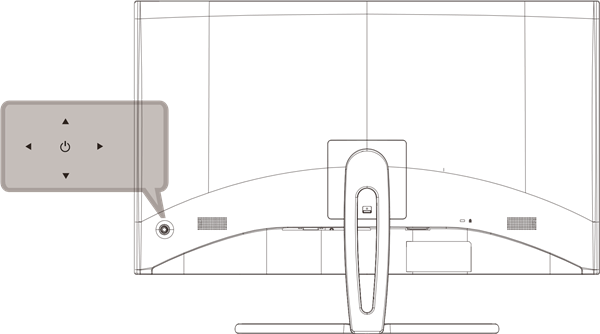
Funktionstaste |
|
Anpassen der OSD-Einstellungen
 Hinweis: Der folgende Inhalt dient nur als allgemeine Referenz. Die tatsächlichen Produktspezifikationen können abweichen.
Das OSD (On-Screen Display) kann zum Anpassen der Einstellungen Ihres LCD-Monitors verwendet werden. Drücken Sie die Taste MENU (MENÜ), um das OSD zu öffnen. Sie können das OSD verwenden, um die Bildqualität, die OSD-Position und die allgemeinen Einstellungen anzupassen. Für erweiterte Einstellungen siehe folgende Seite:
Hauptseite
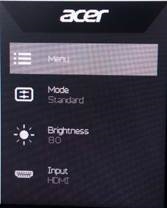
- Menü OSD
- Modus
- Helligkeit
- Eingangsauswahl
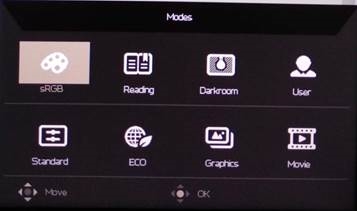
Modus ein- oder ausschalten
Öffnen Sie die Modus-Steuerung und schalten Sie den Modus mit den Einstellpfeilen (OFF (AUS)/ON (EIN)) ein oder aus, und wählen Sie das zu verwendende Profil aus (Weitere Informationen finden Sie im OSD-Abschnitt).
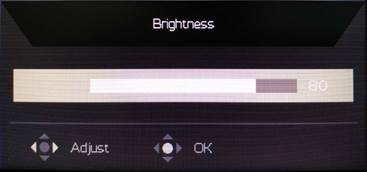
Anpassen der Helligkeitseinstellung
Öffnen Sie die Helligkeitssteuerung und wählen Sie die Helligkeitseinstellung mit den Pfeilen aus. Wenn Sie fertig sind, drücken Sie den Joystick, um die aktuelle Seite zu verlassen und zu speichern
Eingang auswählen
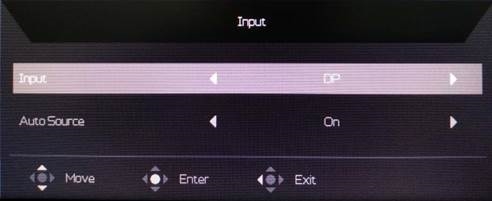
Die Eingangssteuerung und wählen Sie DVI-D, DP, HDMI oder Auto Source (Automatische Quelle). Wenn Sie fertig sind, drücken Sie den Joystick, um die aktuelle Seite zu verlassen und zu speichern.
Die Funktionsseite
Öffnen Sie die Funktionsseite, um die gewünschten Funktionen und Einstellungen mit den Pfeilen anzupassen. Wenn Sie fertig sind, bewegen Sie den Joystick nach links oder rechts, um eine Ebene zurückzugehen.
Anpassen des Bildes
- Drücken Sie die Taste MENU (MENÜ), um das OSD aufzurufen.
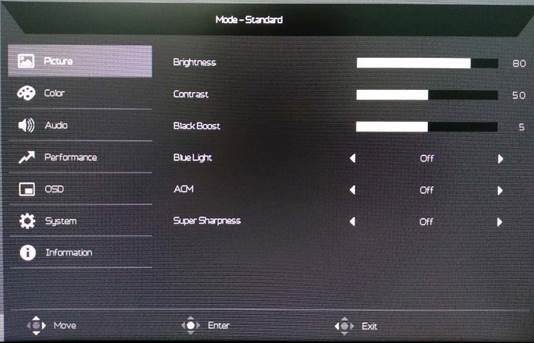
- Bewegen Sie den Joystick nach oben oder unten, um Picture (Bild) im OSD auszuwählen. Bewegen Sie ihn dann nach rechts, um zu dem Element zu navigieren, das Sie anpassen möchten, und drücken Sie den Joystick, um es aufzurufen.
- Bewegen Sie ihn nach links oder rechts, um die Schieberegler anzupassen.
- Das Picture (Bild)-Menü kann zum Anpassen von Brightness (Helligkeit), Contrast (Kontrast), Black Boost (Schwarzverstärkung), Blue Light (Blaulicht), ACM, Super Sharpness (Superschärfe), Auto Config (Auto-Konfiguration), H. Position (H-Position), V. Position (V-Position), Focus (Fokus) und Clock (Takt) verwendet werden.
- Brightness (Helligkeit): Stellen Sie die Helligkeit von 0 bis 100 ein.
![Information]() Hinweis: Passt das Gleichgewicht zwischen hellen und dunklen Farbtönen an.
Hinweis: Passt das Gleichgewicht zwischen hellen und dunklen Farbtönen an. - Contrast (Kontrast): Stellen Sie den Kontrast von 0 bis 100 ein.
![Information]() Hinweis: Legt den Unterschiedsgrad zwischen hellen und dunklen Bereichen fest.
Hinweis: Legt den Unterschiedsgrad zwischen hellen und dunklen Bereichen fest. - Black Boost (Schwarzverstärkung): Dies verstärkt die Amplitude der dunklen Farbpegel des Displays – Schwarztöne werden weniger schwarz. Je höher der Pegel, desto stärker die Verstärkung.
- Blue Light (Blaulicht): Filtern Sie blaues Licht heraus, indem Sie verschiedene Blue Light (Blaulicht)-Anzeigeverhältnisse anpassen – 80 %, 70 %, 60 %, 50 %.
![Information]() Hinweis: Höhere Werte lassen mehr blaues Licht durch. Für den besten Schutz wählen Sie einen niedrigeren Wert.
Hinweis: Höhere Werte lassen mehr blaues Licht durch. Für den besten Schutz wählen Sie einen niedrigeren Wert. - ACM: ACM ein- oder ausschalten. Die Standardeinstellung ist aus.
- Die Super Sharpness (Superschärfe)-Technologie kann hochauflösende Bilder simulieren, indem sie die Pixeldichte der Originalquelle erhöht. Sie kann Bilder schärfer und klarer machen.
Anpassen der Farbe
- Drücken Sie die Taste MENU (MENÜ), um das OSD zu öffnen.
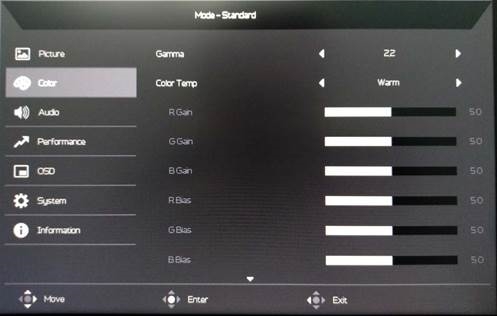
- Bewegen Sie den Joystick nach oben oder unten, um Color (Farbe) im OSD auszuwählen. Bewegen Sie ihn dann nach rechts, um zu dem Element zu navigieren, das Sie anpassen möchten, und drücken Sie den Joystick, um es aufzurufen.
- Bewegen Sie ihn nach links oder rechts, um die Schieberegler anzupassen.
- Der Gamma mode (Gamma-Modus) ermöglicht Ihnen die Anpassung des Luminanztons. Der Standardwert ist 2.2 (Standardwert für Windows).
- Color temperature (Farbtemperatur): Standard ist Warm (Warm). Sie können Cool (Kalt), Warm (Warm), Bluelight (Blaulicht) oder User (Benutzer) wählen.
- Der sRGB mode (sRGB-Modus) dient dazu, eine bessere Farbabstimmung mit Peripheriegeräten wie DSCs oder Druckern zu erzielen.
- 6-axis Hue (6-Achsen-Farbton): Passen Sie den Farbton von Rot, Grün, Blau, Gelb, Magenta und Cyan an.
- 6-axis Saturate (6-Achsen-Sättigung): Passen Sie die Sättigung von Rot, Grün, Blau, Gelb, Magenta und Cyan an.
Anpassen des Audios
- Drücken Sie die Taste MENU (MENÜ), um das OSD zu öffnen.
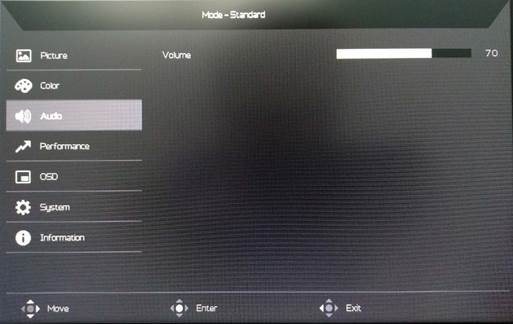
- Bewegen Sie den Joystick nach oben oder unten, um Audio (Audio) im OSD auszuwählen. Bewegen Sie ihn dann nach rechts, um zu dem Element zu navigieren, das Sie anpassen möchten, und drücken Sie den Joystick, um es aufzurufen.
- Bewegen Sie ihn nach links oder rechts, um die Schieberegler anzupassen.
Anpassen der Leistung
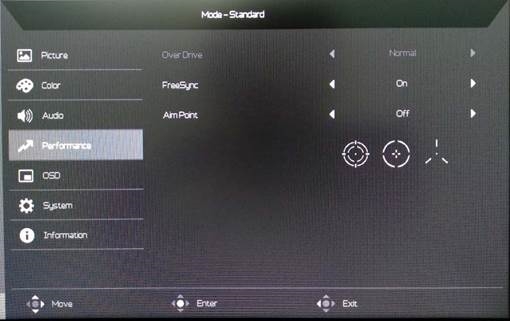
- Drücken Sie die Taste MENU (MENÜ), um das OSD zu öffnen.
- Bewegen Sie den Joystick nach oben oder unten, um OSD (OSD) im OSD auszuwählen. Bewegen Sie ihn dann nach rechts, um zu dem Element zu navigieren, das Sie anpassen möchten, und drücken Sie den Joystick, um es aufzurufen.
- Bewegen Sie ihn nach links oder rechts, um die Schieberegler anzupassen.
- Over Drive (Overdrive): Wählen Sie Off (Aus), Normal (Normal) oder Extreme (Extrem).
- Freesync: Freesync ein- oder ausschalten.
![Information]()
- Wenn FreeSync "ON" (EIN) ist, wird die Over Drive (Overdrive)-Auswahl automatisch auf "Normal" (Normal) eingestellt.
- Wenn FreeSync "OFF" (AUS) ist, kann der Benutzer Over Drive (Overdrive) auf eine der drei Einstellungen stellen, darunter: (a) Extreme (Extrem) (b) Normal (Normal) (c) Off (Aus).
- Aim point (Zielpunkt): Zeigen Sie einen Aim point (Zielpunkt) in der Mitte des Bildschirms für Schießspiele an.
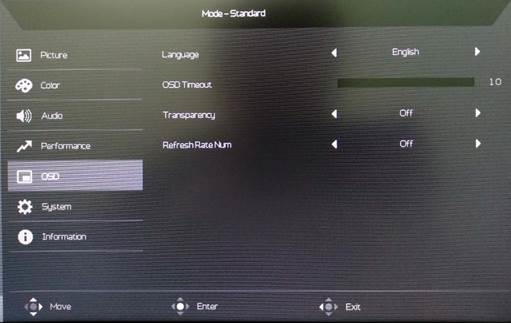
Anpassen des OSD
- Drücken Sie die Taste MENU (MENÜ), um das OSD zu öffnen.
- Bewegen Sie den Joystick nach oben oder unten, um OSD (OSD) im OSD auszuwählen. Bewegen Sie ihn dann nach rechts, um zu dem Element zu navigieren, das Sie anpassen möchten, und drücken Sie den Joystick, um es aufzurufen.
- Bewegen Sie ihn nach links oder rechts, um die Schieberegler anzupassen.
- Language (Sprache): Stellen Sie die OSD-Menüsprache ein.
- OSD Timeout (OSD-Timeout): Stellen Sie die Verzögerung ein, bevor das OSD-Menü ausgeschaltet wird.
- Transparency (Transparenz): Wählen Sie die Transparenz im Gaming-Modus aus. Die Transparenz kann 0 % (OFF) (AUS), 20 %, 40 %, 60 % oder 80 % betragen.
- Refresh rate num (Bildwiederholfrequenz): Zeigen Sie die aktuelle Bildwiederholfrequenz des Panels auf dem Bildschirm an.
Anpassen des Systems
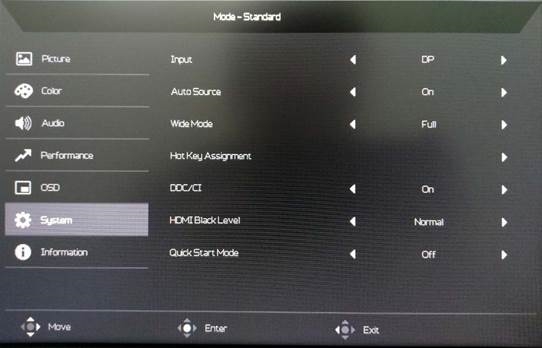
- Das System (System)-Menü kann verwendet werden, um Einstellungen wie Input (Eingang), Auto source (Automatische Quelle), Wide Mode (Breitbildmodus), Hot Key Assignment (Hotkey-Zuordnung), DDC/CI, HDMI Black level (HDMI-Schwarzpegel), Quick Start Mode (Schnellstartmodus) und Over Drive (Overdrive) auszuwählen.
- Drücken Sie die Taste MENU (MENÜ), um das OSD zu öffnen.
- Bewegen Sie den Joystick nach oben oder unten, um System (System) im OSD auszuwählen. Bewegen Sie ihn dann nach rechts, um zu dem Element zu navigieren, das Sie anpassen möchten, und drücken Sie den Joystick, um es aufzurufen.
- Bewegen Sie ihn nach links oder rechts, um die Schieberegler anzupassen.
- Input (Eingang): Wählen Sie die Quelle aus DP oder HDMI.
- Auto Source (Automatische Quelle): Sucht automatisch nach verfügbaren Eingangsquellen.
- Wide mode (Breitbildmodus): Sie können das verwendete Bildschirmseitenverhältnis auswählen. Die Optionen sind Full (Voll), Aspect (Seitenverhältnis), 1:1.
- Hotkey Assigment (Hotkey-Zuordnung): Wählen Sie die Funktion für Schnelltaste 1 (Modes (Modi), Brightness (Helligkeit), Input (Eingang), Gamma (Gamma), Contrast (Kontrast), Blue Light (Blaulicht), Over Drive (Overdrive)) und Schnelltaste 2 (Modes (Modi), Brightness (Helligkeit), Input (Eingang), Gamma (Gamma), Contrast (Kontrast), Blue Light (Blaulicht), Over Drive (Overdrive)).
- DDC/CI: Ermöglicht die Einstellung der Monitorparameter über die Software auf dem PC.
![Information]() Hinweis: DDC/CI, kurz für Display Data Channel/Command Interface, ermöglicht die Übertragung von Monitorsteuerungen über Software.
Hinweis: DDC/CI, kurz für Display Data Channel/Command Interface, ermöglicht die Übertragung von Monitorsteuerungen über Software. - HDMI Black Level (HDMI-Schwarzpegel): Sie können den Schwarzpegel bei HDMI-Quelle auswählen. Die Optionen sind Normal (Normal) und Low (Niedrig).
- Quick Start Mode (Schnellstartmodus): Aktiviert den Monitor schnell.
Produktinformationen
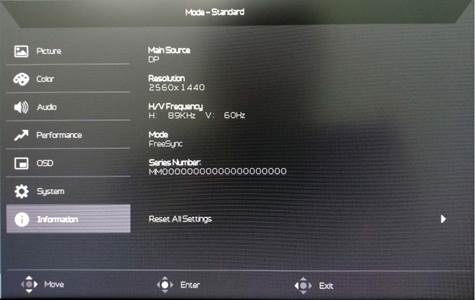
- Drücken Sie die Taste MENU (MENÜ), um das OSD zu öffnen.
- Bewegen Sie den Joystick nach oben oder unten, um "Information" (Informationen) im OSD auszuwählen. Bewegen Sie ihn dann nach rechts, um zu dem Element zu navigieren, das Sie anpassen möchten, und drücken Sie den Joystick, um es aufzurufen.
- Reset (Zurücksetzen): Setzt alle Einstellungen auf die Werkseinstellungen zurück.
FEHLERBEHEBUNG
Bevor Sie Ihren LCD-Monitor zur Wartung einsenden, überprüfen Sie bitte die folgende Fehlerbehebungsliste, um festzustellen, ob Sie das Problem selbst diagnostizieren können.
(DVI/HDMI/DP-Modus)
| Probleme | Aktueller Status | Abhilfe |
Kein Bild | LED AN |
|
| LED AUS |
| |
| ||
| LED blinkt |
| |
|
Besondere Hinweise zu LCD-Monitoren
Die folgenden Punkte sind bei LCD-Monitoren normal und stellen kein Problem dar.
- Aufgrund der Beschaffenheit des Fluoreszenzlichts kann der Bildschirm während der ersten Verwendung flimmern. Schalten Sie den Netzschalter aus und wieder ein, um sicherzustellen, dass das Flimmern verschwindet.
- Je nach verwendetem Desktop-Muster kann die Bildschirmhelligkeit leicht ungleichmäßig sein.
- Der LCD-Bildschirm hat 99,99 % oder mehr effektive Pixel. Er kann Schönheitsfehler von 0,01 % oder weniger aufweisen, wie z. B. einen fehlenden Pixel oder einen ständig leuchtenden Pixel.
- Aufgrund der Beschaffenheit des LCD-Bildschirms kann nach dem Wechsel des Bildes ein Nachbild des vorherigen Bildschirms bestehen bleiben, wenn dasselbe Bild stundenlang angezeigt wird. In diesem Fall erholt sich der Bildschirm langsam, indem das Bild gewechselt oder der Netzschalter für einige Stunden ausgeschaltet wird.
Informationen für Ihre Sicherheit und Ihren Komfort
Sicherheitshinweise
Lesen Sie diese Anweisungen sorgfältig durch. Bewahren Sie dieses Dokument zum späteren Nachschlagen auf. Befolgen Sie alle Warnungen und Anweisungen, die auf dem Produkt angebracht sind.
Reinigen Ihres Monitors
Bitte befolgen Sie diese Richtlinien sorgfältig, wenn Sie den Monitor reinigen:
- Ziehen Sie den Monitor immer vom Stromnetz, bevor Sie ihn reinigen.
- Verwenden Sie ein weiches Tuch, um den Bildschirm sowie die Vorder- und Seitenflächen des Gehäuses abzuwischen.
Anschließen/Trennen des Geräts
Beachten Sie die folgenden Richtlinien, wenn Sie den LCD-Monitor an das Stromnetz anschließen oder davon trennen:
- Stellen Sie sicher, dass der Monitor an seinem Standfuß befestigt ist, bevor Sie das Netzkabel an die Steckdose anschließen.
- Stellen Sie sicher, dass sowohl der LCD-Monitor als auch der Computer ausgeschaltet sind, bevor Sie Kabel anschließen oder das Netzkabel abziehen.
- Wenn das System über mehrere Stromquellen verfügt, trennen Sie die Stromversorgung vom System, indem Sie alle Netzkabel von den Netzteilen abziehen.
Zugänglichkeit
Stellen Sie sicher, dass die Steckdose, an die Sie das Netzkabel anschließen, leicht zugänglich und so nah wie möglich am Bediener des Geräts gelegen ist. Wenn Sie die Stromversorgung des Geräts trennen müssen, ziehen Sie das Netzkabel unbedingt aus der Steckdose.
Sicheres Hören
Befolgen Sie diese Anweisungen, um Ihr Gehör zu schützen.
- Erhöhen Sie die Lautstärke schrittweise, bis Sie sie klar, angenehm und ohne Verzerrung hören können.
- Nachdem Sie die Lautstärke eingestellt haben, erhöhen Sie diese nicht mehr, nachdem sich Ihre Ohren angepasst haben.
- Begrenzen Sie die Zeit, in der Sie Musik mit hoher Lautstärke hören.
- Vermeiden Sie es, die Lautstärke zu erhöhen, um laute Umgebungsgeräusche zu überdecken.
- Verringern Sie die Lautstärke, wenn Sie Personen in Ihrer Nähe nicht sprechen hören können.

- Verwenden Sie dieses Produkt nicht in der Nähe von Wasser.
- Stellen Sie dieses Produkt nicht auf einen instabilen Wagen, Ständer oder Tisch. Wenn das Produkt herunterfällt, könnte es ernsthaft beschädigt werden.
- Schlitze und Öffnungen dienen der Belüftung, um einen zuverlässigen Betrieb des Produkts zu gewährleisten und es vor Überhitzung zu schützen. Diese Öffnungen dürfen nicht blockiert oder abgedeckt werden. Die Öffnungen sollten niemals blockiert werden, indem das Produkt auf ein Bett, Sofa, Teppich oder eine ähnliche Oberfläche gestellt wird. Dieses Produkt sollte niemals in der Nähe oder über einem Heizkörper oder Heizregister oder in einer eingebauten Installation platziert werden, es sei denn, es ist eine ausreichende Belüftung gewährleistet.
- Stecken Sie niemals Gegenstände jeglicher Art durch Gehäuseschlitze in dieses Produkt, da diese gefährliche Spannungspunkte berühren oder Teile kurzschließen könnten, was zu einem Brand oder Stromschlag führen könnte. Verschütten Sie niemals Flüssigkeiten jeglicher Art auf oder in das Produkt.
- Um Schäden an internen Komponenten zu vermeiden und ein Auslaufen der Batterie zu verhindern, stellen Sie das Produkt nicht auf eine vibrierende Oberfläche.
- Verwenden Sie es niemals in einer sportlichen, trainierenden oder vibrierenden Umgebung, die wahrscheinlich unerwartete Kurzschlüsse oder Schäden an internen Geräten verursachen könnte.
Verwenden von elektrischem Strom
- Dieses Produkt sollte mit der auf dem Kennzeichnungsetikett angegebenen Stromart betrieben werden. Wenn Sie sich nicht sicher sind, welche Art von Strom verfügbar ist, wenden Sie sich an Ihren Händler oder das örtliche Energieversorgungsunternehmen.
- Lassen Sie nichts auf dem Netzkabel liegen. Stellen Sie dieses Produkt nicht an Orten auf, an denen Personen über das Kabel gehen könnten.
- Wenn ein Verlängerungskabel mit diesem Produkt verwendet wird, stellen Sie sicher, dass die Gesamtstromstärke der an das Verlängerungskabel angeschlossenen Geräte die Stromstärke des Verlängerungskabels nicht überschreitet. Stellen Sie außerdem sicher, dass die Gesamtleistung aller an die Steckdose angeschlossenen Produkte die Sicherungsnennleistung nicht überschreitet.
- Überlasten Sie keine Steckdose, Steckdosenleiste oder Buchse, indem Sie zu viele Geräte anschließen. Die gesamte Systemlast darf 80 % der Nennleistung des Stromkreises nicht überschreiten. Wenn Steckdosenleisten verwendet werden, sollte die Last 80 % der Eingangsleistung der Steckdosenleiste nicht überschreiten.
- Das Netzkabel dieses Produkts ist mit einem dreipoligen Schutzkontaktstecker ausgestattet. Der Stecker passt nur in eine geerdete Steckdose. Stellen Sie sicher, dass die Steckdose ordnungsgemäß geerdet ist, bevor Sie den Netzkabelstecker einstecken. Stecken Sie den Stecker nicht in eine nicht geerdete Steckdose. Wenden Sie sich für Einzelheiten an Ihren Elektriker.

Der Erdungsstift ist eine Sicherheitsfunktion. Die Verwendung einer nicht ordnungsgemäß geerdeten Steckdose kann zu Stromschlägen und/oder Verletzungen führen.
 Hinweis: Der Erdungsstift bietet auch einen guten Schutz vor unerwarteten Geräuschen, die von anderen nahegelegenen elektrischen Geräten erzeugt werden und die Leistung dieses Produkts beeinträchtigen könnten.
 - Verwenden Sie das Produkt nur mit dem mitgelieferten Netzkabel. Wenn Sie das Netzkabel ersetzen müssen, stellen Sie sicher, dass das neue Netzkabel die folgenden Anforderungen erfüllt: abnehmbarer Typ, UL-gelistet/CSA-zertifiziert, Typ SPT-2, Nennleistung 7 A 125 V Minimum, VDE-geprüft oder gleichwertig, maximale Länge 4,5 Meter (15 Fuß).

Wartung des Produkts
Versuchen Sie nicht, dieses Produkt selbst zu warten, da das Öffnen oder Entfernen von Abdeckungen Sie gefährlichen Spannungspunkten oder anderen Risiken aussetzen kann. Überlassen Sie alle Wartungsarbeiten qualifiziertem Servicepersonal.
Ziehen Sie dieses Produkt aus der Steckdose und wenden Sie sich an qualifiziertes Servicepersonal, wenn:
- das Netzkabel oder der Stecker beschädigt, geschnitten oder ausgefranst ist
- Flüssigkeit in das Produkt verschüttet wurde
- das Produkt Regen oder Wasser ausgesetzt war
- das Produkt fallen gelassen wurde oder das Gehäuse beschädigt wurde
- das Produkt eine deutliche Leistungsänderung aufweist, die auf einen Wartungsbedarf hindeutet
- das Produkt nach Befolgung der Bedienungsanleitung nicht normal funktioniert
Hinweis: Stellen Sie nur die Bedienelemente ein, die in der Bedienungsanleitung beschrieben sind, da eine unsachgemäße Einstellung anderer Bedienelemente zu Schäden führen kann und oft umfangreiche Arbeiten durch einen qualifizierten Techniker erfordert, um das Produkt wieder in den normalen Zustand zu versetzen.
Potenziell explosionsgefährdete Umgebungen
Schalten Sie Ihr Gerät in allen Bereichen mit potenziell explosiver Atmosphäre aus und befolgen Sie alle Schilder und Anweisungen. Potenziell explosionsgefährdete Atmosphären umfassen Bereiche, in denen Sie normalerweise angewiesen würden, Ihren Fahrzeugmotor auszuschalten. Funken in solchen Bereichen könnten eine Explosion oder ein Feuer verursachen, was zu Körperverletzungen oder sogar zum Tod führen könnte. Schalten Sie das Gerät in der Nähe von Zapfsäulen an Tankstellen aus. Beachten Sie die Beschränkungen für die Verwendung von Funkgeräten in Treibstofflagern, Lager- und Verteilungsbereichen; Chemieanlagen; oder wo Sprengarbeiten im Gange sind. Bereiche mit potenziell explosiver Atmosphäre sind oft, aber nicht immer, gekennzeichnet. Dazu gehören Bereiche unter Deck auf Booten, Chemikalienumschlag- oder -lageranlagen, Fahrzeuge, die Flüssiggas (wie Propan oder Butan) verwenden, und Bereiche, in denen die Luft Chemikalien oder Partikel wie Getreide, Staub oder Metallpulver enthält.
Zusätzliche Sicherheitsinformationen
Ihr Gerät und seine Erweiterungen können Kleinteile enthalten. Bewahren Sie diese außerhalb der Reichweite von kleinen Kindern auf.
LCD-Pixel-Erklärung
Die LCD-Einheit wird mit hochpräzisen Fertigungstechniken hergestellt. Dennoch können einige Pixel gelegentlich nicht funktionieren oder als schwarze oder rote Punkte erscheinen. Dies hat keine Auswirkung auf das angezeigte Bild und stellt keine Fehlfunktion dar.
Dieses Produkt wurde mit aktivierter Energieverwaltung ausgeliefert:
- Aktivieren Sie den Schlafmodus des Displays innerhalb von 5 Minuten nach Inaktivität des Benutzers.
- Wecken Sie den Monitor im Active Off-Modus auf, indem Sie die Maus bewegen oder eine beliebige Tastaturtaste drücken.
Tipps und Informationen für eine komfortable Nutzung
Computerbenutzer können nach längerer Nutzung über Augenbelastung und Kopfschmerzen klagen. Benutzer sind auch dem Risiko körperlicher Verletzungen ausgesetzt, nachdem sie lange Stunden vor einem Computer gearbeitet haben. Lange Arbeitszeiten, schlechte Körperhaltung, schlechte Arbeitsgewohnheiten, Stress, unzureichende Arbeitsbedingungen, persönliche Gesundheit und andere Faktoren erhöhen das Risiko körperlicher Verletzungen erheblich.
Falsche Computernutzung kann zu Karpaltunnelsyndrom, Sehnenentzündung, Sehnenscheidenentzündung oder anderen muskuloskelettalen Erkrankungen führen. Die folgenden Symptome können in den Händen, Handgelenken, Armen, Schultern, Nacken oder Rücken auftreten:
- Taubheitsgefühl oder ein brennendes oder kribbelndes Gefühl
- Schmerzen, Wundsein oder Empfindlichkeit
- Schmerzen, Schwellung oder Pochen
- Steifheit oder Engegefühl
- Kältegefühl oder Schwäche
Wenn Sie diese Symptome oder andere wiederkehrende oder anhaltende Beschwerden und/oder Schmerzen im Zusammenhang mit der Computernutzung haben, konsultieren Sie sofort einen Arzt und informieren Sie die Gesundheits- und Sicherheitsabteilung Ihres Unternehmens.
Der folgende Abschnitt enthält Tipps für eine komfortablere Computernutzung.
Finden Ihrer Komfortzone
Finden Sie Ihre Komfortzone, indem Sie den Betrachtungswinkel des Monitors anpassen, eine Fußstütze verwenden oder Ihre Sitzhöhe erhöhen, um maximalen Komfort zu erreichen. Beachten Sie die folgenden Tipps:
- vermeiden Sie, zu lange in einer festen Haltung zu verharren
- vermeiden Sie es, sich nach vorne zu beugen und/oder sich zurückzulehnen
- stehen Sie regelmäßig auf und gehen Sie umher, um die Belastung Ihrer Beinmuskulatur zu verringern
Pflege Ihres Sehvermögens
Lange Bildschirmzeiten, das Tragen falscher Brillen oder Kontaktlinsen, Blendung, übermäßige Raumbeleuchtung, schlecht fokussierte Bildschirme, sehr kleine Schriftarten und kontrastarme Displays können Ihre Augen belasten. Die folgenden Abschnitte geben Anregungen, wie Sie die Augenbelastung reduzieren können.
Augen
- Gönnen Sie Ihren Augen häufig Ruhepausen.
- Geben Sie Ihren Augen regelmäßige Pausen, indem Sie vom Monitor wegschauen und sich auf einen entfernten Punkt konzentrieren.
- Blinzeln Sie häufig, um ein Austrocknen Ihrer Augen zu verhindern.
Bildschirm
- Halten Sie Ihr Display sauber.
- Halten Sie Ihren Kopf höher als die Oberkante des Displays, sodass Ihre Augen nach unten zeigen, wenn Sie auf die Mitte des Displays blicken.
- Passen Sie die Helligkeit und/oder den Kontrast des Displays auf ein angenehmes Niveau an, um die Lesbarkeit von Text und die Klarheit von Grafiken zu verbessern.
- Eliminieren Sie Blendung und Reflexionen, indem Sie:
- Ihr Display so platzieren, dass die Seite dem Fenster oder einer Lichtquelle zugewandt ist
- das Raumlicht durch Vorhänge, Rollos oder Jalousien minimieren
- eine Arbeitsleuchte verwenden
- den Betrachtungswinkel des Displays ändern
- einen Blendschutzfilter verwenden
- einen Bildschirmblendschutz verwenden, z. B. ein Stück Pappe, das von der oberen Vorderkante des Displays ausgeht
- Vermeiden Sie es, Ihr Display in einem ungünstigen Betrachtungswinkel einzustellen.
- Vermeiden Sie es, über längere Zeit auf helle Lichtquellen, wie offene Fenster, zu blicken.
Entwicklung guter Arbeitsgewohnheiten
Entwickeln Sie die folgenden Arbeitsgewohnheiten, um Ihre Computernutzung entspannter und produktiver zu gestalten:
- Machen Sie regelmäßig und oft kurze Pausen.
- Führen Sie einige Dehnübungen durch.
- Atmen Sie so oft wie möglich frische Luft ein.
- Trainieren Sie regelmäßig und halten Sie Ihren Körper fit.
Der Acer-Monitor ist für die Video- und visuelle Anzeige von Informationen aus elektronischen Geräten vorgesehen.
Anleitung herunterladen
Hier können Sie die vollständige PDF-Version des Handbuchs herunterladen. Sie kann zusätzliche Sicherheitsanweisungen, Garantieinformationen, FCC-Regeln usw. enthalten.
Acer Abidpx ED323QUR Handbuch herunterladen


