Acer KB272 E Handbuch
- 1 BESONDERE HINWEISE ZUM PRODUKT
- 2 AUSPACKEN
- 3 ANBRINGEN/ENTFERNEN DES STANDFUẞES
- 4 BILDSCHIRMPOSITION EINSTELLEN
- 5 ANSCHLIEẞEN DES STROMKABELS
- 6 REINIGUNG IHRES PRODUKTS
- 7 ENERGIESPARMODUS
- 8 DDC
- 9 PIN-BELEGUNG DES ANSCHLUSSES
- 10 STANDARD-TIMING-TABELLE
- 11 INSTALLATION
- 12 BENUTZERSTEUERUNG
- 13 FEHLERBEHEBUNG
- 14 SICHERHEITSVORKEHRUNGEN
-
15
Informationen zu Ihrer Sicherheit und Ihrem Komfort
- 15.1 Sicherheitshinweise
- 15.2 Reinigung Ihres Produkts
- 15.3 Anschließen/Trennen des Geräts
- 15.4 Zugänglichkeit
- 15.5 Sicheres Hören
- 15.6 Warnhinweise
- 15.7 Verwendung von elektrischem Strom
- 15.8 Wartung des Produkts
- 15.9 Potenziell explosive Umgebungen
- 15.10 Zusätzliche Sicherheitsinformationen
- 15.11 Tipps und Informationen für eine komfortable Nutzung
- 16 Referenzen
- 17 Anleitung herunterladen
- 18 In anderen Sprachen

BESONDERE HINWEISE ZUM PRODUKT
Die folgenden Punkte sind beim LCD-Monitor normal und stellen kein Problem dar.
- Aufgrund der Beschaffenheit des Fluoreszenzlichts kann der Bildschirm während der ersten Nutzung flimmern. Schalten Sie den Netzschalter aus und dann wieder ein, um sicherzustellen, dass das Flimmern verschwindet.
- Je nach verwendetem Desktophintergrund kann die Bildschirmhelligkeit leicht ungleichmäßig sein.
- Der LCD-Bildschirm verfügt über 99,99 % oder mehr effektive Pixel. Er kann Fehler von 0,01 % oder weniger aufweisen, wie z. B. ein fehlendes Pixel oder ein ständig leuchtendes Pixel.
- Aufgrund der Beschaffenheit des LCD-Bildschirms kann nach dem Wechsel des Bildes ein Nachbild des vorherigen Bildes zurückbleiben, wenn dasselbe Bild stundenlang angezeigt wird. In diesem Fall erholt sich der Bildschirm langsam, indem das Bild geändert oder der Netzschalter für einige Stunden ausgeschaltet wird.
- Der Acer Monitor ist für die Video- und visuelle Anzeige von Informationen aus elektronischen Geräten vorgesehen.
AUSPACKEN
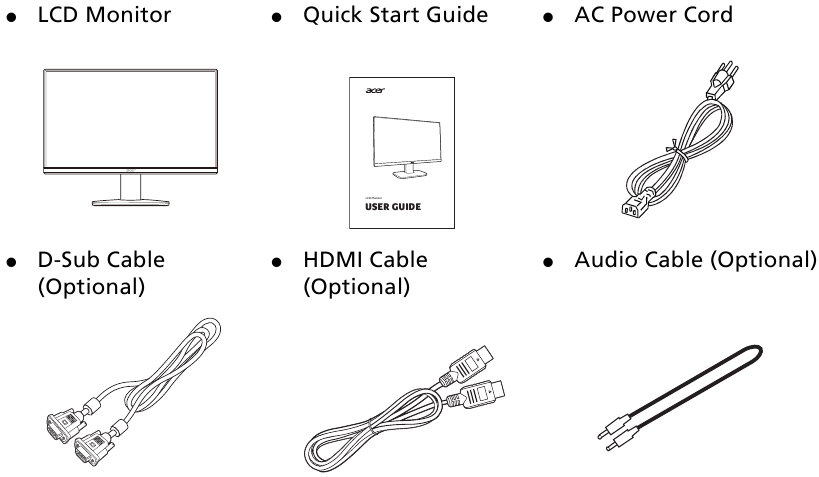
Bitte überprüfen Sie, ob die oben genannten Artikel beim Auspacken des Kartons vorhanden sind, und bewahren Sie die Verpackungsmaterialien auf, falls Sie den Monitor später versenden oder transportieren müssen.
ANBRINGEN/ENTFERNEN DES STANDFUẞES
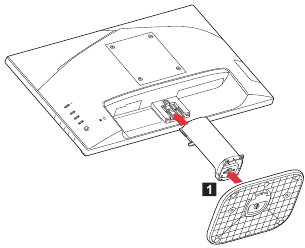
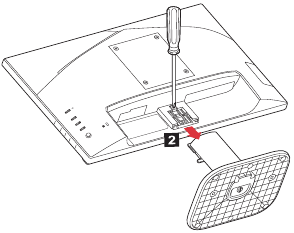
 Hinweis: Nehmen Sie den Monitor und den Monitorfuß aus der Verpackung. Legen Sie den Monitor vorsichtig mit der Vorderseite nach unten auf eine stabile Oberfläche – verwenden Sie ein Tuch, um Kratzer auf dem Bildschirm zu vermeiden.
- Befestigen Sie den Standfußarm und den Standfuß am Monitor, wie abgebildet.

- Stellen Sie sicher, dass der Standfuß fest am Monitorstandfußarm verschraubt ist.
![]()
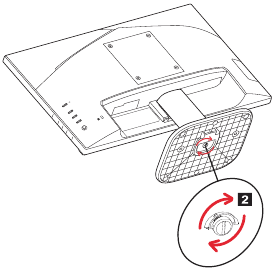
Hinweis: Bei der Installation mit einem Wandmontagesatz wird empfohlen, einen VESA-Montagesatz (100 mm x 100 mm) mit M4 x 10 (L) mm Schrauben zu verwenden, um Ihren Monitor an der Wand zu befestigen.
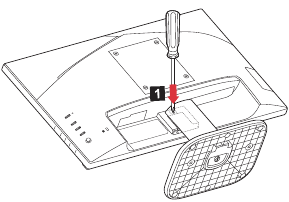
Befolgen Sie die nachstehenden Anweisungen, um den Standfuß vom Monitor zu entfernen.
Hinweis: Legen Sie den Monitor vorsichtig mit der Vorderseite nach unten auf eine stabile Oberfläche – verwenden Sie ein Tuch, um Kratzer auf dem Bildschirm zu vermeiden.
- Drücken Sie mit einem Schraubendreher auf die Entriegelungstaste.
![]()
- Entfernen Sie bei gedrückter Entriegelungstaste den Standfuß vom Monitor.
![]()
BILDSCHIRMPOSITION EINSTELLEN
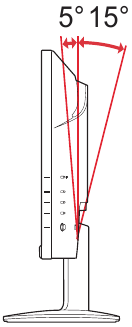
Um die beste Betrachtungsposition zu optimieren, können Sie die Neigung des Monitors einstellen.
- Neigung
Bitte beachten Sie die Abbildung unten für ein Beispiel des Neigungsbereichs.
![]()
ANSCHLIEẞEN DES STROMKABELS
- Prüfen Sie zuerst, ob das von Ihnen verwendete Stromkabel dem für Ihre Region erforderlichen Typ entspricht.
- Dieser Monitor verfügt über ein universelles Netzteil, das den Betrieb in einem Spannungsbereich von 100/120 V AC oder 220/240 V AC ermöglicht. Es ist keine Benutzereinstellung erforderlich.
- Stecken Sie ein Ende des Netzkabels in den AC-Eingang und das andere Ende in eine AC-Steckdose.
- Für Geräte mit 120 V AC: Verwenden Sie ein UL-gelistetes Kabelsatz, Typ SVT-Kabel und Stecker mit 10 A/125 V.
- Für Geräte mit 220/240 V AC (außerhalb der USA): Verwenden Sie einen Kabelsatz bestehend aus H05VV-F-Kabel und Stecker mit 10 A, 250 V. Der Kabelsatz sollte die entsprechenden Sicherheitszulassungen für das Land haben, in dem das Gerät installiert wird.
- Bitte bestätigen Sie, dass das Verteilersystem in der Gebäudeinstallation einen Leistungsschalter mit 120/240 V, 20 A (maximal) bereitstellt.
REINIGUNG IHRES PRODUKTS
Bitte befolgen Sie die folgenden Richtlinien sorgfältig, wenn Sie den Monitor reinigen.
- Ziehen Sie den Monitor immer vom Stromnetz, bevor Sie ihn reinigen.
- Verwenden Sie ein weiches Tuch, um den Bildschirm und das Gehäuse vorne und an den Seiten vorsichtig abzuwischen.
- SPRÜHEN ODER GIESSEN SIE NIEMALS FLÜSSIGKEIT DIREKT AUF DEN BILDSCHIRM ODER DAS GEHÄUSE.
- BITTE VERWENDEN SIE KEINE AMMONIAK- ODER ALKOHOLHALTIGEN REINIGER AUF DEM LCD-BILDSCHIRM ODER DEM GEHÄUSE.
- Acer haftet nicht für Schäden, die durch die Verwendung von ammoniak- oder alkoholhaltigen Reinigern entstehen.
ENERGIESPARMODUS
Der Monitor wird durch das Steuersignal des Display-Controllers in den „Power Saving“ (Energiesparmodus) versetzt, was durch die bernsteinfarbene Power-LED angezeigt wird.
| Zustand | LED-Anzeige |
| EIN | Blau |
| Energiesparmodus | Bernsteinfarben |
Die Energiesparzustände bleiben erhalten, bis ein Steuersignal erkannt oder die Tastatur oder Maus aktiviert wird. Die Wiederherstellungszeit vom aktiven AUS-Zustand zurück in den EIN-Zustand beträgt etwa 3 Sekunden.
DDC
Um die Installation zu erleichtern, ist der Monitor mit Ihrem System Plug and Play-fähig, wenn Ihr System auch das DDC-Protokoll unterstützt. Das DDC (Display Data Channel) ist ein Kommunikationsprotokoll, über das der Monitor das Hostsystem automatisch über seine Fähigkeiten informiert, z. B. unterstützte Auflösungen und entsprechende Timings. Der Monitor unterstützt den DDC2B-Standard.
PIN-BELEGUNG DES ANSCHLUSSES
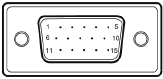
15-poliges Farbdisplaysignalkabel
| PIN-NR. | BESCHREIBUNG | PIN-NR. | BESCHREIBUNG |
| 1. | Rot | 9. | +5V |
| 2. | Grün | 10. | Monitor-Masse |
| 3. | Blau | 11. | Monitor-Masse |
| 4. | Monitor-Masse | 12. | DDC-Serielle Daten |
| 5. | Monitor-Masse | 13. | H-Sync |
| 6. | R-Masse | 14. | V-Sync |
| 7. | G-Masse | 15. | DDC-Serieller Takt |
| 8. | B-Masse |
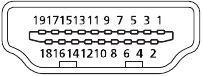
19-poliges Farbdisplaysignalkabel
| PIN | Bedeutung | PIN | Bedeutung |
| 1. | TMDS Data2+ | 10. | TMDS Takt+ |
| 2. | TMDS Data2 Abschirmung | 11. | TMDS Takt Abschirmung |
| 3. | TMDS Data2- | 12. | TMDS Takt- |
| 4. | TMDS Data1+ | 13. | CEC |
| 5. | TMDS Data1 Abschirmung | 14. | Reserviert (N.C. am Gerät) |
| 6. | TMDS Data1- | 15. | SCL |
| 7. | TMDS Data0+ | 16. | SDA |
| 8. | TMDS Data0 Abschirmung | 17. | DDC/CEC-Masse |
| 9. | TMDS Data0- | 18. | +5V Stromversorgung |
| 19. | Hot Plug Erkennung |
STANDARD-TIMING-TABELLE
| Modus | Auflösung | Anmerkung | ||
| 1 | VGA | 640 x 480 | 60 Hz | |
| 2 | VGA | 640 x 480 | 72 Hz | |
| 3 | VGA | 640 x 480 | 75 Hz | |
| 4 | MAC | 640 x 480 | 66.66 Hz | |
| 5 | VESA | 720 x 400 | 70 Hz | |
| 6 | SVGA | 800 x 600 | 56 Hz | |
| 7 | SVGA | 800 x 600 | 60 Hz | |
| 8 | SVGA | 800 x 600 | 72 Hz | |
| 9 | SVGA | 800 x 600 | 75 Hz | |
| 10 | MAC | 832 x 624 | 74.55 Hz | |
| 11 | XGA | 1024 x 768 | 60 Hz | |
| 12 | XGA | 1024 x 768 | 70 Hz | |
| 13 | XGA | 1024 x 768 | 75 Hz | |
| 14 | MAC | 1152 x 870 | 75 Hz | |
| 15 | VESA | 1152 x 864 | 75 Hz | |
| 16 | VESA | 1280 x 960 | 60 Hz | |
| 17 | SXGA | 1280 x1024 | 60 Hz | |
| 18 | SXGA | 1280 x1024 | 75 Hz | |
| 19 | VESA | 1280 x 720 | 60 Hz | |
| 20 | WXGA | 1280 x 800 | 60 Hz | |
| 21 | WXGA+ | 1440 x 900 | 60 Hz | |
| 22 | WSXGA+ | 1680 x 1050 | 60 Hz | |
| 23 | FHD | 1920 x 1080 | 60 Hz | |
| 24 | FHD | 1920 x 1080 | 75 Hz | |
| 25 | FHD | 1920 x 1080 | 85 Hz | Für HDMI only. |
| 26 | FHD | 1920 x 1080 | 100 Hz | Für HDMI only. |
Hinweis: HDMI unterstützt bewusst die AMD FreeSync Technologie und zielt auf AMD Grafiklösungen ab. Für andere GPUs kontaktieren Sie bitte die Grafikkartenhersteller, ob diese unterstützt werden oder nicht.
INSTALLATION
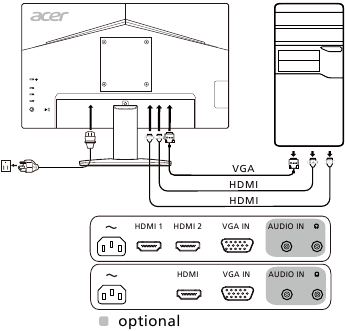
Um den Monitor an Ihr Hostsystem zu installieren, befolgen Sie bitte die unten angegebenen Schritte:
Schritte
-
- Videokabel anschließen
- Stellen Sie sicher, dass sowohl der Monitor als auch der Computer ausgeschaltet sind.
- Schließen Sie das VGA-Kabel an den Computer an.
- HDMI-Kabel anschließen (Nur HDMI-Eingangsmodell)
- Stellen Sie sicher, dass sowohl der Monitor als auch der Computer ausgeschaltet sind.
- Schließen Sie das HDMI-Kabel an den Computer an.
- Videokabel anschließen
- Audiokabel anschließen (Optional)
- Stecken Sie das Monitor-Stromkabel in den Stromanschluss auf der Rückseite des Monitors.
- Stecken Sie die Netzkabel Ihres Computers und Ihres Monitors in eine nahegelegene Steckdose.
BENUTZERSTEUERUNG
Basissteuerung
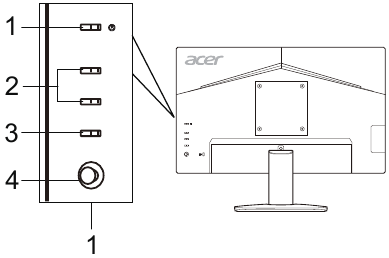
| Nr. | Element | Beschreibung |
| 1 | Ein-/Aus-Taste/Anzeige | Schaltet den Monitor ein/aus. Blau bedeutet eingeschaltet. Orange bedeutet Standby-/Energiesparmodus. |
| 2 | Hotkey 1, 2 Tasten | Drücken Sie, um die benutzerdefinierte Hotkey-Funktion zu aktivieren. |
| 3 | Eingangstaste | Drücken Sie, um die Eingangsquellen umzuschalten. |
| 4 | Navi/OK-Taste |
Drücken Sie, um das OSD-Menü zu aktivieren, und verwenden Sie sie dann als Richtungstaste, um die gewünschte Funktion hervorzuheben. Drücken Sie sie erneut, um eine Auswahl zu treffen. |
Anpassen der OSD-Einstellungen
Hinweis: Der folgende Inhalt dient nur als allgemeine Referenz. Die tatsächlichen Produktspezifikationen können abweichen.
Das OSD (On-Screen-Display) kann verwendet werden, um die Einstellungen Ihres LCD-Monitors anzupassen. Drücken Sie die MENU (Menü)-Taste, um das OSD zu öffnen. Sie können das OSD verwenden, um die Bildqualität, die OSD-Position und allgemeine Einstellungen anzupassen. Für erweiterte Einstellungen, siehe unten:
Hauptseite
Die Standardfunktionen für die Tasten 1 und 2 sind Modi und Helligkeit. Sie können die Hot Key Assignment-Funktion verwenden, um diese Tasten Ihren bevorzugten Funktionen zuzuweisen.

- Modi
- Helligkeit
- Eingang
- Menu (Menü)
Anpassen der Modi
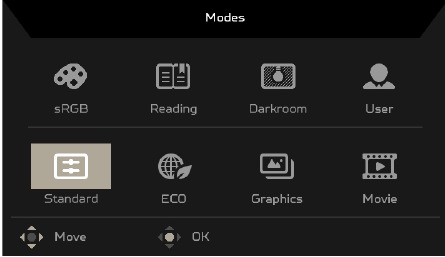
Von jeder Funktionsseite aus drücken Sie  um die Modus-Steuerung zu öffnen und das gewünschte benutzerdefinierte Profil auszuwählen (weitere Informationen finden Sie im Abschnitt "Die Funktionsseite").
Anpassen der Helligkeit
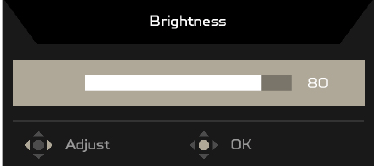
Öffnen Sie die Helligkeitssteuerung und wählen Sie die Helligkeitseinstellung mit der Navi/OK-Taste aus. Wenn Sie fertig sind, drücken Sie die Navi/OK-Taste, um den Vorgang zu beenden.
Auswählen des Eingangs
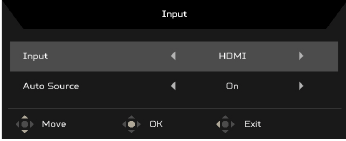
Öffnen Sie die Eingangssteuerung und wählen Sie den gewünschten Eingang aus. Sie können auch die Option Auto Source (Automatische Quelle) Ein oder Aus schalten. Wenn Sie fertig sind, verwenden Sie die Navi/OK-Taste, um den Vorgang zu beenden.
Die Funktionsseite
Öffnen Sie die Funktionsseite, um eine Menüfunktion auszuwählen und die gewünschten Einstellungen mit der Navi/OK-Taste anzupassen. Wenn Sie fertig sind, drücken Sie  um den Vorgang zu beenden. Sie können auch von jeder Funktionsseite aus drücken, um Ihren bevorzugten Modus auszuwählen.
Anpassen des Bildes
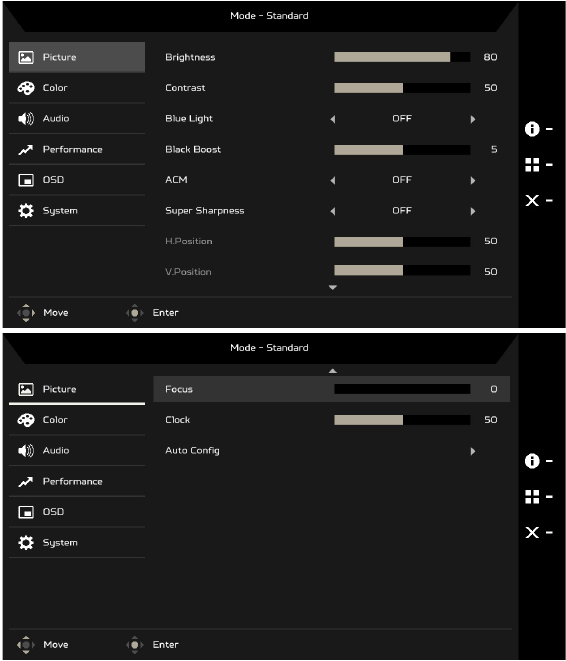
- Drücken Sie die MENU (Menü)-Taste, um das OSD zu öffnen.
- Verwenden Sie die Navi/OK-Taste, um Picture (Bild) aus dem OSD auszuwählen. Navigieren Sie dann zu der Einstellung, die Sie ändern möchten.
- Verwenden Sie die Navi/OK-Taste, um die Einstellung auszuwählen.
- Brightness (Helligkeit): Passen Sie die Helligkeit von 0 bis 100 an.
![Information]() Hinweis: Passt das Gleichgewicht zwischen hellen und dunklen Farbtönen an.
Hinweis: Passt das Gleichgewicht zwischen hellen und dunklen Farbtönen an.
- Contrast (Kontrast): Passen Sie den Kontrast von 0 bis 100 an.
![Information]() Hinweis: Stellt den Grad des Unterschieds zwischen hellen und dunklen Bereichen ein.
Hinweis: Stellt den Grad des Unterschieds zwischen hellen und dunklen Bereichen ein.
- Blue Light (Blaulichtfilter): Filtern Sie blaues Licht heraus, indem Sie das Verhältnis des angezeigten Blaulichts anpassen – 80%, 70%, 60%, 50%.
![Information]() Hinweis: Höhere Werte lassen mehr blaues Licht durch. Für den besten Schutz wählen Sie einen niedrigeren Wert.
Hinweis: Höhere Werte lassen mehr blaues Licht durch. Für den besten Schutz wählen Sie einen niedrigeren Wert.
- Black Boost (Schwarz-Boost): Dies verstärkt die Amplitude der dunklen Farbwerte des Displays – Schwarztöne werden weniger schwarz. Je höher der Wert, desto stärker die Verstärkung.
- ACM: Schalten Sie ACM Ein oder Aus. Die Standardeinstellung ist Aus.
- Die Super Sharpness (Super-Schärfe)-Technologie kann hochauflösende Bilder simulieren, indem sie die Pixeldichte der Originalquelle erhöht. Sie kann Bilder schärfer und klarer machen.
- Position (nur bei analogem Eingangsmodell): Passen Sie die horizontale Position von 0 bis 100 an.
- V Position (nur bei analogem Eingangsmodell): Passen Sie die vertikale Position von 0 bis 100 an.
- Focus (nur bei analogem Eingangsmodell): Passen Sie den Fokus von 0 bis 100 an.
- Clock (nur bei analogem Eingangsmodell): Passen Sie den Takt von 0 bis 100 an.
Anpassen der Farbe
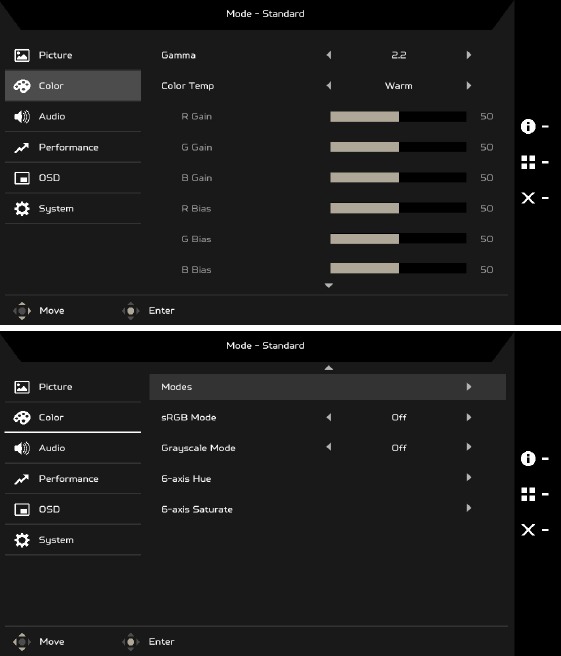
- Drücken Sie die MENU (Menü)-Taste, um das OSD zu öffnen.
- Verwenden Sie die Navi/OK-Taste, um Color (Farbe) aus dem OSD auszuwählen. Navigieren Sie dann zu der Einstellung, die Sie ändern möchten.
- Der Gamma Mode (Gamma-Modus) ermöglicht Ihnen, den Leuchtdichteton anzupassen. Der Standardwert ist 2.2 (Standardwert für Windows).
- Color temperature (Farbtemperatur): Standard ist warm. Sie können Cool (Kalt), Warm, Normal, Bluelight (Blaulicht) oder User (Benutzer) wählen.
- Modes (Modi): Wählen Sie Ihren bevorzugten Modus aus.
- Der sRGB Mode (sRGB-Modus) dient dazu, eine bessere Farbabstimmung mit Peripheriegeräten wie DSCs oder Druckern zu erzielen.
- Grayscale Mode (Graustufenmodus): Schalten Sie den Graustufenmodus Ein oder Aus.
- 6-axis Hue (6-Achsen-Farbton): Passen Sie den Farbton von Rot, Grün, Blau, Gelb, Magenta und Cyan an.
- 6-axis Saturate (6-Achsen-Sättigung): Passen Sie die Sättigung von Rot, Grün, Blau, Gelb, Magenta und Cyan an.
- Verwenden Sie die Navi/OK-Taste, um die Einstellung auszuwählen.
Anpassen des Audios
(Nur bei bestimmten Modellen)

- Drücken Sie die MENU (Menü)-Taste, um das OSD zu öffnen.
- Verwenden Sie die Navi/OK-Taste, um Audio (Audio) aus dem OSD auszuwählen. Navigieren Sie dann zu der Einstellung, die Sie ändern möchten.
- Verwenden Sie die Navi/OK-Taste, um die Einstellung auszuwählen.
- Volume (Lautstärke): Passen Sie die Lautstärke an.
- Mute (Stummschalten): Wählen Sie On (Ein) oder Off (Aus).
Anpassen der Leistung
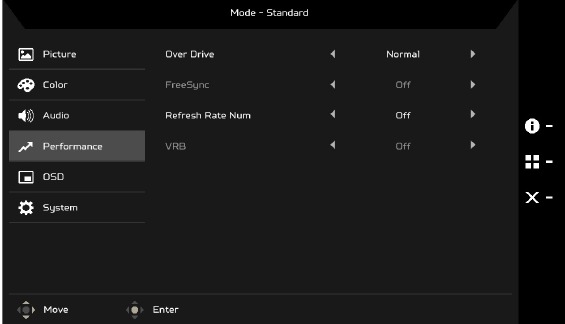
- Drücken Sie die MENU (Menü)-Taste, um das OSD zu öffnen.
- Verwenden Sie die Navi/OK-Taste, um Performance (Leistung) aus dem OSD auszuwählen. Navigieren Sie dann zu der Einstellung, die Sie ändern möchten.
- Verwenden Sie die Navi/OK-Taste, um die Einstellung auszuwählen.
- Over Drive: Wählen Sie Off (Aus), Normal oder Extreme (Extrem).
Hinweis:
- Wenn FreeSync "ON" (Ein) ist, wird die Over Drive-Auswahl automatisch auf "Normal" gesetzt.
- Wenn FreeSync "OFF" (Aus) ist, kann der Benutzer Over Drive auf eine der drei Einstellungen setzen, darunter:
- Extreme (Extrem)
- Normal
- Off (Aus)
- FreeSync: Wählen Sie On (Ein) oder Off (Aus). FreeSync ist nur für AMD-unterstützte Grafikkarten verfügbar.
- Refresh Rate Num (Bildwiederholfrequenz-Anzeige): Zeigt die aktuelle Bildwiederholfrequenz des Panels auf dem Bildschirm an.
- VRB: Wenn VRB Extreme (Extrem) oder Normal ist, bietet VRB ein schärferes und klareres dynamisches Bild; die Standardeinstellung ist Off (Aus).
- VRB unterstützt den PIP/PBP Mode und den HDR Mode nicht. (Nur bei bestimmten Modellen)
- Wenn VRB Extreme (Extrem) oder Normal ist, wird FreeSync automatisch ausgeschaltet.
- VRB beeinflusst die Helligkeit der folgenden Elemente: Logo, Aim Point (Zielpunkt), Message (Meldung) und Input Icon (Eingangssymbol).
- Die VRB-Funktion hängt von der maximalen Bildwiederholfrequenz des Monitors ab. Bei Monitoren, die bis zu 100 Hz unterstützen, ist die empfohlene Bildwiederholfrequenz-Einstellung von VRB 75, 85 oder 100 Hz.
Anpassen des OSD
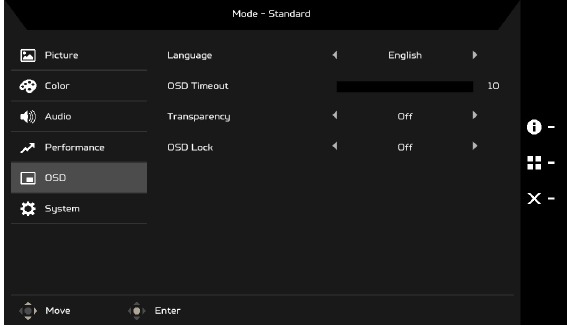
- Drücken Sie die MENU (Menü)-Taste, um das OSD zu öffnen.
- Verwenden Sie die Navi/OK-Taste, um OSD (OSD) aus dem OSD auszuwählen. Navigieren Sie dann zu der Einstellung, die Sie ändern möchten.
- Verwenden Sie die Navi/OK-Taste, um die Einstellung auszuwählen.
- Language (Sprache): Legen Sie die OSD-Menüsprache fest.
- OSD timeout (OSD-Timeout): Passen Sie die Verzögerung an, bevor das OSD-Menü ausgeschaltet wird.
- Transparency (Transparenz): Wählen Sie die Transparenz des OSD-Menüs. Die Transparenz kann 0% (OFF (Aus)), 20%, 40%, 60% oder 80% betragen.
- OSD Lock (OSD-Sperre): Die OSD Lock-Funktion wird verwendet, um zu verhindern, dass die OSD-Taste versehentlich gedrückt wird. Um die OSD Lock-Meldung zu entfernen, halten Sie die Navi/OK-Taste ununterbrochen 3 Sekunden lang gedrückt, bis die Meldung verschwindet. Wenn die OSD Lock-Meldung weiterhin besteht, überprüfen Sie bitte, ob die Navi/OK-Taste klemmt.
Anpassen des Systems
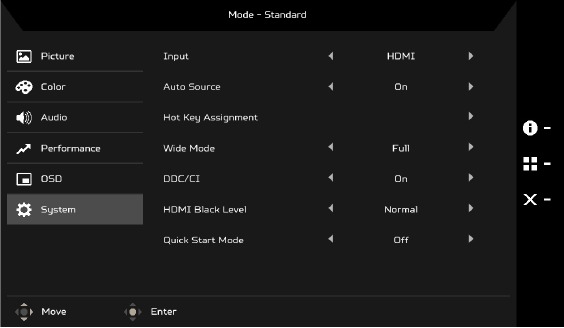
- Drücken Sie die MENU (Menü)-Taste, um das OSD zu öffnen.
- Verwenden Sie die Navi/OK-Taste, um System (System) aus dem OSD auszuwählen. Navigieren Sie dann zu der Einstellung, die Sie anpassen möchten.
- Verwenden Sie die Navi/OK-Taste, um die Einstellung auszuwählen.
- Input (Eingang): Wählen Sie die Quelle aus einer verfügbaren Eingangsquelle aus.
- Auto Source (Automatische Quelle): Sucht automatisch nach verfügbaren Eingangsquellen.
- Hot Key Assignment (Hotkey-Zuweisung): Wählen Sie die Funktion von Hot Key 1 oder Hot Key 2 aus.
- Wide Mode (Breitbildmodus): Sie können auswählen, welches Bildschirmseitenverhältnis Sie verwenden. Die Optionen sind Full (Vollbild) und Aspect (Seitenverhältnis).
- DDC/CI: Ermöglicht die Einstellung der Monitorparameter über die Software auf dem PC.
- HDMI Black Level (HDMI-Schwarzpegel): Sie können den Schwarzpegel unter HDMI-Quelle auswählen. Die Optionen sind Normal und Low (Niedrig).
- Quick Start Mode (Schnellstartmodus): Aktiviert den Monitor schnell.
Produktinformationen
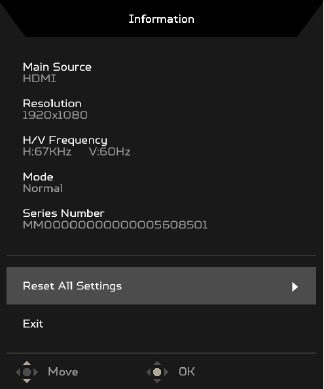
- Von jeder Funktionsseite aus drücken Sie
![]() um die Seite Information (Informationen) zu öffnen.
um die Seite Information (Informationen) zu öffnen. - Reset All Settings (Alle Einstellungen zurücksetzen): Setzt alle Einstellungen auf die Werkseinstellungen zurück.
 um die Seite Information (Informationen) zu öffnen.
FEHLERBEHEBUNG
Bevor Sie Ihren LCD-Monitor zur Wartung einsenden, prüfen Sie bitte die unten stehende Fehlerbehebungsliste, um festzustellen, ob Sie das Problem selbst diagnostizieren können.
(VGA-Modus)
| Probleme | Aktueller Status | Abhilfe |
Kein Bild im VGA-Modus | LED EIN |
|
| LED AUS |
| |
| ||
| LED leuchtet bernsteinfarben |
| |
| ||
Anomales Bild im VGA-Modus | Instabiles Bild |
|
| Anzeige fehlt, mittig verschoben, oder in der Anzeigegröße zu klein oder zu groß |
| |
| ||
| ||
Anomaler Ton im VGA-Modus(Nur Audio-Eingangsmodell)(Optional) | Kein Ton, oder Lautstärke ist zu niedrig |
|
| ||
| (HDMI-Modus) | ||
| Probleme | Aktueller Status | Abhilfe |
Kein Bild im HDMI-Modus | LED EIN |
|
| LED AUS |
| |
| ||
| LED leuchtet bernsteinfarben |
| |
| ||
Anomaler Ton im HDMI-Modus(Nur Audio-Eingangsmodell)(Optional) | Kein Ton, oder Lautstärke ist zu niedrig |
|
| ||
SICHERHEITSVORKEHRUNGEN
- Vermeiden Sie es, den Monitor oder andere schwere Gegenstände auf das Netzkabel zu stellen, um Schäden am Kabel zu vermeiden.
- Setzen Sie den Monitor nicht Regen, übermäßiger Feuchtigkeit oder Staub aus.
- Decken Sie die Lüftungsschlitze oder -öffnungen des Monitors nicht ab. Stellen Sie den Monitor immer an einen Ort mit ausreichender Belüftung.
- Vermeiden Sie es, den Monitor vor einen hellen Hintergrund zu stellen oder wo Sonnenlicht oder andere Lichtquellen auf die Vorderseite des Monitors reflektieren könnten. Platzieren Sie den Monitor knapp unter Augenhöhe.
- Seien Sie beim Transport des Monitors vorsichtig.
- Vermeiden Sie Stöße oder Kratzer am Bildschirm, da dieser empfindlich ist.
- Um Schäden am Monitor zu vermeiden, heben Sie den Monitor nicht an seinem Fuß an.
Informationen zu Ihrer Sicherheit und Ihrem Komfort
Sicherheitshinweise
Lesen Sie diese Anweisungen sorgfältig durch. Bewahren Sie dieses Dokument zum späteren Nachschlagen auf. Befolgen Sie alle Warnungen und Anweisungen, die auf dem Produkt angebracht sind.
Reinigung Ihres Produkts
Bitte befolgen Sie diese Richtlinien sorgfältig, wenn Sie den Monitor reinigen:
- Ziehen Sie vor der Reinigung immer den Netzstecker des Monitors.
- Verwenden Sie ein weiches Tuch, um den Bildschirm sowie die Vorder- und Seitenflächen des Gehäuses abzuwischen.
Anschließen/Trennen des Geräts
Beachten Sie die folgenden Richtlinien beim Anschließen und Trennen der Stromversorgung des LCD-Monitors:
- Stellen Sie sicher, dass der Monitor an seiner Basis befestigt ist, bevor Sie das Netzkabel an die Netzsteckdose anschließen.
- Stellen Sie sicher, dass sowohl der LCD-Monitor als auch der Computer ausgeschaltet sind, bevor Sie ein Kabel anschließen oder das Netzkabel abziehen.
- Wenn das System mehrere Stromquellen besitzt, trennen Sie das System von der Stromversorgung, indem Sie alle Netzkabel von den Netzteilen abziehen.
Zugänglichkeit
Stellen Sie sicher, dass die Steckdose, an die Sie das Netzkabel anschließen, leicht zugänglich und so nah wie möglich am Bediener des Geräts positioniert ist. Wenn Sie die Stromversorgung des Geräts trennen müssen, ziehen Sie unbedingt das Netzkabel aus der Steckdose.
Sicheres Hören
Um Ihr Gehör zu schützen, befolgen Sie diese Anweisungen.
- Erhöhen Sie die Lautstärke schrittweise, bis Sie sie klar, angenehm und ohne Verzerrung hören können.
- Nachdem Sie die Lautstärke eingestellt haben, erhöhen Sie sie nicht, nachdem sich Ihre Ohren angepasst haben.
- Begrenzen Sie die Zeit, in der Sie Musik mit hoher Lautstärke hören.
- Vermeiden Sie es, die Lautstärke zu erhöhen, um laute Umgebungsgeräusche auszublenden.
- Reduzieren Sie die Lautstärke, wenn Sie Personen in Ihrer Nähe nicht sprechen hören können.
Warnhinweise
- Verwenden Sie dieses Produkt nicht in der Nähe von Wasser.
- Stellen Sie dieses Produkt nicht auf einen instabilen Wagen, Ständer oder Tisch. Wenn das Produkt herunterfällt, könnte es ernsthaft beschädigt werden.
- Schlitze und Öffnungen dienen der Belüftung, um einen zuverlässigen Betrieb des Produkts zu gewährleisten und es vor Überhitzung zu schützen. Diese Öffnungen dürfen nicht blockiert oder abgedeckt werden. Die Öffnungen sollten niemals blockiert werden, indem das Produkt auf ein Bett, Sofa, einen Teppich oder eine andere ähnliche Oberfläche gestellt wird. Dieses Produkt sollte niemals in der Nähe oder über einem Heizkörper oder Heizregister oder in einer eingebauten Installation platziert werden, es sei denn, es ist eine ausreichende Belüftung vorhanden.
![Verbrennungsgefahr]()
![Stromschlaggefahr]()
Führen Sie niemals Gegenstände jeglicher Art durch Gehäuseschlitze in dieses Produkt ein, da diese gefährliche Spannungspunkte berühren oder Teile kurzschließen könnten, was zu einem Brand oder Stromschlag führen könnte. Verschütten Sie niemals Flüssigkeiten jeglicher Art auf oder in das Produkt.- Um Schäden an internen Komponenten zu vermeiden und ein Auslaufen der Batterie zu verhindern, stellen Sie das Produkt nicht auf eine vibrierende Oberfläche.
- Verwenden Sie es niemals in einer Sport-, Trainings- oder einer anderen vibrierenden Umgebung, die wahrscheinlich unerwartete Kurzschlüsse oder Schäden an internen Geräten verursachen könnte.

Verwendung von elektrischem Strom
- Dieses Produkt sollte mit der auf dem Kennzeichnungsetikett angegebenen Stromart betrieben werden. Wenn Sie sich über die verfügbare Stromart nicht sicher sind, wenden Sie sich an Ihren Händler oder das örtliche Energieversorgungsunternehmen.
- Lassen Sie nichts auf dem Netzkabel liegen. Stellen Sie dieses Produkt nicht dort auf, wo Personen auf das Kabel treten könnten.
- Wenn ein Verlängerungskabel mit diesem Produkt verwendet wird, stellen Sie sicher, dass die Gesamtstromstärke der an das Verlängerungskabel angeschlossenen Geräte die Stromstärke des Verlängerungskabels nicht überschreitet. Stellen Sie außerdem sicher, dass die Gesamtleistung aller an die Steckdose angeschlossenen Produkte die Sicherungsleistung nicht überschreitet.
- Überlasten Sie keine Steckdose, Steckerleiste oder Anschlussdose, indem Sie zu viele Geräte anschließen. Die Gesamtsystemlast darf 80 % der Nennleistung des Stromkreises nicht überschreiten. Bei Verwendung von Steckdosenleisten darf die Last 80 % der Eingangsleistung der Steckdosenleiste nicht überschreiten.
- Das Netzkabel dieses Produkts ist mit einem dreipoligen geerdeten Stecker ausgestattet. Der Stecker passt nur in eine geerdete Steckdose. Stellen Sie sicher, dass die Steckdose ordnungsgemäß geerdet ist, bevor Sie den Netzstecker einstecken. Stecken Sie den Stecker nicht in eine nicht geerdete Steckdose. Kontaktieren Sie Ihren Elektriker für weitere Details.

Der Erdungsstift ist ein Sicherheitsmerkmal. Die Verwendung einer nicht ordnungsgemäß geerdeten Steckdose kann zu einem Stromschlag und/oder Verletzungen führen.
Hinweis: Der Erdungsstift bietet auch guten Schutz vor unerwarteten Geräuschen, die von anderen elektrischen Geräten in der Nähe erzeugt werden und die Leistung dieses Produkts beeinträchtigen könnten.
- Verwenden Sie das Produkt nur mit dem mitgelieferten Netzkabel. Wenn Sie das Netzkabel ersetzen müssen, stellen Sie sicher, dass das neue Netzkabel die folgenden Anforderungen erfüllt: abnehmbarer Typ, UL-gelistet/CSA-zertifiziert, Typ SPT-2, Nennleistung 7 A 125 V Minimum, VDE-geprüft oder gleichwertig, maximale Länge 4,5 Meter (15 Fuß).
Wartung des Produkts
Versuchen Sie nicht, dieses Produkt selbst zu warten, da das Öffnen oder Entfernen von Abdeckungen Sie gefährlichen Spannungspunkten oder anderen Risiken aussetzen kann. Überlassen Sie alle Wartungsarbeiten qualifiziertem Servicepersonal.
Ziehen Sie dieses Produkt aus der Steckdose und überlassen Sie die Wartung qualifiziertem Servicepersonal, wenn:
- das Netzkabel oder der Stecker beschädigt, geschnitten oder ausgefranst ist
- Flüssigkeit in das Produkt verschüttet wurde
- das Produkt Regen oder Wasser ausgesetzt war
- das Produkt heruntergefallen ist oder das Gehäuse beschädigt wurde
- das Produkt eine deutliche Leistungsänderung aufweist, die auf eine Wartungsnotwendigkeit hindeutet
- das Produkt nach Befolgung der Bedienungsanleitung nicht normal funktioniert
Hinweis: Nehmen Sie nur Einstellungen an den Bedienelementen vor, die in der Bedienungsanleitung beschrieben sind, da eine unsachgemäße Einstellung anderer Bedienelemente zu Schäden führen kann und oft umfangreiche Arbeiten durch einen qualifizierten Techniker erforderlich sind, um das Produkt wieder in den normalen Zustand zu versetzen.
Potenziell explosive Umgebungen
 Schalten Sie Ihr Gerät in jedem Bereich mit potenziell explosiver Atmosphäre aus und befolgen Sie alle Zeichen und Anweisungen. Potenziell explosive Atmosphären umfassen Bereiche, in denen Sie normalerweise angewiesen würden, Ihren Fahrzeugmotor auszuschalten. Funken in solchen Bereichen könnten eine Explosion oder ein Feuer verursachen, was zu Körperverletzungen oder sogar zum Tod führen kann. Schalten Sie das Gerät in der Nähe von Zapfsäulen an Tankstellen aus. Beachten Sie die Einschränkungen für die Verwendung von Funkgeräten in Treibstofflagern, Lager- und Verteilungsbereichen; chemischen Anlagen; oder wo Sprengarbeiten im Gange sind. Bereiche mit potenziell explosiver Atmosphäre sind oft, aber nicht immer, gekennzeichnet. Dazu gehören Bereiche unter Deck auf Booten, chemische Umschlag- oder Lagereinrichtungen, Fahrzeuge, die Flüssiggas (wie Propan oder Butan) verwenden, und Bereiche, in denen die Luft Chemikalien oder Partikel wie Getreide, Staub oder Metallpulver enthält.
Zusätzliche Sicherheitsinformationen
Ihr Gerät und dessen Erweiterungen können Kleinteile enthalten. Bewahren Sie diese außerhalb der Reichweite kleiner Kinder auf.
Tipps und Informationen für eine komfortable Nutzung
Computerbenutzer können nach längerem Gebrauch über Augenbelastung und Kopfschmerzen klagen. Benutzer sind auch dem Risiko körperlicher Verletzungen ausgesetzt, nachdem sie lange Stunden vor einem Computer gearbeitet haben. Lange Arbeitszeiten, schlechte Haltung, schlechte Arbeitsgewohnheiten, Stress, unzureichende Arbeitsbedingungen, persönliche Gesundheit und andere Faktoren erhöhen das Risiko körperlicher Verletzungen erheblich.
Falsche Computernutzung kann zu Karpaltunnelsyndrom, Sehnenscheidenentzündung, Tendovaginitis oder anderen muskuloskelettalen Erkrankungen führen. Die folgenden Symptome können in den Händen, Handgelenken, Armen, Schultern, Nacken oder Rücken auftreten:
- Taubheitsgefühl oder ein brennendes oder prickelndes Gefühl
- Schmerzen, Wundsein oder Empfindlichkeit
- Schmerz, Schwellung oder Pochen
- Steifheit oder Enge
- Kältegefühl oder Schwäche
Wenn Sie diese Symptome oder andere wiederkehrende oder anhaltende Beschwerden und/oder Schmerzen im Zusammenhang mit der Computernutzung haben, suchen Sie sofort einen Arzt auf und informieren Sie die Arbeitsplatzsicherheit Ihres Unternehmens.
Der folgende Abschnitt enthält Tipps für eine komfortablere Computernutzung.
Finden Sie Ihre Komfortzone
Finden Sie Ihre Komfortzone, indem Sie den Betrachtungswinkel des Monitors anpassen, eine Fußstütze verwenden oder Ihre Sitzhöhe erhöhen, um maximalen Komfort zu erreichen. Beachten Sie die folgenden Tipps:
- vermeiden Sie, zu lange in einer festen Haltung zu verharren
- vermeiden Sie es, nach vorne zu krumm oder nach hinten zu lehnen
- stehen Sie regelmäßig auf und gehen Sie herum, um die Belastung Ihrer Beinmuskulatur zu verringern
Achten Sie auf Ihr Sehvermögen
Lange Betrachtungszeiten, das Tragen falscher Brillen oder Kontaktlinsen, Blendung, übermäßige Raumbeleuchtung, schlecht fokussierte Bildschirme, sehr kleine Schriftarten und kontrastarme Anzeigen können Ihre Augen belasten. Die folgenden Abschnitte geben Vorschläge, wie Sie die Augenbelastung reduzieren können.
Augen
- Gönnen Sie Ihren Augen häufig Ruhepausen.
- Gönnen Sie Ihren Augen regelmäßige Pausen, indem Sie vom Monitor wegschauen und sich auf einen entfernten Punkt konzentrieren.
- Blinzeln Sie häufig, um ein Austrocknen der Augen zu verhindern.
Bildschirm
- Halten Sie Ihr Display sauber.
- Halten Sie Ihren Kopf höher als die Oberkante des Displays, sodass Ihre Augen nach unten zeigen, wenn Sie auf die Mitte des Displays blicken.
- Passen Sie die Helligkeit und/oder den Kontrast des Displays auf ein angenehmes Niveau an, um die Lesbarkeit von Texten und die Klarheit von Grafiken zu verbessern.
- Beseitigen Sie Blendung und Reflexionen durch:
- Platzieren Sie Ihr Display so, dass die Seite dem Fenster oder einer Lichtquelle zugewandt ist
- Reduzierung der Raumbeleuchtung durch Verwendung von Vorhängen, Rollos oder Jalousien
- Verwendung einer Arbeitsleuchte
- Ändern des Betrachtungswinkels des Displays
- Verwendung eines Blendschutzfilters
- Verwendung eines Display-Blendschutzes, z. B. eines Kartonstücks, das von der oberen Vorderkante des Displays ausgeht
- Vermeiden Sie es, Ihr Display in einem ungünstigen Betrachtungswinkel einzustellen.
- Vermeiden Sie es, über längere Zeiträume in helle Lichtquellen, wie offene Fenster, zu schauen.
Gute Arbeitsgewohnheiten entwickeln
Entwickeln Sie die folgenden Arbeitsgewohnheiten, um Ihre Computernutzung entspannter und produktiver zu gestalten:
- Machen Sie regelmäßig und oft kurze Pausen.
- Führen Sie einige Dehnübungen durch.
- Atmen Sie so oft wie möglich frische Luft ein.
- Trainieren Sie regelmäßig und halten Sie einen gesunden Körper.
Acer America Corporation
333 West San Carlos St.,
Suite 1500
San Jose, CA 95110
U. S. A.
Tel: 254-298-4000
Fax: 254-298-4147
www.acer.com
Referenzen

Anleitung herunterladen
Hier können Sie die vollständige PDF-Version des Handbuchs herunterladen. Sie kann zusätzliche Sicherheitsanweisungen, Garantieinformationen, FCC-Regeln usw. enthalten.
Acer KB272 E Handbuch herunterladen


