Ingenico Move/5000 Handbuch
- 1 Stromversorgung Ihres Geräts
- 2 Verbindung Ihres Geräts mit dem Internet
- 3 Aktivierung
- 4 Ihr Gerät verwenden
- 5 Anmeldung durchführen
- 6 Transaktion durchführen
- 7 Rückerstattung durchführen
- 8 Kartentransaktion ohne Kartenanwesenheit (MANPAN)
- 9 Letzten Beleg erneut drucken
- 10 Abrechnungen
- 11 Kontaktloses Bezahlen (payWave/PayPass/Tap and Go) aktivieren & deaktivieren
- 12 Gerät neu starten
- 13 Nützliche Ressourcen
- 14 Häufige Fehler
- 15 Anleitung herunterladen
- 16 In anderen Sprachen
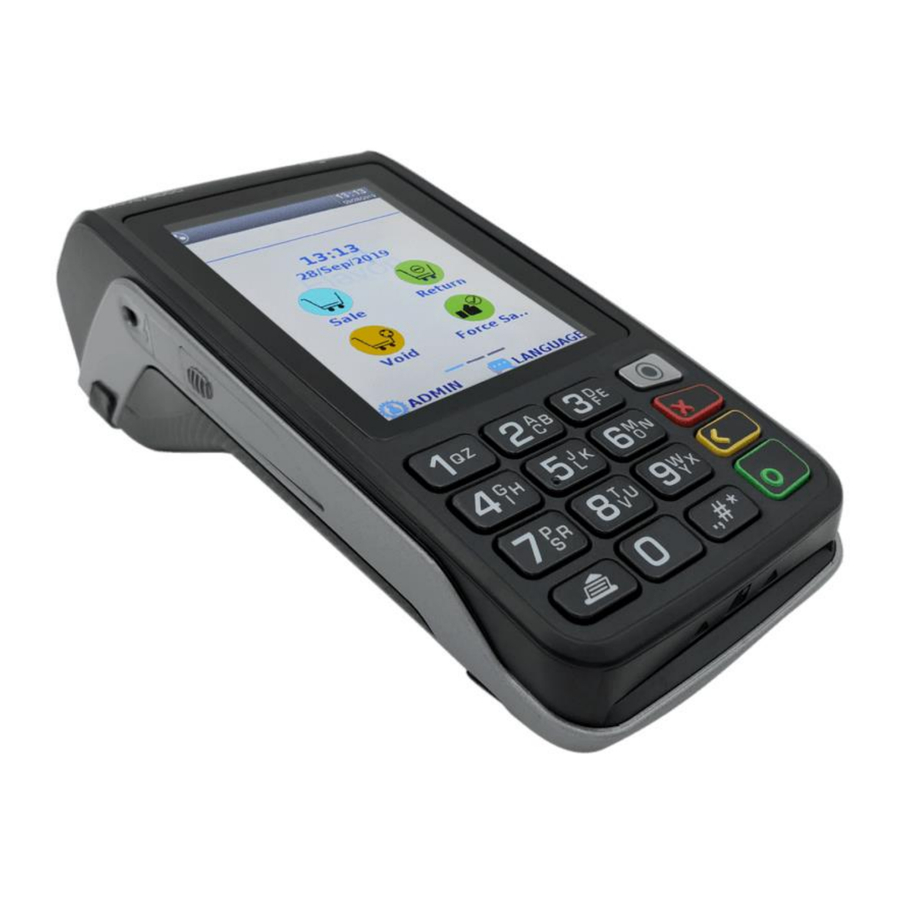
Stromversorgung Ihres Geräts
Ihr Ingenico Move Serien EFTPOS-Terminal benötigt eine Stromverbindung, um den Akku zu laden. Diese wird an die Ladeschale angeschlossen.

Stecken Sie den Stromanschluss in den runden Anschluss an der Ladeschale; Sie müssen die Abdeckung für den Zugang entfernen. Der Netzadapter wird dann an Ihre Wandsteckdose angeschlossen. Ihr Terminal lädt, während es auf der Ladeschale platziert ist. Wir empfehlen, Ihr Terminal über Nacht vollständig aufzuladen, so können Sie sicher sein, dass Sie eine volle Ladung haben, wenn Sie Transaktionen durchführen müssen.
Verbindung Ihres Geräts mit dem Internet
Ihr Terminal unterstützt mehrere Verbindungstypen. Je nach Terminalmodell und gewünschtem Verbindungstyp kann ein Kabel erforderlich sein. Wenn Ihr Terminal mit einer SIM (3G/4G) oder über Wi-Fi verbunden ist, wird kein Kabel benötigt. Wenn Sie unsicher sind, wenden Sie sich bitte an den technischen Support von Eftco.

Für eine kabelgebundene Internetverbindung schließen Sie zunächst Ihr Ethernet-(Netzwerk-)Kabel an den Anschluss auf der Rückseite der Ladeschale an. Das andere Ende des Ethernet-Kabels sollte mit Ihrem Netzwerk verbunden sein. Je nach Netzwerkkonfiguration könnte dies direkt an Ihr Modem/Router oder an eine Netzwerk-Wandbuchse angeschlossen werden.
Für eine Wi-Fi-Verbindung müssen Sie das Terminal mit Ihrem Netzwerk verbinden.
- Drücken Sie "Func." (Funktion) vom Startbildschirm aus, geben Sie "72" ein, gefolgt von der Eingabetaste.
- Wenn Sie nach "Wi-Fi Config" (Wi-Fi-Konfiguration) gefragt werden, drücken Sie die Eingabetaste.
- Wählen Sie Ihr Wi-Fi-Netzwerk aus der Liste mit den Zifferntasten.
- Wenn Sie nach "Wi-Fi Cypher" (Wi-Fi-Chiffre) gefragt werden, drücken Sie die Eingabetaste.
- Geben Sie Ihr Passwort ein. Drücken Sie die Zifferntaste, gefolgt von "Func." (Funktion), um zwischen allen Optionen auf dieser Taste zu wechseln. Bsp.: "b" = 2 > Func. > Func.
- Drücken Sie die Eingabetaste, wenn das Passwort vollständig eingegeben wurde.
Aktivierung
Wenn dieses Terminal zum ersten Mal verwendet wird, muss es möglicherweise aktiviert werden, bevor Sie Transaktionen durchführen können. Bitte kontaktieren Sie den Support unter 0800 180 181.
Ihr Gerät verwenden
Nachdem Ihr Terminal betriebsbereit ist, können Sie sich mit den Funktions- und Menütasten vertraut machen, diese ermöglichen eine schnelle und einfache Bedienung des Terminals.
 | Menü: Das Drücken der Menütaste auf dem Startbildschirm öffnet das Hauptmenü, in dem alle Terminalfunktionen zu finden sind. |
 | Löschen: Beim Eingeben eines Wertes löscht das Drücken der Löschen-Taste den eingegebenen Wert. "Löschen" (Clear) steht auch für "Nein", wenn es bei einer Ja/Nein-Abfrage verwendet wird. |
 | Abbrechen: Das Drücken der Abbrechen-Taste bricht die aktuelle Transaktion ab oder schließt das aktuelle Menü; verwenden Sie diese, um zum Startbildschirm zurückzukehren. |
 | Eingabe/OK: Die Eingabetaste bestätigt den aktuellen Wert oder die Abfrage. Bei einer Ja/Nein-Abfrage steht "Eingabe" (Enter) für die Ja-Option. |
 | Papiereinzug: Das Halten der Papiereinzugstaste zieht Belegpapier von der Rolle. Nach dem Wechsel der Rolle empfehlen wir einen Test mit dieser Taste. |
Ihr Terminal verfügt außerdem über 4 Funktionstasten. Diese sind mit F1 - F4 beschriftet und befinden sich ganz unten auf dem Touchscreen.

Bildschirm-Funktionstasten:
Vom Startbildschirm aus können Sie die Funktionstasten drücken, um bestimmte Aufgaben schnell auszuführen. Dies ermöglicht einen schnellen Zugriff auf gängige Aufgaben, ohne jedes Mal das Menü öffnen zu müssen.
F1: Startet eine neue Kauftransaktion.
F2: Startet eine neue Barauszahlungstransaktion (falls aktiviert).
F3: Startet eine neue Rückerstattungstransaktion (erfordert Rückerstattungs-/Händlerkarte).
F4: Führt eine Anmeldung durch.
Anmeldung durchführen
Eine Anmeldung kann als Überprüfung durchgeführt werden, um sicherzustellen, dass Sie bereit für Transaktionen sind. Wenn die Anmeldeantwort "accepted" (akzeptiert) lautet, können Sie sicher sein, dass das Terminal online ist. Drücken Sie einfach die Taste "F4" vom Startbildschirm aus, um eine Anmeldung durchzuführen.
Transaktion durchführen
- Drücken Sie F1, um eine neue Transaktion vom Startbildschirm aus zu starten.
- Geben Sie den gewünschten Kaufbetrag ein, gefolgt von der Eingabetaste.
- Wenn Sie die Barauszahlung aktiviert haben, können Sie diese als Nächstes eingeben (optional).
- Erlauben Sie dem Kunden, seine Karte zu tippen/durchzuziehen/einzustecken.
- Weisen Sie den Kunden an, sein Konto auszuwählen und seine PIN einzugeben.
- Bitte beachten Sie die Antwort "accepted" (akzeptiert) oder "declined" (abgelehnt).
Rückerstattung durchführen
- Drücken Sie F3, um eine neue Rückerstattungstransaktion vom Startbildschirm aus zu starten.
- Ziehen Sie Ihre Händler-/Rückerstattungskarte durch und geben Sie die PIN der Rückerstattungskarte ein.
- Geben Sie den gewünschten Rückerstattungsbetrag ein, gefolgt von der Eingabetaste.
- Erlauben Sie dem Kunden, seine Karte durchzuziehen/einzustecken.
- Weisen Sie den Kunden an, sein Konto auszuwählen und seine PIN einzugeben.
- Bitte beachten Sie die Antwort "accepted" (akzeptiert) oder "declined" (abgelehnt).
Kartentransaktion ohne Kartenanwesenheit (MANPAN)
Bitte beachten Sie: Damit diese Funktion funktioniert, muss das Händlerservice-Team Ihrer Bank MANPAN für Ihre Einrichtung aktiviert haben.
- Drücken Sie F1, um eine neue Transaktion vom Startbildschirm aus zu starten.
- Geben Sie den gewünschten Kaufbetrag ein, gefolgt von der Eingabetaste.
- Wenn Sie die Barauszahlung aktiviert haben, können Sie diese als Nächstes eingeben (optional).
- Drücken Sie die Taste "Func." (Funktion) (neben der Eingabetaste).
- Geben Sie die Kartennummer des Kunden ein.
- Geben Sie das Ablaufdatum der Karte ein.
- Drücken Sie bei der CSC-Abfrage die Eingabetaste, wenn die Karte eine CSC-Nummer hat.
- Geben Sie die CSC-Nummer von der Rückseite der Karte ein (3-4-stelliger Code).
- Wählen Sie den korrekten Transaktionstyp (typischerweise MOTO).
- Wählen Sie die korrekte Transaktionsfrequenz (typischerweise einmalig).
- Wählen Sie die Kreditkontenoption, gefolgt von der Eingabetaste, um die Unterschrift zu akzeptieren.
- Bitte beachten Sie die Antwort "accepted" (akzeptiert) oder "declined" (abgelehnt).
Letzten Beleg erneut drucken
Um den letzten Beleg erneut zu drucken, drücken Sie einfach die Taste "3" vom Startbildschirm aus.
Abrechnungen
- Drücken Sie die Menütaste vom Startbildschirm aus.
- Wählen Sie "admin menu" (Admin-Menü).
- Wählen Sie die gewünschte Abrechnungstransaktion.
- Total (Summe): Erstellt einen Bericht, der die Transaktionswerte anzeigt, seit die Summe zuletzt ausgeführt und zurückgesetzt wurde. Wenn diese Transaktion ausgeführt wird, fragt das Terminal, ob Sie die Werte auf 0 zurücksetzen möchten.
- Inquiry (Abfrage): Erstellt einen Bericht, der die Transaktionswerte für heute oder ein bestimmtes Datum (nicht länger als 7 Tage zurückliegend), wie von Worldline erfasst, anzeigt.
- Cutover (Tagesabschluss): Erstellt einen Bericht, der die Transaktionswerte für heute, wie von Worldline erfasst, anzeigt. Bitte beachten Sie: Dies kann nur einmal pro Tag, während Ihres Abrechnungsfensters, durchgeführt werden. Nach der Durchführung werden alle nachfolgenden Transaktionen in die Einnahmen des nächsten Tages einbezogen. Führen Sie dies am Ende Ihres Tages durch.
Kontaktloses Bezahlen (payWave/PayPass/Tap and Go) aktivieren & deaktivieren
Bitte beachten Sie: Damit diese Funktion funktioniert, muss das Händlerservice-Team Ihrer Bank kontaktlose Zahlungen für Ihre Einrichtung aktiviert haben.
- Drücken Sie die Taste "Func." (Funktion) vom Startbildschirm aus.
- Geben Sie "7418" ein, gefolgt von der Eingabetaste.
- Drücken Sie bei der Multi-Merchant-Abfrage die Taste "7".
- Das Terminal zeigt eine Aufforderung zum Aktivieren oder Deaktivieren des kontaktlosen Bezahlens an, je nach aktuellem Status. Drücken Sie die Eingabetaste, um diese Änderung zu bestätigen.
- Drücken Sie die Abbrechen-Taste, um zum Startbildschirm zurückzukehren.
- Führen Sie eine Anmeldung durch, indem Sie die F4-Taste drücken.
Gerät neu starten
Um Ihr Terminal neu zu starten, halten Sie einfach die Tasten "Clear" (Löschen) und "Func." (Funktion) für 2-3 Sekunden gleichzeitig gedrückt. Das Terminal führt einen Neustart durch. Alternativ trennen Sie das Stromkabel für 5 Sekunden und schließen es dann wieder an.
Nützliche Ressourcen
EOV (Offline-Transaktionen): Händler, die von ihrem Händlerservice-Team der Bank für EOV zugelassen sind, können Transaktionen im Terminal speichern, wenn ein Verbindungsproblem, wie z.B. ein Internetausfall, vorliegt. Bei der Durchführung einer Offline-Transaktion ist äußerste Vorsicht geboten; es ist wichtig, die Unterschrift des Karteninhabers einzuholen und zu überprüfen, da dies die Gültigkeit der Karte ohne PIN bestätigt. Bewahren Sie jeden Offline-Beleg an einem sicheren Ort auf. Sollte es Probleme beim Hochladen der Offline-Transaktionen geben, enthält der Beleg die erforderlichen Karten- und Karteninhaberinformationen für eine spätere Bearbeitung.
Detaillierte Berichte: Weitere Transaktionsinformationen und Berichte sind von Worldline erhältlich. Insights, ein kostenloses Angebot von Worldline, ermöglicht den Online-Selbstbedienungszugriff auf Transaktionsinformationen von Ihrem Computer aus. Für weitere Informationen kontaktieren Sie Worldline direkt unter 0800 729 627 unter Angabe von "Insights".
Häufige Fehler
Übertragungsfehler
Dieser Fehler tritt normalerweise auf, wenn das Terminal nicht mit Worldline kommunizieren konnte. In den meisten Fällen lässt sich dies auf ein netzwerkbezogenes Problem zurückführen; die Überprüfung der Internetverbindung und der Verkabelung wird empfohlen.
Abgelehnt
Die ausstellende Bank der Karte hat die Transaktion abgelehnt, die häufigste Ursache sind unzureichende Mittel.
Kontofehler
Der Karteninhaber hat das falsche Konto für die Karte ausgewählt.
Falsche PIN
Der Karteninhaber hat eine falsche PIN für die Karte eingegeben.
Ungültige Transaktion
Die Händlereinrichtung unterstützt den verwendeten Transaktionstyp oder die verwendete Karte nicht. Dies tritt häufig auf, wenn eine Kreditkarte verwendet wird, die von der Händlereinrichtung nicht akzeptiert wird.
Antwortfehler
Das Terminal wurde von Worldline getrennt; dies ist häufig ein Abrechnungsproblem zwischen dem Händler und Worldline. Kontaktieren Sie den Worldline-Support unter 0800 729 627.
Telefonischer Helpdesk
Bitte kontaktieren Sie den technischen Support unter 0800 180 181.
Warnung: Eindringen/Unautorisiert
Das Manipulationsschutzsystem des Terminals wurde aktiviert; dieses System dient der Betrugsprävention. Bitte kontaktieren Sie den technischen Support unter 0800 180181.
6 Somerset St,
Frankton
Hamilton 3204
support@eftco.co.nz
0800 180 181
Anleitung herunterladen
Hier können Sie die vollständige PDF-Version des Handbuchs herunterladen. Sie kann zusätzliche Sicherheitsanweisungen, Garantieinformationen, FCC-Regeln usw. enthalten.
Ingenico Move/5000 Handbuch herunterladen


