Thinkcar THINKSCAN 689BT Handbuch
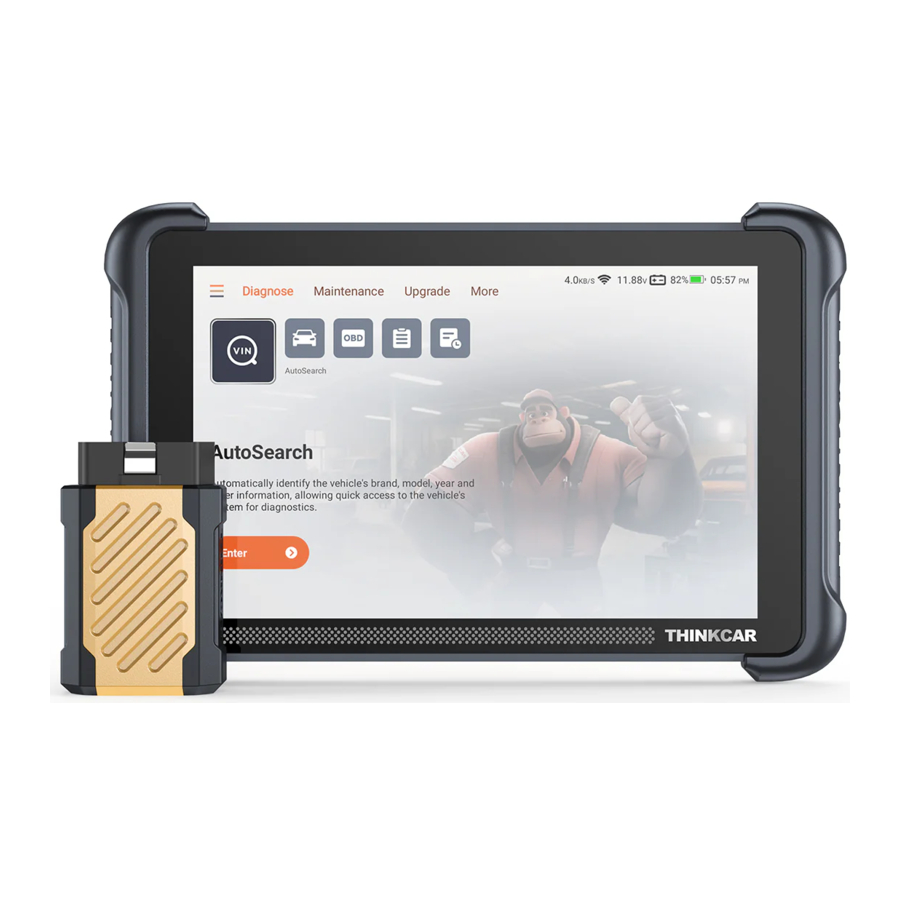
Produktübersicht
| TK689 | TK689BT |
 | |
 |  |
 |  |
- Touchscreen: 8-Zoll-Touchscreen.
- Ladeanschluss: Typ-C-Ladeanschluss für Ladegerät oder Datenübertragung.
- USB-Erweiterungssteckplatz: Zum Anschließen eines USB-Erweiterungsmoduls.
- Diagnosekabelschnittstelle (TK689): Zum Anschluss an den OBD-Port des Fahrzeugs zur Diagnose;
Diagnoseanschluss (TK689BT): Bluetooth-Diagnoseanschluss, zum Anschluss an den OBD-Port des Fahrzeugs zur Diagnose. - Ein-/Aus-Taste/Bildschirmsperre: 3 Sekunden lang drücken zum Ein- oder Ausschalten, einmal drücken zum Sperren/Entsperren des Bildschirms.
- Lautsprecher: Zeigt den Produktverbindungsstatus und wichtige Informationen an.
- Halterung: Zum Aufstellen des Produkts auf dem Schreibtisch.
Technische Daten
Host-Gerät
Anzeige: 8" Anzeige
Auflösung: 1280*800 Pixel
Betriebsumgebung: 0°C~50°C (32°F~122°F )
Lagerumgebung: -20°C~60°C (-4°F~140°F )
Modell TK689:
Betriebsspannung: 9~18V
Betriebsstrom: ≤1.2A
Modell TK689BT:
Betriebsspannung: 5V
Betriebsstrom: 2.5A
Thinkscan VCI
Modell TK689BT:
Betriebsspannung: 9~18V
Betriebsstrom: ≤130mA
Betriebsumgebung: 0°C~50°C (32°F~122°F )
Lagerumgebung: -20°C~60°C (-4°F~140°F )
Anwendung
Position des Data Link Connector (DLC)
Der DLC (Data Link Connector oder Diagnoseverbindungsstecker) ist typischerweise ein 16-poliger Stecker, über den Diagnose-Codeleser mit dem Bordcomputer des Fahrzeugs verbunden werden. Der DLC befindet sich normalerweise 12 Zoll (ca. 30 cm) von der Mitte des Armaturenbretts entfernt, unter oder um die Fahrerseite herum bei den meisten Fahrzeugen. Befindet sich der Data Link Connector nicht unter dem Armaturenbrett, sollte ein Aufkleber dessen Position angeben. Bei einigen asiatischen und europäischen Fahrzeugen befindet sich der DLC hinter dem Aschenbecher, und der Aschenbecher muss entfernt werden, um auf den Stecker zugreifen zu können. Kann der DLC nicht gefunden werden, schlagen Sie die Position im Servicehandbuch des Fahrzeugs nach. Verbinden Sie den THINKSCAN Host-Computer über den OBDII-Port/Diagnoseanschluss mit Ihrem Fahrzeug. Normalerweise befindet sich der OBD-Port unter dem Armaturenbrett, oberhalb des Pedals auf der Fahrerseite. Die fünf im Bild gezeigten Positionen sind gängige OBDII-Port-Positionen.

Gerät einschalten
Nach dem Drücken der Ein-/Aus-Taste wird das Bild wie folgt auf dem Bildschirm angezeigt.

Spracheinstellung
Wählen Sie die Gerätesprache aus den auf der Seite angezeigten Sprachen. Wenn Sie keine Sprache auswählen, ist die Standardsprache English (Englisch). Bitte lesen und stimmen Sie der Datenschutzerklärung zu. Klicken Sie auf die Start (Starten)-Taste, um dieses Produkt zu verwenden.

Verwendung starten
Wenn Sie die Produkt-Homepage aufrufen, können Sie die Produktfunktionen nutzen. Unsere Produkte bieten Online-Kundendienstfunktionen. Bei produktbezogenen Fragen erhalten Sie technischen Support über den Online-Kundendienst. Wir haben ein professionelles Team, das Ihnen Dienstleistungen anbietet.

Wi-Fi verbinden (Empfohlen)
Für ein besseres Produkterlebnis empfehlen wir Ihnen, sich mit Wi-Fi (WLAN) zu verbinden und anschließend auf die neueste Softwareversion zu prüfen und diese zu aktualisieren, bevor Sie das Produkt verwenden. Wenn kein Wi-Fi (WLAN) verfügbar ist, können Sie sich mit dem mobilen Hotspot verbinden. Bitte beachten Sie jedoch, dass einige Software eine große Kapazität hat, achten Sie daher auf den Datenverbrauch in einer Nicht-Wi-Fi (Nicht-WLAN)-Umgebung, um zusätzliche Datenkosten und Gebühren zu vermeiden.
Funktionsbeschreibungen
Der THINKSCAN bietet 4 Funktionsmodule, darunter Diagnose (Diagnose), Wartung (Wartung), Upgrade (Aktualisierung), Mehr (Mehr). Darüber hinaus gibt es Verknüpfungen zu den oben genannten Funktionen.
Tipps: Bitte beachten Sie, dass Handbuch- und Produktseiten aufgrund von Versionsaktualisierungen abweichen können.
Diagnose
Vollständige Systemdiagnose: Sie unterstützt über 140 Automarken, intelligente Diagnose, Vollsystem- und Vollfunktionsdiagnose: Fehlercodes lesen, Fehlercodes löschen, Echtzeit-Datenströme lesen, Sonderfunktionen, Aktionstests usw. Nach der Diagnose wird automatisch ein Diagnosebericht erstellt.

AutoSearch
AutoSearch kann automatisch die VIN-Nummer, den Hersteller und das Baujahr des Fahrzeugs lesen. Wenn die Fahrzeuginformationen nicht gelesen werden können, können Sie sie manuell eingeben und die Diagnose fortsetzen.

Diagnose (Diagnose)
Das Diagnosemodul unterstützt die manuelle Fahrzeugauswahl. Sie können nach Fahrzeugregion, Marke, Modell usw. filtern. Die Verwendung dieser Funktion erfordert ein vollständiges Verständnis der Diagnoseinformationen des Fahrzeugs. Wenn Sie nicht genügend über die Fahrzeuginformationen wissen, wird empfohlen, AutoSearch zu verwenden, um die Fahrzeuginformationen automatisch zu identifizieren und eine Diagnose durchzuführen.

OBD (OBD)
OBD (On-Board Diagnostics (On-Board-Diagnose)) ist ein System, das in den meisten modernen Fahrzeugen zu finden ist und die Leistung verschiedener Komponenten überwacht und diagnostiziert. Es ermöglicht Mechanikern und Autobesitzern den Zugriff auf Echtzeitdaten und die effizientere Behebung von Problemen. OBD kann Informationen über Motordrehzahl, Kraftstoffeffizienz, Emissionswerte und Sensorwerte liefern. Zusätzlich kann es Fehlercodes erkennen und anzeigen, sodass Techniker Probleme schnell identifizieren und beheben können. Insgesamt spielt OBD eine entscheidende Rolle bei der Fahrzeugwartung und trägt dazu bei, optimale Leistung und reduzierte Emissionen zu gewährleisten. Wenn Sie auf die OBD-Taste klicken, startet die Verbindung automatisch. Nach erfolgreicher Verbindung gelangen Sie auf die OBD-Diagnoseseite.

Report (Bericht)
Historische Fahrzeugdiagnoseberichte finden Sie hier.

History (Verlauf)
Die Diagnose-Aufzeichnungen der Fahrzeuge werden hier angezeigt. Klicken Sie, um die Diagnoseaufzeichnungen anzuzeigen. Wenn Sie ein Fahrzeug erneut diagnostizieren, das bereits in den Verlaufsaufzeichnungen diagnostiziert wurde, klicken Sie auf den Pfeil in den Verlaufsaufzeichnungen, um das Fahrzeug schnell erneut zu diagnostizieren.

Wartung
Die Reset-Funktion bei der Autowartung bezieht sich auf die Möglichkeit, bestimmte Wartungsindikatoren oder Parameter im Bordcomputersystem eines Fahrzeugs zurückzusetzen. Diese Funktion ermöglicht es Benutzern, spezifische wartungsbezogene Benachrichtigungen oder Verfolgungssysteme zu löschen oder neu zu starten.

Aktualisierung
Dieses Modul unterstützt Sie beim Herunterladen und Aktualisieren von Fahrzeugmodell-Software und Wartungssoftware. Und Sie können die Software, die Sie nicht mehr verwenden, in diesem Modul löschen, um Speicherplatz zu sparen. Das Suchfeld befindet sich oben auf der Seite, wodurch Sie die benötigte Software schnell finden können.

Mehr
Dieses Modul bietet eine Vielzahl von Funktionen, darunter Online Service (Online-Dienst), Abfragefunktion (Abfragefunktion), System-Einstellungen (Systemeinstellungen) usw. Im Folgenden finden Sie eine kurze Erläuterung jeder Funktion, die Ihnen hilft, das Produkt schnell zu verstehen und zu verwenden.
Einstellungen
Systemeinstellungen für das Produkt-Hostgerät. Nach Abschluss der Ersteinstellungen kann der Benutzer hier relevante Informationen ändern oder hinzufügen.
Online Service (Online-Dienst)
Der Online-Kundendienst bietet Ihnen produktbezogene Beratung und Dienstleistungen.
Benutzerhandbuch
Elektronisches Handbuch des Produkts. Wenn Sie das gedruckte Handbuch verlieren, können Sie hier die elektronische Version einsehen.
OBD-Fehlercode-Bibliothek
Wenn Sie während des Diagnosevorgangs auf einen Fehlercode stoßen, den Sie nicht verstehen, können Sie hier die detaillierte Erklärung des Fehlercodes nachschlagen.
Abdeckungsliste
Überprüfen Sie die von diesem Produkt unterstützten Modelle und Funktionen.
Module (Module)
Dies ist der Einstieg zur Verwendung modularer Funktionskomponenten. Auf dem Bildschirm können Sie bereits mit dem Host verbundene Funktionsmodule finden und verwenden, bereits gekaufte Funktionsmodule überprüfen oder benötigte Funktionsmodule kaufen. Unterstützt USB-Drucker, USB-Oszilloskop, USB-Videoskop, Bluetooth-Batterietester, Reifendruckmesser (TPMS) usw.
Tipps: Diese Funktionen sind optional.

Feedback
Sie können uns Fehler in der Diagnosesoftware/App zur Analyse und Verbesserung melden.
Ihre eingereichten Fragen werden von Fachleuten analysiert und mit Lösungen versehen.
Remote-Unterstützung
Bietet Service-Support durch die Verwendung von Fernwartungssoftware. Verschiedene Regionen können je nach Bedarf unterschiedliche Fernwartungssoftware wählen. Bitte beachten Sie, dass Sie vor der Verwendung der Fernwartungssoftware mit den Mitarbeitern über den Online-Kundendienst kommunizieren müssen, um den Zeitpunkt der Unterstützung zu vereinbaren, damit die technischen Mitarbeiter Unterstützung leisten können.

Gadget (Gadget)
Bietet Tools wie Chrome.
Schnellzugriff
Schnellzugriff auf Einstellungen
Wischen Sie auf dem Bildschirm nach unten, um die Verknüpfungstasten für die Systemeinstellungen anzuzeigen. Unterstützt Wi-Fi (WLAN), Bluetooth (Bluetooth), Screenshot, Bildschirmaufnahme, Bildschirmdrehung, Bildschirmhelligkeitsanpassung und Lautstärkeanpassung.

Funktionsverknüpfungen
Klicken Sie auf das Symbol in der oberen linken Ecke des Startbildschirms, um das Verknüpfungsmenü der Produktfunktionen anzuzeigen. Klicken Sie auf die entsprechende Produktfunktion, um schnell in die Funktion zu gelangen.

F&A
Hier listen wir einige häufig gestellte Fragen und Antworten zu diesem Tool auf.
Warum reagiert es nicht, wenn es an einen Bordcomputer angeschlossen ist?
Überprüfen Sie, ob die Verbindung mit dem Fahrzeugdiagnosesitz normal ist, ob die Zündung eingeschaltet ist und ob das Fahrzeug das Tool unterstützt.
Warum stoppt das System beim Lesen des Datenstroms?
Dies kann durch lose Anschlüsse verursacht werden. Bitte schalten Sie das Tool aus, schließen Sie den Stecker fest an und schalten Sie es dann wieder ein.
Warum blinkt der Bildschirm des Host-Geräts, wenn die Motorzündung startet?
Dies ist normal und wird durch elektromagnetische Störungen verursacht.
Wie wird die Systemsoftware aktualisiert?
- Starten Sie das Tool und stellen Sie eine stabile Internetverbindung sicher.
- Einrichten: Wählen Sie "System Version" (Systemversion) und klicken Sie dann auf "Check Version" (Version prüfen), um die Systemaktualisierungs-Oberfläche aufzurufen.
- Schließen Sie den Vorgang ab, indem Sie die Anweisungen auf dem Bildschirm Schritt für Schritt befolgen. Dies kann je nach Internetgeschwindigkeit einige Minuten dauern. Bitte haben Sie Geduld. Nach erfolgreichem Abschluss des Upgrades wird das Tool automatisch neu gestartet und wechselt zur Hauptoberfläche.
Wie werden Funktionsmodule hinzugefügt?
THINKCAR TECH INC bietet 5 weitere Funktionsmodule an. Sie können diese auf der offiziellen Website kaufen oder einen Händler kontaktieren.
Warum gibt es keine Diagnoseergebnisse für mein Auto?
Dies kann durch die Inkompatibilität des Fahrzeugmodells verursacht werden. Bitte nutzen Sie den Online-Kundendienst, um zu erfragen, ob Ihr Fahrzeugmodell unterstützt wird.
Anleitung herunterladen
Hier können Sie die vollständige PDF-Version des Handbuchs herunterladen. Sie kann zusätzliche Sicherheitsanweisungen, Garantieinformationen, FCC-Regeln usw. enthalten.
Thinkcar THINKSCAN 689BT Handbuch herunterladen


