THINKCAR ThinkScan SD Handbuch
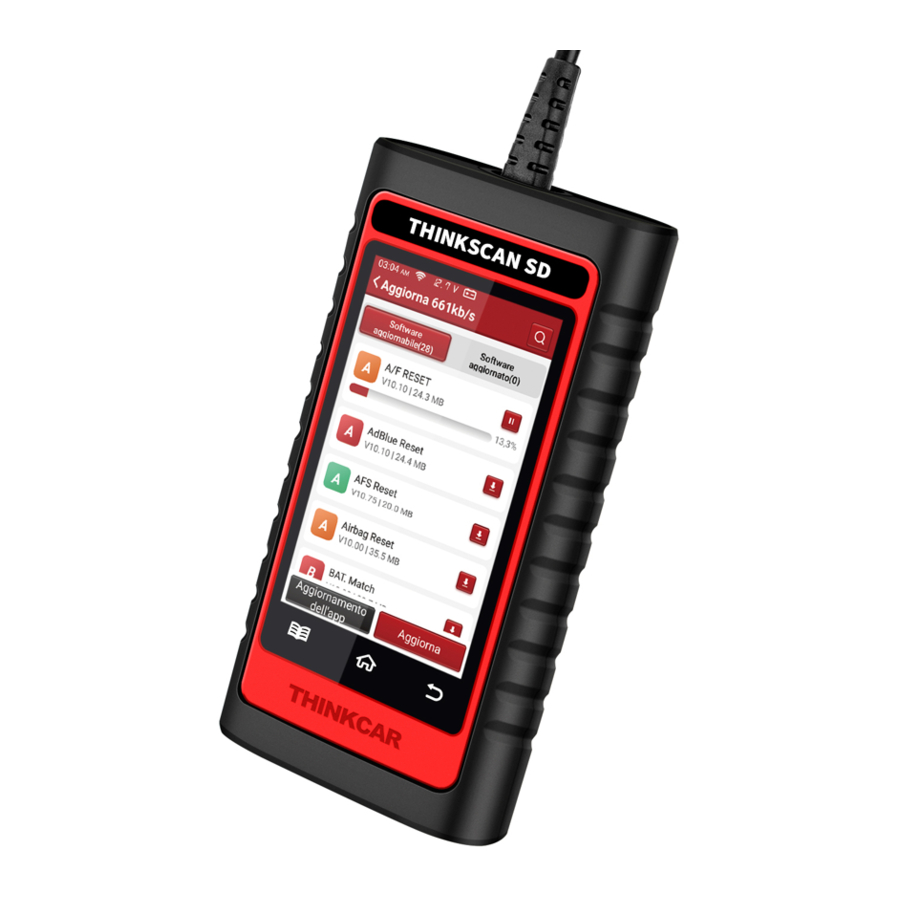
Verbinden Sie den THINKSCAN SD über den OBDII-Anschluss mit Ihrem Fahrzeug
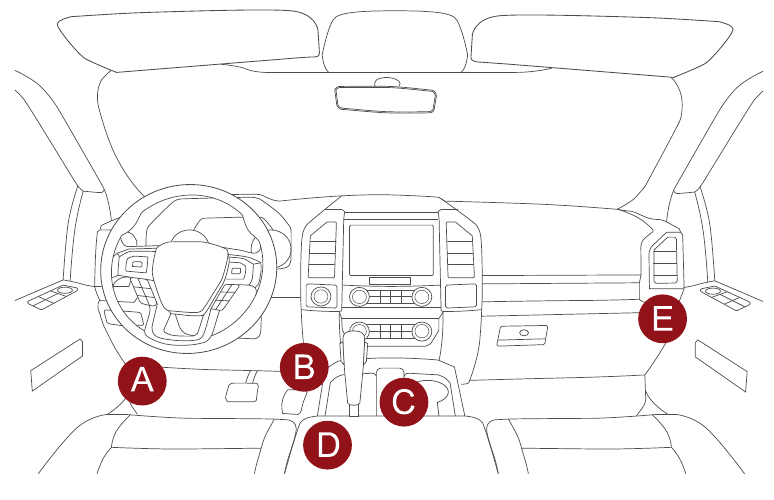
Normalerweise befindet sich der OBDII-Anschluss unter dem Armaturenbrett, oberhalb des Pedals auf der Fahrerseite. Die fünf im Bild gezeigten Stellen sind gängige Positionen für den OBDII-Anschluss.
Schalten Sie den THINKSCAN SD ein
Nach der Verbindung mit dem Fahrzeug wird der Bildschirm wie unten gezeigt.

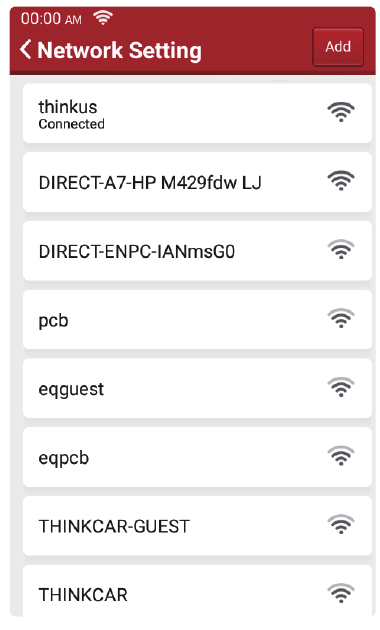
WLAN verbinden
Das System sucht automatisch alle verfügbaren WLAN-Netzwerke, und Sie können das benötigte WLAN auswählen. Beachten Sie, dass "Wi-Fi" (WLAN) vor der Verwendung eingerichtet werden muss.
Funktionsbeschreibung
Der THINKSCAN SD Hauptcomputer verfügt über die folgenden 6 Funktionen:
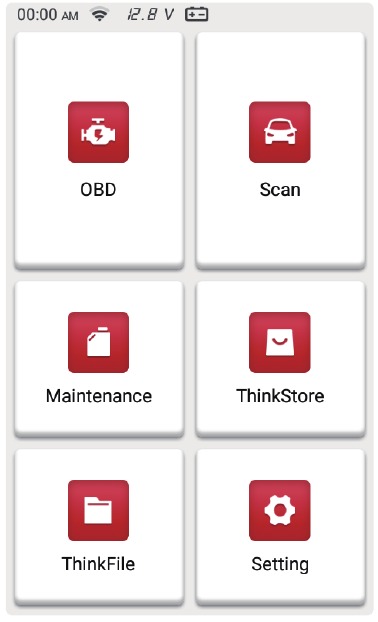
- OBD: Diagnose aller Probleme im Zusammenhang mit dem Motor.
- Scan: Unterstützt die Diagnose mehrerer Systeme, das Lesen und Löschen von Fehlercodes, das Lesen von Datenströmen, das Lesen von ECU-Informationen usw.
- Maintenance: Unterstützt die gängigsten Wartungs- und Reset-Funktionen.
- ThinkStore: Zum Kauf von Thinkcar Produkten und Software.
- ThinkFile: Aufzeichnung diagnosebezogener Dokumente, z. B. Diagnosebericht, Screenshots usw.
- Setting: Allgemeine Einstellungen des ThinkScan SD.
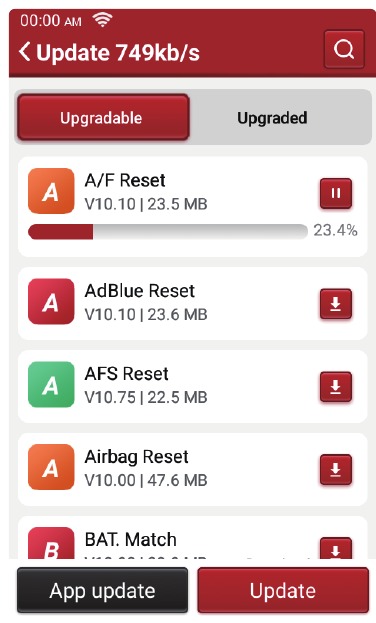
Diagnosesoftware herunterladen
Sie müssen die entsprechende Diagnosesoftware bei der ersten Anwendung einer Fahrzeugmarke herunterladen. Ein erneuter Download ist beim nächsten Mal nicht erforderlich.
Einstellungen
Auf dieser Seite können Sie einige grundlegende Einstellungen vornehmen. Dazu gehören WLAN, Screenshot, Helligkeit, Sprache, Zeitzone und so weiter.
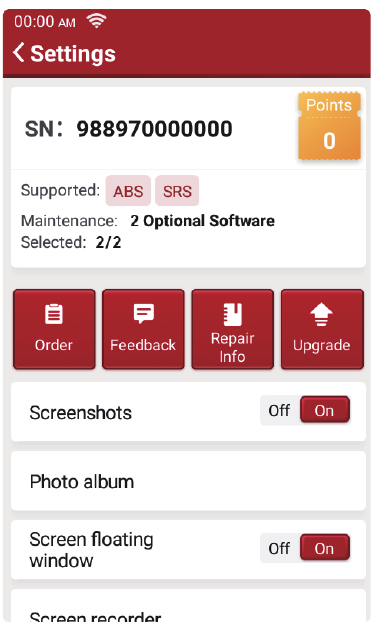
- Order: Kaufaufzeichnungen der Diagnosesoftware.
- Feedback: Hier können Sie Feedback zur Diagnosesoftware & zu Fehlern unserer App geben, um uns bei Verbesserungen zu helfen.
- Repair info: Es umfasst 4 Projekte; diese vier Funktionen helfen Technikern, die Verwendung dieses Geräts schnell zu erfassen und die Diagnoseeffizienz zu verbessern.
- Fault Code Database: Der Wartungstechniker kann
- Car Makes Coverage List: alle Fahrzeuge, die schnell auf die Erklärung der Fehlercodes verweisen können;
- Videos: die Videos enthalten die Gerätenutzung, Wartungsdiagnosen sind hier aufgelistet.
- Learning Course: Der Lernkurs zeigt, wie Werkzeuge sind und Diagnoseanleitungen. bedient werden.
- Upgrade: Dieses Modul ermöglicht es Ihnen, die Diagnosesoftware & App zu aktualisieren und die am häufigsten verwendete Software einzurichten. Wenn Sie die Software während der Registrierung nicht heruntergeladen haben, können Sie diese Option verwenden, um sie herunterzuladen oder mit der neuesten Version synchronisiert zu halten.
- Screenshots: Screenshot-Funktion ein-/ausschalten.
- Screen floating window: Bildschirmaufnahmefunktion ein-/ausschalten.
- Network: Das verbindungsfähige WLAN-Netzwerk einrichten.
- Firmware upgrade: Zum Aktualisieren der Firmware.
- Language: Sprache auswählen.
- Time zone: Wählen Sie die Zeitzone des aktuellen Standorts; das System konfiguriert dann automatisch die Zeit entsprechend der von Ihnen gewählten Zeitzone.
FAQ
Hier listen wir einige häufig gestellte Fragen und Antworten zu diesem Tool auf.
Q: Warum gibt es keine Reaktion, wenn es mit einem Bordcomputer verbunden ist?
A: Überprüfen Sie, ob die Verbindung mit der Fahrzeugdiagnosebuchse normal ist, ob die Zündung eingeschaltet ist und ob das Tool das Fahrzeug unterstützt.
Q: Warum stoppt das System beim Lesen des Datenstroms?
A: Dies kann durch lose Diagnose-Dongles verursacht werden. Bitte ziehen Sie den Dongle ab und stecken Sie ihn wieder fest ein.
Q: Kommunikationsfehler mit der Fahrzeug-ECU?
A: Bitte bestätigen Sie:
- Ob der Diagnose-Dongle korrekt angeschlossen ist.
- Ob die Zündung eingeschaltet ist.
- Wenn alle Prüfungen normal sind, senden Sie uns bitte das Fahrzeugjahr, die Marke, das Modell und die VIN-Nummer über die Feedback-Funktion.
Q: Warum blinkt der Hauptbildschirm, wenn die Motorzündung startet?
A: Dies ist normal und wird durch elektromagnetische Störungen verursacht.
Q: Wie aktualisiere ich die Systemsoftware?
A:
- Starten Sie das Tool und stellen Sie eine stabile Internetverbindung sicher.
- Gehen Sie zu "Set up" (Einrichtung) -> "App Update" (App-Aktualisierung), klicken Sie auf "OTA" und dann auf "check version" (Version prüfen), um die Systemaktualisierungsoberfläche aufzurufen.
- Schließen Sie den Vorgang ab, indem Sie den Anweisungen auf dem Bildschirm Schritt für Schritt folgen. Dies kann einige Minuten dauern. Nach erfolgreichem Abschluss des Upgrades wird das Tool automatisch neu gestartet und wechselt zur Hauptoberfläche.
Q: Wie werden die Punkte verwendet?
A: Punkte: Punkte können durch die Teilnahme an von THINKCAR organisierten Veranstaltungen oder durch die Empfehlung unserer Produkte an andere Personen gesammelt werden. Jeder 1 Punkt zieht 1 USD beim Kauf von THINKCAR-Produkten und -Dienstleistungen ab.
Garantiebedingungen
Diese Garantie gilt nur für Benutzer und Händler, die THINKCAR TECH INC www.thinkcar.com THINKSCAN SD Produkte über normale Verfahren erwerben. Wir bieten eine kostenlose Garantie innerhalb eines Jahres. THINKCAR TECH garantiert für seine elektronischen Produkte bei Schäden, die durch Material- oder Verarbeitungsfehler verursacht werden. Schäden am Gerät oder an Komponenten, die durch Missbrauch, unbefugte Modifikation, Verwendung für nicht vorgesehene Zwecke, Betrieb auf eine nicht in den Anweisungen spezifizierte Weise usw. verursacht werden, sind von dieser Garantie nicht abgedeckt. Die Entschädigung für Schäden am Armaturenbrett, die durch den Defekt dieses Geräts verursacht werden, ist auf Reparatur oder Ersatz beschränkt. THINKCAR TECH übernimmt keine indirekten und zufälligen Verluste. THINKCAR TECH beurteilt die Art des Geräteschadens gemäß seinen vorgeschriebenen Inspektionsmethoden. Keine Agenten, Mitarbeiter oder Geschäftsvertreter von THINKCAR TECH sind befugt, Bestätigungen, Mitteilungen oder Versprechen bezüglich der Produkte von THINKCAR TECH zu machen.
Service-Hotline: 1-833-692-2766
Kundendienst-E-Mail: support@thinkcarus.com
Offizielle Website: www.thinkcar.com
Produkttutorials, Videos, FAQs und Abdeckungslisten sind auf der offiziellen Thinkcar-Website verfügbar.
Folgen Sie uns auf
 @thinkcar.official
 @ObdThinkcar
FCC-Erklärung
Änderungen oder Modifikationen, die nicht ausdrücklich von der für die Konformität verantwortlichen Partei genehmigt wurden, können die Berechtigung des Benutzers zum Betrieb des Geräts aufheben. Dieses Gerät wurde getestet und entspricht den Grenzwerten für ein digitales Gerät der Klasse B gemäß Teil 15 der FCC-Regeln. Diese Grenzwerte sollen einen angemessenen Schutz vor schädlichen Störungen in einer Wohninstallation bieten. Dieses Gerät erzeugt und kann Hochfrequenzenergie abstrahlen, und wenn es nicht gemäß den Anweisungen installiert und verwendet wird, kann es schädliche Störungen des Funkverkehrs verursachen. Es gibt jedoch keine Garantie, dass in einer bestimmten Installation keine Störungen auftreten. Wenn dieses Gerät schädliche Störungen des Radio- oder Fernsehempfangs verursacht, was durch Ein- und Ausschalten des Geräts festgestellt werden kann, wird der Benutzer ermutigt, zu versuchen, die Störung durch eine oder mehrere der folgenden Maßnahmen zu beheben:
- Die Empfangsantenne neu ausrichten oder umstellen.
- Den Abstand zwischen dem Gerät und dem Empfänger vergrößern.
- Das Gerät an eine Steckdose eines anderen Stromkreises anschließen als den, an den der Empfänger angeschlossen ist.
- Den Händler oder einen erfahrenen Radio-/TV-Techniker um Hilfe bitten.
Dieses Gerät entspricht Teil 15 der FCC-Regeln. Der Betrieb unterliegt den folgenden zwei Bedingungen:
- Dieses Gerät darf keine schädlichen Störungen verursachen, und
- Dieses Gerät muss alle empfangenen Störungen akzeptieren, einschließlich Störungen, die einen unerwünschten Betrieb verursachen können.
Dieses Gerät entspricht den FCC-Grenzwerten für die Strahlenbelastung, die für eine unkontrollierte Umgebung festgelegt wurden. Dieses Gerät sollte mit einem Mindestabstand von 20 cm zwischen dem Strahler und Ihrem Körper installiert und betrieben werden.
IC-Erklärung
Dieses Gerät enthält lizenzfreie Sender/Empfänger, die den lizenzfreien RSS(s) von Innovation, Science and Economic Development Canada entsprechen. Der Betrieb unterliegt den folgenden zwei Bedingungen:
- Dieses Gerät darf keine Störungen verursachen; und
- Dieses Gerät muss alle Störungen akzeptieren, einschließlich Störungen, die einen unerwünschten Betrieb des Geräts verursachen können.
Der Begriff "IC: " vor der Zertifizierungs-/Registrierungsnummer bedeutet lediglich, dass die technischen Spezifikationen von Industry Canada erfüllt wurden. Dieses Produkt erfüllt die anwendbaren technischen Spezifikationen von Industry Canada.
Dieses Gerät sollte mit einem Mindestabstand von 20 Zentimetern zwischen dem Strahler und Ihrem Körper installiert und betrieben werden.


Referenzen

Anleitung herunterladen
Hier können Sie die vollständige PDF-Version des Handbuchs herunterladen. Sie kann zusätzliche Sicherheitsanweisungen, Garantieinformationen, FCC-Regeln usw. enthalten.
THINKCAR ThinkScan SD Handbuch herunterladen


