Thinkcar THINKTOOL Reader Kurzanleitung
Verbinden Sie den THINKTOOL Reader über den OBDII-Port mit Ihrem Fahrzeug

Normalerweise befindet sich der OBD-Anschluss unter dem Armaturenbrett, über dem Pedal auf der Fahrerseite. Die fünf im Bild gezeigten Positionen sind gängige OBDII-Anschlussorte.
Schalten Sie den THINKTOOL Reader ein

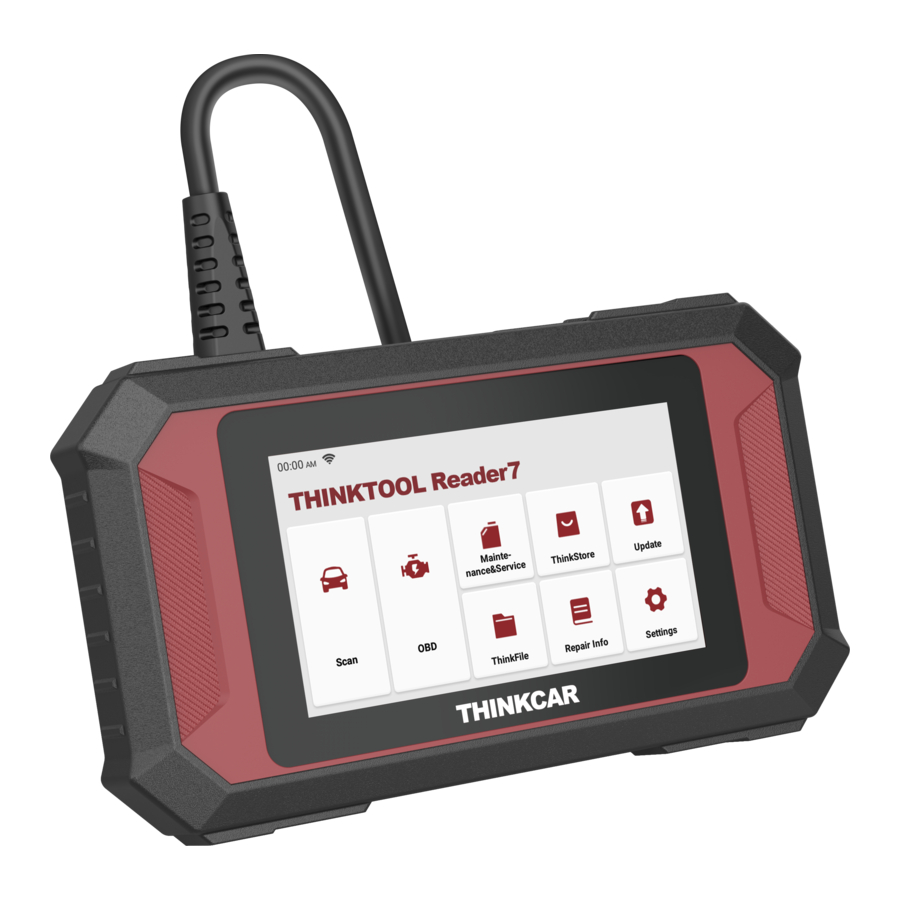
Nachdem die Verbindung mit dem Auto hergestellt wurde, wird der Bildschirm wie im Bild gezeigt angezeigt.
WLAN verbinden

Das System sucht automatisch nach allen verfügbaren WLAN-Netzwerken, und Sie können das benötigte WLAN auswählen. Beachten Sie, dass "Wi-Fi" (WLAN) vor der Nutzung eingestellt werden muss.
Funktionsbeschreibung

Die THINKTOOL Reader Haupteinheit verfügt über die folgenden 8 Funktionen:
- Scan: Diese Funktion dient dazu, die DTCs (Fehlercodes) des ECU-Speichers des getesteten Systems zu lesen und zu löschen. Echtzeitdaten und Parameter des Fahrzeug-ECU lesen und anzeigen. Autosearch (Automatische Suche): Es ist nicht notwendig, das Markenmodell manuell auszuwählen, es kann das Modell automatisch auswählen und automatisch erkennen.
- OBD: Diagnose aller Probleme im Zusammenhang mit dem Motor (Fehlercodes, Datenstrom lesen, ECU-Informationen lesen usw.).
- Wartung & Service: Unterstützt die gängigsten Wartungs- und Reset-Funktionen.
- ThinkStore: Zeigt verwandte Produkte an. Bitte kontaktieren Sie bei Bedarf den Händler.
- Update: Dieses Modul ermöglicht es Ihnen, die Diagnosesoftware & App zu aktualisieren und häufig verwendete Software einzustellen.
- ThinkFile: Wird verwendet, um die Dateien der diagnostizierten Fahrzeuge zu erfassen und zu erstellen. Die Dateien werden basierend auf der Fahrzeug-VIN und der Prüfzeit erstellt und umfassen alle diagnosebezogenen Daten wie Diagnoseberichte, Datenstromaufzeichnungen und Screenshots.
- Reparaturinformationen: Es enthält 4 Elemente: eine Fehlercodedatenbank, eine Liste der diagnostizierbaren Fahrzeuge, Videos, einen Lernkurs. Der Wartungstechniker kann schnell die Erklärungen der Fehlercodes einsehen und alle Fahrzeuge verstehen, die mit dem Tool diagnostiziert werden können. Die Videos enthalten Anleitungen zur Gerätenutzung, Wartung und Diagnose. Der Lernkurs demonstriert die Bedienung der Tools. Diese vier Funktionen helfen Technikern, die Gerätenutzung schnell zu erfassen und die Diagnoseeffizienz zu verbessern.
- Einstellungen: Hier können allgemeine Systemeinstellungen vorgenommen werden, um Informationen zu ändern und hinzuzufügen.
Einstellungen

Auf dieser Seite können Sie grundlegende Einstellungen vornehmen. Dazu gehören WLAN, Bildschirmhelligkeit, Sprache, Zeitzone und so weiter.
- Feedback: Sie können uns Fehler in der Diagnosesoftware/App zur Analyse und Verbesserung melden.
- Screenshots: Schalten Sie diesen Schalter ein, um einen Screenshot aufzunehmen.
- Bildschirm-Floating-Fenster: Schalten Sie diesen Schalter ein, um das Bildschirm-Bedienungsvideo aufzuzeichnen.
- Netzwerk: Stellen Sie das verbindbare WLAN-Netzwerk ein.
- Firmware-Korrektur: Wird zur Aktualisierung der Firmware verwendet.
- Sprache: Wählen Sie die Gerätesprache aus den auf der Oberfläche angezeigten Sprachen aus.
- Zeitzone: Wählen Sie die Zeitzone des aktuellen Standorts, dann konfiguriert das System die Zeit automatisch entsprechend der von Ihnen gewählten Zeitzone.
FAQ
Hier listen wir einige häufig gestellte Fragen und Antworten zu diesem Tool auf.
F: Warum reagiert es nicht, wenn es mit einem Fahrzeug verbunden ist?
A: Prüfen Sie, ob die Verbindung mit der Fahrzeugdiagnoseschnittstelle normal ist, ob die Zündung eingeschaltet ist und ob das Tool das Fahrzeug unterstützt.
F: Warum stoppt das System beim Lesen des Datenstroms?
A: Dies kann durch eine lockere Diagnoseverbindung verursacht werden. Bitte ziehen Sie den Stecker ab und verbinden Sie ihn wieder fest.
F: Kommunikationsfehler mit dem Fahrzeug-ECU?
A: Bitte bestätigen Sie:
- Ob der Diagnoseanschluss korrekt verbunden ist.
- Ob die Zündung eingeschaltet ist.
- Wenn alle Überprüfungen normal sind, senden Sie uns bitte Baujahr, Marke, Modell und VIN-Nummer des Fahrzeugs über die Feedback-Funktion.
F: Warum blinkt der Bildschirm, wenn die Motorzündung startet?
A: Das ist normal und wird durch elektromagnetische Störungen verursacht.
F: Wie aktualisiere ich die Systemsoftware?
A:
- Starten Sie das Tool und stellen Sie eine stabile Internetverbindung sicher.
- Gehen Sie zu "Settings" (Einstellungen) -> "App Update" (App-Update), klicken Sie auf "OTA" und dann auf "check version" (Version prüfen), um die Systemaktualisierungsoberfläche aufzurufen.
- Schließen Sie den Vorgang ab, indem Sie die Anweisungen auf dem Bildschirm Schritt für Schritt befolgen. Dies kann einige Minuten dauern. Nach erfolgreichem Abschluss des Upgrades wird das Tool automatisch neu gestartet und wechselt zur Hauptoberfläche.
Garantiebedingungen
Diese Garantie gilt nur für Benutzer und Distributoren, die THINKCAR TECH www.thinkcar.com THINKTOOL Reader Produkte über normale Verfahren erwerben. Bietet kostenlose Garantie innerhalb eines Jahres. THINKCAR TECH garantiert für seine elektronischen Produkte bei Schäden, die durch Material- oder Verarbeitungsfehler verursacht wurden. Schäden am Gerät oder an Komponenten, die durch Missbrauch, unbefugte Modifikationen, Verwendung für nicht vorgesehene Zwecke, Betrieb in einer nicht in den Anweisungen angegebenen Weise usw. verursacht wurden, sind von dieser Garantie nicht abgedeckt. Die Entschädigung für Armaturenbrettschäden, die durch den Defekt dieses Geräts verursacht werden, ist auf Reparatur oder Ersatz beschränkt. THINKCAR TECH übernimmt keine indirekten und zufälligen Verluste. THINKCAR TECH beurteilt die Art des Geräteschadens nach seinen vorgeschriebenen Inspektionsmethoden. Keine Agenten, Angestellten oder Geschäftsvertreter von THINKCAR TECH sind befugt, Bestätigungen, Mitteilungen oder Versprechen bezüglich THINKCAR TECH Produkten zu machen.
Service-Hotline: 0086-755-29838879
Kundenservice-E-Mail: support@thinkcarus.com
Offizielle Website: www.thinkcar.com
Produktanleitungen, Videos, FAQs und Kompatibilitätslisten sind auf der offiziellen Thinkcar Website verfügbar.
Folgen Sie uns auf
 @thinkcar.official
 @ObdThinkcar

Referenzen

Anleitung herunterladen
Hier können Sie die vollständige PDF-Version des Handbuchs herunterladen. Sie kann zusätzliche Sicherheitsanweisungen, Garantieinformationen, FCC-Regeln usw. enthalten.
Thinkcar THINKTOOL Reader Kurzanleitung herunterladen


