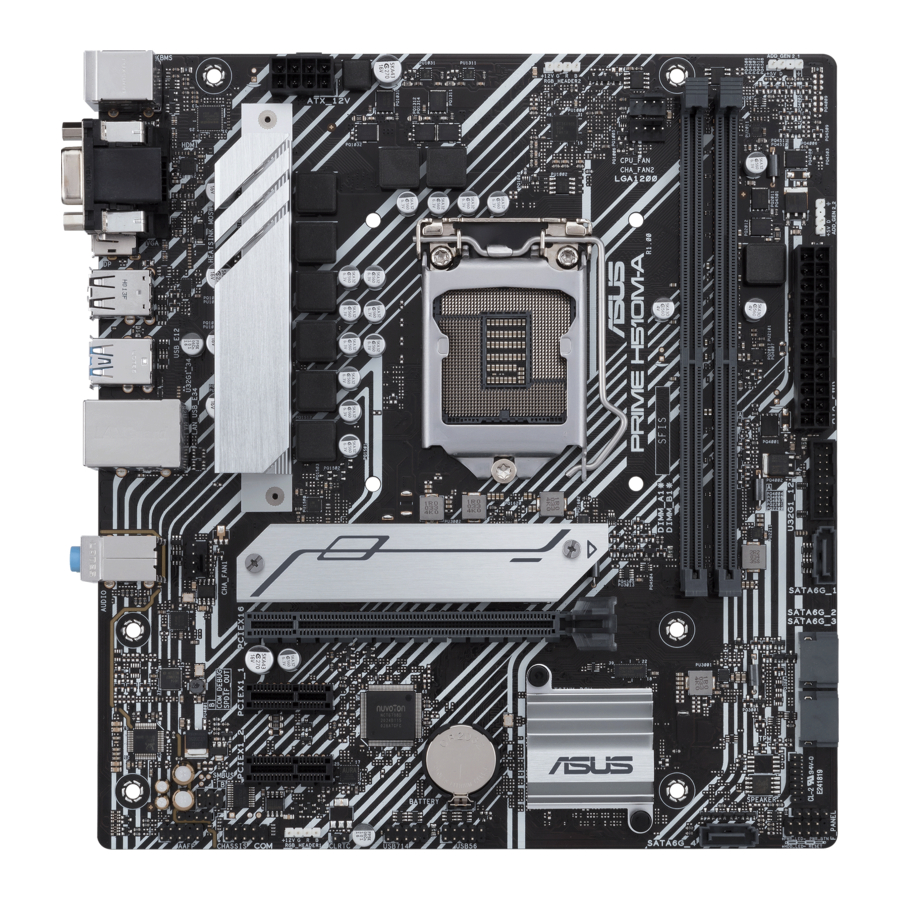
Asus PRIME H510M-A Handbuch
- 1 Über dieses Handbuch
- 2 Lieferumfang
- 3 PRIME H510M-A WIFI Zusammenfassung der Spezifikationen
- 4 Anschlüsse mit geteilter Bandbreite
- 5 Produkteinführung
- 6 BIOS-Informationen
- 7 Kontaktinformationen & Technischer Support
- 8 Sicherheitsinformationen
- 9 Referenzen
- 10 Anleitung herunterladen
- 11 In anderen Sprachen
 .
.
Über dieses Handbuch
Dieses Benutzerhandbuch enthält die Informationen, die Sie zur Installation und Konfiguration des Motherboards benötigen.
Aufbau dieses Handbuchs
Dieses Handbuch ist wie folgt gegliedert:
- Kapitel 1: Produkteinführung
Dieses Kapitel beschreibt die Funktionen des Motherboards und die von ihm unterstützte neue Technologie. Es enthält Beschreibungen der Schalter, Jumper und Anschlüsse auf dem Motherboard. - Kapitel 2: BIOS-Informationen
Dieses Kapitel beschreibt, wie Sie ins BIOS booten und das BIOS mit dem EZ Flash Utility aktualisieren.
Wo Sie weitere Informationen finden
Für zusätzliche Informationen sowie Produkt- und Software-Updates konsultieren Sie die folgenden Quellen.
- ASUS-Webseite
Die ASUS-Webseite bietet aktualisierte Informationen zu ASUS Hardware- und Softwareprodukten. Beachten Sie die ASUS-Kontaktinformationen. - Optionale Dokumentation
Ihr Produktpaket kann optionale Dokumentationen, wie z.B. Garantiehinweise, enthalten, die von Ihrem Händler hinzugefügt wurden. Diese Dokumente sind nicht Teil des Standardpakets.
Verwendete Konventionen in diesem Handbuch
Um sicherzustellen, dass Sie bestimmte Aufgaben ordnungsgemäß ausführen, beachten Sie die folgenden Symbole, die in diesem Handbuch verwendet werden.

VORSICHT: Informationen zur Vermeidung von Schäden an den Komponenten und Verletzungen Ihrer Person bei der Ausführung einer Aufgabe.

WICHTIG: Anweisungen, die Sie UNBEDINGT befolgen müssen, um eine Aufgabe abzuschließen.
 HINWEIS: Tipps und zusätzliche Informationen, die Ihnen bei der Erledigung einer Aufgabe helfen.
Lieferumfang
Überprüfen Sie Ihr Motherboard-Paket auf die folgenden Artikel.
| Motherboard | 1 x PRIME H510M-A WIFI Motherboard |
| Kabel | 2 x SATA 6Gb/s Kabel |
| Sonstiges | 1 x ASUS Wi-Fi bewegliche Antennen 1 x I/O-Blende 1 x M.2 Gummipaket 1 x M.2 SSD Schraubenpaket |
| Anwendungs-DVD | 1 x Support-DVD |
| Dokumentation | 1 x Benutzerhandbuch |
HINWEIS: Sollte einer der oben genannten Artikel beschädigt sein oder fehlen, wenden Sie sich an Ihren Händler.
PRIME H510M-A WIFI Zusammenfassung der Spezifikationen
| CPU | Intel® Sockel LGA1200 für Intel® Core™ Prozessoren der 11. Generation & Intel® Core™, Pentium® Gold und Celeron® Prozessoren der 10. Generation* Unterstützt Intel® 14 nm CPU Unterstützt Intel® Turbo Boost Technology 2.0 und Intel® Turbo Boost Max Technology 3.0** * Eine Liste der unterstützten CPUs finden Sie unter www.asus.com. ** Die Unterstützung von Intel® Turbo Boost Max Technology 3.0 hängt von den CPU-Typen ab. |
| Chipsatz | Intel® H510 Chipsatz |
| Arbeitsspeicher | 2 x DIMM, Max. 64GB, DDR4 3200(OC)/2933/2800/2666/2400/2133 MHz Non-ECC, Un-buffered Speicher* * Intel® Core™ i7/i9 Prozessoren der 10. Generation unterstützen nativ 2933/2800/2666/2400/2133, andere laufen mit der maximalen Übertragungsrate von DDR4 2666MHz. |
| Grafik | 1 x DisplayPort 1.4** * Grafische Spezifikationen können je nach CPU-Typ variieren. |
| Erweiterungssteckplätze | Intel® Prozessoren der 11. und 10. Generation
Intel® H510 Chipsatz |
| Speicher | Unterstützt insgesamt 1 x M.2 Steckplatz und 4 x SATA 6Gb/s Anschlüsse * Der M.2 Steckplatz teilt sich die Bandbreite mit dem SATA6G_2 Anschluss. Wenn ein Gerät im SATA-Modus in den M.2 Sockel eingesetzt wird, kann der SATA6G_2 Anschluss nicht verwendet werden. |
| Ethernet | 1 x Intel® I219-V 1Gb Ethernet |
| Wireless & Bluetooth | Wi-Fi 5 Wi-Fi 5 (802.11 a/b/g/n/ac) Unterstützt 2.4/5GHz Frequenzband Bluetooth v5.1 |
| USB | USB hinten (Insgesamt 6 Anschlüsse) USB vorne (Insgesamt 5 Anschlüsse) |
| Audio | Realtek ALC 897/887 7.1 Surround Sound High Definition Audio CODEC*
Audio-Funktionen
* Ein Gehäuse mit einem HD-Audio-Modul an der Vorderseite ist erforderlich, um eine 7.1 Surround Sound Audioausgabe zu unterstützen. |
| Rückseitige I/O-Anschlüsse | 2 x USB 3.2 Gen 1 Anschlüsse (2 x Typ-A) 4 x USB 2.0 Anschlüsse (4 x Typ-A) 1 x DisplayPort 1 x D-Sub Anschluss 1 x HDMI™ Anschluss 1 x ASUS Wi-Fi Modul 1 x Intel® I219-V 1Gb Ethernet Anschluss 3 x Audio-Buchsen 1 x PS/2 Tastatur (lila) Anschluss 1 x PS/2 Maus (grün) Anschluss |
| Interne I/O-Anschlüsse | Lüfter- und Kühlungsbezogen Stromversorgungsbezogen |
| Interne I/O-Anschlüsse | Speicherbezogen USB 1 x USB 3.2 Gen 1 Header unterstützt zusätzliche 2 USB 3.2 Gen 1 Anschlüsse Sonstiges |
| Besondere Funktionen | ASUS 5X PROTECTION III
ASUS Q-Design
ASUS Thermal Solution
AURA Sync
|
| Software-Funktionen | Exklusive ASUS Software Armoury Crate
AI Suite 3
ASUS CPU-Z |
| Software-Funktionen | MyAsus UEFI BIOS
|
| BIOS | 128 Mb Flash ROM, UEFI AMI BIOS |
| Verwaltungsfunktionen | WOL by PME, PXE |
| Betriebssystem | Windows® 10 64-bit |
| Formfaktor | mATX Form Factor 8.9 inch x 8.3 inch (22.6 cm x 21.1 cm) |
HINWEIS:
- Spezifikationen können ohne vorherige Ankündigung geändert werden. Aktuelle Spezifikationen finden Sie auf der ASUS-Webseite.
- MyASUS bietet eine Vielzahl von Support-Funktionen wie Hilfestellung bei der Fehlerbehebung, Optimierung der Produktleistung, Integration von ASUS Software und Erstellung von Wiederherstellungslaufwerken. Scannen Sie den QR-Code für die Installationsanleitung und FAQ.
![]()

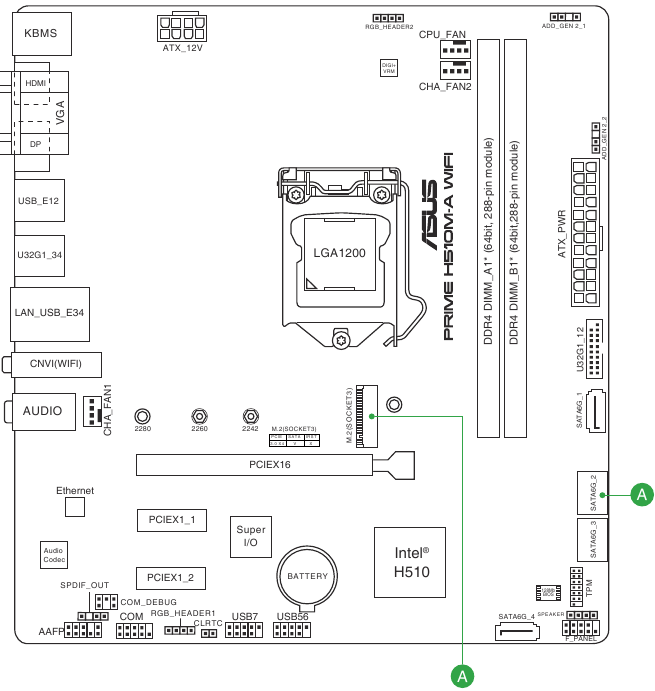
Anschlüsse mit geteilter Bandbreite
| Konfiguration | 1 | 2 | |
| A | M.2 | PCIe x4 | SATA |
| SATA6G_2 | V | - | |
HINWEIS:
- Der M.2 Steckplatz teilt sich die Bandbreite mit dem SATA6G_2 Anschluss.
- Wenn ein Gerät im SATA-Modus in den M.2 Sockel eingesetzt wird, kann der SATA6G_2 Anschluss nicht verwendet werden.
Produkteinführung
Bevor Sie beginnen
Beachten Sie die folgenden Vorsichtsmaßnahmen, bevor Sie Motherboard-Komponenten installieren oder Motherboard-Einstellungen ändern.
- Ziehen Sie das Netzkabel aus der Steckdose, bevor Sie eine Komponente berühren.
- Bevor Sie Komponenten handhaben, tragen Sie ein geerdetes Handgelenkband oder berühren Sie ein sicher geerdetes Objekt oder ein Metallobjekt, wie z. B. das Netzteilgehäuse, um Schäden durch statische Elektrizität zu vermeiden.
- Bevor Sie eine Komponente installieren oder entfernen, stellen Sie sicher, dass das ATX-Netzteil ausgeschaltet oder das Netzkabel vom Netzteil getrennt ist. Andernfalls kann es zu schweren Schäden am Motherboard, an Peripheriegeräten oder Komponenten kommen.
Mainboard-Übersicht
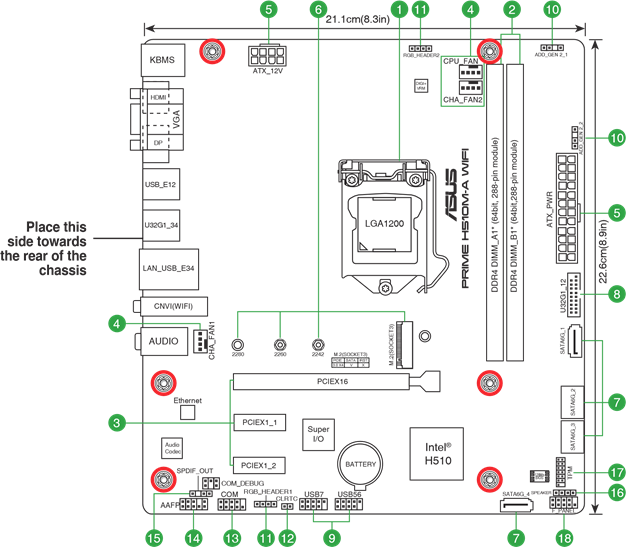
Ziehen Sie das Netzkabel ab, bevor Sie das Mainboard installieren oder entfernen. Andernfalls können Sie sich verletzen und Mainboard-Komponenten beschädigen.
Layout-Inhalt
- CPU-Sockel
Das Motherboard verfügt über einen LGA1200-Sockel, der für Intel® Core™ Prozessoren der 11. Generation sowie Intel® CoreTM, Pentium® Gold und Celeron® Prozessoren der 10. Generation ausgelegt ist.
![Warnung]() HINWEIS: Weitere Details finden Sie unter Central Processing Unit (CPU).
HINWEIS: Weitere Details finden Sie unter Central Processing Unit (CPU). - DDR4 DIMM-Steckplätze
Das Motherboard verfügt über Dual Inline Memory Modules (DIMM)-Steckplätze, die für DDR4 (Double Data Rate 4)-Speichermodule ausgelegt sind.
![Warnung]() HINWEIS: Weitere Details finden Sie unter System memory.
HINWEIS: Weitere Details finden Sie unter System memory. - Erweiterungssteckplätze
Dieses Motherboard unterstützt eine PCIe x16-Grafikkarte und zwei PCIe 3.0 x1-Netzwerkkarten, SCSI-Karten und andere Karten, die der PCI Express-Spezifikation entsprechen. - Lüfteranschlüsse
Die Lüfteranschlüsse ermöglichen den Anschluss von Lüftern zur Kühlung des Systems.
![]()
- Stromanschlüsse
Diese Stromanschlüsse ermöglichen den Anschluss Ihres Motherboards an ein Netzteil. Die Netzteilstecker sind so konzipiert, dass sie nur in einer Ausrichtung passen. Suchen Sie die richtige Ausrichtung und drücken Sie fest nach unten, bis die Netzteilstecker vollständig eingeführt sind.

Stellen Sie sicher, den 8-poligen Stromstecker anzuschließen.
- Für ein vollständig konfiguriertes System empfehlen wir die Verwendung eines Netzteils (PSU), das der ATX 12V Spezifikation 2.0 (oder einer späteren Version) entspricht und eine minimale Leistung von 350W liefert.
- Wir empfehlen die Verwendung eines Netzteils mit höherer Leistung, wenn Sie ein System mit stromhungrigeren Geräten konfigurieren. Das System kann instabil werden oder nicht starten, wenn die Stromversorgung unzureichend ist.
- Wenn Sie sich über die minimale Netzteilanforderung für Ihr System unsicher sind, empfehlen wir Ihnen, Online-Ressourcen für einen Power Supply Wattage Calculator zu konsultieren.
- M.2-Steckplatz (Key M)
Der M.2-Steckplatz ermöglicht die Installation eines M.2-Geräts, wie z. B. eines M.2-SSD-Moduls.
![Warnung]() HINWEIS:
HINWEIS: - Der M.2-Steckplatz unterstützt PCIE 3.0 x4 und SATA-Modi im M Key-Design sowie Speichergeräte der Typen 2242/2260/2280.
- Der M.2-Steckplatz teilt sich die Bandbreite mit dem SATA6G_2-Anschluss. Wenn ein Gerät im SATA-Modus auf dem M.2-Sockel installiert ist, kann der SATA6G_2-Anschluss nicht verwendet werden.
- SATA 6Gb/s-Anschlüsse
Die SATA 6Gb/s-Anschlüsse ermöglichen den Anschluss von SATA-Geräten wie optischen Laufwerken und Festplatten über SATA-Kabel. - USB 3.2 Gen 1-Anschluss
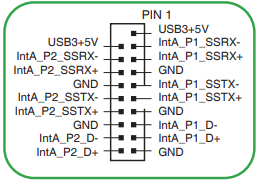
Der USB 3.2 Gen 1-Anschluss ermöglicht den Anschluss eines USB 3.2 Gen 1-Moduls für zusätzliche USB 3.2 Gen 1-Ports. Der USB 3.2 Gen 1-Anschluss bietet Datenübertragungsgeschwindigkeiten von bis zu 5 Gbit/s.
![]()
![Warnung]() HINWEIS:
HINWEIS:
Das USB 3.2 Gen 1-Modul ist separat erhältlich. - USB 2.0-Anschlüsse
Die beiden USB 2.0-Anschlüsse ermöglichen den Anschluss von USB-Modulen für zusätzliche drei USB 2.0 Ports. Die USB 2.0-Anschlüsse bieten Datenübertragungsgeschwindigkeiten von bis zu 480 Mbit/s.
![]()
![]()
Schließen Sie KEIN 1394-Kabel an die USB-Anschlüsse an. Andernfalls wird das Motherboard beschädigt!
![Warnung]() HINWEIS: Das USB 2.0-Modul ist separat erhältlich.
HINWEIS: Das USB 2.0-Modul ist separat erhältlich. - Aura Addressable Gen 2-Anschlüsse
Die Addressable Gen 2-Anschlüsse ermöglichen den Anschluss von einzeln adressierbaren RGB WS2812B LED-Streifen oder WS2812B-basierten LED-Streifen.
![]()
Der Addressable Gen 2-Anschluss unterstützt adressierbare WS2812B RGB LED-Streifen (5V/Data/Ground) mit einer maximalen Leistungsaufnahme von 3A (5V), und die adressierbaren Anschlüsse auf diesem Board können kombiniert maximal 500 LEDs verarbeiten.
![]()
![]()
Bevor Sie eine Komponente installieren oder entfernen, stellen Sie sicher, dass das Netzteil ausgeschaltet oder das Netzkabel vom Netzteil getrennt ist. Andernfalls kann das Motherboard, Peripheriegeräte oder Komponenten schwerwiegend beschädigt werden.
![Warnung]() HINWEIS:
HINWEIS: - Die tatsächliche Beleuchtung und Farbe variiert je nach LED-Streifen.
- Wenn Ihr LED-Streifen nicht leuchtet, überprüfen Sie, ob der adressierbare RGB LED-Streifen in der richtigen Ausrichtung angeschlossen ist und der 5V-Anschluss mit dem 5V-Header auf dem Motherboard ausgerichtet ist.
- Der adressierbare RGB LED-Streifen leuchtet nur, wenn das System eingeschaltet ist.
- Der adressierbare RGB LED-Streifen ist separat erhältlich.
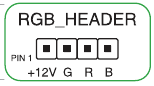
- AURA RGB-Anschlüsse
Die RGB-Anschlüsse ermöglichen den Anschluss von RGB-LED-Streifen.
![]()
Die RGB-Anschlüsse unterstützen 5050 RGB-Mehrfarben-LED-Streifen (12V/G/R/B) mit einer maximalen Leistungsaufnahme von 3A (12V) und einer Länge von nicht mehr als 3m.
![]()
![]()
Bevor Sie eine Komponente installieren oder entfernen, stellen Sie sicher, dass das ATX-Netzteil ausgeschaltet oder das Netzkabel vom Netzteil getrennt ist. Andernfalls kann das Motherboard, Peripheriegeräte oder Komponenten schwerwiegend beschädigt werden.
![Warnung]() HINWEIS:
HINWEIS: - Die tatsächliche Beleuchtung und Farbe variiert je nach LED-Streifen.
- Wenn Ihr LED-Streifen nicht leuchtet, überprüfen Sie, ob das RGB-LED-Verlängerungskabel und der RGB-LED-Streifen in der richtigen Ausrichtung angeschlossen sind und der 12V-Anschluss mit dem 12V-Header auf dem Motherboard ausgerichtet ist.
- Der LED-Streifen leuchtet nur, wenn das System eingeschaltet ist.
- Der LED-Streifen ist separat erhältlich.
- Clear CMOS-Anschluss
Dieser Anschluss ermöglicht das Löschen der CMOS RTC RAM-Daten der Systemkonfigurationsinformationen wie Datum, Uhrzeit und Systempasswörter.
So löschen Sie das RTC RAM:- Schalten Sie den Computer AUS und ziehen Sie das Netzkabel.
- Verwenden Sie einen Metallgegenstand wie einen Schraubendreher, um die beiden Pins kurzzuschließen.
- Stecken Sie das Netzkabel ein und schalten Sie den Computer EIN.
- Halten Sie die <Del> (Entf)-Taste während des Bootvorgangs gedrückt und rufen Sie das BIOS-Setup auf, um die Daten erneut einzugeben.
![]()
![Warnung]() HINWEIS: Wenn die oben genannten Schritte nicht helfen, entfernen Sie die onboard-Batterie und schließen Sie die beiden Pins erneut kurz, um die CMOS RTC RAM-Daten zu löschen. Nach dem Löschen des CMOS setzen Sie die Batterie wieder ein.
HINWEIS: Wenn die oben genannten Schritte nicht helfen, entfernen Sie die onboard-Batterie und schließen Sie die beiden Pins erneut kurz, um die CMOS RTC RAM-Daten zu löschen. Nach dem Löschen des CMOS setzen Sie die Batterie wieder ein.
- COM-Port-Anschluss
Dieser Anschluss ist für einen seriellen (COM) Port. Verbinden Sie das serielle Port-Modulkabel mit diesem Anschluss und installieren Sie das Modul dann in einer Steckplatzöffnung an der Rückseite des Systemgehäuses.
![]()
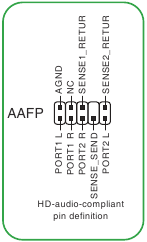
- Frontpanel-Audio-Anschluss
Dieser Anschluss ist für ein am Gehäuse montiertes Frontpanel-Audio-I/O-Modul, das den HD-Audio-Standard unterstützt. Verbinden Sie ein Ende des Frontpanel-Audio-I/O-Modulkabels mit diesem Anschluss.
![]()
![]()
- Wir empfehlen, ein High-Definition-Frontpanel-Audio-Modul an diesen Anschluss anzuschließen, um die High-Definition-Audio-Fähigkeit des Motherboards nutzen zu können.
- Wenn Sie ein High-Definition-Frontpanel-Audio-Modul an diesen Anschluss anschließen möchten, stellen Sie den Punkt „Front Panel Type (Frontpanel-Typ)“ im BIOS-Setup auf [HD Audio] (HD Audio) ein. Standardmäßig ist dieser Anschluss auf [HD Audio] (HD Audio) eingestellt.
- S/PDIF-Out-Anschluss
Dieser Anschluss ist für einen zusätzlichen Sony/Philips Digital Interface (S/PDIF) Port. Verbinden Sie das S/PDIF-Out-Modulkabel mit diesem Anschluss und installieren Sie das Modul dann in einer Steckplatzöffnung an der Rückseite des Systemgehäuses.
![]()
- Lautsprecheranschluss
Der 4-polige Anschluss ist für den am Gehäuse montierten Systemwarnlautsprecher. Der Lautsprecher ermöglicht es Ihnen, Systemtöne und Warnungen zu hören.
![]()
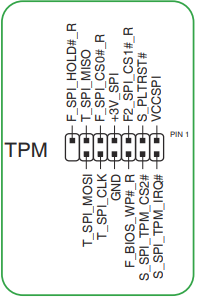
SPI TPM-Anschluss
Dieser Anschluss unterstützt ein Trusted Platform Module (TPM)-System mit einer Serial Peripheral Interface (SPI), wodurch Sie Schlüssel, digitale Zertifikate, Passwörter und Daten sicher speichern können. Ein TPM-System hilft auch, die Netzwerksicherheit zu verbessern, digitale Identitäten zu schützen und die Plattformintegrität zu gewährleisten.
![]()
![Warnung]() HINWEIS: Das SPI TPM-Modul ist separat erhältlich.
HINWEIS: Das SPI TPM-Modul ist separat erhältlich.- 10-1-Pin System Panel-Anschluss
Dieser Anschluss unterstützt mehrere am Gehäuse montierte Funktionen.- System-Power-LED (2-Pin +PWR_LED-)
Dieser 2-Pin-Anschluss ist für die System-Power-LED. Verbinden Sie das Gehäuse-Power-LED-Kabel mit diesem Anschluss. Die System-Power-LED leuchtet, wenn Sie die Systemstromversorgung einschalten, und blinkt, wenn sich das System im Ruhezustand befindet. - Festplattenaktivitäts-LED (2-Pin +HDD_LED-)
Dieser 2-Pin-Anschluss ist für die HDD-Aktivitäts-LED. Verbinden Sie das HDD-Aktivitäts-LED-Kabel mit diesem Anschluss. Die HDD-LED leuchtet oder blinkt, wenn Daten von der HDD gelesen oder auf sie geschrieben werden.
![]()
- Power-Taste/Soft-Off-Taste (2-Pin PWR_BTN)
Dieser Anschluss ist für die System-Power-Taste. - Reset-Taste (2-Pin RESET)
Dieser 2-Pin-Anschluss ist für die am Gehäuse montierte Reset-Taste zum Neustart des Systems, ohne die Systemstromversorgung auszuschalten.
- System-Power-LED (2-Pin +PWR_LED-)







Anschlüsse auf der Rückseite
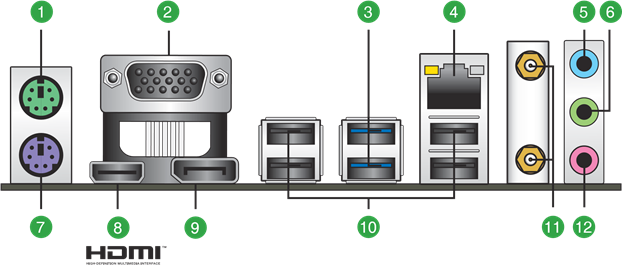
- PS/2-Mausanschluss (grün). Dieser Anschluss ist für eine PS/2-Maus.
- Video Graphics Adapter (VGA)-Anschluss. Dieser 15-polige Anschluss ist für einen VGA-Monitor oder andere VGA-kompatible Geräte.
- USB 3.2 Gen 1 (bis zu 5 Gbit/s)-Anschlüsse. Diese 9-poligen Universal Serial Bus (USB)-Anschlüsse werden mit USB 3.2 Gen 1-Geräten verbunden.
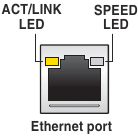
- Ethernet-Anschluss. Dieser Anschluss ermöglicht eine Gigabit-Verbindung zu einem lokalen Netzwerk (LAN) über einen Netzwerk-Hub. Die LED-Anzeigen des Ethernet-Anschlusses entnehmen Sie bitte der nachstehenden Tabelle.
LED-Anzeigen des Ethernet-Anschlusses
| Aktivitäts-/Verbindungs-LED | Geschwindigkeits-LED | ||
| Status | Beschreibung | Status | Beschreibung |
| AUS | Keine Verbindung | AUS | 10 Mbit/s Verbindung |
| ORANGE | Verbunden | ORANGE | 100 Mbit/s Verbindung |
| BLINKEND | Datenaktivität | GRÜN | 1 Gbit/s Verbindung |
- Line-In-Anschluss (hellblau). Dieser Anschluss verbindet den Kassetten-, CD-, DVD-Player oder andere Audioquellen.
- Line-Out-Anschluss (limettengrün). Dieser Anschluss verbindet Kopfhörer oder Lautsprecher. In 4-Kanal-, 5.1-Kanal- und 7.1-Kanal-Konfigurationen wird die Funktion dieses Anschlusses zum Ausgang für vordere Lautsprecher.
- PS/2-Tastaturanschluss (lila). Dieser Anschluss ist für eine PS/2-Tastatur.
- HDMI™ -Anschluss. Dieser Anschluss ist für einen High-Definition Multimedia Interface (HDMI™)-Stecker und HDCP-konform, was die Wiedergabe von HD DVD, Blu-ray und anderen geschützten Inhalten ermöglicht.
- DisplayPort. Dieser Anschluss ist für ein DisplayPort-kompatibles Gerät.
- USB 2.0-Anschlüsse. Diese 4-poligen Universal Serial Bus (USB)-Anschlüsse sind für USB 2.0-Geräte.
- Intel® Wi-Fi 5 9462NGW-Anschlüsse. Diese Anschlüsse werden mit einer Wi-Fi-Antenne verbunden.
![Warnung]() HINWEIS:
HINWEIS: - Stellen Sie sicher, dass die ASUS 1x1 Dual-Band Wi-Fi-Antenne sicher an den Wi-Fi-Anschlüssen installiert ist.
- Stellen Sie sicher, dass die Antenne mindestens 20 cm von allen Personen entfernt ist.
- Mikrofonanschluss (rosa). Dieser Anschluss verbindet ein Mikrofon.
![Warnung]() HINWEIS:
HINWEIS:
Die Funktion der Audioanschlüsse in 2-, 4-, 5.1- oder 7.1-Kanal-Konfiguration entnehmen Sie bitte der Audiokonfigurationstabelle.
Audiokonfiguration für 2, 4, 5.1 oder 7.1 Kanäle
| Anschluss | Headset 2-Kanal | 4-Kanal | 5.1-Kanal | 7.1-Kanal |
| Hellblau (Rückseite) | Line-In | Ausgang für hintere Lautsprecher | Ausgang für hintere Lautsprecher | Ausgang für hintere Lautsprecher |
| Limettengrün (Rückseite) | Line-Out | Ausgang für vordere Lautsprecher | Ausgang für vordere Lautsprecher | Ausgang für vordere Lautsprecher |
| Rosa (Rückseite) | Mikrofon-Eingang | Mikrofon-Eingang | Bass/Center | Bass/Center |
| Limettengrün (Vorderseite) | — | — | — | Ausgang für Seitenlautsprecher*/ Kopfhörer |
| Rosa (Vorderseite) | — | — | — | Mikrofon-Eingang* / Ausgang für Seitenlautsprecher |
* Multi-Streaming ist standardmäßig deaktiviert, und der limettengrüne (Vorderseite) Anschluss kann als Ausgang für Seitenlautsprecher verwendet werden. Wenn Multi-Streaming aktiviert ist, unterstützt der limettengrüne (Vorderseite) Anschluss Kopfhörer, und der rosa (Vorderseite) Anschluss unterstützt den Ausgang für Seitenlautsprecher.
HINWEIS: So konfigurieren Sie eine 7.1-Kanal-Audioausgabe:
Verwenden Sie ein Gehäuse mit einem HD-Audiomodul an der Vorderseite, um eine 7.1-Kanal-Audioausgabe zu unterstützen.
Zentraleinheit (CPU)
Dieses Mainboard verfügt über einen LGA1200-Sockel, der für Intel® Core™ Prozessoren der 11. Generation und Intel® Core™ Prozessoren, Pentium® Gold und Celeron® Prozessoren der 10. Generation ausgelegt ist.
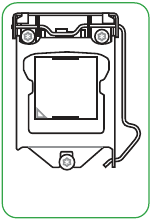
Ziehen Sie alle Stromkabel ab, bevor Sie die CPU installieren.
HINWEIS:
- Stellen Sie sicher, dass Sie nur die korrekte CPU installieren, die für den LGA1200-Sockel konzipiert ist. Installieren Sie KEINE CPU, die für LGA1150-, LGA1151-, LGA1155- und LGA1156-Sockel konzipiert ist, in den LGA1200-Sockel.
- Stellen Sie beim Kauf des Mainboards sicher, dass die PnP-Kappe auf dem Sockel sitzt und die Sockelkontakte nicht verbogen sind. Kontaktieren Sie Ihren Händler umgehend, wenn die PnP-Kappe fehlt oder wenn Sie Schäden an der PnP-Kappe/den Sockelkontakten/den Mainboard-Komponenten feststellen.
- Bewahren Sie die Kappe nach der Installation des Mainboards auf. ASUS bearbeitet Rücksendeanträge (RMA) nur, wenn das Mainboard mit der Kappe auf dem LGA1200-Sockel geliefert wird.
- Die Produktgarantie deckt keine Schäden an den Sockelkontakten ab, die durch unsachgemäße CPU-Installation/Entfernung oder durch falsche Platzierung/Verlust/unsachgemäße Entfernung der PnP-Kappe entstehen.
CPU installieren
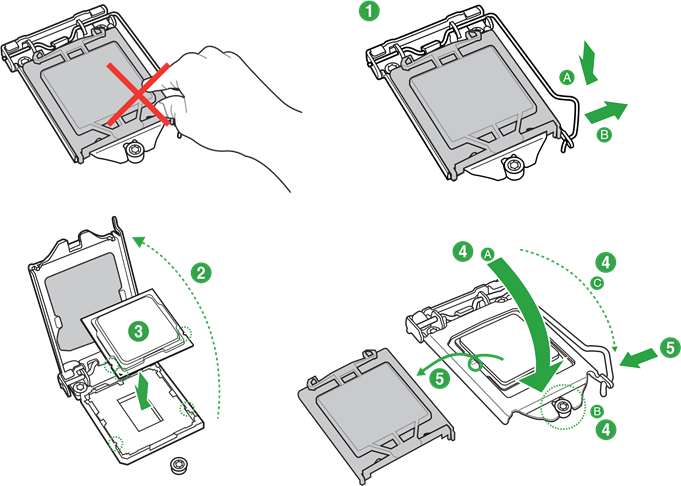
HINWEIS:
Tragen Sie bei Bedarf das Wärmeleitmaterial auf den CPU-Kühlkörper und die CPU auf, bevor Sie den Kühlkörper und den Lüfter installieren.
Systemspeicher
Dieses Mainboard verfügt über zwei Double Data Rate 4 (DDR4) Dual Inline Memory Module (DIMM)-Sockel. Die Abbildung zeigt die Position der DDR4-DIMM-Sockel:
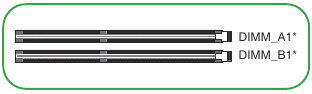
| Kanal | Sockel |
| Kanal A | DIMM_A1* |
| Kanal B | DIMM_B1* |
- Sie können Speichermodule unterschiedlicher Größe in Kanal A und Kanal B installieren. Das System ordnet die Gesamtgröße des kleineren Kanals für die Dual-Channel-Konfiguration zu. Überschüssiger Speicher vom größeren Kanal wird dann für den Single-Channel-Betrieb zugewiesen.
- Installieren Sie DIMMs immer mit der gleichen CAS-Latenz. Für optimale Kompatibilität empfehlen wir, Speichermodule der gleichen Version oder des gleichen Datumscodes (D/C) vom selben Hersteller zu installieren. Erkundigen Sie sich beim Händler nach den korrekten Speichermodulen.
- Ein DDR4-Speichermodul ist anders gekerbt als ein DDR-, DDR2- oder DDR3-Modul. Installieren Sie KEIN DDR-, DDR2- oder DDR3-Speichermodul in den DDR4-Steckplatz.
HINWEIS:
- Die Standard-Speicherbetriebsfrequenz hängt von der Serial Presence Detect (SPD) ab, der Standardmethode zum Zugriff auf Informationen von einem Speichermodul. Im Standardzustand können einige Speichermodule zum Übertakten mit einer niedrigeren Frequenz arbeiten als dem vom Hersteller angegebenen Wert.
- Für die Systemstabilität verwenden Sie ein effizienteres Speicherkühlsystem, um eine volle Speicherauslastung zu unterstützen.
- Beachten Sie www.asus.com für die neuesten Memory QVL (Qualified Vendors Lists). Die Unterstützung der Speicherfrequenz hängt von den CPU-Typen ab.
Empfohlene Speicherkonfigurationen

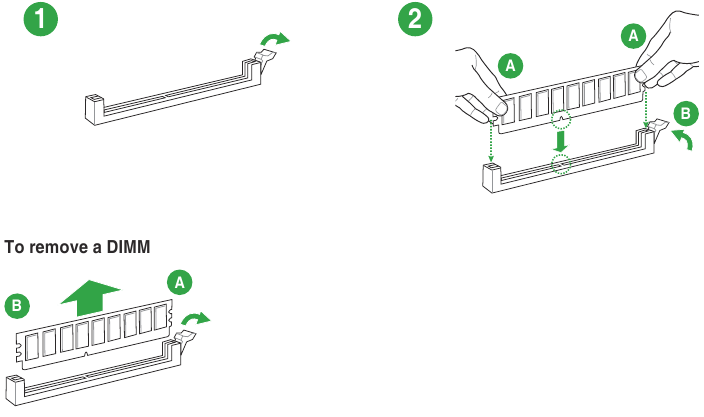
DIMM installieren
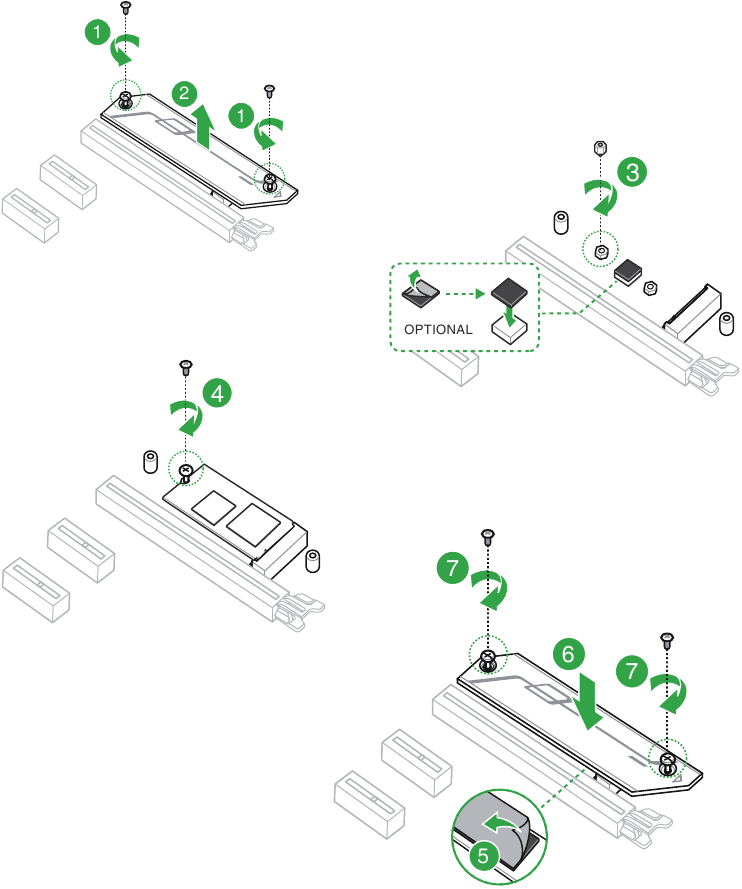
M.2-Installation
HINWEIS:
- Stellen Sie sicher, dass Sie das mitgelieferte M.2-Gummipad installieren, bevor Sie Ihr einseitiges M.2-Speichergerät installieren.
- Installieren Sie die mitgelieferten M.2-Gummipads NICHT, wenn Sie ein doppelseitiges M.2-Speichergerät installieren. Das standardmäßig installierte Gummipad ist mit doppelseitigen M.2-Speichergeräten kompatibel.
- Die Diagramme in diesem Abschnitt dienen nur als Referenz.
- Das M.2-Gerät muss separat erworben werden.
BIOS-Informationen
Das BIOS kennen
HINWEIS: Das neue ASUS UEFI BIOS ist ein Unified Extensible Interface, das der UEFI-Architektur entspricht und eine benutzerfreundliche Oberfläche bietet, die über die traditionellen, nur per Tastatur bedienbaren BIOS-Steuerungen hinausgeht, um eine flexiblere und bequemere Mauseingabe zu ermöglichen. Sie können das neue UEFI BIOS mit der gleichen Geschmeidigkeit wie Ihr Betriebssystem navigieren. Der Begriff "BIOS" in diesem Benutzerhandbuch bezieht sich auf "UEFI BIOS", sofern nicht anders angegeben.
Das BIOS (Basic Input and Output System) speichert Systemhardwareeinstellungen wie Speicherkonfigurationen, Übertaktungseinstellungen, erweiterte Energieverwaltung und Startgerätekonfigurationen, die für den Systemstart erforderlich sind, im CMOS des Motherboards. Unter normalen Umständen gelten die Standard-BIOS-Einstellungen für die meisten Bedingungen, um eine optimale Leistung zu gewährleisten. Ändern Sie die Standard-BIOS-Einstellungen NICHT, außer unter den folgenden Umständen:
- Eine Fehlermeldung erscheint während des Systemstarts auf dem Bildschirm und fordert Sie auf, das BIOS-Setup auszuführen.
- Sie haben eine neue Systemkomponente installiert, die zusätzliche BIOS-Einstellungen oder ein Update erfordert.
Ungeeignete BIOS-Einstellungen können zu Instabilität oder Startfehlern führen. Wir empfehlen dringend, dass Sie die BIOS-Einstellungen nur mit Hilfe von geschultem Servicepersonal ändern.
HINWEIS: BIOS-Einstellungen und -Optionen können je nach BIOS-Release-Version variieren. Bitte beachten Sie die neueste BIOS-Version für Einstellungen und Optionen.
Für weitere Informationen zu BIOS-Konfigurationen besuchen Sie bitte https://www.asus.com/support, oder laden Sie das BIOS-Handbuch durch Scannen des QR-Codes herunter.

BIOS-Setup-Programm
Verwenden Sie das BIOS-Setup, um das BIOS zu aktualisieren oder seine Parameter zu konfigurieren. Die BIOS-Bildschirme enthalten Navigationstasten und eine kurze Bildschirmhilfe, die Sie bei der Verwendung des BIOS-Setup-Programms anleitet.
BIOS-Zugang beim Start
Um das BIOS-Setup beim Start aufzurufen, drücken Sie
BIOS-Setup-Zugang nach POST
Um das BIOS-Setup nach dem POST aufzurufen:
- Drücken Sie gleichzeitig
+ + . - Drücken Sie die Reset-Taste am Systemgehäuse.
- Drücken Sie die Ein-/Aus-Taste, um das System auszuschalten und dann wieder einzuschalten. Wählen Sie diese Option nur, wenn Sie das BIOS-Setup mit den ersten beiden Optionen nicht aufrufen konnten.
Nachdem Sie eine der drei Optionen ausgeführt haben, drücken Sie die
- Stellen Sie sicher, dass eine USB-Maus an Ihr Motherboard angeschlossen ist, wenn Sie die Maus zur Steuerung des BIOS-Setup-Programms verwenden möchten.
- Wenn das System nach dem Ändern einer BIOS-Einstellung instabil wird, laden Sie die Standardeinstellungen, um die Systemkompatibilität und -stabilität zu gewährleisten. Wählen Sie den Eintrag Load Optimized Defaults (Optimierte Standardwerte laden) unter dem Menü Exit (Beenden) oder drücken Sie die Tastenkombination
. - Wenn das System nach dem Ändern einer BIOS-Einstellung nicht mehr startet, versuchen Sie, das CMOS zu löschen und das Motherboard auf den Standardwert zurückzusetzen.
- Das BIOS-Setup-Programm unterstützt keine Bluetooth-Geräte.
BIOS-Menübildschirm
Das BIOS-Setup-Programm kann in zwei Modi verwendet werden: EZ Mode (EZ-Modus) und Advanced Mode (Erweiterter Modus). Sie können die Modi über Setup Mode (Setup-Modus) im Boot menu (Startmenü) oder durch Drücken der Tastenkombination
ASUS EZ Flash 3
Die ASUS EZ Flash 3 Funktion ermöglicht es Ihnen, das BIOS zu aktualisieren, ohne ein OS-basiertes Dienstprogramm zu verwenden.
Stellen Sie sicher, dass Sie die BIOS-Standardeinstellungen laden, um die Systemkompatibilität und -stabilität zu gewährleisten. Wählen Sie den Eintrag Load Optimized Defaults (Optimierte Standardwerte laden) unter dem Menü Exit (Beenden) oder drücken Sie die Tastenkombination
So aktualisieren Sie das BIOS:
- Diese Funktion unterstützt nur Geräte wie USB-Flash-Laufwerke mit FAT 32/16-Format und einer einzelnen Partition.
- Schalten Sie das System während der BIOS-Aktualisierung NICHT aus oder setzen Sie es NICHT zurück, um einen Systemstartfehler zu vermeiden!
- Stecken Sie das USB-Flash-Laufwerk mit der neuesten BIOS-Datei in den USB-Anschluss.
- Rufen Sie den Advanced Mode (Erweiterten Modus) des BIOS-Setup-Programms auf. Gehen Sie zum Menü Tool (Werkzeug), wählen Sie ASUS EZ Flash 3 Utility (ASUS EZ Flash 3 Dienstprogramm) und drücken Sie
. - Drücken Sie die Links-/Rechts-Pfeiltasten, um zum Feld Drive (Laufwerk) zu wechseln.
- Drücken Sie die Auf-/Ab-Pfeiltasten, um das USB-Flash-Laufwerk mit dem neuesten BIOS zu finden, und drücken Sie dann
. - Drücken Sie die Links-/Rechts-Pfeiltasten, um zum Feld Folder (Ordner) zu wechseln.
- Drücken Sie die Auf-/Ab-Pfeiltasten, um die BIOS-Datei zu finden, und drücken Sie dann
, um den BIOS-Aktualisierungsprozess durchzuführen. Starten Sie das System neu, wenn der Aktualisierungsprozess abgeschlossen ist.
ASUS CrashFree BIOS 3
Das Dienstprogramm ASUS CrashFree BIOS 3 ist ein automatisches Wiederherstellungstool, mit dem Sie die BIOS-Datei wiederherstellen können, wenn diese während des Aktualisierungsvorgangs fehlschlägt oder beschädigt wird. Sie können eine beschädigte BIOS-Datei mit einem USB-Flash-Laufwerk wiederherstellen, das die BIOS-Datei enthält.
Das BIOS wiederherstellen
- Laden Sie die neueste BIOS-Version für dieses Motherboard von https://www.asus.com/support/ herunter.
- Benennen Sie die BIOS-Datei als ASUS.CAP oder PH510MAW.CAP um und kopieren Sie die umbenannte BIOS-Datei auf ein USB-Flash-Laufwerk.
- Schalten Sie das System ein.
- Stecken Sie das USB-Flash-Laufwerk mit der BIOS-Datei in einen USB-Anschluss.
- Das Dienstprogramm überprüft die Geräte automatisch auf die BIOS-Datei. Wenn gefunden, liest das Dienstprogramm die BIOS-Datei und ruft automatisch ASUS EZ Flash 3 auf.
- Das System fordert Sie auf, das BIOS-Setup aufzurufen, um die BIOS-Einstellung wiederherzustellen. Um die Systemkompatibilität und -stabilität zu gewährleisten, empfehlen wir Ihnen,
zu drücken, um die Standard-BIOS-Werte zu laden.
Schalten Sie das System während der BIOS-Aktualisierung NICHT aus oder setzen Sie es NICHT zurück! Dies kann zu einem Systemstartfehler führen!
Intel® 9462NGW Ausgangsleistungs-Tabelle:
| Funktion | Frequenz | Maximale Ausgangsleistung (EIRP) |
| WLAN | 2412 - 2472 MHz | 17.74 dBm |
| 5150 - 5350 MHz | 19.38 dBm | |
| 5470 - 5725 MHz | 20.10 dBm | |
| 5725 - 5850 MHz | 11.18 dBm | |
| Bluetooth | 2402 - 2480 MHz | 11.94 dBm |
Kontaktinformationen & Technischer Support
ASUSTeK COMPUTER INC.
Telefon +886-2-2894-3447
Fax +886-2-2890-7798
Webseite https://www.asus.com
Technischer Support
Telefon +86-21-38429911
Online-Support https://qr.asus.com/techserv
ASUS COMPUTER INTERNATIONAL (America)
Telefon +1-510-739-3777
Fax +1-510-608-4555
Webseite https://www.asus.com/us/
Technischer Support
Support-Fax +1-812-284-0883
Telefon +1-812-282-2787
Online-Support https://qr.asus.com/techserv
Garantie
Für alle Garantieinformationen besuchen Sie bitte https://www.asus.com/support.
Sicherheitsinformationen
Elektrische Sicherheit
- Um die Gefahr eines Stromschlags zu vermeiden, trennen Sie das Stromkabel vor dem Umzug des Systems von der Steckdose.
- Beim Hinzufügen oder Entfernen von Geräten zum oder vom System stellen Sie sicher, dass die Stromkabel der Geräte abgezogen sind, bevor die Signalkabel angeschlossen werden. Trennen Sie, wenn möglich, alle Stromkabel vom bestehenden System, bevor Sie ein Gerät hinzufügen.
- Bevor Sie Signalkabel am Motherboard anschließen oder entfernen, stellen Sie sicher, dass alle Stromkabel abgezogen sind.
- Suchen Sie professionelle Hilfe, bevor Sie einen Adapter oder ein Verlängerungskabel verwenden. Diese Geräte könnten den Erdungskreis unterbrechen.
- Stellen Sie sicher, dass Ihr Netzteil auf die richtige Spannung in Ihrer Region eingestellt ist. Wenn Sie sich bezüglich der Spannung der verwendeten Steckdose unsicher sind, wenden Sie sich an Ihr örtliches Energieversorgungsunternehmen.
- Wenn das Netzteil defekt ist, versuchen Sie nicht, es selbst zu reparieren. Wenden Sie sich an einen qualifizierten Servicetechniker oder Ihren Händler.
Betriebssicherheit
- Lesen Sie vor der Installation des Motherboards und dem Hinzufügen von Komponenten alle mitgelieferten Handbücher sorgfältig durch.
- Stellen Sie vor der Verwendung des Produkts sicher, dass alle Kabel korrekt angeschlossen und die Stromkabel nicht beschädigt sind. Wenn Sie Schäden feststellen, wenden Sie sich sofort an Ihren Händler.
- Um Kurzschlüsse zu vermeiden, halten Sie Büroklammern, Schrauben und Heftklammern von Anschlüssen, Steckplätzen, Buchsen und Schaltkreisen fern.
- Vermeiden Sie Staub, Feuchtigkeit und extreme Temperaturen. Stellen Sie das Produkt nicht in Bereichen auf, in denen es Feuchtigkeit ausgesetzt sein könnte.
- Stellen Sie das Produkt auf eine stabile Oberfläche.
- Wenn Sie technische Probleme mit dem Produkt haben, wenden Sie sich an einen qualifizierten Servicetechniker oder Ihren Händler.
- Ihr Motherboard sollte nur in Umgebungen mit Umgebungstemperaturen zwischen 0°C und 40°C verwendet werden.
Referenzen

Anleitung herunterladen
Hier können Sie die vollständige PDF-Version des Handbuchs herunterladen. Sie kann zusätzliche Sicherheitsanweisungen, Garantieinformationen, FCC-Regeln usw. enthalten.
Asus PRIME H510M-A Handbuch herunterladen


