NETGEAR EX3110 Handbuch
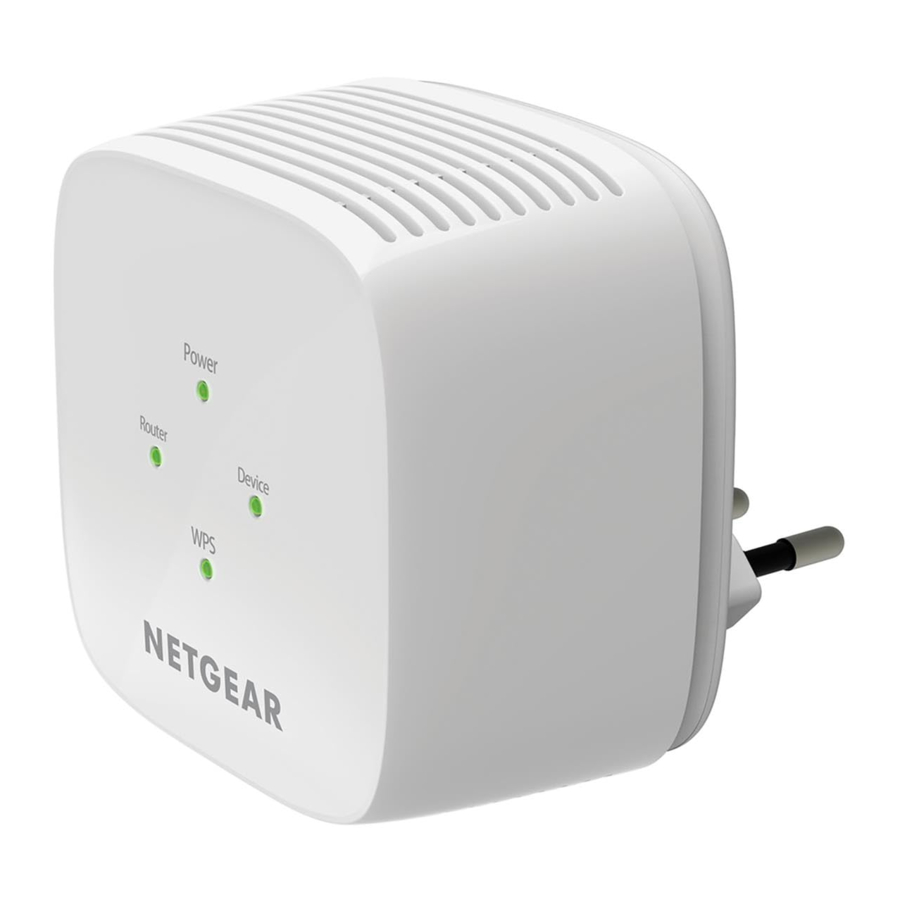
LED-Beschreibungen

| LED | Beschreibung |
| Power |
|
| Router | Diese LED zeigt die Netzwerkverbindung zwischen dem Extender und dem Router oder Access Point an.
|
| Gerät | Diese LED zeigt die Netzwerkverbindung zwischen dem Extender und einem Computer oder Mobilgerät an.
|
| WPS |
|
Platzieren des Extenders und Stromversorgung
- Platzieren Sie Ihren Extender im selben Raum wie Ihren WLAN-Router. Die Nähe zum WLAN-Router ist nur während des anfänglichen Einrichtungsvorgangs erforderlich.
- Stecken Sie den Extender in eine Steckdose. Warten Sie, bis die Power-LED grün leuchtet. Wenn die Power-LED nicht leuchtet, drücken Sie die Taste Power On/Off (Ein-/Ausschalten) an der Seite des Extenders.
Den Extender mit Ihrem WLAN-Netzwerk verbinden
Sie können sich über WPS verbinden oder den NETGEAR Installationsassistenten über einen Webbrowser verwenden.
Mit WPS verbinden
Wi-Fi Protected Setup (WPS) ermöglicht es Ihnen, einem sicheren WLAN-Netzwerk beizutreten, ohne den Netzwerknamen und das Passwort einzugeben.
 HINWEIS: WPS unterstützt keine WEP-Netzwerksicherheit.
Wenn Sie WEP-Sicherheit verwenden, folgen Sie den Anweisungen unter Mit dem NETGEAR Installationsassistenten verbinden auf der Rückseite dieser Kurzanleitung.
- Drücken Sie die Taste WPS (WPS) am Extender, bis die WPS-LED blinkt.
- Innerhalb von zwei Minuten drücken Sie die Taste WPS (WPS) an Ihrem Router oder Access Point. Wenn der Extender sich mit Ihrem vorhandenen WLAN-Netzwerk verbindet, leuchtet die WPS-LED am Extender dauerhaft grün und die Router-LED leuchtet. Wenn die Router-LED nicht leuchtet, versuchen Sie es erneut. Wenn sie immer noch nicht leuchtet, siehe Mit dem NETGEAR Installationsassistenten verbinden auf der Rückseite dieser Kurzanleitung.
- Wenn Ihr WLAN-Router das 5-GHz-Band unterstützt, wiederholen Sie die Schritte 1 und 2, um den Extender mit dem 5-GHz-Band zu verbinden.
- Ziehen Sie den Extender aus der Steckdose und stellen Sie ihn an einen neuen Standort, etwa auf halbem Weg zwischen Ihrem Router und dem Bereich mit einem schlechten WLAN-Signal des Routers.
![]()
Der von Ihnen gewählte Standort muss sich innerhalb der Reichweite Ihres bestehenden WLAN-Router-Netzwerks befinden. - Stecken Sie den Extender in eine Steckdose und warten Sie, bis die Power-LED grün leuchtet.
- Verwenden Sie die Router-LED, um einen Standort zu wählen, an dem die Verbindung zwischen Extender und Router optimal ist.
- Wenn die Router-LED nicht bernsteinfarben oder grün leuchtet, stecken Sie den Extender in eine Steckdose näher am Router und versuchen Sie es erneut. Verschieben Sie den Extender immer wieder an Steckdosen, die näher am Router liegen, bis die Router-LED bernsteinfarben oder grün leuchtet.
- Suchen und verbinden Sie auf Ihrem Computer oder Mobilgerät ein neues Extender-WLAN-Netzwerk. Der Extender erstellt zwei neue Extender-WLAN-Netzwerke. Die neuen WLAN-Netzwerknamen des Extenders basieren auf Ihrem bestehenden WLAN-Netzwerknamen, mit _2GEXT und _5GEXT am Ende des Namens.

Zum Beispiel:
- Vorhandener WLAN-Netzwerkname. MyNetworkName
- Neue Extender-WLAN-Netzwerknamen.
MyNetworkName_2GEXT und MyNetworkName_5GEXT
Verwenden Sie dasselbe WLAN-Passwort, das Sie für Ihren WLAN-Router verwenden.
- Testen Sie die Reichweite des neuen Extender-WLANs, indem Sie Ihren Computer oder Ihr Mobilgerät in den Bereich mit einem schlechten WLAN-Signal des Routers bewegen:
- Lassen Sie Ihren Computer oder Ihr Mobilgerät im Bereich mit einem schlechten WLAN-Signal des Routers und kehren Sie zum Extender zurück.
- Überprüfen Sie die Geräte-LED am Extender:
- Wenn die Geräte-LED dauerhaft grün oder bernsteinfarben leuchtet, erreicht Ihr neues Extender-WLAN-Netzwerk den Bereich mit einem schlechten WLAN-Signal des Routers und Ihre Netzwerkeinrichtung ist abgeschlossen.
- Wenn die Geräte-LED rot leuchtet, erreicht Ihr neues Extender-WLAN-Netzwerk den Bereich mit einem schlechten WLAN-Signal des Routers nicht.
Sie müssen Ihren Computer oder Ihr Mobilgerät näher an den Extender bewegen, bis die Geräte-LED dauerhaft grün oder bernsteinfarben leuchtet.
Mit dem NETGEAR Installationsassistenten verbinden
- Öffnen Sie auf einem Computer oder Mobilgerät den WLAN-Verbindungsmanager und suchen und verbinden Sie sich mit dem Extender-Netzwerk namens NETGEAR_EXT. Wenn Sie mit dem Extender verbunden sind, leuchtet die Geräte-LED.
- Starten Sie einen Webbrowser.
- Besuchen Sie www.mywifiext.net. Der NETGEAR Installationsassistent wird angezeigt.
- Folgen Sie den Anweisungen, um Ihren Extender mit Ihrem bestehenden WLAN-Netzwerk zu verbinden.
- Ziehen Sie den Extender aus der Steckdose und stellen Sie ihn an einen neuen Standort, etwa auf halbem Weg zwischen Ihrem Router und dem Bereich mit einem schlechten WLAN-Signal.
![]()
Der von Ihnen gewählte Standort muss sich innerhalb der Reichweite Ihres bestehenden WLAN-Router-Netzwerks befinden. - Stecken Sie den Extender in eine Steckdose und warten Sie, bis die Power-LED grün leuchtet.
- Verwenden Sie die Router-LED, um einen Standort zu wählen, an dem die Verbindung zwischen Extender und Router optimal ist.
- Wenn die Router-LED nicht bernsteinfarben oder grün leuchtet, stecken Sie den Extender in eine Steckdose näher am Router und versuchen Sie es erneut. Verschieben Sie den Extender immer wieder an Steckdosen, die näher am Router liegen, bis die Router-LED bernsteinfarben oder grün leuchtet.
- Verbinden Sie Ihren Computer oder Ihr Mobilgerät erneut mit dem neuen Extender-WLAN-Netzwerk.
- Testen Sie die neue erweiterte WLAN-Reichweite, indem Sie Ihren Computer oder Ihr Mobilgerät in den Bereich mit einem schlechten WLAN-Signal des Routers bewegen:
- Lassen Sie Ihren Computer oder Ihr Mobilgerät im Bereich mit einem schlechten WLAN-Signal des Routers und kehren Sie zum Extender zurück.
- Überprüfen Sie die Geräte-LED am Extender:

- Wenn die Geräte-LED dauerhaft grün oder bernsteinfarben leuchtet, erreicht Ihr neues Extender-WLAN-Netzwerk den Bereich mit einem schlechten WLAN-Signal des Routers und Ihre Netzwerkeinrichtung ist abgeschlossen.
- Wenn die Geräte-LED rot leuchtet, erreicht Ihr neues Extender-WLAN-Netzwerk den Bereich mit einem schlechten WLAN-Signal des Routers nicht.
Sie müssen Ihren Computer oder Ihr Mobilgerät näher an den Extender bewegen, bis die Geräte-LED dauerhaft grün oder bernsteinfarben leuchtet.
- Stecken Sie den Extender in eine Steckdose und warten Sie, bis die Power-LED grün leuchtet.
Wenn die Power-LED nicht leuchtet, drücken Sie die Taste Power On/Off (Ein-/Ausschalten).
Extender-Einstellungen aufrufen
Nach der Installation können Sie sich beim Extender anmelden, um die Einstellungen des Extenders anzuzeigen oder zu ändern.
- Starten Sie einen Webbrowser von einem Computer oder Mobilgerät, das mit Ihrem Extender-Netzwerk verbunden ist. Wenn Sie mit dem Extender verbunden sind, leuchtet die Geräte-Link-LED.
- Melden Sie sich bei Ihrem Extender an:
- Wenn Ihr Extender und Router unterschiedliche WLAN-Netzwerknamen (SSIDs) verwenden, besuchen Sie www.mywifiext.net.
- Wenn Ihr Extender und Router denselben WLAN-Netzwerknamen (SSID) verwenden, geben Sie http://<IP-Adresse des Extenders> (zum Beispiel, http://192.168.1.3) ein.
Um die IP-Adresse Ihres Extenders zu finden, gehen Sie wie folgt vor:
- Melden Sie sich bei Ihrem Router an.
- Suchen Sie die Seite in Ihrer Router-Weboberfläche, die die mit Ihrem Router verbundenen Geräte auflistet.
- Suchen Sie Ihren Extender in der Liste und notieren Sie die IP-Adresse Ihres Extenders.
- Geben Sie die IP-Adresse Ihres Extenders in das Adressfeld Ihres Webbrowsers ein. Eine Anmeldeseite wird angezeigt.
- Geben Sie Ihre Admin-E-Mail und Ihr Passwort ein und klicken Sie auf die Schaltfläche **LOG IN** (ANMELDEN).
Die Statusseite wird angezeigt.
Support und Community
Besuchen Sie netgear.com/support, um Antworten auf Ihre Fragen zu erhalten und die neuesten Downloads abzurufen.
Sie können auch unsere NETGEAR Community für hilfreiche Ratschläge unter community.netgear.com. besuchen.
Referenzen


Anleitung herunterladen
Hier können Sie die vollständige PDF-Version des Handbuchs herunterladen. Sie kann zusätzliche Sicherheitsanweisungen, Garantieinformationen, FCC-Regeln usw. enthalten.
NETGEAR EX3110 Handbuch herunterladen


