NETGEAR EX5000 Handbuch
- 1 Übersicht
- 2 Erste Schritte
-
3
Extender warten und überwachen
- 3.1 Administrator-Benutzernamen und -Passwort des Extenders ändern
- 3.2 Passwortschutz deaktivieren und aktivieren
- 3.3 Vergessenen Benutzernamen oder Passwort wiederherstellen
- 3.4 Automatische Anpassung an die Sommerzeit
- 3.5 Extender-Uhr manuell einstellen
- 3.6 Extender-Konfiguration sichern und verwalten
- 3.7 Extender auf Werkseinstellungen zurücksetzen
- 3.8 Extender-Firmware aktualisieren
-
4
Extender-Netzwerkeinstellungen
- 4.1 Verbundene Geräte anzeigen
- 4.2 Video-Streaming mit FastLane-Technologie optimieren
- 4.3 WLAN-Einstellungen anzeigen
- 4.4 WLAN-Netzwerknamen ändern
- 4.5 SSID-Broadcast deaktivieren, um ein verstecktes Netzwerk zu erstellen
- 4.6 WLAN-Funkmodule deaktivieren oder aktivieren
- 4.7 WLAN-Geschwindigkeit ändern
- 4.8 WPS verwenden, um einen Computer zum WLAN-Netzwerk des Extenders hinzuzufügen
- 4.9 Zugriff auf einen Computer oder ein WLAN-Gerät verweigern
- 4.10 Einen Zugriffsplan einrichten
- 4.11 Gerätenamen des Extenders ändern
- 4.12 Extender für die Verwendung einer statischen IP-Adresse einrichten
- 4.13 Den Extender mit MAC-Filterung oder Zugriffskontrolle verwenden
- 5 FAQs und Fehlerbehebung
- 6 Werkseinstellungen und Technische Spezifikationen
- 7 Referenzen
- 8 Anleitung herunterladen
- 9 In anderen Sprachen
Übersicht
Sie können https://www.netgear.com/support besuchen, um Ihr Produkt zu registrieren, Hilfe zu erhalten, auf die neuesten Downloads und Benutzerhandbücher zuzugreifen und unserer Community beizutreten. Wir empfehlen, dass Sie nur offizielle NETGEAR Support-Ressourcen nutzen.
Konformität und Einhaltung
Informationen zur Einhaltung gesetzlicher Bestimmungen, einschließlich der EU-Konformitätserklärung, finden Sie unter https://www.netgear.com/about/regulatory/.
Lesen Sie das Dokument zur Einhaltung gesetzlicher Bestimmungen, bevor Sie das Netzteil anschließen.
Der WLAN-Range Extender erweitert die Reichweite und Geschwindigkeit Ihres bestehenden Netzwerks und bietet Dualband-WLAN.
Dieses Kapitel behandelt die folgenden Themen:
- Lernen Sie Ihren Extender kennen
- Wann Sie Ihren Extender verwenden sollten
- Wie der Extender funktioniert
 Hinweis: Weitere Informationen zu den in diesem Handbuch behandelten Themen finden Sie auf der Support-Website unter support.netgear.com.
Lernen Sie Ihren Extender kennen
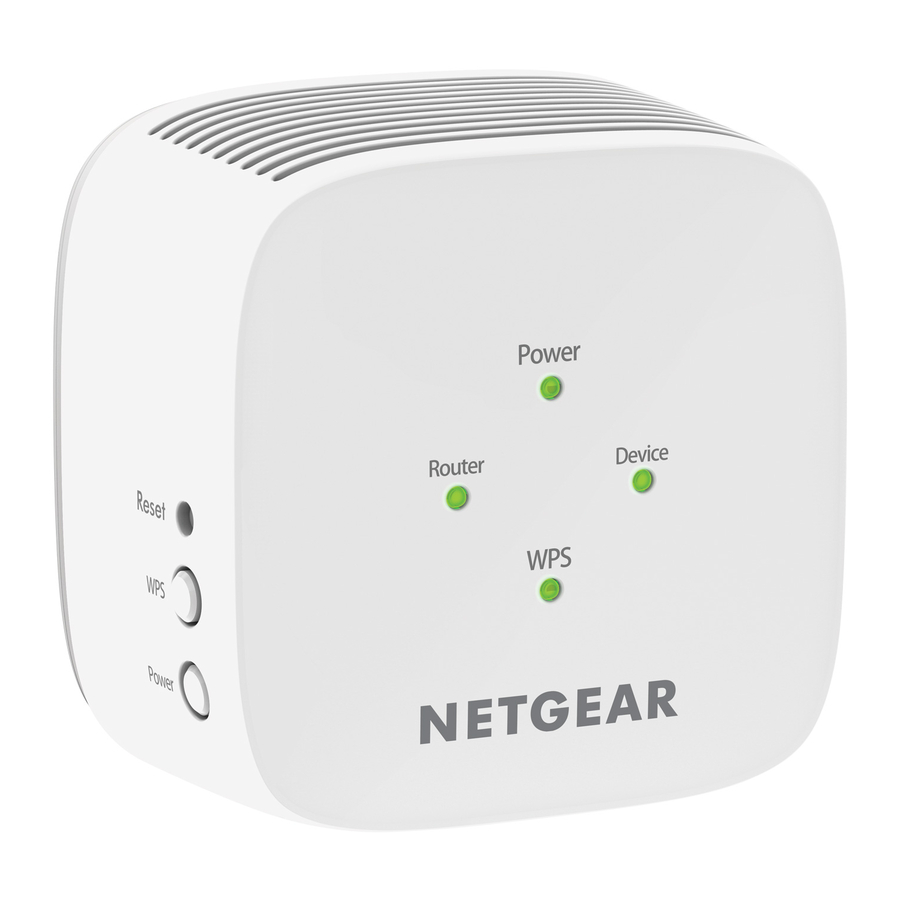
Bevor Sie Ihren Extender installieren, machen Sie sich mit seinen LEDs und Tasten vertraut.

LEDs
Die folgende Tabelle beschreibt die LEDs.
Tabelle 1. LED-Beschreibungen
| LED | Beschreibung |
| Stromversorgung |
|
| Router | Diese LED zeigt die Netzwerkverbindung zwischen dem Extender und dem Router oder Access Point an.
|
| Gerät | Diese LED zeigt die Netzwerkverbindung zwischen dem Extender und einem Computer oder Mobilgerät an.
|
| WPS |
|
Tasten
Die Seitenblende enthält die folgenden Tasten:
- Reset-Taste. Das Drücken der Reset (Zurücksetzen)-Taste für etwa fünf Sekunden setzt den Extender zurück.
- WPS-Taste. Das Drücken der WPS-Taste lässt den Extender über WPS eine Verbindung zu Ihrem bestehenden WLAN-Netzwerk herstellen. Sie können auch WPS-fähige Geräte über die WPS-Taste mit dem Extender verbinden.
- Power-Taste. Das Drücken der Power (Ein/Aus)-Taste schaltet den Extender ein oder aus.
Wann Sie Ihren Extender verwenden sollten
NETGEAR empfiehlt, dass Sie sich nur dann über das Extender-Netzwerk verbinden, wenn sich das WLAN-Gerät in einer "dead zone" (toten Zone) befindet, wo die Verbindung zum bestehenden Netzwerk schlecht oder nicht vorhanden ist. Datenverkehr, der über den Extender geleitet wird, ist von Natur aus langsamer als Datenverkehr, der direkt vom Netzwerk geleitet wird.
Wie der Extender funktioniert
Der Extender fungiert als Brücke zwischen einem WLAN-Router (oder einem WLAN-Access Point) und einem WLAN-Gerät außerhalb der Reichweite des WLAN-Routers. Der Extender erfüllt zwei Hauptaufgaben:
- Der Extender verbindet sich mit einem funktionierenden WLAN-Netzwerk.
Wenn der Extender sich über WLAN mit einem bestehenden Netzwerk verbindet, fungiert er als Netzwerk-Client, ähnlich wie ein WLAN-Gerät sich mit einem Netzwerk verbindet.
- Der Extender fungiert als Access Point für WLAN-Geräte.
Der Extender sendet sein eigenes WLAN-Netzwerk aus, dem WLAN-Geräte beitreten können. In seiner Rolle als Access Point führt der Extender Aufgaben aus, die auch WLAN-Router erledigen, wie zum Beispiel das Aussenden seines Netzwerknamens (SSID).
Der Extender muss jede dieser Aufgaben erfüllen, damit beide Enden der Brücke vorhanden sind.

Abbildung 1. Verbinden Sie Ihren Extender
Erste Schritte
Dieses Kapitel behandelt die folgenden Themen:
- WLAN-Extender installieren
- Nach der Installation beim Extender anmelden
- Smart Setup-Installation ausführen
WLAN-Extender installieren
Platzieren Sie den Extender, schließen Sie ihn an die Stromversorgung an und verbinden Sie ihn mit Ihrem WLAN-Netzwerk.
Extender platzieren und mit Strom versorgen
So platzieren Sie den Extender und versorgen ihn mit Strom:
- Platzieren Sie den Extender im selben Raum wie Ihren WLAN-Router. Die Nähe zum WLAN-Router ist nur während des anfänglichen Einrichtungsvorgangs erforderlich.
- Stecken Sie den Extender in eine Steckdose.
- Warten Sie, bis die Power-LED gelb leuchtet und dann grün wird.
Wenn die Power-LED nicht leuchtet, drücken Sie die Taste Power On/Off (Ein/Aus) an der Seite des Extenders.
Mit einem bestehenden WLAN-Netzwerk verbinden
Um die Reichweite Ihres WLAN-Netzwerks zu erweitern, müssen Sie den Extender mit Ihrem bestehenden WLAN-Netzwerk verbinden. Sie können dies auf zwei Arten tun:
- Mit WPS verbinden. Weitere Informationen finden Sie unter Mit WPS verbinden.
- Mit Webbrowser-Setup verbinden. Weitere Informationen finden Sie unter Mit dem NETGEAR Installationsassistenten verbinden.
Mit WPS verbinden
Wi-Fi Protected Setup (WPS) ermöglicht es Ihnen, einem sicheren WLAN-Netzwerk beizutreten, ohne den Netzwerknamen und das Passwort eingeben zu müssen. Hilfe zur WPS-Taste Ihres WPS-fähigen Geräts finden Sie in den Anweisungen oder der Online-Hilfe, die dem Gerät beiliegen. Einige ältere Geräte können WPS nicht verwenden.
Hinweis: WPS unterstützt keine WEP-Netzwerksicherheit oder ein verstecktes SSID-Netzwerk. Wenn Ihr bestehendes WLAN-Netzwerk WEP-Sicherheit verwendet oder seine SSID versteckt ist, befolgen Sie die Anweisungen unter Mit dem NETGEAR Installationsassistenten verbinden.
So verwenden Sie WPS, um den Extender mit Ihrem WLAN-Router zu verbinden:
- Drücken Sie die Taste WPS am Extender. Die WPS-LED blinkt.
- Drücken Sie innerhalb von zwei Minuten die Taste WPS an Ihrem Router.
Wenn der Extender sich mit Ihrem bestehenden WLAN-Netzwerk verbindet, leuchtet die WPS-LED am Extender durchgehend grün und die Router-LED leuchtet.
Wenn die Router-Link-LED nicht leuchtet, versuchen Sie es erneut. Wenn sie immer noch nicht leuchtet, siehe Mit dem NETGEAR Installationsassistenten verbinden.
- Wenn Ihr WLAN-Router das 5-GHz-Band unterstützt, wiederholen Sie die Schritte 1 und 2, um den Extender mit dem 5-GHz-Band zu verbinden.
- Ziehen Sie den Extender aus der Steckdose und stellen Sie ihn an einen neuen Ort, der etwa auf halbem Weg zwischen Ihrem Router und dem Bereich mit einem schwachen Router-WLAN-Signal liegt.
![]()
Der von Ihnen gewählte Standort muss sich innerhalb der Reichweite Ihres bestehenden WLAN-Router-Netzwerks befinden. - Verwenden Sie die Router-LED, um einen Standort zu finden, an dem die Verbindung zwischen Extender und Router optimal ist.
- Wenn die Router-LED nicht gelb oder grün leuchtet, stecken Sie den Extender in eine nähere Steckdose zum Router und versuchen Sie es erneut. Verschieben Sie den Extender immer wieder in Steckdosen, die näher am Router liegen, bis die Router-LED gelb oder grün leuchtet.
- Suchen Sie auf Ihrem Computer oder Mobilgerät ein neues Extender-WLAN-Netzwerk und verbinden Sie sich damit.

Der Extender erstellt zwei neue Extender-WLAN-Netzwerke. Die neuen WLAN-Netzwerknamen des Extenders basieren auf Ihrem bestehenden WLAN-Netzwerknamen, mit _2GEXT und _5GEXT am Ende des Namens.
Zum Beispiel:
- Bestehender WLAN-Netzwerkname. MyNetworkName
- Neue Extender-WLAN-Netzwerknamen. MyNetworkName_2GEXT und MyNetworkName_5GEXT
Verwenden Sie dasselbe WLAN-Passwort, das Sie für Ihren WLAN-Router verwenden.
- 8. Testen Sie die Reichweite des neuen Extender-WLANs, indem Sie Ihren Computer oder Ihr Mobilgerät in den Bereich mit einem schwachen Router-WLAN-Signal bewegen:
- Lassen Sie Ihren Computer oder Ihr Mobilgerät im Bereich mit einem schwachen Router-WLAN-Signal und kehren Sie zum Extender zurück.
- Überprüfen Sie die Geräte-LED am Extender:
- Wenn die Geräte-LED durchgehend grün oder gelb leuchtet, erreicht Ihr neues Extender-WLAN-Netzwerk den Bereich mit einem schwachen Router-WLAN-Signal und Ihre Netzwerkeinrichtung ist abgeschlossen.
- Wenn die Geräte-LED rot leuchtet, erreicht Ihr neues Extender-WLAN-Netzwerk den Bereich mit einem schwachen Router-WLAN-Signal nicht.
Sie müssen Ihren Computer oder Ihr Mobilgerät näher an den Extender bewegen, bis die Geräte-LED durchgehend grün oder gelb leuchtet.
Mit dem NETGEAR Installationsassistenten verbinden
Sie können den NETGEAR Installationsassistenten verwenden, um Ihren Extender mit Ihrem bestehenden WLAN-Router-Netzwerk zu verbinden. Um den NETGEAR Installationsassistenten zu verwenden, müssen Sie einen Webbrowser auf Ihrem Computer oder Mobilgerät starten.
So verwenden Sie den NETGEAR Installationsassistenten, um den Extender mit Ihrem WLAN-Router zu verbinden:
- Öffnen Sie auf einem Computer oder Mobilgerät den WLAN-Verbindungsmanager, suchen Sie das Extender-Netzwerk namens NETGEAR_EXT und verbinden Sie sich damit. Wenn Sie mit dem Extender verbunden sind, leuchtet die Geräte-LED.
- Starten Sie einen Webbrowser.
- Geben Sie http://www.mywifiext.net ein. Der NETGEAR Installationsassistent wird angezeigt.
- Befolgen Sie die Anweisungen, um Ihren Extender mit Ihrem bestehenden WLAN-Netzwerk zu verbinden.
- Ziehen Sie den Extender aus der Steckdose und stellen Sie ihn an einen neuen Ort, der etwa auf halbem Weg zwischen Ihrem Router und dem Bereich mit einem schwachen WLAN-Signal liegt.
![]()
- Stecken Sie den Extender in eine Steckdose und warten Sie, bis die Power-LED grün leuchtet.
- Verwenden Sie die Router-LED, um einen Standort zu finden, an dem die Verbindung zwischen Extender und Router optimal ist.
- Wenn die Router-LED nicht gelb oder grün leuchtet, stecken Sie den Extender in eine nähere Steckdose zum Router und versuchen Sie es erneut. Verschieben Sie den Extender immer wieder in Steckdosen, die näher am Router liegen, bis die Router-LED gelb oder grün leuchtet.
- Verbinden Sie Ihren Computer oder Ihr Mobilgerät erneut mit dem neuen Extender-WLAN-Netzwerk.
- Testen Sie die Reichweite des neuen erweiterten WLANs, indem Sie Ihren Computer oder Ihr Mobilgerät in den Bereich mit einem schwachen Router-WLAN-Signal bewegen:
- Lassen Sie Ihren Computer oder Ihr Mobilgerät im Bereich mit einem schwachen Router-WLAN-Signal und kehren Sie zum Extender zurück.
- Überprüfen Sie die Geräte-LED am Extender:

- Wenn die Geräte-LED durchgehend grün oder gelb leuchtet, erreicht Ihr neues Extender-WLAN-Netzwerk den Bereich mit einem schwachen Router-WLAN-Signal und Ihre Netzwerkeinrichtung ist abgeschlossen.
- Wenn die Geräte-LED rot leuchtet, erreicht Ihr neues Extender-WLAN-Netzwerk den Bereich mit einem schwachen Router-WLAN-Signal nicht.
Sie müssen Ihren Computer oder Ihr Mobilgerät näher an den Extender bewegen, bis die Geräte-LED durchgehend grün oder gelb leuchtet.
- Stecken Sie den Extender in eine Steckdose und warten Sie, bis die Power-LED grün leuchtet.
Den besten Standort finden
Wenn das WLAN-Signal schwach ist, leuchtet die Router-LED oder Geräte-LED beim ersten Verbinden mit dem Extender-Netzwerk gelb oder rot. Wenn dies geschieht, passen Sie die Position des Extenders an:
- Wenn die Router-LED gelb oder rot leuchtet, bewegen Sie den Extender näher zum Router.
- Wenn die Geräte-LED gelb oder rot leuchtet, bewegen Sie den Computer oder das Mobilgerät näher zum Extender.
Nach der Installation beim Extender anmelden
Nach der Installation können Sie sich beim Extender anmelden, um die Einstellungen des Extenders anzuzeigen oder zu ändern.
So melden Sie sich beim Extender an:
- Starten Sie einen Webbrowser von einem Computer oder Mobilgerät, das mit Ihrem Extender-Netzwerk verbunden ist. Wenn Sie mit dem Extender verbunden sind, leuchtet die Device Link-LED.
- Melden Sie sich bei Ihrem Extender an:
- Wenn Ihr Extender und Router unterschiedliche WLAN-Netzwerknamen (SSIDs) verwenden, geben Sie www.mywifiext.net ein.
- Wenn Ihr Extender und Router denselben WLAN-Netzwerknamen (SSID) verwenden, geben Sie http://<IP-Adresse des Extenders> (zum Beispiel http://192.168.1.3) ein. Weitere Informationen zum Auffinden der IP-Adresse Ihres Extenders finden Sie unter IP-Adresse des Extenders finden.
Eine Anmeldeseite wird angezeigt.
Smart Setup-Installation ausführen
Sie können Smart Setup verwenden, um die Extender-Einstellungen zu ändern. Dies ist eine einfache Möglichkeit, den Extender mit einem anderen Router zu verbinden oder den WLAN-Netzwerknamen (SSID) oder das WLAN-Passwort des Extenders zu ändern.
So führen Sie Smart Setup aus:
- Starten Sie einen Webbrowser von einem Computer oder Mobilgerät, das mit Ihrem Extender-Netzwerk verbunden ist.
- Melden Sie sich bei Ihrem Extender an:
- Wenn Ihr Extender und Router unterschiedliche WLAN-Netzwerknamen (SSIDs) verwenden, geben Sie www.mywifiext.net ein.
- Wenn Ihr Extender und Router denselben WLAN-Netzwerknamen (SSID) verwenden, geben Siehttp://<IP-Adresse des Extenders> (zum Beispiel http://192.168.1.3) ein. Weitere Informationen zum Auffinden der IP-Adresse Ihres Extenders finden Sie unter IP-Adresse des Extenders finden.
Eine Anmeldeseite wird angezeigt.
- Geben Sie Ihre Admin-E-Mail und Ihr Passwort ein und klicken Sie auf die Schaltfläche LOG IN (ANMELDEN). Die Statusseite wird angezeigt.
- Klicken Sie auf die Schaltfläche SMART SETUP (SMART SETUP).
- Befolgen Sie die Anweisungen.
Extender warten und überwachen
Dieses Kapitel behandelt die folgenden Themen:
- Administrator-Benutzernamen und -Passwort des Extenders ändern
- Passwortschutz deaktivieren und aktivieren
- Vergessenen Benutzernamen oder Passwort wiederherstellen
- Automatische Anpassung an die Sommerzeit
- Extender-Uhr manuell einstellen
- Extender-Konfiguration sichern und verwalten
- Extender auf Werkseinstellungen zurücksetzen
- Extender-Firmware aktualisieren
Administrator-Benutzernamen und -Passwort des Extenders ändern
Sie können den Administrator-Benutzernamen und das Passwort ändern, um sich beim Extender anzumelden.
So fügen Sie einen Extender-Benutzer hinzu:
- Starten Sie einen Webbrowser von einem Computer oder Mobilgerät, das mit Ihrem Extender-Netzwerk verbunden ist.
- Melden Sie sich bei Ihrem Extender an:
- Wenn Ihr Extender und Router unterschiedliche WLAN-Netzwerknamen (SSIDs) verwenden, geben Sie www.mywifiext.net ein.
- Wenn Ihr Extender und Router denselben WLAN-Netzwerknamen (SSID) verwenden, geben Sie http://<IP-Adresse des Extenders> (zum Beispiel http://192.168.1.3) ein. Weitere Informationen zum Auffinden der IP-Adresse Ihres Extenders finden Sie unter IP-Adresse des Extenders finden.
Eine Anmeldeseite wird angezeigt.
- Geben Sie Ihren Administrator-Benutzernamen und Ihr Passwort ein und klicken Sie auf die Schaltfläche LOG IN (ANMELDEN). Die Statusseite wird angezeigt.
- Wenn Ihr Browser das Menu (Menü)-Symbol
![Menü-Symbol]() , anzeigt, klicken Sie darauf. Das Extender-Menü wird angezeigt.
, anzeigt, klicken Sie darauf. Das Extender-Menü wird angezeigt. - Wählen Sie Settings > Password (Einstellungen > Passwort). Die Seite für die Passworteinstellungen wird angezeigt.
- Um den Administrator-Benutzernamen zu ändern, geben Sie eine neue E-Mail-Adresse in das Feld New User Name (Neuer Benutzername) ein.
- Um das Administrator-Passwort zu ändern, geben Sie ein neues Passwort in das Feld New Password (Neues Passwort) und das Feld Verify Password (Passwort überprüfen) ein.
- Wählen Sie Fragen aus und geben Sie die Antworten ein.
- Klicken Sie auf die Schaltfläche SAVE (SPEICHERN).
 , anzeigt, klicken Sie darauf. Das Extender-Menü wird angezeigt.
Ihre Einstellungen wurden gespeichert.
Passwortschutz deaktivieren und aktivieren
NETGEAR empfiehlt, den Passwortschutz aktiviert zu lassen, um Ihr Netzwerk sicher zu halten. Sie können den Passwortschutz deaktivieren und aktivieren.
So deaktivieren oder aktivieren Sie den Passwortschutz:
- Starten Sie einen Webbrowser von einem Computer oder Mobilgerät, das mit Ihrem Extender-Netzwerk verbunden ist.
- Melden Sie sich bei Ihrem Extender an:
- Wenn Ihr Extender und Router unterschiedliche WLAN-Netzwerknamen (SSIDs) verwenden, geben Sie www.mywifiext.net ein.
- Wenn Ihr Extender und Router denselben WLAN-Netzwerknamen (SSID) verwenden, geben Sie http://<IP-Adresse des Extenders> (zum Beispiel http://192.168.1.3) ein. Weitere Informationen zum Auffinden der IP-Adresse Ihres Extenders finden Sie unter IP-Adresse des Extenders finden.
Eine Anmeldeseite wird angezeigt.
- Geben Sie Ihren Administrator-Benutzernamen und Ihr Passwort ein und klicken Sie auf die Schaltfläche LOG IN (ANMELDEN). Die Statusseite wird angezeigt.
- Wenn Ihr Browser das Menu (Menü)-Symbol
![Menü-Symbol]() , anzeigt, klicken Sie darauf. Das Extender-Menü wird angezeigt.
, anzeigt, klicken Sie darauf. Das Extender-Menü wird angezeigt. - Wählen Sie Settings > Password (Einstellungen > Passwort). Die Seite für die Passworteinstellungen wird angezeigt.
- Wählen Sie die Optionsschaltfläche Password Off (Passwort deaktiviert) oder Password On (Passwort aktiviert).
- Klicken Sie auf die Schaltfläche SAVE (SPEICHERN).
 , anzeigt, klicken Sie darauf. Das Extender-Menü wird angezeigt.
Ihre Einstellungen wurden gespeichert.
Vergessenen Benutzernamen oder Passwort wiederherstellen
Wenn Sie das Passwort für den Extender geändert und die Passwortwiederherstellung eingerichtet haben, können Sie Ihr Passwort wiederherstellen, falls Sie es vergessen.
So stellen Sie Ihr Passwort für den Extender wieder her:
- Starten Sie einen Webbrowser von einem Computer oder Mobilgerät, das mit Ihrem Extender-Netzwerk verbunden ist.
- Melden Sie sich bei Ihrem Extender an:
- Wenn Ihr Extender und Router unterschiedliche WLAN-Netzwerknamen (SSIDs) verwenden, geben Sie www.mywifiext.net ein.
- Wenn Ihr Extender und Router denselben WLAN-Netzwerknamen (SSID) verwenden, geben Sie http://<IP-Adresse des Extenders> (zum Beispiel http://192.168.1.3) ein. Weitere Informationen zum Auffinden der IP-Adresse Ihres Extenders finden Sie unter IP-Adresse des Extenders finden.
Eine Anmeldeseite wird angezeigt.
- Klicken Sie auf den Link Username & Password Help (Benutzername & Passwort Hilfe). Eine Seite wird angezeigt, auf der die Antworten auf Ihre Sicherheitsfragen abgefragt werden. Wenn Sie die Antworten auf Ihre Sicherheitsfragen vergessen haben, setzen Sie den Extender auf die Werkseinstellungen zur**SIGNuuml;ck und richten Sie Ihre Anmeldedaten erneut ein. Siehe Extender auf Werkseinstellungen zurücksetzen.
- Geben Sie die gespeicherten Antworten auf Ihre Sicherheitsfragen ein.
- Klicken Sie auf die Schaltfläche NEXT (WEITER). Ihr Administrator-Benutzername und -Passwort werden angezeigt.
- Klicken Sie auf die Schaltfläche BACK (ZURÜCK). Eine Anmeldeseite wird angezeigt.
- Melden Sie sich beim Extender an.
Automatische Anpassung an die Sommerzeit
So richten Sie den Extender für die automatische Anpassung an die Sommerzeit ein:
- Starten Sie einen Webbrowser von einem Computer oder Mobilgerät, das mit Ihrem Extender-Netzwerk verbunden ist.
- Melden Sie sich bei Ihrem Extender an:
- Wenn Ihr Extender und Router unterschiedliche WLAN-Netzwerknamen (SSIDs) verwenden, geben Sie www.mywifiext.net ein.
- Wenn Ihr Extender und Router denselben WLAN-Netzwerknamen (SSID) verwenden, geben Sie http://<IP-Adresse des Extenders> (zum Beispiel http://192.168.1.3) ein.
Weitere Informationen zum Auffinden der IP-Adresse Ihres Extenders finden Sie unter IP-Adresse des Extenders finden.
Eine Anmeldeseite wird angezeigt.
- Geben Sie Ihren Administrator-Benutzernamen und Ihr Passwort ein und klicken Sie auf die Schaltfläche LOG IN (ANMELDEN). Die Statusseite wird angezeigt.
- Wenn Ihr Browser das Menu (Menü)-Symbol
![Menü-Symbol]() , anzeigt, klicken Sie darauf. Das Extender-Menü wird angezeigt.
, anzeigt, klicken Sie darauf. Das Extender-Menü wird angezeigt. - Wählen Sie Do More > Access Schedule (Mehr tun > Zugriffsplan). Die Seite für den Zugriffsplan wird angezeigt.
- Aktivieren Sie das Kontrollkästchen Automatically adjust for daylight savings (Automatische Anpassung an die Sommerzeit).
- Klicken Sie auf die Schaltfläche SAVE (SPEICHERN).
 , anzeigt, klicken Sie darauf. Das Extender-Menü wird angezeigt.
Ihre Einstellungen wurden gespeichert.
Extender-Uhr manuell einstellen
Wenn Sie den Zugriffsplan aktiviert haben, können Sie die Extender-Uhr einstellen. Die Extender-Uhr stellt sicher, dass die WLAN-Zugriffspläne genau sind.
So stellen Sie die Extender-Uhr manuell ein:
- Starten Sie einen Webbrowser von einem Computer oder Mobilgerät, das mit Ihrem Extender-Netzwerk verbunden ist.
- Melden Sie sich bei Ihrem Extender an:
- Wenn Ihr Extender und Router unterschiedliche WLAN-Netzwerknamen (SSIDs) verwenden, geben Sie www.mywifiext.net ein.
- Wenn Ihr Extender und Router denselben WLAN-Netzwerknamen (SSID) verwenden, geben Sie http://<IP-Adresse des Extenders> (zum Beispiel http://192.168.1.3) ein. Weitere Informationen zum Auffinden der IP-Adresse Ihres Extenders finden Sie unter IP-Adresse des Extenders finden.
Eine Anmeldeseite wird angezeigt.
- Geben Sie Ihren Administrator-Benutzernamen und Ihr Passwort ein und klicken Sie auf die Schaltfläche LOG IN (ANMELDEN). Die Statusseite wird angezeigt.
- Wenn Ihr Browser das Menu (Menü)-Symbol
![Menü-Symbol]() , anzeigt, klicken Sie darauf. Das Extender-Menü wird angezeigt.
, anzeigt, klicken Sie darauf. Das Extender-Menü wird angezeigt. - Wählen Sie Do More > Access Schedule (Mehr tun > Zugriffsplan). Die Seite für den Zugriffsplan wird angezeigt.
- Wählen Sie im Abschnitt "Extender-Uhr" die Optionsschaltfläche Manual (Manuell).
- Um die Uhrzeit anzugeben, füllen Sie die Felder aus oder klicken Sie auf die Schaltfläche Sync Clock (Uhr synchronisieren), um die Extender-Uhrzeit mit der Uhrzeit des von Ihnen verwendeten Computers oder Mobilgeräts zu synchronisieren.
- Klicken Sie auf die Schaltfläche SAVE (SPEICHERN).
 , anzeigt, klicken Sie darauf. Das Extender-Menü wird angezeigt.
Ihre Einstellungen wurden gespeichert.
Extender-Konfiguration sichern und verwalten
Wenn der Extender nach der Ersteinrichtung korrekt funktioniert, empfiehlt NETGEAR, die Extender-Konfigurationseinstellungen zu sichern. Nachdem Sie die Einstellungen gesichert haben, können Sie die Extender-Konfiguration auf die gesicherten Einstellungen zurücksetzen, falls Sie die Extender-Konfigurationseinstellungen ändern und mit den neuen Einstellungen nicht zufrieden sind.
Die Konfigurationseinstellungen sichern
Sie können die Konfigurationsdatei des Extenders sichern.
So sichern Sie die Extender-Konfigurationseinstellungen:
- Starten Sie einen Webbrowser von einem Computer oder Mobilgerät, das mit Ihrem Extender-Netzwerk verbunden ist.
- Melden Sie sich bei Ihrem Extender an:
- Wenn Ihr Extender und Router unterschiedliche WLAN-Netzwerknamen (SSIDs) verwenden, geben Sie www.mywifiext.net ein.
- Wenn Ihr Extender und Router denselben WLAN-Netzwerknamen (SSID) verwenden, geben Sie http://<IP-Adresse des Extenders> (zum Beispiel http://192.168.1.3) ein. Weitere Informationen zum Ermitteln der IP-Adresse Ihres Extenders finden Sie unter IP-Adresse des Extenders ermitteln.
Eine Anmeldeseite wird angezeigt.
- Geben Sie Ihren Administrator-Benutzernamen und Ihr Passwort ein und klicken Sie auf die Schaltfläche LOG IN (ANMELDEN). Die Statusseite wird angezeigt.
- Wenn Ihr Browser das Symbol Menu (Menü)
 , anzeigt, klicken Sie darauf. Das Extender-Menü wird angezeigt.
 - Wählen Sie Settings (Einstellungen) > Other (Sonstiges). Die Seite „Sonstige Einstellungen“ wird angezeigt.
- Klicken Sie auf die Schaltfläche BACKUP (SICHERN). Ihr Browser extrahiert die Konfigurationsdatei vom Extender. Die Sicherungsdatei verwendet die Erweiterung .cfg.
- Wenn Ihr Browser nicht zum automatischen Speichern heruntergeladener Dateien eingerichtet ist, suchen Sie den Speicherort, an dem Sie die Datei speichern möchten.
- Klicken Sie auf die Schaltfläche OK (OK).
Die Extender-Konfigurationseinstellungen werden gesichert.
Die Konfigurationseinstellungen wiederherstellen
Sie können die Konfigurationsdatei des Extenders auf eine zuvor gespeicherte Konfigurationsdatei zurücksetzen.
So stellen Sie die Extender-Konfigurationseinstellungen wieder her:
- Starten Sie einen Webbrowser von einem Computer oder Mobilgerät, das mit Ihrem Extender-Netzwerk verbunden ist.
- Melden Sie sich bei Ihrem Extender an:
- Wenn Ihr Extender und Router unterschiedliche WLAN-Netzwerknamen (SSIDs) verwenden, geben Sie www.mywifiext.net ein.
- Wenn Ihr Extender und Router denselben WLAN-Netzwerknamen (SSID) verwenden, geben Sie http://<IP-Adresse des Extenders> (zum Beispiel http://192.168.1.3) ein. Weitere Informationen zum Ermitteln der IP-Adresse Ihres Extenders finden Sie unter IP-Adresse des Extenders ermitteln.
Eine Anmeldeseite wird angezeigt.
- Geben Sie Ihren Administrator-Benutzernamen und Ihr Passwort ein und klicken Sie auf die Schaltfläche LOG IN (ANMELDEN). Die Statusseite wird angezeigt.
- Wenn Ihr Browser das Symbol Menu (Menü)
 , anzeigt, klicken Sie darauf. Das Extender-Menü wird angezeigt.
 - Wählen Sie Settings (Einstellungen) > Other (Sonstiges). Die Seite „Sonstige Einstellungen“ wird angezeigt.
- Klicken Sie auf die Schaltfläche BROWSE (DURCHSUCHEN).
- Suchen und wählen Sie die zuvor gespeicherte Sicherungsdatei aus.
Die Sicherungsdatei verwendet die Erweiterung .cfg.

Nachdem Sie auf die Schaltfläche RESTORE (WIEDERHERSTELLEN) geklickt haben, versuchen Sie nicht, online zu gehen, den Extender auszuschalten, den Computer herunterzufahren oder andere Vorgänge am Extender vorzunehmen, bis der Neustart abgeschlossen ist!
- Klicken Sie auf die SchaltflächeRESTORE (WIEDERHERSTELLEN). Ein Bestätigungs-Pop-up-Fenster wird geöffnet.
- Bestätigen Sie Ihre Entscheidung.
Die Extender-Konfiguration wird wiederhergestellt und der Extender startet neu. Dieser Vorgang dauert etwa eine Minute.
Extender auf Werkseinstellungen zurücksetzen
Unter bestimmten Umständen (z. B. wenn Sie den Überblick über die an den Extender-Einstellungen vorgenommenen Änderungen verlieren) möchten Sie die Konfiguration möglicherweise löschen und den Extender auf die Werkseinstellungen zurücksetzen.
Um den Extender auf die Werkseinstellungen zurückzusetzen, können Sie entweder die Schaltfläche Factory Reset (Auf Werkseinstellungen zurücksetzen) an der Seitenleiste verwenden oder sich beim Extender anmelden und ihn zurücksetzen.
Die Reset-Taste verwenden
Dieser Vorgang löscht alle Einstellungen, die Sie im Extender vorgenommen haben.
So verwenden Sie die Reset-Taste, um den Extender auf die Werkseinstellungen zurückzusetzen:
- Führen Sie eine aufgebogene Büroklammer in das Loch der SchaltflächeReset (Zurücksetzen) ein und halten Sie diese etwa sieben Sekunden lang gedrückt.
- Lassen Sie die Taste los.
Versuchen Sie nicht, online zu gehen, den Extender auszuschalten, den Computer herunterzufahren oder andere Vorgänge am Extender vorzunehmen, bis der Neustart abgeschlossen ist!
Der Extender wird zurückgesetzt und neu gestartet. Dieser Vorgang dauert etwa eine Minute.
Anmelden und Extender auf Werkseinstellungen zurücksetzen
Dieser Vorgang löscht alle Einstellungen, die Sie im Extender vorgenommen haben.
So melden Sie sich beim Extender an und setzen die Extender-Werkseinstellungen zurück:
- Starten Sie einen Webbrowser von einem Computer oder Mobilgerät, das mit Ihrem Extender-Netzwerk verbunden ist.
- Melden Sie sich bei Ihrem Extender an:
- Wenn Ihr Extender und Router unterschiedliche WLAN-Netzwerknamen (SSIDs) verwenden, geben Sie www.mywifiext.net ein.
- Wenn Ihr Extender und Router denselben WLAN-Netzwerknamen (SSID) verwenden, geben Sie http://<IP-Adresse des Extenders> (zum Beispiel http://192.168.1.3) ein. Weitere Informationen zum Ermitteln der IP-Adresse Ihres Extenders finden Sie unter IP-Adresse des Extenders ermitteln.
Eine Anmeldeseite wird angezeigt.
- Geben Sie Ihren Administrator-Benutzernamen und Ihr Passwort ein und klicken Sie auf die Schaltfläche LOG IN (ANMELDEN). Die Statusseite wird angezeigt.
- Wenn Ihr Browser das Symbol Menu (Menü)
 , anzeigt, klicken Sie darauf. Das Extender-Menü wird angezeigt.
 - Wählen Sie Settings (Einstellungen) > Other (Sonstiges).
Die Seite „Sonstige Einstellungen“ wird angezeigt.
Nachdem Sie auf die Schaltfläche RESET (ZURÜCKSETZEN) geklickt haben, versuchen Sie nicht, online zu gehen, den Extender auszuschalten, den Computer herunterzufahren oder andere Vorgänge am Extender vorzunehmen, bis der Neustart abgeschlossen ist!
- Klicken Sie auf die Schaltfläche RESET (ZURÜCKSETZEN). Ein Bestätigungs-Pop-up-Fenster wird geöffnet.
- Bestätigen Sie Ihre Entscheidung.
Der Extender wird auf die Werkseinstellungen zurückgesetzt und neu gestartet. Dieser Vorgang dauert etwa eine Minute.
Extender-Firmware aktualisieren
Sie können sich beim Extender anmelden und prüfen, ob neue Firmware verfügbar ist, oder Sie können manuell eine bestimmte Firmware-Version auf Ihren Extender laden.
Auf neue Firmware prüfen und den Extender aktualisieren
Sofern Sie die Einstellungen auf der Seite „Firmware-Update“ nicht zuvor geändert haben, ist der Extender so konfiguriert, dass er beim Login automatisch nach neuer Firmware sucht.
Um manuell nach neuer Firmware zu suchen und diese, falls verfügbar, zu aktualisieren:
- Starten Sie einen Webbrowser von einem Computer oder Mobilgerät, das mit Ihrem Extender-Netzwerk verbunden ist.
- Melden Sie sich bei Ihrem Extender an:
- Wenn Ihr Extender und Router unterschiedliche WLAN-Netzwerknamen (SSIDs) verwenden, geben Sie www.mywifiext.net ein.
- Wenn Ihr Extender und Router denselben WLAN-Netzwerknamen (SSID) verwenden, geben Sie http://<extender's IP address> (zum Beispiel http://192.168.1.3) ein. Weitere Informationen dazu, wie Sie die IP-Adresse Ihres Extenders finden, finden Sie unter IP-Adresse des Extenders finden.
Eine Anmeldeseite wird angezeigt.
- Geben Sie Ihren Admin-Benutzernamen und Ihr Passwort ein und klicken Sie auf die Schaltfläche LOG IN (ANMELDEN). Die Statusseite wird angezeigt.
- Wenn Ihr Browser das Menu (Menü) Symbol
![]() , anzeigt, klicken Sie darauf. Das Extender-Menü wird angezeigt.
, anzeigt, klicken Sie darauf. Das Extender-Menü wird angezeigt. - Wählen Sie Firmware Update (Firmware-Update). Die Seite „Firmware-Update“ wird angezeigt.
- Klicken Sie auf die Schaltfläche CHECK ONLINE (ONLINE PRÜFEN).
- Wenn neue Firmware verfügbar ist, folgen Sie den Anweisungen auf dem Bildschirm, um die Firmware zu aktualisieren.
Hinweis: Sie müssen die Firmware-Datei möglicherweise entpacken. Der Firmware-Update-Vorgang dauert etwa zwei Minuten.
Firmware manuell auf den Extender hochladen
Wenn Sie eine bestimmte Firmware-Version hochladen möchten, folgen Sie diesen Anweisungen.
So laden Sie eine Firmware-Datei manuell auf Ihren Extender hoch:
- Starten Sie einen Webbrowser von einem Computer, der mit Ihrem Extender-Netzwerk verbunden ist.
- Laden Sie die Firmware für Ihren Extender aus dem NETGEARDownload Center herunter, speichern Sie sie auf Ihrem Desktop und entpacken Sie die Datei bei Bedarf. Sie müssen die Firmware-Datei möglicherweise entpacken.
- Melden Sie sich bei Ihrem Extender an:
- Wenn Ihr Extender und Router unterschiedliche WLAN-Netzwerknamen (SSIDs) verwenden, geben Sie www.mywifiext.net ein.
- Wenn Ihr Extender und Router denselben WLAN-Netzwerknamen (SSID) verwenden, geben Sie http://<extender's IP address> (zum Beispiel http://192.168.1.3) ein. Weitere Informationen dazu, wie Sie die IP-Adresse Ihres Extenders finden, finden Sie unter IP-Adresse des Extenders finden.
Eine Anmeldeseite wird angezeigt.
- Geben Sie Ihren Admin-Benutzernamen und Ihr Passwort ein und klicken Sie auf die SchaltflächeLOG IN (ANMELDEN). Die Statusseite wird angezeigt.
- Wenn Ihr Browser das Menu (Menü) Symbol
![]() , anzeigt, klicken Sie darauf. Das Extender-Menü wird angezeigt.
, anzeigt, klicken Sie darauf. Das Extender-Menü wird angezeigt. - Wählen Sie Firmware Update (Firmware-Update).
Die Seite „Firmware-Update“ wird angezeigt.
- Klicken Sie auf die Schaltfläche BROWSE (DURCHSUCHEN).
- Suchen und wählen Sie die neue Firmware-Datei aus.
Der Firmware-Dateiname endet mit der Erweiterung .img oder .chk.
Nachdem Sie auf die Schaltfläche UPLOAD (HOCHLADEN) geklickt haben, versuchen Sie nicht, online zu gehen, den Extender auszuschalten, den Computer herunterzufahren oder andere Aktionen am Extender vorzunehmen, bis dieser neu gestartet ist!
- Klicken Sie auf die Schaltfläche UPLOAD (HOCHLADEN).
Das Firmware-Update startet und der Extender wird neu gestartet. Der Firmware-Update-Vorgang dauert etwa zwei Minuten.
Extender-Netzwerkeinstellungen
Dieses Kapitel behandelt die folgenden Themen:
- Verbundene Geräte anzeigen
- Video-Streaming mit FastLane-Technologie optimieren
- WLAN-Einstellungen anzeigen
- WLAN-Netzwerknamen ändern
- SSID-Broadcast deaktivieren, um ein verstecktes Netzwerk zu erstellen
- WLAN-Funkmodule deaktivieren oder aktivieren
- WLAN-Geschwindigkeit ändern
- WPS verwenden, um einen Computer zum WLAN-Netzwerk des Extenders hinzuzufügen
- Zugriff auf einen Computer oder ein WLAN-Gerät verweigern
- Zugangszeitplan einrichten
- Gerätenamen des Extenders ändern
- Extender für die Verwendung einer statischen IP-Adresse einrichten
- Extender mit MAC-Filterung oder Zugriffssteuerung verwenden
Verbundene Geräte anzeigen
Sie können eine Liste der Geräte anzeigen, die mit dem Extender-Netzwerk verbunden sind.
So zeigen Sie verbundene Geräte an:
- Starten Sie einen Webbrowser von einem Computer oder Mobilgerät, der/das mit Ihrem Extender-Netzwerk verbunden ist.
- Melden Sie sich bei Ihrem Extender an:
- Wenn Ihr Extender und Router unterschiedliche WLAN-Netzwerknamen (SSIDs) verwenden, geben Sie www.mywifiext.net ein.
- Wenn Ihr Extender und Router denselben WLAN-Netzwerknamen (SSID) verwenden, geben Sie http://<IP-Adresse des Extenders> (zum Beispiel http://192.168.1.3) ein. Weitere Informationen zum Ermitteln der IP-Adresse Ihres Extenders finden Sie unter IP-Adresse des Extenders finden.
Eine Anmeldeseite wird angezeigt.
- Geben Sie Ihren Admin-Benutzernamen und Ihr Passwort ein und klicken Sie auf die SchaltflächeLOG IN (ANMELDEN). Die Statusseite wird angezeigt.
- Wenn Ihr Browser das Menu (Menü)-Symbol
![Menü-Symbol]() , klicken Sie darauf. Das Extender-Menü wird angezeigt.
, klicken Sie darauf. Das Extender-Menü wird angezeigt. - Wählen Sie Settings (Einstellungen) > Connected Devices (Verbundene Geräte).
Die Seite „Verbundene Geräte“ wird angezeigt. Die mit dem Extender verbundenen Geräte werden auf der Seite angezeigt.
Video-Streaming mit FastLane-Technologie optimieren
Holen Sie das Beste aus Ihrer HD-Unterhaltung mit der FastLane-Technologie heraus. Mit der FastLane-Technologie verbindet sich der Extender mit Ihrem Router über ein Band und mit Ihren Geräten über ein anderes Band. Da für jede Funktion ein Band dediziert ist, wird die Leistung verbessert.
Wenn alle Ihre Geräte und Ihr WLAN-Router nur das 2,4-GHz-Band unterstützen oder alle Ihre Geräte und Ihr WLAN-Router nur das 5-GHz-Band unterstützen, aktivieren Sie die FastLane-Technologie nicht.
Wenn Sie die FastLane-Technologie aktivieren, stehen zwei Optionen zur Verfügung:
- Verwenden Sie das 2,4-GHz-Band, um den Extender mit den WLAN-Geräten zu verbinden, und verwenden Sie das 5-GHz-Band, um den Extender mit dem WLAN-Router zu verbinden. Verwenden Sie diesen Modus, wenn Ihr WLAN-Router das 5-GHz-Band unterstützt, aber die Geräte, die Sie für Spiele und Streaming verwenden möchten, das 2,4-GHz-Band unterstützen.
- Verwenden Sie das 5-GHz-Band, um den Extender mit den WLAN-Geräten zu verbinden, und verwenden Sie das 2,4-GHz-Band, um den Extender mit dem WLAN-Router zu verbinden. Verwenden Sie diesen Modus, wenn die Geräte, die Sie für Spiele und Streaming verwenden möchten, das 5-GHz-Band unterstützen, aber Ihr WLAN-Router das 2,4-GHz-Band unterstützt.
So aktivieren Sie den FastLane-Modus:
- Starten Sie einen Webbrowser von einem Computer oder Mobilgerät, der/das mit Ihrem Extender-Netzwerk verbunden ist.
- Melden Sie sich bei Ihrem Extender an:
- Wenn Ihr Extender und Router unterschiedliche WLAN-Netzwerknamen (SSIDs) verwenden, geben Sie www.mywifiext.net ein.
- Wenn Ihr Extender und Router denselben WLAN-Netzwerknamen (SSID) verwenden, geben Sie http://<IP-Adresse des Extenders> (zum Beispiel http://192.168.1.3) ein. Weitere Informationen zum Ermitteln der IP-Adresse Ihres Extenders finden Sie unter IP-Adresse des Extenders finden.
Eine Anmeldeseite wird angezeigt.
- Geben Sie Ihren Admin-Benutzernamen und Ihr Passwort ein und klicken Sie auf die Schaltfläche LOG IN (ANMELDEN). Die Statusseite wird angezeigt.
- Wenn Ihr Browser das Menu (Menü)-Symbol
![Menü-Symbol]() , klicken Sie darauf. Das Extender-Menü wird angezeigt.
, klicken Sie darauf. Das Extender-Menü wird angezeigt. - Wählen Sie Do More (Mehr tun) > FastLane (FastLane).
Die FastLane Technology-Seite wird angezeigt.
- Wählen Sie das FastLane Technology (FastLane-Technologie)-Optionsfeld. Die Seite passt sich an und zeigt zwei weitere Optionsfelder an.
- Wählen Sie ein Optionsfeld aus:
- Router-to-Extender in 2.4 GHz only and Extender-to-Device in 5 GHz only (Router-zu-Extender nur im 2,4-GHz-Band und Extender-zu-Gerät nur im 5-GHz-Band)
- Router to Extender in 5 GHz only and Extender-to-Device in 2.4 GHz only (Router-zu-Extender nur im 5-GHz-Band und Extender-zu-Gerät nur im 2,4-GHz-Band)
- Klicken Sie auf die Schaltfläche SAVE (SPEICHERN).
Ihre Änderungen wurden gespeichert.
WLAN-Einstellungen anzeigen
So zeigen Sie die WLAN-Einstellungen an:
- Starten Sie einen Webbrowser von einem Computer oder Mobilgerät, der/das mit Ihrem Extender-Netzwerk verbunden ist.
- Melden Sie sich bei Ihrem Extender an:
- Wenn Ihr Extender und Router unterschiedliche WLAN-Netzwerknamen (SSIDs) verwenden, geben Sie www.mywifiext.net ein.
- Wenn Ihr Extender und Router denselben WLAN-Netzwerknamen (SSID) verwenden, geben Sie http://<IP-Adresse des Extenders> (zum Beispiel http://192.168.1.3) ein. Weitere Informationen zum Ermitteln der IP-Adresse Ihres Extenders finden Sie unter IP-Adresse des Extenders finden.
Eine Anmeldeseite wird angezeigt.
- Geben Sie Ihren Admin-Benutzernamen und Ihr Passwort ein und klicken Sie auf die Schaltfläche LOG IN (ANMELDEN). Die Statusseite wird angezeigt.
- Wenn Ihr Browser das Menu (Menü)-Symbol
![Menü-Symbol]() , klicken Sie darauf. Das Extender-Menü wird angezeigt.
, klicken Sie darauf. Das Extender-Menü wird angezeigt. - Wählen Sie Settings (Einstellungen) > Wireless (WLAN).
Die Seite „WLAN-Einstellungen“ wird angezeigt.
WLAN-Netzwerknamen ändern
So ändern Sie den WLAN-Netzwerknamen:
- Starten Sie einen Webbrowser von einem Computer oder Mobilgerät, der/das mit Ihrem Extender-Netzwerk verbunden ist.
- Melden Sie sich bei Ihrem Extender an:
- Wenn Ihr Extender und Router unterschiedliche WLAN-Netzwerknamen (SSIDs) verwenden, geben Sie www.mywifiext.net ein.
- Wenn Ihr Extender und Router denselben WLAN-Netzwerknamen (SSID) verwenden, geben Sie http://<IP-Adresse des Extenders> (zum Beispiel http://192.168.1.3) ein. Weitere Informationen zum Ermitteln der IP-Adresse Ihres Extenders finden Sie unter IP-Adresse des Extenders finden.
Eine Anmeldeseite wird angezeigt.
- Geben Sie Ihren Admin-Benutzernamen und Ihr Passwort ein und klicken Sie auf die Schaltfläche LOG IN (ANMELDEN). Die Statusseite wird angezeigt.
- Wenn Ihr Browser das Menu (Menü)-Symbol
![Menü-Symbol]() , klicken Sie darauf. Das Extender-Menü wird angezeigt.
, klicken Sie darauf. Das Extender-Menü wird angezeigt. - Wählen Sie Settings (Einstellungen) > Wireless (WLAN).
Die Seite „WLAN-Einstellungen“ wird angezeigt.
- Geben Sie in jedes Network Name (SSID) (Netzwerkname (SSID))-Feld einen Netzwerknamen ein.
- Klicken Sie auf die Schaltfläche SAVE (SPEICHERN).
Ihre Einstellungen wurden gespeichert.
SSID-Broadcast deaktivieren, um ein verstecktes Netzwerk zu erstellen
Standardmäßig sendet der Extender sein WLAN-Signal, damit seine WLAN-Netzwerknamen (SSIDs) für Sie leicht zu finden und sich von Ihrem Computer, Tablet oder Smartphone aus zu verbinden sind. Sie können den SSID-Broadcast deaktivieren, um ein verstecktes WLAN-Netzwerk zu erstellen. Um eine Verbindung zu einem versteckten Netzwerk herzustellen, müssen Sie dessen SSID und Passwort kennen und manuell eingeben.
So deaktivieren Sie den SSID-Broadcast, um ein verstecktes Netzwerk zu erstellen:
- Starten Sie einen Webbrowser von einem Computer oder Mobilgerät, der/das mit Ihrem Extender-Netzwerk verbunden ist.
- Melden Sie sich bei Ihrem Extender an:
- Wenn Ihr Extender und Router unterschiedliche WLAN-Netzwerknamen (SSIDs) verwenden, geben Sie www.mywifiext.net ein.
- Wenn Ihr Extender und Router denselben WLAN-Netzwerknamen (SSID) verwenden, geben Sie http://<IP-Adresse des Extenders> (zum Beispiel http://192.168.1.3) ein. Weitere Informationen zum Ermitteln der IP-Adresse Ihres Extenders finden Sie unter IP-Adresse des Extenders finden.
Eine Anmeldeseite wird angezeigt.
- Geben Sie Ihren Admin-Benutzernamen und Ihr Passwort ein und klicken Sie auf die Schaltfläche LOG IN (ANMELDEN). Die Statusseite wird angezeigt.
- Wenn Ihr Browser das Menu (Menü)-Symbol
![Menü-Symbol]() , klicken Sie darauf. Das Extender-Menü wird angezeigt.
, klicken Sie darauf. Das Extender-Menü wird angezeigt. - Wählen Sie Settings (Einstellungen) > Wireless (WLAN).
Die Seite „WLAN-Einstellungen“ wird angezeigt.
- Deaktivieren Sie das Kontrollkästchen Broadcast the Network Name (SSID) (Netzwerknamen (SSID) senden).
- Klicken Sie auf die Schaltfläche SAVE (SPEICHERN).
Ihre Einstellungen wurden gespeichert.
WLAN-Funkmodule deaktivieren oder aktivieren
Standardmäßig senden die WLAN-Funkmodule des Extenders Signale in den 2,4-GHz- und 5-GHz-Bändern. Wenn Sie die WLAN-Funkmodule deaktivieren, kann sich niemand über WLAN mit dem Extender verbinden.
So aktivieren oder deaktivieren Sie die WLAN-Funkmodule:
- Starten Sie einen Webbrowser von einem Computer oder Mobilgerät, der/das mit Ihrem Extender-Netzwerk verbunden ist.
- Melden Sie sich bei Ihrem Extender an:
- Wenn Ihr Extender und Router unterschiedliche WLAN-Netzwerknamen (SSIDs) verwenden, geben Sie www.mywifiext.net ein.
- Wenn Ihr Extender und Router denselben WLAN-Netzwerknamen (SSID) verwenden, geben Sie http://<IP-Adresse des Extenders> (zum Beispiel http://192.168.1.3) ein. Weitere Informationen zum Ermitteln der IP-Adresse Ihres Extenders finden Sie unter IP-Adresse des Extenders finden.
Eine Anmeldeseite wird angezeigt.
- Geben Sie Ihren Admin-Benutzernamen und Ihr Passwort ein und klicken Sie auf die Schaltfläche LOG IN (ANMELDEN). Die Statusseite wird angezeigt.
- Wenn Ihr Browser das Menu (Menü)-Symbol
![Menü-Symbol]() , klicken Sie darauf. Das Extender-Menü wird angezeigt.
, klicken Sie darauf. Das Extender-Menü wird angezeigt. - Wählen Sie Settings (Einstellungen) > Wireless (WLAN). Die Seite „WLAN-Einstellungen“ wird angezeigt.
- Aktivieren oder deaktivieren Sie das Kontrollkästchen Enable 2.4 GHz WiFi (2,4 GHz WLAN aktivieren).
- Aktivieren oder deaktivieren Sie das Kontrollkästchen Enable 5 GHz WiFi (5 GHz WLAN aktivieren).
- Klicken Sie auf die SchaltflächeSAVE (SPEICHERN).
 , klicken Sie darauf. Das Extender-Menü wird angezeigt.
Ihre Einstellungen wurden gespeichert.
WLAN-Geschwindigkeit ändern
Die WLAN-Geschwindigkeit des 2,4-GHz-Netzwerks ist auf eine bestimmte WLAN-Geschwindigkeit eingestellt. Sie können nur die 5-GHz-WLAN-Geschwindigkeit ändern.
So ändern Sie die WLAN-Geschwindigkeit:
- Starten Sie einen Webbrowser von einem Computer oder Mobilgerät, der/das mit Ihrem Extender-Netzwerk verbunden ist.
- Melden Sie sich bei Ihrem Extender an:
- Wenn Ihr Extender und Router unterschiedliche WLAN-Netzwerknamen (SSIDs) verwenden, geben Sie www.mywifiext.net ein.
- Wenn Ihr Extender und Router denselben WLAN-Netzwerknamen (SSID) verwenden, geben Sie http://<IP-Adresse des Extenders> (zum Beispiel http://192.168.1.3) ein. Weitere Informationen zum Ermitteln der IP-Adresse Ihres Extenders finden Sie unter IP-Adresse des Extenders finden.
Eine Anmeldeseite wird angezeigt.
- Geben Sie Ihren Admin-Benutzernamen und Ihr Passwort ein und klicken Sie auf die Schaltfläche LOG IN (ANMELDEN). Die Statusseite wird angezeigt.
- Wenn Ihr Browser das Menu (Menü)-Symbol
![Menü-Symbol]() , klicken Sie darauf. Das Extender-Menü wird angezeigt.
, klicken Sie darauf. Das Extender-Menü wird angezeigt. - Wählen Sie Settings (Einstellungen) > Wireless (WLAN). Die Seite „WLAN-Einstellungen“ wird angezeigt.
- Wählen Sie im 5-GHz-Netzwerk WiFi Speed (WLAN-Geschwindigkeit)-Menü eine Geschwindigkeit aus.
- Klicken Sie auf die Schaltfläche SAVE (SPEICHERN).
Ihre Einstellungen wurden gespeichert.
WPS verwenden, um einen Computer zum WLAN-Netzwerk des Extenders hinzuzufügen
WPS (WiFi Protected Setup) ermöglicht es Ihnen, einen Computer oder ein WLAN-Gerät mit dem Netzwerk des Extenders zu verbinden, ohne die WLAN-Netzwerk-Passphrase oder den Schlüssel eingeben zu müssen. Stattdessen verwenden Sie eine WPS-Taste oder geben eine PIN ein, um die Verbindung herzustellen.
Wenn Sie die Tastendruckmethode verwenden, muss das WLAN-Gerät, das Sie verbinden möchten, eine physische Taste oder eine Softwaretaste enthalten. Wenn Sie die PIN-Methode verwenden, müssen Sie die PIN des WLAN-Geräts kennen, das Sie verbinden möchten.
WPS unterstützt WPA- und WPA2-WLAN-Sicherheit. Wenn Ihr Extender-Netzwerk offen ist (keine WLAN-Sicherheit eingerichtet ist), aktiviert die Verbindung mit WPS automatisch die WPA + WPA2-WLAN-Sicherheit im Extender-Netzwerk und generiert eine zufällige Passphrase. Sie können diese Passphrase auf der Seite "WiFi Settings" (WLAN-Einstellungen) einsehen (weitere Informationen finden Sie unter WLAN-Einstellungen anzeigen).
WPS mit der Tastendruckmethode verwenden
Damit Sie die Tastendruckmethode verwenden können, um ein WLAN-Gerät mit dem WLAN-Netzwerk des Extenders zu verbinden, muss das WLAN-Gerät, das Sie verbinden möchten, eine physische WPS-Taste oder eine Bildschirm-WPS-Taste enthalten, die Sie anklicken können.
So verwenden Sie WPS, um einen Computer oder ein WLAN-Gerät zum WLAN-Netzwerk des Extenders hinzuzufügen:
- Öffnen Sie einen Webbrowser auf einem Computer oder Mobilgerät, der/das mit Ihrem Extender-Netzwerk verbunden ist.
- Melden Sie sich bei Ihrem Extender an:
- Wenn Ihr Extender und Router unterschiedliche WLAN-Namen (SSIDs) verwenden, geben Sie www.mywifiext.net ein.
- Wenn Ihr Extender und Router denselben WLAN-Namen (SSID) verwenden, geben Sie http://<IP-Adresse des Extenders> ein (zum Beispiel http://192.168.1.3). Weitere Informationen zum Ermitteln der IP-Adresse Ihres Extenders finden Sie unter IP-Adresse des Extenders finden.
Eine Anmeldeseite wird angezeigt.
- Geben Sie Ihren Admin-Benutzernamen und Ihr Passwort ein und klicken Sie auf die Schaltfläche LOG IN (ANMELDEN). Die Statusseite wird angezeigt.
- Wenn Ihr Browser das Symbol Menu (Menü)
 anzeigt, klicken Sie darauf. Das Extender-Menü wird angezeigt.
 - Wählen Sie Settings (Einstellungen) > Do More (Mehr) > Connect Devices (WPS) (Geräte verbinden (WPS)) aus. Die Seite "Connected Devices (WPS)" (Verbundene Geräte (WPS)) wird angezeigt.
- Lassen Sie das Optionsfeld Push Button (recommended) (Taste drücken (empfohlen)) ausgewählt.
- Klicken Sie auf die Schaltfläche WIFI PROTECTED SETUP (WPS) (WLAN-SCHUTZ-EINRICHTUNG (WPS)). Zwei Minuten lang versucht der Extender, den Computer oder das WLAN-Gerät zu seinem WLAN-Netzwerk hinzuzufügen.
- Gehen Sie innerhalb von zwei Minuten zum WLAN-Gerät des Computers und drücken oder klicken Sie auf dessen WPS-Taste.
- Um zu überprüfen, ob das WLAN-Gerät mit dem WLAN-Netzwerk des Extenders verbunden ist, wählen Sie Settings (Einstellungen) > Connected Devices (Verbundene Geräte).
 anzeigt, klicken Sie darauf. Das Extender-Menü wird angezeigt.
Das WLAN-Gerät wird auf dem Bildschirm angezeigt.
WPS mit der PIN-Methode verwenden
Um die PIN-Methode zu verwenden, um ein WLAN-Gerät mit dem WLAN-Netzwerk des Extenders zu verbinden, müssen Sie die PIN des WLAN-Geräts kennen, das Sie verbinden möchten.
So fügen Sie einen Computer oder ein WLAN-Gerät zum WLAN-Netzwerk des Extenders hinzu:
- Öffnen Sie einen Webbrowser auf einem Computer oder Mobilgerät, der/das mit Ihrem Extender-Netzwerk verbunden ist.
- Melden Sie sich bei Ihrem Extender an:
- Wenn Ihr Extender und Router unterschiedliche WLAN-Namen (SSIDs) verwenden, geben Sie www.mywifiext.net ein.
- Wenn Ihr Extender und Router denselben WLAN-Namen (SSID) verwenden, geben Sie http://<IP-Adresse des Extenders> ein (zum Beispiel http://192.168.1.3). Weitere Informationen zum Ermitteln der IP-Adresse Ihres Extenders finden Sie unter IP-Adresse des Extenders finden.
Eine Anmeldeseite wird angezeigt.
- Geben Sie Ihren Admin-Benutzernamen und Ihr Passwort ein und klicken Sie auf die SchaltflächeLOG IN (ANMELDEN). Die Statusseite wird angezeigt.
- Wenn Ihr Browser das Symbol Menu (Menü)
 anzeigt, klicken Sie darauf. Das Extender-Menü wird angezeigt.
 - Wählen Sie Settings (Einstellungen) > Do More (Mehr) > Connect Devices (WPS) (Geräte verbinden (WPS)) aus. Die Seite "Connect Devices (WPS)" (Geräte verbinden (WPS)) wird angezeigt.
- Wählen Sie das Optionsfeld PIN Number (PIN-Nummer) aus. Die Seite passt sich an.
- Geben Sie die PIN des WLAN-Geräts in das Feld ein.
- Klicken Sie auf die Schaltfläche NEXT (WEITER). Vier Minuten lang versucht der Extender, den Computer oder das WLAN-Gerät zu finden.
- Gehen Sie innerhalb von vier Minuten zum WLAN-Gerät und verwenden Sie dessen WPS-Software, um dem WLAN-Netzwerk beizutreten.
- Um zu überprüfen, ob das WLAN-Gerät mit dem WLAN-Netzwerk des Extenders verbunden ist, wählen Sie Settings (Einstellungen) > Connected Devices (Verbundene Geräte).
Das WLAN-Gerät wird auf dem Bildschirm angezeigt.
Zugriff auf einen Computer oder ein WLAN-Gerät verweigern
Standardmäßig ist die Zugriffssteuerung deaktiviert, damit Sie sich einfach mit den WLAN-Netzwerken des Extenders verbinden können.
Sie können bestimmten Computern und WLAN-Geräten den Netzwerkzugriff basierend auf deren MAC-Adressen verweigern. Jedem Netzwerkgerät wird eine MAC-Adresse zugewiesen, eine einzigartige 12-stellige physische Adresse, die nur die Hexadezimalzeichen 0–9, a–f oder A–F enthält und durch Doppelpunkte getrennt ist (zum Beispiel 00:09:AB:CD:EF:01). Typischerweise befindet sich die MAC-Adresse auf dem Etikett des WLAN-Geräts. Wenn Sie das Etikett nicht erreichen können, können Sie die MAC-Adresse mithilfe der Netzwerkkonfigurationsprogramme des Computers anzeigen. Die MAC-Adressen finden Sie möglicherweise auch auf der Seite "Connected Devices" (Verbundene Geräte) (siehe Verbundene Geräte anzeigen).
So verwenden Sie die WLAN-Zugriffssteuerung, um den Zugriff zu verweigern:
- Öffnen Sie einen Webbrowser auf einem Computer oder Mobilgerät, der/das mit Ihrem Extender-Netzwerk verbunden ist.
- Melden Sie sich bei Ihrem Extender an:
- Wenn Ihr Extender und Router unterschiedliche WLAN-Namen (SSIDs) verwenden, geben Sie www.mywifiext.net ein.
- Wenn Ihr Extender und Router denselben WLAN-Namen (SSID) verwenden, geben Sie http://<IP-Adresse des Extenders> ein (zum Beispiel http://192.168.1.3). Weitere Informationen zum Ermitteln der IP-Adresse Ihres Extenders finden Sie unter IP-Adresse des Extenders finden.
Eine Anmeldeseite wird angezeigt.
- Geben Sie Ihren Admin-Benutzernamen und Ihr Passwort ein und klicken Sie auf die SchaltflächeLOG IN (ANMELDEN). Die Statusseite wird angezeigt.
- Wenn Ihr Browser das Symbol Menu (Menü)
 anzeigt, klicken Sie darauf. Das Extender-Menü wird angezeigt.
 - Wählen Sie Settings (Einstellungen) > Connected Devices (Verbundene Geräte). Die Seite "Connected Devices" (Verbundene Geräte) wird angezeigt.
- Wählen Sie im Abschnitt "WiFi Devices" (WLAN-Geräte) das KontrollkästchenEnable Access Control (Zugriffssteuerung aktivieren) aus. Die WLAN-Gerätetabelle zeigt die Namen und MAC-Adressen der mit dem Extender verbundenen WLAN-Geräte an.
- Wählen Sie das Kontrollkästchen Deny (Verweigern) für das Gerät aus.
- Klicken Sie auf die Schaltfläche SAVE (SPEICHERN).
Ihre Einstellungen werden gespeichert und dieses Gerät kann sich nicht mit dem WLAN-Netzwerk des Extenders verbinden.
Einen Zugriffsplan einrichten
Sie können den Zugriff für alle Benutzer während bestimmter Tageszeiten steuern. Sie können einen Zugriffsplan einrichten, der den Internetzugang über das Extender-Netzwerk basierend auf den von Ihnen festgelegten Zeiten verhindert.
So richten Sie einen Zugriffsplan ein:
- Öffnen Sie einen Webbrowser auf einem Computer oder Mobilgerät, der/das mit Ihrem Extender-Netzwerk verbunden ist.
- Melden Sie sich bei Ihrem Extender an:
- Wenn Ihr Extender und Router unterschiedliche WLAN-Namen (SSIDs) verwenden, geben Sie www.mywifiext.net ein.
- Wenn Ihr Extender und Router denselben WLAN-Namen (SSID) verwenden, geben Sie http://<IP-Adresse des Extenders> ein (zum Beispiel http://192.168.1.3). Weitere Informationen zum Ermitteln der IP-Adresse Ihres Extenders finden Sie unter IP-Adresse des Extenders finden.
Eine Anmeldeseite wird angezeigt.
- Geben Sie Ihren Admin-Benutzernamen und Ihr Passwort ein und klicken Sie auf die Schaltfläche LOG IN (ANMELDEN). Die Statusseite wird angezeigt.
- Wenn Ihr Browser das Symbol Menu (Menü)
 anzeigt, klicken Sie darauf. Das Extender-Menü wird angezeigt.
 - Wählen Sie Do More (Mehr) > Access Schedule (Zugriffsplan). Die Seite "Access Schedule" (Zugriffsplan) wird angezeigt.
- Wählen Sie das Optionsfeld Access Schedule On (Zugriffsplan ein) aus. Die Seite passt sich an.
- Wählen Sie im Menü Days (Tage) und im Menü Time (Zeit) den Tag und die Uhrzeit aus, zu der Sie den Internetzugang deaktivieren möchten.
- Klicken Sie auf die Schaltfläche AddTime (Zeit hinzufügen), um die von Ihnen angegebene Zeit zur Tabelle "Scheduled Times" (Geplante Zeiten) hinzuzufügen.
- Klicken Sie auf die Schaltfläche SAVE (SPEICHERN).
Ihre Einstellungen werden gespeichert.
Gerätenamen des Extenders ändern
Der Standardname ist EX3800.
So ändern Sie den Gerätenamen des Extenders:
- Öffnen Sie einen Webbrowser auf einem Computer oder Mobilgerät, der/das mit Ihrem Extender-Netzwerk verbunden ist.
- Melden Sie sich bei Ihrem Extender an:
- Wenn Ihr Extender und Router unterschiedliche WLAN-Namen (SSIDs) verwenden, geben Sie www.mywifiext.net ein.
- Wenn Ihr Extender und Router denselben WLAN-Namen (SSID) verwenden, geben Sie http://<IP-Adresse des Extenders> ein (zum Beispiel http://192.168.1.3). Weitere Informationen zum Ermitteln der IP-Adresse Ihres Extenders finden Sie unter IP-Adresse des Extenders finden.
Eine Anmeldeseite wird angezeigt.
- Geben Sie Ihren Admin-Benutzernamen und Ihr Passwort ein und klicken Sie auf die SchaltflächeLOG IN (ANMELDEN). Die Statusseite wird angezeigt.
- Wenn Ihr Browser das Symbol Menu (Menü)
 anzeigt, klicken Sie darauf. Das Extender-Menü wird angezeigt.
 - Wählen Sie Settings (Einstellungen) > Wireless Settings (WLAN-Einstellungen). Die Seite "WiFi Settings" (WLAN-Einstellungen) wird angezeigt.
- Scrollen Sie nach unten und klicken Sie auf die Überschrift IP Address (IP-Adresse). Die Seite wird erweitert.
- Geben Sie im Feld Device Name (Gerätename) einen Namen ein.
- Klicken Sie auf die Schaltfläche SAVE (SPEICHERN).
Ihre Einstellungen werden gespeichert.
Extender für die Verwendung einer statischen IP-Adresse einrichten
Der Extender ist standardmäßig für die Verwendung einer dynamischen IP-Adresse eingerichtet, was die korrekte Einstellung für die meisten Heimnetzwerke ist.
So richten Sie den Extender für die Verwendung einer statischen IP-Adresse ein:
- Öffnen Sie einen Webbrowser auf einem Computer oder Mobilgerät, der/das mit Ihrem Extender-Netzwerk verbunden ist.
- Melden Sie sich bei Ihrem Extender an:
- Wenn Ihr Extender und Router unterschiedliche WLAN-Namen (SSIDs) verwenden, geben Sie www.mywifiext.net ein.
- Wenn Ihr Extender und Router denselben WLAN-Namen (SSID) verwenden, geben Sie http://<IP-Adresse des Extenders> ein (zum Beispiel http://192.168.1.3). Weitere Informationen zum Ermitteln der IP-Adresse Ihres Extenders finden Sie unter IP-Adresse des Extenders finden.
Eine Anmeldeseite wird angezeigt.
- Geben Sie Ihren Admin-Benutzernamen und Ihr Passwort ein und klicken Sie auf die Schaltfläche LOG IN (ANMELDEN). Die Statusseite wird angezeigt.
- Wenn Ihr Browser das Symbol Menu (Menü)
 anzeigt, klicken Sie darauf. Das Extender-Menü wird angezeigt.
 - Wählen Sie Settings (Einstellungen) > Wireless Settings (WLAN-Einstellungen). Die Seite "WiFi Settings" (WLAN-Einstellungen) wird angezeigt.
- Scrollen Sie nach unten und klicken Sie auf die Überschrift IP Address (IP-Adresse). Die Seite wird erweitert. Standardmäßig ist das Optionsfeld Dynamically get IP Address from Router (IP-Adresse dynamisch vom Router beziehen) ausgewählt.
- Wählen Sie das Optionsfeld Use Static IP Address (Statische IP-Adresse verwenden) aus.
- Füllen Sie die Felder aus, um die IP-Adressen des IP-Netzwerks anzugeben.
- Klicken Sie auf die Schaltfläche SAVE (SPEICHERN).
Ihre Einstellungen werden gespeichert.
Den Extender mit MAC-Filterung oder Zugriffskontrolle verwenden
Wenn das WiFi-Gerät über den Extender mit Ihrem Router verbunden wird, wird die MAC-Adresse des drahtlosen Geräts, die auf dem Router angezeigt wird, in eine andere MAC-Adresse übersetzt. Wenn der MAC-Filter, die drahtlose Zugriffskontrolle oder die ACL Ihres Routers aktiviert ist, verbindet sich das WiFi-Gerät mit dem Extender, kann aber keine IP-Adresse vom Extender erhalten und nicht auf das Internet zugreifen. Um dem drahtlosen Gerät zu ermöglichen, eine IP-Adresse vom Extender zu erhalten und auf das Internet zuzugreifen, müssen Sie die übersetzte MAC-Adresse dem Router bereitstellen.
So fügen Sie Ihrem Router eine übersetzte MAC-Adresse hinzu:
- Melden Sie sich bei Ihrem Router an und deaktivieren Sie den MAC-Filter, die drahtlose Zugriffskontrolle oder die ACL. Weitere Informationen zum Deaktivieren des MAC-Filters, der drahtlosen Zugriffskontrolle oder der ACL Ihres Routers finden Sie in der Dokumentation Ihres Routers.
- Schalten Sie den Extender ein und verbinden Sie alle Ihre WiFi-Geräte mit dem Extender.
- Starten Sie einen Webbrowser von einem Computer oder Mobilgerät, das mit Ihrem Extender-Netzwerk verbunden ist.
- Melden Sie sich bei Ihrem Extender an:
- Wenn Ihr Extender und Router unterschiedliche WiFi-Netzwerknamen (SSIDs) verwenden, geben Sie www.mywifiext.net ein.
- Wenn Ihr Extender und Router denselben WiFi-Netzwerknamen (SSID) verwenden, geben Sie http://<IP-Adresse des Extenders> (zum Beispiel http://192.168.1.3) ein. Weitere Informationen zum Auffinden der IP-Adresse Ihres Extenders finden Sie unter Find Extender's IP Address (IP-Adresse des Extenders finden).
Eine Anmeldeseite wird angezeigt.
- Geben Sie Ihren Admin-Benutzernamen und Ihr Passwort ein und klicken Sie auf die Schaltfläche LOG IN (ANMELDEN). Die Statusseite wird angezeigt.
- Wenn Ihr Browser das Symbol Menu (Menü)
![]() , anzeigt, klicken Sie darauf. Das Extender-Menü wird angezeigt.
, anzeigt, klicken Sie darauf. Das Extender-Menü wird angezeigt. - Wählen Sie Settings (Einstellungen) > Connected Devices (Verbundene Geräte). Der Abschnitt "Connected Devices" (Verbundene Geräte) zeigt die MAC-Adressen und virtuellen MAC-Adressen für Computer und WiFi-Geräte an, die mit dem Extender-Netzwerk verbunden sind.
- Fügen Sie auf dem Router die virtuelle MAC-Adresse des Extenders und alle virtuellen MAC-Adressen, die mit dem Extender-Netzwerk verbunden sind, zur MAC-Filtertabelle Ihres Routers hinzu.
- Aktivieren Sie den MAC-Filter, die drahtlose Zugriffskontrolle oder die ACL des Routers.
FAQs und Fehlerbehebung
Dieses Kapitel behandelt die folgenden Themen:
- FAQs
- Keine Verbindung zum Extender möglich
- Keine Verbindung zu einem WLAN-Netzwerk möglich und Fehlermeldung erhalten
- Zugriff auf mywifiext.net nicht möglich
- IP-Adresse des Extenders finden
FAQs
Dieser Abschnitt enthält Antworten auf Schwierigkeiten, die Sie mit dem Extender haben könnten.
Die Webbrowser-Einrichtung fragt mich ständig nach meinem Netzwerkpasswort (Passphrase) oder Sicherheitsschlüssel, und ich bin mir sicher, dass ich das richtige Passwort eingegeben habe. Was kann ich tun?
Der Extender befindet sich wahrscheinlich an der Grenze des vom Router oder Access Point abgedeckten Bereichs. Weitere Informationen zur Platzierung des Extenders finden Sie unter IP-Adresse des Extenders finden.
Wenn Sie WEP-Sicherheit verwenden, stellen Sie sicher, dass Sie das Netzwerkpasswort in das richtige Feld eingeben.
Ich habe meine Admin-E-Mail-Adresse und mein Passwort vergessen. Was kann ich tun?
Klicken Sie im Anmeldefenster auf den Link Username & Password Help (Hilfe zu Benutzername & Passwort), um die Sicherheitsfragen zu beantworten, die Sie bei der Ersteinrichtung festgelegt haben. Weitere Informationen finden Sie unter Benutzernamen oder Passwort wiederherstellen.
So stellen Sie die Werkseinstellungen wieder her:
- Verwenden Sie einen spitzen Gegenstand wie einen Stift oder eine B**SIGNuuml;roklammer, um die Reset-Taste am Extender sieben Sekunden lang gedrückt zu halten, bis die Power-LED gelb leuchtet.
- Lassen Sie die Reset-Taste los und warten Sie, bis der Extender neu startet.
Der Extender wird zurückgesetzt und kehrt zu den Werkseinstellungen zurück.
Keine Verbindung zum Extender möglich
Wenn Sie keine Verbindung zum Extender herstellen können, ermitteln Sie, was Sie daran hindert, eine Verbindung herzustellen:
- Wenn Sie www.mywifiext.net nicht aufrufen können, finden Sie weitere Informationen unter Zugriff auf mywifiext.net nicht möglich.
- Wenn Sie Ihren Benutzernamen oder Ihr Passwort vergessen haben, klicken Sie auf den Link Username & Password Help (Hilfe zu Benutzername & Passwort). Weitere Informationen finden Sie unter FAQs.
- Wenn Ihr Browser eine Fehlerseite anzeigt, geben Sie http:// in das Adressfeld Ihres Browsers ein, indem Sie http://www.mywifiext.net eingeben.
- Wenn Sie den Extender bereits eingerichtet haben, sich aber nicht mehr über WLAN damit verbinden können, überprüfen Sie, ob die Geräte-LED aus oder rot ist.
Keine Verbindung zu einem WLAN-Netzwerk möglich / Fehlermeldung erhalten
Um einem WLAN-Netzwerk beizutreten, müssen Sie dessen Netzwerknamen (auch SSID genannt) kennen, damit Sie es auswählen können. Wenn das Netzwerk gesichert ist, müssen Sie die Passphrase oder den Schlüssel kennen. Wenn der Extender keine Verbindung zu dem von Ihnen ausgewählten Netzwerk herstellt, kann dies eine der folgenden Ursachen haben:
- Es ist möglich, dass Sie den Netzwerknamen, die Passphrase oder den Schlüssel falsch eingegeben haben. Verwenden Sie Smart Setup (siehe Smart Setup-Installation ausführen), um ein WLAN-Netzwerk auszuwählen und die Passphrase oder den Schlüssel erneut einzugeben. Die Passphrase oder der Schlüssel ist groß- und kleinschreibungsempfindlich. Zum Beispiel ist PASSWORD25 nicht dasselbe wie Password25 oder password25.
- Wenn der Extender Ihr WLAN-Netzwerk nicht erkennen kann, überprüfen Sie, ob Ihr WLAN-Netzwerk noch funktioniert. Stellen Sie sicher, dass der WLAN-Router eingeschaltet ist. Versuchen Sie, den Extender näher an den WLAN-Router zu rücken.
- Wenn die Geräte-LED des Extenders rot leuchtet, ist die WLAN-Verbindung zwischen dem WLAN-Router und dem Extender schlecht. Die beste Verbindung lässt sich mit einer direkten Sichtverbindung zwischen Extender und WLAN-Router herstellen. Stellen Sie sicher, dass keine physischen Hindernisse zwischen dem Extender und dem WLAN-Router vorhanden sind, und versuchen Sie, den Extender näher an den WLAN-Router zu rücken.
Wenn Sie Smart Setup verwenden und der Extender keine Verbindung zum WLAN-Router herstellt, keine Verbindung zum Internet herstellt oder keine IP-Adresse vom WLAN-Router erhalten kann, zeigt Smart Setup eine Meldung an, die Sie darüber informiert, dass der Extender nicht konfiguriert ist.
Um Smart Setup erneut auszuführen, klicken Sie auf die Schaltfläche YES (JA). Um den Extender manuell zu konfigurieren, klicken Sie auf die Schaltfläche NO, CONFIGURE MANUALLY (NEIN, MANUELL KONFIGURIEREN).
Zugriff auf mywifiext.net nicht möglich
Wenn Sie versuchen, auf www.mywifiext.net zuzugreifen, um Ihren Extender einzurichten, erhalten Sie möglicherweise eine Fehlermeldung, die besagt, dass Sie nicht mit dem WLAN-Netzwerk des Extenders verbunden sind. Diese Website ist keine normale Internet-Website. Es handelt sich um eine lokale Webadresse, die verwendet wird, um sich in die Weboberfläche des Extenders einzuloggen und die Extender-Einstellungen anzuzeigen.
Ihr Computer oder Mobilgerät muss mit Ihrem Extender-Netzwerk verbunden sein, um auf www.mywifiext.net zuzugreifen.
Versuchen Sie diese Fehlerbehebungstipps, um sich mit www.mywifiext.net zu verbinden:
- Wenn Sie zum ersten Mal versuchen, auf www.mywifiext.net zuzugreifen, um Ihren Extender einzurichten, lesen Sie Verbindung mit dem NETGEAR Installationsassistenten herstellen und folgen Sie den Anweisungen.
- Nachdem Sie Ihren Computer oder Ihr Mobilgerät mit dem Extender-Netzwerk verbunden haben, stellen Sie sicher, dass die Geräte-LED des Extenders durchgehend grün oder gelb leuchtet.
Wenn die Geräte-LED nicht leuchtet, öffnen Sie den WLAN-Verbindungsmanager Ihres Computers oder Mobilgeräts und stellen Sie sicher, dass Ihr Gerät noch mit dem Extender-Netzwerk verbunden ist.
- Starten Sie einen Webbrowser und geben Sie die Standard-IP-Adresse des Extenders ein, die 192.168.1.250 lautet.
Wenn diese IP-Adresse nicht funktioniert, hat sich die IP-Adresse Ihres Extenders möglicherweise geändert. Sie können sich in Ihren Router einloggen, um die IP-Adresse Ihres Extenders anzuzeigen. Weitere Informationen finden Sie unter IP-Adresse des Extenders finden.
- Wenn Ihr Extender und Ihr Router denselben WLAN-Netzwerknamen (SSID) verwenden, geben Sie http://<IP-Adresse des Extenders> ein (zum Beispiel http://192.168.1.3). Weitere Informationen zum Ermitteln der IP-Adresse Ihres Extenders finden Sie unter IP-Adresse des Extenders finden.
- Löschen Sie den Cache und den Browserverlauf Ihres Webbrowsers und versuchen Sie es erneut. Weitere Informationen finden Sie in der Hilfe Ihres Webbrowsers.
- Versuchen Sie, einen anderen Webbrowser zu verwenden.
- Weisen Sie Ihrem Computer eine statische IP-Adresse zu.
Bevor Sie Netzwerkeinstellungen ändern, notieren Sie sich Ihre aktuelle Adresse des Standard-Gateways (Windows) oder Routers (Mac). Verwenden Sie die IP-Adresse 192.168.1.249 und die Subnetzmaske 255.255.255.0.
Weitere Informationen finden Sie in der Dokumentation Ihres Computers.
IP-Adresse des Extenders finden
Wenn Ihr Extender und Ihr Router denselben WLAN-Netzwerknamen (SSID) verwenden und Sie sich über ein Android-Gerät bei Ihrem Extender anmelden möchten, müssen Sie die IP-Adresse des Extenders verwenden. Sie können sich bei Ihrem Router anmelden, um die IP-Adresse Ihres Extenders zu finden. Wenn Sie einen NETGEAR Router besitzen, verwenden Sie das folgende Beispiel, um die IP-Adresse des Extenders zu finden. Wenn Sie keinen NETGEAR Router besitzen, lesen Sie die Dokumentation Ihres Routers.
Hinweis: Die folgenden Anweisungen gelten möglicherweise nicht für Ihren NETGEAR Router. Weitere Informationen finden Sie im Benutzerhandbuch Ihres NETGEAR Routers.
So melden Sie sich bei Ihrem Extender an und finden die IP-Adresse Ihres Extenders:
- Starten Sie einen Webbrowser von einem Computer oder Mobilgerät, das mit dem Router-Netzwerk verbunden ist.
- Geben Sie http://www.routerlogin.net ein. Ein Anmeldefenster wird geöffnet.
- Geben Sie den Benutzernamen und das Passwort des Router-Administrators ein.
Der Benutzername ist admin. Das Passwort ist das, das Sie bei der ersten Anmeldung angegeben haben. Der Benutzername und das Passwort sind groß- und kleinschreibungsempfindlich.
Die BASIC-Startseite wird angezeigt.
- Wählen Sie Attached Devices (Verbundene Geräte) aus. Eine Liste der mit Ihrem Router verbundenen Geräte wird angezeigt.
- Suchen Sie Ihren Extender in der Liste und notieren Sie sich die IP-Adresse Ihres Extenders.
Werkseinstellungen und Technische Spezifikationen
Dieser Anhang behandelt die folgenden Themen:
- Werkseinstellungen
- Technische und Umgebungspezifikationen
AC1200 WLAN-Repeater
Werkseinstellungen
Um den Extender auf die Werkseinstellungen zurückzusetzen, können Sie die Reset-Taste an der Seitenwand verwenden oder sich anmelden und auf die onscreen RESET-Taste klicken. Weitere Informationen finden Sie unter Extender auf Werkseinstellungen zurücksetzen.
Die folgende Tabelle zeigt die Werkseinstellungen.
Tabelle 2. Werkseinstellungen
| Funktion | Standardeinstellungen |
| Smart Setup | Aktiviert |
| WLAN-Kommunikation | Aktiviert |
| WLAN-Netzwerkname (SSID) | NETGEAR_EXT |
| Sicherheit | Deaktiviert |
| Übertragungsgeschwindigkeit | Auto1 |
| Land/Region | Variiert je nach Region |
| Betriebsmodus | 802.11a/b/g/n/ac |
| Datenrate im 2,4-GHz-Band | 54/145/300 Mbit/s |
| Datenrate im 5-GHz-Band | 54/145/300/433/867 Mbit/s |
| DHCP | Client aktiviert |
1Maximale WLAN-Signalrate (IEEE Standard 802.11). Der tatsächliche Durchsatz kann variieren. Netzwerkbedingungen und Umgebungsfaktoren, einschließlich des Umfangs des Netzwerkverkehrs, der Baumaterialien und -konstruktion sowie des Netzwerk-Overheads, verringern die tatsächliche Datendurchsatzrate.
Technische und Umgebungspezifikationen
Die folgende Tabelle zeigt die technischen und Umgebungspezifikationen.
Tabelle 3. Technische Spezifikationen
| Netzwerkprotokoll und Standardkompatibilität | Daten- und Routing-Protokolle: TCP/IP, DHCP-Server und -Client, DNS-Relay, |
| Physikalische Spezifikationen |
|
| Umgebung |
|
| Schnittstelle | 802.11ac, 802.11a, 802.11g, 802.11b |
Referenzen
NETGEAR Support | NETGEAR
Regulatory | Regulatory/Export Compliance | About Us | NETGEAR
NETGEAR Support | NETGEAR
NETGEAR
Download Center | Downloads and Documentation | NETGEAR
NETGEAR
![www.routerlogin.net]() Router Login & Setup | NETGEAR
Router Login & Setup | NETGEAR


Anleitung herunterladen
Hier können Sie die vollständige PDF-Version des Handbuchs herunterladen. Sie kann zusätzliche Sicherheitsanweisungen, Garantieinformationen, FCC-Regeln usw. enthalten.
NETGEAR EX5000 Handbuch herunterladen


