NETGEAR EX6150 Handbuch
Erste Schritte
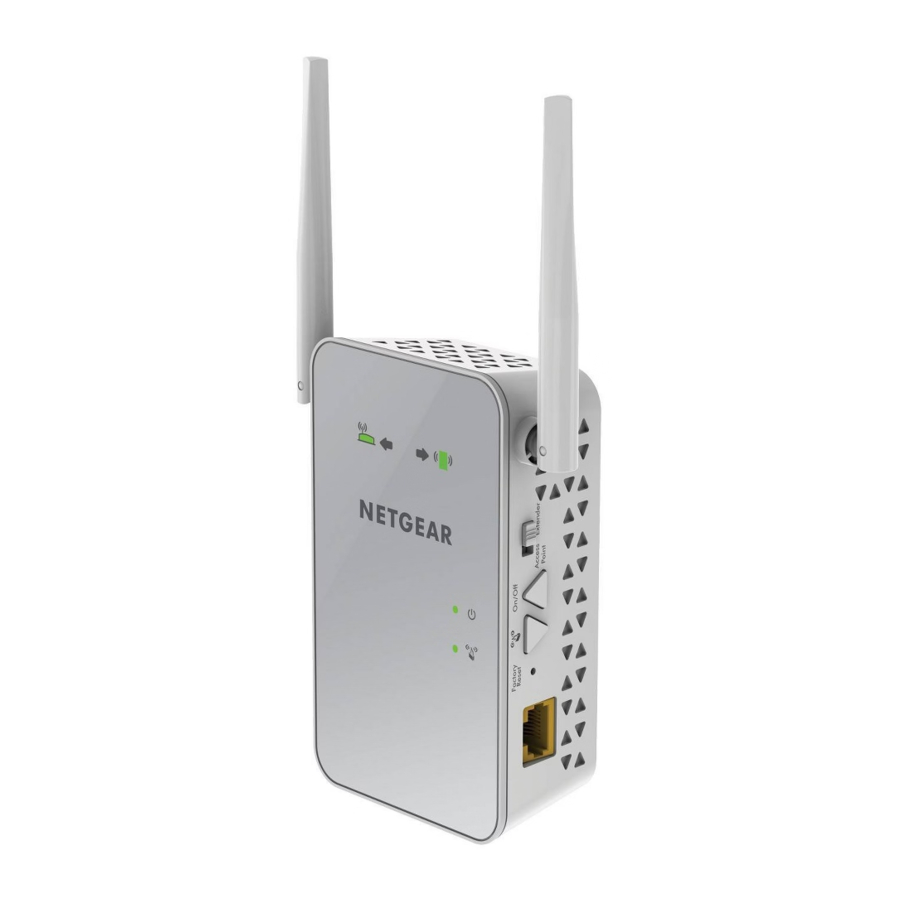
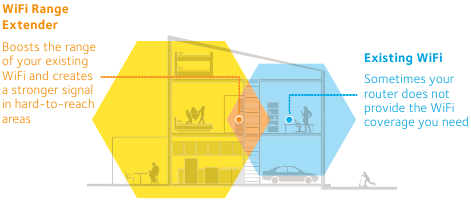
Der NETGEAR WiFi Range Extender vergrößert die Reichweite eines WLAN-Netzwerks, indem er das vorhandene WLAN-Signal verstärkt und die gesamte Signalqualität über große Entfernungen verbessert. Ein Extender wiederholt die Signale eines vorhandenen WLAN-Routers oder Access Points.
Lernen Sie Ihr Gerät kennen
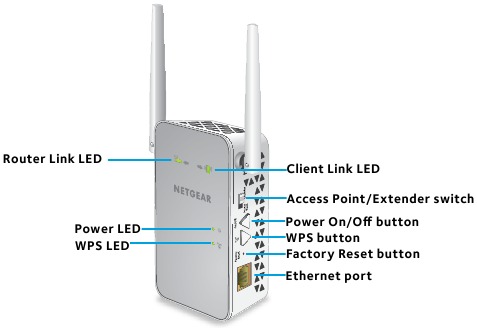
Bevor Sie Ihren Extender installieren, machen Sie sich mit dessen LEDs, Tasten und Anschluss vertraut.
Vorderseite und Seitenansicht
LED-Beschreibungen
| LED | Beschreibung |
 Router-Link-LED | Diese LED zeigt die Verbindung zwischen dem Extender und dem Router oder Access Point an.
|
 Client-Link-LED | Diese LED zeigt die Verbindung zwischen dem Extender und Ihrem Client-Gerät an, z. B. einem Computer oder WLAN-Gerät.
|
 Betriebs-LED |
|
 WPS-LED |
|
Gerät im Extender-Modus verwenden
Im Extender-Modus wiederholt der Extender die Signale eines vorhandenen WLAN-Routers oder Access Points.
Stellen Sie den Schalter **Access Point/Extender** ein, positionieren Sie den Extender, schließen Sie ihn an die Stromversorgung an und verbinden Sie ihn mit Ihrem WLAN-Netzwerk.
Schalter Access Point/Extender einstellen
Um den Extender im Extender-Modus zu verwenden, stellen Sie den Schalter **Access Point/Extender** auf **Extender**  ein.
ein.
Gerät positionieren und Stromversorgung anschließen
- Platzieren Sie Ihren Extender im selben Raum wie Ihren WLAN-Router.
Die Nähe zum WLAN-Router ist nur während des ersten Einrichtungsvorgangs erforderlich. - Stecken Sie den Extender in eine Steckdose.
Warten Sie, bis die Power LED![]() grün leuchtet. Dies kann bis zu 60 Sekunden dauern. Wenn die Power LED nicht leuchtet, drücken Sie die Taste **Power On/Off** (Ein/Aus) an der Seite des Extenders.
grün leuchtet. Dies kann bis zu 60 Sekunden dauern. Wenn die Power LED nicht leuchtet, drücken Sie die Taste **Power On/Off** (Ein/Aus) an der Seite des Extenders.
 grün leuchtet. Dies kann bis zu 60 Sekunden dauern. Wenn die Power LED nicht leuchtet, drücken Sie die Taste **Power On/Off** (Ein/Aus) an der Seite des Extenders.
Mit einem vorhandenen WLAN-Netzwerk verbinden
Um die Reichweite Ihres WLAN-Netzwerks zu erweitern, müssen Sie den Extender mit Ihrem vorhandenen WLAN-Netzwerk verbinden. Dies kann auf zwei Arten erfolgen:
- **Connect with WPS** (Mit WPS verbinden). Weitere Informationen finden Sie unter **Connect with WPS** (Mit WPS verbinden).
- **Connect with web browser setup** (Mit Webbrowser-Einrichtung verbinden). Weitere Informationen finden Sie unter **Connect with Web Browser Setup** (Mit Webbrowser-Einrichtung verbinden).
Mit WPS verbinden
Mit Wi-Fi Protected Setup (WPS) können Sie einem sicheren WLAN-Netzwerk beitreten, ohne den Netzwerknamen und das Passwort einzugeben.
**Hinweis: **WPS unterstützt keine WEP-Netzwerksicherheit. Wenn Sie WEP-Sicherheit verwenden, befolgen Sie die Anweisungen unter **Connect with Web Browser Setup** (Mit Webbrowser-Einrichtung verbinden).
- Drücken Sie die Taste **WPS** am Extender.
Die WPS LED![]() blinkt.
blinkt. - Innerhalb von zwei Minuten drücken Sie die Taste **WPS** an Ihrem Router oder Access Point.
Die WPS LED am Extender leuchtet durchgehend grün, die Router Link LED![]() leuchtet, und der Extender verbindet sich mit Ihrem vorhandenen WLAN-Netzwerk.
leuchtet, und der Extender verbindet sich mit Ihrem vorhandenen WLAN-Netzwerk.
Wenn die Router Link LED nicht leuchtet, versuchen Sie es erneut. Wenn sie immer noch nicht leuchtet, lesen Sie **Connect with Web Browser Setup** (Mit Webbrowser-Einrichtung verbinden). - Wenn Ihr WLAN-Router das 5-GHz-Band unterstützt, wiederholen Sie die Schritte 1 und 2, um den Extender mit dem 5-GHz-Band zu verbinden.
- Ziehen Sie den Extender aus der Steckdose und verschieben Sie ihn an einen neuen Standort, der sich etwa auf halbem Weg zwischen Ihrem Router und dem Bereich mit einem schlechten WLAN-Signal des Routers befindet.
Der von Ihnen gewählte Standort muss sich innerhalb der Reichweite Ihres vorhandenen WLAN-Router-Netzwerks befinden. - Stecken Sie den Extender in eine Steckdose und warten Sie, bis die Power LED
![]() grün leuchtet.
grün leuchtet. - Verwenden Sie die Router Link LED
![]() als Hilfe, um einen optimalen Standort für die Verbindung zwischen Extender und Router zu finden.
als Hilfe, um einen optimalen Standort für die Verbindung zwischen Extender und Router zu finden. - Wenn die Router Link LED nicht gelb oder grün leuchtet, stecken Sie den Extender in eine Steckdose, die näher am Router ist, und versuchen Sie es erneut.
Verschieben Sie den Extender immer wieder an Steckdosen, die näher am Router sind, bis die Router Link LED gelb oder grün leuchtet. - Suchen und verbinden Sie sich auf Ihrem Client-Gerät, z. B. einem Computer oder WLAN-Gerät, mit dem neuen erweiterten WLAN-Netzwerk.
Der Extender erstellt zwei neue erweiterte WLAN-Netzwerke. Die Namen der neuen WLAN-Netzwerke des Extenders basieren auf Ihrem vorhandenen WLAN-Netzwerknamen, mit _2GEXT und _5GEXT am Ende des Namens
![Beispiel erweiterter WLAN-Netzwerknamen]()
 blinkt.
 leuchtet, und der Extender verbindet sich mit Ihrem vorhandenen WLAN-Netzwerk.
 als Hilfe, um einen optimalen Standort für die Verbindung zwischen Extender und Router zu finden.
Zum Beispiel:
- **Existing WiFi network name** (Vorhandener WLAN-Netzwerkname). MyNetworkName
- **New extended WiFi network names** (Neue erweiterte WLAN-Netzwerknamen). MyNetworkName_2GEXT und MyNetworkName_5GEXT
Verwenden Sie dasselbe WLAN-Passwort, das Sie für Ihren WLAN-Router verwenden.
- Testen Sie die erweiterte WLAN-Reichweite, indem Sie Ihr Client-Gerät in den Bereich mit einem schlechten WLAN-Signal des Routers bewegen:
- Lassen Sie Ihr Client-Gerät im Bereich mit einem schlechten WLAN-Signal des Routers und kehren Sie zum Extender zurück.
- Überprüfen Sie die Client Link LED
![]() am Extender:
am Extender: - Wenn die Client Link LED durchgehend grün oder gelb leuchtet, erreicht Ihr erweitertes WLAN-Netzwerk den Bereich mit einem schlechten WLAN-Signal des Routers und Ihre Netzwerkeinrichtung ist abgeschlossen.
- Wenn die Client Link LED rot leuchtet, erreicht Ihr erweitertes WLAN-Netzwerk den Bereich mit einem schlechten WLAN-Signal des Routers nicht.
Sie müssen Ihr Client-Gerät näher an den Extender bewegen, bis die Client Link LED durchgehend grün oder gelb leuchtet.
 am Extender:
 Mit Webbrowser-Einrichtung verbinden
- Verwenden Sie einen WLAN-Netzwerkmanager auf Ihrem Client-Gerät, z. B. einem Computer oder WLAN-Gerät, um das WLAN-Netzwerk NETGEAR_EXT (SSID) zu finden und sich damit zu verbinden.
Sobald die Verbindung mit Ihrem Client-Gerät hergestellt ist, leuchtet die Client Link LED![]() .
. - Starten Sie einen Webbrowser.
- Geben Sie **www.mywifiext.net** in das Adressfeld des Browsers ein.
Die Seite „New Extender Setup“ (Neue Extender-Einrichtung) wird angezeigt. - Klicken Sie auf die Schaltfläche **NEW EXTENDER SETUP** (NEUE EXTENDER-EINRICHTUNG).
Die Seite „Create Account“ (Konto erstellen) wird angezeigt. - Füllen Sie die Felder auf der Seite „Create Account“ (Konto erstellen) aus und klicken Sie auf die Schaltfläche **NEXT** (WEITER).
- Klicken Sie auf die Schaltfläche **WIFI RANGE EXTENDER** (WLAN-REICHWEITENVERSTÄRKER).
Der Extender scannt nach WLAN-Netzwerken in Ihrer Umgebung und zeigt eine Liste an. - Wählen Sie ein zu erweiterndes WLAN-Netzwerk aus und klicken Sie auf die Schaltfläche **NEXT** (WEITER).
Wenn Sie nicht beide WLAN-Bänder erweitern möchten, deaktivieren Sie das Kontrollkästchen **2.4GHz WiFi Networks** (2.4-GHz-WLAN-Netzwerke) oder **5GHz WiFi Networks** (5-GHz-WLAN-Netzwerke). - Geben Sie im Feld **Password (network key)** (Passwort (Netzwerkschlüssel)) das vorhandene WLAN-Netzwerkpasswort (auch Passphrase oder Sicherheitsschlüssel genannt) ein und klicken Sie auf die Schaltfläche **NEXT** (WEITER).
- Legen Sie den Netzwerknamen (SSID) und das Passwort für Ihren Extender fest und klicken Sie auf die Schaltfläche **NEXT** (WEITER).
Warten Sie, bis die Seite eine Liste der verfügbaren erweiterten WLAN-Netzwerke anzeigt, was bis zu einer Minute dauern kann. - Verwenden Sie einen WLAN-Netzwerkmanager auf Ihrem Client-Gerät, um sich mit einem erweiterten WLAN-Netzwerk zu verbinden, das auf der Seite aufgeführt ist.
Sie müssen Ihr Client-Gerät verbinden, bevor Sie auf die Schaltfläche **Continue** (Weiter) klicken. - Klicken Sie auf die Schaltfläche **Continue** (Weiter).
Eine Meldung wird angezeigt, die bestätigt, dass der Extender mit dem vorhandenen WLAN-Netzwerk verbunden ist. - Klicken Sie auf die Schaltfläche **Next** (Weiter).
Die Registrierungsseite wird angezeigt. - Füllen Sie die Registrierungsfelder aus und klicken Sie auf die Schaltfläche **Finish** (Fertigstellen), um die Einrichtung abzuschließen.
Wenn Sie Ihren Extender nicht registrieren möchten, klicken Sie auf den Link **Skip Registration** (Registrierung überspringen). Beachten Sie, dass Sie Ihren Extender registrieren müssen, bevor Sie den NETGEAR-Telefonsupport nutzen können.
Die Statusseite wird angezeigt. - Ziehen Sie den Extender aus der Steckdose und verschieben Sie ihn an einen neuen Standort, der sich etwa auf halbem Weg zwischen Ihrem Router und dem Bereich mit einem schlechten WLAN-Signal befindet.
Der von Ihnen gewählte Standort muss sich innerhalb der Reichweite Ihres vorhandenen WLAN-Router-Netzwerks befinden. - Stecken Sie den Extender in eine Steckdose und warten Sie, bis die Power LED
![]() grün leuchtet.
grün leuchtet. - Verwenden Sie die Router Link LED
![]() als Hilfe, um einen optimalen Standort für die Verbindung zwischen Extender und Router zu finden.
als Hilfe, um einen optimalen Standort für die Verbindung zwischen Extender und Router zu finden. - Wenn die Router Link LED nicht gelb oder grün leuchtet, stecken Sie den Extender in eine Steckdose, die näher am Router ist, und versuchen Sie es erneut.
Verschieben Sie den Extender immer wieder an Steckdosen, die näher am Router sind, bis die Router Link LED gelb oder grün leuchtet. - Verbinden Sie Ihr Client-Gerät erneut mit dem neuen erweiterten WLAN-Netzwerk.
![Beispiel erweiterter WLAN-Netzwerknamen]()
- Testen Sie die erweiterte WLAN-Reichweite, indem Sie Ihr Client-Gerät in den Bereich mit einem schlechten WLAN-Signal des Routers bewegen:
- Lassen Sie Ihr Client-Gerät im Bereich mit einem schlechten WLAN-Signal des Routers und kehren Sie zum Extender zurück.
- Überprüfen Sie die Client Link LED
![]() am Extender:
am Extender: - Wenn die Client Link LED durchgehend grün oder gelb leuchtet, erreicht Ihr erweitertes WLAN-Netzwerk den Bereich mit einem schlechten WLAN-Signal des Routers und Ihre Netzwerkeinrichtung ist abgeschlossen.
- Wenn die Client Link LED rot leuchtet, erreicht Ihr erweitertes WLAN-Netzwerk den Bereich mit einem schlechten WLAN-Signal des Routers nicht.
Sie müssen Ihr Client-Gerät näher an den Extender bewegen, bis die Client Link LED durchgehend grün oder gelb leuchtet.
 .
. als Hilfe, um einen optimalen Standort für die Verbindung zwischen Extender und Router zu finden.
 am Extender:
 Ein Ethernet-fähiges Gerät verbinden
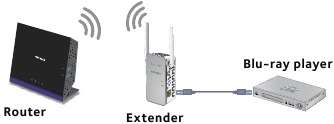
Nachdem der Extender mit Ihrem vorhandenen WLAN-Netzwerk verbunden ist, können Sie ein kabelgebundenes Gerät über ein Ethernet-Kabel mit dem Extender verbinden. Dieses Gerät kann dann über die WLAN-Verbindung auf Ihr vorhandenes Netzwerk zugreifen.
Gerät im Access Point-Modus verwenden
Sie können den Extender als WLAN-Access Point verwenden, der durch eine kabelgebundene Ethernet-Verbindung einen neuen WLAN-Hotspot erstellt.
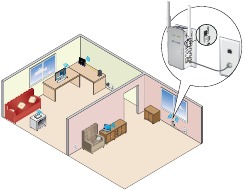
- Stellen Sie den Schalter Access Point/Extender (Zugangspunkt/Extender) auf Access Point (Zugangspunkt) ein
![]() .
. - Schließen Sie den Extender an eine Steckdose an und warten Sie, bis die Power-LED
![]() grün leuchtet.
grün leuchtet.
Wenn die Power-LED nicht leuchtet, drücken Sie die Taste Power On/Off (Ein/Aus). - Verwenden Sie ein Ethernet-Kabel, um den Ethernet-Port des Extenders mit einem Router-Ethernet-LAN-Port oder einer entfernten Ethernet-LAN-Buchse mit LAN-Zugang zu verbinden.
Der Extender tritt dem LAN bei und erstellt einen WLAN-Hotspot. - Verwenden Sie einen WLAN-Netzwerkmanager auf Ihrem Client-Gerät, um ein WLAN-Extender-Netzwerk zu finden und diesem beizutreten.
Wenn der Extender im Access Point-Modus ist, können Sie einem der folgenden WLAN-Extender-Netzwerke beitreten:- 2,4-GHz-Netzwerk. NETGEAR_EXT
- 5-GHz-Netzwerk. NETGEAR_5GEXT
 .
. grün leuchtet.
Wenn Sie dem Netzwerk beitreten, leuchtet die Client-Link-LED des Extenders  , um anzuzeigen, dass Sie verbunden sind.
- Starten Sie einen Webbrowser und geben Sie www.mywifiext.net in das Adressfeld ein.
Die Seite „Neue Extender-Einrichtung“ wird angezeigt. - Klicken Sie auf die Taste NEW EXTENDER SETUP (Neue Extender-Einrichtung).
Die Seite „Konto erstellen“ wird angezeigt. - Füllen Sie die Felder auf der Seite „Konto erstellen“ aus und klicken Sie auf die Taste NEXT (Weiter).
- Klicken Sie auf die Taste ACCESS POINT (Zugangspunkt).
Der Extender prüft die Internetverbindung. - Klicken Sie auf die Taste HOME NETWORK (Heimnetzwerk) oder PUBLIC NETWORK (Öffentliches Netzwerk).
- Legen Sie bei Aufforderung den Netzwerknamen (SSID), die Sicherheitsoption und das Kennwort für jedes Access Point-Netzwerk fest und klicken Sie auf die Taste NEXT (Weiter).
Ihre Einstellungen werden angewendet und der Extender ist bereit zur Verwendung als Access Point. - Verwenden Sie einen WLAN-Netzwerkmanager auf Ihrem Client-Gerät, um eine Verbindung mit dem neuen Access Point-WLAN-Netzwerk herzustellen.
- Klicken Sie auf die Taste Continue (Weiter).
Es wird ein Bildschirm angezeigt, der bestätigt, dass Sie einen Access Point erfolgreich erstellt haben. - Klicken Sie auf die Taste Next (Weiter).
Die Registrierungsseite wird angezeigt. - Befolgen Sie die Anweisungen auf dem Bildschirm, um Ihren Extender zu registrieren.
Zugriff auf die Geräteeinstellungen
Nach der Installation können Sie sich beim Extender anmelden, um die Extender-Einstellungen anzuzeigen oder zu ändern.
- Verwenden Sie einen WLAN-Netzwerkmanager auf Ihrem Client-Gerät, z. B. einem Computer oder WLAN-Gerät, um das neue erweiterte WLAN-Netzwerk zu finden und eine Verbindung herzustellen.
Nachdem die Verbindung mit dem Client-Gerät hergestellt wurde, leuchtet die Client-Link-LED![]() .
. - Starten Sie einen Webbrowser.
- Geben Sie www.mywifiext.net in das Adressfeld des Browsers ein.
Eine Anmeldeseite wird angezeigt. - Geben Sie Ihre E-Mail-Adresse und Ihr Kennwort ein und klicken Sie auf die Taste LOG IN (Anmelden).
Die Statusseite wird angezeigt. - Nehmen Sie die erforderlichen Änderungen vor.
Häufig gestellte Fragen
Weitere Informationen zu Ihrem Produkt finden Sie im Benutzerhandbuch, das unter http://support.netgear.com verfügbar ist.
Die Einrichtungsanleitung im Webbrowser fragt mich immer wieder nach meinem Netzwerkkennwort (Passphrase) oder Sicherheitsschlüssel, und ich bin sicher, dass ich das richtige Kennwort eingegeben habe. Was kann ich tun?
Der Extender befindet sich wahrscheinlich am Rande der Reichweite des Routers oder Access Points. Weitere Informationen finden Sie unter Place the Extender and Apply Power (Extender platzieren und Strom anschließen). Wenn Sie WEP-Sicherheit verwenden, stellen Sie sicher, dass Sie das Netzwerkkennwort in das richtige Feld eingeben.
Kann ich den Extender im Extender-Modus einrichten, wenn ich ihn über ein Ethernet-Kabel mit dem Router oder Access Point verbinde?
Nein. Der Extender ist so konzipiert, dass er im Extender-Modus drahtlos mit dem Router oder Access Point verbunden wird. Wenn sich der Extender im Access Point-Modus befindet, können Sie ihn über eine Ethernet-Verbindung mit dem Router oder Access Point verbinden. Weitere Informationen zum Access Point-Modus finden Sie unter Use the Device in Access Point Mode (Gerät im Access Point-Modus verwenden).
Ich habe meine Login-E-Mail und mein Passwort vergessen
Was kann ich tun?
Klicken Sie auf der Anmeldeseite auf den Link Username & Password Help (Hilfe bei Benutzername & Passwort), um die Sicherheitsfragen zu beantworten, die Sie während der Ersteinrichtung festgelegt haben.
Wenn Sie die Antworten auf Ihre Sicherheitsfragen vergessen haben, gehen Sie wie folgt vor, um Ihre Anmeldeinformationen erneut einzurichten:
- Setzen Sie den Extender auf die Werkseinstellungen zurück.
- Starten Sie einen Webbrowser.
- Geben Sie www.mywifiext.net in das Adressfeld des Browsers ein.
Die Seite „Neue Extender-Einrichtung“ wird angezeigt. - Klicken Sie auf die Taste NEW EXTENDER SETUP (Neue Extender-Einrichtung).
Die Extender-Einrichtungsseite wird angezeigt.
Wie stelle ich den Extender auf die Werkseinstellungen zurück?
- Verwenden Sie einen spitzen Gegenstand, wie einen Stift oder eine aufgebogene Büroklammer, um die Taste Factory Reset (Werksreset) am Extender mindestens fünf Sekunden lang zu drücken und zu halten, bis die Power-LED orange blinkt.
- Lassen Sie die Taste Factory Reset (Werksreset) los und warten Sie, bis der Extender neu startet.
Der Extender wird zurückgesetzt und kehrt zu den Werkseinstellungen zurück.
Ich habe einen drahtlosen MAC-Filter, eine drahtlose Zugriffssteuerung oder eine Zugriffssteuerungsliste (ACL) auf meinem Router aktiviert. Was sollte ich bei der Installation des Extenders tun?
Wenn ein Client-Gerät über den Extender eine Verbindung zu Ihrem Router herstellt, wird die MAC-Adresse des auf dem Router angezeigten Client-Geräts in eine andere MAC-Adresse übersetzt. Wenn der MAC-Filter, die drahtlose Zugriffssteuerung oder die ACL Ihres Routers aktiviert ist, verbindet sich das Client-Gerät mit dem Extender, kann aber keine IP-Adresse vom Extender erhalten und nicht auf das Internet zugreifen.
Damit Ihr Client-Gerät eine IP-Adresse vom Extender empfangen und auf das Internet zugreifen kann, müssen Sie dem Router die übersetzte MAC-Adresse mitteilen.
- Melden Sie sich bei Ihrem Router an und deaktivieren Sie den MAC-Filter, die drahtlose Zugriffssteuerung oder die ACL.
Weitere Informationen zum Deaktivieren des MAC-Filters, der drahtlosen Zugriffssteuerung oder der ACL Ihres Routers finden Sie in der Dokumentation Ihres Routers. - Schalten Sie den Extender ein und verbinden Sie alle Ihre Client-Geräte mit dem Extender-Netzwerk.
- Stellen Sie sicher, dass die Router-Link-LED leuchtet.
- Melden Sie sich bei Ihrem Extender an:
- Starten Sie einen Webbrowser und geben Sie im Adressfeld www.mywifiext.net ein.
Eine Anmeldeseite wird angezeigt. - Geben Sie Ihre E-Mail-Adresse und Ihr Kennwort ein und klicken Sie auf die Taste LOG IN (Anmelden).
Die Statusseite wird angezeigt.
- Starten Sie einen Webbrowser und geben Sie im Adressfeld www.mywifiext.net ein.
- Wählen Sie Settings > Connected Devices (Einstellungen > Verbundene Geräte).
Auf der Seite „Verbundene Geräte“ werden die MAC-Adressen und virtuellen MAC-Adressen für den Extender, kabelgebundene Geräte und WLAN-Geräte angezeigt, die mit dem Extender verbunden sind. - Fügen Sie auf dem Router die virtuellen MAC-Adressen des Extenders und alle virtuellen MAC-Adressen der mit dem Extender verbundenen Geräte zur MAC-Filtertabelle Ihres Routers hinzu.
- Aktivieren Sie den MAC-Filter, die drahtlose Zugriffssteuerung oder die ACL des Routers.
Ich bin mit NETGEAR_EXT verbunden und habe einen Browser gestartet. Warum kann ich die Einrichtungsanleitung im Webbrowser nicht sehen?
Versuchen Sie diese Schritte zur Fehlerbehebung:
- Stellen Sie sicher, dass Ihr Computer für die Verwendung von DHCP eingerichtet ist (die meisten sind es).
- Stellen Sie sicher, dass die Client-Link-LED grün leuchtet und Sie eine gültige IP-Adresse verwenden.
- Starten Sie den Webbrowser neu und geben Sie www.mywifiext.net in das Adressfeld ein. Geben Sie Ihre E-Mail-Adresse und Ihr Kennwort ein und klicken Sie auf die Taste LOG IN (Anmelden).
Support
Vielen Dank, dass Sie dieses NETGEAR-Produkt erworben haben. Suchen Sie nach der Installation Ihres Geräts die Seriennummer auf dem Produktetikett und registrieren Sie Ihr Produkt unter https://my.netgear.com. Sie müssen Ihr Produkt registrieren, bevor Sie den NETGEAR-Telefon-Support nutzen können. NETGEAR empfiehlt, Ihr Produkt über die NETGEAR-Website zu registrieren.
Für Produktaktualisierungen und Web-Support besuchen Sie http://support.netgear.com.
NETGEAR empfiehlt, nur die offiziellen NETGEAR-Supportressourcen zu nutzen
NETGEAR, Inc.
350 East Plumeria Drive
San Jose, CA 95134, USA
Referenzen


Anleitung herunterladen
Hier können Sie die vollständige PDF-Version des Handbuchs herunterladen. Sie kann zusätzliche Sicherheitsanweisungen, Garantieinformationen, FCC-Regeln usw. enthalten.
NETGEAR EX6150 Handbuch herunterladen


