Wolf Link Home / Pro Handbuch
Über dieses Dokument
- Lesen Sie dieses Dokument, bevor Sie mit oder am Produkt arbeiten.
- Befolgen Sie die Anweisungen in diesem Dokument.
Die Nichtbeachtung der in diesem Dokument enthaltenen Spezifikationen führt zum Erlöschen der Herstellergarantie.
Darstellungskonventionen
Symbole
In diesem Dokument werden folgende Symbole verwendet:
| Symbol | Bedeutung |
| 1. | Schritte sind nummeriert |
| ✓ | Eine notwendige Voraussetzung |
| → | Das Ergebnis einer Handlung |
 | Wichtige Hinweise zur sachgerechten Verwendung |
Abkürzungen
| DHCP | Dynamic Host Configuration Protocol: Netzwerkprotokoll, das der Router (Server) verwendet, um Geräten (Clients) im Netzwerk IP-Adressen zuzuweisen. |
| LAN | Local Area Network: Kabelgebundenes Computernetzwerk in Form eines Heim- oder Firmennetzwerks. |
| SSID | Service Set Identifier: Öffentlicher Name des WLAN-Netzwerks. |
| WLAN | Wireless Local Area Network: Drahtloses LAN, drahtloses Netzwerk. |
| WPS | Wi-Fi Protected Setup Push Button Configuration: Funktion zum einfachen Verbinden von Geräten mit einem Netzwerk durch Drücken einer Taste am Router und am Gerät. |
Sicherheit
Erforderliche Qualifikationen
- Alle Arbeiten am Produkt müssen von einem Fachunternehmen durchgeführt werden.
- Arbeiten an elektrischen Komponenten dürfen nur von qualifizierten Elektrofachkräften durchgeführt werden.
- Wartungen oder Reparaturen am Produkt dürfen nur vom WOLF-Kundendienst oder von einem von WOLF autorisierten Fachunternehmen durchgeführt werden.
- Lassen Sie alle Inspektions- und Wartungsarbeiten von einem von WOLF geschulten Fachunternehmen durchführen.
Bestimmungsgemäße Verwendung
Verwenden Sie das Produkt nur in Verbindung mit WOLF-Produkten. Das Produkt ermöglicht den Fernzugriff auf WOLF-Reglerkomponenten, um Zustände oder Messwerte anzuzeigen und Parameter über eine sichere Internetverbindung zu ändern.
Unsachgemäße Verwendung
Jede andere als die bestimmungsgemäße Verwendung ist nicht zulässig. Jede andere Verwendung oder jederzeitige Veränderungen am Produkt, auch während der Montage und Installation, führen zum Erlöschen sämtlicher Gewährleistungsansprüche. Für solche Verwendungen haftet allein der Nutzer.
Dieses Gerät ist nicht dazu bestimmt, von Personen (einschließlich Kindern) mit eingeschränkten physischen, sensorischen oder mentalen Fähigkeiten oder mangels Erfahrung und/oder Kenntnis bedient zu werden, es sei denn, sie werden von einer für ihre Sicherheit verantwortlichen Person beaufsichtigt oder haben von dieser Person Anweisungen zur Benutzung des Gerätes erhalten.
Sicherheitsmaßnahmen
- Entfernen, umgehen oder deaktivieren Sie niemals Sicherheits- oder Überwachungseinrichtungen.
- Betreiben Sie das Produkt nur in technisch einwandfreiem Zustand.
- Beheben Sie sofort alle Fehler und Schäden, die die Sicherheit beeinträchtigen.
- Alle defekten Komponenten müssen durch originale WOLF-Ersatzteile ersetzt werden.
- Tragen Sie persönliche Schutzausrüstung.
Produktbeschreibung
Wichtige Informationen zum Produkt
Übersicht
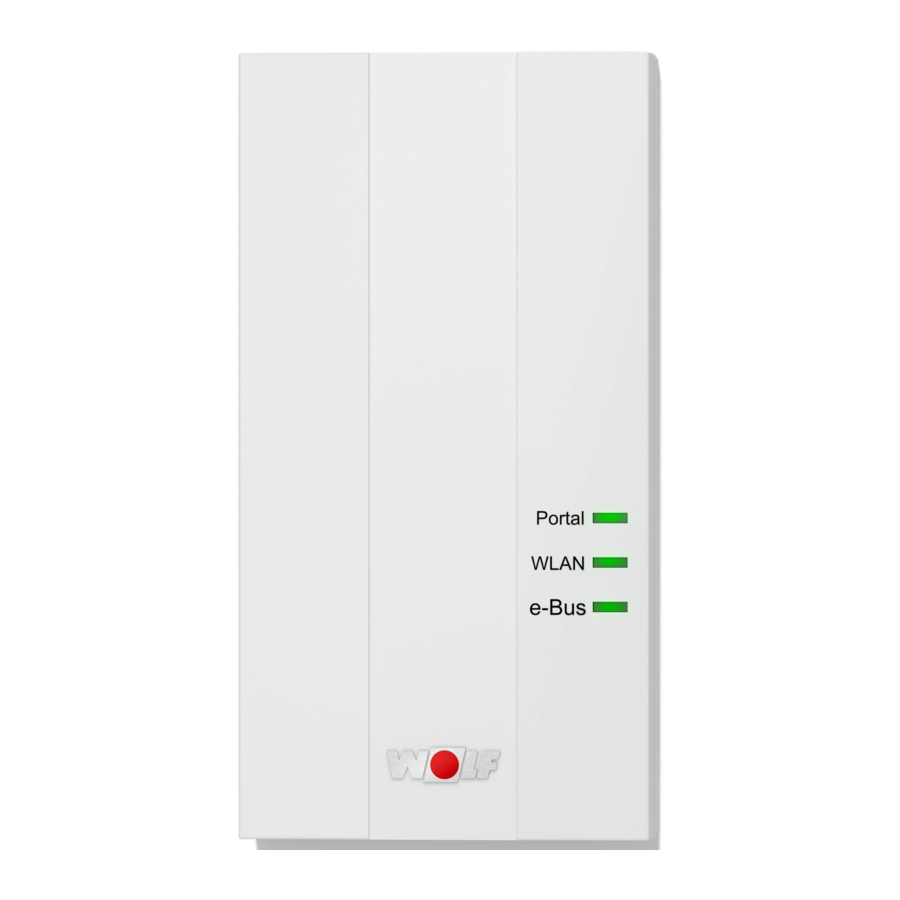
WOLF Link home

- LEDs
- Taste
- Typenschild
Produktidentifikation
Typenschild

- Passwort
- Seriennummer
Bedienelemente und Anzeigen
Taste
Je nach Dauer eines Tastendrucks können verschiedene Funktionen ausgewählt werden. Die LEDs beginnen beim Drücken der Taste zu leuchten.
Tabelle 1:
| Funktion | Dauer des Tastendrucks | LED-Anzeige | ||
| Access Point starten | < 1 s | Keine | ||
| WPS aktivieren | 3 s bis 5 s | Grüne und gelbe LEDs leuchten | ||
| Werkseinstellungen wiederherstellen | > 10 s | Alle LEDs leuchten | ||
LEDs
Tabelle 2:
| Schnittstelle | LED | Zustand | Bedeutung | |
| Portal | Grün | Aus | Keine Verbindung zum WOLF SmartSet Portal | |
| An | Verbindung zum WOLF SmartSet Portal erfolgreich hergestellt | |||
| Blinkt | Verbindung zum WOLF SmartSet Portal wird hergestellt | |||
| eBus / Modbus | Gelb | Aus | Keine eBus- oder Modbus-Verbindung | |
| An | eBus- oder Modbus-Verbindung hergestellt und Systemerkennung abgeschlossen | |||
| Blinkt | Systemerkennung aktiv | |||
| WLAN | Rot | Aus | WLAN inaktiv | |
| An | WLAN-Verbindung erfolgreich hergestellt | |||
| Blinkt | Verbindung zum WLAN wird hergestellt | |||
| Lang an, kurz aus | Access Point aktiv | |||
| Blinkt schnell | WPS aktiv | |||
Inbetriebnahme
Allgemeine Hinweise
Voraussetzungen für die Inbetriebnahme
- Dieser WOLF Link wird von einem Fachunternehmen gemäß der Montageanleitung für Fachunternehmen installiert.
- Im Aufstellraum des Heiz- oder Lüftungsgerätes ist eine Internetverbindung via LAN oder WLAN (ausreichend starkes und stabiles Funknetzwerk) verfügbar.
Empfehlungen
WOLF empfiehlt generell eine kabelgebundene Internetverbindung (LAN) herzustellen. Diese gewährleistet eine stabile, unterbrechungsfreie Verbindung, die auch bei einem Routerwechsel oder WLAN-Passwortwechsel keinen weiteren Aufwand erfordert.
Die einfachste und schnellste Art, den WOLF Link einzurichten, ist über den Inbetriebnahmeassistenten in der WOLF Smartset App (Siehe "Inbetriebnahme über Smartset App (LAN oder WLAN mit WPS)"). Die Verbindung kann über LAN oder WLAN hergestellt werden.
Sollten die in der Smartset App beschriebenen Wege aufgrund lokaler Gegebenheiten, wie eine große Distanz zwischen Router und Heizgerät oder die Beschaffenheit des verwendeten Routers, nicht nutzbar sein oder kein DHCP zur Verfügung stehen (z. B. Firmennetzwerk), wird eine alternative Methode zur manuellen Inbetriebnahme im Abschnitt "Manuelle Inbetriebnahme bei Internetverbindung über WLAN (kabellos)" beschrieben.
Vorbereitung für die Inbetriebnahme
- Smartset App herunterladen:
iOS:
![]()
![Apple App Store]()
Android
![]()
![Google Play Store]()
- Öffnen Sie die Smartset App und registrieren Sie sich über den Login-Button.




Inbetriebnahme über Smartset App (LAN oder WLAN mit WPS)
✓ Im Aufstellraum des Heiz- oder Lüftungsgerätes ist eine Internetverbindung via LAN oder WLAN (ausreichend starkes und stabiles Funknetzwerk) verfügbar.
✓ Das Netzwerk verwendet DHCP.
✓ Für die Herstellung einer Verbindung via WLAN: Die WPS-Funktion ist am Router verfügbar.
✓ Das Heiz- oder Lüftungsgerät ist eingeschaltet.
✓ Smartphone im gleichen Netzwerk, mit dem der WOLF Link verbunden werden soll.
✓ Die Smartset App ist auf dem Smartphone installiert, der Benutzer ist registriert und angemeldet. (Siehe "Vorbereitung für die Inbetriebnahme").
- Wählen Sie in der Smartset App Profil > Systemliste > + > Inbetriebnahmeassistent.
→ Der Inbetriebnahmeassistent führt Sie durch den Inbetriebnahmevorgang.
INFO
WLAN-Verbindung über WPS-Taste herstellen
Es kann einige Minuten dauern, bis eine Verbindung hergestellt ist. Die Verbindung ist erfolgreich hergestellt, sobald die rote LED dauerhaft leuchtet.
Manuelle Inbetriebnahme bei Internetverbindung über WLAN (kabellos)
Dieses Vorgehen ist geeignet, wenn eine der folgenden Voraussetzungen erfüllt ist:
- WLAN soll verwendet werden, es ist aber kein WPS verfügbar.
- Die Inbetriebnahme mit dem Inbetriebnahmeassistenten in der Smartset App ist aufgrund lokaler Gegebenheiten, wie der physikalischen Distanz zwischen Router und Heiz- oder Lüftungsgerät oder der Beschaffenheit des verwendeten Routers, nicht möglich.
- DHCP ist nicht verfügbar (z. B. Firmennetzwerk).
Vorgehen
✓ Im Aufstellraum des Heiz- oder Lüftungsgerätes ist eine Internetverbindung via LAN oder WLAN (ausreichend starkes und stabiles Funknetzwerk) verfügbar.
✓ Das Heiz- oder Lüftungsgerät ist eingeschaltet.
✓ Smartphone im gleichen Netzwerk, mit dem der WOLF Link verbunden werden soll.
✓ Die Smartset App ist auf dem Smartphone installiert, der Benutzer ist registriert und angemeldet. (Siehe "Vorbereitung für die Inbetriebnahme").
✓ Die Option "Mobile Daten" ist auf dem verwendeten Smartphone temporär deaktiviert.
- Wählen Sie in den WLAN-Einstellungen des Smartphones das Netzwerk WOLFLINK- (...).
- Geben Sie das individuelle WOLF Link Passwort neben "PW:" auf dem Aufkleber ein.
- Wird die Meldung WOLFLINK- (...) hat keinen Internetzugriff angezeigt, bestätigen Sie diese mit Ja.
- Scannen Sie den folgenden QR-Code oder öffnen Sie alternativ einen Internetbrowser auf Ihrem Smartphone, geben Sie http://192.168.1.1 (nicht https://...!) in die Adressleiste ein und bestätigen Sie.
![]()
- Wählen Sie auf der geöffneten Webseite Netzwerk.
- Geben Sie Ihre Zugangsdaten im Pop-up-Fenster ein und bestätigen Sie:
- Benutzer: admin
- Passwort: das individuelle Passwort neben "PW:" auf dem Aufkleber

- Wählen Sie unter WLAN-Einstellungen das Heimnetzwerk aus und geben Sie das Passwort ein. Die vorausgewählte WLAN-Verschlüsselung ist in der Regel passend, kann aber bei Bedarf angepasst werden.
![Information]() INFO
INFO
Kein DHCP (z. B. Firmennetzwerk)
Ist kein DHCP verfügbar, deaktivieren Sie Automatisch Netzwerkeinstellungen beziehen (DHCP) und tragen Sie alle erforderlichen Daten (feste IP-Adresse) ein. Fragen Sie bei Bedarf den Netzwerkadministrator nach den Informationen. - Wählen Sie Verbinden.
- Soll das Smartset Portal (Web oder App) zur Fernsteuerung der Anlage über das Internet genutzt werden, siehe Schritt 4, andernfalls Schritt 7.
- Wählen Sie auf der geöffneten Webseite Einstellungen.
- Aktivieren Sie Internetverbindung mit dem WOLF SmartSet Portal aktivieren.
- Wählen Sie Einstellungen speichern.
→ Nach dem Neustart kann die Anlage über das Smartset Portal verwaltet werden. - Wählen Sie Neustarten.
- Öffnen Sie die Smartset App.
- Wählen Sie System hinzufügen oder wählen Sie Profil > Systemliste > +.
- Wählen Sie Manuell hinzufügen.
- Füllen Sie die Datenfelder Wunschname der Anlage, Schnittstellenmodul Seriennummer (siehe WOLF Link Typenschild) und Schnittstellenmodul Passwort (siehe WOLF Link Typenschild) aus und bestätigen Sie mit Hinzufügen.
- Wählen Sie die Anlage aus der Systemliste aus.
- Tragen Sie die Seriennummer des Heiz- oder Lüftungsgerätes (Aufkleber mit Barcode am Gerät) unter Informationen > Geräteseriennummer ein und speichern Sie.
→ Die Anlage ist nun in der Smartset App verfügbar.
SmartHome-Integration
Anleitung zur Integration des WOLF Link in ein Smart Home System:

www.wolf.eu/inbetriebnahme-smarthome
Referenzen


Anleitung herunterladen
Hier können Sie die vollständige PDF-Version des Handbuchs herunterladen. Sie kann zusätzliche Sicherheitsanweisungen, Garantieinformationen, FCC-Regeln usw. enthalten.
Wolf Link Home / Pro Handbuch herunterladen


