Behringer WING COMPACT Handbuch
- 1 Einleitung
- 2 Sources (Quellen)/Channels (Kanäle)/Busse und Ausgänge
- 3 Hardware-Beschreibungen
- 4 Rückseite
- 5 Hauptbildschirme
- 6 Eigenständige Rekorder/Player
- 7 Firmware-Updates
- 8 Tastenkombinationen
- 9 Spezifikationen
- 10 Wichtige Sicherheitshinweise
- 11 Weitere wichtige Informationen
- 12 Referenzen
- 13 Anleitung herunterladen
- 14 In anderen Sprachen
Einleitung
Bevor Sie beginnen
Es wird empfohlen, behringer.com regelmäßig auf Firmware-Updates zu überprüfen, da neue Funktionen und Fehlerbehebungen regelmäßig veröffentlicht werden. Bitte beachten Sie das Kapitel "Firmware updates" (Firmware-Updates) in diesem QSG für Details zum Update-Prozess.
Unser Entwicklungsteam freut sich auf Ihr Feedback unter ideas.behringer.com und darauf, Sie mit neuen Verbesserungen und Funktionen zu überraschen.
Source (Quelle) und Channel (Kanal) – ein neuer Routing-Ansatz
WING hat eine neue Methode eingeführt, um Signalsources (Signalquellen) mit Namen, Icons (Symbolen) und Farbe zusammen mit ihren physikalischen Parametern zu kennzeichnen. WING Sources (Quellen) können in einen oder mehrere Channels (Kanäle) zur Signalverarbeitung oder zum Routing an Busse oder Hauptbusse eingespeist werden. Sie können auch direkt an jeden physikalischen Ausgang gepatcht werden, wenn keine Verarbeitung gewünscht ist, wie z.B. bei Aufnahme-Setups oder beim Teilen von Audio mit einer anderen Konsole für unabhängige Mixe.
Sources (Quellen)/Channels (Kanäle)/Busse und Ausgänge
Externe Sources (Quellen)
Jeder Audioeingang in die Konsole wird als Source (Quelle) bezeichnet. Ein Eingang kann ein analoges Signal über die XLR- oder ¼-Zoll-TRS-Anschlüsse auf der Rückseite oder digitale Signale über StageConnect, USB, AES50, installierte Erweiterungskarten usw. sein.
WING Sources (Quellen) enthalten die folgenden Informationen:
- Identifizierende Merkmale wie Name, Farbe, Icon (Symbol) und Tags (Markierungen)
- Physikalische Merkmale wie Gain (Verstärkung), Mute (Stummschaltung), Phaseninversion und Phantomspeisung
- Mono/Stereo/Mid-Side-Konfiguration. Alle 40 Channels (Kanäle) auf der Konsole können entweder Mono- oder Stereosignale verarbeiten. Analoge und digitale Stereosignale können in einen einzigen Channel (Kanal) der Konsole eingespeist werden. Weitere Informationen finden Sie im Kapitel "ROUTING" (ROUTING).
Interne Sources (Quellen)
WING bietet auch User Signals (Benutzersignale), User Patches (Benutzer-Patches) und den Oscillator (Oszillator), die wie jede externe Source (Quelle) verwendet werden können, aber tatsächlich Signale sind, die an anderen Stellen der Audio-Engine der Konsole entnommen werden.
2 Oscillators (Oszillatoren)
Es gibt zwei unabhängige Mono-Testtongeneratoren, die für Sinuswelle, "Pink Noise" (rosa Rauschen) oder "White Noise" (weißes Rauschen) konfiguriert werden können. Sie können an jeden Channel (Kanal) oder Ausgang geroutet werden.
24 User Signals (Benutzersignale)
Dies sind Signale, die von einem der 40 Input Channels (Eingangskanäle), 8 Aux-Input-Channels (Aux-Eingangskanäle), 16 Bussen, 8 Matrizen oder 4 Main Buses (Hauptbussen) abgeleitet werden. Sie können an den Pre- oder Post-Fader-Abgriffspunkten des jeweiligen Channels (Kanals) abgegriffen werden und führen entweder den linken oder rechten Kanal oder eine Summe aus beiden.
24 User Patches (Benutzer-Patches)
Dies sind ebenfalls Signale, die direkt von externen Source (Quell)-Signalen entnommen werden. User Patches (Benutzer-Patches) ermöglichen es Ihnen, Stereokombinationen von unbearbeiteten Eingangssignalen zu erstellen, die nicht zur selben Source Group (Quellgruppe) gehören. Mögliche Anwendungen sind:
- Kombination von zwei Signalen aus verschiedenen Source Group (Quellgruppe)-Schnittstellen zu einer Stereo- oder Mid-Side-Konfiguration
- Kombination von nicht benachbarten Signalen zu einer Stereo- oder Mid-Side-Konfiguration
- Anwendung unterschiedlicher Gain (Verstärkung) auf jeden Kanal einer Stereo- oder Mid-Side-Konfiguration
- Anwendung von Phantomspeisung nur auf einen Kanal einer Stereo- oder Mid-Side-Konfiguration
48 Mono/Stereo Input Channels (Eingangskanäle)
Die Channels (Kanäle) auf dem WING COMPACT ermöglichen eine extrem leistungsstarke und flexible Verarbeitung des Source (Quell)-Audios, bevor sie in Busse oder Mains (Master) gemischt werden. Jeder Input Channel (Eingangskanal) kann eine Main (Haupt)- oder eine Alternative Source (Quelle) aufnehmen. Sie können die Anpassungseigenschaften der Source (Quelle) übernehmen und automatisch die Mono- oder Stereo-Konfiguration der Source (Quelle) verwenden.
Im Gegensatz zu anderen Konsolen ist es nicht nötig, zwei Mono-Channels (Kanäle) zu einem Stereopaar zu verlinken — alle Channels (Kanäle) können Mono- oder Stereosignale verarbeiten.
Channel (Kanal)-Audio kann dann zur Mischung an Busse oder Mains (Master) gesendet oder individuell abgegriffen und direkt an die Ausgänge geroutet werden.
16 Stereo Busse und 4 Stereo Main Buses (Hauptbusse)
Die 16 Busse werden typischerweise für die Effektverarbeitung über Sends (Aux-Sends), Monitor-Mixe und die Anwendung von Gruppenverarbeitung auf Submixe verwendet. Busse können in die 4 Main Buses (Hauptbusse), in die ersten 8 Busse oder in die 8 Matrizen eingespeist werden. Die 4 Main Buses (Hauptbusse) können nur an Matrizen oder Output (Ausgangs)-Ziele gesendet werden.
8 Matrix Buses (Matrixbusse)
Matrix Buses (Matrixbusse) verfügen über volle Verarbeitungsmöglichkeiten und können an beliebige Output (Ausgangs)-Ziele gesendet werden. Sie werden oft für Sub- oder Zonen-Mixe verwendet, die eine Verarbeitung oder Zeitangleichung erfordern.
Matrix Buses (Matrixbusse) können von Aux- oder Main Buses (Hauptbussen) angesteuert werden. Sie verfügen auch über zwei zusätzliche Direct Inputs (Direkteingänge), die von jedem der Input Channels (Eingangskanäle) abgegriffen werden können, entweder Pre- oder Post-Fader.
Matrix Buses (Matrixbusse) können zur Erstellung sogenannter "Mix-Minus" (Mix-Minus)-Busse verwendet werden, indem die Direct Inputs (Direkteingänge) durch Phaseninversion vom Mix subtrahiert werden. Dies wird oft in Broadcast-Situationen angewendet, wenn ein Moderator alles außer seiner eigenen Stimme im Mix hören soll. Sie können auch in Input Channels (Eingangskanäle) zurückgespeist werden.
Hardware-Beschreibungen
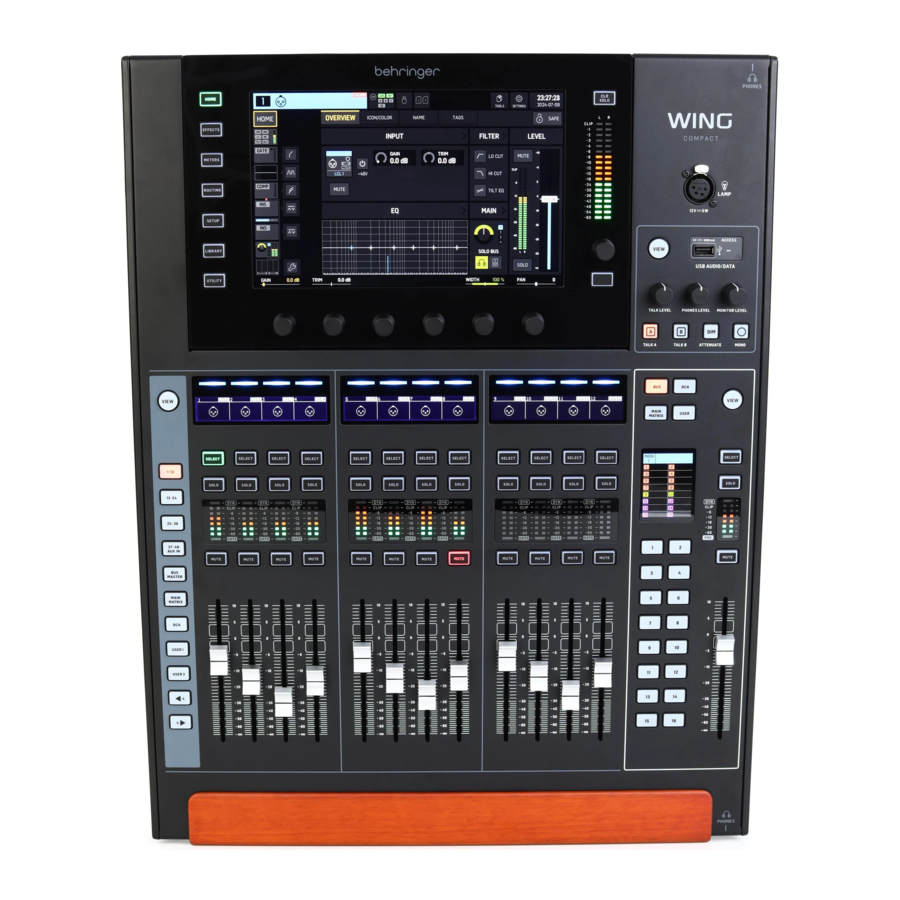
VIEW-Tasten

Durch Drücken einer der VIEW-Tasten (View-Tasten) wird das Hauptdisplay auf einen speziellen Bildschirm für den Bereich umgeschaltet, auf dem die Taste gedrückt wurde. Das Hauptdisplay enthält oft zusätzliche Parameter, Optionen oder Informationen, die nicht allein über das Bedienfeld zugänglich sind.
Während der Aktivität leuchtet jede VIEW-Taste (View-Taste) grün.
Einige VIEW-Tasten (View-Tasten) unterstützen eine Drücken-und-Halten-Funktion, die eine zusätzliche Setup-Seite aufruft. Das Halten einer der Fader-Bank-VIEW-Tasten (Fader-Bank-View-Tasten) öffnet beispielsweise den Bearbeitungsbildschirm, auf dem Kanäle und Busse auf den Fader-Ebenen neu angeordnet werden können.
Lampenbuchse
Die Lampenbuchse über dem Monitoring-Bereich nimmt eine Standard-12-V-Gleichstromlampe auf.

Monitoring/Talkback/USB

Ein USB-Typ-A-Anschluss ermöglicht den direkten Anschluss eines Flash-Laufwerks an die Konsole zum Speichern oder Laden von Daten. So können Sie Ihre Show-Dateien sichern oder Ihr gewohntes Setup auf einer gemieteten WING-Konsole laden.
Diese USB-Verbindung ermöglicht die Aufnahme und Wiedergabe von Zwei- oder Vierkanal-WAV-Audiodateien. Der Anschluss kann auch ein tragbares Gerät wie ein Telefon oder Tablet aufladen. An den USB-Anschluss angeschlossene Flash-Laufwerke können getrennt werden, sobald die ACCESS-Leuchte (Zugriffsleuchte) erloschen ist.
Spezielle Regler steuern den Kopfhörer- und Monitorausgangspegel der Busse MONITOR A und MONITOR B, die sich in der Quellengruppe "Monitor" (Monitor) auf dem ROUTING-Bildschirm (Routing-Bildschirm) befinden. Beide Stereobusse können an jeden physikalischen Ausgang geroutet werden.
Das Betätigen der DIM-Taste (Dim-Taste) reduziert die Monitorlautstärke vorübergehend. Die MONO-Taste (Mono-Taste) fasst das Monitorsignal zu Mono zusammen. Das Halten der DIM-Taste (Dim-Taste) schaltet den Monitor stumm. Das Halten der MONO-Taste (Mono-Taste) tauscht linke und rechte Monitorsignale. Um die Kopfhöreranschlüsse an der Konsole nutzen zu können, müssen die Monitorsignale zu den entsprechenden Ausgängen geroutet werden (diese sind auf der Ausgangs-Routing-Seite mit einem Kopfhörersymbol gekennzeichnet, d.h. Aux 7/8 für die WING COMPACT Konsole).
Der Talkback-Mikrofonpegel kann über den TALK LEVEL-Regler (Talk-Level-Regler) eingestellt werden, und die TALK A- und B-Tasten (Talk A- und B-Tasten) senden das Talkback-Signal an verschiedene Ziele. Entweder Kanal 40 oder Aux 8 kann als Verarbeitungskanal für das Talkback-Signal verwendet werden. Die Verarbeitung kann nach Bedarf angewendet werden. Jeder Eingang kann dem ausgewählten Talkback-Kanal zugewiesen werden.
Drücken Sie die VIEW-Taste (View-Taste), um die Monitor-Einstellungen zu steuern, den Grad der Dim-Dämpfung anzupassen, das Routing für das Talkback-Mikrofon einzurichten und andere Parameter einzustellen.
Fader-Sektionen
Die WING COMPACT verfügt über zwei Fader-Sektionen: die Input-Channels-Sektion und die Main-Fader-Sektion.

Eingangskanäle
Die 12 Fader auf der linken Seite der Konsole können mehrere Quellen aufnehmen: Eingangskanäle, Aux-Kanäle, Busse, Mains, Matrizen, DCAs und benutzerdefinierbare Bänke oder Ebenen. Beachten Sie, dass alle Bänke angepasst werden können. USER1 und USER2 sind standardmäßig leer.
Das Auswählen verschiedener Fader-Bänke mit den Layer-/Bank-Tasten (Ebenen-/Bank-Tasten) im linken grauen Bereich bringt einen neuen Satz von Kanälen in die Eingangskanal-Fader-Sektion. Wenn eine bestimmte Bank die Anzahl der verfügbaren physischen Fader in der Sektion überschreitet, scrollen die Shift-Pfeile (Umschaltpfeile) in Blöcken von vier (oder 12 oder 8, je nach Setup-Konfiguration) Kanälen, um auf die verbleibenden zuzugreifen.
Um auf die Fader-Bank-Konfiguration zuzugreifen, halten Sie die VIEW-Taste (View-Taste) gedrückt. Um Kanäle der ausgewählten Bank zuzuweisen, ziehen Sie diese von den CHANNELS- (Kanäle-), BUS/MAIN- (Bus/Main-) und DCA-Registerkarten (DCA-Registerkarten) an den unteren Bildschirmrand.
Hauptfader
Die Hauptfader-Sektion der WING Compact ist speziell für Anwendungen konzipiert, bei denen schnelle Anpassungen der Bus-Sends entscheidend sind. 16 Hotkeys (Direktwahltasten) aktivieren automatisch den „Sends on Fader“-Modus (Sends auf Fader-Modus) für den entsprechenden Bus. Wenn beispielsweise die „1“-Taste (1er-Taste) gedrückt wird, steuert der Fader jedes Kanals den Send-Pegel zu Bus 1.
Zusätzlich zu den 16 Bussen steuert diese Sektion auch die 4 Hauptbusse, 8 Matrizen, 16 DCAs und benutzerdefinierbare Bänke.
Der Bildschirm zeigt an, was aktuell vom Hauptfader und jeder der 1-16 Tasten (1-16-Tasten) gesteuert wird.
Standardmäßig, wenn keine der 1-16 Tasten (1-16-Tasten) hervorgehoben ist, steuert der Hauptfader den MAIN1-Pegel (Main1-Pegel), unabhängig vom Status der BUS MASTER- (Bus Master-), DCA- (DCA-), MAIN/MATRIX- (Main/Matrix-) und USER-Tasten (User-Tasten). Dies kann im SETUP>SURFACE-Menü (Setup>Surface-Menü) geändert werden.
- MAIN/MATRIX (Main/Matrix): Die Tasten 1-4 (1-4-Tasten) steuern die Sends zu den Hauptbussen 1 bis 4. „Sends on Faders“ (Sends auf Fader) wird in der Eingangskanal-Sektion aktiviert, wenn eine der 1-4 Tasten (1-4-Tasten) gedrückt wird. Die Sends von bestimmten Kanälen zum ausgewählten Bus werden durch das Aufheben der Stummschaltung des jeweiligen Kanals aktiviert. Der entsprechende Fader steuert den Send-Pegel.
Das Halten einer der 1-4 Tasten (1-4-Tasten) aktiviert den „Spill“-Modus (Spill-Modus) in der Eingangskanal-Sektion, sodass die Kanäle, die aktuell an den ausgewählten Hauptbus gesendet werden, auf den Eingangskanal-Fadern angezeigt werden.
Die Tasten 9-16 (9-16-Tasten) steuern die Sends zu Matrizen 1-8. Das Drücken einer der Tasten 9-16 (9-16-Tasten) aktiviert den Spill-Modus für die gewünschte Matrix. Das Halten der Taste aktiviert den „Sends on Fader“-Modus (Sends auf Fader-Modus) für die gewünschte Matrix. Beachten Sie, dass nur Busse und Hauptbusse an Matrizen gesendet werden können.
Beachten Sie, dass der Send-Pegel zu den Hauptbussen und der Kanalfader unabhängig voneinander sind. Wenn keine der 1-16 Tasten (1-16-Tasten) leuchtet, steuert jeder Fader den Pegel des entsprechenden Kanals. Wenn eine der 1-16 Tasten (1-16-Tasten) leuchtet, steuert jeder Fader den entsprechenden Send-Pegel zum ausgewählten Hauptbus oder zur Matrix.
Um zu ändern, ob der „Sends on Fader“- (Sends auf Fader-) oder Spill-Modus (Spill-Modus) aktiviert wird, wenn die 1-16 Tasten (1-16-Tasten) einmal gedrückt oder gedrückt gehalten werden, gehen Sie zu:
SETUP>SURFACE>MAIN SPILL ON/OFF (Setup>Oberfläche>Main Spill Ein/Aus)
SETUP>SURFACE>MATRIX SPILL ON/OFF (Setup>Oberfläche>Matrix Spill Ein/Aus)
- BUS MASTER (Bus Master): Die Tasten 1-16 (1-16-Tasten) steuern jeden der 16 Busse. Ein einmaliges Drücken einer Taste aktiviert den „Sends on Fader“-Modus (Sends auf Fader-Modus) für den entsprechenden Bus. Das Halten der Taste aktiviert den Spill-Modus für denselben Bus. Um zu ändern, wie jeder Modus aktiviert wird, gehen Sie zu:
SETUP>SURFACE>BUS SPILL ON/OFF (Setup>Oberfläche>Bus Spill Ein/Aus) - DCA (DCA): Die Tasten 1-16 (1-16-Tasten) aktivieren den Spill-Modus für jedes der entsprechenden DCAs. Kanäle können einem DCA zugewiesen werden, indem die DCA-Taste (DCA-Taste) in der Master-Sektion gedrückt wird, dann eine der 1-16 Tasten (1-16-Tasten) gedrückt wird, die SELECT-Taste (Select-Taste) in der Master-Sektion gedrückt gehalten wird, durch die gewünschten Fader-Bänke auf den Eingangskanälen navigiert wird und SELECT (Auswählen) auf den gewünschten Kanälen gedrückt wird. Alternativ kann ein Kanal einem DCA über HOME>TAGS (Home>Tags) zugewiesen werden.
- USER (User): Bis zu 20 verschiedene Bedienelemente können den 1-16 Tasten (1-16-Tasten) in der Master-Sektion zugewiesen werden. Halten Sie dazu die VIEW-Taste (View-Taste) gedrückt. 5 Ebenen mit jeweils 4 Tasten (4-Tasten) sind links vom Bildschirm verfügbar. Die Ebenen können mit den Pfeilen in der oberen linken Ecke navigiert werden. Jede Ebene ist den folgenden Tasten (Tasten) zugewiesen:
- LAYER 1 (Ebene 1): USER 1-4 (User 1-4)
- LAYER 2 (Ebene 2): USER 5-8 (User 5-8)
- LAYER 3 (Ebene 3): USER 9-12 (User 9-12)
- LAYER 4 (Ebene 4): USER 13-16 (User 13-16)
- LAYER 5 (Ebene 5): MAIN/MATRIX 5-8 (Main/Matrix 5-8)
Scribble Strips/Meter/Auswählen

Jeder Fader-Strip verfügt über einen Mini-Bildschirm, der als Scribble Strip bezeichnet wird. Dieser zeigt Informationen über die aktuelle Kanal-/Busnummer, den Namen und ein Symbol an, um schnell zu erkennen, welcher Kanal aktuell vom Fader und den zugehörigen Tasten gesteuert wird.
Eine Farbleiste über dem Scribble Strip ermöglicht eine schnelle visuelle Identifizierung von Gruppen verwandter Kanäle. Scribble Strip-Details und Farbleistenoptionen können auf dem HOME-Bildschirm (Home-Bildschirm) des ausgewählten Kanals, im ICON/COLOR-Tab (Icon/Farbe-Registerkarte), bearbeitet werden. Die Kanalsignalquelle kann auch auf dem Scribble Strip angezeigt werden, wenn dies aktiviert ist (SETUP>SURFACE>SHOW SOURCE ON SCRIBBLE (Setup>Oberfläche>Quelle auf Scribble anzeigen)).
Durch Drücken der SELECT-Taste (Select-Taste) wird der Steuerfokus des Hauptdisplays auf diesen Kanal oder Bus gerichtet. Es kann immer nur eine SELECT-Taste (Select-Taste) aktiv sein. Erneutes Drücken von SELECT (Auswählen) (wenn der Kanal bereits ausgewählt ist) bringt das Display zur Kanal-Home- oder Insert-Seite (Insert-Seite) eines Busses zurück (SETUP>SURFACE>SEL DBL CLICK (Setup>Oberfläche>Sel Doppelklick)), um Kanal- oder Insert-/Effektparameter schnell anzupassen.
Die SOLO-Taste (Solo-Taste) isoliert diesen Kanal für das Monitoring, zusammen mit allen anderen Kanälen oder Bussen, die solo geschaltet sind. Die MUTE-Taste (Mute-Taste) schaltet den aktuell diesem Strip zugewiesenen Kanal stumm.
Stereo-Pegelanzeigen liefern Informationen zum Eingangspegel, von -60 dB bis Clip. Die DYNAMICS-LED (Dynamics-LED) leuchtet auf, wenn die Schwelle des Dynamikprozessors überschritten wird, wodurch der Kompressor/Expander ausgelöst wird. Ebenso leuchtet die GATE-LED (Gate-LED) auf, wenn das Eingangssignal unter die Schwelle des Noise Gates fällt.
Hauptdisplay

Die meisten Bedienelemente der WING können über das 10-Zoll-Touchscreen-Hauptdisplay bearbeitet werden. Die sieben Tasten (Tasten) links vom Display und die VIEW-Tasten (View-Tasten), die sich in jedem Hauptbereich des oberen Bedienfelds befinden, ermöglichen den Zugriff auf verschiedene Einstellungsbildschirme. Eine Übersicht über jeden Bildschirm wird im Kapitel „Main Screens“ (Hauptbildschirme) dargestellt.
Die sechs Regler unterhalb des Displays ermöglichen Parametereinstellungen der Elemente, die am unteren Rand des aktuellen Bildschirms angezeigt werden. Dies sind berührungsempfindliche Regler, die Elemente auf dem Bildschirm hervorheben, sobald der zugehörige Regler berührt wird. Ein zusätzlicher siebter Regler rechts vom Display kann für kontextabhängige Steuerung verwendet werden, indem zuerst ein Element auf dem Hauptdisplay berührt wird, was feinere Anpassungen im Vergleich zum Bewegen virtueller Regler oder Fader ermöglicht. Eine Mehrzwecktaste unterhalb des siebten Reglers funktioniert ähnlich, abhängig vom aktuellen Bildschirm. Zum Beispiel kann sie als Tap-Tempo (Tap-Tempo) beim Bearbeiten von Delay-Effekten verwendet werden.
Die große Stereo-Pegelanzeige zeigt entweder die Pegel des Hauptbusses oder des Solobusses an. Die CLR SOLO-Taste (CLR Solo-Taste) gibt alle Kanäle und Busse frei, die im Solo-Bus aktiv sind.
Rückseite
Analoge I/O/MIDI und GPIO
Die analogen Anschlüsse auf der Rückseite umfassen 24 Midas PRO-Serien-Mikrofonvorverstärker mit Kombi-Klinkenanschlüssen und 8 XLR-Ausgänge.
5-polige MIDI IN- und OUT-Buchsen ermöglichen externe MIDI-Steuerung, und eine ¼"-TRS-Buchse für zwei GPIOs ermöglicht grundlegende Eingangs- und Ausgangsbefehle.

ETHERNET/AES50/Steuerung/StageConnect

Ein Paar Ethernet-Ports ermöglicht die Einrichtung eines Netzwerks über einen Router für kabelgebundene oder drahtlose Steuerung mithilfe einer der Steuerungs-Apps auf einem Computer oder mobilen Gerät.
Die Konsole kann auch über den USB-Typ-B-Anschluss für folgende Zwecke an einen Computer angeschlossen werden:
- 48 Eingangs-/48 Ausgangs-Audio-Interface. Der entsprechende ASIO-Treiber kann unter behringer.com heruntergeladen werden.
- MIDI DAW-Controller
- Firmware-Updates
- Datenaustausch
3 AES50-Ports (AES50-Anschlüsse) bieten jeweils bis zu 48 Eingangs- und Ausgangskanäle zu und von digitalen Stageboxen, was eine hohe Kanalanzahl gewährleistet und das Patchen zu und von mehreren Standorten ermöglicht. Die WING ist voll kompatibel mit allen Mischpulten und Stageboxen der X32-Serie.
Alle AES50-Verbindungen zwischen WING und Stageboxen sollten Folgendes aufweisen:
- Geschirmte CAT-5e-Kabel
- Mit Ethercon konfektionierte Kabelenden
- Maximale Kabellänge von 80 Metern
StageConnect überträgt bis zu 32 digitale Audio-Eingangs- oder Ausgangskanäle über ein standardmäßiges symmetrisches XLR-Kabel (110 Ω Impedanz DMX-Kabel empfohlen).
Die Schnittstelle unterstützt verschiedene Bus-Konfigurationen von Eingangs- und Ausgangskanälen und verwendet digitales, unkomprimiertes PCM-Audio bei 44,1/48 kHz und 24-Bit-Auflösung. StageConnect wurde für flexible Verbindungen auf der Bühne oder zu einem Seiten-Rack entwickelt und unterstützt eine Vielzahl von Anwendungen mit einer Latenz im Sub-Millisekundenbereich.
Stereo AES3 (AES/EBU) Eingangs- und Ausgangsverbindungen können über XLR-Kabel hergestellt werden.
Erweiterungsslot
Die WING-Konsole wird mit der installierten WING-LIVE-Karte (WING-LIVE-Karte) geliefert, die die Aufnahme von bis zu 64 Kanälen 48 kHz / 32-Bit-Audio auf ein Paar SD- oder SDHC-Karten ermöglicht. Karten mit anderen Protokollen wie Dante, MADI und SoundGrid können in diesem Slot installiert werden.

Stromversorgung

Schließen Sie das mitgelieferte IEC-Kabel an.
Hauptbildschirme
Die meisten erweiterten Bearbeitungs- und Steuerungsfunktionen werden auf dem Main Display ausgeführt. Die Bildschirme können über die sieben Tasten links vom Bildschirm oder über die VIEW (ANZEIGE) Tasten in jedem Abschnitt des oberen Bedienfelds navigiert werden.
Es gibt sechs Bildschirme, die über die Tasten neben dem Main Display zugänglich sind:
- HOME (START)
- EFFECTS (EFFEKTE)
- METERS (PEGELANZEIGEN)
- ROUTING (ROUTING)
- SETUP (SETUP)
- LIBRARY (BIBLIOTHEK)
Beachten Sie, dass die UTILITY (DIENSTPROGRAMM) Taste keinen spezifischen Bildschirm hat, der ihr zugeordnet ist.
Eine Statusleiste wird oben auf dem Bildschirm angezeigt, um eine schnelle Referenz für Kanalnamen, Uhrzeit und Warnmeldungen zu bieten. Dies ermöglicht auch den ständigen Zugriff auf die SD-Karten-Steuerung, das Setup (Einrichtungs-) Menü, Bibliotheksfunktionen und andere Tools.
HOME (START)
HOME (START)
Der Bildschirm zeigt standardmäßig eine Übersicht des ausgewählten Kanals an. Dieser Bildschirm ermöglicht die Anpassung grundlegender Parameter wie Pan und Level, dient aber hauptsächlich als Ausgangspunkt für den Zugriff auf wichtige Verarbeitungsblöcke wie EQ und Dynamik.

Die Verarbeitungsreihenfolge der Gate-, Dynamik-, EQ- und Insert-Sektionen sowie der Abgriffpunkt für das an die 16 Busse gesendete Signal können angepasst werden, indem auf das Schraubenschlüssel-Symbol in der unteren linken Ecke des HOME (START) Bildschirms geklickt und die Blöcke gezogen werden.

INPUT (EINGANG)
Der INPUT (EINGANG) Bildschirm erscheint an zweiter Stelle in der linken Spalte. Die primäre und alternative Quelle, die dem aktuellen Kanal zugewiesen ist, wird hier ausgewählt. Signale können als Mono, Stereo oder Mid/Side mit den entsprechenden M-, ST- und M/S-Tasten konfiguriert werden.
Der FILTER (FILTER) Bildschirm ist ebenfalls Teil dieses Abschnitts und ermöglicht Tiefpass-, Hochpass- und erweiterte Filteroptionen wie Tilt-Filter und Allpass-Filter zur Phasenanpassung.
Schließlich steuert der DELAY (POST) (VERZÖGERUNG (NACH)) die Verzögerung, die auf das Kanalausgangssignal angewendet wird. Diese Verzögerung ist beispielsweise für die Signale notwendig, die Lautsprecher ansteuern, die weiter von der Haupt-PA entfernt sind.

GATE (GATE)
Der GATE (GATE) Bildschirm erscheint an dritter Stelle in der linken Spalte. Der Block ist standardmäßig ein einfaches Noise Gate mit gängigen Parametern wie Threshold und Ratio, obwohl andere Prozessoren über das Gate Model (Gate-Modell) Menü geladen werden können. Der Name dieses Blocks ändert sich entsprechend dem gewählten Modell.
EQ (EQ)
Der Block ist standardmäßig ein 6-Band vollparametrischer Equalizer für Eingangskanäle und ein 8-Band vollparametrischer Equalizer für Busse. Eine Vielzahl digitaler und Emulationen analoger EQ-Modelle kann aus dem EQ Model (EQ-Modell) Menü ausgewählt werden.
DYNAMICS (DYNAMIK)
Der Block bietet eine große Auswahl an digitalen und Emulationen analoger Kompressoren, Expander und Limiter.
PRE FADER INSERT (PRE-FADER-INSERT)
Hier können interne oder externe Effekte aus einem der 16 FX-Slots in den Kanal eingefügt werden. Er kann vor oder nach den Gate-, EQ- und/oder Dynamics-Blöcken positioniert werden.
POST FADER INSERT (POST-FADER-INSERT)
Der zweite Insert ist fest Post-Fader und Post-Processing. Er kann verwendet werden, um FX-Verarbeitung hinzuzufügen oder um den Kanallpegel durch eine von 2 Auto-Mixing-Gruppen zu steuern, die automatisches Gain-Sharing über die zugewiesenen Kanäle anwenden.
MAIN (HAUPT)
Der Bildschirm ermöglicht die Einstellung des Send-Pegels zu jedem der vier Hauptbusse zusammen mit der Stereobreite, Pan und dem Kanalfaderpegel.
BUS SENDS (BUS-SENDS)
Der letzte Bildschirm in der linken Spalte ermöglicht die Einstellung der Send-Pegel zu allen 16 Bussen. Der Abgriffpunkt für jeden Send kann über das Dropdown-Menü in der oberen linken Ecke oder durch Klicken auf das Schraubenschlüssel-Symbol auf dem HOME (START) Bildschirm und Verschieben des Tap eingestellt werden. Ein Drei-Band-EQ ist für das Signal verfügbar, das vom Abgriffpunkt an die 16 Busse gesendet wird.

Die HOME (START) Bildschirme haben ein ähnliches Aussehen, wenn ein Bus-, Main- oder Matrix-Kanal ausgewählt ist, mit der Ausnahme, dass kein GATE (GATE) Block verfügbar ist und nur der Trim eingestellt werden kann. Auf dem INPUT (EINGANG) Bildschirm kann der Bus-Send auf Pre-Fader (entsprechend der Tap-Point-Einstellung) oder Post-Fader eingestellt werden, wenn er für Monitoring oder Effekt-Sends verwendet wird, oder auf Subgruppe, wenn Kanäle für eine gemeinsame Verarbeitung vor dem Main Mix zum Bus geroutet werden sollen.
EFFECTS (EFFEKTE)

Der EFFECTS (EFFEKTE) Bildschirm steuert alle Aspekte der Effektprozessoren. Benutzer können aus einer großen Sammlung virtueller Emulationen analoger Prozessoren auswählen, das Routing konfigurieren, Parameter anpassen und Pegel überwachen.
Die acht PREMIUM FX-Slots können jedes Gerät aufnehmen (FX1-8, STD- und CH-Kategorien). Die STANDARD FX-Slots können STD- und CH-Effektkategorien aufnehmen. Beachten Sie, dass die CH-Kategorie vier Kanalgeräte enthält, die drei Effektgeräte in einem einzigen Slot integrieren, sowie ein Mastering-Gerät, das vier integriert.
Bis zu 16 Geräte können auf die Slots auf dem EFFECTS (EFFEKTE) Bildschirm geladen werden. Diese Geräte können dann als Insert-Punkte geladen werden. Die analogen Emulationen und digitalen Effekte, die in den GATE (GATE)-, COMP (KOMPRESSOR)- und INS (INSERT)-Sektionen jedes Kanalzugs verfügbar sind, werden direkt auf jeden Kanal und nicht auf die 16 Slots des EFFECTS (EFFEKTE) Bildschirms geladen.
Effekte werden normalerweise auf zwei Arten auf Kanäle angewendet: über Bus-Sends oder über Insert-Punkte. Zeitbasierte Effekte wie Reverb und Delay werden üblicherweise über Bus-Sends eingerichtet, während die dynamische Verarbeitung üblicherweise über Insert-Punkte eingerichtet wird.
Effects on bus sends (Effekte über Bus-Sends)
Um einen Effekt über einen Bus-Send einzurichten, wählen Sie den Kanal aus, dem der Effekt hinzugefügt werden soll. Im BUS SEND (BUS-SEND) Abschnitt des HOME (START) Bildschirms aktivieren Sie den gewünschten Send, indem Sie den gewünschten Kanal entstummen und den entsprechenden Fader auf dem Main Display einstellen.
Der Insert-Punkt auf dem Kanal, der den Bus aufnimmt, wird verwendet, um den gewünschten Effekt zu laden. Stellen Sie sicher, dass dieser Kanal zum Hauptbus geroutet ist. Durch Variieren der Signalmenge, die an den Bus gesendet wird, kann die gewünschte Menge an "wet" (Wet) Effektsignal für jeden Eingangskanal erreicht werden.
Effects as insert points (Effekte als Insert-Punkte)
Um einen Effekt über einen Insert-Punkt einzurichten, tippen Sie auf einen der INS (INSERT) Blöcke in der linken Spalte des gewünschten Eingangskanals und weisen Sie einen Effektprozessor zu, der zuvor auf einem der 16 Slots auf dem EFFECTS (EFFEKTE) Bildschirm geladen wurde.
Wenn Sie sich auf dem HOME (START) Bildschirm eines Eingangskanals befinden, können Sie durch Klicken auf das Schraubenschlüssel-Symbol die Position des ersten Insert-Punkts sowie der GATE (GATE)-, COMP (KOMPRESSOR)- und EQ (EQ)-Sektionen durch Ziehen der gelben Blöcke neu anordnen.
METERS (PEGELANZEIGEN)
Der METERS (PEGELANZEIGEN) Bildschirm zeigt Pegelanzeigen und den Stummschaltungsstatus für alle Signalpfade auf der Konsole an. Die Pegelanzeigen sind entsprechend gruppiert: 40 Eingangskanäle, 8 Aux-Kanäle, 16 (Auxiliary) Busse, 16 DCAs, 4 Hauptbusse und 8 Matrix-Busse. Dieser Bildschirm bietet auch eine schnelle Verknüpfung, um durch einfaches Antippen in eine der oben genannten Kanalgruppen zur Steuerung oder Bearbeitung hineinzuzoomen.

ROUTING
WING ermöglicht flexible Routing-Optionen: Jede Quelle kann an jeden Kanal oder physikalischen Ausgang geroutet werden. Das Patchen von Quellen und Ausgängen wird auf dem ROUTING-Bildschirm konfiguriert.
Dieselben Bearbeitungen können alternativ im INPUT-Bereich jedes Kanals innerhalb des HOME-Bildschirms vorgenommen werden.

Kanäle
Drei Tasten in der oberen rechten Ecke des Bildschirms wählen die Kanäle, physikalischen Eingänge oder Ausgänge zur Bearbeitung aus. Die erste Taste steuert die Kanalkonfiguration.

Das "CHANNEL INPUT" (KANALEINGANG)-Menü steuert, ob der Haupt- oder Alternativ-Eingang des Kanals konfiguriert wird. Dies folgt dem Konzept einer Inline-Konsole, bei der ein einzelner Kanal zwei Eingänge dauerhaft gepatcht und je nach Benutzerbedarf umgeschaltet haben kann.


Vor der Bearbeitung muss auf das Entsperr-Symbol geklickt werden. Wenn es grün leuchtet, ist die Bearbeitung möglich. Wenn es rot leuchtet, ist die Bearbeitung blockiert.
Die linke Bildschirmhälfte zeigt die 40 Eingangskanäle und 8 Aux-Busse an. Die rechte Bildschirmhälfte zeigt die verfügbaren Quellen an, die den Kanälen auf der linken Seite zugewiesen werden können.
Nach dem Klicken auf den gewünschten Kanal kann die Quelle, die diesen Kanal speist, in der rechten Bildschirmhälfte ausgewählt werden. Durch Klicken auf das Dropdown-Menü "SOURCE GROUP" (QUELLENGRUPPE) können Sie zwischen den folgenden physikalischen Quellen auf der Rückseite der Konsole oder Bussen wählen:
- LOCAL IN: 24 physikalische Mikrofon- oder Line-Eingänge
- AES/EBU IN: zwei digitale AES/EBU-Eingänge
- AES50A/AES50B/AES50C: drei AES50-Ports
- USB AUDIO: Die Konsole kann als USB-Interface mit 48 Eingangs- und Ausgangskanälen verwendet werden.
- EXP CARD: bis zu 64 Eingänge, abhängig von den installierten Erweiterungskarten.
- MODULE: bis zu 64 Eingänge über DANTE- und SoundGrid-Karten sind verfügbar.
- BUS: jeder der 16 Busse (Stereo)
- MAIN: jeder der 4 Hauptbusse (Stereo)
- MATRIX: jeder der 8 Matrixbusse (Stereo)
- OSCILLATOR: zwei Weißrausch-, Rosa Rausch- oder Sinuswellen-Oszillatoren
- STAGE CONNECT: 32 digitale Audiokanäle mit 48 kHz und 24 Bit über den XLR-Anschluss
- USB PLAYER: 4 Kanäle vom USB-Player (Typ-A-Anschluss) auf der Vorderseite. Dateien müssen unkomprimierte .wav-Audiodateien sein.
- USER SIGNAL: Signale, die von verschiedenen Punkten im Signalfluss von Eingangskanälen, Bussen, Hauptbussen oder Matrixbussen abgeleitet oder über beliebige der 24 Benutzer-Patches neu zugewiesen werden können
Beim Patchen mehrerer benachbarter Kanäle wählt das Klicken auf die Schaltfläche "+1 AUTO" (AUTO +1) automatisch den folgenden Konsolenkanal für eine schnellere Eingangsbelegung aus.


Um den Eingang eines Kanals zu löschen, klicken Sie auf "NONE" (KEINEN).
Die Mono-, Stereo- oder Mid-Side-Konfiguration jedes Kanals kann über die Tasten M, ST und M/S konfiguriert werden.

Quellen
Beim Klicken auf die Schaltfläche Sources (Quellen) werden spezifische Anpassungsoptionen für die Quellen angezeigt. Alle Quellgruppen sind über das Dropdown-Menü am oberen Bildschirmrand zugänglich.
Es ist möglich, die Quelle umzubenennen, sie als Mono-, Stereo- oder Mid-Side-Quelle zu konfigurieren, Phantomspeisung zu aktivieren (durch Halten der 48V-Taste), die Polarität umzukehren, ein Symbol hinzuzufügen, die Quellfarbe zu ändern und Mute-Gruppen-Tags hinzuzufügen, sodass die Quelle stummgeschaltet wird, wenn die entsprechende Mute-Gruppe aktiv ist. In Stereo- oder Mid-Side-Konfigurationen gruppierte Signale können in einen einzelnen Kanal der Konsole eingespeist werden.
Wenn die Signale nicht benachbart sind (zum Beispiel LOCAL IN 1 und 3) oder zu verschiedenen Quellgruppen gehören (zum Beispiel LOCAL IN 1 und AUX 1), können sie mit USER PATCHES (BENUTZER-PATCHES) gruppiert werden.
Die USER PATCHES (BENUTZER-PATCHES) befinden sich in der USER SIGNAL (BENUTZERSIGNAL)-Quellgruppe und sind mit USR 25 bis 48 beschriftet. Nach dem Klicken auf einen Benutzer-Patch wird das eingespeiste Signal auf der rechten Seite des Bildschirms zugewiesen. Benutzer-Patches können als Mono, Stereo oder Mid-Side konfiguriert und als Quellen für Kanäle auf der Konsole verwendet werden.
Ausgänge
Beim Klicken auf die Schaltfläche Outputs (Ausgänge) werden Routing-Optionen für die Ausgänge angezeigt. Jede Quelle kann an jeden Ausgang geroutet werden.

Die linke Bildschirmseite zeigt die verfügbaren digitalen und analogen Ausgänge an. Alle Ausgangsgruppen sind über das Dropdown-Menü am oberen Bildschirmrand zugänglich.
Das Signal, das in den ausgewählten Ausgang eingespeist wird, kann auf der rechten Bildschirmseite ausgewählt werden. Alle Quellgruppen sind über das Dropdown-Menü am oberen Bildschirmrand zugänglich.
Die Ausgangsgruppen WLIVE REC und RECORDER steuern das Routing für die Aufnahme auf zwei SD-Karten oder auf einem an der Vorderseite angeschlossenen USB-Flash-Laufwerk. Bis zu 64 Kanäle können auf den SD-Karten (jeweils 32 Kanäle) oder 4 Kanäle auf einem USB-Flash-Laufwerk aufgezeichnet werden. Bis zu 48 Kanäle können auf einem über USB an der Rückseite angeschlossenen Computer aufgezeichnet werden.
SETUP

Allgemein
Die linke Bildschirmseite zeigt den Konsolennamen, der bearbeitet werden kann, die Seriennummer, die Firmware-Version und die installierte Erweiterungskarte.
USB MSD ACCESS (USB MSD ZUGRIFF) steuert den Inhalt, der angezeigt wird, wenn die Konsole über USB mit einem Computer verbunden ist. Wählen Sie WING OS, um Software-Updates auf die Konsole zu laden. Wählen Sie WING DATA (WING DATEN), um gespeicherte Konsolen-Show-Daten (Shows, Snips, Snaps, Presets, Clips) zu verwalten. Um die Konsole vom Computer zu trennen oder zur Audiowiedergabe über USB vom Computer zurückzukehren, werfen Sie die Konsole aus, wie es üblicherweise mit einem normalen USB-Flash-Laufwerk geschieht.
Uhrzeit und Datum können im CLOCK (UHR)-Menü eingestellt werden.
INIT CONSOLE (KONSOLE INITIALISIEREN) wird verwendet, um die Kanäle, Aux-Busse, Busse, Hauptbusse, Matrixbusse, Quellen, Ausgänge, DCAs, Mute-Gruppen und Effekt-Einstellungen der Konsole zurückzusetzen. Alle Elemente können durch Klicken auf ALL (ALLE) ausgewählt werden. Spezifische Elemente können durch Klicken ausgewählt werden. Um die Auswahl aufzuheben, klicken Sie auf NONE (KEINEN). Die Einstellungen der ausgewählten Elemente werden beim Klicken auf INIT (INITIALISIEREN) zurückgesetzt.
Alternativ kann die Konsole zurückgesetzt werden, indem die CLR SOLO (SOLO LÖSCHEN)-Taste auf dem Main Display (Hauptdisplay) gedrückt und gehalten wird, während die Konsole eingeschaltet wird.
Audio
Der Abschnitt AUDIO CLOCK (AUDIO-TAKT) steuert die Abtastrate (CLOCK RATE / TAKTRATE) und die Word-Clock-Quelle (SYNC SOURCE / SYNCHRONISATIONSQUELLE) der Konsole.
Durch Klicken auf das Kanal- und Aux-Bus-Raster unter INPUT SELECT (EINGANGSWAHL) ist es möglich, einfach zwischen dem MAIN (HAUPT)- und ALT (ALTERNATIV)-Eingang für alle 40 Kanäle und 8 Aux-Busse umzuschalten.
PREFERENCES (EINSTELLUNGEN) enthält mehrere Mute- und Solo-Optionen.
Verschiedene Solo-Optionen können als Pre (PFL) oder Post Fader (AFL) eingerichtet werden.
USB AUDIO wählt die Anzahl der Kanäle aus, die über die Typ-B-USB-Verbindung auf der Rückseite von 2 bis 48 Kanälen verfügbar sind.
AUTOMIX (AUTOMISCH MISCHEN) regelt automatisch den Pegel mehrerer Quellen, sodass der Ausgangspegel gleichmäßig bleibt. Dies ist nützlich in Situationen, in denen zum Beispiel mehrere Sprecher gleichzeitig auf der Bühne sprechen. Bis zu 16 Kanäle können Automix (im Post-Insert-Slot) in zwei Gruppen (A/B) verwenden.
Oberfläche
Dieser Bildschirm enthält mehrere Optionen bezüglich der Beleuchtung, Metering und Scribbles der Konsolenoberfläche.
Fernsteuerung
Mehrere Konsoleneinstellungen können über MIDI gesteuert werden, entweder über eine DIN-5- oder eine USB-Verbindung. Der Abschnitt MIDI REMOTE CONTROL (MIDI-FERNSTEUERUNG) bestimmt, welcher Parameter über welche Verbindung gesteuert wird.
Der Abschnitt HA REMOTE (HA-FERNSTEUERUNG) steuert die Fernsteuerung der Konsole über die AES50 A, B und C Ports. IP-Modus und -Adresse können im NETWORK (NETZWERK)-Abschnitt eingerichtet werden.
DAW
Die WING-Konsole kann als DAW-Controller verwendet werden. Die entsprechende Einrichtung ist auf dem DAW-Bildschirm verfügbar. Presets für verschiedene DAWs können automatisch über das Dropdown-Menü geladen werden.
Damit die Konsole als DAW-Controller funktioniert, muss die REMOTE CONTROL (FERNSTEUERUNG)-Taste links neben den benutzerdefinierten Bedienelementen gedrückt werden.
BIBLIOTHEK
Der BIBLIOTHEK-Bildschirm ist der Dateimanager für verschiedene Medientypen, darunter .wav-Audiodateien, Snapshots, Snippets sowie Effekt- und Kanal-Presets, die auf dem internen Speicher der Konsole oder auf einem an der Vorderseite angeschlossenen USB-Flash-Laufwerk gespeichert sind.

MOMENTAUFNAHMEN
Der MOMENTAUFNAHMEN-Tab dient zur Verwaltung von Snapshots, die die Einstellungen der Kanäle, Aux-Wege, Busse, Hauptbusse, Matrix-Busse, Quellen, Ausgänge, DCAs, Mute-Gruppen und Effekte der Konsole speichern.
Der speicherbare Inhalt umfasst Kanaleinstellungen, Tags, Patching, Filter, Zeitverzögerung, Kanalzug-Einstellungen, EQ, Panning, Sends, Fader, Mute und die Reihenfolge der Verarbeitung im Kanal.
Die Taste SAVE (Speichern) speichert alle Einstellungen der Konsole. SAVE+SCOPE (Speichern+Bereich) ermöglicht dem Benutzer, spezifischen Inhalt für bestimmte Kanäle zum Speichern auszuwählen. Die Tasten NONE (Keine) und ALL (Alle) ermöglichen eine schnellere Auswahl des gewünschten Inhalts.
Der Snapshot wird entweder auf dem internen Speicher der Konsole oder auf dem an der Vorderseite angeschlossenen USB-Flash-Laufwerk gespeichert, je nachdem, welcher Speicherort in der oberen linken Ecke des Bildschirms ausgewählt ist.

Nachdem Änderungen an den Konsoleneinstellungen vorgenommen wurden, können diese durch Klicken auf den gewünschten Snapshot und anschließendes Klicken auf UPDATE (Aktualisieren) in einem bereits vorhandenen Snapshot gespeichert werden. Sollen nur bestimmte Kanäle oder Inhalte aktualisiert werden, klicken Sie auf PARTIAL UPDATE (Partielle Aktualisierung) und wählen Sie die gewünschten Einstellungen aus.
Um einen Snapshot mit oder ohne definierten Geltungsbereich zu laden, klicken Sie auf LOAD (Laden). Ein Snapshot speichert immer alle Parameter, ruft aber nur die angegebenen ab, wenn SAVE+SCOPE (Speichern+Bereich) verwendet wird. Um den SCOPE (Geltungsbereich) eines vorhandenen Snapshots zu bearbeiten, klicken Sie auf EDIT SCOPE (Geltungsbereich bearbeiten). Spezifische Einstellungen können auch aus einem vollständigen Snapshot mit der Taste PARTIAL LOAD (Partiell laden) geladen werden.
SNIPPETS
Snippets können verwendet werden, um präzisere Einstellungsanpassungen abzurufen, wie z.B. spezifische Prozessoränderungen im Kanalzug. Um auszuwählen, welche Einstellungen in einem Snippet gespeichert werden sollen, klicken Sie auf die Taste REC (Aufnehmen) und passen Sie die gewünschten Einstellungen manuell an. Die Anzahl der geänderten Parameter wird auf dem Bildschirm angezeigt. Stellen Sie sicher, dass Sie auf STOP (Stoppen) klicken, nachdem alle Änderungen vorgenommen wurden.
Es ist möglich, Parameter zu einem Snippet hinzuzufügen oder daraus zu entfernen, indem Sie die Tasten ADD ITEMS (Elemente hinzufügen) und REMOVE ITEMS (Elemente entfernen) verwenden.

GLOBAL
Jeder Kanal, Bus, jede Quelle, jeder Ausgang, DCA, jede Mute-Gruppe oder jeder Effekt und die damit verbundenen Inhalte können davor geschützt werden, beim Laden von Snapshots oder Snippets überschrieben zu werden. Klicken Sie dazu auf die Taste GLOBAL (Global) in der oberen rechten Ecke des Bildschirms und geben Sie an, was geschützt werden soll. Immer wenn eine Einstellung geschützt ist, wird das Schloss-Symbol rot.

CLIPS
Die WING-Konsole kann .wav-Dateien abspielen, die zuvor von einem Computer über die WING DATA USB-Verbindung auf den internen Speicher kopiert wurden, von einem an der Vorderseite angeschlossenen USB-Flash-Laufwerk oder .wav-Aufnahmen, die von der Konsole gemacht und auf einem USB-Flash-Laufwerk oder auf bis zu zwei SD-Karten auf der Rückseite gespeichert wurden. Clips können auf dem linken Panel ausgewählt und mit dem rechten Panel abgespielt werden.
EFFEKTE
Die in die 16 Slots des EFFEKTE-Bildschirms geladenen Effekte werden auf dem EFFEKTE-Bildschirm angezeigt. Die Einrichtung der 16 Slots kann gespeichert und abgerufen werden.
KANÄLE
Einzelne Kanäle können ebenfalls gespeichert und abgerufen werden. Alle Kanaleinstellungen werden bei Verwendung dieser Funktion gespeichert. Beim Laden werden nur die ausgewählten Konfigurationen geladen.
SHOW

Snapshots, Snippets, Clips, FX-Setups und Kanal-Setups können gruppiert und als Shows gespeichert werden. Gehen Sie dazu zum SHOW-Tab und klicken Sie auf CREATE (Erstellen). Navigieren Sie zum gewünschten Element auf dem internen Speicher oder Flash-Laufwerk, stellen Sie sicher, dass der SHOW-Tab geöffnet ist, und klicken Sie dann auf die Taste ADD ITEM TO SHOW (Element zur Show hinzufügen).
Klicken Sie auf die Taste SAVE (Speichern) im SHOW-Tab.
Elemente in einer Show können in einer bestimmten Reihenfolge angeordnet werden. Die Reihenfolge der Elemente wird angezeigt, wenn das Film-Symbol ausgewählt ist.

Die Elemente können mit der Taste SHOW CNTRL (Show-Steuerung) im mittleren Bereich der Konsole navigiert werden. PREV (Zurück) und NEXT (Weiter) wählen die Elemente aus. GO (Gehen) löst jedes Element aus. GO+PREV (Gehen+Zurück) und GO+NEXT (Gehen+Weiter) wählen die Elemente automatisch aus und lösen sie aus.
DIENSTPROGRAMME
Diese Taste hat keinen eigenen Bildschirm, sondern arbeitet in Verbindung mit anderen Bildschirmen. Die Funktion ist kontextabhängig, sodass das Drücken der UTILITY-Taste (Dienstprogramm) je nach aktuell aktivem Bildschirm zusätzliche Optionen oder Einstellungen zur Konfiguration aufrufen kann.

Eigenständige Rekorder/Player
Die USB- und SD-Rekorder und ihre entsprechenden Player können über die Symbole oben im Hauptdisplay aufgerufen werden.

USB-Rekorder
Es können bis zu 4 Kanäle auf einem an der Vorderseite angeschlossenen Flash-Laufwerk aufgenommen werden. Die Signale, die diese vier Kanäle speisen, werden über die Ausgangsgruppe RECORDER im Abschnitt OUTPUTS des ROUTING-Bildschirms zugewiesen.

WING-LIVE SD-Rekorder
Es können bis zu 64 Kanäle auf zwei SD-Karten in der WING-LIVE Erweiterungskarte aufgenommen werden. Auf jeder Karte werden 32 Kanäle aufgenommen. Die Signale, die jeden Kanal speisen, werden über die Ausgangsgruppe WLIVE REC im Abschnitt OUTPUTS des ROUTING-Bildschirms zugewiesen.

Firmware-Updates
Die WING-Konsolen-Firmware kann einfach über USB aktualisiert werden. Laden Sie die Firmware-Datei von der Produktseite auf behringer.com herunter und befolgen Sie diese Schritte:
- Öffnen Sie die Seite SETUP/GENERAL und klicken Sie auf WING OS.
- Verbinden Sie ein USB-Kabel mit dem Anschluss an der Rückseite und Ihrem Computer.
- Auf Ihrem Computer erscheint ein virtuelles Laufwerk, ähnlich dem Anschließen eines Flash-Laufwerks oder einer externen Festplatte. Doppelklicken Sie auf das Laufwerk, um es zu öffnen.
- Ziehen Sie die neue Firmware-Datei auf das Laufwerk. Obwohl WING immer mit der neuesten Firmware auf diesem Laufwerk startet, wird empfohlen, ältere Firmware-Dateien zu löschen oder in einen Unterordner zu verschieben.
Wenn die Konsole nicht normal hochfährt, können Sie die Firmware trotzdem mit diesem Verfahren aktualisieren:
- Verbinden Sie bei ausgeschalteter Konsole ein USB-Kabel mit dem Anschluss an der Rückseite und Ihrem Computer.
- Halten Sie die Taste unterhalb des Haupt-Meters rechts neben dem Hauptdisplay gedrückt und schalten Sie dann die Konsole ein.
- Auf Ihrem Computer erscheinen ein OS- und ein DATA-Laufwerk, ähnlich dem Anschließen eines Flash-Laufwerks oder einer externen Festplatte. Doppelklicken Sie auf ein Laufwerk, um es zu öffnen.
- Ziehen Sie die neue Firmware-Datei auf das OS-Laufwerk.
Beachten Sie, WING startet immer mit der neuesten Firmware auf diesem Laufwerk. - Nachdem die Datei übertragen wurde, werfen Sie das virtuelle Laufwerk aus. Die Konsole sollte automatisch mit der neuen installierten Firmware neu starten. Falls nicht, schalten Sie die Konsole manuell aus und wieder ein.
Tastenkombinationen
| ZWECK | MODUS AKTIVIEREN | EFFEKT | BEENDEN |
| Hauptdisplay-Touch-Steuerung deaktivieren | SETUP, ALT (unbeschriftete Taste) und CLR SOLO gedrückt halten, bis ein kleines X in der Statusleiste des Hauptdisplays angezeigt wird | Es werden keine Touch-Ereignisse wirksam, solange das kleine X angezeigt wird. Die Konsole funktioniert ansonsten wie gewohnt. Das Verlassen dieses Modus kalibriert die Touch-Oberfläche und macht sie wieder betriebsbereit. | ALT und CLR SOLO gedrückt halten, bis das X verschwindet |
| ALT (unbeschriftete Taste) und CLR SOLO > 1,5s gedrückt halten | Setzt das Touchpanel zurück (kann helfen, Geister-Touch-Probleme vorübergehend zu beheben) | ||
| Touch UI > Geisterklick-Test | METERS und HOME 5s lang gedrückt halten, während die Konsole eingeschaltet wird | ||
| OS-Laufwerk > USB mounten | ALT (unbeschriftete Taste) gedrückt halten, während die Konsole eingeschaltet wird (Bildschirm bleibt dunkel) | Die Konsole erscheint auf Ihrem Computer als zwei Laufwerke (WING OS für das Konsolen-Betriebssystem und WING DATA für Snapshots usw.). | Werfen Sie die Laufwerke auf Ihrem Computer aus |
| Herunterfahren und Neustart | EFFECTS gedrückt halten und HOME drücken, nachdem das Herunterfahren vom Setup-Bildschirm initiiert wurde | Die Konsole wird sicher heruntergefahren und automatisch neu gestartet | |
| Oberfläche > Testmodus | ALT (unbeschriftete Taste) gedrückt halten, während die Konsole eingeschaltet wird | Identisch mit dem OS-Laufwerk-Modus. Die Oberfläche befindet sich im Testmodus, bis die Konsole hochfährt. | |
| Oberflächensperre | Die HOME-Taste für ca. 1,5s gedrückt halten | Sperrt die Konsolenoberfläche, während Audio und Fernsteuerung unbeeinträchtigt weiterarbeiten. Jede Kombination von Tasten (nur die um den Touchscreen herum), die beim Aktivieren der Sperre gedrückt gehalten wurde, wird als "Passcode" zum Entsperren gespeichert. Sie müssen dieselbe Tastenkombination drücken, wenn Sie die Sperre deaktivieren. | Die HOME-Taste für ca. 1,5s erneut gedrückt halten, zusammen mit dem "Passcode" der Tasten, die beim Sperren gedrückt wurden, ODER die Konsole aus- und wieder einschalten |
| Konsole initialisieren (nur temporärer Speicher, keine Snapshots etc. werden gelöscht) | CLR SOLO gedrückt halten, während die Konsole eingeschaltet wird | Identisch mit der Verwendung von INITIALIZE (von der SETUP-Seite), aber bevor die Konsole einen gespeicherten Zustand lädt (falls der zuletzt geladene Snapshot die Konsole zum Absturz bringt und zu einem Boot-Loop führt) | |
| Screenshot erstellen | CLR SOLO gedrückt halten, dann UTILITY drücken | Speichert eine BMP-Datei des aktuellen Bildschirms auf Ihrem USB-Laufwerk. Zuerst muss ein Ordner namens 'screens' im Stammverzeichnis des USB-Laufwerks erstellt werden. | |
| Automatisches Laden von Startdateien umgehen | LIBRARY gedrückt halten, während die Konsole eingeschaltet wird | Lädt keine STARTUP*.snap-, STARTUP*.snip- und STARTUP*.show-Dateien im STARTUP-Verzeichnis während des Starts | |
| Konfiguration optionaler Hardware, z.B. interne AoIP-Module für Dante oder WSG | UTILITY 5s lang gedrückt halten, während eingeschaltet wird | Der Konfigurationsdialog ermöglicht die Spezifikation der Hardware-Option |
Spezifikationen
| Verarbeitung | |
| Eingangsverarbeitungskanäle | 40 Stereo-Eingangskanäle, 8 Stereo-Aux-Kanäle |
| Ausgangsverarbeitungskanäle | 16 Stereo-Aux-Busse, 8 Stereo-Matrizen, 4 Stereo-Main-Ausgänge |
| Interne Effekt-Engines (alle echtes Stereo) | 8 Premium-FX-Slots, 8 Standard-FX-Slots |
| Punkt-zu-Punkt-Routing-Matrix | 500 x 502 Signale |
| Signalverarbeitung | 40-Bit Floating Point, 48 kHz |
| A/D-Wandler (8-Kanal, 48 kHz, 24 Bit) | 114 dB Dynamikbereich* |
| D/A-Wandler (Stereo, 48 kHz, 24 Bit) | 120 dB Dynamikbereich* |
| I/O-Latenz (Konsoleneingang zu -ausgang) | 1.0 ms |
| Netzwerklatenz (Stagebox-Eingang > Konsole > Stagebox-Ausgang) | 1.2 ms |
| Anschlüsse | |
| Midas PRO series Mikrofonvorverstärker (XLR) | 24 |
| Symmetrische XLR-Ausgänge | 8 |
| Aux-Eingänge/-Ausgänge (¼" TRS symmetrisch, Mono) | N/A |
| Kopfhörerausgang (¼" TRS, Stereo) | 2 |
| Digitaler AES/EBU-Eingang/-Ausgang (XLR) | 1 / 1 |
| AES50-Ports (Klark Teknik SuperMAC, 100 Mbit/s) | 3 |
| Erweiterungskarten-Schnittstelle | 64 x 64 Kanal Audio-Eingang / -Ausgang |
| StageConnect HOST(Master) I/O (12 V / 18 W Stromversorgung, XLR, 32 Kanäle) | 1 |
| MIDI-Eingänge/-Ausgänge | 1 / 1 |
| GPIO auf TRS, konfigurierbar | 1 x 2 |
| USB 2.0 Typ B Gerät (48 x 48 Kanäle 24-Bit Audio und MIDI I/O) | 1 |
| USB 2.0 Typ A Host (Audio und Daten, 5 VDC, 1 A) | 1 |
| Ethernet LAN-Ports, RJ45, 1 Gbit/s | 2, intern geschaltet |
| Audio over IP (AoIP) interne Modulbuchse (Dante, AES67 oder SoundGrid Module optional) | Bis zu 64 x 64 Kanäle bei 48 kHz |
| IEC-Netzbuchse mit Netzschalter | 1 |
| Mikrofon-Eingangscharakteristik (Mikrofon-Eingang zu Analog-Ausgang) | |
| Design | Midas PRO series |
| THD+N (0 dB Verstärkung, 0 dBu Ausgang) | <0.004%* |
| THD+N (+40 dB Verstärkung, 0 dBu bis +20 dBu Ausgang) | <0.006%* |
| Eingangsimpedanz (unsymmetrisch / symmetrisch) | 1 kΩ / 2 kΩ |
| Maximaler nicht-übersteuernder Eingangspegel | +21 dBu |
| Phantomspeisung (pro Eingang schaltbar) | +48 V |
| Äquivalentes Eingangsrauschen bei +45 dB Verstärkung (150 Ω Quelle) | -128 dBu* |
| CMRR bei Einheitsverstärkung (typisch) | >50 dB |
| CMRR bei 40 dB Verstärkung (typisch) | >70 dB |
| Eingangs-/Ausgangscharakteristik | |
| Frequenzgang bei 48 kHz Abtastrate, 0 bis -1 dB (beliebige Verstärkungseinstellung) | 10 Hz - 20 kHz |
| Dynamikbereich, analoger Eingang zu analogem Ausgang (typisch), XLR / Aux | 111 dB* / 108 dB* |
| A/D-Dynamikbereich, Vorverstärker und Wandler (typisch), XLR / Aux | 112 dB* / 110 dB* |
| D/A-Dynamikbereich, Wandler und Ausgang (typisch), XLR / Aux | 118 dB* / 112 dB* |
| Übersprechdämpfung bei 1 kHz, benachbarte Kanäle | 100 dB |
| Ausgangspegel, XLR-Anschlüsse (nominal / maximal) | +4 dBu / +21 dBu |
| Ausgangsimpedanz, XLR-Anschlüsse (unsymmetrisch / symmetrisch) | 75 Ω / 75 Ω |
| Eingangsimpedanz, TRS-Anschlüsse (unsymmetrisch / symmetrisch) | n/a |
| Maximaler nicht-übersteuernder Eingangspegel, TRS-Anschlüsse | n/a |
| Aux-Ausgangspegel, TRS (nominal / maximal) | n/a |
| Aux-Ausgangsimpedanz, TRS (unsymmetrisch / symmetrisch) | n/a |
| Kopfhörerausgangsimpedanz / maximaler Ausgangspegel | 500 mW bei 75 Ω / +18 dBu |
| Restrauschpegel, XLR-Ausgang 1-16 Anschlüsse, Einheitsverstärkung | -97 dBu* |
| Restrauschpegel, Aux- und Monitor-TRS-Ausgangsanschlüsse | n/a |
| Displays | |
| Hauptbildschirm | 10.1" TFT LCD, 1280 x 800 px, kapazitiver Touch |
| Hauptbildschirm-Schwenk, stufenlose Einstellung | 15°- 60° |
| 4-Kanal-Gruppen-LCD-Bildschirm mit RGB-Farbstreifen pro Kanal | N/A |
| Kanalbearbeitungsbildschirm | N/A |
| Tastenbelegungsbildschirm | 2.4" TFT LCD, 240 x 320 px |
| Haupt-Stereo-Meter | 18 Segmente (-60 dB bis Clip) |
| Bedienelemente | |
| 100 mm Motorfader | 12 + 1 |
| Berührungsempfindliche Drehregler | 7 + 3 |
| Benutzerdefinierte Bedienelemente | |
| Vollständig zuweisbare Drehregler | N/A |
| Vollständig zuweisbare hintergrundbeleuchtete Tasten | 16 |
| Variable Drehregler / Tasten | N/A |
| Stromversorgung | |
| Schaltnetzteil | Auto-ranging 100-240 VAC (50/60 Hz) |
| Leistungsaufnahme | 130 W |
| Physische Merkmale | |
| Standard-Betriebstemperaturbereich | 5°C – 45°C (41°F – 113°F) |
| Abmessungen (H x B x T) | 225 x 453 x 574 mm (8.9 x 17.8 x 22.6") |
| Gewicht | 15.4 kg (34 lbs) |
*A-bewertete Rausch- und Dynamikbereichswerte
Wichtige Sicherheitshinweise

GEFAHR EINES ELEKTRISCHEN SCHLAGS!
NICHT ÖFFNEN!
 Klemmen, die mit diesem Symbol gekennzeichnet sind, führen elektrischen Strom in ausreichender Stärke, um eine Stromschlaggefahr darzustellen. Verwenden Sie ausschließlich hochwertige professionelle Lautsprecherkabel mit vorinstallierten ¼" TS- oder Twist-Lock-Steckern. Alle anderen Installationen oder Modifikationen dürfen nur von qualifiziertem Personal durchgeführt werden.
Dieses Symbol warnt Sie, wo immer es erscheint, vor der Anwesenheit von unisolierten gefährlichen Spannungen im Gehäuse – Spannungen, die ausreichen können, um ein Stromschlagrisiko darzustellen.
 Dieses Symbol warnt Sie, wo immer es erscheint, vor wichtigen Betriebs- und Wartungsanweisungen in der beiliegenden Dokumentation. Bitte lesen Sie das Handbuch.
Um das Risiko eines elektrischen Schlags zu verringern, entfernen Sie nicht die obere Abdeckung (oder das hintere Teil). Im Inneren befinden sich keine vom Benutzer zu wartenden Teile. Überlassen Sie Wartungsarbeiten qualifiziertem Personal.

Um das Risiko von Brand oder elektrischem Schlag zu verringern, setzen Sie dieses Gerät weder Regen noch Feuchtigkeit aus. Das Gerät darf keinen tropfenden oder spritzenden Flüssigkeiten ausgesetzt werden, und es dürfen keine mit Flüssigkeiten gefüllten Gegenstände, wie z.B. Vasen, auf dem Gerät platziert werden.
Diese Wartungsanweisungen sind ausschließlich für qualifiziertes Servicepersonal bestimmt. Um das Risiko eines elektrischen Schlags zu verringern, führen Sie keine anderen Wartungsarbeiten durch als die in der Bedienungsanleitung enthaltenen. Reparaturen müssen von qualifiziertem Servicepersonal durchgeführt werden.

Bitte beachten Sie die Informationen auf der Außenseite des Bodengehäuses für elektrische und sicherheitsrelevante Informationen, bevor Sie das Gerät installieren oder in Betrieb nehmen.
- Bitte lesen und befolgen Sie alle Anweisungen und Warnhinweise.
- Halten Sie das Gerät von Wasser fern (außer bei Produkten für den Außenbereich).
- Nur mit trockenem Tuch reinigen.
- Lüftungsöffnungen nicht blockieren. Nicht in einem engen Raum installieren. Nur gemäß den Anweisungen des Herstellers installieren.
- Schützen Sie das Netzkabel vor Beschädigungen, insbesondere an Steckern und der Gerätesteckdose.
- Nicht in der Nähe von Wärmequellen wie Heizkörpern, Heizregistern, Öfen oder anderen Geräten (einschließlich Verstärkern), die Wärme erzeugen, installieren.
- Umgehen Sie nicht den Sicherheitszweck des polarisierten oder geerdeten Steckers. Ein polarisierter Stecker hat zwei Stifte, von denen einer breiter ist als der andere (nur für USA und Kanada). Ein geerdeter Stecker hat zwei Stifte und einen dritten Erdungsstift. Der breite Stift oder der dritte Stift dienen Ihrer Sicherheit. Falls der mitgelieferte Stecker nicht in Ihre Steckdose passt, konsultieren Sie einen Elektriker zum Austausch der veralteten Steckdose.
- Verwenden Sie nur vom Hersteller empfohlene Anbaugeräte und Zubehör.
- Verwenden Sie nur die angegebenen Wagen, Ständer, Stative, Halterungen oder Tische. Seien Sie vorsichtig, um ein Umkippen zu vermeiden, wenn Sie die Kombination aus Wagen und Gerät bewegen.
![]()
- Ziehen Sie den Stecker bei Gewitter oder bei längerem Nichtgebrauch.
- Verwenden Sie nur qualifiziertes Personal für Wartungsarbeiten, insbesondere nach Beschädigungen.
- Das Gerät mit Schutzerdeanschluss muss an eine Netzsteckdose mit Schutzerdeanschluss angeschlossen werden.
- Wird der NETZstecker oder eine Gerätekombination als Trennvorrichtung verwendet, muss die Trennvorrichtung leicht bedienbar bleiben.
- Vermeiden Sie die Installation in engen Räumen wie Bücherregalen.
- Stellen Sie keine offenen Flammenquellen, wie brennende Kerzen, auf das Gerät.
- Betriebstemperaturbereich 5° bis 45°C (41° bis 113°F).

Weitere wichtige Informationen
- Online registrieren. Bitte registrieren Sie Ihr neues Music Tribe Equipment direkt nach dem Kauf unter musictribe.com. Die Registrierung Ihres Kaufs über unser einfaches Online-Formular hilft uns, Ihre Reparaturansprüche schneller und effizienter zu bearbeiten. Lesen Sie außerdem, falls zutreffend, die Geschäftsbedingungen unserer Garantie.
- Fehlfunktion. Sollte sich Ihr von Music Tribe autorisierter Händler nicht in Ihrer Nähe befinden, können Sie sich an den von Music Tribe autorisierten Erfüllungsgehilfen für Ihr Land wenden, der unter "Support" auf musictribe.com aufgeführt ist. Sollte Ihr Land nicht aufgeführt sein, prüfen Sie bitte, ob Ihr Problem durch unseren "Online Support" behoben werden kann, der ebenfalls unter "Support" auf musictribe.com zu finden ist. Alternativ reichen Sie bitte einen Online-Garantieanspruch unter musictribe.com EIN, BEVOR Sie das Produkt zurücksenden.
- Stromanschlüsse. Bevor Sie das Gerät an eine Steckdose anschließen, stellen Sie bitte sicher, dass Sie die richtige Netzspannung für Ihr jeweiliges Modell verwenden. Defekte Sicherungen müssen ausnahmslos durch Sicherungen desselben Typs und derselben Nennleistung ersetzt werden.
Referenzen


Anleitung herunterladen
Hier können Sie die vollständige PDF-Version des Handbuchs herunterladen. Sie kann zusätzliche Sicherheitsanweisungen, Garantieinformationen, FCC-Regeln usw. enthalten.
Behringer WING COMPACT Handbuch herunterladen


