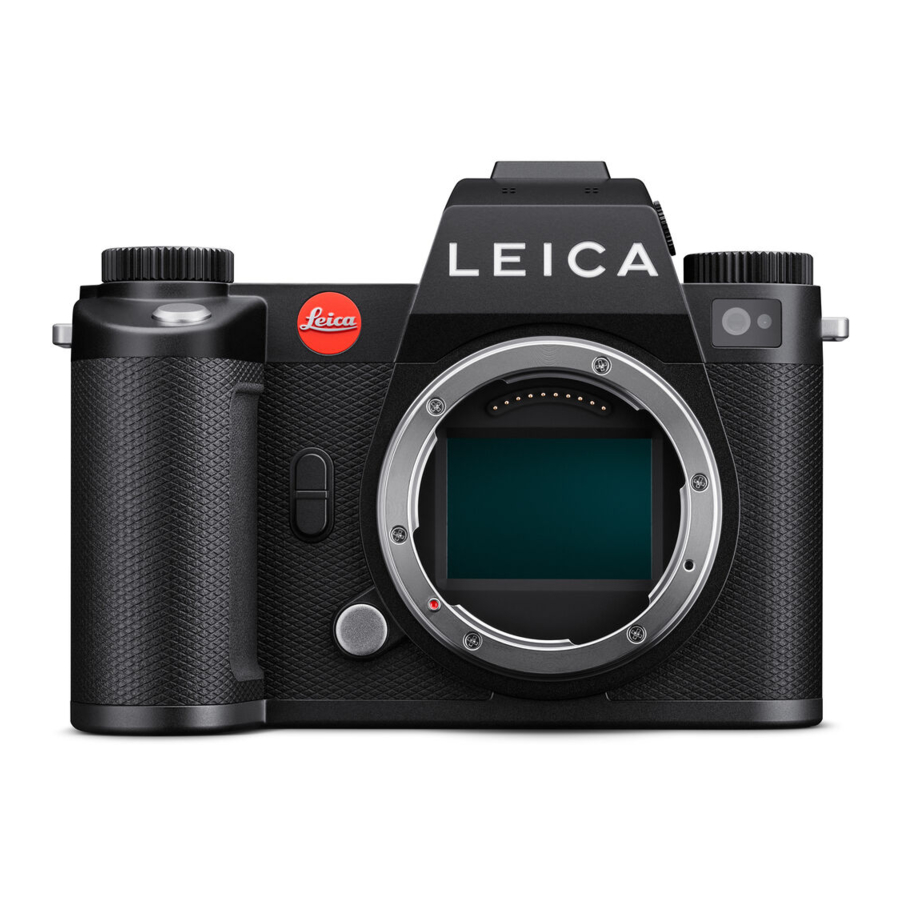
LEICA SL3 Handbuch
VOR DEM START
NEU
Weißabgleich/Video-ISO-Sperre:
Sperrfunktion für Weißabgleichseinstellungen Auto ISO und Auto WB hinzugefügt. Diese Funktion gewährleistet einen konstanten ISO-Wert und automatischen Weißabgleich während der Videoaufnahme, bis die Aufnahme gestoppt oder die Einstellungen über die Menüeinstellungen geändert werden.
Joystick
_Zusätzliche Zuweisungsoptionen:
Werkseinstellung: AFs
Magnification ist jetzt auch für MF-Objektive und Leica M-Objektive verfügbar.
_Zusätzliche Funktion "Click" (Klicken) und "Hold" (Halten) für AF-L, AE-L und AF-L + AE-L:
Bei der Einstellung "Click" (Klicken) muss der Joystick nicht mehr gedrückt und gehalten werden, sondern wird stattdessen einfach mit einem einzigen Klick aktiviert und deaktiviert.
_Zusätzliche Funktion für die Joystick-Zuweisung:
Wenn AF-ON für den Joystick ausgewählt ist, wird die AF-Messung über den Auslöser deaktiviert. Die Messfunktion wird stattdessen durch Drücken des Joysticks aktiviert.
VERBESSERUNG
Benutzerprofil:
Vorbereitung für zukünftige Firmware-Updates. Updates für Version 2.0.0 und höher übernehmen automatisch bestehende Einstellungen für Benutzerprofile, Sprache, Zeit und Datum.
Daumenrad:
Neue Funktionalität als Funktionstaste
Perspektivkorrektur:
Die Perspektivkorrekturfunktion ist jetzt auch im Serienbildmodus für 2 fps, 4 fps und 5 fps verfügbar.
Serienaufnahme:
Die Startverzögerung für die Einstellung 15 fps wurde um 700 ms reduziert.
Kontrollzentrum:
Optimierung der Konnektivitätssymbole und deren Positionierung im Kontrollzentrum. Bluetooth ( ), Wi-Fi (
 ), Kabel (
 )
)
Speicheroptionen:
Die Speicheroption DNG+JPG on CFe=SD (Backup) wurde optimiert. Eine Warnmeldung wird angezeigt, dass keine Backup-Option verfügbar ist, wenn eine der beiden Speicherkarten aus funktionalen oder Kapazitätsgründen nicht verfügbar ist.
Benutzerprofil:
Die Einstellung für die AF-Feldgröße wird nun bei der Erstellung eines Backups des Benutzerprofils berücksichtigt.
Kameramenü:
Verbesserte Menüführung durch die Einführung der neuen Taste " Back (Zurück)" in der oberen linken Ecke des Kameramenüs.
Kameramenü:
Der Menüpunkt WLAN ist nun Teil der Camera Settings (Kameraeinstellungen).
Kameramenü:
Ein neues Blitzsymbol wurde integriert
Aufnahmemodus:
Die Blackout-Zeit für Einzelaufnahmen wurde von ca. 310 ms auf ca. 250 ms verbessert.
Review-Modus:
Verbesserte Benutzerinteraktion beim Löschen mehrerer Aufnahmen.
Verbindung zur Leica FOTOS App
Das Problem, dass Leica FOTOS keine Verbindung herstellen konnte, wenn bereits ein anderes Smartphone über Wi-Fi mit der Kamera verbunden war, wurde behoben.
Exif 3.0:
Unterstützung für Exif 3.0 und die GPS Version 2.4.0.0 wurde hinzugefügt.
Mechanische Verschlusszeiten:
Bei Verwendung des Hybridverschlusses verwendet die Kamera nun den mechanischen Verschluss für die Verschlusszeiten 1/5000 s, 1/6400 s und 1/8000 s.
FIRMWARE-UPDATES
Leica arbeitet kontinuierlich an der weiteren Verbesserung und Optimierung Ihrer Kamera. Da viele Kamerafunktionen vollständig softwaregesteuert sind, können einige dieser Verbesserungen und Ergänzungen des Funktionsumfangs nachträglich installiert werden. Leica bietet in unregelmäßigen Abständen Firmware-Updates an, die Sie von unserer Website herunterladen können.
Leica wird Sie über neue Updates informieren, sobald Sie Ihre Kamera registriert haben. Benutzer von Leica FOTOS werden ebenfalls automatisch über Firmware-Updates für ihre Leica Kameras benachrichtigt.
Es gibt zwei Möglichkeiten, Firmware-Updates zu installieren.
- bequem über die Leica FOTOS App
- direkt über das Kameramenü
Finden der aktuell installierten Firmware-Version
- Wählen Sie Camera Information (Kamerainformationen) im Hauptmenü
- Die aktuellen Firmware-Versionen werden angezeigt.
![]()
- Die aktuellen Firmware-Versionen werden angezeigt.

Weitere Informationen zur Registrierung, zu Firmware-Updates und deren Download auf Ihre Kamera sowie zu Änderungen und Ergänzungen dieses Handbuchs finden Sie im Kundenbereich unserer Website unter: https://club.leica-camera.com
DURCHFÜHRUNG EINES FIRMWARE-UPDATES
Eine Unterbrechung eines laufenden Firmware-Updates kann schwerwiegende und irreparable Schäden an Ihrer Ausrüstung verursachen!
Daher müssen Sie bei der Durchführung eines Firmware-Updates Folgendes besonders beachten:
- Schalten Sie die Kamera nicht aus!
- Entfernen Sie die Speicherkarte nicht!
- Entfernen Sie den Akku nicht!
- Nehmen Sie das Objektiv nicht ab!
Hinweise
- Eine Warnmeldung wird angezeigt, wenn der Akku nicht ausreichend geladen ist. Laden Sie den Akku auf und wiederholen Sie dann den oben beschriebenen Vorgang.
- Zusätzliche geräte- und länderspezifische Registrierungszeichen und -nummern finden Sie im Untermenü Camera Information (Kamerainformationen).
VORBEREITUNG
- Akku vollständig aufladen und einlegen
- Alle gespeicherten Firmware-Dateien auf der Speicherkarte müssen entfernt werden
- Wir empfehlen, alle Bilder auf der Speicherkarte zu speichern und diese vor dem Update zu formatieren.
![]()
Datenverlust! Alle auf der Speicherkarte gespeicherten Daten gehen beim Formatieren verloren.
- Wir empfehlen, alle Bilder auf der Speicherkarte zu speichern und diese vor dem Update zu formatieren.
- Neueste Firmware-Version herunterladen
- Den Download auf der Speicherkarte speichern
- Die Firmware-Datei muss im Hauptverzeichnis der Speicherkarte (nicht in einem Unterverzeichnis) gespeichert werden.
- Speicherkarte in die Kamera einlegen
- Kamera einschalten

ÜBER DIE LEICA FOTOS APP
Leica FOTOS benachrichtigt Sie, wenn Firmware-Updates für Ihre Leica Kameras verfügbar sind.
- Befolgen Sie die Anweisungen der Leica FOTOS App
Hinweise
- Für die Firmware-Update-Funktion der Kamera ist Leica FOTOS Version 4.8.0 oder höher erforderlich.
- Eine Warnmeldung wird angezeigt, wenn der Akku nicht ausreichend geladen ist. Laden Sie den Akku auf und wiederholen Sie dann den oben beschriebenen Vorgang.
ÜBER DAS KAMERAMENÜ
- Vorbereitung
- Wählen Sie Camera Information (Kamerainformationen) im Hauptmenü
- Wählen Sie Camera Firmware Version (Kamera-Firmware-Version)
- Wählen Sie Start Update (Update starten)
- Eine Eingabeaufforderung mit Informationen zur Kamera wird angezeigt.
- Versionsinformationen überprüfen
- Wählen Sie Yes (Ja)
- Die Aufforderung "Save profiles on SD Card?" (Profile auf SD-Karte speichern?) erscheint.
- Wählen Sie Yes/No (Ja/Nein)
- Das Update startet automatisch.
- Die untere Status-LED blinkt während dieses Vorgangs.
- Sobald der Vorgang erfolgreich abgeschlossen ist, erscheint eine entsprechende Meldung und die Aufforderung zum Neustart des Geräts auf dem Bildschirm.
- Schalten Sie die Kamera aus und wieder ein
Hinweis
- Datum und Uhrzeit sowie die bevorzugte Sprache müssen nach dem Neustart erneut eingestellt werden. Entsprechende Aufforderungen werden auf dem Bildschirm angezeigt.
AKTUALISIERUNG DER OBJEKTIV-FIRMWARE
Wo verfügbar, können Firmware-Updates für Leica SL-Objektive und für alle anderen Objektivtypen der L-Mount Alliance durchgeführt werden.
Firmware-Updates für Leica SL-Objektive werden im Allgemeinen zusammen mit der neuesten Version der Kamera-Firmware hochgeladen und müssen nicht manuell implementiert werden. Wenn ein SL-Objektiv während des Kamera-Updates angebracht ist, erhält es automatisch die neueste Firmware-Version. Falls dies nicht der Fall ist, erscheint eine entsprechende Aufforderung, wenn ein Objektiv zum ersten Mal an eine Kamera mit aktualisierter Firmware angeschlossen wird.
Es gelten die Anweisungen für Kamera-Firmware-Updates.
- Vorbereitung
- Wählen Sie Camera Information (Kamerainformationen) im Hauptmenü
- Wählen Sie Lens Firmware Version (Objektiv-Firmware-Version)
- Wählen Sie Start Update (Update starten)
- Eine Eingabeaufforderung mit Informationen zur Kamera wird angezeigt.
- Versionsinformationen überprüfen
- Wählen Sie Yes (Ja)
- Das Update startet automatisch.
- Die untere Status-LED blinkt während dieses Vorgangs.
- Sobald der Vorgang erfolgreich abgeschlossen ist, erscheint eine entsprechende Meldung und die Aufforderung zum Neustart des Geräts auf dem Bildschirm.
- Schalten Sie die Kamera aus und wieder ein
ISO-EINSTELLUNGEN IM LIVE VIEW
ISO-EMPFINDLICHKEIT
Die ISO-Einstellung deckt einen Bereich zwischen ISO 50 und ISO 100 000 ab, sodass Sie sich an die jeweilige Situation anpassen können.
Bei der Wahl einer automatischen ISO-Einstellung gibt es mehr Spielraum für die Verwendung bevorzugter Verschlusszeit-/Blendenkombinationen. Sie können im Rahmen der automatischen Einstellung Prioritäten setzen, z.B. aus Gründen der Bildkomposition.
Werkseinstellung: Auto ISO
AUTOMATISCHE EINSTELLUNG
Die Kamera passt die Empfindlichkeit automatisch an die Umgebungshelligkeit und/oder die konfigurierte Verschlusszeit-/Blendenkombination an. In Verbindung mit dem Blendenprioritätsmodus erweitert diese Funktion den Bereich für die automatische Belichtungssteuerung. Die automatische Einstellung der ISO-Empfindlichkeit erfolgt in Schritten von 1/3 EV.

- Wählen Sie ISO im Kontrollzentrum oder drehen Sie das linke Einstellrad
- Wählen Sie A
Hinweis
Diese Funktion ist im Cine mode (Kinobetrieb) nicht verfügbar.
DYNAMISCHE ISO-EINSTELLUNG (FOTO/VIDEO)
Das linke Einstellrad ist vorkonfiguriert, um manuelle ISO-Einstellungen in Echtzeit zu ermöglichen. Die Einstellung durchläuft alle verfügbaren ISO-Werte. Das bedeutet, dass auch Auto ISO ausgewählt werden kann. Wenn der niedrigste ISO-Wert durch Drehen des linken Einstellrads erreicht wird, wird  angezeigt, um den Übergang zur Einstellung Auto ISO zu kennzeichnen. Der Joystick und das Daumenrad können dann zum Umschalten zwischen
  und verwendet werden.
Im Live View
- Drehen Sie im Aufnahmemodus das linke Einstellrad nach links, bis der kleinste ISO-Wert erreicht ist
![]() erscheint.
erscheint.
- Drücken Sie den Joystick nach links
![]() erscheint.
erscheint.
SPERRE DER AUTOMATISCHEN EINSTELLUNG (VIDEO)
Die Kamera passt die Empfindlichkeit automatisch an die Umgebungshelligkeit und/oder die konfigurierte Verschlusszeit-/Blendenkombination an. Sie können den Wert ( ) sperren, um sicherzustellen, dass der zu Beginn der Aufnahme gewählte ISO-Wert durchgängig verwendet wird.
Über das Kontrollzentrum

Im Live View
- Drehen Sie im Aufnahmemodus das linke Einstellrad nach links, bis der kleinste ISO-Wert erreicht ist
![]() erscheint.
erscheint.
- Drücken Sie den Joystick nach links oder drehen Sie das Daumenrad
![]() erscheint.
erscheint.
- Drücken Sie den Joystick nach links oder drehen Sie das Daumenrad
![]() erscheint.
erscheint.
 erscheint.
Hinweis
- Wenn während der Aufnahme ein ISO-Wert gesperrt (
![]() ) wurde, kann dieser jederzeit durch Drücken des Joysticks nach rechts wieder freigegeben werden. Die Anzeige wechselt dann von
) wurde, kann dieser jederzeit durch Drücken des Joysticks nach rechts wieder freigegeben werden. Die Anzeige wechselt dann von ![]() zu
zu ![]() oder
oder ![]() .
.
 ) wurde, kann dieser jederzeit durch Drücken des Joysticks nach rechts wieder freigegeben werden. Die Anzeige wechselt dann von
 WEISSABGLEICH
(IM VIDEO-MODUS)
Ein Weißabgleich gewährleistet eine neutrale Farbwiedergabe bei jedem Licht. Der Weißabgleich basiert auf der in der Kamera vorgenommenen Einstellung, welche Lichtfarbe als "weiß" wiedergegeben werden soll.
Fünf Methoden stehen zur Verfügung:
- automatische Steuerung
- automatische Steuerung mit Sperrfunktion
- feste Voreinstellungen
- manuelle Einstellung über Messung
- direkte Einstellung der Farbtemperatur
Werkseinstellung: Auto

Hinweise
- Während der Videoaufnahme kann der Weißabgleich über die FN-Taste oder das Daumenrad geändert werden.
- Sie können zwischen Auto und Auto - Lock umschalten oder zu einer anderen festen Farbtemperatur wechseln.
JOYSTICK-FUNKTIONEN
(IM AUFNAMMEMODUS)
Sie können dem Joystick im Fotomodus verschiedene Funktionen zuweisen. Die Einstellungen für den AF- und MF-Modus werden separat vorgenommen.
AF-MODUS
- Wählen Sie Customize Control (Steuerung anpassen) im Hauptmenü
- Wählen Sie Joystick
- Wählen Sie AF Mode (AF-Modus)
- Wählen Sie die gewünschte Einstellung
(AF-L, AE-L, AF-L + AE-L, AF-ON)
Hinweis
- Mit der Funktion AF-ON wird der AF durch Drücken des Auslösers bis zum ersten Druckpunkt deaktiviert. Die Messung (iAF, AFs, AFc) wird durch Drücken des Joysticks aktiviert. Ein Symbol im Live View signalisiert die Aktivierung. Durch Drücken des Joysticks wird nur der AF, nicht aber die AE, aktiviert.
MF-MODUS
- Wählen Sie Customize Control (Steuerung anpassen) im Hauptmenü
- Wählen Sie Joystick
- Wählen Sie MF Mode (MF-Modus)
- Wählen Sie die gewünschte Einstellung
(Magnification, AFs, AFs + AE-L, AFc, AFc + AE-L, AE-L)
BETRIEBSMODUS
Werkseinstellung: Hold
- Wählen Sie Customize Control (Steuerung anpassen) im Hauptmenü
- Wählen Sie Joystick
- Wählen Sie Operating Mode Hold (Betriebsmodus Halten) oder Click (Klicken)
TASTENSperre
- Wählen Sie Customize Control (Steuerung anpassen) im Hauptmenü
- Wählen Sie Joystick
- Wählen Sie Button Lock (Tastensperre)
- Wählen Sie die gewünschte Einstellung
- "Click" (Klicken)
- Je nach Einstellung aktiviert das erste Tippen auf den Joystick AF-L, AE-L oder AF-L + AE-L. Eine erfolgreiche AF-Messung wird durch einen grünen Fokusrahmen angezeigt. Wenn AE-L ausgewählt ist, erscheint das Symbol
![]() in der Fußzeile.
in der Fußzeile. - Dieser gemessene Wert bleibt bis zum zweiten Joystick-Tipp gespeichert.
- Je nach Einstellung aktiviert das erste Tippen auf den Joystick AF-L, AE-L oder AF-L + AE-L. Eine erfolgreiche AF-Messung wird durch einen grünen Fokusrahmen angezeigt. Wenn AE-L ausgewählt ist, erscheint das Symbol
- "Hold" (Halten)
- Je nach Einstellung werden AF-L, AE-L oder AF-L + AE-L gesperrt, solange der Joystick gedrückt und gehalten wird.
- Wenn der Joystick losgelassen wird, wird der entsprechende Messmodus entsperrt.
- "Click" (Klicken)
 in der Fußzeile.
Referenzen

Anleitung herunterladen
Hier können Sie die vollständige PDF-Version des Handbuchs herunterladen. Sie kann zusätzliche Sicherheitsanweisungen, Garantieinformationen, FCC-Regeln usw. enthalten.
LEICA SL3 Handbuch herunterladen


