NexiGo Iris Handbuch
- 1 NEXIGO WEBCAM-EINSTELLUNGS-SOFTWARE
- 2 PRODUKTMERKMALE
- 3 PRODUKTÜBERSICHT
- 4 LIEFERUMFANG
- 5 INSTALLIEREN DER SICHTSCHUTZABDECKUNG
- 6 EINRICHTEN IHRER WEBCAM
- 7 SPEZIFIKATIONEN
- 8 FERNBEDIENUNG
- 9 ON-SCREEN-DISPLAY (OSD)-MENÜ
- 10 FAQ
- 11 KONTAKTINFORMATIONEN
- 12 SICHERHEITSHINWEISE
- 13 Referenzen
- 14 Anleitung herunterladen
- 15 In anderen Sprachen
NEXIGO WEBCAM-EINSTELLUNGS-SOFTWARE
Obwohl alle unsere Kameras Plug-and-Play sind, ist dieses kostenlose Software-Tool am besten für diejenigen geeignet, die die volle Kontrolle über Einstellungen wie Helligkeit, Sättigung, Belichtung und Fokus wünschen. Um die neueste Version herunterzuladen, besuchen Sie nexigo.com/software.

PRODUKTMERKMALE
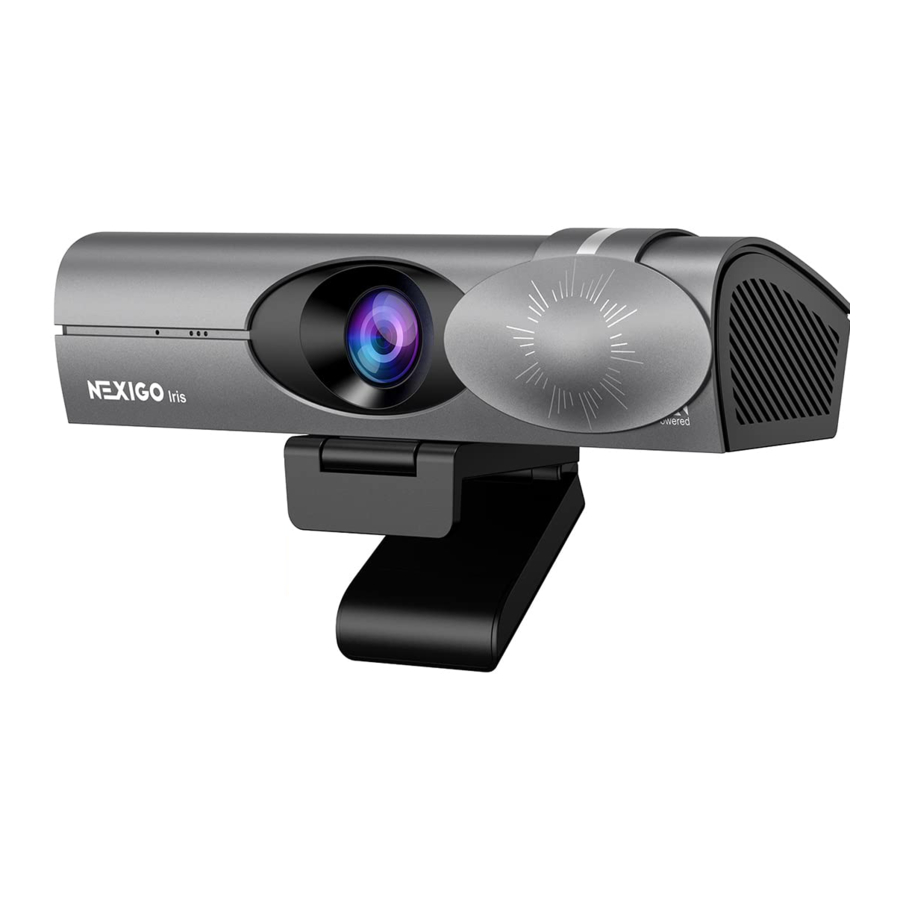
Die NexiGo Iris ist mit einem 1/1,8-Zoll-Sensor ausgestattet, dem größten Sensor, der derzeit in einer Webcam erhältlich ist. Die Iris bietet außerdem 4K, ultra-hochauflösendes ePTZ-Video mit KI-Integration, sodass sie ihre Bildausschnitte automatisch und intelligent an Ihre Umgebung anpassen kann. Die Iris verwendet fortschrittliche ISP-Verarbeitungsalgorithmen, um Bilder mit gleichmäßiger Helligkeit, hoher Klarheit und lebendigen Farben zu erzeugen.
GRÖSSTER SENSOR ALLER ZEITEN
Die NexiGo Iris ist mit einem 1/1,8-Zoll-Sensor ausgestattet, dem größten Sensor aller derzeit auf dem Markt befindlichen Webcams, für eine unglaubliche Leistung bei schlechten Lichtverhältnissen und einen großen Dynamikbereich. Das 10-Element-Vollglasobjektiv minimiert Verzerrungen, sodass Sie auf der Kamera so aussehen, wie Sie wirklich sind.
DSLR-QUALITÄT MIT WEBCAM-KOMFORT
Die Iris wurde entwickelt, um eine neue Klasse von Webcams mit fortschrittlichen Hardware-Funktionen zu schaffen – darunter KI-gestützte Bildausschnitts- und Tracking-Funktionen, integrierter Flash-Speicher und ein innovativer Bild-in-Bild-Präsentationsmodus (PiP). Und mit der mitgelieferten Fernbedienung können Sie alle Funktionen der Webcam auf Knopfdruck aktivieren.
UNKOMPRIMIERTES VIDEO OHNE ARTEFAKTE
Die NexiGo Iris verfügt über eine hardwarebasierte Optimierung, die den besten Codec für Ihr Video liefert. Sie bietet einen HDMI-Ausgang, der das Senden von unkomprimiertem 4K-Video an Ihren PC für Aufnahmen in Profiqualität ermöglicht, was sie zur ersten Webcam macht, die unkomprimierte 4K-Videos bereitstellt. Gleichzeitig unterstützt der USB-Anschluss unkomprimiertes Video bis zu 1080p bei 60fps.
INTEGRIERTER FLASH-SPEICHER UND HÖCHSTE SICHERHEIT
Der in die Kamera integrierte Flash-Speicher ermöglicht es Ihnen, drei verschiedene Bildeinstellungen zu speichern und schnell abzurufen. Sie müssen keine Software installieren, um die beste Videoqualität zu erhalten. Ohne erforderlichen Treiber oder Wartung war es noch nie so einfach, Videokonferenzen in professioneller Qualität abzuhalten.
INNOVATIVES PiP UND SMARTE KI
Die intelligente KI ermöglicht automatische Bildausschnitts- und Tracking-Funktionen für die besten Winkel in jedem Videoanruf. Der Bild-in-Bild-Modus (PiP) ermöglicht es Ihnen auch, Besprechungen wie nie zuvor zu präsentieren, indem Sie einen kleinen Rahmen anzeigen, der Ihr Gesicht hervorhebt, und einen größeren Rahmen, der nach Belieben vergrößert werden kann. Er bietet auch 10 programmierbare Positionen, mit denen Sie schnell Änderungen mit Schwenk-, Neige- und Zoomfunktionen vornehmen können.
PRODUKTÜBERSICHT

- Aktivitätsleuchte
- Mikrofone mit Geräuschunterdrückung
- Flexibler Clip / Basis
- UHD-Objektiv
- Abnehmbare Sichtschutzabdeckung

- 1/4" Stativschraubenloch
- HDMI-Anschluss
- USB-B 3.0 Anschluss
LIEFERUMFANG
1 x NexiGo Iris Webcam
1 x USB-C zu USB-A Adapter
1 x Benutzerhandbuch
1 x Sichtschutzabdeckung
1 x USB-B zu USB-A Kabel
1 x Fernbedienung (Benötigt 2x AAA-Batterien, nicht im Lieferumfang enthalten)
INSTALLIEREN DER SICHTSCHUTZABDECKUNG
Die Iris wird mit einer Sichtschutzabdeckung geliefert, die oben am Gerät befestigt wird. Sie können sie einfach verwenden, um das Objektiv bei Bedarf abzudecken oder sie bei Nichtgebrauch an der Seite befestigen.

EINRICHTEN IHRER WEBCAM
PLATZIEREN / POSITIONIEREN IHRER WEBCAM
Option 1: Auf einer ebenen Fläche platzieren.

Option 2: Auf einem Laptop oder Monitor montieren.

Option 3: Auf einem 1/4" Stativ mit Gewinde installieren.

ANSCHLUSS AN EINEN COMPUTER
USB-Verbindung
- Verwenden Sie das mitgelieferte Kabel und stecken Sie den USB-B-Anschluss in den USB-B-Port der Webcam.
- Stecken Sie den USB-A-Anschluss in einen freien Port Ihres Computers.
- Die Plug-and-Play-Unterstützung ermöglicht es Ihrem Computer, die Webcam innerhalb weniger Sekunden zu erkennen.
- Wenn Ihr Computer die Webcam nicht erkennt, versuchen Sie, sie an einen anderen USB-Port anzuschließen oder den Computer neu zu starten. Sollte dies nicht helfen, wenden Sie sich bitte an den NexiGo Kundensupport.

- Öffnen Sie die Anwendung, die Sie mit der Webcam verwenden möchten.
Wenn die Webcam eingeschaltet ist, leuchtet die Aktivitätsleuchte rot. Die Aktivitätsleuchte leuchtet blau, wenn die Webcam von einer App wie Zoom oder OBS verwendet wird.

Möglicherweise müssen Sie Ihre Iris als aktive Kamera (NexiGo Iris 4K Webcam) und ihre integrierten Mikrofone (NexiGo Iris 4K Webcam Audio) in den Einstellungen der von Ihnen verwendeten spezifischen App auswählen.
HDMI-Verbindung
 Hinweis: Bitte stellen Sie sicher, dass Sie die Iris zuerst über die oben beschriebene USB-Methode anschließen, da HDMI die Webcam nicht mit Strom versorgen kann.
Funktion 1 - Monitoransicht:
Verwenden Sie ein HDMI-Kabel, um die Webcam direkt an einen externen Monitor anzuschließen. Dies bietet eine direkte Spiegelung des Kamerablickwinkels, was nützlich ist, um zu überwachen, was Ihre Zuschauer sehen und um Anpassungen am Bildausschnitt vorzunehmen, auch aus der Entfernung.

Funktion 2 - Streaming:
Verwenden Sie ein HDMI-Kabel, um die Webcam mit Ihrer Capture Card (HDMI In) zu verbinden. Verbinden Sie dann die Capture Card (HDMI Out) mit Ihrem Computer. Dies ermöglicht es Ihnen, unkomprimiertes Video von der Webcam aufzunehmen, was die höchstmögliche Qualität darstellt.

Hinweis: Das oben erwähnte HDMI-Kabel und die Capture Card sind nicht im Lieferumfang enthalten. Der HDMI-Ausgang hängt von den von Ihrem Monitor unterstützten Auflösungen ab. Um sicherzustellen, dass der Monitor ordnungsgemäß angezeigt wird, klicken Sie auf die Schaltfläche für das HDMI-Videoformat auf der Fernbedienung, um zu einer unterstützten Auflösung zu wechseln, bevor Sie das HDMI-Kabel an den Monitor anschließen.
Bei Verwendung einer HDMI-Verbindung müssen Sie möglicherweise diese Webcam (Gerätename der Capture Card) und ihre integrierten Mikrofone (Gerätename der Capture Card) in den Einstellungen der von Ihnen verwendeten spezifischen App auswählen.
Erteilen des Kamerazugriffs
Wenn Sie Probleme haben, die Kamera auf Ihrem System zu erkennen, versuchen Sie bitte die folgenden Schritte, je nach Computertyp.
Für Windows
- Gehen Sie zu Einstellungen > Datenschutz > Kamera und aktivieren Sie "Apps den Zugriff auf Ihre Kamera erlauben".
- Wählen Sie die Apps in der Liste aus, in denen die Kamera verwendet werden soll. Stellen Sie bei geöffneter App sicher, dass Sie die NexiGo Iris 4K Webcam als aktive Kamera und Mikrofon aus der Liste der verfügbaren Optionen ausgewählt haben (oder wählen Sie Ihre Capture Card, wenn Sie den HDMI-Verbindungsmodus verwenden).
Für macOS
- Gehen Sie zum Apple-Menü > Systemeinstellungen > Sicherheit & Datenschutz, und wählen Sie den Tab Datenschutz. Wählen Sie Kamera aus der Liste der Optionen auf der linken Seite der Seite.
- Wählen Sie die Apps aus, für die Sie den Kamerazugriff aktivieren möchten. Klicken Sie auf das Kontrollkästchen neben dem Namen der App, um den Kamerazugriff für diese Anwendung zu aktivieren.
SPEZIFIKATIONEN
| Bildsensor | 1/1.8" rückseitig beleuchteter Sensor |
| Auflösung (USB 3.0 Ausgang) | MJPEG / H.264: 3840 x 2160@30/25fps, 1920 x 1080@60/50/30/25fps, 1280 x 720@60 / 50 / 30 / 25fps, etc. YUY2 / NV12: 1920 x 1080@60/50/30/25fps, 1280 x 720@60/50/30/ 25fps, etc. |
| Auflösung (HDMI Ausgang) | 30fps Modus: 3840 x 2160@30/25fps, 1920 x 1080@30/25fps 60fps Modus: 1920 x 1080@60/50fps, 1280 x 720@60/50fps |
| Objektiv | 9-schichtiges Glasobjektiv mit f/2.2 Blende, 4.2 mm Brennweite. |
| Sichtfeld | D=90° / H=81° / V=55° |
| Fokustyp | Fester Fokus |
| Fokusbereich | 10" - 90" (0.25m - 2.28m) |
| Mikrofon | Zwei Mikrofone mit Geräuschunterdrückung |
| Mikrofon-Aufnahmebereich | Innerhalb von 32.8ft (10m) |
| Digitalzoom | Bis zu 10facher Digitalzoom bei 4K@30fps |
| Videoausgangsport | 1 x USB-B, 1 x HDMI |
| Systemanforderungen | Windows 7 (Unterstützt 1080p oder niedriger), Windows 8.1 / 10 / 11 oder höher, macOS 10.10 oder höher |
| Hardware-Anforderungen | CPU: 2.4 GHz Intel Core 2 Duo Prozessor oder besser RAM: 2 GB oder mehr USB: USB 2.0, USB 3.0 (Empfohlen) |
| Anwendungsunterstützung | Chat-Software: Skype, FaceTime, Zoom, Yahoo!, Hangouts, etc. Streaming-Software: Open Broadcaster Software und Xsplit Foto oder Video: Verwenden der Kamera-App Ihres Systems (Kamera für Windows, Photo Booth für macOS) |
FERNBEDIENUNG

- Anzeigelampe
Eine rote Anzeigelampe blinkt jedes Mal, wenn Sie eine Taste drücken. Wenn sie nicht aufleuchtet, überprüfen Sie die Batterien und versuchen Sie es erneut. - Ein-/Ausschalter
![]()
Drücken Sie den roten Ein-/Ausschalter, um die Webcam ein- oder auszuschalten. - Menütaste
![]()
(Einzelheiten siehe unter Einführung in das OSD-Menü)
Drücken Sie die Menütaste einmal, um das On-Screen-Display (OSD)-Menü zu öffnen oder zu schließen.
Verwenden Sie die Pfeiltasten, um im Menü zu navigieren, die Home-Taste, um ein Untermenü zu öffnen oder Optionen auszuwählen, und die Menütaste, um zur vorherigen Seite zurückzukehren (wenn Sie sich in einem Untermenü befinden) oder das Menü zu schließen (wenn Sie sich im Hauptmenü befinden). Im Menü können Sie Einstellungen wie Helligkeit, Sättigung und Belichtung anpassen.
Wenn Sie die Menütaste zusätzlich mindestens zwei Sekunden lang gedrückt halten, wird die horizontale Spiegelung des OSD-Menüs umgeschaltet. - Ansichtsmodus-Taste
![]()
Drücken Sie, um zwischen den verfügbaren Ansichtsmodi zu wechseln: Besprechungsmodus, Streaming-Modus und Schwachlichtmodus. - HDMI Videoformat-Taste
![]()
Drücken Sie, um das HDMI-Videoformat-Menü zu öffnen oder zu schließen. Dieses Menü ermöglicht es Ihnen, die Auflösung und Bildrate Ihres Videos zu ändern. Wenn Sie 1080p mit 60fps aufnehmen möchten, stellen Sie sicher, dass Sie ein HDMI-Kabel an Ihre Webcam anschließen. - Auto-Framing-/Tracking-Taste
![]()
Drücken Sie diese Taste einmal, um die Auto-Framing-Funktion zu aktivieren oder zu deaktivieren. Dieser Modus richtet das Bild neu aus, um alle Personen im Sichtfeld zu zentrieren. Er ist ideal für Konferenzen oder Gruppenaufnahmen, insbesondere wenn Teilnehmer kommen und gehen.
Halten Sie diese Taste mindestens zwei Sekunden lang gedrückt, um die Auto-Tracking-Funktion zu aktivieren. Diese Einstellung bewirkt, dass die Kamera zoomt und schwenkt, um Ihnen bei Bewegung zu folgen.
![Warnung]() Hinweis: Damit die Auto-Tracking-Funktion optimal funktioniert, sollte sich das Motiv mindestens 2 Meter (6,5 Fuß) entfernt befinden.
Hinweis: Damit die Auto-Tracking-Funktion optimal funktioniert, sollte sich das Motiv mindestens 2 Meter (6,5 Fuß) entfernt befinden. - Bild-in-Bild (PiP) / Gesichtsverbesserungs-Taste
![]()
Im PiP-Modus kann der kleine Rahmen Sie automatisch einrahmen, während der große Rahmen nach Belieben zoomen/herauszoomen oder schwenken und neigen kann. Bitte beachten Sie, dass alle Änderungen an Belichtungs- oder Farbeinstellungen für beide Rahmen gelten.
Diese Taste ermöglicht es Ihnen auch, die Gesichtsverbesserung einzuschalten, indem Sie sie mindestens zwei Sekunden lang gedrückt halten. - Zoom + / - Tasten
![]()
![]() : Drücken Sie, um ins Video hineinzuzoomen. Halten Sie gedrückt, um schneller anzupassen.
: Drücken Sie, um ins Video hineinzuzoomen. Halten Sie gedrückt, um schneller anzupassen.
![]() : Drücken Sie, um aus dem Video herauszuzoomen. Halten Sie gedrückt, um schneller anzupassen.
: Drücken Sie, um aus dem Video herauszuzoomen. Halten Sie gedrückt, um schneller anzupassen.
Sobald Sie hineingezoomt haben, verwenden Sie die Pfeiltasten, um die Ansicht der Kamera zu schwenken und zu neigen, damit Sie sie nach Ihren Wünschen einrahmen können. Die Iris kann bis zu 10-fach zoomen (Einzelheiten siehe im FAQ-Bereich). - Pfeiltasten
Drücken Sie die Pfeiltasten, um die Ansicht der Kamera zu schwenken oder zu neigen, wenn sie gezoomt ist. Halten Sie gedrückt, um die Geschwindigkeit des Schwenkens und Neigens zu erhöhen. Im OSD-Menü verwenden Sie die![]() und
und ![]() Pfeile, um im Menü zu navigieren, und passen Sie die Menüparameter über die
Pfeile, um im Menü zu navigieren, und passen Sie die Menüparameter über die ![]() und
und ![]() Pfeile an.
Pfeile an.
![Warnung]() Hinweis: Bitte schließen Sie das OSD-Menü, bevor Sie die elektronische Schwenk-/Neige-/Zoomfunktion verwenden.
Hinweis: Bitte schließen Sie das OSD-Menü, bevor Sie die elektronische Schwenk-/Neige-/Zoomfunktion verwenden. - OSD-Informationen / Home-Taste
![]()
Außerhalb des OSD-Menüs können Sie diese Taste einmal drücken, um die Informationsseite im OSD aufzurufen. Während Sie sich im OSD-Menü befinden, dient dies als "OK" (OK)-Taste.
Halten Sie diese Taste mindestens zwei Sekunden lang gedrückt, um die Videoaufnahmeansicht auf die Standardposition zurückzusetzen. - Preset- / KI-Empfindlichkeitstaste
![]()
Diese Taste kann zwei Funktionen erfüllen:- Die erste Funktion sind Rahmen-Voreinstellungen. Wenn Auto-Framing und Auto-Tracking deaktiviert sind, passen Sie Zoom, Schwenken und Neigen auf Ihre gewünschte Position an. Drücken Sie dann einmal die Preset-Taste, um in den Preset-Einstellungsmodus zu gelangen, und drücken Sie eine der nummerierten Tasten, um das Preset dieser Nummer zuzuweisen. Presets können für die Nummern 0-6 verwendet werden. Um ein Preset abzurufen, drücken Sie einfach die entsprechende Nummer. Nach dem Speichern eines neuen Presets überschreibt es alle zuvor auf dieser Taste gespeicherten Presets. Es ist wichtig zu erwähnen, dass Presets Ihre Licht- oder Farbeinstellungen nicht speichern, sondern nur Schwenken, Neigen und Zoomen.
- Die zweite Funktion ist das Ändern der KI-Empfindlichkeit. Wenn Auto-Framing oder Auto-Tracking aktiviert sind, tippen Sie auf die Preset-Taste, um die KI-Empfindlichkeit auf niedrig, mittel oder hoch zu ändern.
- Stummschaltungstaste
![]()
Drücken Sie, um das Mikrofon der Webcam stummzuschalten oder die Stummschaltung aufzuheben. - Gegenlichtkompensations-(BLC)-Taste
![]()
Drücken Sie, um BLC einzuschalten, und drücken Sie dann erneut, um es auszuschalten. - Nummerntasten (0-6, I-IV)
Die Nummerntasten (0-6, I-IV) können zum Einstellen und Abrufen der Preset-Position verwendet werden, und die Nummerntasten (I-IV) können eine Fernbedienungs- oder Kameraadresse für ein Multi-Cam-Setup festlegen.- Einstellen des Fernbedienungskanals:
Halten Sie eine der nummerierten Tasten vier Sekunden lang gedrückt (I, II, III oder IV), um zu einem neuen Kanal zu wechseln. Die rote Anzeigelampe beginnt schnell zu blinken. Sobald das Blinken langsamer wird, zeigt dies an, dass der Kanal gewechselt wurde. Die Fernbedienung kann die Kamera nun auf der entsprechenden Frequenz steuern.
【I】: Halten Sie mindestens vier Sekunden lang gedrückt, um den Fernbedienungskanal auf Nr. 1 zu wechseln.
【II】: Halten Sie mindestens vier Sekunden lang gedrückt, um den Fernbedienungskanal auf Nr. 2 zu wechseln.
【III】: Halten Sie mindestens vier Sekunden lang gedrückt, um den Fernbedienungskanal auf Nr. 3 zu wechseln.
【IV】: Halten Sie mindestens vier Sekunden lang gedrückt, um den Fernbedienungskanal auf Nr. 4 zu wechseln. - Einstellen der Kamerafrequenz:
Um die Kamerafrequenz auf Kanal 1 einzustellen, drücken Sie die folgende Tastenfolge: * > # > I. Folgen Sie dann derselben Sequenz für andere Kameras, ersetzen Sie aber die letzte Nummer durch II, III oder IV, um jede Kamera auf die Kanäle 2-4 einzustellen. Sie können die Kamera(s) nur auf dem Kanal steuern, auf den Ihre Fernbedienung eingestellt ist. Um die anderen zu steuern, ändern Sie den Kanal Ihrer Fernbedienung.
【*】>【#】>【I】: Drücken Sie diese drei Tasten nacheinander, um die Kamerafrequenz auf Nr. 1 einzustellen.
【*】>【#】>【II】: Drücken Sie diese drei Tasten nacheinander, um die Kamerafrequenz auf Nr. 2 einzustellen.
【*】>【#】>【III】: Drücken Sie diese drei Tasten nacheinander, um die Kamerafrequenz auf Nr. 3 einzustellen.
【*】>【#】>【IV】: Drücken Sie diese drei Tasten nacheinander, um die Kamerafrequenz auf Nr. 4 einzustellen.
![Warnung]() Hinweis: Fernbedienungskanal und Kamerafrequenz sind standardmäßig auf Nr. 1 eingestellt. Der Fernbedienungskanal und die Kamerafrequenz müssen auf die gleiche Nummer eingestellt sein, damit die Steuerung funktioniert.
Hinweis: Fernbedienungskanal und Kamerafrequenz sind standardmäßig auf Nr. 1 eingestellt. Der Fernbedienungskanal und die Kamerafrequenz müssen auf die gleiche Nummer eingestellt sein, damit die Steuerung funktioniert.
- Einstellen des Fernbedienungskanals:


 : Drücken Sie, um ins Video hineinzuzoomen. Halten Sie gedrückt, um schneller anzupassen.
 : Drücken Sie, um aus dem Video herauszuzoomen. Halten Sie gedrückt, um schneller anzupassen.
 und
und  Pfeile, um im Menü zu navigieren, und passen Sie die Menüparameter über die
  und
und  Pfeile an.


ON-SCREEN-DISPLAY (OSD)-MENÜ
Die hier gezeigten Screenshots dienen nur als Referenz. Die tatsächlichen Bilder, die auf Ihrem Bildschirm erscheinen, können je nach Ihrer aktuellen Firmware abweichen.
MENÜ

Drücken Sie die Menütaste  um das Hauptmenü anzuzeigen. Verwenden Sie die Pfeiltasten auf Ihrer Fernbedienung, um im Menü zu navigieren. Ihre Auswahl wird durch einen Pfeil (>) angezeigt. Verwenden Sie die Home-Taste
  um das markierte Element auszuwählen.
SETUP

Mikrofon-Audio: Mikrofon stummschalten / Stummschaltung aufheben. Sie können die Mikrofonlautstärke auch von 0 bis 10 einstellen.
Videostil: Wechseln Sie zwischen Besprechungs-, Streaming- und Schwachlichtmodi.
OSD-Menü spiegeln: Stellen Sie dies auf „Ja“, um das OSD-Menü horizontal zu spiegeln. Stellen Sie dies auf „Nein“, um die Standardansicht wiederherzustellen.
ePTZ-Stufe: Wechseln Sie den digitalen Zoombereich zwischen 1x-5x und 1x-10x. Der Standardwert ist 1x-5x.
USB-Modus: Wechseln Sie zwischen BULK- und ISOC-Modus für die USB-Datenübertragung.
ONBOARD-KI

Auto-Framing: Aktivieren / deaktivieren Sie die Auto-Framing-Funktion. Sie können die Auto-Framing-Empfindlichkeit auch zwischen niedrig, mittel und hoch einstellen.
Auto-Tracking: Aktivieren / deaktivieren Sie die Auto-Tracking-Funktion. Sie können die Auto-Tracking-Empfindlichkeit auch zwischen niedrig, mittel und hoch einstellen.
Bild-in-Bild: Aktivieren oder deaktivieren Sie die Bild-in-Bild-Funktion.
Gesichtsverbesserung: Schalten Sie die Gesichtsverbesserung ein/aus.
BELICHTUNG

Modus: Wechseln Sie zwischen den Modi Auto, Verschlusszeitenpriorität und Helligkeitspriorität.
Belichtungskompensation: Schalten Sie die Belichtungskompensation (EV) ein / aus (nur im Auto-Modus verfügbar).
Gegenlichtkompensation: Schalten Sie die Gegenlichtkompensation (BLC) ein / aus (nur im Auto-Modus verfügbar).
Flicker-Reduzierung: Schalten Sie die Flickerfrequenz zwischen Aus, 50Hz und 60Hz um.
Verstärkungsbegrenzung: Einstellung von 0 bis 15 (nur in den Modi Auto/Helligkeitspriorität verfügbar).
Dynamikbereich: Passen Sie den Dynamikbereich von 1 bis 8 an oder deaktivieren Sie ihn (nur in den Modi Auto / Helligkeitspriorität verfügbar).
Verschluss: Passen Sie die Verschlusszeit von 1 / 30 bis 1 / 10000 an (nur im Verschlusszeitenprioritätsmodus verfügbar).
ISO: Einstellung von 100 bis 1600 (nur im Helligkeitsprioritätsmodus verfügbar).
FARBE

WB-Modus: Wechseln Sie zu den Modi Auto, Manuell, WB-Kalibrierung und Benutzerdefiniert.
Rotton: Einstellung von -10 bis 10 im Auto-Modus; Einstellung von 0 bis 100 im manuellen Modus.
Blauton: Einstellung von -10 bis 10 im Auto-Modus; Einstellung von 0 bis 100 im manuellen Modus.
Sättigung: Einstellung von 0 bis 127.
Farbton: Einstellung von 0 bis 8.
AWB-Empfindlichkeit: Wechseln Sie den automatischen Weißabgleich (AWB) zwischen niedrig, mittel und hoch (nur im Auto-Modus verfügbar).
Farbtemperatur: Passen Sie die Farbtemperatur von 2400K bis 7100K an (nur im benutzerdefinierten Modus verfügbar).
Färbung: Einstellung von 0 bis 8 (nur im benutzerdefinierten Modus verfügbar).
BILD

Helligkeit: Einstellung von 0 bis 100.
Kontrast: Einstellung von 0 bis 100.
Schärfe: Einstellung von 0 bis 15.
Horizontal spiegeln: Schalten Sie auf „Ja“, um das Bild horizontal zu spiegeln. Schalten Sie auf „Nein“, um die Standardeinstellung wiederherzustellen.
Vertikal spiegeln: Schalten Sie auf „Ja“, um das Bild vertikal zu spiegeln. Schalten Sie auf „Nein“, um die Standardeinstellung wiederherzustellen.
S/W-Modus: Wechseln Sie zwischen Farb- und Schwarzweißmodi.
Gamma: Wechseln Sie zwischen Standard, 0.34, 0.39, 0.47 und 0.5.
Schwachlichtmodus: Schalten Sie die Schwachlichtkorrektur ein/aus.
RAUSCHUNTERDRÜCKUNG

2D-Rauschunterdrückung: Schalten Sie die 2D-Rauschunterdrückung ein / aus und passen Sie die Empfindlichkeit zwischen 1 und 7 an.
3D-Rauschunterdrückung: Schalten Sie die 3D-Rauschunterdrückung ein / aus und passen Sie die Empfindlichkeit zwischen 1 und 8 an.
HDMI VIDEOFORMAT
Hier können Sie den HDMI-Ausgabemodus wechseln.

Hinweis: Der 60fps-Modus ist nur verfügbar, wenn er über Ihre Softwareeinstellungen auf Ihrem Computer ausgewählt wird.
30fps-Modus: Einstellung zwischen 4K30fps, 4K25fps, 1080p30fps und 1080p25fps.
60fps-Modus (mit HDMI): Einstellung zwischen 1080p60fps, 1080p50fps, 720p60fps und 720p50fps.
INFORMATIONEN
Überprüfen Sie die aktuellen Webcam-Informationen.

WERKSEINSTELLUNGEN WIEDERHERSTELLEN

FAQ
F1: Wie verwende ich den Bild-in-Bild-Modus?
Schritt 1: Drücken Sie die PiP-Taste  oder wählen Sie ihn aus dem OSD-Menü aus, um den Bild-in-Bild-Modus zu aktivieren. Ein kleines Fenster erscheint unten rechts im Bild.
Schritt 2: Im Bild-in-Bild-Modus kann der kleine Rahmen Ihnen automatisch folgen, während der große Rahmen nach Belieben gezoomt, geschwenkt und geneigt werden kann. Bitte beachten Sie, dass alle Änderungen an Belichtungs- oder Farbeinstellungen für beide Rahmen gelten.
Die Abbildung unten zeigt, wie PiP aussehen soll.

F2: Warum kann ich nicht weiter manuell hereinzoomen?
A: Der ePTZ-Pegel ist standardmäßig auf 5x eingestellt. Sie können dieses Limit im OSD-Menü auf 10x erhöhen, indem Sie zu Setup > ePTZ Level navigieren und dann die linken oder rechten Pfeile verwenden, um den Wert zwischen 1x-5x und 1x-10x zu ändern.

F3: Warum kann ich nicht weiter herauszoomen?
A: Der ePTZ hat wahrscheinlich seine Grenze erreicht. Dies geschieht normalerweise, wenn Sie die Auto-Framing- oder Auto-Tracking-Funktion aktivieren. Die automatisch eingerahmte Kameraansicht ist die Mindestgrenze des ePTZ-Levels, sodass Sie nicht über die Mindestgrenze des automatisch eingerahmten ePTZ-Levels hinauszoomen können. Sie können die Auto-Framing- und / oder Auto-Tracking-Funktion deaktivieren, um den ePTZ manuell anzupassen.
F4: Warum sehe ich bei eingeschalteter Kamera konstantes Flimmern und Videoblitze?
A: Dies könnte auf Beleuchtungsinkonsistenzen in Ihrem Raum zurückzuführen sein. Sie können im OSD-Menü > Belichtung > Flimmerreduzierung navigieren und die Flimmer-Reaktionsrate entweder auf 50Hz oder 60Hz ändern, wie unten abgebildet

( Hinweis: Es hängt auch von Ihrer Region und Ihren Beleuchtungsarten ab).
KONTAKTINFORMATIONEN
Tel: +1(458) 215-6088
Website: www.nexigo.com
Wenn Sie Probleme haben, kontaktieren Sie uns jederzeit unter cs@nexigo.com für weitere Unterstützung.
Dieses Produkt ist automatisch durch unsere branchenführende einjährige Herstellergarantie abgedeckt. Stellen Sie sicher, dass Sie Ihren Kauf innerhalb von 14 Tagen nach dem Lieferdatum unter nexigo.com/warranty registrieren, und wir verlängern Ihre Garantiedeckung um ein weiteres Jahr, für insgesamt zwei Jahre!
SICHERHEITSHINWEISE
- Platzieren oder befestigen Sie die Webcam nicht auf einer instabilen oder unebenen Oberfläche. Die Nichtbeachtung dieser Vorsichtsmaßnahme kann dazu führen, dass das Produkt herunterfällt und Schäden am Gerät verursacht.
- Die Linse dieser Kamera ist aus Glas gefertigt. Um mögliche Schäden zu vermeiden, bewahren Sie sie außerhalb der Reichweite von kleinen Kindern auf.
- Die Webcam kann sich nach längerem Gebrauch erwärmen. Wenn die Kamera sich heiß anfühlt, schalten Sie die Kamera aus und lassen Sie sie abkühlen, bevor Sie sie weiter verwenden.
- Verwenden oder lagern Sie die Webcam nicht in extrem kalten oder heißen Umgebungen. Dies kann zu Fehlfunktionen der Webcam führen. Dieser Artikel ist für die Verwendung bei Raumtemperatur und in einer kontrollierten Umgebung vorgesehen.
- Wenn das Gerät beschädigt ist, nehmen Sie bitte die Garantie in Anspruch oder recyceln Sie die Webcam in Ihrem nächsten Elektronikgeschäft. Versuchen Sie unter keinen Umständen, die Webcam zu reparieren, zu zerlegen oder zu modifizieren. Kontaktieren Sie den NexiGo-Kundensupport, wenn ein Problem auftritt, um die Garantie in Anspruch zu nehmen.
- Um das Gerät zu reinigen, wischen Sie es mit einem weichen, trockenen Tuch ab. Verwenden Sie zur Reinigung der Linse ein trockenes Mikrofasertuch oder einen Linsenreiniger. Verwenden Sie bei Bedarf nur ein mildes Reinigungsmittel. Verwenden Sie keine starken oder ätzenden Reinigungsmittel, um Schäden an der Linse zu vermeiden.
Referenzen
![nexigo.com]() Support und Download | NexiGo
Support und Download | NexiGo![www.nexigo.com]() NexiGo | Heimkino-Projektoren & Videokollaborationen
NexiGo | Heimkino-Projektoren & Videokollaborationen![nexigo.com]() NexiGo Garantieregistrierung | NexiGo
NexiGo Garantieregistrierung | NexiGo

Anleitung herunterladen
Hier können Sie die vollständige PDF-Version des Handbuchs herunterladen. Sie kann zusätzliche Sicherheitsanweisungen, Garantieinformationen, FCC-Regeln usw. enthalten.
NexiGo Iris Handbuch herunterladen


