NexiGo HelloCam Handbuch
NEXIGO WEBCAM-EINSTELLUNGSSOFTWARE
Obwohl alle unsere Kameras Plug-and-Play sind, ist dieses kostenlose Software-Tool am besten für diejenigen geeignet, die die volle Kontrolle über Einstellungen wie Helligkeit, Sättigung, Belichtung und Fokus wünschen. Um die neueste Version herunterzuladen, besuchen Sie nexigo.com/software.

PRODUKTMERKMALE
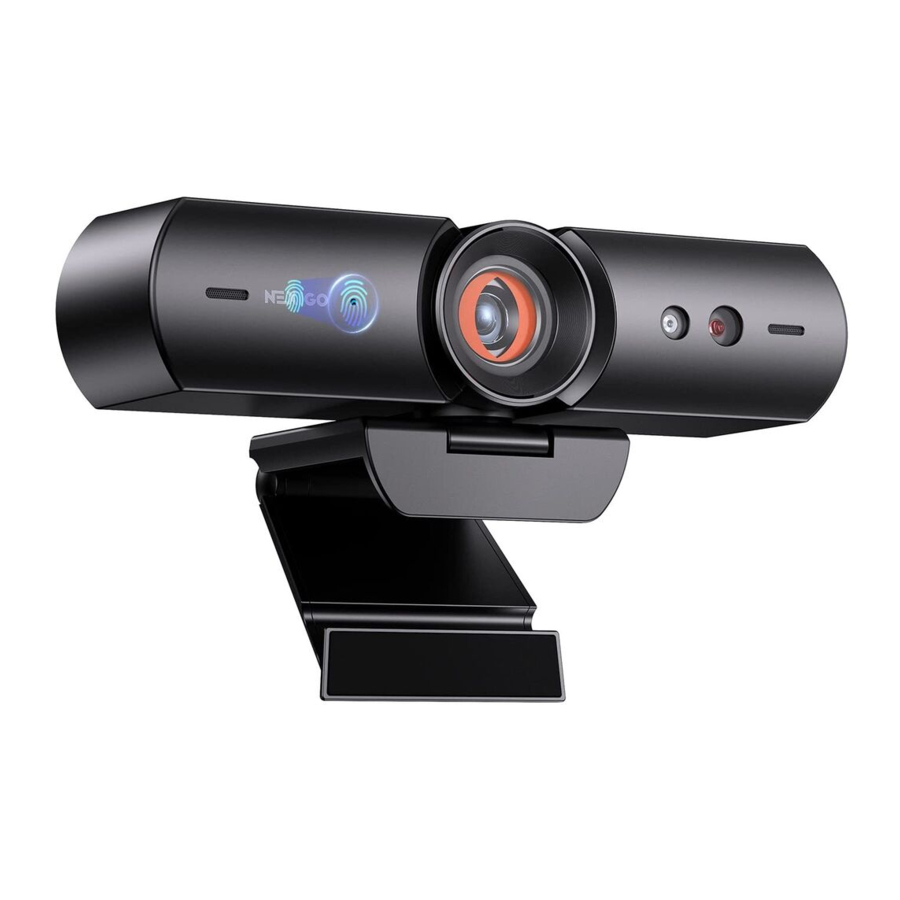
Die NexiGo HelloCam ist eine Konferenz-Webcam, die die Windows Hello-Gesichtserkennungstechnologie unterstützt und über eine automatische Sichtschutzabdeckung für mehr Sicherheit bei Videoanrufen verfügt.
- Kompatibel mit Windows Hello: Die NexiGo HelloCam ermöglicht es Ihnen, Ihr Windows-Gerät sofort mittels Windows Hello-Gesichtserkennung zu entsperren. Das ist einfacher und sicherer als herkömmliche Passwörter und ermöglicht es Ihnen, Ihre Geräte zu personalisieren.
- Automatische Sichtschutzabdeckung: Die Sichtschutzabdeckung der HelloCam öffnet sich automatisch, wenn Sie sie in einer Meeting-App oder zum Anmelden an Ihrem System verwenden, und schließt sich, wenn sie nicht genutzt wird. Dies verhindert, dass sich jemand in Ihr System hackt und die Webcam ohne Ihre Erlaubnis nutzt.
- Gesichtsverbesserung: Diese Funktion passt die Belichtung und Verstärkung entsprechend der Intensität des Umgebungslichts an, um Über- oder Unterbelichtungsprobleme zu vermeiden und klare Bilder und Videos in jeder Umgebung zu liefern.
- Geräuschunterdrückende Mikrofone: Die beiden eingebauten omnidirektionalen Mikrofone sind mit Geräuschunterdrückungstechnologie ausgestattet, um Hintergrundgeräusche zu reduzieren, mit einem effektiven Erfassungsbereich von 40 Zoll.
PRODUKTÜBERSICHT

- Objektiv
- IR-Kamera
- IR-LED-Licht
- Mikrofone
- Berührungsbereich für die Sichtschutzabdeckung
Tippen Sie, um die Sichtschutzabdeckung zu öffnen/schließen (nur wenn die Kamera in Gebrauch ist). Gedrückt halten, um die Sichtschutzabdeckung zu verriegeln/entriegeln. - Statusleuchte
Grün: Webcam in Gebrauch
Rot: Sichtschutzabdeckung verriegelt - Flexible Klemmbasis
- Automatische Sichtschutzabdeckung
- 1/4 Zoll Stativgewindeloch
- USB-C-Anschluss
WAS IST IM LIEFERUMFANG ENTHALTEN?
1 x NexiGo HelloCam
1 x USB-C-zu-USB-A-Kabel
1 x Benutzerhandbuch
SPEZIFIKATIONEN
| Bildsensor | 1/2.9" CMOS digitaler Bildsensor |
| Max. Auflösung | 1920x1080@30fps |
| Sichtfeld | D=90°/H=78°/V=49° |
| Fokustyp | Fester Fokus |
| Videoformat | MJPEG/YUY2 |
| IR-Kamera | 1080x720 für Windows Hello-Gesichtserkennung (Der optimale Objektabstand beträgt innerhalb von 20 Zoll) |
| Objektabstand | 12.4 - 47.2 Zoll |
| Mikrofon | Zwei Mikrofone mit Geräuschunterdrückung |
| Mikrofon-Erfassungsbereich | Bis zu 40 Zoll |
| Systemanforderungen | Windows 7/8 Windows 10/11 oder höher (Unterstützt Windows Hello-Gesichtserkennung) macOS 10.6 oder höher Chrome OS V29.01547 oder höher |
| Anwendungsunterstützung | Chat-Software: Skype, FaceTime, Zoom, Yahoo!, Hangouts, etc. Streaming-Software: Open Broadcaster Software und Xsplit Foto oder Video: Kamera-App für Windows, Photo Booth für macOS |
EINRICHTEN IHRER WEBCAM
POSITIONIEREN SIE IHRE WEBCAM
Option 1: Platzieren Sie sie auf einer ebenen Fläche.

Option 2: Montieren Sie sie an einem Laptop oder Monitor.

Option 3: Installieren Sie sie auf einem 1/4 Zoll Stativgewinde.

ANSCHLIESSEN AN EINEN COMPUTER
Schritt 1: Verwenden Sie das mitgelieferte Kabel und stecken Sie den USB-C-Anschluss in den USB-C-Port der Webcam.
Schritt 2: Stecken Sie den USB-A-Anschluss in einen freien Port an Ihrem Computer.
- Plug-and-play-Unterstützung ermöglicht es Ihrem Computer, die Webcam innerhalb weniger Sekunden zu erkennen.
- Wenn Ihr Computer die Webcam nicht erkennt, versuchen Sie, sie an einen anderen USB-Port anzuschließen oder den Computer neu zu starten. Wenn dies nicht hilft, wenden Sie sich bitte an den NexiGo-Kundensupport unter cs@nexigo.com.


Schritt 3: Öffnen Sie die App, die Sie mit der Webcam verwenden möchten.
- Die Statusleuchte wird grün, wenn die Webcam von einer App wie Zoom oder OBS verwendet wird.
- Möglicherweise müssen Sie Ihre HelloCam als aktive Kamera (NexiGo HelloCam N930W Webcam) und ihre eingebauten Mikrofone (NexiGo HelloCam N930W Audio) in den Einstellungen der verwendeten App auswählen.
Kamerazugriff gewähren
Wenn Sie Probleme haben, dass Ihr System die Kamera erkennt, versuchen Sie bitte die folgenden Schritte, je nach Art Ihres Betriebssystems.
Für Windows
- Gehen Sie zu Einstellungen > Datenschutz > Kamera und aktivieren Sie "Allow apps to access your camera" (Apps den Zugriff auf Ihre Kamera erlauben).
- Wählen Sie die Apps in der Liste aus, die auf die Kamera zugreifen sollen. Wenn die App geöffnet ist, stellen Sie sicher, dass Sie die NexiGo HelloCam Webcam als aktive Kamera und Mikrofon aus der Liste der verfügbaren Optionen ausgewählt haben.
Für macOS
- Gehen Sie zum Apple-Menü > Systemeinstellungen > Sicherheit & Datenschutz, und w**SIGNauml;hlen Sie den Tab Datenschutz.
- Wählen Sie Kamera aus der Liste der Optionen auf der linken Seite der Seite. Wählen Sie die Apps aus, für die Sie den Kamerazugriff aktivieren möchten. Klicken Sie auf das Kästchen neben dem Namen der App, um den Kamerazugriff für diese Anwendung zu aktivieren.
EINFÜHRUNG IN DIE AUTOMATISCHE SICHTSCHUTZABDECKUNG
Der Status der Sichtschutzabdeckung ist mit der Aktivität der Webcam synchronisiert. Sie schaltet sich automatisch ein, wenn die Webcam in Gebrauch ist, und aus, wenn sie nicht verwendet wird. Sie können auch den Schalter der Sichtschutzabdeckung antippen, um die Abdeckung manuell zu steuern, während die Kamera in Gebrauch ist.

Automatisches Öffnen

Manuelles Schließen

Automatisches Schließen
EINRICHTEN DER WINDOWS HELLO-GESICHTSERKENNUNG
 Hinweis:
- Um die Gesichtserkennung zu nutzen, müssen Sie möglicherweise zuerst über Windows Update auf die neueste Version von Windows 10/11 aktualisieren. Wenn Windows Hello nach Durchführung aller anderen Schritte nicht funktioniert, überprüfen Sie bitte noch einmal, ob alle aktuellen Updates heruntergeladen wurden.
- Um die Windows Hello-Gesichtserkennung einzurichten, müssen Sie zuerst eine PIN festlegen.
Schritt 1: Auf Ihrem Computer, Wählen Sie Start > Einstellungen > Konten > Anmeldeoptionen.

Schritt 2: Unter Verwalten, wie Sie sich auf Ihrem Gerät anmelden, klicken Sie auf Windows Hello Face und klicken Sie auf Set up (Einrichten). "Windows Hello setup" (Windows Hello-Einrichtung) wird angezeigt.

Schritt 3: Klicken Sie auf Get Started (Erste Schritte), um die Einrichtung der Gesichtserkennung zu starten.

Schritt 4: Geben Sie Ihre PIN ein.

Schritt 5: Schauen Sie direkt in die Kamera, während diese Ihr Gesicht scannt.
Schritt 6: Klicken Sie auf Improve recognition (Erkennung verbessern) um weitere Scans zu ermöglichen, oder auf Close (Schließen), um den Einrichtungsprozess abzuschließen. Wenn Sie eine Brille, Hüte oder andere Accessoires tragen, die Ihr Aussehen verändern könnten, empfehlen wir Ihnen, Ihr Gesicht mit und ohne diese zu scannen.

Schritt 7: Wenn Sie sich das nächste Mal bei Windows anmelden, versucht das System, die Windows Hello-Funktion und die Webcam zum Entsperren des Systems zu verwenden. Wenn dies nicht der Fall ist, ändern Sie bitte die Anmeldeoptionen auf Windows Hello Face.

KONTAKTINFORMATIONEN
Tel: +1(458) 215-6088
Website: www.nexigo.com
Wenn Sie Probleme haben, kontaktieren Sie uns jederzeit unter cs@nexigo.com für weitere Unterstützung.
Dieses Produkt ist automatisch durch unsere branchenführende einjährige Herstellergarantie abgedeckt. Stellen Sie sicher, dass Sie Ihren Kauf unter nexigo.com/warranty innerhalb von 14 Tagen nach dem Lieferdatum registrieren, und wir verlängern Ihre Garantieabdeckung um ein weiteres Jahr, auf insgesamt zwei Jahre!
SICHERHEITSHINWEISE
- Platzieren oder befestigen Sie die Webcam nicht auf einer instabilen oder unebenen Oberfläche. Die Nichtbeachtung dieser Vorsichtsmaßnahme kann dazu führen, dass das Produkt herunterfällt und das Gerät beschädigt wird.
- Die Webcam kann sich nach längerem Gebrauch erwärmen. Wenn die Kamera heiß ist, schalten Sie sie aus und lassen Sie sie abkühlen, bevor Sie sie weiter verwenden.
- Verwenden oder lagern Sie die Webcam nicht in extrem heißen oder kalten Umgebungen. Dies kann zu Fehlfunktionen der Webcam führen. Dieser Artikel ist für die Verwendung bei Raumtemperatur und in einer kontrollierten Umgebung vorgesehen.
- Wenn das Gerät beschädigt ist, nehmen Sie bitte die Garantie in Anspruch oder recyceln Sie die Webcam in Ihrem nächsten Elektronikgeschäft. Versuchen Sie unter keinen Umständen, die Webcam zu reparieren, zu zerlegen oder zu modifizieren. Kontaktieren Sie den NexiGo-Kundensupport unter cs@nexigo.com , wenn Sie Probleme haben.
- Um das Gerät zu reinigen, wischen Sie es mit einem weichen, trockenen Tuch ab. Um die Linse zu reinigen, verwenden Sie ein trockenes Mikrofasertuch oder einen Linsenreiniger. Verwenden Sie bei Bedarf nur ein mildes Reinigungsmittel. Verwenden Sie keine starken oder ätzenden Reinigungsmittel, um Schäden an der Linse zu vermeiden.
Referenzen
![nexigo.com]() Support und Download | NexiGo
Support und Download | NexiGo![www.nexigo.com]() NexiGo | Heimkinoprojektoren & Videokollaborationen
NexiGo | Heimkinoprojektoren & Videokollaborationen![nexigo.com]() NexiGo Garantieregistrierung | NexiGo
NexiGo Garantieregistrierung | NexiGo

Anleitung herunterladen
Hier können Sie die vollständige PDF-Version des Handbuchs herunterladen. Sie kann zusätzliche Sicherheitsanweisungen, Garantieinformationen, FCC-Regeln usw. enthalten.
NexiGo HelloCam Handbuch herunterladen


