Bosch Kiox 300 (BHU3600) Handbuch
- 1 Einleitung
- 2 Produktbeschreibung und Spezifikationen
- 3 Montage
-
4
Bedienung
- 4.1 LED Remote
- 4.2 Mini Remote
- 4.3 Statusseite
- 4.4 Startseite
- 4.5 Fahrtseite
- 4.6 Reichweitenseite
- 4.7 Fitnessseite
- 4.8 Höhenprofilanzeige
- 4.9 Erstellen einer User ID
- 4.10 Verbindung zum Bordcomputer über die eBike Flow App herstellen
- 4.11 ABS – Antiblockiersystem
-
4.12
- 4.13 Anpassen des Unterstützungslevels
- 5 Anzeigen und Einstellungen der eBike Flow App
- 6 Wartung und Service
- 7 Sicherheitshinweise
- 8 Referenzen
- 9 Anleitung herunterladen
- 10 In anderen Sprachen
Einleitung
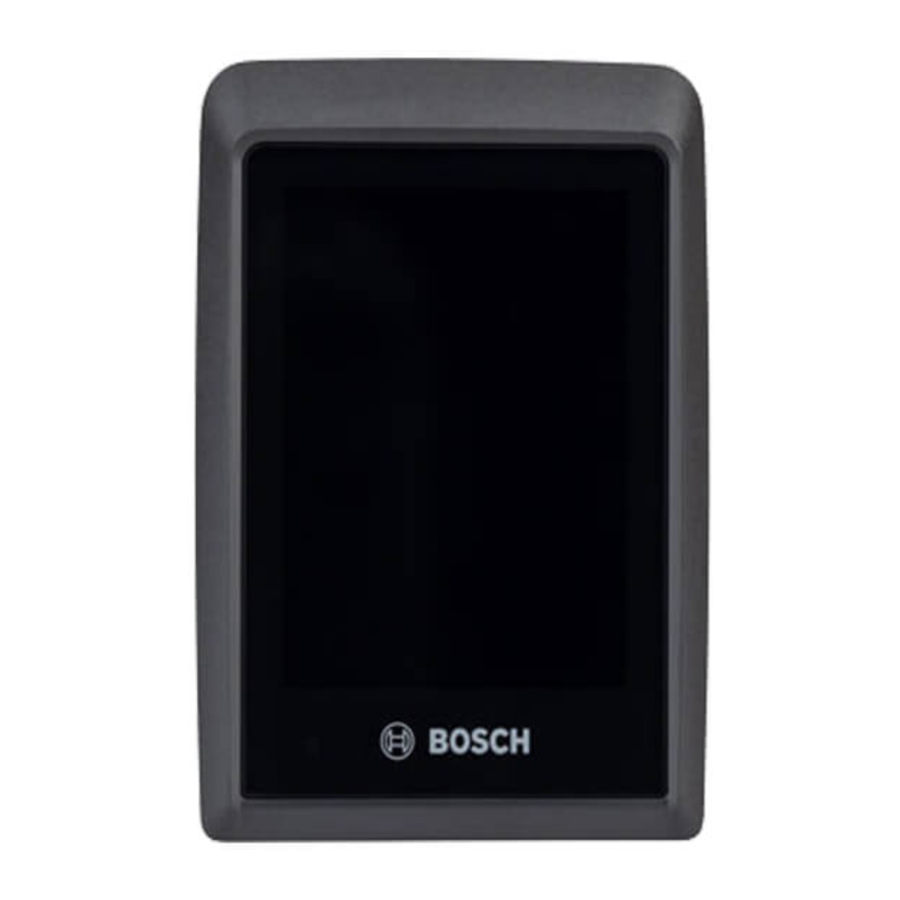
Herzlichen Glückwunsch zum Kauf dieses eBike-Bordcomputers. Kiox 300 zeigt zuverlässig alle wichtigen Fahrdaten an.
Updates
Kiox 300s Funktionsumfang wird kontinuierlich erweitert. Halten Sie Ihre eBike Flow Smartphone-App auf dem neuesten Stand. Mit dieser App können Sie neue Funktionen herunterladen und auf Ihren Kiox 300 übertragen.
Zusätzlich zu den hier gezeigten Funktionen können jederzeit Softwareänderungen zur Fehlerbehebung und Funktionserweiterungen eingeführt werden.
Produktbeschreibung und Spezifikationen
Bestimmungsgemäße Verwendung
Der Kiox 300 Bordcomputer ist zur Anzeige von Fahrdaten konzipiert.
Um den vollen Funktionsumfang des Kiox 300 Bordcomputers nutzen zu können, benötigen Sie ein kompatibles Smartphone mit installierter eBike Flow App (erhältlich im Apple App Store oder im Google Play Store).


Produktmerkmale
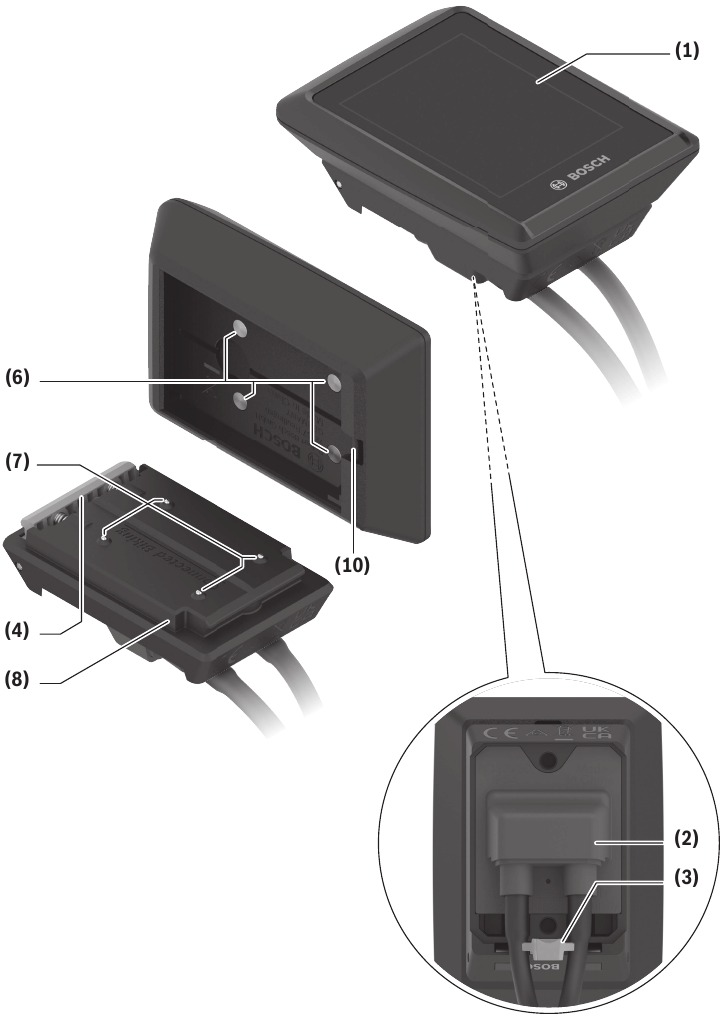
- Display
- Kabelausgang
- Entnahmesperre
- Einrasthaken
- Adapterschale
- Displaykontakte
- Halterkontakte
- Displayhalter
- Befestigungsschraube Displayhalter
- Bügel für Halteschlaufea)
- Die Halteschlaufe ist nicht im Lieferumfang enthalten.
Technische Daten
| Bordcomputer | Kiox 300 | |
| Produktcode | BHU3600 | |
| BetriebstemperaturA) | °C | −5 bis +40 |
| Lagertemperatur | °C | +10 bis +40 |
| Schutzart | IP54 | |
| Gewicht, ca. | g | 32 |
- Temperaturen außerhalb dieses Bereichs können Fehlfunktionen im Display verursachen.
Die Lizenzinformationen für das Produkt sind unter der folgenden Internetadresse abrufbar: https://www.bosch-ebike.com/licences
Montage
Display anbringen und entnehmen
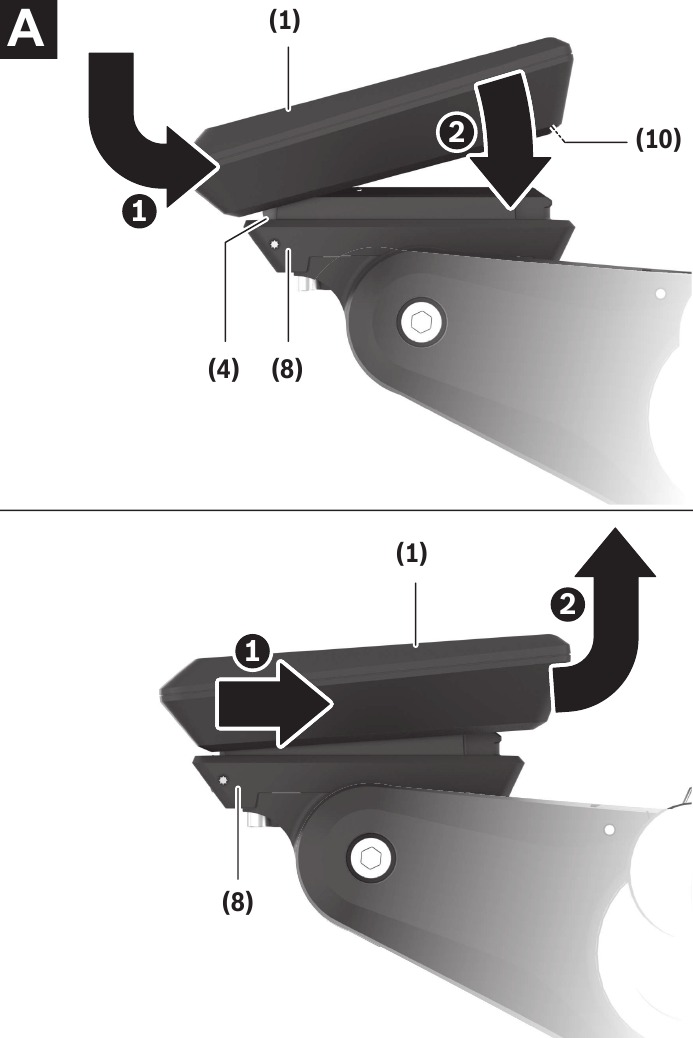
Zum Anbringen des Displays (1), setzen Sie das Display (1) an der vorderen Kante des Displayhalters (8) in Fahrtrichtung auf den Einrasthaken (4) ❶ und drücken Sie die Rückseite des Displays (1) auf den Displayhalter (8) ❷.
Zum Entnehmen des Displays (1), ziehen Sie das Display (1) zu sich ❶, bis Sie das Display (1) abheben können ❷.
An dem Bügel (10) kann eine Halteschlaufe befestigt werden.
Hinweis: Das eBike-System schaltet sich ab, wenn Sie unter 3 km/h fahren und den Bordcomputer aus der Halterung nehmen. Dies gilt nicht für eBikes mit Unterstützung bis 45 km/h.
Entnahmesperre einsetzen
Hinweis: Je nach Ausführung/Anbau des Displayhalters ist das Einsetzen der Entnahmesperre eventuell nicht möglich. Das Display muss montiert sein.
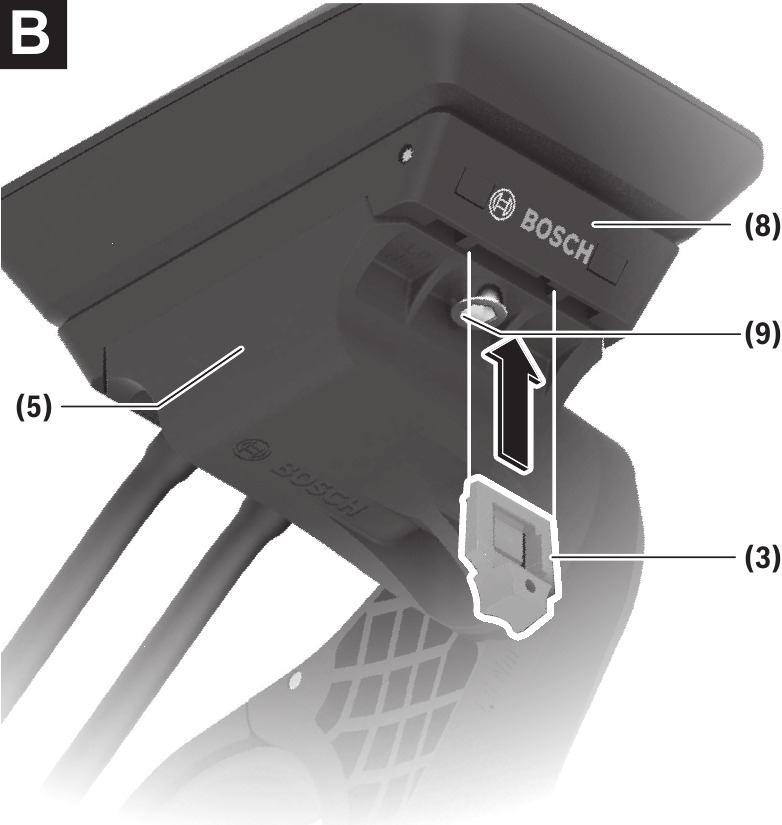
Setzen Sie die Entnahmesperre (3) von unten in die Adapterschale (5) ein, bis die Entnahmesperre (3) hörbar einrastet.
Das Display (1) kann von diesem Zeitpunkt an nicht mehr vom Displayhalter (8) abgehoben werden, ohne den Displayhalter (8) durch Lösen der beiden Befestigungsschrauben (9) von der Adapterschale (5) zu entnehmen.
Hinweis: Die Entnahmesperre (3) ist keine Diebstahlsicherung.
Bedienung
Der Bordcomputer kann über eine der abgebildeten Bedieneinheiten bedient und die Anzeigen gesteuert werden.
Die Bedeutung der Tasten an der Bedieneinheit für die Displayanzeigen finden Sie in der folgenden Übersicht. Je nach Dauer des Tastendrucks hat die Auswahltaste zwei Funktionen.
LED Remote
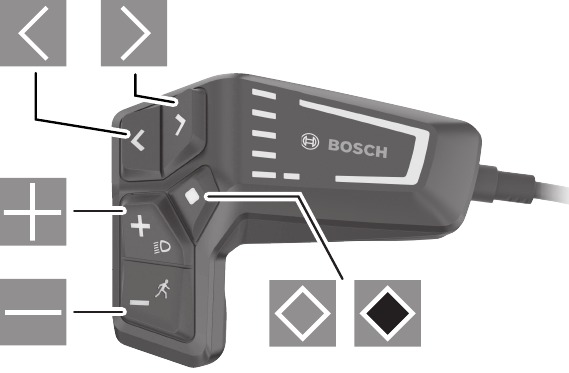
 |
Nach links scrollen |
 |
Nach rechts scrollen |
 |
Nach oben scrollen |
 |
Nach unten scrollen |
 |
Auf die zweite Seitenebene wechseln (kurz drücken) Einstellungen-Menü auf der Statusseite öffnen (kurz drücken) |
 |
Seitenbezogene Optionen öffnen z.B. <Reset trip> (Fahrt zurücksetzen) (gedrückt halten > 1 s) |
Mini Remote
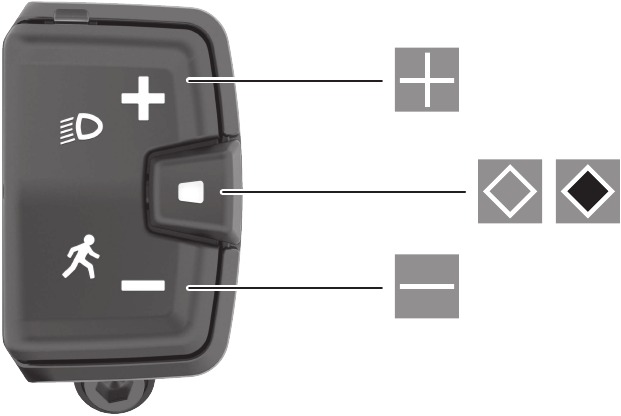
|
Unterstützungsstufe erhöhen |
|
Unterstützungsstufe verringern |
|
Auswahltaste (kurz drücken) Bildschirme durchscrollen (kurz drücken) |
|
Auswahltaste (gedrückt halten > 1 s) Einstellungen-Menü öffnen (gedrückt halten > 1 s) |
Hinweis: Die Fehlercodes können über die Taste an den beiden Bedieneinheiten quittiert werden.
Hinweis: Alle Screenshots, die das Display und den Text auf den folgenden Seiten zeigen, stammen aus der freigegebenen Softwareversion. Display und/oder Text können sich nach einem Softwareupdate ändern.
Statusseite
Vom anfänglichen Startbildschirm aus gelangen Sie über die Taste an der LED Remote und über die Taste an der Mini Remote zum Statusbildschirm.
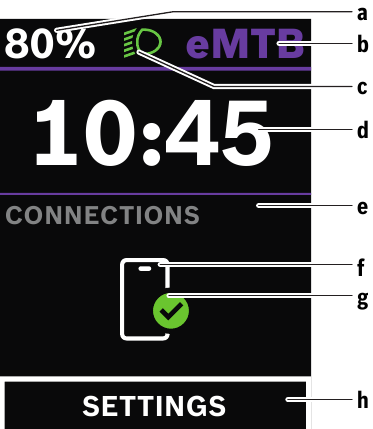
- Akkuladung
- Unterstützungsstufe
- Fahrradlichter
- Uhrzeit
- Verbindungsanzeige
- Smartphone-Verbindung
- Verbindungsstatus
- Einstellungen-Menü
Einstellungen-Menü aufrufen
Von diesem Bildschirm aus können Sie das Einstellungen-Menü aufrufen.
Drücken Sie kurz die Auswahltaste  um das Einstellungen-Menü aufzurufen.
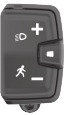
Halten Sie die Auswahltaste  > 1 s gedrückt, um das Einstellungen-Menü aufzurufen.
Hinweis: Das Einstellungen-Menü kann während der Fahrt nicht aufgerufen werden.
Das <SETTINGS> (Einstellungen) Menü enthält die folgenden Menüpunkte:
- <My eBike> (Mein eBike)
Hier finden Sie die folgenden Menüpunkte.- <Range reset> (Reichweiten-Reset)
Hier kann der Wert für die Reichweite zurückgesetzt werden. - <Auto trip reset> (Autom. Fahrt zurücksetzen)
Hier können die Einstellungen für das automatische Zurücksetzen angepasst werden. - <Wheel circumf.> (Radumfang)
Hier kann der Wert des Radumfangs angepasst oder auf die Standardeinstellung zurückgesetzt werden. - <Service> (Service)
Hier wird das nächste Servicedatum angezeigt, sofern es vom Fahrradhändler eingestellt wurde. - <Components> (Komponenten)
Hier werden die verwendeten Komponenten mit ihren Versionsnummern angezeigt. - <My Kiox> (Mein Kiox)
Hier finden Sie die folgenden Menüpunkte. - <Statusbar> (Statusleiste)
Hier können Sie zwischen den Anzeigen <Battery> (Akku), <Time> (Uhrzeit) oder <Speed> (Geschwindigkeit) wählen. - <Language> (Sprache)
Hier können Sie Ihre bevorzugte Systemsprache auswählen. - <Units> (Einheiten)
Hier können Sie zwischen metrischen oder imperialen Maßeinheiten wählen. - <Time> (Uhrzeit)
Hier können Sie die Uhrzeit einstellen. - <Time format> (Zeitformat)
Hier können Sie eines der beiden Zeitformate auswählen. - <Brightness> (Helligkeit)
Hier können Sie die Displayhelligkeit einstellen. - <Settings reset> (Einstellungen zurücksetzen)
Hier können Sie alle Systemeinstellungen auf die Standardwerte zurücksetzen.
- <Range reset> (Reichweiten-Reset)
- Unter dem Menüpunkt <Information> (Informationen) finden Sie die Kontaktdaten (<Contact> (Kontakt)) und Zertifikate (<Certificates> (Zertifikate)).
Einstellungen-Menü verlassen
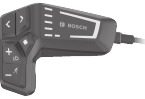
Drücken Sie die  Taste, um die Einstellungen zu speichern und das Einstellungen-Menü zu verlassen.
Drücken Sie die oder Taste, um das Einstellungen-Menü zu verlassen, ohne die Einstellungen zu speichern.
Drücken Sie die  Taste, um zur Startseite zu gelangen.
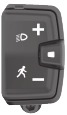
Halten Sie die  Taste > 1 s gedrückt, um die Einstellungen zu speichern und das Einstellungen-Menü zu verlassen.
Startseite
Wenn Sie vor dem letzten Ausschalten keine andere Seite ausgewählt haben, wird Ihnen diese Seite angezeigt.
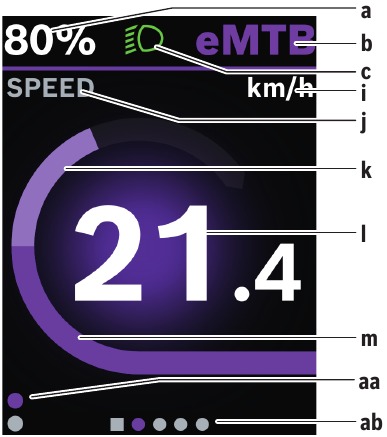
- Akkuladung
- Unterstützungsstufe
- Fahrradlichter
- Einheit der Geschwindigkeitsanzeige
- Anzeigename
- Ihre Leistung
- Geschwindigkeit
- Motorleistung
aa. Vertikale Navigationsleiste
ab. Horizontale Navigationsleiste
Die Anzeigen a ... c bilden die Statusleiste und werden auf jeder Seite angezeigt. Die Navigationsleisten aa und ab zeigen Ihnen kurz an, auf welcher Ebene und auf welchem Bildschirm Sie sich befinden.
Bei der Bedienung des Bordcomputers über die LED Remote sind die Navigationsleisten aa und ab auf allen Bildschirmen zu sehen. Bei der Bedienung des Bordcomputers über die Mini Remote wird nur die horizontale Navigationsleiste ab angezeigt.
Vom Startbildschirm aus können Sie zum Statusbildschirm wechseln oder andere Bildschirme aufrufen. Auf diesen Seiten werden die Statistikdaten, Akkureichweite und Durchschnittswerte angezeigt.
Von jedem dieser Bildschirme aus können Sie über die LED Remote auf die zweite Datenebene zugreifen.
Bei der Bedienung des Bordcomputers über die Mini Remote ist keine zweite Datenebene verfügbar.
Wenn Sie sich beim Ausschalten des eBikes auf einem anderen Bildschirm als dem Startbildschirm befinden, erscheint beim Einschalten des eBikes der zuletzt angezeigte Bildschirm wieder.
Drücken Sie die  Taste oder die
  Taste, um durch die Bildschirme zu scrollen.
Drücken Sie die  Taste, um auf die zweite Datenebene zuzugreifen.
Halten Sie die  Taste > 1 s gedrückt, um die statistischen Daten für Ihre Fahrt oder Ihren Ausflug zurückzusetzen (nicht auf dem <SETTINGS> (Einstellungen) Bildschirm).
Drücken Sie kurz die Auswahltaste , um durch alle Bildschirme zu scrollen. So gelangen Sie z.B. zum Statusbildschirm.
Startbildschirm Ebene 2
(nur mit LED Remote)
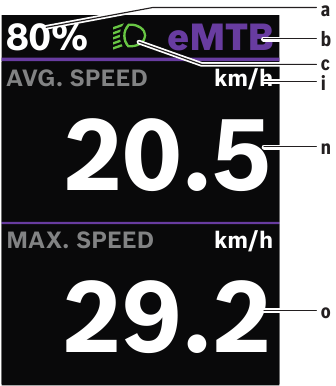
- Akkuladung
- Unterstützungsstufe
- Fahrradlichter
- Einheit der Geschwindigkeitsanzeige
- Durchschnittsgeschwindigkeit
- Höchstgeschwindigkeit
Fahrtseite
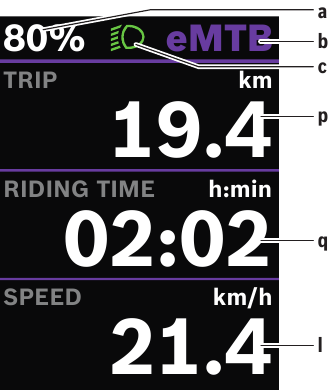
- Akkuladung
- Unterstützungsstufe
- Fahrradlichter
- Distanz
- Fahrzeit
- Geschwindigkeit
Bei der Bedienung des Bordcomputers über die Mini Remote wird anstelle der Geschwindigkeit l die Gesamtdistanz r angezeigt.
Fahrtbildschirm Ebene 2
(nur mit LED Remote)
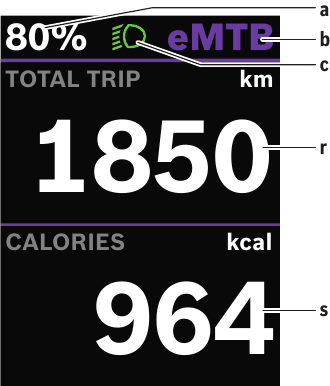
- Akkuladung
- Unterstützungsstufe
- Fahrradlichter
- Gesamtdistanz
- Verbrauchte Energie
Reichweitenseite
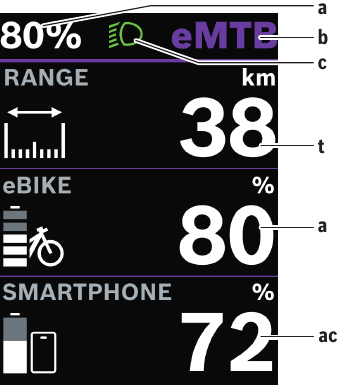
- Akku-Ladestand
- Unterstützungsstufe
- Fahrradlichter
- Reichweite
ac. Akku-Ladestand des Smartphones
Reichweitenanzeige Ebene 2
(nur mit LED Remote)
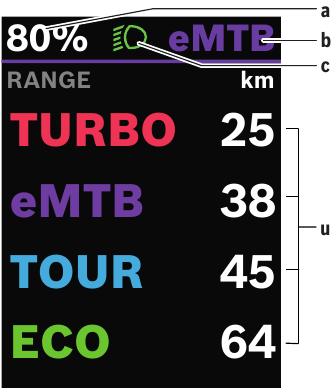
- Akku-Ladestand
- Unterstützungsstufe
- Fahrradlichter
- Reichweite in Abhängigkeit von der Unterstützungsstufe
Fitnessseite
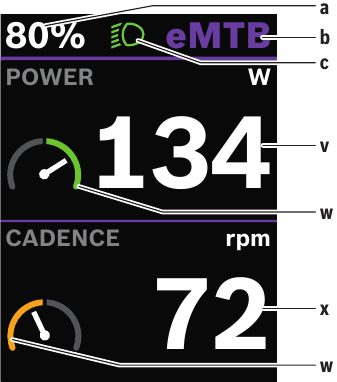
- Akku-Ladestand
- Unterstützungsstufe
- Fahrradlichter
- Ihre Leistung
- Leistungsindikator (über Durchschnitt)
Befindet sich der Zeiger des Leistungsindikators auf der rechten Seite oder in der Mitte, färbt sich der Hintergrund grün. Dies bedeutet, dass Ihre Leistung größer oder gleich dem Durchschnittswert ist. - Trittfrequenz
- Leistungsindikator (unter Durchschnitt)
Befindet sich der Zeiger des Leistungsindikators auf der linken Seite, färbt sich der Hintergrund orange. Dies bedeutet, dass Ihre Leistung unter dem Durchschnittswert liegt.
Fitnessanzeige Ebene 2
(nur mit LED Remote)
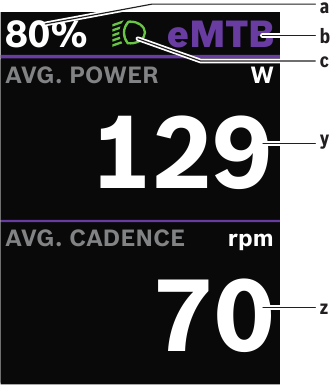
- Akku-Ladestand
- Unterstützungsstufe
- Fahrradlichter
- Durchschnittliche Leistung in Watt
- Durchschnittliche Trittfrequenz in Umdrehungen pro Minute
Höhenprofilanzeige
Die Höhenprofilanzeige liefert Ihnen Informationen zu Höhe und Steigung.
| <ELEVATION> | Anzeige der Höhe über dem Meeresspiegel |
| <ASCENT> | Anzeige der Steigung |
| <MAX. ELEVATION> | Anzeige der maximalen Höhe über dem Meeresspiegel |
Erstellen einer User ID
Um alle Funktionen des Bordcomputers nutzen zu können, müssen Sie sich online registrieren.
Mit einer User ID können Sie unter anderem Ihre Fahrdaten einsehen.
Eine User ID können Sie über Ihre eBike Flow App erstellen. Geben Sie die für die Registrierung erforderlichen Daten ein. Laden Sie die eBike Flow App kostenlos im Apple App Store (für iPhones) oder im Google Play Store (für Android-Geräte) herunter.
Verbindung zum Bordcomputer über die eBike Flow App herstellen
Führen Sie die folgenden Schritte aus, um eine Verbindung zu Ihrem Smartphone herzustellen:
- Laden Sie die App.
- Wählen Sie Connect now (Jetzt verbinden).
- Befolgen Sie die Anweisungen auf dem Smartphone-Bildschirm.
Sie können die App verwenden, um Aktivitäten aufzuzeichnen und Unterstützungsstufen anzupassen.
ABS – Antiblockiersystem
(optional)
Ist das eBike mit einem Bosch eBike ABS-System ausgestattet, leuchtet die ABS-Kontrolllampe an der Bedieneinheit beim Systemstart auf und gegebenenfalls leuchtet die ABS-Kontrollleuchte im Kiox 300 Display auf.
Die Kontrollleuchte erlischt, sobald Sie mit dem eBike schneller als 4 km/h fahren und kein Fehler vom ABS erkannt wird.
Tritt während der Fahrt ein ABS-Fehler auf, leuchtet die orange ABS-Kontrollleuchte an der Bedieneinheit auf und eine orange Leuchte blinkt an den Ladestands- und Modusanzeigen. Sie sehen eine Fehleranzeige im Kiox 300 Display und in der eBike Flow App (falls verfügbar). Gegebenenfalls wird Ihnen eine animierte ABS-Kontrolllampe im Kiox 300 Display als Pop-up angezeigt. Dies weist darauf hin, dass das ABS inaktiv ist. Wenn Sie den Fehler quittieren, leuchtet die ABS-Kontrolllampe an der Bedieneinheit weiterhin orange. Sie können die Fahrt fortsetzen. Während die ABS-Kontrolllampe leuchtet, ist das ABS inaktiv. Gegebenenfalls wechseln die Anzeigen am Bordcomputer und die ABS-Kontrolllampe erscheint auch in der Statusleiste.
Details zum ABS und dessen Funktionsweise entnehmen Sie bitte der ABS-Bedienungsanleitung.
<eBike Lock>
Das <eBike Lock> kann für jeden Benutzer über die eBike Flow App aktiviert werden. Dabei wird ein Schlüssel zum Entsperren des eBikes auf dem Smartphone gespeichert.
Das <eBike Lock> wird in den folgenden Fällen automatisch aktiviert:
- Ausschalten des eBike Systems über die Bedieneinheit
- Automatisches Ausschalten des eBike Systems
- Entfernen des Bordcomputers
Ist das eBike System eingeschaltet und das Smartphone über Bluetooth® mit dem eBike verbunden, wird das eBike entsperrt.
Das <eBike Lock> ist mit Ihrem Benutzerkonto verknüpft.
Falls Sie Ihr Smartphone verlieren, können Sie sich auf einem anderen Smartphone in Ihrem Benutzerkonto in der eBike Flow App anmelden und dann das eBike entsperren.

Wenn Sie eine Einstellung in der App wählen, die in Kombination mit dem <eBike Lock> negative Konsequenzen haben könnte (z. B. das Löschen Ihres eBikes oder Benutzerkontos), werden Ihnen vorher Warnhinweise angezeigt. Bitte lesen Sie diese sorgfältig durch und beachten Sie die ausgegebenen Warnungen (z. B. vor dem Löschen Ihres eBikes oder Benutzerkontos).
Einrichten des <eBike Lock>
Um das <eBike Lock> einrichten zu können, müssen folgende Bedingungen erfüllt sein:
- Die eBike Flow App ist installiert.
- Ein Benutzerkonto wurde erstellt.
- Das eBike wird aktuell nicht aktualisiert.
- Das eBike ist über Bluetooth® mit dem Smartphone verbunden.
- Das eBike steht still.
- Das Smartphone ist mit dem Internet verbunden.
- Der eBike-Akku ist ausreichend geladen und das Ladekabel ist nicht angeschlossen.
Sie können das <eBike Lock> in der eBike Flow App im Menüpunkt Settings (Einstellungen) einrichten.
Ab sofort können Sie die Unterstützung Ihrer Drive Unit deaktivieren, indem Sie das <eBike Lock> in der eBike Flow App einschalten. Diese Deaktivierung kann nur aufgehoben werden, wenn sich Ihr Smartphone beim Einschalten des Systems in der Nähe des eBike Systems befindet. Hierfür muss auf Ihrem Smartphone Bluetooth® eingeschaltet sein und die eBike Flow App im Hintergrund aktiv sein. Die eBike Flow App muss nicht geöffnet sein. Wenn das <eBike Lock> aktiviert ist, können Sie Ihr eBike weiterhin ohne Unterstützung der Drive Unit nutzen.
Kompatibilität
Das <eBike Lock> ist mit diesen Bosch eBike Produktlinien kompatibel:
| Antriebseinheit | Produktlinie |
| BDU374x | Performance Line CX |
| BDU33xx | Performance Line |
Funktionsweise
In Kombination mit dem <eBike Lock> fungiert das Smartphone ähnlich wie ein Schlüssel für die Antriebseinheit. Das <eBike Lock> wird durch Ausschalten des eBike Systems aktiviert. Solange das <eBike Lock> nach dem Einschalten der Funktion aktiv ist, wird dies durch ein weiß blinkendes LED Remote an der Bedieneinheit und durch ein Vorhängeschloss-Symbol im Display angezeigt.
Hinweis: Das <eBike Lock> allein bietet keinen ausreichenden Diebstahlschutz; es ist lediglich eine Ergänzung zu einem mechanischen Schloss! Das <eBike Lock> bietet keinerlei mechanisches Schloss für das eBike. Lediglich die Unterstützung der Antriebseinheit wird deaktiviert. Die Antriebseinheit wird entsperrt, solange das Smartphone über Bluetooth® mit dem eBike verbunden ist.
Wenn Sie anderen Benutzern vorübergehenden oder dauerhaften Zugang zu Ihrem eBike ermöglichen möchten oder Ihr eBike zum Service bringen wollen, müssen Sie das <eBike Lock> in der eBike Flow App im Menüpunkt <Settings> (Einstellungen) deaktivieren. Wenn Sie Ihr eBike verkaufen möchten, müssen Sie das eBike ebenfalls in der eBike Flow App in Ihrem Benutzerkonto unter dem Menüpunkt <Settings> (Einstellungen) löschen.
Wenn das eBike System ausgeschaltet wird, gibt die Antriebseinheit einen "Lock" (Sperren)-Ton (d.h. ein Audiosignal, das einmal abgespielt wird) aus, um anzuzeigen, dass die Unterstützung der Antriebseinheit ausgeschaltet ist.
Hinweis: Das Audiosignal wird nur abgespielt, wenn das System eingeschaltet ist.
Wenn das eBike System eingeschaltet wird, gibt die Antriebseinheit zwei "Unlock" (Entsperren)-Töne (d.h. ein Audiosignal, das zweimal abgespielt wird) aus, um anzuzeigen, dass die Unterstützung der Antriebseinheit wieder aktiviert ist.
Der "Lock" (Sperren)-Ton hilft Ihnen festzustellen, ob das <eBike Lock> an Ihrem eBike aktiv ist oder nicht. Das Audiosignal ist standardmäßig aktiviert, kann aber in der eBike Flow App im Menüpunkt <Settings> (Einstellungen) durch Auswahl des Schlosssymbols unter Ihrem eBike deaktiviert werden.
Hinweis: Wenn Sie das <eBike Lock> nicht mehr einrichten oder ausschalten können, wenden Sie sich bitte an Ihren Fahrradhändler.
Austausch von eBike Komponenten und das <eBike Lock>
Smartphone austauschen
- Installieren Sie die eBike Flow App auf dem neuen Smartphone.
- Melden Sie sich mit demselben Konto an, das zur Aktivierung des <eBike Lock> verwendet wurde.
- Das <eBike Lock> wird als eingerichtet in der eBike Flow App angezeigt.
Antriebseinheit austauschen
- Das <eBike Lock> wird in der eBike Flow App als deaktiviert angezeigt.
- Aktivieren Sie das <eBike Lock>, indem Sie den <eBike Lock> Regler nach rechts schieben.
- Wenn Sie Ihr eBike zur Wartung bei einem Fahrradhändler abgeben, wird empfohlen, das <eBike Lock> vorübergehend zu deaktivieren, um Fehlalarme zu vermeiden.
Anpassen des Unterstützungslevels
Das Unterstützungslevel kann innerhalb bestimmter Grenzen mit der eBike Flow App angepasst werden. Dies gibt Ihnen die Möglichkeit, Ihr eBike an Ihre persönlichen Bedürfnisse anzupassen.
Es ist nicht möglich, einen komplett neuen Modus zu erstellen. Sie können nur die Modi anpassen, die vom Hersteller oder Händler auf Ihrem System freigeschaltet wurden. Dies können weniger als 4 Modi sein.
Aufgrund technischer Einschränkungen können Sie die Modi eMTB und TOUR+ nicht anpassen. Darüber hinaus können länderspezifische Einschränkungen dazu führen, dass die Anpassung eines bestimmten Modus nicht möglich ist.
Die folgenden Parameter stehen für Anpassungen zur Verfügung:
- Unterstützung im Verhältnis zum Basiswert des Modus (innerhalb der gesetzlichen Vorgaben)
- Ansprechverhalten des Antriebs
- Höchstgeschwindigkeit (innerhalb der gesetzlichen Vorgaben)
- Maximales Drehmoment (innerhalb der Grenzen des Antriebs)
Die Parameter sind voneinander abhängig und beeinflussen sich gegenseitig. Es ist beispielsweise nicht grundsätzlich möglich, gleichzeitig einen niedrigen Drehmomentwert und eine hohe Unterstützung einzustellen.
Hinweis: Bitte stellen Sie sicher, dass Ihr modifizierter Modus Position, Name und Farbe auf allen Bordcomputern und Bedieneinheiten beibehält.
Anzeigen und Einstellungen der eBike Flow App
Ein Smartphone ist nicht im Lieferumfang enthalten. Für die Registrierung mit einem Smartphone ist eine Internetverbindung erforderlich. Je nach Vertrag können hierdurch Kosten bei Ihrem Telefonanbieter entstehen.
Bitte beachten Sie: Alle Screenshots, die die Anzeige und den Text auf den folgenden Seiten zeigen, stammen aus der freigegebenen Softwareversion. Da im Laufe des Jahres ein Software-Update implementiert werden kann, ist es möglich, dass sich die Anzeige und/oder der Text der Benutzeroberfläche ändern.
Die folgende Beschreibung der eBike Flow App gilt für den Kiox 300 Bordcomputer.
Abhängig vom Betriebssystem des Smartphones kann die eBike Flow App kostenlos aus dem Apple App Store und dem Google Play Store heruntergeladen werden.
Verwenden Sie Ihr Smartphone, um den Code zu scannen und die eBike Flow App herunterzuladen.
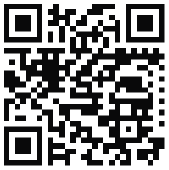
Alternativ können Sie den Code auf Ihrem Bordcomputer unter <SETTINGS> (Einstellungen) → <App connect> (App verbinden) aufrufen.
Aktivierung der eBike Flow App
Um alle eBike Flow Funktionen nutzen zu können, ist ein Smartphone mit der eBike Flow App erforderlich.
Gehen Sie zur Durchführung der Aktivierung wie folgt vor:
- Öffnen Sie den Google Play Store (Android) oder den Apple App Store (iOS) auf Ihrem Smartphone.
- Suchen Sie nach eBike Flow.
- Installieren Sie die eBike Flow App und öffnen Sie sie.
- Registrieren Sie sich wie im nächsten Abschnitt beschrieben.
Registrierung über Smartphone
- Laden Sie die eBike Flow App.
- Folgen Sie den Anweisungen.
- Erstellen Sie ein Benutzerkonto oder melden Sie sich bei einem bestehenden Benutzerkonto an.
- Registrieren Sie Ihre Bosch ID.
- Lesen und akzeptieren Sie die Allgemeinen Geschäftsbedingungen und die Datenschutzbestimmungen.
- Nach der Bestätigung wird eine E-Mail mit den Vertragsbestimmungen an die von Ihnen angegebene Adresse gesendet.
- Aktivieren Sie Ihr Benutzerkonto, indem Sie auf die Schaltfläche Activate user account (Benutzerkonto aktivieren) in der erhaltenen E-Mail klicken.
Hauptmenü der eBike Flow App
| Symbol | Menüpunkt | Funktion |
 | <Home> (Startseite) | Dies ist der Startbildschirm der App. |
 | <Ride> (Fahrt) | Die Karte ermöglicht es Ihnen, sich zu orientieren, die Navigation zu planen und zu starten sowie Ihre Fahrten aufzuzeichnen. |
 | <Statistics> (Statistiken) | Unter diesem Menüpunkt können Sie Ihre aufgezeichneten Routen einsehen. |
 | <Settings> (Einstellungen) | Unter diesem Menüpunkt können Sie Ihre persönlichen Daten, Datenschutzeinstellungen und App-Einstellungen einsehen und bearbeiten. Zusätzlich finden Sie Informationen zu den Komponenten Ihres eBikes. |
Navigation
Die Navigationsfunktion des Kiox 300 unterstützt Sie beim Erkunden unbekannter Gebiete. Sie können die Navigation auf Ihrem Smartphone in der eBike Flow App starten. Sie benötigen die neueste Softwareversion, um die Navigation nutzen zu können. Halten Sie dazu Ihre eBike Flow App und Ihren Bordcomputer auf dem neuesten Stand.
Routenführung
- Benutzen Sie Ihr Smartphone nicht während der Fahrt. Wenn Sie sich nicht ausschließlich auf den Verkehr konzentrieren, riskieren Sie, in einen Unfall verwickelt zu werden. Geben Sie relevante Daten nur nach vorherigem Anhalten ein.
Für die Routenführung auf dem Kiox 300 benötigen Sie während der gesamten Fahrt eine Bluetooth®-Verbindung zu Ihrem Smartphone. Routen- und GPS-Informationen werden während der Fahrt von Ihrem Smartphone übertragen.
Wählen Sie Ihr Ziel über die Schaltfläche <Ride> (Fahrt). Sie können Ihr Ziel auch in das Eingabefeld eingeben oder einen Punkt auf der Karte gedrückt halten. Wenn Sie ein Ziel festgelegt haben, werden Ihnen drei verschiedene Routen angezeigt (<Leisure> (Freizeit), <Daily> (Alltag) und <eMTB> (eMTB)). Durch Drücken der Schaltfläche <Go> (Los) wird die Navigation gestartet und auf dem Bordcomputer angezeigt.
Während der Navigation erhalten Sie zusätzliche Informationen, z.B. die Entfernung zum Ziel. Drücken Sie kurz die Schaltfläche  auf einer der Bedieneinheiten LED Remote oder Mini Remote, um diese Informationen aufzurufen.
Zusätzlich werden während der Fahrt weitere Navigationsinformationen (z.B. Abbiegeanweisungen) angezeigt. Drücken Sie kurz die Schaltfläche  auf einer der Bedieneinheiten LED Remote oder Mini Remote, um diese Informationen auszublenden.
Weitere Informationen zu Ihrer aktuellen Route (z.B. eine detaillierte Kartenansicht) finden Sie jederzeit in der eBike Flow App.
Wartung und Service
Wartung und Reinigung
Reinigen Sie keine der Komponenten mit Hochdruckwasser.
Halten Sie den Bildschirm Ihres Bordcomputers sauber. Schmutz kann eine fehlerhafte Helligkeitserkennung verursachen.
Reinigen Sie Ihren Bordcomputer mit einem weichen, nur mit Wasser angefeuchteten Tuch. Verwenden Sie keinerlei Reinigungsmittel.
Lassen Sie Ihr eBike-System mindestens einmal jährlich von einem Fachmann überprüfen (einschließlich mechanischer Teile, Aktualität der Systemsoftware).
Zusätzlich kann der Fahrradhändler den Servicetermin auf die zurückgelegte Strecke und/oder einen Zeitraum stützen. In diesem Fall zeigt der Bordcomputer jedes Mal beim Einschalten eine Meldung an, die Sie über den fälligen Servicetermin informiert.
Bitte lassen Sie Ihr eBike von einem autorisierten Fahrradhändler warten und reparieren.
- Lassen Sie alle Reparaturen ausschließlich von einem autorisierten Fahrradhändler durchführen.
Hinweis: Wenn Sie Ihr eBike zur Wartung bei einem Fahrradhändler abgeben, wird empfohlen, die <eBike Lock> (eBike-Sperre) und <eBike Alarm> (eBike-Alarm) vorübergehend zu deaktivieren, um Fehlalarme zu vermeiden.
Kundendienst und Beratung zur Produktverwendung
Wenn Sie Fragen zum eBike-System und seinen Komponenten haben, wenden Sie sich an einen autorisierten Fahrradhändler.
Kontaktdaten autorisierter Fahrradhändler finden Sie unter www.bosch-ebike.com.
Transport
- Wenn Sie Ihr eBike außen an Ihrem Auto, z.B. auf einem Fahrradträger, transportieren, entfernen Sie den Bordcomputer und den eBike-Akku, um Schäden zu vermeiden.
Sicherheitshinweise
Lesen Sie alle Sicherheitshinweise und Anweisungen. Die Nichtbeachtung der Sicherheitshinweise und Anweisungen kann zu Stromschlägen, Bränden und/oder schweren Verletzungen führen.
Bewahren Sie alle Sicherheitshinweise und Anweisungen für zukünftige Bezugnahme auf.
Der Begriff Akku wird in diesen Anweisungen verwendet, um alle originalen Bosch eBike Akkus zu bezeichnen.
- Lesen und beachten Sie die Sicherheitshinweise und Anweisungen in allen Betriebsanleitungen des eBike-Systems und in der Betriebsanleitung Ihres eBikes.
- Versuchen Sie nicht, das Display oder die Bedieneinheit während der Fahrt zu befestigen.
- Lassen Sie sich nicht durch die Anzeige des Bordcomputers ablenken. Wenn Sie sich nicht ausschließlich auf den Verkehr konzentrieren, riskieren Sie, in einen Unfall verwickelt zu werden. Wenn Sie andere Eingaben in Ihrem Bordcomputer vornehmen möchten als das Wechseln der Unterstützungsstufe, halten Sie an und geben Sie die entsprechenden Daten ein.
- Benutzen Sie Ihr Smartphone nicht während der Fahrt. Wenn Sie sich nicht ausschließlich auf den Verkehr konzentrieren, riskieren Sie, in einen Unfall verwickelt zu werden. Geben Sie relevante Daten nur nach vorherigem Anhalten ein.
- Stellen Sie die Displayhelligkeit so ein, dass Sie wichtige Informationen wie Geschwindigkeit und Warnsymbole ausreichend erkennen können. Eine falsch eingestellte Displayhelligkeit kann zu gefährlichen Situationen führen.
- Öffnen Sie den Bordcomputer nicht. Das Öffnen des Bordcomputers kann ihn irreparabel beschädigen und jegliche Garantieansprüche erlöschen lassen.
- Benutzen Sie den Bordcomputer nicht als Griff. Das Anheben des eBikes am Bordcomputer kann zu irreparablen Schäden am Bordcomputer führen.
- Stellen Sie Ihr Fahrrad nicht kopfüber auf Sattel und Lenker, wenn der Bordcomputer oder dessen Halterung vom Lenker abstehen. Dies kann den Bordcomputer oder die Halterung irreparabel beschädigen. Entfernen Sie den Bordcomputer auch, bevor Sie das Fahrrad an einer Wandhalterung anbringen, um sicherzustellen, dass der Bordcomputer nicht herunterfällt oder beschädigt wird.
Sicherheitshinweise zum Navigationssystem
- Planen Sie Ihre Routen nicht während der Fahrt. Halten Sie an und warten Sie, bis Sie stehen, bevor Sie ein neues Ziel eingeben. Wenn Sie sich nicht ausschließlich auf den Verkehr konzentrieren, riskieren Sie, in einen Unfall verwickelt zu werden.
- Verwerfen Sie Ihre Route, wenn das Navigationssystem einen Weg oder eine Straße vorschlägt, die für Sie basierend auf Ihren Radfahrfähigkeiten zu anspruchsvoll, riskant oder gefährlich ist. Lassen Sie Ihr Navigationssystem eine alternative Route vorschlagen.
- Ignorieren Sie keine Verkehrsschilder, auch wenn das Navigationssystem Sie anweist, eine bestimmte Route zu nehmen. Das Navigationssystem kann Baustellen oder temporäre Umleitungen nicht berücksichtigen.
- Verwenden Sie das Navigationssystem nicht in sicherheitskritischen oder unklaren Situationen (Straßensperrungen, Umleitungen usw.). Führen Sie immer zusätzliche Karten und Kommunikationsmittel mit sich.
Datenschutzhinweis
Wird der Bordcomputer zur Wartung an den Bosch Service gesendet, können die auf dem Bordcomputer gespeicherten Daten an Bosch übermittelt werden.
Robert Bosch GmbH
72757 Reutlingen
Germany
www.bosch-ebike.com
Referenzen


Anleitung herunterladen
Hier können Sie die vollständige PDF-Version des Handbuchs herunterladen. Sie kann zusätzliche Sicherheitsanweisungen, Garantieinformationen, FCC-Regeln usw. enthalten.
Bosch Kiox 300 (BHU3600) Handbuch herunterladen


