Kia Sorento 2025 Handbuch
- 1 Spracherkennung und Bluetooth
- 2 Smartphone-Konnektivität
- 3 Kia Access App
- 4 Funktionsvideos
- 5 Hybrid-Anzeigen beim Start
- 6 Plug-in Hybrid-Modi
- 7 Drehschalter-Wählhebel
- 8 Kombiinstrument-LCD
- 9 Laden des Plug-in Hybridfahrzeugs
- 10 Zeitgesteuertes Laden
- 11 Umschaltbare Infotainment-/Klimasteuerung
- 12 Kabelloses Smartphone-Ladesystem
- 13 Kabellose Telefonprojektion
- 14 Digital Key 2
- 15 Einparkhilfe-Kollisionsvermeidung für Rückwärtsfahrt
- 16 Navigationsbasierte intelligente Geschwindigkeitsregelung
- 17 Over-the-Air Software-Update
- 18 Referenzen
- 19 Anleitung herunterladen
- 20 In anderen Sprachen
Spracherkennung und Bluetooth
Verwenden der Spracherkennung1
Verbessern Sie die Leistung der Bluetooth-Spracherkennung (VR), indem Sie einige einfache Änderungen vornehmen:
- Verwenden Sie vollständige Namen (Vor- und Nachnamen) anstelle von kurzen oder einsilbigen Namen ("John Smith" (John Smith) vs. "Dad" (Papa), "Smith Residence" (Wohnsitz Smith) vs. "Home" (Zuhause)).
- Vermeiden Sie die Verwendung von Sonderzeichen, Emojis und Bindestrichnamen (@, &, #, /, -, *, +, etc.).
- Vermeiden Sie die Verwendung von Akronymen ("Emergency" (Notfall) vs. "ICE" (ICE) oder "In Case of Emergency" (Im Notfall)) oder W**SIGNouml;rtern mit Großbuchstaben.
- Buchstabieren Sie Wörter vollständigSIGN** das System erkennt Abkürzungen nicht ("Doctor Smith" (Doktor Smith) vs. "Dr. Smith" (Dr. Smith)).
- Warten Sie immer auf den Piepton, bevor Sie Befehle sprechen.
- Wenn Sie die Spracherkennung zum Tätigen eines Anrufs verwenden, sprechen Sie in einem natürlichen, gemäßigten Ton mit klarer Aussprache. Das System kann Schwierigkeiten haben, Befehle zu erkennen, wenn Sie zu leise oder zu laut sprechen.
- Offene Fenster, Schiebedach, Wetter (Wind/Regen) oder ein Klimaanlagenlüfter, der mit höheren Geschwindigkeiten arbeitet, können die Genauigkeit der Spracherkennung beeinträchtigen.
- Ihr Spracherkennungssystem kann Schwierigkeiten haben, bestimmte Akzente oder ungewöhnliche Namen zu verstehen.
- Drücken Sie die Sprechtaste und sagen Sie "Help" (Hilfe), um eine Liste der verfügbaren Befehle zu erhalten.
Koppeln oder Verbinden Ihres Telefons mit Bluetooth2
- Wählen Sie "Device Connections" (Geräteverbindungen) im Infotainment-Systemdisplay1 oder die Taste "Call" (Anruf) am Lenkrad, um den Kopplungsvorgang zu starten, falls zuvor kein Telefon gekoppelt wurde.
- Stellen Sie während des Kopplungsvorgangs sicher, dass Sie alle Anfragen zum Telefonbuch-Download und zur zukünftigen automatischen Verbindung auf Ihrem Telefon akzeptieren.
- Um ein zweites Telefon oder weitere Telefone zu koppeln, konsultieren Sie die mit Ihrem Fahrzeug gelieferten Handbücher und Anleitungen, da die Schritte je nach Infotainment-System variieren.
- Wenn Sie Probleme mit der automatischen Verbindung haben, versuchen Sie Folgendes:
- Starten Sie Ihr Telefon neu (schalten Sie das Telefon aus und wieder ein).
- Aktualisieren Sie das Telefonbetriebssystem auf die zuletzt veröffentlichte Version.
- Löschen Sie das Telefon aus der Liste der Bluetooth-Geräte im Infotainment-Systemdisplay, löschen Sie das Kia-Gerät aus der Liste der Bluetooth-Geräte auf Ihrem Telefon und koppeln Sie es erneut.
- Stellen Sie sicher, dass die Bluetooth-Funktion auf dem Telefon aktiviert ist.
- Wenn einige Kontakte nicht auf das Infotainment-Systemdisplay heruntergeladen werden, überprüfen Sie, ob der Kontakt korrekt eingegeben und unter den vom Infotainment-Systemdisplay unterstützten Kategorien (HOME, MOBILE, WORK, iPhone3) gespeichert wurde. Einige Kontaktkategorien (MAIN, PAGER, OTHER) werden möglicherweise nicht unterstützt. Wenn die Anzahl der Kontakte die maximal zulässige Anzahl auf dem Infotainment-Systemdisplay überschreitet, werden Kontakte teilweise heruntergeladen. Stellen Sie sicher, dass auf Ihrem Telefon nur die "phone contact list" (Telefon-Kontaktliste) für den Kontaktdownload ausgewählt ist (nicht soziale Medien oder E-Mail-Kontaktlisten, da diese Kontakte möglicherweise nicht auf das Infotainment-Systemdisplay heruntergeladen werden).
- Telefonbetriebssysteme ändern sich häufig, und einige Telefone können unterschiedliche Kompatibilitätsstufen mit dem Bluetooth-System aufweisen. Bei Fragen zu den Funktionen Ihres Fahrzeugs wenden Sie sich bitte an Ihren bevorzugten Kia-Händler oder rufen Sie den Kia Kundenservice unter 1-800-333-4542 an.
Weitere Bluetooth-Tipps
- Der Bluetooth-Empfang wird durch die Netzabdeckung beeinflusst und ist vom Telefon abhängig.
- Wenn Sie Audio über Bluetooth von einem Gerät streamen, stellen Sie sicher, dass die Wiedergabelautstärke auf dem Gerät erhöht ist.
Smartphone-Konnektivität
Apple CarPlay3
Ihr Fahrzeug bietet Ihnen die Steuerung Ihres kompatiblen iPhone, wenn Sie es über Apple CarPlay auf Ihrem Infotainment-Systemdisplay verbinden. Dies ermöglicht es Ihnen, Anrufe zu tätigen, freihändig Texte zu versenden, auf viele Ihrer Lieblings-Apps und -Musik zuzugreifen und Navigationshilfe mit der Siri-Sprachsteuerung zu erhalten.
Um Apple CarPlay zu verbinden, besuchen Sie https://www.youtube.com/watch?v=8R6mmmtuFrs

Android Auto4
Ihr Fahrzeug ermöglicht es Ihnen, Ihr kompatibles Android-Telefon über Android Auto auf Ihrem Infotainment-Systemdisplay zu verbinden. Über diese Funktion können Sie mit einer intuitiven Benutzeroberfläche und Sprachbefehlen auf Musik, das Wählprogramm Ihres Telefons, Navigationshilfe und mehr zugreifen. Sie können sogar über die Lenkradbedienelemente auf Ihr Telefon zugreifen.
Um Android Auto zu verbinden, besuchen Sie https://www.youtube.com/watch?v=8R6mmmtuFrs
Die Modelle 2025 Sorento Hybrid und Plug-in Hybrid sind mit drahtlosem Apple CarPlay und drahtlosem Android Auto ausgestattet. Informationen zur Einrichtung finden Sie im Abschnitt "Wireless Phone Projection" (Drahtlose Telefonprojektion) dieses Dokuments.

Kia Access App

- Ihr Mobiltelefon und Ihr Fahrzeug müssen mit einem Mobilfunknetz mit guter drahtloser Signalstärke verbunden sein, um Kia Connect6 über die Kia Access App*5 nutzen zu können. Wenn diese Bedingungen nicht erfüllt sind, werden Fernbefehle möglicherweise nicht ausgeführt oder dauern länger.
- Um die Funktion „Remote Start“ (Motorfernstart) oder „Remote Start with Climate Control“ (Motorfernstart mit Klimasteuerung) nutzen zu können, müssen alle Türen, die Motorhaube und die Heckklappe geschlossen und verriegelt sein. Die Funktion „Remote Start“ oder „Remote Start with Climate Control“ ist 10 Minuten lang aktiv.7
- Aktivieren Sie die Funktion „Remote Start“ (Motorfernstart) oder „Remote Start with Climate Control“ (Motorfernstart mit Klimasteuerung) einige Minuten bevor Sie in das Fahrzeug einsteigen möchten. Dadurch kann der Fahrzeuginnenraum die gewünschte Temperatur erreichen.
- Der schnellste Weg, einen genauen Fahrzeugstatus zu erhalten, ist das Drücken des Aktualisierungssymbols in Ihrer App oder auf dem Kia Owner's Portal.
- Um die Fahrzeugbatterie zu schonen, funktioniert Kia Connect sieben Tage nach dem letzten Einschalten der Zündung nicht. Sie müssen Ihr Fahrzeug mit einem Funkschlüssel neu starten, um Kia Connect wieder nutzen zu können.
Funktionsvideos
Um ein Video auf Ihrem Mobilgerät anzusehen, scannen Sie diesen Code oder besuchen Sie die angegebene Website: https://www.youtube.com/KiaFeatureVideos

Hybrid-Anzeigen beim Start
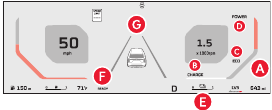
- Leistungsanzeige — Zeigt an, wie sparsam das Fahrzeug gefahren wird.
- CHARGE — Zeigt an, dass die vom Fahrzeug erzeugte Energie in elektrische Energie umgewandelt wird (rekuperierte Energie).
- ECO — Zeigt an, dass das Fahrzeug umweltfreundlich gefahren wird.
- POWER — Zeigt an, dass das Fahrzeug den umweltfreundlichen Bereich überschreitet.
- EV-Modus — Leuchtet, wenn nur der Elektromotor das Fahrzeug antreibt.
- Ready — Leuchtet, wenn das Hybridsystem betriebsbereit ist. Auch wenn der Motor ausgeschaltet ist, kann das Fahrzeug gefahren werden. (Die Position der Plug-in-Hybrid-Anzeige kann vom gezeigten Bild abweichen.)
- Service-Anzeige — Leuchtet, wenn eine Fehlfunktion im Hybridsystem des Fahrzeugs auftritt. Lassen Sie das Problem so schnell wie möglich von einem autorisierten Kia-Händler beheben.
Plug-in Hybrid-Modi
*Falls vorhanden.
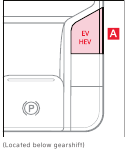
Um den Plug-in Hybrid-Modus zu ändern, drücken Sie die EV/HEV-Taste  (nur PHEV); wechseln Sie bei jedem Drücken der Taste zwischen dem Elektrofahrzeug (EV)-Modus und dem Hybrid (HEV)-Modus. Der Bildschirm im Kombiinstrument zeigt den ausgewählten Modus an:
- Automatischer Modus — AUTO wird im Kombiinstrument angezeigt, und das Fahrzeug fährt je nach Bedarf im Hybrid- oder Elektrofahrzeugmodus.
- Elektro-Modus — EV wird im Kombiinstrument angezeigt, und das Fahrzeug fährt mit der EV-Batterie, bis die Leistung niedrig ist, und wechselt dann in den Hybrid-Modus.
- Hybrid-Modus — HEV wird im Kombiinstrument angezeigt, und die Hochspannungs-(Hybrid-)Batterie und der Benzinmotor werden zum Antrieb des Fahrzeugs verwendet.
Drehschalter-Wählhebel
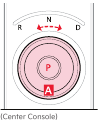
Shift-by-Wire
P: Park — Um aus einem beliebigen Gang in die Parkposition zu wechseln, drücken Sie die Taste Park (Parken) (P) am Drehschalter-Wählhebel, während das Fahrzeug steht und das Bremspedal gedrückt ist.
Drehen Sie den Drehschalter-Wählhebel für Folgendes:
R: Rückwärtsgang | N: Leerlauf | D: Fahrstufe
Weitere Informationen zum Betrieb der Automatikschaltung finden Sie in Abschnitt 6 des Benutzerhandbuchs oder wenden Sie sich an den Kia Kundenservice.
Kombiinstrument-LCD
Energiefluss*
Der LCD-Bildschirm des Kombiinstruments des Sorento zeigt die folgenden Systemmodi an, um den Fahrer über seinen Status zu informieren. (Ihr Fahrzeug zeigt möglicherweise zusätzliche Modi an.)
 | EV-Antrieb Der Elektromotor bewegt das Fahrzeug. |  | Motorantrieb Der Motor bewegt das Fahrzeug. |  | Leistungsunterstützung Sowohl der Elektromotor ALS AUCH der Verbrennungsmotor bewegen das Fahrzeug. |  | Motor-Generierung Während das Fahrzeug steht, lädt der Motor die Hybrid-/Plug-in-Batterie. |
 | Leistungsreserve Während der Motor das Fahrzeug antreibt, lädt er auch die Plug-in-Batterie wieder auf. |  | Motorbremse/Rekuperation Das rekuperative Bremssystem lädt die Plug-in-Batterie wieder auf. |  | Fahrzeugstillstand Das Plug-in-System des Fahrzeugs befindet sich im Standby-Modus. |  | Motor-Generierung/Rekuperation Der Motor und das rekuperative Bremssystem laden beide die Plug-in-Batterie wieder auf. |
Laden des Plug-in Hybridfahrzeugs
AC Level 1 Charging — "Trickle" (Erhaltungsladung) Charge
Ein Level-1- oder "Trickle" (Erhaltungsladungs)-Ladegerät ist der gängigste Ladegerättyp für einen Plug-in Hybrid. Dieser Ladegerättyp verwendet 120 Volt Haushaltsstrom und benötigt bis zu 10,5 Stunden für eine vollständige Ladung.
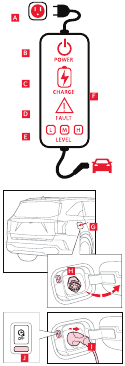
Anzeigen des Erhaltungsladegeräts:
- 120-V-Wechselstromstecker.
- Power (Stromversorgung) — Wenn Ladegerät und Wechselstromstecker eingesteckt sind und normal funktionieren, leuchtet die Anzeige GRÜN. Die Anzeige ist ROT, wenn eine Warnung des Steckertemperatursensors vorliegt.
- Charge (Ladevorgang) — Zeigt an, dass das Fahrzeug geladen wird.
- Fault (Fehler) — Zeigt Ladefehler an.
- Charge Level (Ladestufe) — Zeigt die Ladestufe an: L (8A), M (10A) oder H (12A).
- In-Kabel-Kontrollbox (ICCB).
AC Level 2 Charging — "Normal" (Normalladung) Charge
Ein Level-2- oder "Normal" (Normalladungs)-240-Volt-Ladegerät ist das empfohlene Ladesystem für den Plug-in Hybrid. Dieser Ladegerättyp verwendet 240 Volt Elektrizität und kann 3,5+ Stunden für eine vollständige Ladung benötigen (basierend auf Tests der Kia Corporation mit einem SAE J1772 Ladegerät, durchgeführt mit 3,3 kW). Dieses Ladegerät kann von einem professionellen Techniker bei Ihnen zu Hause installiert werden oder ist an einer öffentlichen Ladestation erhältlich.
Erinnerung: Form des Ladegeräts und dessen Verwendung können je nach Hersteller variieren. Weitere Informationen entnehmen Sie bitte der Betriebsanleitung.
Laden des Plug-in Hybridfahrzeugs*8
Um das Plug-in Hybridfahrzeug mit einem Normal-/Erhaltungsladegerät zu laden:
- Das Bremspedal treten und die Feststellbremse betätigen.
- Den Wählhebel auf P (Parken) stellen und das Fahrzeug ausschalten (Ausschalten).
- Den ICCB-Stecker
![]() an eine Steckdose anschließen.
an eine Steckdose anschließen. - Prüfen, ob die Power-Kontrollleuchte (GRÜN)
![]() an der ICCB aufleuchtet (AN).
an der ICCB aufleuchtet (AN). - Die Ladeklappe
![]() öffnen, indem die hintere Mittelkante der Ladeklappe gedrückt wird (sicherstellen, dass die Türen entriegelt sind).
öffnen, indem die hintere Mittelkante der Ladeklappe gedrückt wird (sicherstellen, dass die Türen entriegelt sind). - Staub oder Wasser vom Ladestecker und Ladeanschluss
![]() entfernen.
entfernen. - Den Ladesteckergriff
![]() halten und in den Ladeanschluss
halten und in den Ladeanschluss ![]() des Fahrzeugs stecken, bis ein Klickgeräusch zu hören ist.
des Fahrzeugs stecken, bis ein Klickgeräusch zu hören ist. - Der Ladevorgang beginnt automatisch (sicherstellen, dass die Ladekontrollleuchte
![]() im Kombiinstrument leuchtet, was anzeigt, dass das Fahrzeug geladen wird).
im Kombiinstrument leuchtet, was anzeigt, dass das Fahrzeug geladen wird).
 an der ICCB aufleuchtet (AN).
 öffnen, indem die hintere Mittelkante der Ladeklappe gedrückt wird (sicherstellen, dass die Türen entriegelt sind).
 entfernen.
 halten und in den Ladeanschluss
  im Kombiinstrument leuchtet, was anzeigt, dass das Fahrzeug geladen wird).
Überprüfen des Ladestatus: Der Ladestatus kann durch Betrachten der Ladestatusanzeige  in der Nähe des Ladeanschlusses (untere Anzeige) überprüft werden. Die Ladeanzeige blinkt GELB, wenn geladen wird und die Ladung zwischen 0% und 65% liegt. Die Ladeanzeige blinkt GRÜN, wenn geladen wird und die Ladung zwischen 65% und 100% liegt. Die Anzeige erlischt innerhalb von fünf Sekunden, wenn der Ladevorgang abgeschlossen ist.
Zeitgesteuertes Laden
(Nur Plug-in Hybrid)*
Die Ladezeit kann im Startbildschirm von Kia Connect des Plug-in Hybrid unter Lademanagement oder über die Kia Access App eingestellt werden.5
Laden mit der Kia Access App:
Die Kia Access App kann Ihnen helfen, die nächste Ladestation zu finden und den Ladestatus sowie die Informationen zum zeitgesteuerten Laden anzuzeigen. Gehen Sie auf Ihrem Smartphone zu einem App Store oder Marketplace, um die Kia Access App herunterzuladen.
Erinnerung: Wenn das zeitgesteuerte Laden eingestellt und das Ladegerät angeschlossen ist, beginnt der Ladevorgang erst, wenn die eingestellte Uhrzeit und das Datum für den Abschluss des Ladevorgangs erreicht sind. Die GRÜNE Ladeanzeige oben auf dem Armaturenbrett blinkt vorübergehend EIN/AUS (EIN/AUS), um anzuzeigen, dass das zeitgesteuerte/reservierte Laden eingestellt ist.
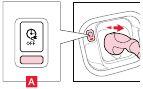
Zeitgesteuertes Laden deaktivieren: Drücken Sie die Taste zum Deaktivieren des zeitgesteuerten Ladens (AUS)  länger als zwei Sekunden, um die Funktion "Zeitgesteuertes Laden" zu deaktivieren, wenn ein sofortiger Ladevorgang erforderlich ist.
Umschaltbare Infotainment-/Klimasteuerung
Ihr Fahrzeug verfügt über ein zentrales Bedienfeld, das die Bedienelemente für das Infotainmentsystem und die Klimaanlage kombiniert.
Das Aussehen des umschaltbaren Infotainment-/Klimabedienfelds in Ihrem Fahrzeug kann von dem hier gezeigten abweichen.

Umschalten zwischen Infotainment und Klimasteuerung
- Berühren Sie die Taste zur Auswahl des Steuermodus
![]() , um zwischen der Steuerung des Infotainmentsystems und der Klimasteuerung umzuschalten.
, um zwischen der Steuerung des Infotainmentsystems und der Klimasteuerung umzuschalten. - Das Symbol des ausgewählten Bedienfelds leuchtet auf, und das Bedienfeld ändert sich, um die ausgewählten Bedienelemente anzuzeigen.
 , um zwischen der Steuerung des Infotainmentsystems und der Klimasteuerung umzuschalten.
Kurzer Tipp
Sie können das Bedienfeld so einstellen, dass es automatisch zu einem bevorzugten Modus zurückkehrt.
- Halten Sie die Taste zur Auswahl des Steuermodus
![]() etwa vier Sekunden lang gedrückt.
etwa vier Sekunden lang gedrückt. - Wählen Sie im angezeigten Menü **Off (Aus)**, **Infotainment** oder **Climate (Klima)**.
- **Aus**: Das Bedienfeld bleibt in dem Modus, den Sie jedes Mal auswählen, wenn Sie die Taste zur Auswahl des Steuermodus berühren.
- **Infotainment**: Etwa sechs Sekunden nachdem Sie die Klimabedienelemente nicht mehr verwenden, kehrt der Bildschirm in den Infotainment-Steuerungsmodus zurück.
- **Klima**: Etwa sechs Sekunden nachdem Sie die Infotainment-Bedienelemente nicht mehr verwenden, kehrt der Bildschirm in den Klimasteuerungsmodus zurück.
Kabelloses Smartphone-Ladesystem
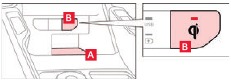
Kabelloses Smartphone-Ladesystem9
Laden Sie ein kompatibles Smartphone kabellos, indem Sie es bei eingeschalteter Zündung auf die Ablage an der Vorderseite der Mittelkonsole, in der Nähe der Multimedia-USB-Anschlüsse und der Ladeanzeige, legen.
- Aktivieren Sie das kabellose Laden in den Fahrzeugeinstellungen im Infotainmentsystem, wählen Sie SETUP > VEHICLE (FAHRZEUG) > CONVENIENCE (KOMFORT) > WIRELESS CHARGING SYSTEM FOR MOBILE DEVICES (KABELLOSES LADESYSTEM FÜR MOBILE GERÄTE).
- Legen Sie das Smartphone mittig auf die Ladefläche
![]() .
. - Die Kontrollleuchte
![]() wechselt möglicherweise zu GELB, sobald das kabellose Laden beginnt.
wechselt möglicherweise zu GELB, sobald das kabellose Laden beginnt. - Sobald der Ladevorgang abgeschlossen ist, wechselt die GELBE Leuchte möglicherweise zu GRÜN.
 wechselt möglicherweise zu GELB, sobald das kabellose Laden beginnt.
Hinweis: Erfordert ein Qi-fähiges Gerät oder eine Qi-fähige Hülle.
Kurze Tipps
- Kabelloses Laden muss in den Benutzereinstellungen aktiviert sein.
- Wenn das kabellose Laden nicht funktioniert, bewegen Sie das Smartphone auf der Ladefläche, bis die Ladeanzeige GELB leuchtet. Vermeiden Sie es, während des Ladevorgangs andere Metallgegenstände in das Fach zu legen, um den Ladebereich nicht zu behindern.
- Damit das kabellose Laden stattfindet, müssen alle Türen (außer der Heckklappe) geschlossen sein und die Smart Key-Fernbedienung im Fahrzeug erkannt werden.
Kabellose Telefonprojektion
Sie können Ihr kompatibles iPhone3 über kabelloses Apple CarPlay3 mit dem Fahrzeug verbinden und Ihr kompatibles Android4-Telefon über kabelloses Android Auto4 mit dem Fahrzeug verbinden
Kabelloses Apple CarPlay
Kabelloses Apple CarPlay erfordert einen mobilen Datendienst für das iPhone. Es gelten die üblichen Datentarife.
Einrichtung:
- Berühren Sie auf dem zentralen Display SETUP > DEVICE CONNECTIONS (GERÄTEVERBINDUNGEN) > PHONE PROJECTION (TELEFONPROJEKTION).
Kabelloses Android Auto
Kabelloses Android Auto funktioniert nur mit bestimmten Android-Modellen und erfordert einen mobilen Datendienst. Es gelten die üblichen Datentarife.
Einrichtung:
- Laden Sie die Android Auto App aus dem Google Play4 Store herunter. Öffnen Sie die Android Auto App und folgen Sie den Anweisungen auf dem Bildschirm, um die Einrichtung auf dem Mobilgerät abzuschließen.

- Berühren Sie auf dem zentralen Bildschirm SETUP > DEVICE CONNECTIONS (GERÄTEVERBINDUNGEN) > PHONE PROJECTION (TELEFONPROJEKTION).
Kurze Tipps für kabelloses Apple CarPlay und Android Auto
- Kia empfiehlt, Ihr Smartphone auf die neueste Betriebssystemversion zu aktualisieren.
- Besuchen Sie https://www.youtube.com/watch?v=8R6mmmtuFrs für ein informatives Video zur kabellosen Telefonprojektion.
- Besuchen Sie Apple.com bei Problemen mit der Apple CarPlay App.
- Besuchen Sie die Website des Smartphone-Herstellers bei Problemen mit der Android Auto App.
Digital Key 2
Digital Key 2*10 kann über Ihr kompatibles Smartphone verwendet werden, um Ihr Fahrzeug zu ver- und entriegeln sowie zu starten, ohne dass ein Schlüsselanhänger benötigt wird.
Einrichtung von Digital Key 2 für Smartphones mit Ultra-Wideband (UWB)-Technologie
- Laden Sie die Kia Access App5 herunter und erstellen Sie ein Konto.
- Stellen Sie sicher, dass Ihr Smart Key im Fahrzeug ist und schalten Sie das Fahrzeug ein.
- Aktivieren Sie Kia Connect6 in Ihrem Fahrzeug-Infotainmentsystem.
- Öffnen Sie die Kia Access App und wählen Sie DIGITAL KEY
![]() .
.
![]()
- Drücken Sie CREATE OWNER KEY (BESITZERSCHLÜSSEL ERSTELLEN).
- Wenn das Infotainmentsystem Ihres Fahrzeugs Ihr Gerät erkennt, leuchtet die Schaltfläche CONTINUE TO WALLET APP (WEITER ZUR WALLET-APP) auf. Wählen Sie sie aus, um die Wallet-App zu öffnen.
- Drücken Sie CONTINUE (WEITER). Die Wallet-App wird gekoppelt und Ihr digitaler Schlüssel wird hinzugefügt.

Kurze Tipps
- Wenn Sie sich in der Wallet-App befinden, klicken Sie auf den digitalen Schlüssel und wählen Sie das Menüsymbol, um andere Einstellungen anzupassen oder andere Funktionen zu nutzen.
- Die tatsächlichen Schritte können je nach Gerät variieren.
Verwenden Ihres Digital Key 2 (Smartphones mit UWB)
- Zum Entriegeln oder Verriegeln der Türen tragen Sie Ihr Smartphone bei sich und berühren die Innenseite des Türgriffs zum Entriegeln. Drücken Sie den Sensor an der Außenseite des Türgriffs zum Verriegeln.
- Tragen Sie das Smartphone im Fahrzeug, treten Sie das Bremspedal und drücken Sie dann die ENGINE START/STOP (MOTOR START/STOPP) Taste, um das Fahrzeug zu starten.
Für die Einrichtung und den Betrieb von Digital Key 2 für Smartphones ohne Ultra-Wideband (UWB)-Technologie siehe die Anleitung für Funktionen & Merkmale und die Betriebsanleitung.
Einparkhilfe-Kollisionsvermeidung für Rückwärtsfahrt
Die Einparkhilfe-Kollisionsvermeidung für Rückwärtsfahrt ist ein Zusatzsystem, das den Fahrer beim Rückwärtsfahren unterstützen soll, indem es eine Warnung ausgibt und vorübergehend bremst, wenn ein Fußgänger oder ein Objekt im Erfassungsbereich des Fahrzeughecks erkannt wird.
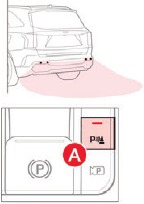
Einstellungen
- Um PCA ein- oder auszuschalten, drücken und halten Sie die Parking Safety button (Parksicherheitstaste)
![]() länger als zwei Sekunden.
länger als zwei Sekunden. - Ein kurzes Drücken der Parking Safety button (Parksicherheitstaste)
![]() ohne Halten schaltet den akustischen Alarm stumm.
ohne Halten schaltet den akustischen Alarm stumm. - PCA kann auch in den Vehicle Settings (Fahrzeugeinstellungen) im Infotainmentsystem ein- oder ausgeschaltet werden.
- Nehmen Sie Einstellungen nur vor, wenn das Fahrzeug steht, der Ganghebel in Parkstellung ist und die Zündung eingeschaltet oder der ENGINE START/STOP button (MOTOR START/STOP-Taste) in der ON (EIN)-Position ist.
- Um PCA auszuschalten, berühren Sie SETUP (EINRICHTEN) auf dem mittleren Display. Berühren Sie VEHICLE (FAHRZEUG) > DRIVER ASSISTANCE (FAHRERASSISTENZ) > PARKING SAFETY (PARKSICHERHEIT). Berühren Sie den Schieberegler neben REAR SAFETY (RÜCKSICHERHEIT), um zwischen OFF (AUS) und ON (EIN) umzuschalten.
- Wenn PCA ausgeschaltet wurde, schaltet es sich beim nächsten Starten des Fahrzeugs automatisch wieder ein.
Navigationsbasierte intelligente Geschwindigkeitsregelung
Die navigationsbasierte Smart Cruise Control12 ist so konzipiert, dass sie die Fahrzeuggeschwindigkeit auf Autobahnen mit ausgewiesenen Geschwindigkeitsbegrenzungen automatisch anpasst, indem sie Fahrbahninformationen vom Navigationssystem nutzt, während die Smart Cruise Control (SCC) in Betrieb ist. Die SCC ist so konzipiert, dass sie einen voreingestellten Abstand zu vorausfahrenden Fahrzeugen einhält, indem sie die Fahrgeschwindigkeit automatisch anpasst. Wenn Verkehr erkannt wird, ist das Fahrzeug so ausgelegt, dass es die Geschwindigkeit reduziert, um einen festgelegten Abstand zum Verkehr einzuhalten, ohne das Gas- oder Bremspedal zu betätigen.
Automatische Geschwindigkeitsreduzierung in Autobahnkurven
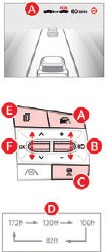
NSCC kann die Fahrzeuggeschwindigkeit automatisch anpassen, wenn es eine bevorstehende Kurve erkennt und wenn es Straßeninformationen vom Navigationssystem empfängt. Wenn NSCC eine Kurve voraus erkennt, ist NSCC so ausgelegt, dass es aktiviert wird und die Fahrzeuggeschwindigkeit reduziert, und das NAV-Symbol wechselt zu AUTO und leuchtet GRÜN in der NSCC-Anzeige. Wenn das Fahrzeug die Kurve passiert hat, kehrt es möglicherweise zu seiner zuvor eingestellten Geschwindigkeit zurück.
SCC-Geschwindigkeit einschalten/einstellen/anpassen: Drücken Sie die Driving Assist button (Fahrassistententaste) am Lenkrad, um SCC zu aktivieren; die Geschwindigkeit wird auf die aktuelle Fahrzeuggeschwindigkeit eingestellt. SCC kann die Geschwindigkeit verringern, um den Abstand zum vorausfahrenden Fahrzeug zu halten. Die CRUISE-Anzeige leuchtet im Kombiinstrument auf. Verwenden Sie  +/- zum Hoch- oder Runterschalten, um auf die gewünschte Geschwindigkeit zu beschleunigen oder zu verzögern.
Fahrzeugabstand einstellen: Drücken Sie die Vehicle Distance button (Fahrzeugabstandstaste)  am Lenkrad. Jedes Mal, wenn Sie die Taste drücken, ändert sich der Fahrzeugabstand
  , angezeigt durch die Anzahl der Balken, die auf dem Display erscheinen.
SCC-Betrieb pausieren/fortsetzen: Treten Sie das Bremspedal oder drücken Sie die Pause/Resume button (Pause/Fortsetzen-Taste) . Die CRUISE-Anzeige im Kombiinstrument ändert sich.
SCC-Empfindlichkeitseinstellung: Drücken Sie die Mode button (Modus-Taste)  am Lenkrad. Wählen Sie mit der OK button (OK-Taste)
  Drive Assistance (Fahrassistenz) und anschließend SCC Response (SCC-Reaktion). Wählen Sie dann Fast (Schnell), Normal (Normal) oder Slow (Langsam).
SCC ausschalten: Drücken Sie die Driving Assist button (Fahrassistententaste) . Die CRUISE-Anzeige im Kombiinstrument erlischt (OFF).
Kurze Tipps
- Der Navigations-Teil der Smart Cruise Control funktioniert nicht, wenn kein Ziel im Infotainment-Navigationssystem eingestellt ist.
- Wenn Ihre Fahrzeuggeschwindigkeit zwischen 0 und 20 mph liegt, wenn Sie die Driving Assist button (Fahrassistententaste) drücken, um NSCC einzuschalten, wird die Geschwindigkeit auf 20 mph eingestellt.
- Beim Folgen eines Fahrzeugs kann das System Ihre Geschwindigkeitsregelung automatisch an das vorausfahrende Fahrzeug anpassen. Es kann das Fahrzeug unter bestimmten Bedingungen auch vollständig zum Stillstand bringen. Bleibt das Fahrzeug länger als drei Sekunden stehen, müssen Sie das Gaspedal betätigen oder den +/- Schalter nach oben/unten betätigen, um die Fahrzeugbewegung wieder aufzunehmen.
- NSCC ist nur für Geschwindigkeiten über ca. 20 mph ausgelegt.
- NSCC wird erst aktiviert, wenn das Bremspedal nach dem Einschalten der Zündung oder während des Motorstarts mindestens einmal betätigt wurde.
Erinnerungen
- Die CRUISE-Anzeige muss ON (EIN) sein, um SCC zu betreiben.
- Die Geschwindigkeitseinstellung muss bei jedem Zündzyklus neu eingestellt werden.
- Die Abstandseinstellungen sind Näherungswerte und können je nach Fahrzeuggeschwindigkeit variieren. Weitere Informationen finden Sie in der Owner's Manual (Bedienungsanleitung).
- SCC wird auch abgebrochen, wenn die Fahrertür geöffnet wird, der Ganghebel aus D (Drive) (D (Fahren)) herausgenommen wird, die Electronic Parking Brake (EPB) (Elektronische Parkbremse (EPB)) aktiviert wird und unter verschiedenen anderen Bedingungen. Weitere Bedingungen finden Sie in der Owner's Manual (Bedienungsanleitung).
- Wird SCC eingeschaltet gelassen, kann es unbeabsichtigt aktiviert werden. Halten Sie das System ausgeschaltet, wenn es nicht verwendet wird, um das Einstellen einer Geschwindigkeit zu vermeiden, derer sich der Fahrer nicht bewusst ist.
- NSCC ist nur auf bestimmten kontrollierten Zufahrtsstraßen und Autobahnen verfügbar.
- Der Navigations-Teil von NSCC funktioniert nicht, wenn kein Ziel im Infotainment-Navigationssystem eingestellt ist.
Over-the-Air Software-Update
Die Over-the-Air Software-Update13-Funktion ermöglicht es Ihnen, Software drahtlos zu aktualisieren. Mit dieser Funktion können Sie Ihr Fahrzeugsystem mit den neuesten Software-Updates von Kia auf dem neuesten Stand halten.
Software herunterladen
Die neueste Software kann während der Fahrt automatisch heruntergeladen werden. Nachdem die neueste Software erfolgreich heruntergeladen wurde, erhalten Sie eine Benachrichtigung auf Ihrem Telefon oder dem Fahrzeugbildschirm, dass das Software-Update zur Installation bereit ist.
Update-Vorgang
- Nachdem das Fahrzeug ausgeschaltet wurde, ermöglicht Ihnen das Fahrzeugsystem den Start des Updates.
- Wählen Sie auf dem Software-Update-Bildschirm Update Now (Jetzt aktualisieren) oder Later (Später).
- Um das Update zu starten, drücken Sie Update Now (Jetzt aktualisieren).
- Ein neuer Bildschirm mit Update-Optionen wird angezeigt.
- Überprüfen Sie die Auswahl der Update-Optionen.
- Drücken Sie Update Now (Jetzt aktualisieren).
- Das Fahrzeug beginnt mit der Installation des Updates.
- Den Fortschritt des Updates können Sie auf dem Bildschirm verfolgen.
- Nachdem das Update gestartet wurde, können Sie das Fahrzeug verlassen.
- Nachdem das Update abgeschlossen ist, erhalten Sie eine Benachrichtigung auf Ihrem Telefon oder auf dem Fahrzeugbildschirm, dass das Software-Update abgeschlossen ist.
Kurze Tipps
- Die OTA-Funktion ist nur für Kia Connect6-Dienstnutzer verfügbar.
- Der Bildschirm schaltet sich nach drei Minuten automatisch aus, um die Batterielebensdauer zu verlängern. Wenn sich der Bildschirm automatisch ausschaltet, können Sie den Update-Fortschritt durch Drücken der ENGINE START/STOP (MOTOR START/STOPP)-Taste überprüfen.
- Sollte das Update nicht erfolgreich abgeschlossen werden, wenden Sie sich bitte an das Kia Kundendienstzentrum unter 800-333-4KIA(4542).
*Falls vorhanden.
1Ablenkung während der Fahrt kann zum Verlust der Fahrzeugkontrolle führen, was zu einem Unfall, schweren Körperverletzungen und zum Tod führen kann. Die Hauptverantwortung des Fahrers liegt im sicheren und gesetzeskonformen Betrieb eines Fahrzeugs, und die Verwendung von Handheld-Geräten, anderer Ausrüstung oder Fahrzeugsystemen, die die Augen, Aufmerksamkeit und Konzentration des Fahrers vom sicheren Betrieb eines Fahrzeugs ablenken oder gesetzlich nicht zulässig sind, sollte niemals während des Betriebs des Fahrzeugs erfolgen.
2Zur Nutzung der drahtlosen Bluetooth-Technologie ist ein Bluetooth-fähiges Mobiltelefon erforderlich.
3CarPlay läuft über den Mobilfunkdatendienst Ihres Smartphones. Es fallen die üblichen Datentarife an.
4Erfordert die Android Auto App im Google Play Store und ein Android-kompatibles Smartphone mit Android 5.0 Lollipop oder höher. Es fallen Datentarife an.
5Die Kia Access App für Smartphone und Smartwatch erfordert die Registrierung des Fahrzeugs bei Kia Connect. Fernfunktionen erfordern ein Kia Connect Abonnement, ein kompatibles Smart-Gerät und ein drahtloses Signal mit guter Abdeckung, um zu funktionieren. Es können normale Mobilfunkdiensttarife anfallen. Verwenden Sie die Fernsteuerung der Klimaanlage oder den Fernstart nicht, wenn sich das Fahrzeug in einem geschlossenen Bereich (z. B. einer geschlossenen Garage) oder einem teilweise geschlossenen Bereich ohne Belüftung befindet. Schließen Sie alle Türen, die von angrenzenden Wohnbereichen zum Fahrzeugbereich führen, bevor Sie einen Befehl zur Fernsteuerung der Klimaanlage oder zum Fernstart ausführen. Die Unterstützung der Fernfunktionen variiert je nach Modell, Modelljahr und Ausstattungsvariante; die Fernsteuerung der Klimaanlage wird beim 2019 Optima LX, 2020 Telluride LX und S sowie anderen Fahrzeugen, die nicht mit vollautomatischer Temperaturregelung ausgestattet sind, nicht unterstützt.
6Der Kauf/Leasing bestimmter Kia-Fahrzeuge des Modelljahres 2025 mit Kia Connect beinhaltet ein kostenloses 3-Jahres-Abonnement, beginnend ab dem vom Händler erfassten Verkaufs-/Leasingdatum des Neufahrzeugs. Nach Ablauf Ihres kostenlosen 3-Jahres-Kia Connect-Abonnements erfordert der weitere Zugriff auf die gesamte Palette der in Ihrem Kia verfügbaren Kia Connect-Dienste ein kostenpflichtiges Abonnement zum dann aktuellen Abonnementpreis, oder Ihre Nutzung bestimmter Kia Connect-Funktionen kann sofort beendet werden. Das kostenlose Kia Connect-Abonnement ist während der ursprünglichen Laufzeit des Kia Connect-Dienstes auf einen nachfolgenden Besitzer übertragbar. Verwenden Sie Kia Connect nur, wenn dies sicher ist. Kia Connect ist derzeit möglicherweise für Fahrzeuge des Modelljahres 2022 und neuere, die in Massachusetts verkauft oder gekauft wurden, nicht verfügbar; aktuelle Informationen zur Verfügbarkeit finden Sie im Kia Owner's Portal. Die Kia Access App ist im Apple App Store oder Google Play Store erhältlich. Kia America, Inc. behält sich das Recht vor, Kia Connect jederzeit ohne vorherige Ankündigung oder zukünftige Verpflichtung zu ändern oder einzustellen. Es können Nachrichten- und Datentarife anfallen. Für die Nutzung der meisten Funktionen ist eine Mobilfunk- und GPS-Abdeckung erforderlich. Kia Connect-Funktionen können je nach Modell, Modelljahr und Ausstattungsvariante variieren. Funktionen, Spezifikationen und Gebühren können sich ändern. Weitere Einzelheiten und Einschränkungen finden Sie unter www.kia.com oder bei Ihrem autorisierten Kia-Händler.
7Verwenden Sie die Fernsteuerung der Klimaanlage oder den Fernstart nicht, wenn sich das Fahrzeug in einem geschlossenen Bereich (z. B. einer geschlossenen Garage) oder einem teilweise geschlossenen Bereich ohne Belüftung befindet. Schließen Sie alle Türen, die von angrenzenden Wohnbereichen zum Fahrzeugbereich führen, bevor Sie einen Befehl zur Fernsteuerung der Klimaanlage oder zum Fernstart ausführen.
8Die Laderaten sind Schätzungen, die auf Herstellerprüfungen basieren. Die tatsächlichen Laderaten variieren je nach einer Reihe von Faktoren, einschließlich des Ladezustands der Batterie, des Batteriezustands und der Umgebungstemperatur.
9Das Ladesystem funktioniert nur mit ausgewählten Geräten. Warnungen und Anweisungen finden Sie in der Betriebsanleitung des Fahrzeugs.
10Kia Digital Key erfordert ein berechtigtes Kia Connect Abonnement und ein kompatibles Smart-Gerät mit einem aktiven Datentarif. Bei der Verwendung eines Smart-Geräts können normale Mobilfunkdiensttarife anfallen.
11Bei Aktivierung ist der Rückfahr-Kollisionsvermeidungsassistent kein Ersatz für sicheres Fahren und erkennt möglicherweise nicht alle Objekte hinter dem Fahrzeug. Fahren Sie immer sicher und mit Vorsicht.
12Bei Aktivierung ist die Navigationsbasierte intelligente Geschwindigkeitsregelung kein Ersatz für sicheres Fahren und Tempomat-Verfahren. Dies ist keine Autopilot-Funktion. Sie erkennt möglicherweise nicht jedes Objekt um das Fahrzeug herum. Fahren Sie immer sicher und mit Vorsicht.
13Over-the-Air-Funktionen und -Updates können zusätzliche Kosten verursachen und je nach Modell, Modelljahr und Ausstattungsvariante variieren. Funktionen, Spezifikationen und Gebühren können sich ändern. Ein Kia Connect Abonnement ist erforderlich, und es gelten die Kia Connect Geschäftsbedingungen. Internetverbindung erforderlich.
Kia America, Inc., 111 Peters Canyon Road, Irvine, CA 92606
Referenzen
![www.youtube.com]() - YouTube
- YouTube![www.youtube.com]() Kia Features & Functions Videos - YouTube
Kia Features & Functions Videos - YouTubeSUVs, Sedans, Sports Cars, Hybrids, EVs & Luxury Cars | Kia
![play.google.com]() Google Play
Google Play


Anleitung herunterladen
Hier können Sie die vollständige PDF-Version des Handbuchs herunterladen. Sie kann zusätzliche Sicherheitsanweisungen, Garantieinformationen, FCC-Regeln usw. enthalten.
Kia Sorento 2025 Handbuch herunterladen


