dji NEO Handbuch
- 1 Verwendung dieses Handbuchs
- 2 Produktübersicht
- 3 Flugsicherheit
- 4 Flugbetrieb
- 5 DJI Neo
- 6 Referenzen
- 7 Anleitung herunterladen
- 8 In anderen Sprachen
Verwendung dieses Handbuchs
Legende
 Wichtig
 Hinweise und Tipps
Vor dem ersten Flug lesen
DJI™ stellt Ihnen Tutorial-Videos und die folgenden Dokumente zur Verfügung:
- Sicherheitsrichtlinien
- Kurzanleitung
- Benutzerhandbuch
Es wird empfohlen, vor der ersten Verwendung alle Tutorial-Videos anzusehen und die Sicherheitsrichtlinien zu lesen. Bereiten Sie sich auf Ihren ersten Flug vor, indem Sie die Kurzanleitung durchsehen, und ziehen Sie dieses Benutzerhandbuch für weitere Informationen heran.
Video-Tutorials
Gehen Sie zu der unten angegebenen Adresse oder scannen Sie den QR-Code, um die Tutorial-Videos anzusehen, die zeigen, wie Sie das Produkt sicher verwenden.

https://www.dji.com/neo/video
Herunterladen der DJI Fly App
Stellen Sie sicher, dass Sie DJI Fly mit diesem Produkt verwenden. Scannen Sie den QR-Code, um die neueste Version herunterzuladen.

- Um die von DJI Fly unterstützten Android- und iOS-Betriebssystemversionen zu überprüfen, besuchen Sie https://www.dji.com/downloads/djiapp/dji-fly.
- Die Benutzeroberfläche und Funktionen von DJI Fly können sich mit Software-Updates ändern. Die tatsächliche Nutzungserfahrung basiert auf der verwendeten Softwareversion.
[1] Zur Erhöhung der Sicherheit ist der Flug auf eine Höhe von 98,4 ft (30 m) und eine Reichweite von 164 ft (50 m) beschränkt, wenn das Produkt während des Flugs nicht mit der App verbunden oder in ihr angemeldet ist.
[2] Bei der Handsteuerung und der Steuerung über die Mobil-App ist der Start deaktiviert, wenn DJI Neo länger als 90 Tage nicht mit der App verbunden ist oder das Smartphone mit der App während dieses Zeitraums keinen Internetzugang hat. Um den Start zu ermöglichen, verbinden Sie DJI Neo erneut mit der App, wenn das Smartphone mit dem Internet verbunden ist.
Herunterladen von DJI Assistant 2
Laden Sie DJI ASSISTANT™ 2 herunter unter: https://www.dji.com/downloads
Die Betriebstemperatur dieses Produkts liegt zwischen -10° und 40°C. Es erfüllt nicht die Standardbetriebstemperatur für militärische Anwendungen (-55° bis 125°C), die erforderlich ist, um eine größere Umweltvariabilität zu überstehen. Betreiben Sie das Produkt angemessen und nur für Anwendungen, die die Anforderungen an den Betriebstemperaturbereich dieser Klasse erfüllen.
Produktübersicht
Erste Inbetriebnahme
Klicken Sie auf den unten stehenden Link oder scannen Sie den QR-Code, um das Tutorial-Video vor der ersten Verwendung anzusehen.

https://www.dji.com/neo/video
Vorbereiten von DJI Neo
- Drücken Sie nach unten, um den Gimbalschutz zu entfernen.

- Alle Intelligent Flight Batteries befinden sich vor dem Versand im Ruhemodus, um die Sicherheit zu gewährleisten. Aktivieren Sie die Akkus, indem Sie ein USB-Ladegerät an den USB-C-Anschluss von DJI Neo anschließen. Der Akku wird aktiviert, wenn er zu laden beginnt.


![Information]() Es wird empfohlen, den Gimbalschutz anzubringen, um den Gimbal zu schützen, wenn DJI Neo nicht verwendet wird.
Es wird empfohlen, den Gimbalschutz anzubringen, um den Gimbal zu schützen, wenn DJI Neo nicht verwendet wird.
- Die maximale Ladeleistung, die für den USB-C-Anschluss von DJI Neo unterstützt wird, beträgt 15 W.
- Stellen Sie sicher, dass Sie den Gimbalschutz entfernen, bevor Sie DJI Neo einschalten. Andernfalls kann dies die System-Selbstdiagnose beeinträchtigen.
Aktivierung
Das Produkt muss vor der ersten Verwendung mit der DJI Fly App aktiviert werden. Eine Internetverbindung ist für die Aktivierung erforderlich.
Drücken Sie kurz, und halten Sie dann den Netzschalter gedrückt, um DJI Neo einzuschalten. Tippen Sie auf Connection Guide (Verbindungsanleitung) in der unteren rechten Ecke des Startbildschirms in DJI Fly, wählen Sie das Gerätemodell aus und folgen Sie dann den Anweisungen auf dem Bildschirm, um die Verbindung und Aktivierung abzuschließen.
Firmware-Update
In DJI Fly wird eine Aufforderung angezeigt, wenn ein Firmware-Update verfügbar ist. Aktualisieren Sie die Firmware immer, wenn Sie dazu aufgefordert werden, um die optimale Benutzererfahrung zu gewährleisten.
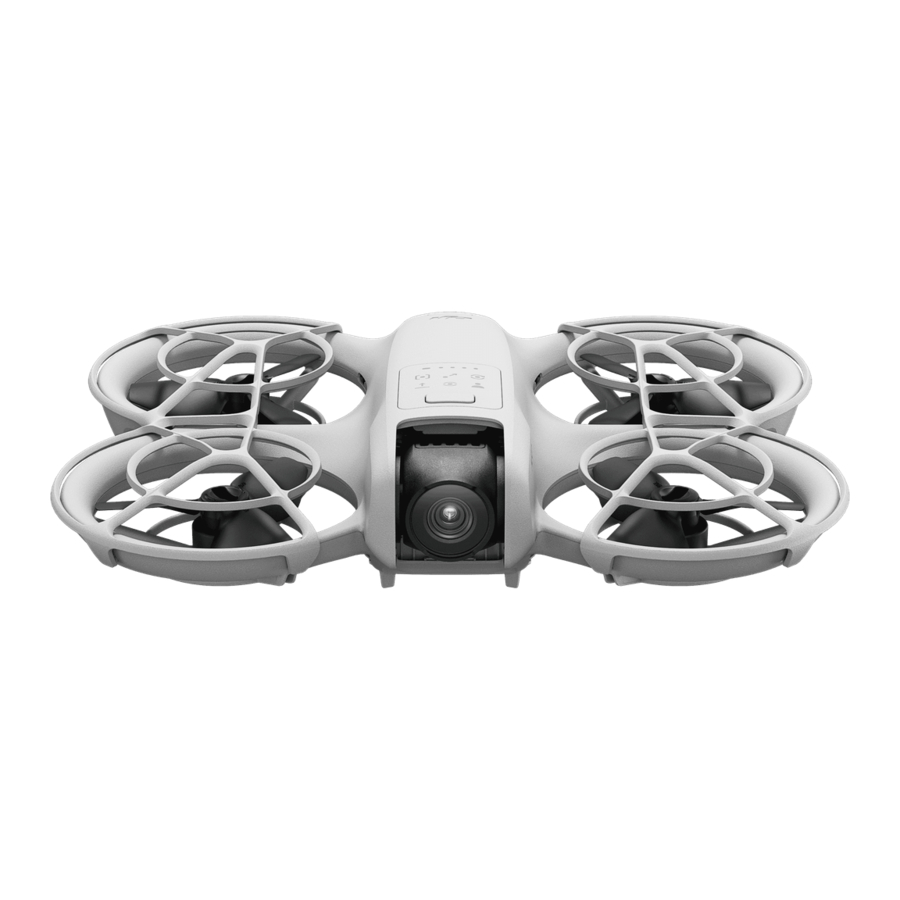
Übersicht
DJI Neo

- Gimbal und Kamera
- Propeller
- Propellerschutz
- Motoren
- Modus-Taste
- Modus-Anzeigen
- Akkustands-LEDs
- Statusanzeige
- Netzschalter
- USB-C-Anschluss
- Intelligent Flight Battery
- Infrarot-Sensorsystem
- Abwärtssichtsystem
- Akku-Verriegelung
Flugsicherheit
Nach Abschluss der Flugvorbereitungen wird empfohlen, Ihre Flugfähigkeiten zu trainieren und sicheres Fliegen zu üben. Wählen Sie einen geeigneten Flugbereich gemäß den folgenden Fluganforderungen und -beschränkungen. Beachten Sie beim Fliegen strikt die lokalen Gesetze und Vorschriften. Lesen Sie die Sicherheitsrichtlinien vor dem Flug, um die sichere Verwendung des Produkts zu gewährleisten.
Flugbeschränkungen
GEO (Geospatial Environment Online) System
Das DJI Geospatial Environment Online (GEO) System ist ein globales Informationssystem, das Echtzeitinformationen zu Flugsicherheits- und Beschränkungsaktualisierungen bereitstellt und unbemannte Luftfahrzeuge (UAVs) daran hindert, in eingeschränktem Luftraum zu fliegen. Unter außergewöhnlichen Umständen können gesperrte Bereiche freigeschaltet werden, um Flüge zu ermöglichen. Zuvor müssen Sie einen Entsperrungsantrag basierend auf dem aktuellen Beschränkungsgrad im beabsichtigten Fluggebiet einreichen. Das GEO-System stimmt möglicherweise nicht vollständig mit den lokalen Gesetzen und Vorschriften überein. Sie sind für Ihre eigene Flugsicherheit verantwortlich und müssen sich vor der Beantragung der Freischaltung eines gesperrten Bereichs bei den örtlichen Behörden über die relevanten rechtlichen und regulatorischen Anforderungen informieren.
Anforderungen an die Flugumgebung
- Betreiben Sie DJI Neo NICHT bei schweren Wetterbedingungen, einschließlich Windgeschwindigkeiten über 8 m/s, Schnee, Regen und Nebel.
- Fliegen Sie nur in offenen Bereichen. Hohe Gebäude, große Metallstrukturen, Berge und bewaldete Gebiete können Signale blockieren und elektromagnetische Welleninterferenzen oder magnetische Interferenzen verursachen, was zu einer schlechten Positionierung oder einem Positionierungsfehler führen kann. Starten Sie daher NICHT von einem Balkon oder innerhalb von 15 m von Gebäuden. Halten Sie während des Flugs einen Abstand von mindestens 15 m zu Gebäuden ein.
- Fliegen Sie DJI Neo in Umgebungen mit guter Beleuchtung und deutlich strukturierten Oberflächen, ohne starke Reflexionen und dynamische Änderungen. Das Vision-System funktioniert möglicherweise in den folgenden Szenarien nicht richtig: bei schlechten Lichtverhältnissen, über Oberflächen ohne klare Texturen, Oberflächen mit starken Reflexionen (wie Autodächern, monochromen Keramikfliesen und Glas), Szenen mit dynamischen Änderungen (wie über Wasser, sich bewegenden Personen, schwankenden Sträuchern und Gras). Fliegen Sie DJI Neo nur tagsüber.
- Fliegen Sie DJI Neo innerhalb der Sichtlinie (VLOS). Jeder Flug außerhalb der Sichtlinie (BVLOS) darf nur durchgeführt werden, wenn die Geräteleistung, die Kenntnisse und Fähigkeiten des Piloten sowie das betriebliche Sicherheitsmanagement den lokalen Vorschriften für BVLOS entsprechen. Vermeiden Sie das Fliegen in der Nähe von Hindernissen und Menschenmengen. Fliegen Sie NICHT in der Nähe von Flughäfen, Autobahnen, Bahnhöfen, Bahnstrecken, Stadtzentren oder anderen sensiblen Bereichen, es sei denn, es wurde eine Genehmigung oder Zustimmung gemäß den lokalen Vorschriften eingeholt.
- Versuchen Sie, einen Abstand von mehr als 200 m zu Orten mit starken elektromagnetischen Welleninterferenzen einzuhalten, wie z. B. Radarstationen, Mikrowellen-Relaisstationen, Mobilfunk-Basisstationen und Kommunikationsstörgeräten.
- Minimieren Sie Interferenzen, indem Sie Bereiche mit hohem Elektromagnetismus meiden, wie z. B. Standorte in der Nähe von Stromleitungen, Basisstationen, Umspannwerken, Sendetürmen, Wi-Fi-Hotspots, Routern und Bluetooth-Geräten. Vermeiden Sie es, mehr als einen DJI Neo in diesem Bereich zu fliegen.
- DJI Neo verwendet in Polarregionen ausschließlich das Vision-System zur Positionierung.
- Starten Sie NICHT von sich bewegenden Objekten, wie Autos und Booten.
- Starten Sie NICHT, wenn es eine signifikante Änderung des Bodenniveaus gibt (z. B. in der Nähe von Klippen).
- Seien Sie vorsichtig beim Starten in der Wüste oder von einem Strand, um zu vermeiden, dass Sand in DJI Neo gelangt.
- Betreiben Sie DJI Neo NICHT in einer Umgebung mit Brand- oder Explosionsgefahr.
- Betreiben Sie DJI Neo, Akku, Akkuladegerät und die Akkuladestation in einer trockenen Umgebung.
- Verwenden Sie DJI Neo, Akku, Akkuladegerät und die Akkuladestation NICHT in der Nähe von Unfällen, Bränden, Explosionen, Überschwemmungen, Tsunamis, Lawinen, Erdrutschen, Erdbeben, Staub, Sandstürmen, Salznebel oder Pilzbefall.
- Betreiben Sie DJI Neo NICHT in der Nähe von Vogelschwärmen.
Checkliste vor dem Flug
- Stellen Sie sicher, dass der Gimbalschutz entfernt wurde.
- Stellen Sie sicher, dass die Intelligent Flight Battery und die Propeller korrekt montiert und fest sitzen.
- Stellen Sie sicher, dass alle Geräte vollständig geladen sind.
- Stellen Sie sicher, dass Gimbal und Kamera normal funktionieren.
- Stellen Sie sicher, dass nichts die Motoren behindert und dass sie normal funktionieren.
- Stellen Sie sicher, dass alle Kameralinsen und Sensoren sauber sind.
- Stellen Sie bei Verwendung der Handsteuerung sicher, dass DJI Neo zuvor über Wi-Fi mit DJI Fly auf Ihrem Smartphone verbunden war und die App ordnungsgemäß funktioniert.
- Verwenden Sie nur Original-DJI-Teile oder von DJI autorisierte Teile. Nicht autorisierte Teile können zu Fehlfunktionen von DJI Neo führen und die Sicherheit des Produkts beeinträchtigen.
Flugbetrieb
DJI Neo unterstützt mehrere Steuerungsmethoden für verschiedene Szenarien, um Ihren Anforderungen gerecht zu werden. Stellen Sie sicher, dass Sie sich vor dem Flug mit den Hinweisen und der Verwendung jeder Steuerungsmethode vertraut machen.
- DJI Neo verfügt nicht über eine Hinderniserkennung. Fliegen Sie mit Vorsicht.
- Berühren Sie DJI Neo NICHT während des Fluges. Andernfalls könnte DJI Neo abdriften und eine Kollision verursachen.
- Fliegen Sie DJI Neo NICHT unmittelbar, nachdem es in eine Kollision verwickelt war oder stark gestoßen oder geschüttelt wurde. DJI Neo ist möglicherweise nicht in der Lage, stabil zu fliegen.
Handflächensteuerung (Palm Control)
In der Handflächensteuerung (Palm Control) werden Start und Landung aus der Handfläche unterstützt. Sie können die Modustaste an der DJI Neo verwenden, um mehrere Smart Snaps aufzunehmen. Die DJI Neo fliegt nach der Motivbestätigung automatisch und nimmt dabei auf.* Verbinden Sie sich über die WLAN-Funktion mit der DJI Fly App, um die Parameter für jeden Modus anzupassen. Weitere Informationen finden Sie im Abschnitt „Steuerung über die mobile App“. Die Standardeinstellungen dienen als Beispiel.
* Smart Snaps unterstützt nur die Verfolgung von Personen.
Hinweis
Schalten Sie andere mit der DJI Neo verbundene Geräte aus, bevor Sie die Handflächensteuerung (Palm Control) verwenden.
- Stellen Sie sicher, dass die Flugumgebung die Fluganforderungen erfüllt und dass Sie die DJI Neo bei Problemen oder in Notfällen sofort steuern und bergen können. In Situationen, in denen DJI die Ursache des Vorfalls möglicherweise nicht analysieren kann, kann es sein, dass DJI keine Garantie und andere Kundendienstleistungen erbringen kann.
- Bevor Sie die Handflächensteuerung (Palm Control) verwenden, stellen Sie sicher, dass die DJI Neo zuvor über WLAN mit der DJI Fly App auf Ihrem Smartphone verbunden war. Wenn Sie die Handflächensteuerung (Palm Control) ohne die App verwenden und die DJI Neo während des Fluges eine Fehlfunktion aufweist, können Sie sie über WLAN mit der DJI Fly App verbinden und manuell steuern, um einen Unfall zu vermeiden.
- Stellen Sie sicher, dass Sie in einer offenen und unbehinderten Umgebung ohne WLAN-Signalstörungen fliegen.
- Bei Verwendung der Handflächensteuerung (Palm Control) beträgt die maximale Flughöhe der DJI Neo 30 m und die maximale Flugdistanz 50 m.
- Die Rückkehr zum Startpunkt (Return to Home (RTH)) wird bei der Handflächensteuerung (Palm Control) nicht unterstützt. Halten Sie die direkte Sichtverbindung (Visual Line of Sight (VLOS)) innerhalb eines kontrollierten Bereichs aufrecht.
- Fliegen Sie NICHT über Wasser.
- Die DJI Neo landet in den folgenden Situationen automatisch. Achten Sie auf die Betriebsumgebung, um zu vermeiden, dass die DJI Neo aufgrund der Landung verloren geht oder beschädigt wird.
- Kritisch niedriger Akkustand.
- Positionierung schlägt fehl und die DJI Neo wechselt in den Attitüden-Modus.
- Die DJI Neo erkennt eine Kollision, stürzt aber nicht ab.
- Beachten Sie die folgenden Regeln, wenn Sie von Ihrer Handfläche starten oder auf dieser landen:
- Betreiben Sie die DJI Neo möglichst in einer windstillen Umgebung.
- Strecken Sie Ihre Finger aus und halten Sie sie ruhig. Platzieren Sie Ihre Finger NICHT in den Propellerschutzvorrichtungen oder im Rotationsbereich der Propeller, um Verletzungen oder Beschädigungen zu vermeiden.
- Führen Sie KEINEN Start oder keine Landung während der Bewegung durch. Andernfalls kann die DJI Neo abdriften und eine Kollision auftreten. Während der Landung kann die DJI Neo die Motoren möglicherweise nicht stoppen, wenn Ihre Hand in Bewegung ist.
- Werfen Sie die DJI Neo NICHT während des Starts.
- Greifen Sie die DJI Neo NICHT mit der Hand.
- Um auf Ihrer Handfläche zu landen, platzieren Sie Ihre Hand direkt unter der DJI Neo, um zu verhindern, dass sie nach der Landung herunterfällt.
- Starten Sie in einer Umgebung mit ausreichender Beleuchtung und einer reich texturierten Oberfläche. Fliegen Sie NICHT in eine Umgebung, die sich in der Beleuchtung erheblich vom aktuellen Standort unterscheidet.
- Wenn die DJI Neo keinen Handflächenstart oder keine Handflächenlandung durchführen kann, folgen Sie der Sprachansage der DJI Neo zur Fehlerbehebung oder verbinden Sie sich mit der DJI Fly App für Details. Die Sprachansage unterstützt Englisch oder Mandarin, entsprechend der in der App zuletzt eingestellten Sprache. Andere Sprachen werden nicht unterstützt.
Modi wechseln
Der Standardmodus ist Follow Me, nachdem das Gerät zum ersten Mal eingeschaltet wurde. Drücken Sie die Modustaste einmal, um zu Dronie, Circle, Rocket, Spotlight oder Custom zu wechseln.
Der Standard-Benutzermodus (Custom) ist DirectionTrack Me.
* Verbinden Sie die DJI Neo über WLAN mit der mobilen App, um Helix oder Boomerang auszuwählen. Sie können auch die Parameter für jeden Modus in der App vor dem Flug entsprechend anpassen.
* Aktualisieren Sie die Firmware auf die neueste Version. Andernfalls wird die Funktion möglicherweise nicht unterstützt.
Wenn Sie DirectionTrack Me zum ersten Mal verwenden, verbinden Sie die DJI Neo mit der DJI Fly App und folgen Sie dem Tutorial, um diesen Modus freizuschalten.
Nach dem Wechsel des Modus gibt die DJI Neo den ausgewählten Modus per Sprachansage bekannt, und die entsprechende Modusanzeige auf der Oberseite der DJI Neo leuchtet auf.

![]() Follow Me
Follow Me
Die DJI Neo folgt dem Motiv von hinten und nimmt dabei automatisch auf. Wenn sich das Motiv von der DJI Neo entfernt, folgt sie dem Motiv und fliegt vorwärts. Wenn sich das Motiv auf die DJI Neo zubewegt, schwebt sie an Ort und Stelle und fliegt nicht rückwärts. Führen Sie dies mit Vorsicht durch, um Kollisionen zu vermeiden. Die maximale horizontale Fluggeschwindigkeit im Follow Me Modus beträgt 5,5 m/s.
Sie können den Verfolgungsabstand und die Höhe in der DJI Fly App einstellen.
![Warnung]()
- Die DJI Neo unterstützt keine Hinderniserkennung. Um die Flugsicherheit zu gewährleisten, wird empfohlen, innerhalb der direkten Sichtlinie zu fliegen.
- Stellen Sie sicher, dass die Flugumgebung offen, unbehindert und ausreichend beleuchtet ist.
![Information]() Wenn sich das Motiv nicht im Sichtfeld der Kamera befindet, beispielsweise bei einer scharfen Kurve oder wenn das Motiv durch ein Hindernis verdeckt ist, schwebt die DJI Neo, da sie das Motiv verloren hat. Das Motiv sollte in das Sichtfeld der Kamera zurückkehren, um eine erfolgreiche Motivbestätigung zu ermöglichen.
Wenn sich das Motiv nicht im Sichtfeld der Kamera befindet, beispielsweise bei einer scharfen Kurve oder wenn das Motiv durch ein Hindernis verdeckt ist, schwebt die DJI Neo, da sie das Motiv verloren hat. Das Motiv sollte in das Sichtfeld der Kamera zurückkehren, um eine erfolgreiche Motivbestätigung zu ermöglichen.
![]() Dronie
Dronie
Die DJI Neo hält die Kamera auf die ursprüngliche Position des Motivs gerichtet, nimmt ein Video auf, während sie rückwärts fliegt, und nimmt dann ein weiteres Video auf, während sie vorwärts fliegt. Sie schwebt nach der Aufnahme am Startpunkt.
Sie können die maximale Distanz und Höhe in der DJI Fly App einstellen.![]() Circle
Circle
Die DJI Neo hält die Kamera auf das Motiv gerichtet, fliegt rückwärts zur voreingestellten Distanz und beginnt dann, das Motiv einmal zu umkreisen, während sie automatisch aufnimmt. Sie schwebt nach der Aufnahme am Startpunkt.
Sie können die Distanz in der DJI Fly App einstellen.![]() Rocket
Rocket
Die DJI Neo hält die Kamera auf die ursprüngliche Position des Motivs gerichtet, nimmt ein Video auf, während sie aufsteigt, und nimmt dann ein weiteres Video auf, während sie absteigt. Sie schwebt nach der Aufnahme am Startpunkt.
Sie können die maximale Höhe einstellen und die Rotation der DJI Neo beim Auf- und Abstieg in der DJI Fly App aktivieren oder deaktivieren.![]() Spotlight
Spotlight
Die DJI Neo schwebt nach dem Start und nimmt ein Video auf, wobei die Kamera auf das Motiv gerichtet ist.
Sie können den Kameramodus in der DJI Fly App auf Foto oder Video einstellen. Wenn auf Foto eingestellt, kann das Motiv die DJI Neo automatisch zum Fotografieren auslösen, indem es 3 Sekunden lang eine feste Pose beibehält.![]() Custom
Custom
DirectionTrack Me
Die DJI Neo fliegt nach dem Start eine Strecke rückwärts und ermittelt dann die Bewegungsrichtung des Motivs, um die Verfolgungsrichtung zu bestätigen. Nach der Bestätigung folgt die DJI Neo dem Motiv aus der Verfolgungsrichtung relativ zur Richtung der Motivbewegungen, während sie aufnimmt.
Sie können den Verfolgungsabstand und die Höhe in der DJI Fly App einstellen.
Die DJI Neo kann zur Verfolgung des Motivs von hinten wechseln, wenn sich die Bewegung oder Richtung des Motivs zu schnell im Verhältnis zur DJI Neo ändert. Sobald die DJI Neo die Richtung des Motivs erneut bestätigt, kehrt sie zur ursprünglichen Verfolgungsrichtung zurück.
Um DirectionTrack Me zu verlassen, stellen Sie sich der DJI Neo gegenüber und bleiben Sie ruhig stehen. Die DJI Neo fliegt zum Motiv zurück.
![Warnung]()
- Die DJI Neo unterstützt keine Hinderniserkennung. Um die Flugsicherheit zu gewährleisten, wird empfohlen, innerhalb der direkten Sichtlinie zu fliegen.
- Stellen Sie sicher, dass die Flugumgebung offen, unbehindert und ausreichend beleuchtet ist.
![Information]() Wenn sich das Motiv nicht im Sichtfeld der Kamera befindet, beispielsweise bei einer scharfen Kurve oder wenn das Motiv durch ein Hindernis verdeckt ist, schwebt die DJI Neo, da sie das Motiv verloren hat. Das Motiv sollte in das Sichtfeld der Kamera zurückkehren, um eine erfolgreiche Motivbestätigung zu ermöglichen.
Wenn sich das Motiv nicht im Sichtfeld der Kamera befindet, beispielsweise bei einer scharfen Kurve oder wenn das Motiv durch ein Hindernis verdeckt ist, schwebt die DJI Neo, da sie das Motiv verloren hat. Das Motiv sollte in das Sichtfeld der Kamera zurückkehren, um eine erfolgreiche Motivbestätigung zu ermöglichen.
Helix
Die DJI Neo hält die Kamera auf das Motiv gerichtet, fliegt rückwärts zu einem Punkt 2 m vom Startpunkt entfernt und steigt auf, während sie das Motiv einmal in einer spiralförmigen Kurve umkreist und dabei automatisch aufnimmt. Sie schwebt nach der Aufnahme am Startpunkt. Sie können die maximale Distanz in der DJI Fly App einstellen.
Boomerang
Die DJI Neo hält die Kamera auf das Motiv gerichtet und fliegt entlang eines ovalen Pfades um das Motiv herum, während sie automatisch aufnimmt. Sie steigt auf und sinkt dann wieder ab, während sie entlang des ovalen Pfades fliegt, und erreicht die maximale Höhe, wenn sie am weitesten vom Startpunkt entfernt ist. Die DJI Neo schwebt nach der Aufnahme am Startpunkt.
Sie können die maximale Distanz in der DJI Fly App einstellen.
- Modustaste
Einmal drücken, um den Modus zu wechseln. Gedrückt halten, um den Handflächenstart durchzuführen.
Brechen Sie den Handflächenstart ab, indem Sie die Modustaste einmal drücken, bevor die Sprachansage des Countdowns endet.
 Follow Me
 Circle
 Rocket
 Spotlight
 Custom
Handflächenstart/-landung und Smart Snaps
Stellen Sie sicher, dass Sie beim Verwenden von Smart Snaps die örtlichen Datenschutzgesetze und -bestimmungen befolgen.
- Schalten Sie die DJI Neo ein. Halten Sie sie ruhig und warten Sie, bis die System-Selbstdiagnose abgeschlossen ist.

- Stellen Sie sicher, dass Sie genügend Platz zum Manövrieren gemäß den voreingestellten Parametern wie Distanz und Höhe lassen. Drücken Sie die Modustaste oben auf der DJI Neo, um den gewünschten Modus auszuwählen.

- Befolgen Sie die folgenden Schritte für den Handflächenstart.
![]()
- Der Handflächenstart erfordert eine Motivbestätigung. Legen Sie die DJI Neo mit der Kamera zum Motiv gerichtet auf Ihre Hand. Stellen Sie sicher, dass Ihre Hand die Kamera nicht blockiert und keine Hindernisse den Start behindern.
- Strecken Sie Ihren Arm aus, richten Sie die Kamera auf das Motiv und halten Sie sie ruhig. Halten Sie die Modustaste gedrückt. Die DJI Neo wird den ausgewählten Modus und den Countdown per Sprachansage ankündigen und dann automatisch starten.
![Information]()
- Wenn das Motiv durch ein Hindernis verdeckt ist oder die Umgebungsbeleuchtung nicht geeignet ist, kann der Start fehlschlagen.
- Um den Handflächenstart abzubrechen, drücken Sie die Modustaste einmal, bevor die Sprachansage des Countdowns endet.
- Beim Handflächenstart fliegt die DJI Neo nach dem Start eine kurze Strecke rückwärts. Achten Sie auf den hinteren Bereich der DJI Neo, um die Flugsicherheit zu gewährleisten.
- Die DJI Neo beginnt mit der Aufnahme von Videos oder Fotos gemäß dem ausgewählten Modus und seinen voreingestellten Parametern.
![]()
![Information]() Handflächenlandung:
Handflächenlandung:
Im DirectionTrack Me Modus stellen Sie sich der DJI Neo gegenüber und bleiben ruhig stehen. Warten Sie, bis die DJI Neo vorwärts geflogen ist, bevor Sie die Handflächenlandung durchführen.
In anderen Modi stellen Sie sicher, dass die DJI Neo an Ort und Stelle schwebt, bewegen Sie sich auf sie zu und führen Sie dann die Handflächenlandung durch.
Befolgen Sie die folgenden Anweisungen für die Handflächenlandung.- Stellen Sie sicher, dass die DJI Neo an Ort und Stelle schwebt. Bewegen Sie sich auf die DJI Neo zu, strecken Sie Ihren Arm aus und platzieren Sie dann Ihre Hand direkt darunter.
- Halten Sie Ihre Hand ruhig und strecken Sie Ihre Finger aus. Warten Sie, bis die DJI Neo automatisch landet. Der effektive Höhenbereich für die Handflächenlandung liegt innerhalb von 0,7 m unter der DJI Neo.
![Information]() Während der Handflächenlandung kann die DJI Neo leicht aufsteigen und dann auf der Handfläche landen. Halten Sie Ihre Hand während des Vorgangs ruhig und strecken Sie Ihre Finger aus.
Während der Handflächenlandung kann die DJI Neo leicht aufsteigen und dann auf der Handfläche landen. Halten Sie Ihre Hand während des Vorgangs ruhig und strecken Sie Ihre Finger aus.
- Verbinden Sie die DJI Neo mit DJI Fly, um das Filmmaterial anzusehen und kurze Videos zu erstellen. Weitere Informationen finden Sie im Abschnitt „Steuerung über die mobile App“
![Information]() In den Modi Follow Me, Spotlight und DirectionTrack Me schwebt die DJI Neo an Ort und Stelle, wenn die Kamera das Motiv während der Aufnahme verliert. Führen Sie DJI Fly auf Ihrem Smartphone über WLAN aus, um sich während des Fluges mit der DJI Neo zu verbinden. Das Smartphone muss zuvor mit DJI Fly verbunden gewesen sein, um eine Verbindung herzustellen. Stellen Sie in der Steuerungsansicht sicher, dass die Aufgabe bereits beendet wurde, wählen Sie Manual Control (Manuelle Steuerung) aus der Modusliste und landen Sie dann die DJI Neo mit den virtuellen Joysticks.
In den Modi Follow Me, Spotlight und DirectionTrack Me schwebt die DJI Neo an Ort und Stelle, wenn die Kamera das Motiv während der Aufnahme verliert. Führen Sie DJI Fly auf Ihrem Smartphone über WLAN aus, um sich während des Fluges mit der DJI Neo zu verbinden. Das Smartphone muss zuvor mit DJI Fly verbunden gewesen sein, um eine Verbindung herzustellen. Stellen Sie in der Steuerungsansicht sicher, dass die Aufgabe bereits beendet wurde, wählen Sie Manual Control (Manuelle Steuerung) aus der Modusliste und landen Sie dann die DJI Neo mit den virtuellen Joysticks.


Mobile App Steuerung
Um die Mobile App Steuerung zu verwenden, verbinden Sie DJI Neo über WLAN mit der DJI Fly App auf Ihrem Smartphone und steuern Sie DJI Neo in der App. In der Mobile App Steuerung stehen alle Funktionen für die Palm Control zur Verfügung. Sie können Parameter einstellen und Smart Snaps in der App durchführen. Weitere Funktionen wie die manuelle Steuerung, Audioaufnahme* und Sprachsteuerung* werden ebenfalls unterstützt.
* Aktualisieren Sie die Firmware auf die neueste Version. Andernfalls wird die Funktion möglicherweise nicht unterstützt.
Hinweis
Schalten Sie andere Geräte, die mit DJI Neo verbunden sind, aus, bevor Sie die Mobile App Steuerung verwenden. Wenn diese nicht ausgeschaltet werden, trennt DJI Neo die Verbindung zu den anderen Geräten automatisch, wenn das Smartphone über WLAN verbunden und die Steuerungsansicht in der App geöffnet wird.
- Stellen Sie sicher, dass Sie in einer offenen und freien Umgebung ohne WLAN-Signalstörungen fliegen. Andernfalls kann die App die Verbindung zu DJI Neo trennen, was die Flugsicherheit beeinträchtigen kann.
- Bei Verwendung der Mobile App Steuerung beträgt die maximale Flughöhe von DJI Neo 30 m und die maximale Flugdistanz 50 m.
- Return to Home (RTH) wird in der Mobile App Steuerung nicht unterstützt. Halten Sie die direkte Sichtlinie innerhalb eines kontrollierten Bereichs aufrecht.
- Fliegen Sie NICHT über Wasser.
- DJI Neo landet in den folgenden Situationen automatisch. Achten Sie darauf, die Betriebsumgebung zu beobachten, um zu vermeiden, dass DJI Neo bei der Landung verloren geht oder beschädigt wird.
- Kritisch niedriger Akkustand.
- Die Positionierung schlägt fehl und DJI Neo wechselt in den Attitude-Modus.
- DJI Neo erkennt eine Kollision, stürzt aber nicht ab.
DJI Neo verbinden
- Schalten Sie DJI Neo ein und warten Sie, bis die System-Selbstdiagnose abgeschlossen ist.
- Aktivieren Sie Bluetooth, WLAN und die Ortungsdienste auf dem Smartphone.
- Tippen Sie in der App unten rechts auf dem Startbildschirm auf Connection Guide (Verbindungsanleitung), wählen Sie das Gerätemodell aus und wählen Sie Connect via Mobile Device (Über Mobilgerät verbinden).
- Wählen Sie das gewünschte Gerät in den Suchergebnissen aus. Nach erfolgreicher Verbindung wird die Steuerungsansicht angezeigt. Wenn Sie das Smartphone zum ersten Mal mit DJI Neo verbinden, halten Sie die Ein-/Aus-Taste von DJI Neo gedrückt, um zu bestätigen.
- Sie können auch auf dem Startbildschirm in DJI Fly auf das QuickTransfer- oder Wi-Fi Devices-Feld tippen, um eine WLAN-Verbindung herzustellen.
- Um das mit DJI Neo verbundene Smartphone zu wechseln, deaktivieren Sie Bluetooth und WLAN auf dem aktuell verbundenen Smartphone, bevor Sie DJI Neo mit dem neuen Smartphone verbinden.
Smart Snaps
Beachten Sie bei der Verwendung von Smart Snaps die lokalen Datenschutzgesetze und -bestimmungen.
- Parameter einstellen:
Gehen Sie zur Einstellungsansicht. Tippen Sie auf den spezifischen Modus, um den Parametrierungsbildschirm aufzurufen. Tippen Sie auf Custom (Benutzerdefiniert), um DirectionTrack Me, Helix oder Boomerang einzustellen und die entsprechenden Parameter anzupassen.
Tippen Sie auf Camera Settings (Kameraeinstellungen), um die gleichen Kameraparameter für alle Smart Snaps-Modi festzulegen.
![]()
- Smart Snaps starten:
![]()
- Platzieren Sie DJI Neo stabil mit der Kamera zum Motiv gerichtet.
- Gehen Sie zur Steuerungsansicht. Der aktuelle Modus wird unter der Live-Ansicht angezeigt. Tippen Sie, um die Optionsliste zu erweitern, und wählen Sie den gewünschten Modus aus.
- Tippen Sie auf START (STARTEN). DJI Neo hebt automatisch ab, nachdem es das Motiv erfolgreich bestätigt hat und die Countdown-Sprachansage abgeschlossen ist.
![Information]()
- Wenn das Motiv durch ein Hindernis verdeckt oder die Umgebungsbeleuchtung nicht geeignet ist, kann die Motivbestätigung fehlschlagen.
- Sie können auch die Modustaste oben auf DJI Neo gedrückt halten, um einen Handflächenstart durchzuführen. Beachten Sie die Hinweise und Verfahren im Abschnitt Palm Control.
- DJI Neo fliegt und nimmt Videos automatisch entsprechend dem ausgewählten Modus und den voreingestellten Parametern auf. Sie können die Live-Ansicht und die Videoaufnahmedauer überprüfen.
Im Spotlight-Modus schwebt DJI Neo an Ort und Stelle und hält die Kamera auf das Motiv gerichtet. Wenn der Kameramodus auf Foto eingestellt ist, kann das Motiv DJI Neo dazu veranlassen, automatisch ein Foto aufzunehmen, indem es 3 Sekunden lang eine feste Pose beibehält.
- Smart Snaps beenden:
Die Art und Weise, Smart Snaps zu beenden, variiert je nach Modus.
Dronie, Circle, Rocket, Helix, Boomerang
DJI Neo beendet Smart Snaps nach der Aufnahme. Wenn die Aufnahmeaufgabe nicht abgeschlossen ist, können Sie auf STOP (STOPPEN) tippen, um die Aufnahme zu beenden. DJI Neo schwebt an Ort und Stelle.
Follow Me, Spotlight
Tippen Sie während der Aufnahme auf STOP (STOPPEN), um Smart Snaps zu beenden. Sie können sich auch auf DJI Neo zubewegen, um eine Handflächenlandung durchzuführen, und die Aufnahme wird automatisch gestoppt. DJI Neo schwebt an Ort und Stelle.
DirectionTrack Me
Tippen Sie während der Aufnahme auf STOP (STOPPEN), um Smart Snaps zu beenden. DJI Neo schwebt an Ort und Stelle. Das Motiv kann auch DJI Neo zugewandt still stehen, um Smart Snaps zu beenden. DJI Neo stoppt die Aufnahme und fliegt auf das Motiv zu. Nun kann eine Handflächenlandung durchgeführt werden.


Wenn Sie DJI Neo nicht landen, können Sie nach dem Beenden von Smart Snaps in der App wählen, dieselbe Smart Snaps-Aufgabe erneut zu starten. Sie können DJI Neo auch auf Ihrer Handfläche landen, indem Sie den Anweisungen in der App folgen. Oder tippen Sie auf  links neben der Modusliste und tippen und halten Sie dann, um zu landen.
Beachten Sie die Palm Control -Abschnitt für entsprechende Hinweise und Verfahren zur Handflächenlandung.
Album anzeigen
Tippen Sie auf Album (Album), um das aufgenommene Material anzusehen.
Für die Modi Dronie, Circle, Rocket, Helix und Boomerang tippen Sie auf Create QuickShots (QuickShots erstellen), um das Video vorab anzuzeigen. Sie können auch andere Vorlagen auswählen oder das Video manuell bearbeiten.
DJI Neo unterstützt den ECO-Modus. Wenn das Album in der App über eine WLAN-Verbindung zu DJI Neo sowohl im Mobile App Control-Modus als auch im QuickTransfer-Modus angesehen wird, wird der ECO-Modus automatisch aktiviert, wenn DJI Neo eine bestimmte Temperatur überschreitet. Beachten Sie die Meldung in der App.
Manuelle Steuerung

- Platzieren Sie DJI Neo auf einem ebenen Boden.
- Tippen Sie in der Steuerungsansicht auf die Modusliste unter der Live-Ansicht und wählen Sie Manual Control (Manuelle Steuerung).
- Tippen und halten Sie
![]() . DJI Neo startet die Motoren und steigt automatisch auf eine Höhe von 0,6 m.
. DJI Neo startet die Motoren und steigt automatisch auf eine Höhe von 0,6 m.
Sie können auch einen Handflächenstart durchführen. Für einen Handflächenstart bei manueller Steuerung ist keine Motivbestätigung erforderlich, was sich von der Palm Control unterscheidet. Beachten Sie die Hinweise und Verfahren im Abschnitt Palm Control. - Steuern Sie DJI Neo mit den virtuellen Joysticks in der App. Der linke Stick steuert die Flughöhe und Ausrichtung. Der rechte Stick steuert die Vorwärts-, Rückwärts-, Links- und Rechtsbewegungen.
![Warnung]() DJI Neo unterstützt keine Hinderniserkennung. Um die Flugsicherheit zu gewährleisten, wird empfohlen, innerhalb der direkten Sichtlinie zu fliegen.
DJI Neo unterstützt keine Hinderniserkennung. Um die Flugsicherheit zu gewährleisten, wird empfohlen, innerhalb der direkten Sichtlinie zu fliegen.
- Sehen Sie die Live-Ansicht in der Kameraansicht. Tippen Sie auf die Foto-/Video-Umschaltfläche, um zwischen Fotos und Videos zu wechseln. Schieben Sie den Regler rechts neben der Live-Ansicht, um die Gimbal-Neigung zu steuern.
- Im Fotomodus tippen Sie auf den Auslöser, um ein Foto aufzunehmen. Im Videomodus tippen Sie auf die Aufnahmetaste, um die Aufnahme zu starten. Tippen Sie erneut, um die Aufnahme zu beenden.
- Tippen und halten Sie
![]() , um DJI Neo zu landen. Sie können auch eine Handflächenlandung durchführen.
, um DJI Neo zu landen. Sie können auch eine Handflächenlandung durchführen.
 . DJI Neo startet die Motoren und steigt automatisch auf eine Höhe von 0,6 m.
 , um DJI Neo zu landen. Sie können auch eine Handflächenlandung durchführen.
Audioaufnahme über die App
Tippen Sie in der Steuerungsansicht auf  rechts auf dem Bildschirm, um die Audioaufnahme zu aktivieren. Der Status ändert sich zu
  . Erlauben Sie die Mikrofonberechtigung, um Audio gemäß den Anweisungen aufzunehmen.
Bei Verwendung der Mobile App Steuerung wird Audio von dem entsprechenden Audioaufnahmegerät aufgenommen, während DJI Neo ein Video aufnimmt. Das Mikrofonsymbol wird in der Live-Ansicht angezeigt.
Unterstützte Audioaufnahmegeräte umfassen das integrierte Mikrofon des Smartphones, DJI Mic 2 und Bluetooth-Kopfhörer. Bei der Verwendung einiger Bluetooth-Kopfhörer können Kompatibilitätsprobleme bei der Audioaufnahme auftreten. Stellen Sie sicher, dass Sie diese vor der Aufnahme testen.
Schalten Sie den Bildschirm NICHT aus oder wechseln Sie während der Aufnahme zu anderen Apps.
- Die Audioaufnahme kann nur vor der Aufnahme aktiviert oder deaktiviert werden.
- Beim Ansehen oder Herunterladen der Videos in der Albumansicht in DJI Fly wird das mit der Audioaufnahmefunktion aufgenommene Audio automatisch in die Videodatei integriert.
Sprachsteuerung
Tippen Sie in der Steuerungsansicht auf  rechts auf dem Bildschirm unter der Live-Ansicht, um die Sprachsteuerung zu aktivieren. Verwenden Sie einen Sprachbefehl, um DJI Neo zu steuern. Tippen Sie auf die entsprechende Schaltfläche im Pop-up-Fenster, um die gängigen Befehle anzuzeigen.
Sie können die Sprachsteuerung auch über die Sprachaktivierung aktivieren. Gehen Sie zur Einstellungsansicht, tippen Sie auf More Settings (Weitere Einstellungen) > Control (Steuerung) > Voice Control Settings (Sprachsteuerungs-Einstellungen). Aktivieren Sie Voice Wake-up (Sprachaktivierung) und erlauben Sie die Mikrofonberechtigung gemäß den Anweisungen. Wenn Sie die Mobile App Steuerung verwenden, sagen Sie Hey Fly (Hallo Fly), um die Sprachsteuerung zu aktivieren und DJI Neo dann mit Sprachbefehlen zu steuern. Zeigen Sie die gängigen Befehle in den Sprachsteuerungs-Einstellungen an.
- Die Sprachsteuerung unterstützt Englisch oder Mandarin, je nach App-Sprache.
- Drehen Sie die Lautstärke des Telefons auf, um das optimale Erlebnis bei der Verwendung der Sprachsteuerung zu erzielen.
Videoaufnahme: Vorschläge und Tipps
- Die Checkliste vor dem Flug soll dem Benutzer helfen, sicher zu fliegen und Videos während des Fluges aufzunehmen. Gehen Sie die vollständige Checkliste vor jedem Flug durch.
- Fliegen Sie NICHT bei schlechtem Wetter, z. B. an regnerischen oder windigen Tagen.
- Wählen Sie die Kameraeinstellungen, die Ihren Anforderungen am besten entsprechen.
- Führen Sie Flugtests durch, um Flugrouten festzulegen und Szenen vorab anzuzeigen.
- Stellen Sie sicher, dass Sie DJI Neo sanft steuern, um einen reibungslosen und stabilen Flug zu gewährleisten.
- Entfernen Sie nach dem Flug alle Fremdkörper aus den Lufteinlässen auf beiden Seiten von DJI Neo, um eine Verstopfung zu vermeiden.
DJI Neo
Flugmodi
Bei Verwendung der Handflächensteuerung (Palm Control) und der mobilen App-Steuerung (Mobile App Control) unterstützt DJI Neo das Umschalten der Flugmodi nicht.
DJI Neo wechselt automatisch in den Attitude (ATTI)-Modus, wenn die Positionierung nicht ordnungsgemäß funktioniert. Im ATTI-Modus kann DJI Neo horizontal driften, und präzises Schweben und Bremsen sind nicht möglich. Sie sollten DJI Neo so schnell wie möglich landen, um Unfälle zu vermeiden. Vermeiden Sie das Fliegen in engen Räumen oder in Bereichen mit unzureichender Beleuchtung. Andernfalls wechselt DJI Neo in den ATTI-Modus, was Gefahren darstellen kann.
Statusanzeige
DJI Neo verfügt über eine Statusanzeige, die sich oben befindet.

Beschreibung der Statusanzeige
Normale Zustände
 Blinkt abwechselnd rot, gelb und grün | Schaltet sich ein und führt Selbstdiagnosetests durch |
 Blinkt viermal gelb | Wärmt sich auf |
 Blinkt langsam grün | Positionierung funktioniert ordnungsgemäß |
Warnzustände
 Blinkt langsam rot | Start ist deaktiviert (z. B. niedriger Akkustand) [1] |
 Blinkt schnell rot | Kritisch niedriger Akkustand |
 Durchgehend rot | Kritischer Fehler |
 Blinkt abwechselnd rot und gelb | Kompasskalibrierung erforderlich |
[1] Wenn DJI Neo nicht starten kann, während die Statusanzeige langsam rot blinkt, sehen Sie sich die Warnmeldung in DJI Fly an.
Automatische Landung
In einigen Situationen landet DJI Neo automatisch mit Unterstützung der Landeschutzfunktion.
VERHINDERN Sie NICHT, dass DJI Neo aufgrund eines kritisch niedrigen Akkustands kontinuierlich landet. Andernfalls wird der Akku beschädigt oder DJI Neo stürzt ab.
Auslösemethode
In den folgenden Situationen landet DJI Neo automatisch:
- DJI Neo hat einen kritisch niedrigen Akkustand.
- Bei der Handflächensteuerung (Palm Control) und der mobilen App-Steuerung (Mobile App Control) schlägt die Positionierung fehl oder DJI Neo erkennt eine Kollision, stürzt aber nicht ab.
Landeschutz
Der Landeschutz wird während der automatischen Landung aktiviert. Die spezifischen Aktionen von DJI Neo sind wie folgt:
- Wenn der Boden als für die Landung geeignet befunden wird, landet DJI Neo direkt.
- Wenn der Boden als ungeeignet für die Landung befunden wird, schwebt DJI Neo und wartet auf die Bestätigung des Piloten. Sie können eine Handlandung durchführen oder DJI Neo manuell landen.
- Wenn DJI Neo nicht feststellen kann, ob die Bodenumgebung für die Landung geeignet ist, zeigt DJI Fly oder die Goggles eine Landeaufforderung an, wenn DJI Neo auf 0,3 m über dem Boden absinkt. Bestätigen Sie die Landeaufforderung, und DJI Neo landet. Sie können auch eine Handlandung durchführen oder DJI Neo manuell landen.
![Information]()
- Der Landeschutz unterstützt nur bei der Bestimmung der Landeumgebung. Achten Sie während der Landung auf die Umgebung, um die Sicherheit zu gewährleisten.
- In den folgenden Situationen ist der Landeschutz möglicherweise nicht verfügbar und DJI Neo landet möglicherweise direkt auf ungeeignetem Boden:
- Flug über monochrome, reflektierende oder schlecht beleuchtete Oberflächen, große Flächen ohne klare Textur oder Oberflächen mit dynamischer Textur, wie glatte Keramikfliesen, Garagenböden mit unzureichendem Licht und im Wind wehendes Gras.
- Flug über Hindernisse ohne klare Textur, wie große Steine, oder reflektierende oder monochrome Oberflächen, wie erhabene Fliesen.
- Flug über kleine oder feine Hindernisse, wie Stromleitungen und Äste.
- Flug über Oberflächen, die flachem Boden ähneln, wie beschnittene und flache Sträucher, flache Baumkronen und halbkugelförmiger Boden.
- In den folgenden Situationen kann der Landeschutz fälschlicherweise ausgelöst werden und DJI Neo kann nicht landen. Sie können eine Handlandung durchführen oder DJI Neo manuell landen.
- Flug über Oberflächen, die das Vision-System mit Wasser verwechseln könnte, wie nasser Boden und Bereiche mit Pfützen.
- Flug über flache Oberflächen, aber in der Nähe befinden sich Oberflächen mit klarer Textur (schräge Oberflächen oder Treppen).
Vision-System und Infrarot-Sensorsystem
DJI Neo ist sowohl mit einem Infrarot-Sensorsystem als auch mit einem nach unten gerichteten Vision-System ausgestattet.

- Infrarot-Sensorsystem
- Nach unten gerichtetes Vision-System
Die effektiven Betriebsumgebungen für das Vision-System und das Infrarot-Sensorsystem sind wie folgt:
- Oberflächen unter den Sensoren sind diffus reflektierende Oberflächen mit erkennbaren Mustern, diffus reflektierend > 20 % (z. B. Betonpflaster).
- Die Lichtverhältnisse sind ausreichend (>15 Lux, aber nicht mehr als 10.000 Lux, normale Innenbeleuchtung.
![Warnung]()
- Achten Sie auf die Flugumgebung. Das Vision-System und das Infrarot-Sensorsystem funktionieren nur in bestimmten Szenarien und können die menschliche Kontrolle und Einschätzung nicht ersetzen. Achten Sie während des Fluges stets auf die Umgebung und auf die Warnmeldungen in DJI Fly oder den Goggles und bleiben Sie jederzeit für DJI Neo verantwortlich und behalten Sie die Kontrolle.
- Der beste Positionierungshöhenbereich des Vision-Systems beträgt 0,5 bis 10 m, wenn das Vision-System in einer offenen Umgebung mit ebenen Oberflächen und klaren Texturen verwendet wird. Die Leistung der Visionspositionierung kann nachlassen, wenn außerhalb dieses Bereichs geflogen wird. Fliegen Sie vorsichtig.
- Das nach unten gerichtete Vision-System funktioniert möglicherweise nicht richtig, wenn in der Nähe von Wasser geflogen wird. Daher kann DJI Neo möglicherweise kein Wasser unter sich aktiv vermeiden, wenn es landet. Es wird empfohlen, jederzeit die Flugkontrolle zu behalten, auf der Grundlage der Umgebung vernünftige Entscheidungen zu treffen und sich nicht übermäßig auf das nach unten gerichtete Vision-System zu verlassen.
- Das nach unten gerichtete Vision-System und das Infrarot-Sensorsystem funktionieren möglicherweise nicht richtig, wenn DJI Neo zu schnell oder in zu geringer Höhe fliegt.
- Das Vision-System kann nicht ordnungsgemäß in der Nähe von Oberflächen ohne klare Musterabweichungen oder bei zu hellem oder zu dunklem Licht funktionieren. Das Vision-System kann in den folgenden Situationen nicht ordnungsgemäß funktionieren:
- Flug in der Nähe von monochromen Oberflächen (z. B. rein schwarze, weiße, rote oder grüne Oberflächen).
- Flug über stark reflektierende Oberflächen (z. B. Eis, Glas, monochrome Keramikfliesen).
- Flug in der Nähe von Wasser oder transparenten Oberflächen.
- Flug in der Nähe von sich bewegenden Oberflächen oder Objekten.
- Flug in einem Bereich mit häufigen und drastischen Lichtwechseln.
- Flug in der Nähe von extrem dunklen (10.000 Lux) Oberflächen.
- Flug in der Nähe von Oberflächen, die Infrarotwellen stark reflektieren oder absorbieren (z. B. Spiegel).
- Flug in der Nähe von Oberflächen ohne klare Muster oder Texturen.
- Flug in der Nähe von Oberflächen mit sich wiederholenden identischen Mustern oder Texturen (z. B. Fliesen mit demselben Design).
- Flug in der Nähe von Hindernissen mit kleinen Oberflächen (z. B. Äste und Stromleitungen).
- Halten Sie die Sensoren jederzeit sauber. Kratzen oder manipulieren Sie die Sensoren NICHT. Verwenden Sie das Gerät NICHT in staubigen oder feuchten Umgebungen.
- Fliegen Sie NICHT bei Regen, Smog oder wenn die Sichtweite unter 100 m liegt.
- Blockieren Sie NICHT das Infrarot-Sensorsystem und das Vision-System.
- Überprüfen Sie vor jedem Start Folgendes:
- Stellen Sie sicher, dass sich keine Aufkleber oder andere Hindernisse auf dem Glas des Infrarot-Sensorsystems oder Vision-Systems befinden.
- Verwenden Sie ein weiches Tuch, falls sich Schmutz, Staub oder Wasser auf dem Glas des Vision-Systems und des Infrarot-Sensorsystems befindet. Verwenden Sie KEINE Reinigungsmittel, die Alkohol enthalten.
- Wenden Sie sich an den DJI Support, wenn die Linsen des Infrarot-Sensorsystems und des Vision-Systems beschädigt sind.
Propeller und Propellerschutz
DJI Neo wird mit abnehmbaren Propellerschützern geliefert, die Schäden an den Propellern durch Kollisionen reduzieren. Die Propellerschützer auf der Oberseite des DJI Neo müssen vor dem Abnehmen oder Anbringen der Propeller entfernt werden.
Es befinden sich Ersatzpropeller im Lieferumfang des DJI Neo. Die Verpackungen der beiden Propellertypen sind jeweils mit A und B gekennzeichnet, zusammen mit der Montageposition mittels Abbildungen. Auf der Mitte von Propeller A befinden sich Markierungen, während Propeller B keine Markierung aufweist. Stellen Sie sicher, dass Sie die Propeller und Motoren gemäß den Anweisungen zuordnen.
| Propeller | Markiert | Unmarkiert |
| Abbildung |  |  |
| Montageposition | An den Motoren des markierten Arms anbringen | An den Motoren des unmarkierten Arms anbringen |
Abnehmen und Anbringen
Propellerschutz
Stellen Sie sicher, dass DJI Neo ausgeschaltet ist. Entfernen Sie die Propellerschützer gemäß den folgenden Schritten.
- Lösen Sie die Haken der Propellerschützer.
- Drücken Sie den Propellerschutz von der Mitte her.
- Entfernen Sie den anderen Propellerschutz auf dieselbe Weise.


Bringen Sie die Propellerschützer gemäß den folgenden Schritten an.
- Schieben Sie den Propellerschutz in Richtung des DJI Neo-Gehäuses, bis der mittlere Haken einrastet. Befestigen Sie die anderen vier Haken, indem Sie sie von oben in die Löcher des DJI Neo drücken.

- Bringen Sie den anderen Propellerschutz auf dieselbe Weise an.

Propeller
Verwenden Sie den Schraubendreher im Lieferumfang des DJI Neo, um die Propeller zu installieren und zu entfernen. Die Propellerschützer müssen vor dem Anbringen und Abnehmen der Propeller entfernt werden.
- Verwenden Sie den Schraubendreher, um die Propeller von den Motoren zu entfernen.

- Bringen Sie die markierten Propeller an den Motoren der markierten Arme und die unmarkierten Propeller an den Motoren der unmarkierten Arme an. Verwenden Sie die in der Verpackung enthaltenen Schrauben, um die Propeller zu befestigen. Achten Sie darauf, die Schrauben festzuziehen.

- Bringen Sie die Propellerschützer nach der Installation der Propeller wieder an.


Hinweis
- Installieren oder entfernen Sie den Propellerschutz NICHT mit Gewalt, um Beschädigungen zu vermeiden.
- Stellen Sie sicher, dass Sie nur den Schraubendreher im Lieferumfang des DJI Neo zum Anbringen und Entfernen der Propeller verwenden. Die Verwendung anderer Schraubendreher kann die Schrauben beschädigen.
- Verwenden Sie den Schraubendreher NICHT zum Zerlegen des DJI Neo.
- Achten Sie darauf, die Schrauben beim Festziehen senkrecht zu halten. Die Schrauben sollten nicht schräg zur Installationsfläche stehen. Überprüfen Sie nach der Installation, ob die Schrauben bündig sitzen, und drehen Sie die Propeller, um auf ungewöhnlichen Widerstand zu prüfen.
- Die Propellerblätter sind scharf. Gehen Sie vorsichtig damit um, um Verletzungen oder Propellerverformungen zu vermeiden.
- Stellen Sie sicher, dass die Propeller und Motoren vor jedem Flug sicher installiert sind. Stellen Sie sicher, dass die Schrauben der Propeller nach jeweils 15 Flugstunden (ca. 60 Flüge) festgezogen sind.
- Wenn ein Propeller gebrochen ist, entfernen Sie den Propeller und die Schrauben am entsprechenden Motor und entsorgen Sie diese.
- Verwenden Sie nur offizielle DJI Propeller. Mischen Sie KEINE Propellertypen.
- Propeller sind Verschleißteile. Kaufen Sie bei Bedarf zusätzliche Propeller.
- Stellen Sie vor jedem Flug sicher, dass alle Propeller in gutem Zustand und sauber (ohne Fremdkörper darin oder daran) sind. Verwenden Sie KEINE alten, beschädigten oder gebrochenen Propeller. Reinigen Sie die Propeller mit einem weichen, trockenen Tuch, falls Fremdkörper daran haften.
- Um Verletzungen zu vermeiden, halten Sie sich von rotierenden Propellern oder Motoren fern.
- Um Schäden an den Propellern zu vermeiden, verpacken Sie den DJI Neo für den Transport oder die Lagerung korrekt. Drücken oder biegen Sie die Propeller NICHT. Wenn die Propeller beschädigt sind, kann die Flugleistung beeinträchtigt werden.
- Stellen Sie sicher, dass die Motoren sicher montiert sind und sich reibungslos drehen. Landen Sie den DJI Neo sofort, wenn ein Motor blockiert ist und sich nicht frei drehen kann.
- Versuchen Sie NICHT, die Struktur der Motoren zu modifizieren.
- Berühren Sie die Motoren nach dem Flug NICHT und lassen Sie Hände oder Körperteile NICHT mit den Motoren in Kontakt kommen, da diese heiß sein können.
- Blockieren Sie KEINE der Lüftungsöffnungen an den Motoren oder am Gehäuse des DJI Neo.
- Stellen Sie sicher, dass die ESCs normal klingen, wenn DJI Neo eingeschaltet wird.
Intelligenter Flugakku
DJI Neo verwendet den DJI Neo Intelligent Flight Battery, Modell BWX521-1435-7.3.* * Das chemische System des Akkus ist LiNiMnCoO2.
Hinweis
Lesen und befolgen Sie die Anweisungen in diesem Handbuch, in den Safety Guidelines (Sicherheitsrichtlinien) und auf den Akkuaufklebern strikt, bevor Sie den Akku verwenden. Sie übernehmen die volle Verantwortung für alle Vorgänge und die Nutzung.
- Laden Sie einen Intelligent Flight Battery NICHT sofort nach dem Flug auf, da er zu heiß sein könnte. Warten Sie, bis der Akku auf die zulässige Ladetemperatur abgekühlt ist, bevor Sie ihn erneut aufladen.
- Um Schäden zu vermeiden, wird der Akku nur geladen, wenn die Akkutemperatur zwischen 5° und 40°C (41° und 104°F) liegt. Die ideale Ladetemperatur liegt zwischen 22° und 28°C (71,6° und 82,4°F). Das Laden im idealen Temperaturbereich kann die Akkulebensdauer verlängern. Der Ladevorgang stoppt automatisch, wenn die Temperatur der Akkuzellen während des Ladevorgangs 55°C (131°F) überschreitet.
- Hinweis bei niedrigen Temperaturen:
- Akkus können nicht in Umgebungen mit extrem niedrigen Temperaturen unter -10°C (14°F) verwendet werden.
- Die Akkukapazität ist bei Flügen bei niedrigen Temperaturen von -10° bis 5°C (14° bis 41°F) erheblich reduziert. Stellen Sie sicher, dass der Akku vor dem Start vollständig geladen ist. Lassen Sie DJI Neo nach dem Start eine Weile an Ort und Stelle schweben, um den Akku aufzuwärmen.
- Es wird empfohlen, den Akku vor dem Start bei Flügen in Umgebungen mit niedrigen Temperaturen auf mindestens 10°C (50°F) aufzuwärmen. Die ideale Temperatur zum Aufwärmen des Akkus liegt über 20°C (68°F).
- Die reduzierte Akkukapazität in Umgebungen mit niedrigen Temperaturen verringert die Windwiderstandsleistung von DJI Neo. Fliegen Sie vorsichtig.
- Seien Sie besonders vorsichtig, wenn Sie in großer Höhe bei niedriger Temperatur fliegen.
- Ein vollständig geladener Akku entlädt sich automatisch, wenn er eine Zeit lang ungenutzt bleibt. Beachten Sie, dass es normal ist, dass der Akku während des Entladevorgangs Wärme abgibt.
- Laden Sie den Akku mindestens einmal alle drei Monate vollständig auf, um die Akkugesundheit zu erhalten. Wenn der Akku über einen längeren Zeitraum nicht verwendet wird, kann die Akkuleistung beeinträchtigt werden oder sogar zu dauerhaften Akkuschäden führen. Wenn ein Akku drei Monate oder länger nicht geladen oder entladen wurde, ist der Akku nicht mehr von der Garantie abgedeckt.
- Aus Sicherheitsgründen sollten die Akkus während des Transports einen niedrigen Ladestand haben. Vor dem Transport wird empfohlen, die Akkus auf 30% oder weniger zu entladen.
Akku einsetzen und entfernen
Setzen Sie den Intelligent Flight Battery wie unten gezeigt ein. Stellen Sie sicher, dass der Akku vollständig eingesetzt ist, bis Sie ein "click" (Klicken) hören, welches anzeigt, dass die Akkuhalterung sicher befestigt ist.

Drücken Sie den strukturierten Teil der Akkuhalterung und schieben Sie den Akku zum hinteren Teil von DJI Neo, um ihn zu entfernen.

- Setzen Sie den Akku NICHT ein oder entfernen Sie ihn NICHT, während das Gerät eingeschaltet ist.
- Stellen Sie sicher, dass der Akku mit einem "click" (Klicken) eingesetzt ist. Andernfalls kann es nach dem Start zu schlechtem Kontakt zwischen Akku und DJI Neo kommen und Gefahren bergen.
Akku verwenden
Akkustand prüfen
Drücken Sie die Ein-/Aus-Taste einmal, um den aktuellen Akkustand zu prüfen.

- Ein-/Aus-Taste
- Akkustand-LEDs
Die Akkustand-LEDs zeigen den Leistungsstand des Akkus während des Entladens an. Die Zustände der LEDs sind unten definiert:
 LED leuchtet
 LEDs blinken
 LED ist aus

Ein-/Ausschalten
Drücken Sie kurz und halten Sie dann die Ein-/Aus-Taste an DJI Neo gedrückt, um es ein- oder auszuschalten. Die Akkustand-LEDs zeigen den Akkustand an, wenn das Gerät eingeschaltet ist. Die Akkustand-LEDs erlöschen, wenn DJI Neo ausgeschaltet ist.
Wenn die beiden in der Abbildung unten gezeigten LEDs gleichzeitig blinken, deutet dies auf eine Fehlfunktion des Akkus hin. Entfernen Sie den Akku aus dem Gerät, setzen Sie den Akku erneut ein und stellen Sie sicher, dass er sicher befestigt ist.

Firmware aktualisieren
Wenn ein zusätzlicher Akku aktualisiert werden muss, setzen Sie ihn in DJI Neo ein und schalten Sie es ein. In DJI Fly erscheint eine Aufforderung zur Aktualisierung der Akku-Firmware. Stellen Sie sicher, dass Sie die Akku-Firmware vor dem Start aktualisieren. Die folgende Tabelle zeigt Akkuinformationen während des Update-Vorgangs und die entsprechenden LED-Blinkmuster.
| Blinkmuster | Information |

|
Akku-Firmware wird aktualisiert |

|
Firmware-Update fehlgeschlagen |
Wenn das Update fehlschlägt, setzen Sie den Akku erneut in DJI Neo ein, schalten Sie das Gerät ein und versuchen Sie das Firmware-Update mit DJI Assistant 2 erneut. Weitere Informationen finden Sie im Abschnitt Firmware Update (Firmware-Update) im Anhang.
Akku laden
Laden Sie den Akku vor jedem Gebrauch vollständig auf. Es wird empfohlen, die von DJI bereitgestellten Ladegeräte zu verwenden, wie den DJI Neo Two-Way Charging Hub, das DJI 65W Portable Charger oder andere USB Power Delivery-Ladegeräte. Der DJI Neo Two-Way Charging Hub und das DJI 65W Portable Charger sind beide optionales Zubehör. Besuchen Sie den offiziellen DJI Online Store für weitere Informationen.
Ladegerät verwenden

- Stellen Sie sicher, dass der Akku sicher in DJI Neo eingesetzt und ausgeschaltet ist.
- Verbinden Sie ein Ladegerät mit einer AC-Stromversorgung (100–240 V, 50/60 Hz; verwenden Sie bei Bedarf einen Netzadapter).
- Verbinden Sie das Ladegerät mit dem Ladeanschluss an DJI Neo mithilfe eines USB-C-Kabels.
- Die Akkustand-LEDs zeigen den aktuellen Akkustand während des Ladevorgangs an.
- Der Akku ist vollständig geladen, wenn alle Akkustand-LEDs dauerhaft leuchten. Entfernen Sie das Ladegerät von DJI Neo, wenn der Akku vollständig geladen ist.
- Der Akku kann nicht geladen werden, wenn das Gerät eingeschaltet ist.
- Die maximale Ladeleistung, die der USB-C-Anschluss an DJI Neo unterstützt, beträgt 15 W.
Die folgende Tabelle zeigt den Akkustand während des Ladevorgangs.
| Blinkmuster | Akkustand |

|
0-50% |
 |
51-75% |
 |
76-99% |

|
100% |
Vier LEDs, die gleichzeitig blinken, weisen darauf hin, dass der Akku beschädigt ist.
Ladehub verwenden
Bei Verwendung mit einem USB-Ladegerät kann der DJI Neo Two-Way Charging Hub bis zu drei DJI Neo Intelligent Flight Batteries laden. Bei Verwendung mit dem DJI 65W Portable Charger kann der Ladehub drei Intelligent Flight Batteries in etwa 60 Minuten vollständig aufladen.
Setzen Sie die Intelligent Flight Batteries in den Ladehub ein und schließen Sie ein externes Gerät an den USB-Anschluss an, um das Gerät aufzuladen, wobei der Ladehub als Powerbank verwendet wird. Weitere Details finden Sie im DJI Neo Two-Way Charging Hub User Guide (DJI Neo Zweiwege-Ladehub – Benutzerhandbuch).
- Es wird empfohlen, ein DJI 65W Portable Charger oder andere USB Power Delivery-Ladegeräte zu verwenden, um den Ladehub mit Strom zu versorgen.
- Die Umgebungstemperatur beeinflusst die Ladegeschwindigkeit. Das Laden ist in einer gut belüfteten Umgebung bei 25°C (77°F) schneller.
- Der Ladehub ist nur mit dem Intelligent Flight Battery BWX521-1435-7.3 kompatibel. Verwenden Sie den Ladehub NICHT mit anderen Akkumodellen.
- Stellen Sie den Ladehub während des Gebrauchs auf eine flache und stabile Oberfläche. Stellen Sie sicher, dass das Gerät ordnungsgemäß isoliert ist, um Brandgefahren zu vermeiden.
- Berühren Sie NICHT die Metallkontakte an den Akkuanschlüssen. Reinigen Sie die Metallkontakte mit einem sauberen, trockenen Tuch, falls sich sichtbare Ablagerungen gebildet haben.
- Stellen Sie sicher, dass Akkus mit niedrigem Ladestand rechtzeitig geladen werden. Es wird empfohlen, die Akkus im Ladehub aufzubewahren.

- Akkuanschlüsse
- Status-LEDs (LED 1 bis LED 4, von rechts nach links in einer Reihe)
- Funktionstaste
- USB-C-Anschluss
Ladevorgang

- Setzen Sie die Akkus in die Akkuanschlüsse des Ladehub ein, bis sie einrasten.
- Verbinden Sie den Ladehub über ein USB-Ladegerät mit einer Steckdose (100–240 V, 50/60 Hz). Die Status-LEDs zeigen den Akkustatus während des Ladevorgangs an. Weitere Informationen zu den Blinkmustern finden Sie in den Beschreibungen der Status-LEDs.
Die Lademethode variiert je nach Leistung des Ladegeräts. Details finden Sie in der folgenden Tabelle.
| 10 W ≤ Ladegerätleistung <30 W | Lädt der Reihe nach vom höchsten zum niedrigsten Akkustand. |
| 30 W ≤ Ladegerätleistung <45 W | Lädt zwei Akkus gleichzeitig: Zuerst wird der Akku mit dem niedrigeren Akkustand auf das gleiche Niveau wie der höchste geladen, und dann werden beide Akkus gleichzeitig geladen. |
| Ladegerätleistung ≥45 W | Lädt drei Akkus gleichzeitig: Zuerst werden die beiden Akkus mit niedrigerem Akkustand auf das gleiche Niveau wie der höchste geladen, und dann werden alle Akkus gleichzeitig geladen. |
- Die Akkus können nach dem Laden im Ladehub aufbewahrt werden.
Beschreibungen der Status-LEDs
Ladestatus
| Blinkmuster | Beschreibungen |
| Status-LEDs in einer Reihe blinken schnell nacheinander | Der entsprechende Akku wird mit einem USB PD-Ladegerät geladen. |
| Status-LEDs in einer Reihe blinken langsam nacheinander | Der entsprechende Akku wird mit einem normalen Ladegerät geladen. |
| Status-LEDs in einer Reihe leuchten dauerhaft | Der entsprechende Akku ist vollständig geladen. |
| Alle Status-LEDs blinken der Reihe nach | Kein Akku eingesetzt. |
Akkustand
Jeder Akkuanschluss hat seine entsprechende Status-LED-Reihe, von LED1 bis LED4 (von rechts nach links). Prüfen Sie den Akkustand durch einmaliges Drücken der Funktionstaste. Die Akkustand-LED-Status sind die gleichen wie bei DJI Neo. Details finden Sie in den Status und Beschreibungen für Akkustand-LEDs an DJI Neo im Abschnitt Using the Battery (Akku verwenden).
Abnormaler Status
Der LED-Status für Akkuanomalien ist der gleiche wie bei DJI Neo. Details finden Sie im Abschnitt Battery Protection Mechanisms (Akkuschutzmechanismen).
Akkuschutzmechanismen
Die Akkustand-LEDs können Akkuschutzmeldungen anzeigen, die durch abnormale Ladebedingungen ausgelöst werden.
| LEDs | Blinkmuster | Status |

|
LED2 blinkt zweimal pro Sekunde | Überstrom erkannt |
 |
LED2 blinkt dreimal pro Sekunde | Kurzschluss erkannt |
 |
LED3 blinkt zweimal pro Sekunde | Überladung erkannt |
 |
LED3 blinkt dreimal pro Sekunde | Überspannungsladegerät erkannt |
 |
LED4 blinkt zweimal pro Sekunde | Ladetemperatur ist zu niedrig |

|
LED4 blinkt dreimal pro Sekunde | Ladetemperatur ist zu hoch |
Wenn einer der Akkuschutzmechanismen aktiviert wird, ziehen Sie das Ladegerät ab und stecken Sie es wieder ein, um den Ladevorgang fortzusetzen. Wenn die Ladetemperatur abnormal ist, warten Sie, bis sie sich normalisiert hat. Der Akku nimmt den Ladevorgang automatisch wieder auf, ohne dass das Ladegerät abgezogen und wieder eingesteckt werden muss.
Gimbal und Kamera
Kamerahinweis
- Setzen Sie das Kameraobjektiv KEINER Umgebung mit Laserstrahlen aus, wie z. B. einer Lasershow, und richten Sie die Kamera NICHT über einen längeren Zeitraum auf intensive Lichtquellen, wie z. B. die Sonne an einem klaren Tag, um eine Beschädigung des Sensors zu vermeiden.
- Stellen Sie sicher, dass Temperatur und Luftfeuchtigkeit während des Gebrauchs und der Lagerung für die Kamera geeignet sind.
- Verwenden Sie einen Linsenreiniger, um das Objektiv zu reinigen und Beschädigungen oder eine schlechte Bildqualität zu vermeiden.
- Blockieren Sie KEINE Belüftungslöcher an der Kamera, da die entstehende Wärme das Gerät beschädigen oder Verletzungen verursachen kann.
- Bei Verwendung einer Videobrille mit einem Seitenverhältnis von 4:3 ist das von DJI Neo aufgenommene Material nicht stabilisiert, unterstützt aber die Offline-Stabilisierung mit Gyroflow.
Gimbal-Hinweis
- Entfernen Sie den Gimbalschutz, bevor Sie das Gerät einschalten. Bringen Sie den Gimbalschutz an, wenn das Gerät nicht verwendet wird.
- Stellen Sie sicher, dass sich vor dem Start keine Aufkleber oder Objekte auf dem Gimbal befinden. Starten Sie von einer ebenen Fläche, um den Gimbal zu schützen, und stellen Sie sicher, dass keine anderen Objekte den Gimbal beeinträchtigen. Klopfen oder stoßen Sie NICHT gegen den Gimbal, nachdem das Gerät eingeschaltet wurde.
- Präzisionskomponenten im Gimbal können durch eine Kollision oder einen Aufprall beschädigt werden, was zu einer Fehlfunktion des Gimbals führen kann. Schützen Sie den Gimbal unbedingt vor Beschädigungen.
- Vermeiden Sie, dass Staub oder Sand auf den Gimbal gelangt, insbesondere in die Gimbal-Motoren.
- Ein Gimbal-Motor kann in den Schutzmodus wechseln, wenn der Gimbal durch andere Objekte blockiert wird, wenn DJI Neo auf unebenem Boden oder Gras abgestellt wird, oder wenn der Gimbal einer übermäßigen externen Kraft ausgesetzt ist, z. B. während einer Kollision. Warten Sie, bis sich der Gimbal erholt hat, oder starten Sie das Gerät neu.
- Üben Sie KEINE äußere Kraft auf den Gimbal aus, nachdem das Gerät eingeschaltet wurde.
- Bringen Sie KEINE zusätzliche Nutzlast außer einem offiziellen Zubehör am Gimbal an, da dies zu einer Fehlfunktion des Gimbals oder sogar zu dauerhaften Motorschäden führen kann.
- Das Fliegen bei starkem Nebel oder in Wolken kann den Gimbal nass machen und zu einem vorübergehenden Ausfall führen. Der Gimbal wird seine volle Funktionalität wiedererlangen, sobald er trocken ist.
- Bei starkem Wind kann der Gimbal während der Aufnahme vibrieren.
Gimbal-Neigungswinkel
Der Gimbal hat einen Steuer-Neigungsbereich von -90° bis +60°.

Gimbal-Betriebsmodi
Der Gimbal-Modus wechselt automatisch entsprechend dem Flugmodus.
Normal-/Sport-/Cine-Modus: Der Gimbal befindet sich im Lagestabilisierungsmodus. Der Neigungswinkel des Gimbals bleibt stabil relativ zur horizontalen Ebene, was für die Aufnahme stabiler Bilder geeignet ist.
Manueller Modus: Der Gimbal befindet sich im Sperrmodus. Der Neigungswinkel des Gimbals bleibt stabil relativ zum Gehäuse von DJI Neo.
Fotos und Videos exportieren
Verwenden Sie QuickTransfer, um das Filmmaterial auf ein Mobilgerät zu exportieren. Weitere Informationen finden Sie im nächsten Abschnitt.
QuickTransfer
In der mobilen App-Steuerung, nachdem das Smartphone mit DJI Neo verbunden ist, wechseln Sie in den QuickTransfer-Modus, indem Sie zur Albumansicht gehen.
Wenn DJI Neo nicht mit dem Smartphone verbunden ist, können Sie auf dem Startbildschirm in DJI Fly auf die QuickTransfer- oder Wi-Fi-Geräte-Karte tippen, um in den QuickTransfer-Modus zu gelangen. Sie können auch in DJI Fly auf Ihrem Smartphone zum Album gehen und in der oberen rechten Ecke auf  tippen, um in den QuickTransfer-Modus zu gelangen.
Wenn Sie das Smartphone zum ersten Mal mit DJI Neo verbinden, halten Sie die Ein/Aus-Taste von DJI Neo gedrückt, um dies zu bestätigen.
- Die maximale Download-Rate kann nur in Ländern und Regionen erreicht werden, in denen die 5,8-GHz-Frequenz durch Gesetze und Vorschriften erlaubt ist, bei Verwendung von Geräten, die das 5,8-GHz-Frequenzband und eine Wi-Fi-Verbindung unterstützen, und in einer Umgebung ohne Interferenzen oder Hindernisse. Wenn 5,8 GHz durch lokale Vorschriften nicht zulässig ist (z. B. in Japan), oder Ihr Mobilgerät das 5,8-GHz-Frequenzband nicht unterstützt, oder die Umgebung starke Interferenzen aufweist, verwendet QuickTransfer das 2,4-GHz-Frequenzband und seine maximale Download-Rate reduziert sich auf 6 MB/s.
- Bei der Verwendung von QuickTransfer ist es nicht erforderlich, das Wi-Fi-Passwort auf der Einstellungsseite des Mobilgeräts einzugeben, um eine Verbindung herzustellen. Starten Sie DJI Fly, und eine Aufforderung zum Verbinden des Geräts wird angezeigt.
- Verwenden Sie QuickTransfer in einer störungsfreien Umgebung ohne Hindernisse und halten Sie sich von Interferenzquellen wie WLAN-Routern, Bluetooth-Lautsprechern oder Kopfhörern fern.
![Information]() Beim Anzeigen des Albums im QuickTransfer-Modus wird der ECO-Modus automatisch aktiviert, wenn die Temperatur von DJI Neo einen bestimmten Wert überschreitet. Beachten Sie die Aufforderung in der App.
Beim Anzeigen des Albums im QuickTransfer-Modus wird der ECO-Modus automatisch aktiviert, wenn die Temperatur von DJI Neo einen bestimmten Wert überschreitet. Beachten Sie die Aufforderung in der App.
Referenzen

Anleitung herunterladen
Hier können Sie die vollständige PDF-Version des Handbuchs herunterladen. Sie kann zusätzliche Sicherheitsanweisungen, Garantieinformationen, FCC-Regeln usw. enthalten.
dji NEO Handbuch herunterladen


